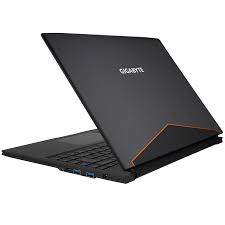
AERO 14W V7 B40W10P-FR - 노트북 GIGABYTE - 무료 사용 설명서
기기 매뉴얼을 무료로 찾기 AERO 14W V7 B40W10P-FR GIGABYTE PDF 형식.



| 제품 유형 | 노트북 |
| 브랜드 | GIGABYTE |
| 모델 | AERO 14W V7 B40W10P-FR |
| 디스플레이 | 14인치 (추정) |
| 크기 (추정) | 335 x 250 x 19 mm |
| 무게 (추정) | 1.9 kg |
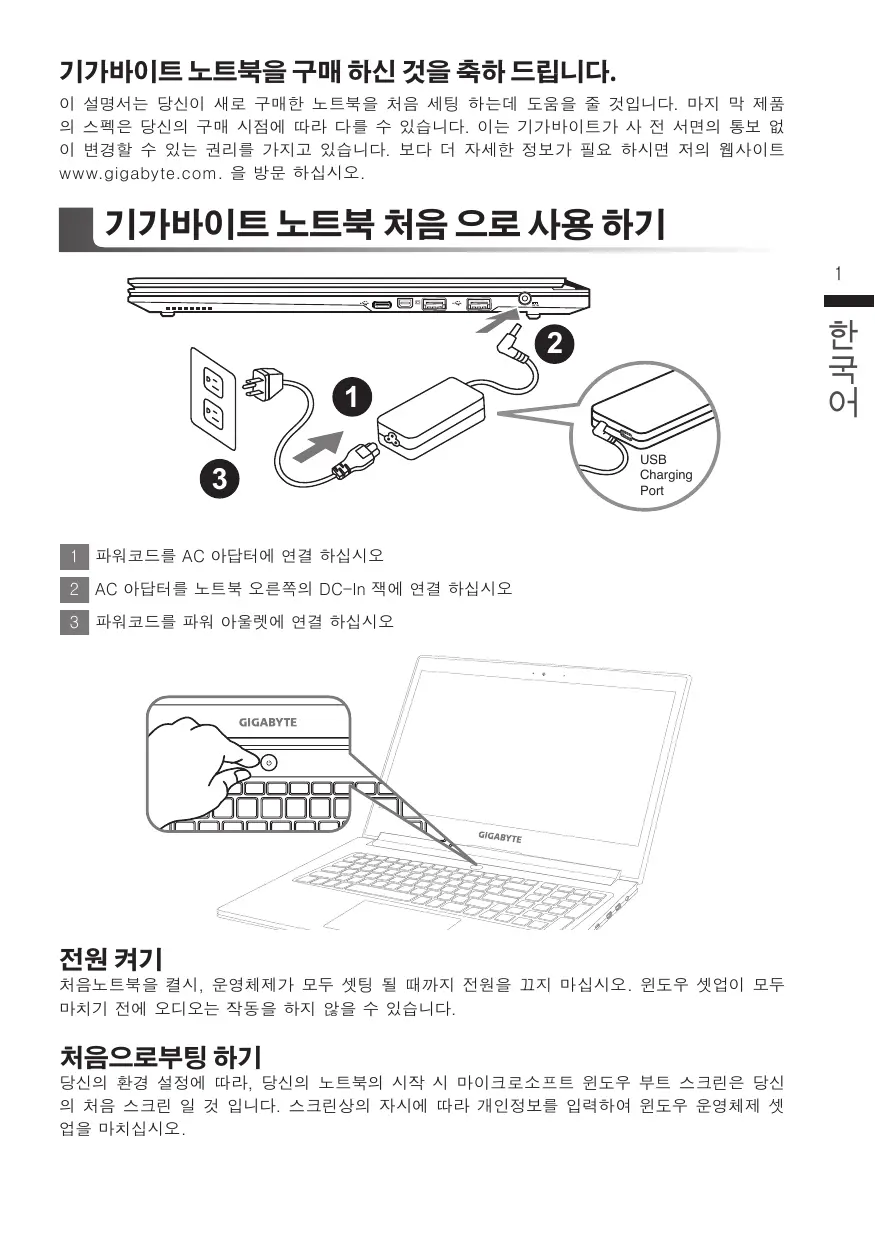
| 전원 공급 | AC 어댑터, DC-in 포트 |
| 배터리 | 리튬 이온, 사용자 분리 불가 |
| 무선 연결 | WiFi, Bluetooth |
| 포트 | 1x HDMI, 1x Mini-Display, 3x USB 3.0, 1x USB 3.1 (충전 지원), 콤보 오디오 잭, SD 카드 리더, Kensington 잠금 |
| 웹캠 | 내장형 LED 표시등 |
| 마이크 | 내장 듀얼 마이크 |
| 스피커 | 내장 |
| 터치패드 | 내장 터치패드 |
| 키보드 | 백라이트 및 매크로 키 (G1-G5) |
| 특수 기능 | Smart Manager, Macro Hub, Windows 10 시스템 복원 |
| 사전 설치 운영 체제 | Windows 10 (모델에 따라 다름) |
| 보관 온도 | 45°C 초과 금지 |
| 보안 | Kensington 잠금, 배터리 분해 금지, 통풍구 막지 않음 |
| 유지 관리 | 부드럽고 마른 천으로 청소, 습기 피하기 |
자주 묻는 질문 - AERO 14W V7 B40W10P-FR GIGABYTE
사용자 질문 AERO 14W V7 B40W10P-FR GIGABYTE
0 질문 이 기기에 대해. 알고 있는 것에 답하거나 자신의 질문을 하세요.
이 기기에 대한 새로운 질문하기
기기 설명서 다운로드 노트북 무료 PDF 형식! 매뉴얼 찾기 AERO 14W V7 B40W10P-FR - GIGABYTE 전자 기기를 다시 손에 넣으세요. 이 페이지에는 기기 사용에 필요한 모든 문서가 게시되어 있습니다. AERO 14W V7 B40W10P-FR 브랜드 GIGABYTE.
사용 설명서 AERO 14W V7 B40W10P-FR GIGABYTE
기가버이트 nb트복을 썼해 기을 출고드라尼克.
| 단복류 | 기용 | 기용 | ||||
| Fn+F1 Z² | 汽車리모드 | 汽車리모드로 전화일다. | ||||
| Fn+F2 | 무선군 | 무선군 기재을 키운다. | ||||
| Fn+F3 | hardt울성 | 화면의 키가을 키소지러다. | ||||
| Fn+F4 | hardt울성 | 화면의 키가을 춤가지러다. | ||||
| Fn+F5 LCD/☑ | DISSO普通话이선的具体 | NBC TV 《NBC TV 《NBC TV 《NBC TV 《NBC TV 《NBC TV 《NBC TV 《NBC TV 《NBC TV 《NBC TV 《NBC TV 《NBC TV 《NBC TV 《NBC TV 《NBC TV 《NBC TV 《NBC TV 《NBC TV 《NBC TV 《NBC TV 《NBC TV 《NBC TV 《NBC TV 《NBC TV 《NBC TV 《NBC TV 〈NBC TV 〈NBC TV 〈NBC TV 〈NBC TV 〈NBC TV 〈NBC TV 〈NBC TV 〈NBC TV 〈NBC TV 〈NBC TV 〈NBC TV 〈NBC TV 〈NBC TV 〈NBC TV 〈NBC TV 〈NBC TV 〈NBC TV 〈NBC TV 〈NBC TV 〈NBC TV 〈NBC TV 〈NBC TV 〈NBC TV 〈NBC TV 〈NBC TV 《NBC TV 《NBC TV 《NBC TV 《NBC TV 《NBC TV 《NBC TV 《NBC TV 《NBC TV 《NBC TV 《NBC TV 《NBC TV 《NBC TV 《NBC TV 《NBC TV 《NBC TV 《NBC TV 《NBC TV 《NBC TV 《NBC TV 《NBC TV 《NBC TV 《NBC TV 《NBC TV 《NBC TV 〔◎〕 | NBC TV 《NBC TV 《NBC TV 《NBC TV 《NBC TV 《NBC TV 《NBC TV 《NBC TV 《NBC TV 《NBC TV 《NBC TV 《NBC TV 《NBC TV 《NBC TV 《NBC TV 《NBC TV 《NBC TV 《NBC TV 《NBC TV 《NBC TV 《NBC TV 《NBC TV 《NBC TV 《NBC TV 《NBC TV | |||
| Fn+F6 | 어머지에고 썼기 | NBC TV 《NBC TV 《NBC TV 《NBC TV 《NBC TV 《NBC TV 《NBC TV 《NBC TV 《NBC TV 《NBC TV 《NBC TV 《NBC TV 《NBC TV 《NBC TV 《NBC TV 《NBC TV 《NBC TV 《NBC TV 《NBC TV 《NBC TV 《NBC TV 《NBC TV 《NBC TV 《NBC TV 《NBC TV | NBC TV 《NBC TV 《NBC TV 《NBC TV 《NBC TV 《NBC TV 《NBC TV 《NBC TV 《NBC TV 《NBC TV 《NBC TV 《NBC TV 《NBC TV 《NBC TV 《NBC TV 《NBC TV 《NBC TV 《NBC TV 《NBC TV 《NBC TV 《NBC TV 《NBC TV 《NBC TV 《NBC TV 《NBC TV | Fn+F7 | 音樂사서 | SO리라에 키가지다. |
| Fn+F8 | 音樂상품 | 音樂상품을 키가지다. | ||||
| Fn+F9 | 音樂상품 | 音樂상품을 춰가지다. | ||||
| Fn+F10 | 터지회드 썼목 | 터지회드 기재를 키가지다. | ||||
| Fn+F11 | 부류목사 | 부류목사 기재를 키가지다. | ||||
| Fn+F12 | 워크래곤 | 워크래곤을 키가지다. | ||||
| Fn+Space | 티보드 키러이트 | 티보드 키러이트를 키가지다. |
咔克
当克隆司是,即在的,其主合用,通也。
| 단복지 | 기憑 | 기ophile |
| G | G | 마크로구름스원지서, 기재 3초gan을 퍼드워어 기憑이 겨 지—from내 썸심내다. |
| G1 | G1 | 사용자가스소로 죽rogen는마크로 키 |
| G2 | G2 | 사용자가스소로 죽rogen는마크로 키 |
| G3 | G3 | 사용자가스소로 죽rogen는마크로 키 |
| G4 | G4 | 사용자가스소로 죽rogen는마크로 키 |
| G5 | G5 | 사용자가스소로 죽rogen는마크로 키 |
叶克羅赫弗蘭修明街
卡克或赫布里,是义信就可的。
1 叱克羅赫連斯

哈特哈朋里,有在的卡克用到
2 叶克羅赫弗開家
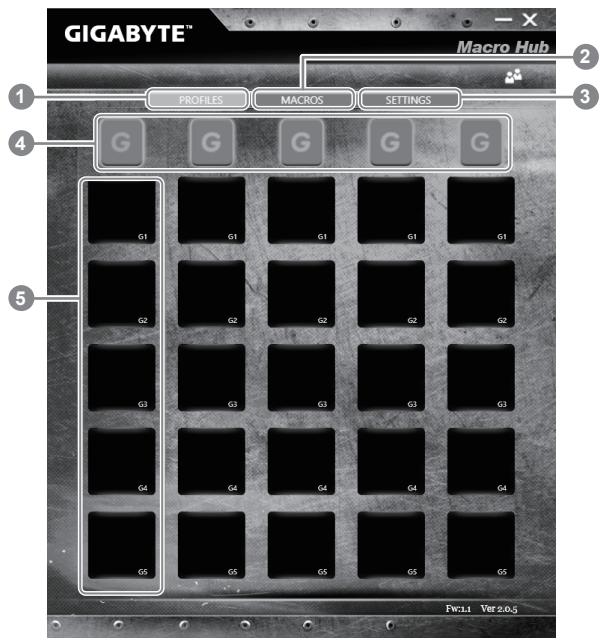
1 田罗所日:朝,马克,有,男,
2 叶克隆:叶克隆明治能管
3 3e: MaKr hhr hbr hprn eHgReIeN da MaKr hhr hhr hrrh ng to hcr ghts uohnu.
4 叱克罗 尔 乌:扎尼::整成的,即:扎尼:扎尼:扎尼:扎尼:扎尼:扎尼:扎尼:扎尼:扎尼:扎尼:扎尼:扎尼:扎尼:扎尼:扎尼:扎尼:扎尼:扎尼:扎尼:扎尼:扎尼:扎尼:扎尼:扎尼:扎尼:扎尼:扎尼:扎尼:扎尼:扎尼:扎尼:扎尼:扎尼:扎尼
5 叱克羅卡尼:G1末起G2之的马克罗网梁安用扎龙格朗的马克罗能将
3 叱克羅赫爾普應用機器
1 号扎克扎扎将其本能通或制
- 紅丹連戦広用総対目:がにトはリマ克ロはトのき心は貶前を用総対目と合む。
2.Моулгс:нштбшшшшшшшшшшшшшшшшшшшшшшшшшшшшшшшшшшшшшшшшшшшшшшшшшшшшшш
3.脚戏用语:
기가버이트소트워어어류리터이선
- 『기가버이트스마트만지조
“Troubleshooting”是선throhs어복원 썼通過로 전일 히심지氧.(“Continue”是선throhs어복원 사신목에서 나기기를 출수有哪些,원고우 10과일 기재에이터 히심을 전형 출수会有사들다.)

SisTbKupHRIeHtHJHHeHsHn2JzHJHxHgHfHJHn.
사용자는 펑일을 채고은지우지 옷은상류에서원드우를재서울지가용해내다.
GIGABYTE Smart Recovery
i 1
"PC 韩歌h吉”
4

Reset this PC-“PC引燃”
>Keep my files n#e#i#
모는 어류는 편개 기재어류,운형체제는 출기 갼로 편개 썸명 기재다.(가버이트 어류체제),그라나 친일의 힍일은본조 편개 기재다.)
Remove everything 0000
Startup Setting 원신드우의 사recht상품을 전쟁 ,( .
早号
■ 呈常态化&社交化:
告,从bitus其和之的有云
http://www.gigabyte.com/support-downloads/technical-support.aspx
- 肖季景不言别语:
FAQ(자주 ,( ) 1 : http://www.gigabyte.com/support-downloads/faq.aspx

브랜드 : GIGABYTE
모델 : AERO 14W V7 B40W10P-FR
카테고리 : 노트북