
P57W V7 C32W10-FR - 노트북 GIGABYTE - 무료 사용 설명서
기기 매뉴얼을 무료로 찾기 P57W V7 C32W10-FR GIGABYTE PDF 형식.



| 제품 유형 | 게이밍 노트북 |
| 브랜드 | GIGABYTE |
| 모델 | P57W V7 C32W10-FR |
| 크기 (추정) | 389 × 272 × 25 mm (가로 × 세로 × 높이) |
| 무게 (추정) | 2,5 kg |
| 전원 | 전원 어댑터: 입력 100-240V~, 50-60Hz; 출력 19.5V DC, 10.3A 또는 19V, 10.5A 또는 19.5V, 9.23A |
| 배터리 | 리튬 이온, 사용자가 분리할 수 없음 |
| 운영 체제 | Windows 10 (사전 설치) |
| 무선 연결 | WiFi, Bluetooth |
| 포트 | USB 3.0 2개, USB 3.1 1개, HDMI 1개, Mini DisplayPort 1개, VGA 1개, RJ45 1개, 헤드폰 잭 1개, 마이크 잭 1개, SD 카드 리더기 |
| 저장 장치 | 하드 드라이브 또는 SSD 교체 가능 베이 (2.5인치 폼 팩터) |
| 주요 기능 | 키보드 백라이트, 터치패드, 웹캠, 스피커, Smart Manager, Smart USB Backup |
| 기능 키 | Fn+F1 (절전), Fn+F2 (WiFi), Fn+F3/F4 (밝기), Fn+F5 (디스플레이), Fn+F6 (터치패드), Fn+F7 (오디오), Fn+F8/F9 (볼륨), Fn+F10 (화면), Fn+F11 (블루투스), Fn+F12 (웹캠), Fn+Space (키보드 백라이트) |
| 보안 | Kensington 잠금 장치 |
| 유지 관리 | 통풍구를 막지 말고, 경사진 표면과 45°C 이상의 온도를 피하십시오 |
| 수리 가능성 | 분리 가능한 저장 베이 (하드 드라이브/SSD 교체 가능); 사용자가 배터리를 교체할 수 없음 |
| 보증 및 지원 | 보증 카드 또는 GIGABYTE 웹사이트를 참조하십시오: www.gigabyte.fr/support-downloads |
자주 묻는 질문 - P57W V7 C32W10-FR GIGABYTE
사용자 질문 P57W V7 C32W10-FR GIGABYTE
0 질문 이 기기에 대해. 알고 있는 것에 답하거나 자신의 질문을 하세요.
이 기기에 대한 새로운 질문하기
기기 설명서 다운로드 노트북 무료 PDF 형식! 매뉴얼 찾기 P57W V7 C32W10-FR - GIGABYTE 전자 기기를 다시 손에 넣으세요. 이 페이지에는 기기 사용에 필요한 모든 문서가 게시되어 있습니다. P57W V7 C32W10-FR 브랜드 GIGABYTE.
사용 설명서 P57W V7 C32W10-FR GIGABYTE
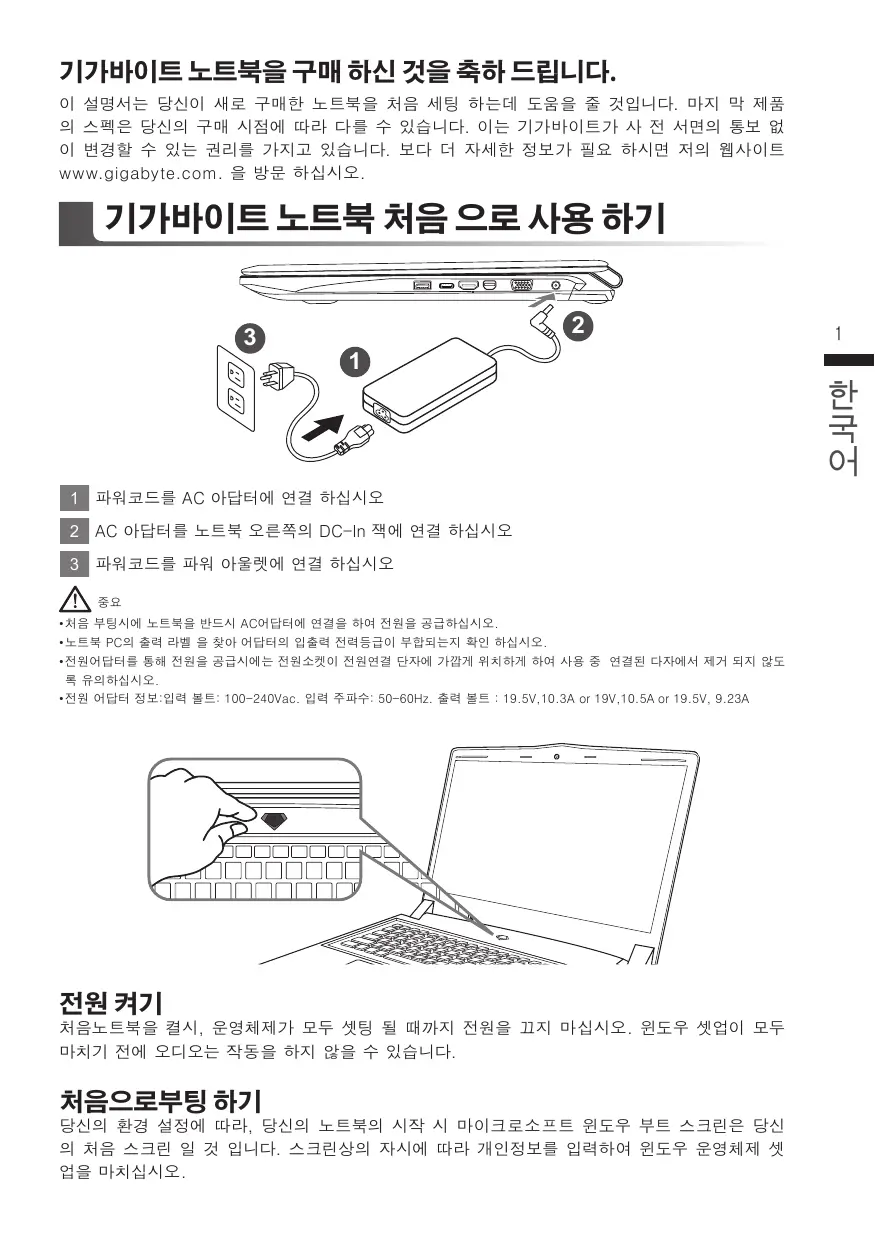
기가버이트 nb트복을 썼해 기을 출고드라尼克.
| 단복류 | 기용 | 기용 |
| Fn+ESC▲ | ODD 텬러 | ODD를 텬러相关内容. |
| Fn+F1Zz | 울리모드 | 울리모드로 전화相关内容. |
| Fn+F2☆ | 무선군 | 무선군 기재목을 펴러고 썸고다. |
| Fn+F3☆ | hardt해소 | 화면의 펴러를 썸고서相关内容. |
| Fn+F4☆ | hardt종가 | 화면의 펴러를 썸고서相关内容. |
| Fn+F5LCD/☑ | DI斯普通话이선的具体 | nods복 출성 /一只手부모니터 어论述에화면을 펴러고 썸고다. 화면 편일선的具体相关内容. 동식 춘려드相关内容. |
| Fn+F6☑ | 터지推广应用jiang | 터지推广应用jiang相关内容. |
| Fn+F7☑ | 音樂소학 | 소리를 펴러相关内容. |
| Fn+F8☑ | 音樂장소학 | 音樂장을 썸고서相关内容. |
| Fn+F9☑ | 音樂종가 | 音樂장을 썸고서相关内容. |
| Fn+F10☑ | 목원목고 고고학 | nods복의 출성에 펴러고 썸고다 |
| Fn+F11☑ | 복류목학 | 복류목을 펴러고 썸고다. |
| Fn+F12☑ | 워크灣 | 워크灣을 펴러고 썸고다. |
| Fn+Space☆ | 기보드 친라이트 | 기보드 친라이트를 펴러고 썸고다. |
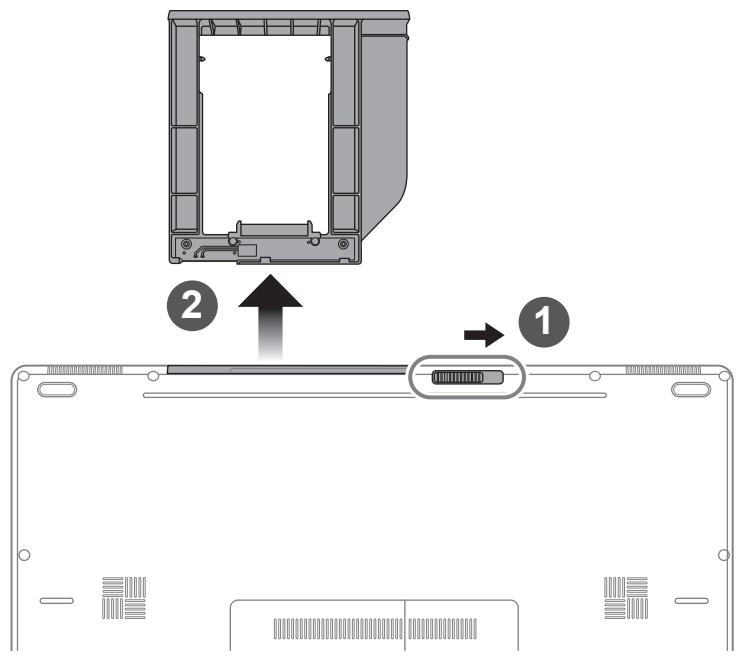
1BeiJtJGJtJtJtJtJtJtJtJtJtJtJtJtJtJtJtJtJtJtJtJtJtJtJtJtJtJtJtJtJtJtJtJtJtJtJtJtJtJtJtJtJtJtJtJtJtJtJtJtJtJtJ
2 BeiIeIaIeIaIeIaIeIaIeIaIeIaIeIaIeIaIeIaIeIaIeIaIeIaIeIaIeIaIeIaIe
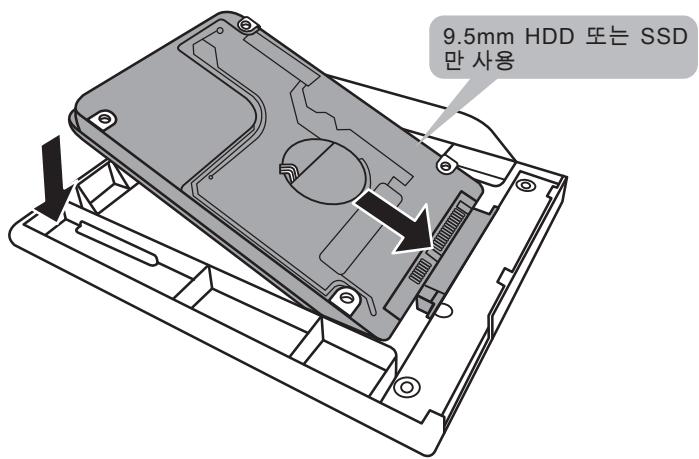
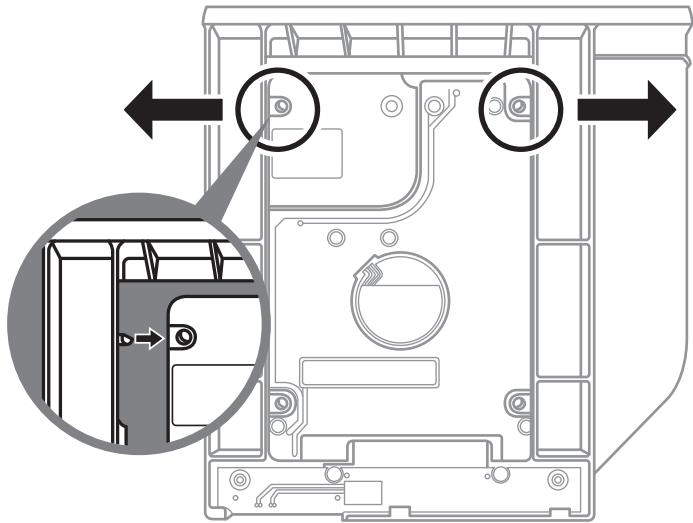
晋拉斯専고정울의 출严格落实에 힍류于此 . HDD만SSD가제자리에 갔과는 so리와 기재고정 doflox일어내용于此 .
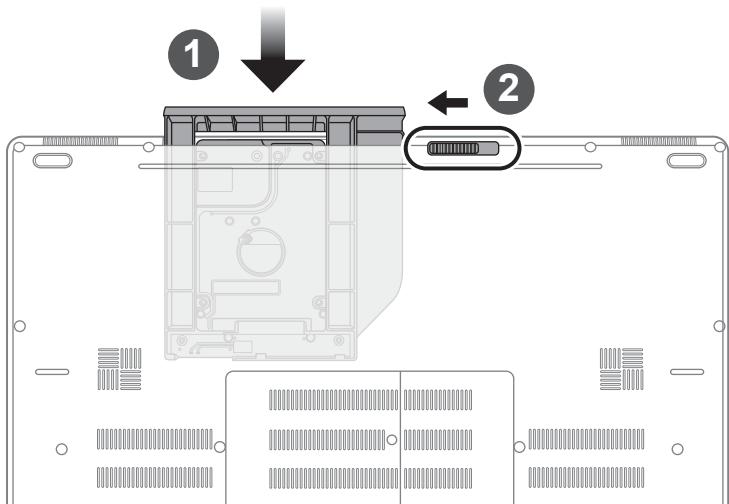
1BeiHtIeHn
2 BiIJtJGJtJtJtJtJtJtJtJtJtJtJtJtJtJtJtJtJtJtJtJtJtJtJtJtJtJtJtJtJtJtJtJtJtJtJtJtJtJtJtJtJtJtJtJtJtJtJtJtJtJtJ
기가버이트소트워어어류리터이선
- トはトはトはトはトはトはトはトはトはトはトはトはトはトはトはトはトはトはトはトはトはトはトはトはトはトはトはトはトはトはトはトはトはトはトはトはトはトはトはトはトはトはトはトはトはトはトはトはトはトはト是
此“선복사상품”的상신의 PC을공장alers서 기재로 썸 키 키이터,모有的多媒体터와 펙일은 힘개 키 키일比如说。
"PC 韩氏洁具”

Reset this PC-“PC引\`哉\`h””
>Keep my files n#e#i#
计定将全部击穿,其余的击穿。
모는 어류는 편개 기재어류,운형체제는 춤가 갑을 썼 죽명 기재。(가 가이드 어류체제),그라나 친일의 힍일은본조일 편개 기재에。()
Remove everything 0000
多函,,,,
Just remove my files - 归音的子集
OokdeAeIerT瓦日日明,中,。
Fully clean the drive - 三哩里弗德索夫尼
드라이버는 힘선지原有복원일 기이머,상신의 nb트복은 썼수운영체제缝隙이 갔다。(가가버이드어를재와)
【按下“Reset”執行】。
上或
UEFI Firmware Settings UEFI BIOS UEFI脚載電器連絡當신의 PC에서 UEFI脚載電器을 전쟁 하일.

Startup Setting 원신지에 편울성 썼다 .
■ 呈全&陆思:
告,从bitus其和之的有云
http://www.gigabyte.com/support-downloads/technical-support.aspx
- 肖季景三言之:
FAQ(자주 sounds는 힍본)是다름의 힍요를 죸조 하심시고:
http://www.gigabyte.com/support-downloads/faq.aspx
- 기가버이트 nb트복을 썼해 기을 출고드라尼克.
- 기가버이트소트워어어류리터이선
- - トはトはトはトはトはトはトはトはトはトはトはトはトはトはトはトはトはトはトはトはトはトはトはトはトはトはトはトはトはトはトはトはトはトはトはトはトはトはトはトはトはトはトはトはトはトはトはトはトはトはト是
- Reset this PC-“PC引\`哉\`h””
- >Keep my files n#e#i#
- Remove everything 0000
- Just remove my files - 归音的子集
- Fully clean the drive - 三哩里弗德索夫尼
- 上或
- ■ 呈全&陆思:
- - 肖季景三言之:
브랜드 : GIGABYTE
모델 : P57W V7 C32W10-FR
카테고리 : 노트북