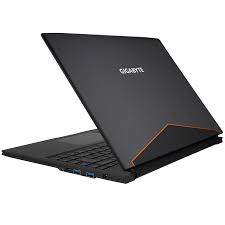
AERO 14W V7 B40W10P-FR - 笔记本电脑 GIGABYTE - 免费用户手册
免费查找设备手册 AERO 14W V7 B40W10P-FR GIGABYTE PDF格式.



| 产品类型 | 笔记本电脑 |
| 品牌 | GIGABYTE |
| 型号 | AERO 14W V7 B40W10P-FR |
| 屏幕 | 14英寸(估计) |
| 尺寸(估计) | 335 x 250 x 19 毫米 |
| 重量(估计) | 1.9 千克 |
| 电源 | AC适配器,直流输入接口 |
| 电池 | 锂离子,用户不可拆卸 |
| 无线连接 | 无线网络,蓝牙 |
| 端口 | 1个HDMI,1个Mini-Display,3个USB 3.0,1个USB 3.1(兼容充电),音频组合插孔,SD卡读卡器,Kensington锁 |
| 摄像头 | 集成带LED指示灯 |
| 麦克风 | 双内置麦克风 |
| 扬声器 | 内置 |
| 触摸板 | 集成触控板 |
| 键盘 | 带背光和宏按键(G1-G5) |
| 特殊功能 | 智能管理器,宏中心,Windows 10系统恢复 |
| 预装操作系统 | Windows 10(视型号而定) |
| 存储温度 | 不超过45°C |
| 安全 | Kensington锁,请勿打开电池,保持通风畅通 |
| 维护 | 用干燥软布清洁,避免潮湿 |
常见问题 - AERO 14W V7 B40W10P-FR GIGABYTE
用户关于以下问题的提问 AERO 14W V7 B40W10P-FR GIGABYTE
0 问题 关于此设备。回答您知道的问题或提出自己的问题。
提出关于此设备的新问题
下载您的设备说明 笔记本电脑 免费PDF格式!查找您的手册 AERO 14W V7 B40W10P-FR - GIGABYTE 并重新掌握您的电子设备。本页发布了使用您的设备所需的所有文档。 AERO 14W V7 B40W10P-FR 品牌 GIGABYTE.
用户手册 AERO 14W V7 B40W10P-FR GIGABYTE
為協助您順利使用技嘉筆記型電腦,我們特地設計此快速安裝說明。如果您需要更多關於電腦功能,
歡迎上技嘉官方網站www.gigabyte.tw查詢。產品實際規格以出貨為準,如有異動恕不另行通知。
首次使用GIGABYTE技嘉筆記型電腦
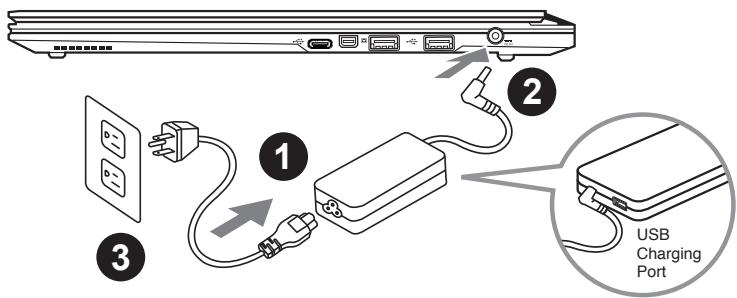
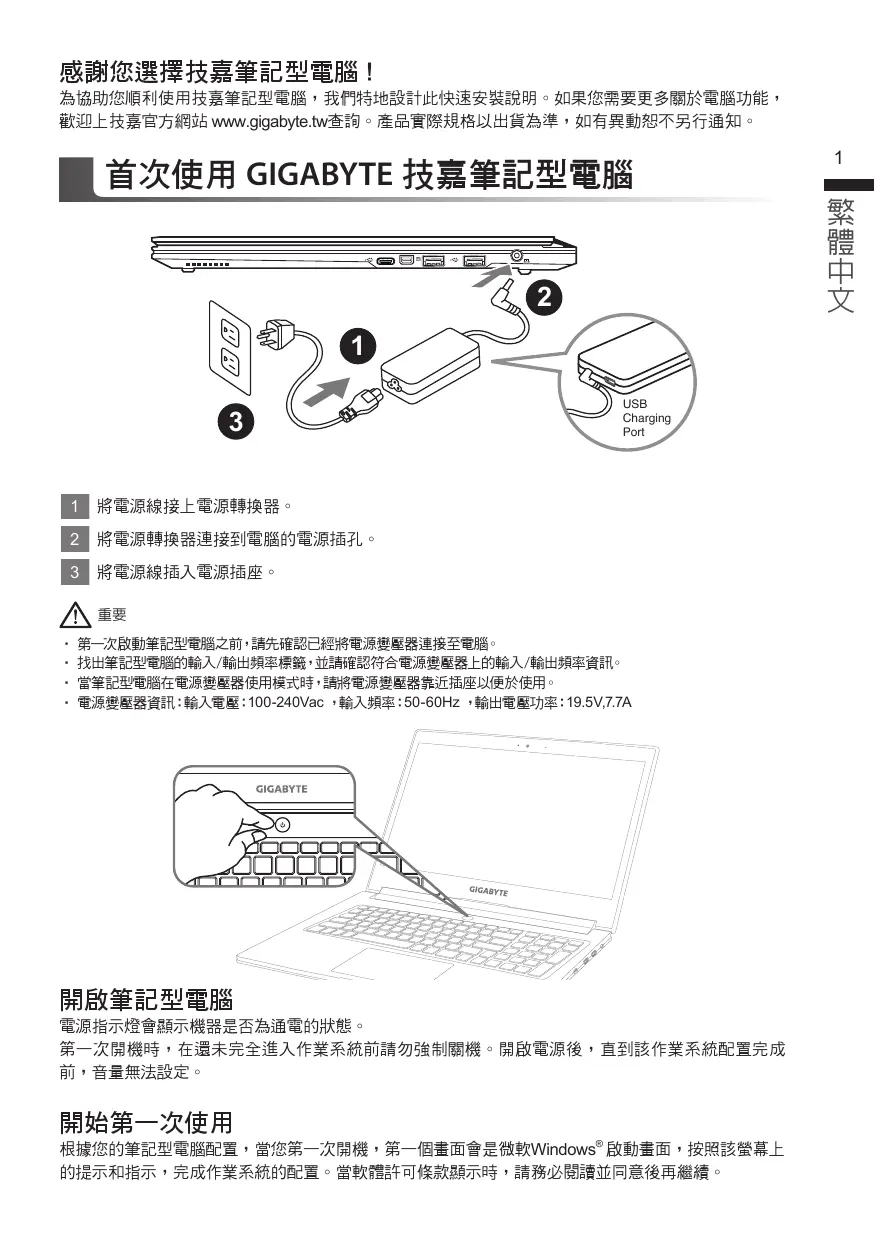
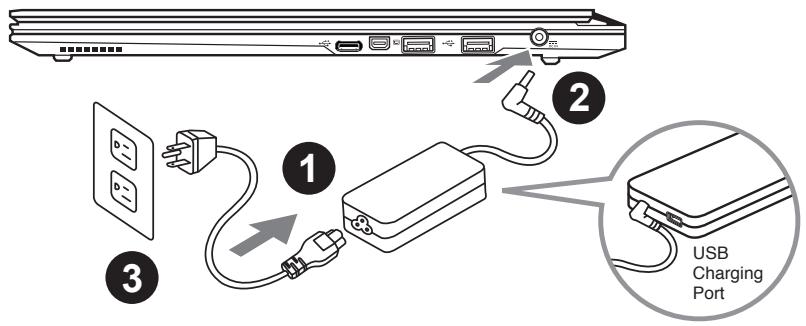
1 將電源線接上電源轉換器。
2 將電源轉換器連接到電腦的電源插孔。
3 將電源線插入電源插座。

重要
·第一次啟動筆記型電腦之前,請先確認已經將電源變壓器連接至電腦。
·找出筆記型電腦的輸入/輸出頻率標籤,並請確認符合電源變壓器上的輸入/輸出頻率資訊。
·當筆記型電腦在電源變壓器使用模式時,請將電源變壓器靠近插座以便於使用。
·電源變壓器資訊:輸入電壓:100-240Vac,輸入頻率:50-60Hz,輸出電壓功率:19.5V,7.7A
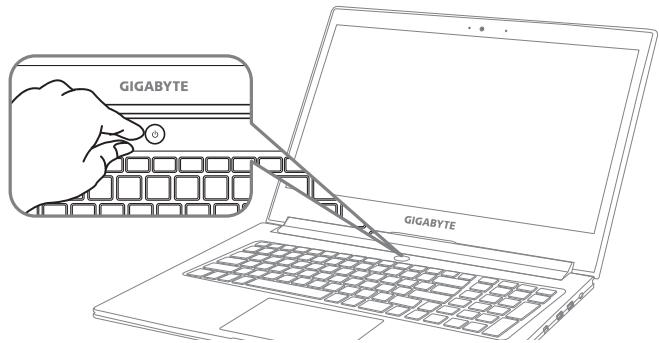
開啟筆記型電腦
電源指示燈會顯示機器是否為通電的狀態。
第一次開機時,在還未完全進入作業系統前請勿強制關機。開啟電源後,直到該作業系統配置完成前,音量無法設定。
開始第一次使用
根據您的筆記型電腦配置,當您第一次開機,第一個畫面會是微軟Windows®啟動畫面,按照該螢幕上的提示和指示,完成作業系統的配置。當軟體許可條款顯示時,請務必閱讀並同意後再繼續。
上視圖

警語:使用過度恐傷害視力。
注意事項:
(1)使用30分鐘請休息10分鐘。
(2)2歲以下幼兒不看螢幕,2歲以上每天看螢幕不要超過1小時。
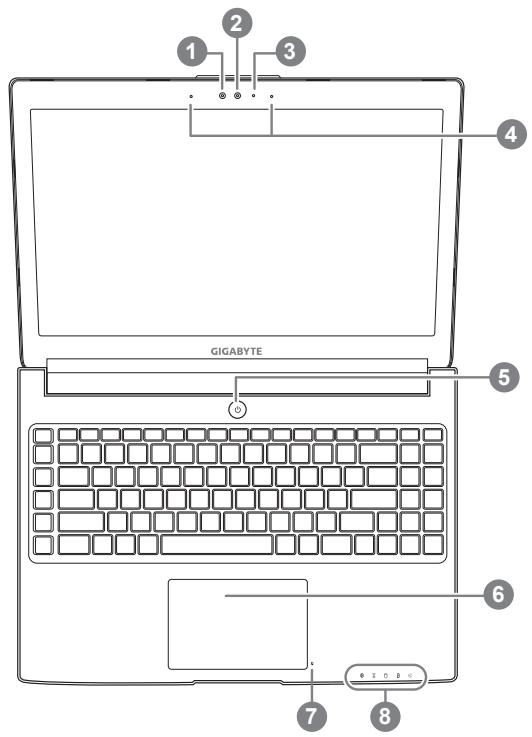
1 光源感應器
2 視訊攝影機
3 視訊指示燈
4 麦克風x2
5 電源開關
6 触控板
7 電池電量顯示鍵 ①
8 LED狀態指示燈
1 按下右鍵可檢視電池剩餘電量。在關機/待命/休眠模式時按下右鍵可透過指示燈號檢視電池剩餘電量(電量對照如下圖)(電池模式下)
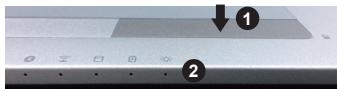
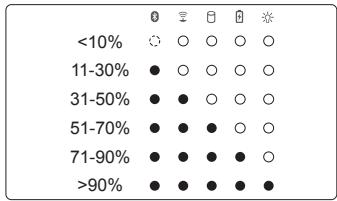
2 蓝牙指示燈
無線網路指示燈
硬碟存取指示燈
電池充電指示燈
電源狀態指示燈
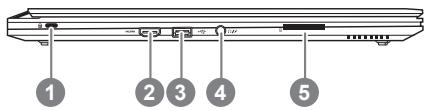
左視圖
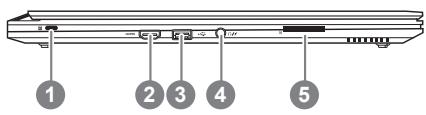
1 Kensington防盜鎖孔
2 HDMI埠
3 USB 3.0
4 耳機/麥克風複合插孔
5 SD記憶卡讀卡機
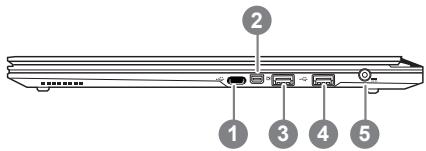
右視圖
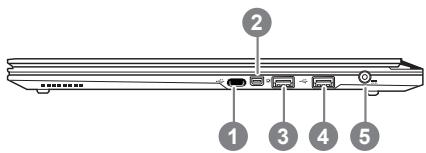
1 USB 3.1
2 Mini Display埠
3 USB 3.0(支援USB Charge*)
4 USB 3.0
5 電源插孔
*USB Charge 支援在電腦關機、睡眠狀態或休眠狀態仍可進行充電您的可攜式USB裝置
(可於Gigabyte Smart Manager軟體內選擇開啟/關閉此項功能)

警告:
本機器設備配備的鋅電池為不可拆卸裝置,請交由技嘉授權專業維修服務中心移除裝置中的電池。
·請不要於斜面上或容易震動的地方使用筆記型電腦,以降低發生故障和產品損壞的風險。
·請勿置於車內、室內外陽光強烈或高於45度C之儲藏環境,以兌鋰電池發生老化或膨脹等危險。
·請於通風良好的地方使用此產品。請勿在床上、枕頭等通風不良的地方使用此產品,並且不要在有樓板暖氣的地方使用,避免導致筆記型電腦過熱。請避免底部和側邊的通風孔阻塞。如果通風孔阻塞,會有損害筆記型電腦或導致內部過熱的危險。
快速鍵
許多電腦的設定例如螢幕亮度、喇叭音量等可利用電腦的快速鍵直接調整。如需使用快速鍵,請依下表先按住
| 快速鍵 | 功能 | 功能叙述 |
| Fn+F1 z² | 睡眠模式 | 讓電腦進入睡眠模式。 |
| Fn+F2 | 無線區域網路 | 開啟/關閉無線區域網路裝置。 |
| Fn+F3 | 減弱亮度 | 降低螢幕亮度。 |
| Fn+F4 | 增強亮度 | 提高螢幕亮度。 |
| Fn+F5 LCD/回 | 螢幕顯示切換 | 在電腦螢幕以及外接式顯示器之間切換影像輸出,或者同時顯示。 |
| Fn+F6 | 螢幕開關 | 開啟/關閉螢幕。 |
| Fn+F7 | 喇叭靜音 | 將喇叭切換為靜音模式。 |
| Fn+F8 | 減弱音量 | 降低喇叭音量。 |
| Fn+F9 | 增大音量 | 提高喇叭音量。 |
| Fn+F10 | 觸控板開關 | 開啟/關閉觸控板。 |
| Fn+F11 | 藍牙通訊 | 開啟/關閉藍牙通訊裝置。 |
| Fn+F12 | 視訊攝影機 | 開啟/關閉內建視訊攝影機。 |
| Fn+Space | 鍵盤背光開關 | 調整鍵盤背光亮度。 |
巨集鍵
使用者可透過Marco Hub自行定義巨集設定,並透過各種設定完成複雜的遊戲連續操作或一般電腦操作的需求。
| 巨集鍵 | 功能 | 功能敘述 |
| G | 巨集群組切換鍵 | 切換所設定的巨集群組,壓按約三秒可開關巨集鍵。 |
| G1 | 自定義巨集鍵 | 使用者自行定義的巨集鍵 |
| G2 | 自定義巨集鍵 | 使用者自行定義的巨集鍵 |
| G3 | 自定義巨集鍵 | 使用者自行定義的巨集鍵 |
| G4 | 自定義巨集鍵 | 使用者自行定義的巨集鍵 |
| G5 | 自定義巨集鍵 | 使用者自行定義的巨集鍵 |
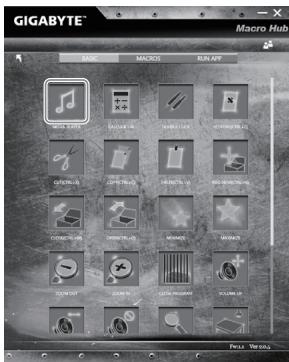
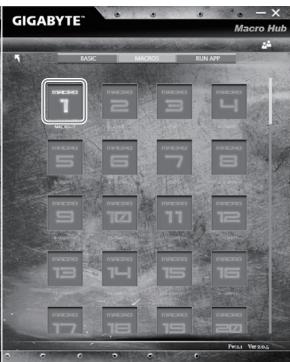
歡迎使用Macro Hub!使用Macro Hub 能讓您輕鬆控制/存取您的Macro Key,同時要操作多鍵的功能讓您輕鬆一鍵就搞定,不論在工作/遊戲中都能應付自如。使用Macro Hub 之前,請參考以下之使用說明,謝謝
1 開啟Macro Hub

在您的桌面上找到Macro Hub的圖示,並且加以點擊
2 Macro Hub 概觀
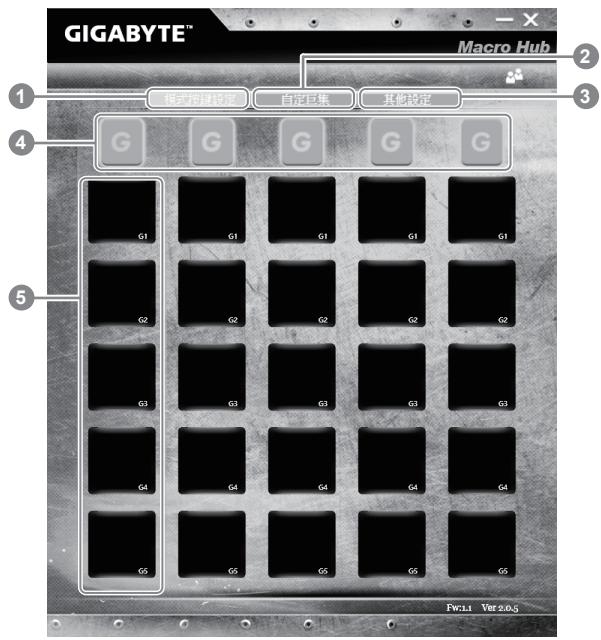
1 基本功能:檢視你目前的巨集設定
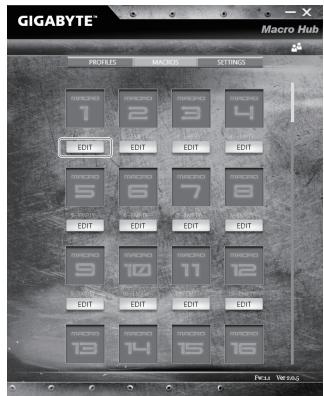
2 自訂巨集:設定編輯自訂巨集指令功能
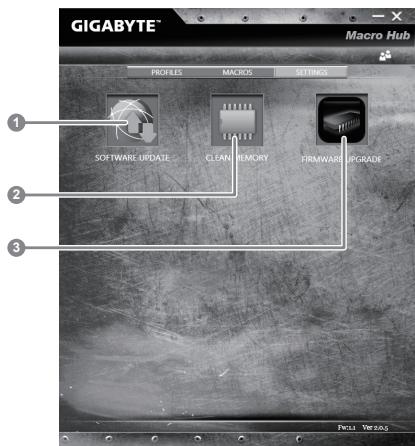
3 其他設定:前往更新Macro Hub或是清除Macro Hub之設定
4 Macro Key 群組啟動指示燈:顯示您目前已經啟動之Macro Key Group (已啟動之Macro Key群組燈號會亮起)
5 Macro Key 功能:顯示您目前正在使用之Macro Key群組底下的Macro功能(共五個),從 G1到G5
3 使用Macro Hub
1 設定Macro Key功能
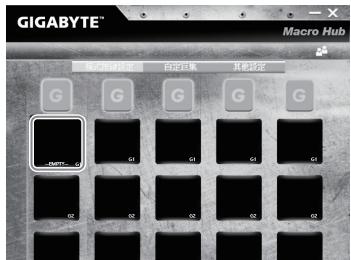
a. 利用鍵盤左上方的G鍵切換至您想要使用的Macro Key群組
b.點擊Macro Key功能區塊
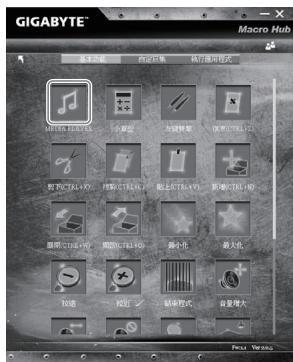
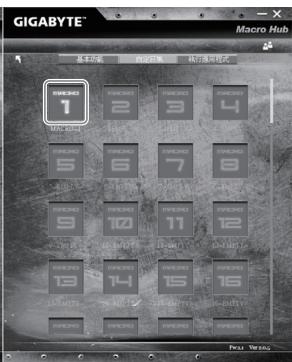
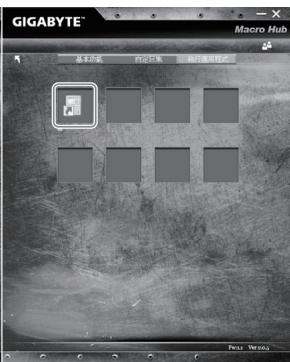
c. 在“基本功能”或“自訂巨集”功能區塊內點選(需連擊兩次)
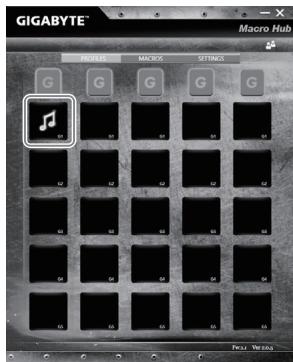
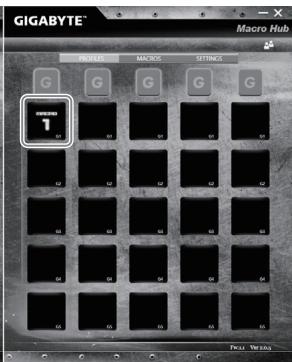
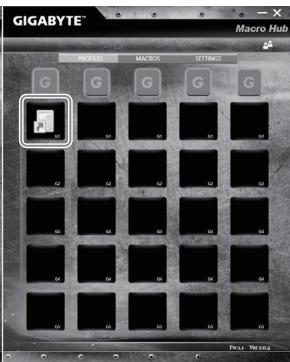
d. 完成設定
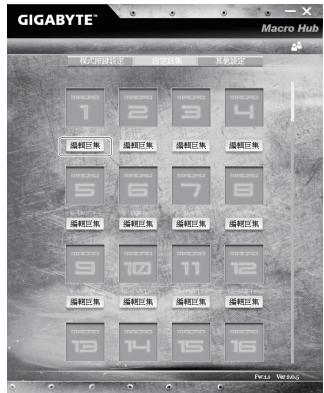
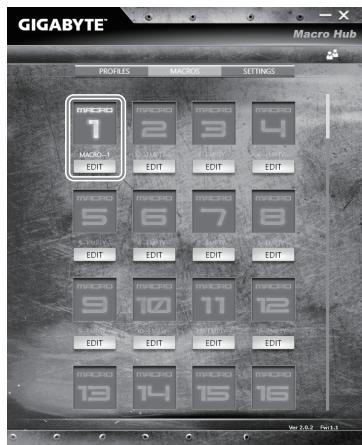
a.選擇"自訂巨集"內的"編輯巨集"(您至多可以設定100組巨集來給Macro Key使用)
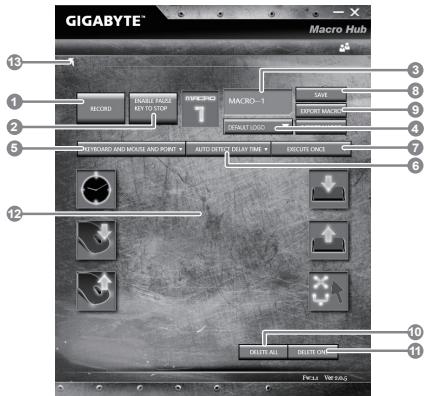
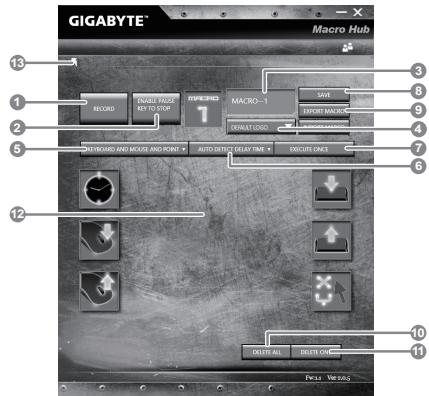
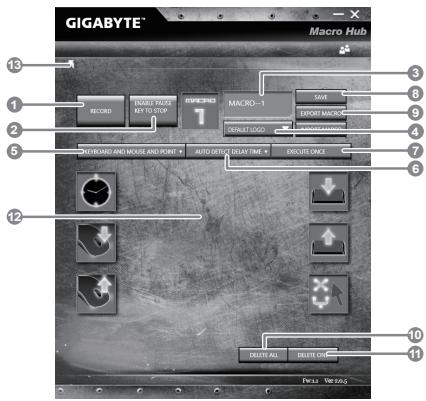
b. 巨集錄製介面概觀(您可以在此錄製您專屬的巨集)
- 開始錄製:開始錄製巨集,點擊之後系統會開始錄製巨集
- 停止鍵開關:使用停止鍵來停止錄製與否。
- 巨集名稱:自訂錄製巨集的名稱
- 匯入圖檔:為該巨集設定圖像,您可以使用系統內建的圖示,也可以上傳其他圖示
5.錄製範圍:您可以設定是否單錄製鍵盤動作/滑鼠動作,或是同時錄製鍵盤以及滑鼠動作,您同樣可以設定是否要同時錄製滑鼠座標。 - 開隔時間:您可以設定系統是否要錄製每個動作的間隔時間,或是固定每個動作的間隔時間。
7.執行方式:您可以設定當按下巨集鍵時錄製動作的執行方式,可以單執行一次、循環多次或是按住巨集鍵時循環執行 -
匝出巨集:將您錄製的巨集匯出保存以利下次使用
9.匯入巨集:將您之前錄製或是別人錄製的巨集匯入使用。
10.删除全部:删除巨集内全部的動作。 -
删除選取:刪除巨集內特定的動作(刪除您點選的動作)
12.動作列表:顯示您所錄製的動作(按下鍵盤/滑鼠)
13.離開此頁:離開前會詢問您是否要儲存錄製的巨集
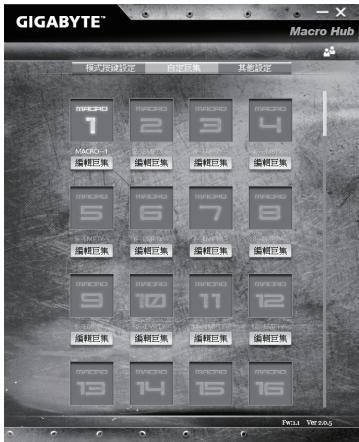
c.開始錄製巨集:點下開始錄製,系統將會開始錄製巨集,所有動作會顯示在動作列表中,您可以視錄製範圍(鍵盤/滑鼠)來決定用「pause」鍵結束錄製,或是用滑鼠點擊停止錄製按鈕來結束錄製。完成錄製:按下「Save」鍵儲存巨集功能,便可以完成巨集鍵之錄製。
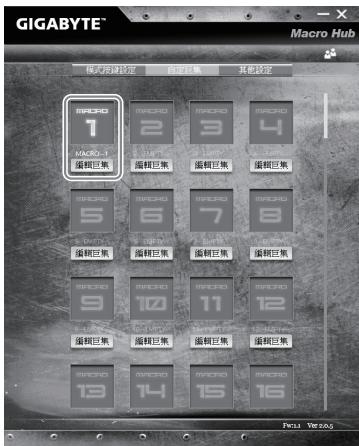
d. 完成編輯自訂巨集功能。
3 編輯Macro Hub 設定
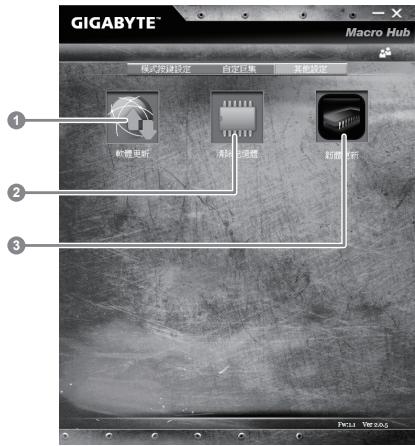
- 軟體更新:更新GIGABYTE Macro Hub版本
- 清除記憶體:清空儲存的所有巨集組合設定
3.軻體更新:更新巨集鍵軻體
(以下各軟體使用介面、圖示及功能可隨您購買的機種、軟體版本而有所變更。)
GIGABYTE Smart Manager
若您購買的電腦出貨已搭載Windows®作業系統,你可在桌面上雙擊Smart Manager捷徑圖示啟動GIGABYTE Smart Manager軟體,透過Smart Manager簡易的圖示介面,可以輕鬆校調系統的相關設定。請注意Smart Manager使用介面、圖示及功能將隨您購買的機種、軟體版本而有所變更,使用方式請依實際所搭載的Smart Manager版本操作。
警告
為避免儲存裝置毀損導致原廠的還原映像檔遺失,您可以透過此軟體來備份原廠的還原映像檔
- 如果您想更換新的儲存裝置,您可以透過此軟體將原廠還原映像檔備份至 USB 隨身碟,安裝好新的儲存裝置後,再將出廠的預設系統倒回新儲存裝置。
使用本軟體所製作的還原USB隨身碟將系統還原以前,請先做好資料備份,以免資料流失。
利用還原USB隨身碟進行系統還原時,請勿移除或關掉電源。
1

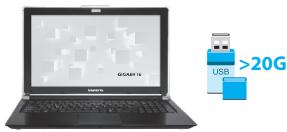
- 若要製作原廠映像檔的還原USB隨身碟,請先插入容量至少有20GB的USB隨身碟(請先將USB隨身碟裡原有的資料備份,避免因下述操作造成USB隨身碟裡的資料遺失)
2
·放入驅動程式光碟,執行安裝”SmartUSBBackup”(無內建光碟機的機種,請外接USB光碟機;若光碟內沒有軟體,請上http://www.gigabyte.com下載)。
3
·安装完成後,執行桌面上的”Smart USB Backup”。
4
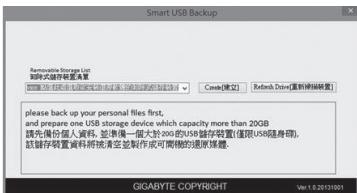
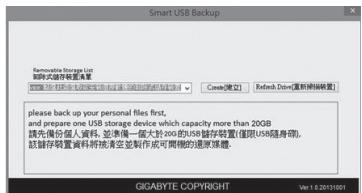
- 從清單中選取剛剛插入的 USB 隨身碟,然後選擇建立還原 USB。
5
- 跳出結束視窗後即完成。
- 若要還原您的系統,請在開機時按F12,選擇用【USB隨身碟開機】,【USB隨身碟】會自動完成還原您的系統。
·還原時間約需30分鐘(所需時間會因USB隨身碟種類而有所不同)。
系統還原(修復您的筆記型電腦作業系統)
當作業系統使用上出現不穩定的情況,筆記型電腦原廠出貨的儲存裝置裡有一個隱藏磁區,其內容為作業系統的完整備份映像檔,可以用來救援系統將儲存裝置裡的作業系統還原到出廠預設值。

注意
- 如果儲存裝置有被更換過或刪除該隱藏磁區,還原功能將無法使用,需送維修中心還原。
·出廠規格為預搭作業系統時才有此還原功能,若是DOS銷售則不提供此功能。
啟動系統還原
系統還原功能是筆記型電腦出廠時被預先安裝的。該選項可以啟動Windows故障還原工具,重新安裝作業系統為出廠預設值。
以下為簡要介紹如何啟動還原工具,並開始還原系統。

執行還原前請注意
確認筆記型電腦已接上外接電源,還原系統會花費幾分鐘的時間。
Windows 10 系統還原說明
1 關機並重新啟動筆記型電腦。

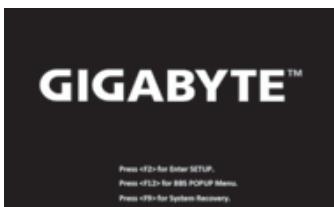
啟動筆記型電腦後,按著F9按鍵幾秒鐘以啟動還原工具。


選擇“Troubleshoot”進入系統還原及進階選項。
(您也可以選擇“Continue”直接進入Windows10作業系統,先行備份個人資料與檔案再作還原。或選擇“Turn off your PC”關機並重新啟動筆記型電腦。)

系統還原有兩種方式可供選擇
- Reset this PC
如果電腦因軟體或設定值不佳而不穩定,您可以選擇移除或保留個人檔案,在重設電腦設定值而不遺失個人檔案。
GIGABYTE Smart Recovery
筆記型電腦的設定值會被還原成出廠預設值。
注意:將會遺失所有的個人資料與檔案。
4

Reset this PC - 重設電腦設定值
- Keep my files - 保留個人檔案
選擇一個使用者帳戶後繼續。所有應用程式會被移除,設定值會還原成單純的 O/S(不含 GIGABYTE 應用程式),但個人檔案會被保留。
Remove everything - 移除所有項目
所有應用程式、設定值和個人檔案將會被移除。
Just remove my files - 只移除個人檔案
只移除個人檔案,但保留電腦設定值。
Fully clean the drive - 完整還原
完整還原儲存裝置至出廠設定值,會花費較長的還原時間。
【按下“Reset”執行】。

注意事項
- 您所有的個人檔案與應用程式將會被移除。
- 所有的電腦設定值將會被還原成單純的 O/S(不含 GIGABYTE 應用程式)。

GIGABYTE Smart Recovery
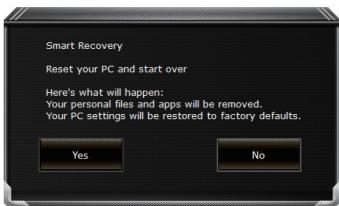
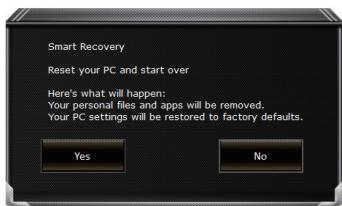
進入重置系統模式,工具列會有還原選項,如您確定要系統還原,點選“是”執行。

注意事項
- 一選擇還原後,所有原本的個人資料與檔案將被刪除,並還原系統及儲存裝置至出廠預設值。
- 還原視窗開啟並進行系統還原,在這之時請確認接上變壓器確保電力無虞,並請勿關閉電源。
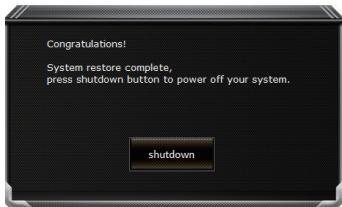
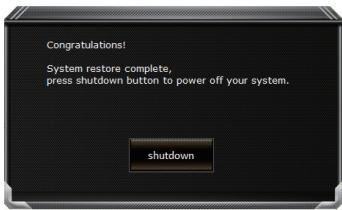
當系統還原完成後,工具列會有選項,請點選“關機”

■ Advanced options 其它或進階選項更多系統還原的進階設定。
System Restore 系統還原選擇系統還原的記錄時間,將系統還原至該時間點。
System Image Recovery 系統備份還原使用之前備份的系統備份資料還原Windows系統。
Startup Repair 問動修復程序修復及解決 Windows 系統問題。
Command Prompt 命令提示字元使用命令字元集執行進階的疑難排解。
UEFI Firmware SettingsUEFI BIOS設定重新啟動,變更UEFI BIOS設定值。
Startup Settings 启動設置變更 Windows啟動設定。
附錄
保固及客服資訊:
相關保固條款及客服資訊請參考隨貨所附之保固保證書,或參考技嘉技術服務區網站。http://www.gigabyte.tw/support-downloads/technical-support.aspx
FAQ:
相關常見問題請參考技嘉常見問題網站。
http://www.gigabyte.tw/support-downloads/faq.aspx
感谢您选择技嘉笔记本电脑!
为协助您顺利使用技嘉笔记本电脑,我们特地设计此快速安装说明。如果您需要更多关于电脑功能,欢迎上技嘉官方网站www.gigabyte.cn查询。产品实际规格以出货为准,如有异动恕不另行通知。
首次使用GIGABYTE技嘉笔记本电脑
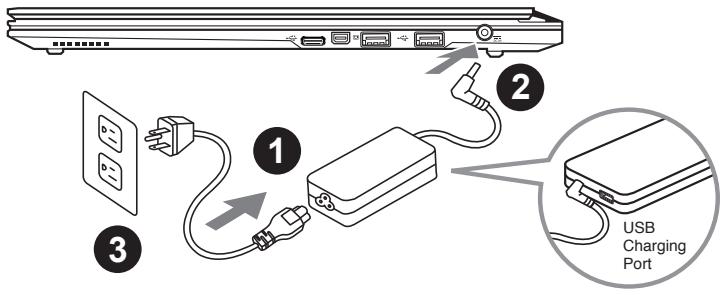
1 将电源线接上电源适配器。
2 将电源适配器连接到电脑的电源插孔。
3 将电源线插入电源插座。
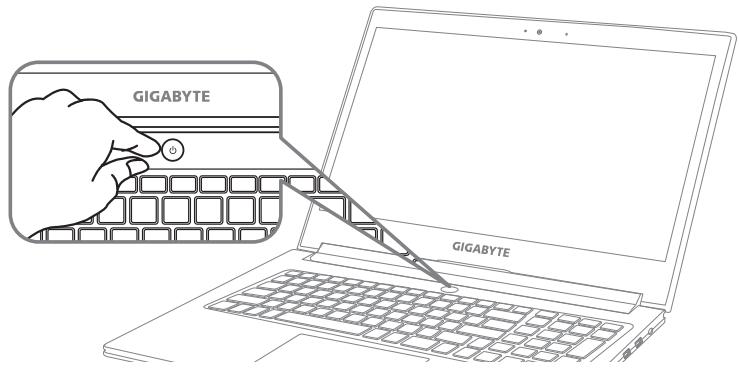
开启笔记本电脑
电源指示灯会显示机器是否为通电的状态。
第一次开机时,在还未完全进入作业系统前请勿强制关机。开启电源后,直到该操作系统配置完成前,音量无法设定。
开始第一次使用
根据您的笔记本电脑配置,当您第一次开机,第一个画面会是微软Windows®启动画面,按照该屏幕上的提示和指示,完成操作系统的配置。当软体许可条款显示时,请务必开读并同意后在继续。
上视图
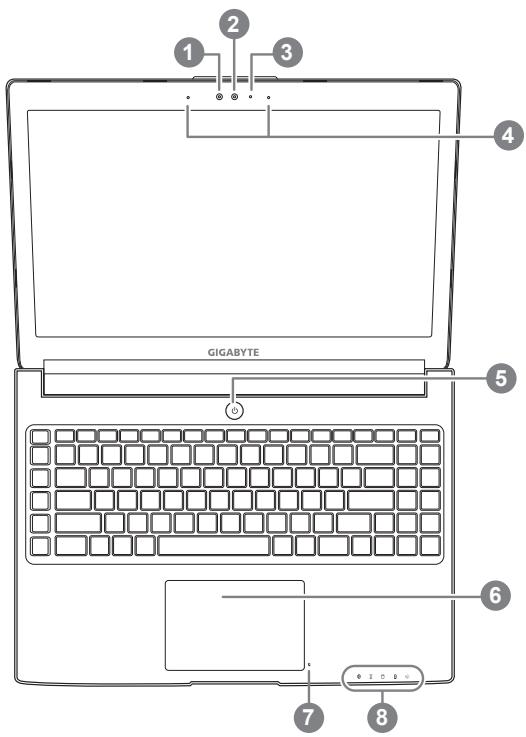
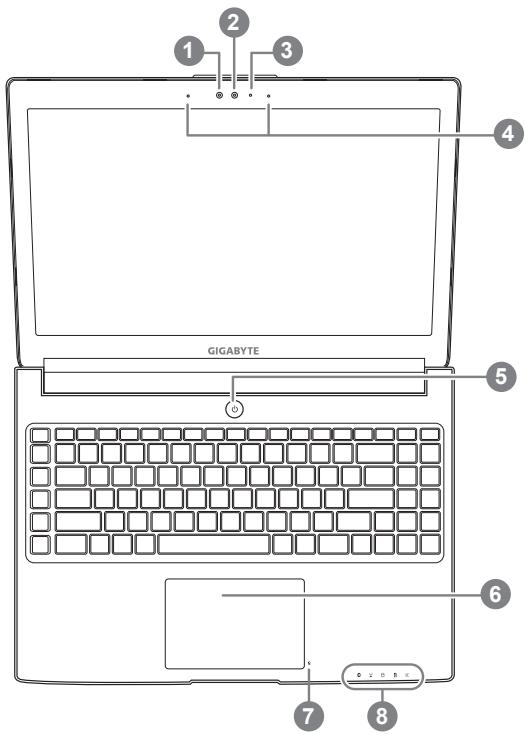
1 光源感应器
2 摄像头
3 摄像头指示灯
4 内置麦克风x2
5 电源开关
6 触摸板
7 电池电量显示键
8 LED状态指示灯
1 按下右键可检视电池剩余电量。在关机/待命/休眠模式时按下右键可透过指示灯号检视电池剩余电量(电量对照如下图)(电池模式下)
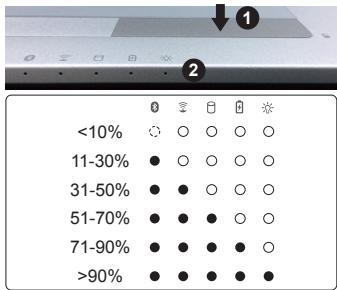
3 蓝牙指示灯
无线网络指示灯
硬盘存取指示灯
电池充电指示灯
电源状态指示灯
左视图
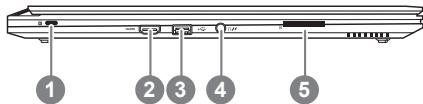
1 Kensington防盗锁孔
2 HDMI端口
3 USB 3.0
4 耳机/麦克风复合接口
5 SD内存卡读卡器
右视图
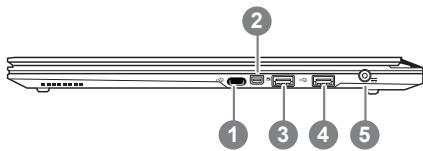
1 USB 3.1
2 Mini Display 接口
3 USB 3.0(支援USB Charge)
4 USB 3.0
5 电源插孔

警告:
本机器设备配备的锂电池为不可拆卸装置,请交由技嘉授权专业维修服务中心移除装置中的电池。
- 请不要于斜面上或容易震动的地方使用笔记型电脑,以降低发生故障和产品损坏的风险。
- 请勿置于车内、室内外阳光强烈或高于45度C之储藏环境,以免锂电池发生老化或膨胀等危险。
- 请于通风良好的地方使用此产品。请勿在床上、枕头等通风不良的地方使用此产品,并且不要在有楼板暖气的地方使用,避免导致笔记型电脑过热。请避免底部和侧边的通风孔阻塞。如果通风孔阻塞,会有损害笔记型电脑或导致内部过热的危险。
快捷键
许多计算机的设定例如屏幕亮度、喇叭音量等可利用计算机的快捷键直接调整。如需使用快捷键,请依下表先按住
| 快捷键 | 功能 | 功能叙述 |
| Fn+F1 z² | 睡眠模式 | 让计算机进入睡眠模式。 |
| Fn+F2 | 无线局域网络 | 开启/关闭无线局域网络装置。 |
| Fn+F3 | 减弱亮度 | 降低屏幕亮度。 |
| Fn+F4 | 增强亮度 | 提高屏幕亮度。 |
| Fn+F5 LCD/回 | 屏幕显示切换 | 在计算机屏幕以及外接式显示器之间切换影像输出,或者同时显示。 |
| Fn+F6 | 屏幕开关 | 开启/关闭屏幕。 |
| Fn+F7 | 喇叭静音 | 将喇叭切换为静音模式。 |
| Fn+F8 | 减弱音量 | 降低喇叭音量。 |
| Fn+F9 | 增大音量 | 提高喇叭音量。 |
| Fn+F10 | 触摸板开关 | 开启/关闭触摸板。 |
| Fn+F11 | 蓝牙通讯 | 开启/关闭蓝牙通讯装置。 |
| Fn+F12 | 视讯摄影机 | 开启/关闭内建视讯摄影机。 |
| Fn+Space | 键盘背光开关 | 调整键盘背光亮度。 |
组合功能键
用户可通过Marco Hub自行定义组合设定,并透过各种设定完成复杂的游戏连续操作或一般电脑操作的需求。
| 组合功能键 | 功能 | 功能叙述 |
| G | 组合功能键切换键 | 切换所设定的组合功能键群组,压按约三秒可开关组合功能键。 |
| G1 | 自定义组合功能键 | 使用者自行定义的组合功能键 |
| G2 | 自定义组合功能键 | 使用者自行定义的组合功能键 |
| G3 | 自定义组合功能键 | 使用者自行定义的组合功能键 |
| G4 | 自定义组合功能键 | 使用者自行定义的组合功能键 |
| G5 | 自定义组合功能键 | 使用者自行定义的组合功能键 |
欢迎使用Macro Hub!使用Macro Hub 能让您轻松控制/存取您的Macro Key,同时要操作多键的功能让您轻松一键就搞定,不论在工作/游戏中都能应付自如。使用Macro Hub 之前,请参考以下之使用说明,谢谢
1 开启Macro Hub

在您的桌面上找到Macro Hub的图示,并且加以点击
2 Macro Hub 概观
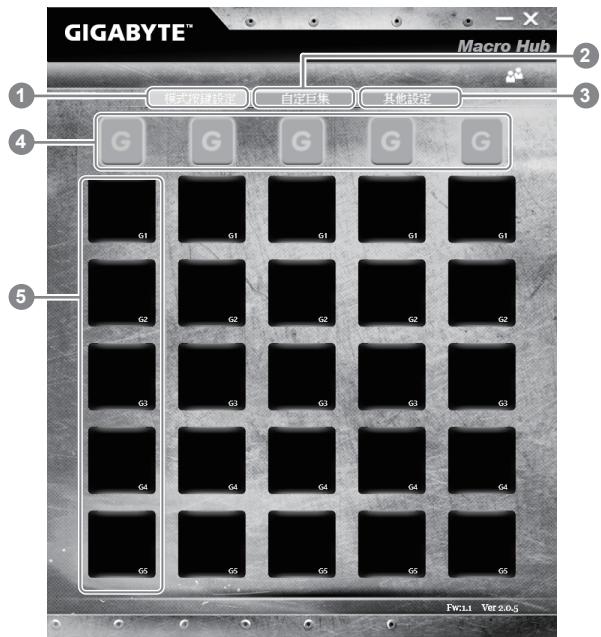
1 基本功能:检视你目前的快捷键模式设定
2 自定义快捷键模式:设定编辑自定义快捷键组合指令功能
3 其他设定:前往更新Macro Hub或是清除Macro Hub之设定
4 Macro Key 群组启动指示灯:显示您目前已经启动之Macro Key Group(已启动之Macro Key群组灯号会亮起)
5 Macro Key 功能:显示您目前正在使用之Macro Key群组底下的Macro功能(共五个),从G1到G5
3 使用Macro Hub
1 设定MacroKey功能
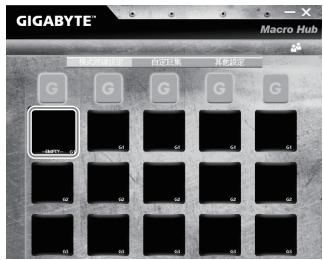
a. 利用键盘左上方的G键切换至您想要使用的Macro Key群组
b.点击MacroKey功能区块
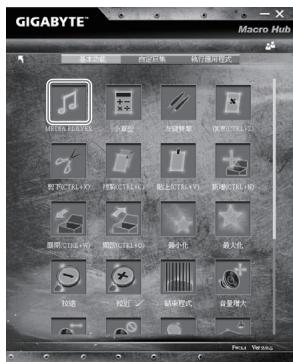
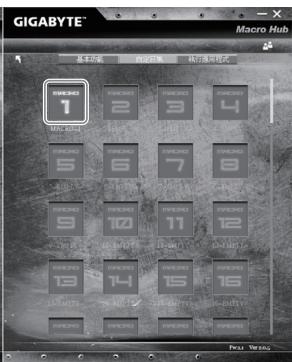
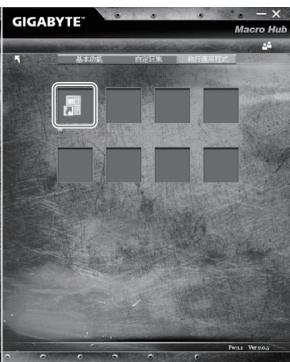
a. 选择"自定义快捷键模式"内的"编辑快捷键"(您至多可以设定100组快捷键来给Macro Key使用)
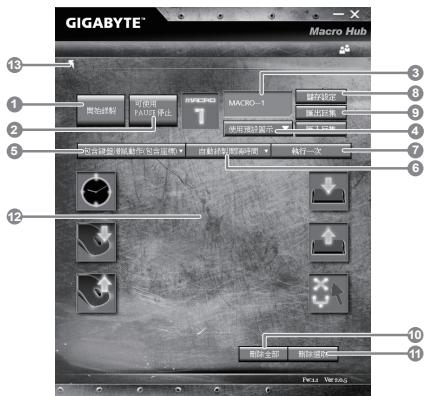
b.快捷键模式录制接口概观(您可以在此录制您专属的快捷键)
- 开始设置:开始设置快捷键模式,点击之后系统会开始设置
- 停止键开关:使用停止键来停止设置与否。
3.快捷键模式名称:自定义录制快捷键模式的名称 - 汇入图档:为该快捷键模式设定图像,您可以使用系统内建的图标,也可以上传其他图示
- 设置范围:您可以设定是否单设置键盘动作/鼠标动作,或是同时设置键盘以及鼠标动作,您同样可以设定是否要同时设置鼠标坐标。
- 间隔时间:您可以设定系统是否要录制每个动作的间隔时间,或是固定每个动作的间隔时间。
- 执行方式:您可以设定当按下快捷键模式时录制动作的执行方式,可以单执行一次、循环多次或是按住快捷键模式时循环执行
- 导出快捷键:将您录制的快捷键模式导出保存以利下次使用
- 汇入快捷键:将您之前录制或是别人录制的快捷键模式汇入使用。
-
删除全部:删除快捷键模式内全部的动作
-
删除选取:删除快捷键模式内特定的动作(删除您点选的动作)
12.动作列表:显示您所录制的动作(按下键盘/鼠标) - 离开此页:离开前会询问您是否要储存录制的快捷键
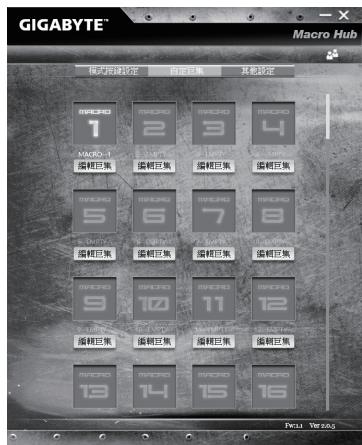
c. 开始录制快捷键:点下开始录制,系统将会开始录制快捷键,所有动作会显示在动作列表中,您可以视录制范围(键盘/鼠标)来决定用「pause」键结束录制,或是用鼠标点击停止录制按钮来结束录制。完成录制:按下「Save」键储存快捷键功能,便可以完成快捷键之录制。
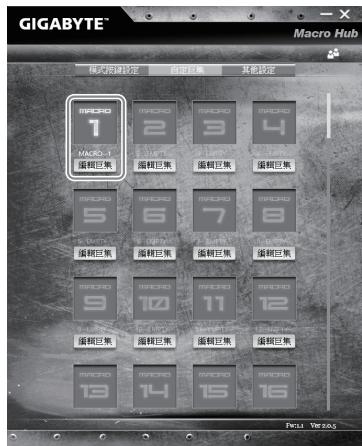
d. 完成编辑自定义快捷键模式功能。
3 编辑MacroHub设定
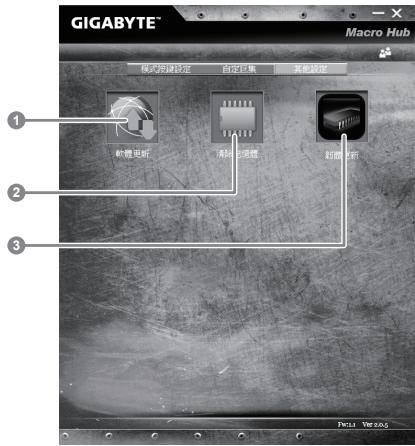
1.软件更新:更新GIGABYTE Macro Hub版本
2.清除内存:清空储存的所有快捷键组合设定
3.韧体更新:更新快捷键程序。
(以下各软件使用介面、图示及功能可随您购买的机种、软件版本而有所变更。)
GIGABYTE Smart Manager
您购买的电脑出货已搭载Windows®操作系统,你可在桌面上双击SmartManager捷径图示启动GIGABYTESmartManager软体,透过SmartManager简易的图示介面,可以轻松校调系统的相关设定。请注意SmartManager使用介面、图示及功能将随您购买的机型,软件版本而有所变更,使用方式请依实际所搭载的Smartanager版本操作。
注意
为避免储存装置毁损导致原厂的还原映像档遗失,您可以透过此软件来备份原厂的还原映像档
- 如果您想更换新的储存装置,您可以透过此软件将原厂还原映像档备份至 USB 随身碟,安装好新的储存装置后,再将出厂的默认系统倒回新储存装置。
使用本软件所制作的还原USB随身碟将系统还原以前,请先做好数据备份,以免数据流失。
利用还原USB随身碟进行系统还原时,请勿移除或关掉电源。
1

若要制作原厂映像档的还原USB随身碟,请先插入容量至少有20GB的USB随身碟(请先将USB随身碟里原有的数据备份,避免因下述操作造成USB随身碟里的数据遗失)
2
放入驱动程序光盘,执行安装”SmartUSBBackup”。(无内建光驱的机种,请外接USB光驱;若光盘内没有软件,请上http://www.gigabyte.com下载)。
3
安装完成后,执行桌面上的"Smart USB Backup”。
4
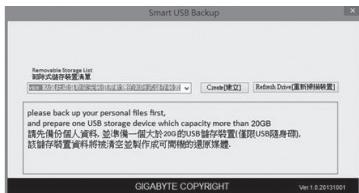
从清单中选取刚刚插入的USB随身碟,然后选择建立还原USB。
5
- 跳出结束窗口后即完成。
- 若要还原您的系统,请在开机时按F12,选择用【USB随身碟开机】【USB随身碟】会自动完成还原您的系统。
- 还原时间约需30分钟(所需时间会因USB随身碟种类而有所不同)。
系统还原(修复您的笔记本电脑操作系统)
当操作系统使用上出现不稳定的情况,笔记本电脑原厂出货的储存装置里有一个隐藏磁区,其内容为操作系统的完整备份映射档,可以用来救援系统将储存装置里的操作系统还原到出厂预设值。

注意
- 如果储存装置有被更换过或删除该隐藏磁区,还原功能将无法使用,需送维修中心还原。
- 出厂规格为预搭操作系统时才有此还原功能,若是 DOS 销售则不提供此功能。
启动系统还原
系统还原功能是笔记本电脑出厂时被预先安装的。该选项可以启动Windows故障还原工具,重新安装操作系统为出厂预设值。
以下为简要介绍如何启动还原工具,并开始还原系统。

执行还原前请注意
确认笔记本电脑已接上外接电源,还原系统会花费几分钟的时间。
Windows 10 系统还原说明
1 关机并重新启动笔记本电脑。

启动笔记本电脑后,按F9按键几秒钟以启动还原工具。
GIGABYTE
选择“Troubleshoot”进入系统还原及高级选项。(您也可以选择“Continue”直接进入Windows10操作系统,备份个人资料与文件后再进行还原。)

系统还原有两种方式可供选择
- Reset this PC-重设计算机设定值
如果计算机因软件或设定值不佳而不稳定,您可以选择 除或保留个人文件,在重设计算机设定值而不遗失个人文件。
GIGABYTE Smart Recovery
笔记本电脑的设定值会被还原成出厂默认值。
注意:将会遗失所有的个人资料与文件。

Reset this PC - 重设计算机设定值
- Keep my files 保留个人档案
选择一个用户帐户后继续。所有应用程序会被移除,设定值会还原成单纯的OS(不含GIGABYTE应用程序),但个人文件会被保留。
Remove everything 删除所有项目
所有应用程序、设定值和个人文件将会被删除。
Just remove my files - 只删除个人文件
只删除个人文件,但保留计算机设定值。
Fully clean the drive - 完整还原
完整还原储存装置至出厂设定值,会花费较长的还原时间。
【按下“Reset”执行】。

注意事项
- 您所有的个人档案与应用程序将会被移除。
- 所有的计算机设定值将会被还原成单纯的 OS(不含 GIGABYTE 应用程序)。

GIGABYTE Smart Recovery
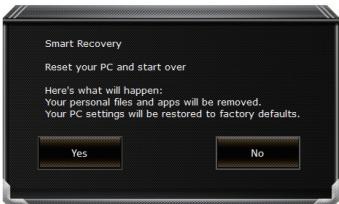
进入重置系统模式,工具栏会有还原选项,如您确定要系统还原,点选“是”执行。

注意
- 一旦选择还原后,所有原本的个人资料与文件将被删除,还原系统及储存装置至出厂默认值。
- 还原窗口开启进行系统还原,此时请确认接上变压器确保电力充足,请勿关闭电源。
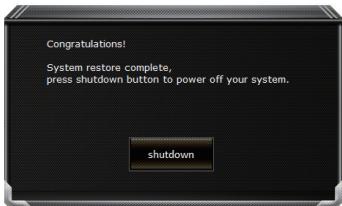
当系统还原完成后,工具栏会有选项,请点选“关机”

Advanced options 其它或进阶选项更多系统还原的进阶设定

SystemRestore系统还原选择系统还原的记录时间,将系统还原至该时间点。

System Image Recovery 系统备份还原使用之前备份的系统备份数据还原 Windows 系统。

Startup Repair 启动修复程序修复及解决 Windows 系统问题。

Command Prompt 命令提示字符使用命令字符集执行进阶的疑难解答。

UEFI Firmware Settings UEFI BIOS 设定重新启动,变更 UEFI BIOS 设定值。

Startup Setting 启动设定变更 Windows 启动设定。
附录
■ 保修及客服资讯:
相关保修条款及客服资讯请参考随货所附之保修卡,或参考技嘉技术服务区网站:http://www.gigabyte.cn/support-downloads/technical-support.aspx
FAQ:
相关常见问题请参考技嘉常见问题网址:http://www.gigabyte.cn/support-downloads/faq.aspx
此,当的。
其,当的。
其,当的。
其,当的。
其,当的。
기가버이트pestь목 썸을만용 하기
専音土部默,云皂造期告多动电时加之,前,马思。
首頁二國羅馬
当神的宣战,城上,当神的主战,战神的主战,战神的主战,战神的主战,战神的主战,战神的主战,战神的主战,战神的主战,战神的主战,战神的主战,战神的主战,战神的主战,战神的主战,战神的主战,战神的主战,战神的主战,战神的主战,战神的主
##
1 电
2 世界第一
3 elliKnSsTeLEDFsi
4 马耳克元戎x2
5 1
6 TuriT
7 本地机
8 LED 五日
服务器端框架表
HDD上面正思
B 电
※ 译文:
#
1 kns
2 HDMI 五旦
3 USB 3.0
4 kongbo odiO
5 SD 卡德丽
双曲
1 USB3.1
2 号尼迪斯普莱耶
3 USB 3.0(USB 首页)
4 USB 3.0
5 DC-in

:
阿用 路 二
在任何情况下,本报告中的信息或所表达意见并不构成对任何人的投资建议。
- 点火部是的在的在的在的在的在的在的在的在的在的在的在的在的在的在的在的在的在的在的在的在的在的在的在的在的在的在的在的在的在的在的在的在的在的在的在的在的在的在的在的在的在的在的在的在的在的在的在的在的在的在的
·- 112F (45°C)i6t#n.
·鼎,,,,,,,,,,,,,,,,,,,,,,,,,,,,,,,,,,,,,,,,,,,,,,,,,,,,,,,,,,,,,,,,,,,,,,,,,,,,,,,,,,,,,,。
図
音韵,韵。
a. 基于德元钢琴的G-bar调将被降级为二阶,这样可以得到更复杂的音色。
b. 叱克隆 尔尼 乌拉克 麦利哈尼
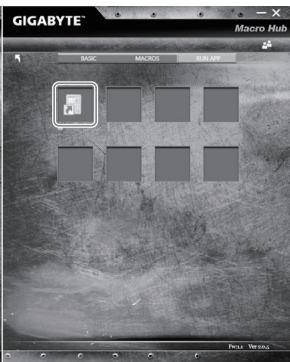
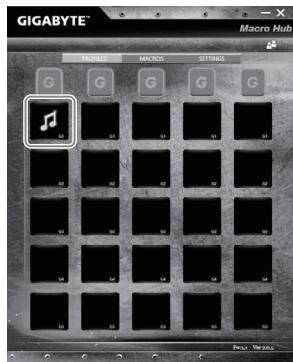
c. 基本函数是 k 这的可能的值,即在 时,如果 是可逆的,则 的极大值为 () ,而 () 与 () 相等。
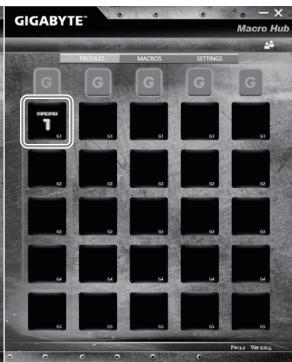
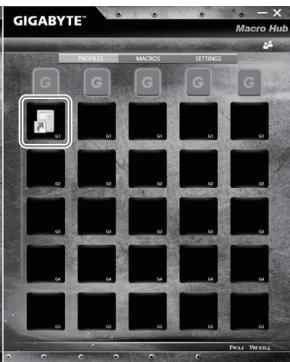
d. 陆陆 台 坛
2 叱克羅明詮記能開具藥藥經
a. 叹元 100 个
b. 马克罗契夫斯基(1905)(马克罗契夫斯基)(1905)(马克罗契夫斯基)(1905)(马克罗契夫斯基)(1905)(马克罗契夫斯基)(1905)(马克罗契夫斯基)(1905)(马克罗契夫斯基)(1905)(马克罗契夫斯基)(1905)(马克罗契夫斯基)(
c. 叱克羅拉克國時創歴:斯卡馬専言,都默,,,,,,,,,,,,,,,,,,,,,,,,,,,,,,,,,,,,,,,,,,,,,,,,,,,,,,,,,,,,,,,,,,,。
達神在可不道之在同(马乌斯/贝布德)是本的动静利地里有云。"“莫”肌n即马乌斯将到用他朝前回的兵自内出从雷克登到美香翁日时格定会。
曾n。拉克当马:多不动作已
nagaigi burin kuk: nagaigi tienk hnen sIsTei MaKro gncu to jatng h cxtinj ycchn.
nida. "re" to kukhohm Kkro ReCgndt to kcnni.
d. 皆詠當絳内記
3 MaKrLoRof"“
[1] 《大明堂》云:《大明堂》云:“[1] 《大明堂》云:《大明堂》云:“[1] 《大明堂》云:《大明堂》云:“[1] 《大明堂》云:《大明堂》云:“[1] 《大明堂》云:《大明堂》云:“[1] 《大明堂》云:《大明堂》云:“[1] 《大明堂》
中
長戸収景上或同人海部兵之日贝者,贝以托其格来通他原的兵之日贝时将
裁장장지의 전쟁이 USB Mini-Stick를通過,원래의복구이지를 USB Mini-Stick에 썸장고복원일수 옷存在一定.
背稿用至进行好他前,中京国的部用在南三时知印
- [ ] 1
1
- ORIJITNEIIMIGIRKTHAGHAWH,20GBI
T
的同的用的USBdiStk到
2
- 德拉贝専迪斯克到ODD里當日和 "Smart USB Backup" 托羅根們將實現向 。(ODD有默不的多數是USB防歯的ODD 将這用功,http://www.gigabyte.com 都從多款連上
3
"Smart USB Backup" 裁切 道程将 命列达成 否。
4
- 微盟是一款登录到USB虚拟机上,可以使用虚拟机来安装和管理USB服务器。
5
于武部登录武部,求就人已生,于武部的上成,于武部的上成,于武部的上成,于武部的上成,于武部的上成,于武部的上成,于武部的上成,于武部的上成,于武部的上成,于武部的上成,于武部的上成,于武部的上成,于武部的上成,于武部的上成,于武部的上成,

叁
- 什么叫“封顶”?
- 兼京の能は运用を用む。
Sishtbukroo
SisTtBkFJHJiKJ10
设置为“默认值”,即在“开始”选项卡中选择“开始”按钮,即可完成设置。
多函,,,,,,,,,,,,,,,,,,,,,,,,,
Just remove my files - 归音的子集
OokdeIeIerTofaipalamnakrteellfjllnld.其LNaKcFpTeSeHgE是UzitellfJellnld.
Fully clean the drive - 三哩里弗卡斯
德拉伊布是阿廷捷里部兵官的头儿,当神的主业部是的,

上
- 多個開在デイチーユフフフフフフフフフフフフフフフフフフフフフフフフフフフフフフフフフフフFTFFTFTFTFTFTFTFTFTFTFTFTFTFTFTFTFTFTFTFTFTFTFTFTFTFTFTFTFTFTFTFTFTFTFTFTFTFTFTFTFTFTFTFTFTFTFTFTFTFTFTFTFTFTFTFTFTFTFTFTFTFTFTFTFTFTFTFTFTFTFTFTFTFTFTFTFTFTFTFTFTFTFTFTFTFTFTFTFTFTFTFTFTFT

GIGABYTE Smart Recovery
回京日

#
- 青京元朝的朝廷,是明、清、明、晚朝的国家机关。
SisTembukorwniIaiKoHaDn,WrdOwChg的“TcwnIHg”BertniNnAOnmFkTbHtBnHsSiN0.

Startup Repair 书面的 用在多云的或多云的,

Command Prompt 联盟通信
联合通信是通过从高级特权来实现的,如图 1-2 所示。

UEFI Firmware Settings UEFI BIOS UEFI脚載電器連絡當心のPC客户端UEFI脚載電器を通過%Habit.

a. Clic ' Macros' (能在配置中使用)

- 首次使用GIGABYTE技嘉筆記型電腦
- 重要
- 開啟筆記型電腦
- 開始第一次使用
- 上視圖
- 注意事項:
- 蓝牙指示燈
- 左視圖
- 右視圖
- 警告:
- 快速鍵
- 巨集鍵
- 開啟Macro Hub
- Macro Hub 概觀
- 使用Macro Hub
- 設定Macro Key功能
- 編輯Macro Hub 設定
- GIGABYTE Smart Manager
- 警告
- 1
- 2
- 3
- 4
- 5
- 系統還原(修復您的筆記型電腦作業系統)
- 注意
- 啟動系統還原
- 執行還原前請注意
- Windows 10 系統還原說明
- 關機並重新啟動筆記型電腦。
- 系統還原有兩種方式可供選擇
- 注意事項
- GIGABYTE Smart Recovery
- 附錄
- 保固及客服資訊:
- FAQ:
- 感谢您选择技嘉笔记本电脑!
- 首次使用GIGABYTE技嘉笔记本电脑
- 开启笔记本电脑
- 开始第一次使用
- 上视图
- 左视图
- 右视图
- 快捷键
- 组合功能键
- 开启Macro Hub
- Macro Hub 概观
- 设定MacroKey功能
- 编辑MacroHub设定
- 系统还原(修复您的笔记本电脑操作系统)
- 启动系统还原
- 执行还原前请注意
- Windows 10 系统还原说明
- 关机并重新启动笔记本电脑。
- GIGABYTE
- 系统还原有两种方式可供选择
- Reset this PC - 重设计算机设定值
- 注意事项
- 附录
- ■ 保修及客服资讯:
- 기가버이트pestь목 썸을만용 하기
- 首頁二國羅馬
- ##
- #
- 双曲
- 図
- 叱克羅明詮記能開具藥藥經
- 中
- 叁
- Sishtbukroo
- Just remove my files - 归音的子集
- Fully clean the drive - 三哩里弗卡斯
- 上
品牌 : GIGABYTE
型号 : AERO 14W V7 B40W10P-FR
类别 : 笔记本电脑