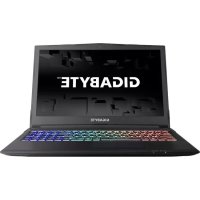
Sabre 15K - Portatile GIGABYTE - Manuale utente e istruzioni gratuiti
Trova gratuitamente il manuale del dispositivo Sabre 15K GIGABYTE in formato PDF.



| Tipo di prodotto | Computer portatile gaming |
| Marca | GIGABYTE |
| Modello | Sabre 15K |
| Dimensioni schermo | 15,6 pollici (stima) |
| Sistema operativo | Windows 10 (preinstallato) |
| Connettività | 1x USB 3.1 Gen2, 1x USB 3.1 Gen1, 1x USB 2.0, HDMI, Mini DisplayPort, RJ45, presa cuffie, ingresso microfono, lettore di schede |
| Alimentazione | Alimentatore di rete, batteria agli ioni di litio |
| Tasti di scelta rapida | Fn+F1 (Touchpad), Fn+F2 (Display), Fn+F3 (Suono), Fn+F4 (Retroilluminazione), Fn+F5/F6 (Volume), Fn+F7 (Condivisione schermo), Fn+F8/F9 (Luminosità), Fn+F10 (Webcam), Fn+F11 (Modalità aereo), Fn+F12 (Sospensione) |
| Retroilluminazione della tastiera | Bianca o RGB secondo configurazione |
| Smart USB Backup | Salvataggio dell'immagine di ripristino su chiavetta USB |
| Ripristino del sistema | Tramite F9 all'avvio (Reset this PC o GIGABYTE Smart Recovery) |
| Webcam | Integrata con LED di funzionamento |
| Touchpad | Touchpad con pulsanti |
| Manutenzione | Evitare superfici morbide, temperature >45°C, non ostruire la ventilazione |
| Sicurezza | Fermo antifurto Kensington |
| Supporto e garanzia | Vedere la scheda di garanzia o il sito gigabyte.fr |
Domande frequenti - Sabre 15K GIGABYTE
Domande degli utenti su Sabre 15K GIGABYTE
0 domanda su questo apparecchio. Rispondi a quelle che conosci o fai la tua.
Fai una nuova domanda su questo apparecchio
Scarica le istruzioni per il tuo Portatile in formato PDF gratuitamente! Trova il tuo manuale Sabre 15K - GIGABYTE e riprendi in mano il tuo dispositivo elettronico. In questa pagina sono pubblicati tutti i documenti necessari per l'utilizzo del tuo dispositivo. Sabre 15K del marchio GIGABYTE.
MANUALE UTENTE Sabre 15K GIGABYTE
Complimenti per l'acquisto del Notebook GIGABYTE.
Questo manuale vi aiuterà a iniziare la configurazione del notebook. La configurazione del prodotto finale dipende dal modello al punto di acquisto. GIGABYTE si riserva il diritto di modificare senza preavviso. Per informazioni più dettagliate, si prega di visitare il nostro sito web all'indirizzo www.gigabyte.com.
Utilizzando GIGABYTE notebook per la prima volta
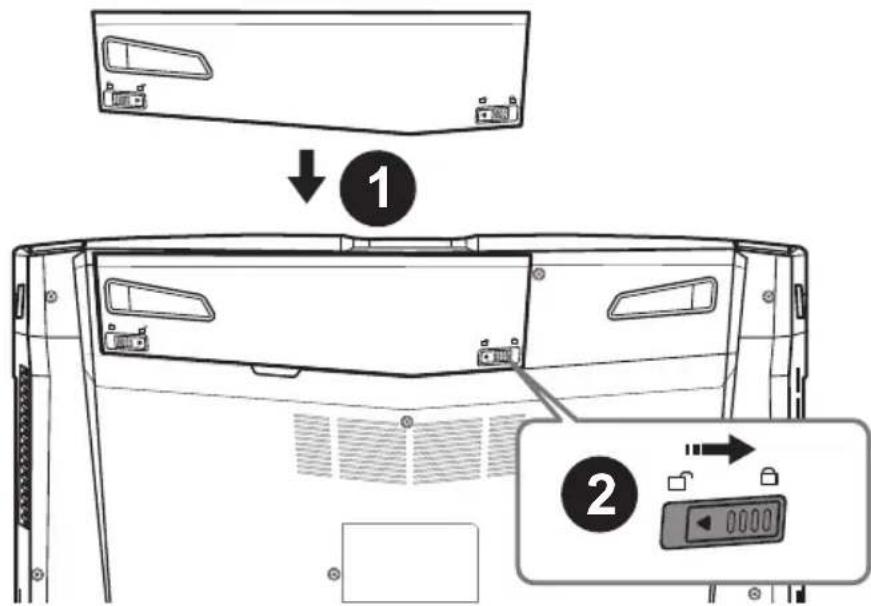
Per installare la batteria si prega di attenersi alla seguente procedura:
① Inserire la batteria nel compartimento.
② Ricordatevi di spostare l'interruttore in posizione "Lock".
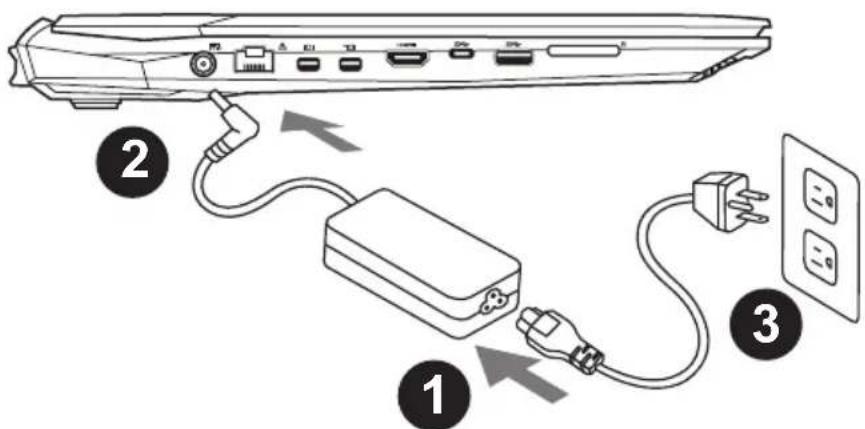
① Collegare il cavo di alimentazione nel AC adattatore.
② Collegare l'adattatore AC al jack DC-in sul lato sinistro del notebook.
3 Collegare il cavo di alimentazione alla presa di corrente.
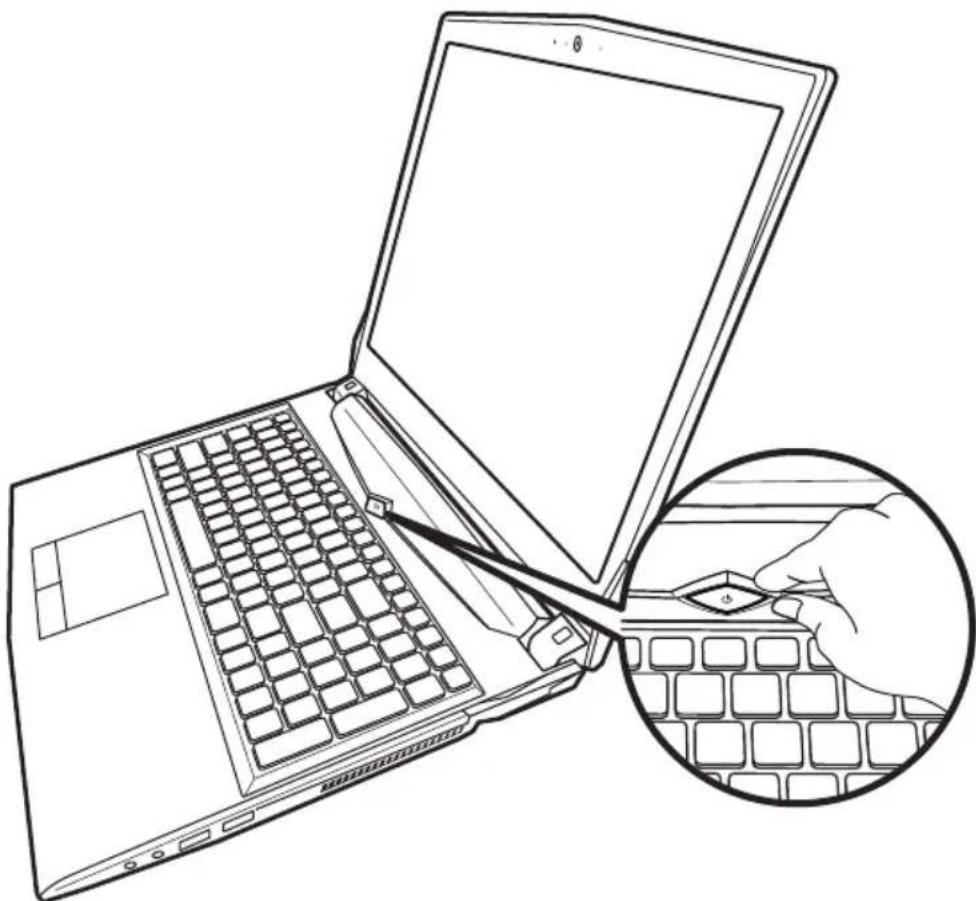
Iniziare il Notebook
Dopo aver acceso il per la prima volta, non spegnerlo fino quando il sistema operativo è stato configurato. Si prega di notare che il volume del'audio non funzionerà fino quando l'installazione di Windows® è stata completata.
L'avviamento del per la prima volta
Secondo alla configurazione, la schermata di avvio di Microsoft ^® Windows ^® sarà la prima schermata che si vedrà come il notebook si avvia. Segue le istruzioni e le istruzioni su schermo e insere le informazioni personali per completare la configurazione del sistema operativo Windows ^® .
Un giro nell tuo GIGABYTE Notebook
Vista dall'alto
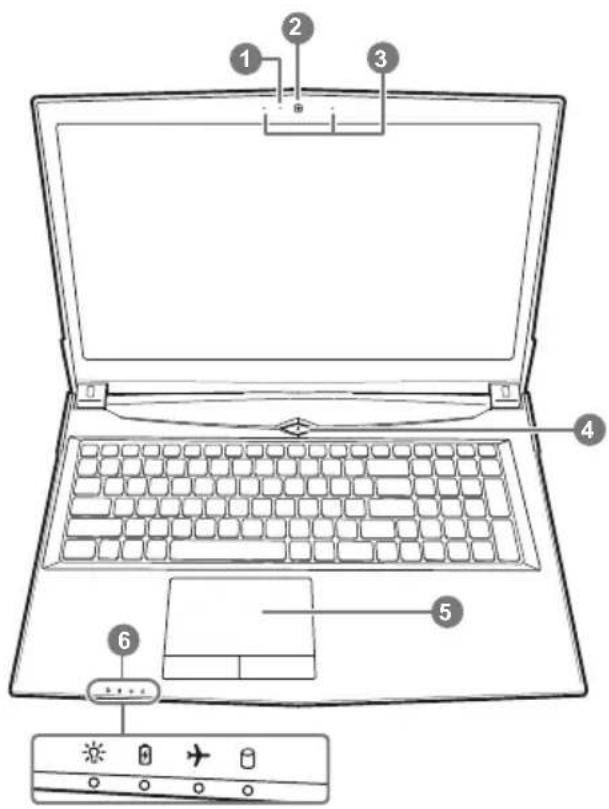
1 Indicatore on/off del Webcam
② Webcam
③ Microfono Incorporato
4 Pulsante di Accensione
⑤ Touchpad e pulsanti
⑥ Indicatore LED
① LED Stato di potenza
LED Stato di batteria
LED Stato di Modalità Aereo
LED Stato di HDD
Vista Sinistra
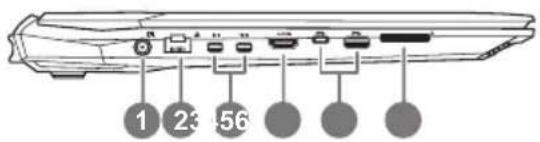
① Ingresso di alimentazione DC
② LAN RJ 45
③ Porta Mini Display
4 HDMI
5 Porta USB 3.1 Gen.2 (10Gbp/s)
⑥ Lettore di schede di memoria Flash
Vista Destra
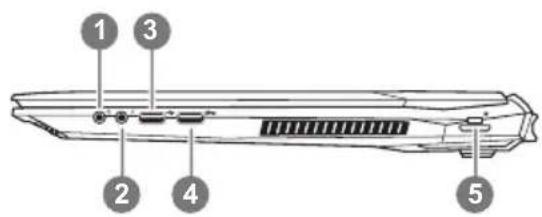
① Uscita della cuffie
② Ingresso del Microfono
③ Porta USB (2.0)
4 Porta USB 3.1 Gen.1 (5Gbp/s)
5 Porta Kensington Lock
Vista dal basso
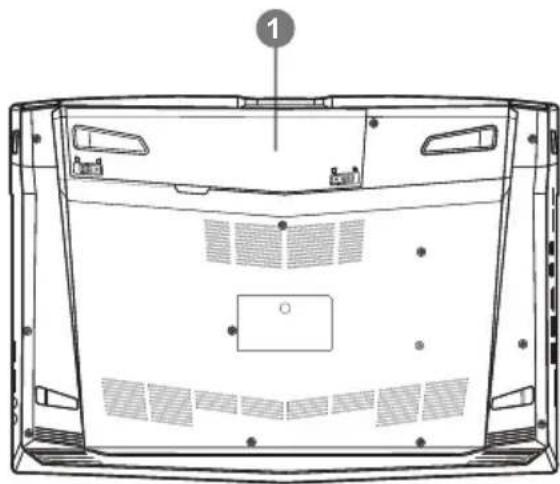
- Non installare il Notebook PC su un taglio o un luogo soggetto a vibrazioni, o evitare di utilizzare il Notebook in quella posizione per un lungo periodo. Questo aumenta il rischio che si verifichino problemi di funzionamento o danni al prodotto.
- Non conservare e utilizzare Notebook in luce diretta del sole o la posizione in cui la temperatura supera i 112 ° F (45 ° C), come ad esempio all'interno di un veicolo. C'è il pericolo di espansione della batteria agli ioni di litio e l'invecchiamento.
- Non utilizzare il Notebook in un luogo scarsamente ventilato come sulla biancheria, su un cuscino, ecc,e non utilizzarlo in un luogo come la camera con riscaldamento a pavimento come potrebbe causare il surriscaldamento del computer. Fare attenzione che le aperture di Notebook (sul lato o sul fondo) non siano bloccati sopprattutto in questi ambienti. Se le prese d'aria sono bloccate, può essere pericoloso e causare surriscaldamento del Notebook.
Tasti di scelta rapida
Il computer utilizza tasti di scelta rapida o combinazioni di tasti per accedere alla maggior parte dei controlli, quali la luminosità dello schermo e uscita volume. Per attivare tasti di scelta rapida, tenere premuto il tasto
Tasti di scelta rapida Descrizione
| Fn+~ Play/ Pausa(in programmi di Audio/Video) |
| Fn+F1 Touchpad Toggle |
| Fn+F2 Spegni LCD retroilluminato |
| Fn+F3 Toggle Muto |
| Fn+F4 Attivare la tastiera illuminata / (Per la tastiera LED bianca) |
| Fn+F5/F6 Diminuisce/Aumenti Volume |
| Fn+F7 Mostra Toggle |
| Fn+F8/F9 Diminuisce/Aumenti brillante |
| Fn+10 Accensione e spegnimento di Camera |
| Fn+F11 Toggle di Modalità aereo |
| Fn+F12 Toggle di sonno |
| NumLK Toggle di Number Lock |
| Fn+ScrLK Togle di Scroll Lock |
| Caps Lock Togle di Caps Lock |
| Fn+Esc Centro di controllo |
| Fn+! Controllo del ventilatore/ Velocità massima |
| Fn+Backspace Disattivare/Attivare Flexikey® |
*Solo per tastiera retroilluminata RGB
| Fn+ | Attivare applicazione di tastiera retroilluminata |
| Fn+ | Interruttore LED per tastiera retroilluminata on/off |
| Fn+ | Diminuire luminosità tastiera retroilluminata |
| Fn+ | Aumentare luminosità tastiera retroilluminata |
Guida intelligente di USB Backup (originale: Recupero immagine di USB)
Avvertimento
- Puo fare il backup del recupero de la immagine attraverso questa applicazione, in caso di perdita da danni del dispositivo.
- Puo fare il backup del recupero de la immagine su disco USB e ripristinare il sistema di qualsiasi sistema di storage.
- Prima di ripristinare il sistema attraverso il disco di ripristino USB, assicurarsi di avere già fatto il backup dei dati.
- Si prega di NON spegnere o scollegare il sistema durante l'esecuzione di backup tramite disco di ripristino USB.
1

- Si prega di inserire il disco USB che è almeno 20 GB di capacità per rendere l'immagine originale (backup dei dati in USB. Tutti i dati saranno eliminate durante la creazione di recupero disco USB)
2

- Inseri il disco driver nell'unità ottica ed esegui l'installazione di "Smart USB Backup" (per nessuno - modello di ODD, si prega di utilizzare dispositivi ODD USB o scarisca da http://www.gigabyte.com
3
- Esegui il "Backup USB Smart" dopo aver terminato l'installazione.
4
![Smart USB Backup Personal Storage List 請先發出或將要載入 Case[數] Refresh China(更改將來載入) please back up your personal files first. and prepare one USB storage device which capacity more than 2008 請先保留個人資料。請專用一個大於2008或USB留存购置值僅於USB延存時。 請留存购置資料將被產生的製作者可授權的連接球器。 DIGBYTE Copyright](/content/2026/03/534979/images/4f95e1ef88c7caada2ffd9f4db11cc7acf5e6ec68a4e9e5b352249a01e37cd6c.jpg)
- Seleziona il disco USB dall'elenco a discesa e inizia a creare il disco di ripristino USB.
5
- La finestra si aprirà quando la creazione di disco di ripristino è fatto.
- Si prega di premere F12 sulla avviare il sistema quando è necessario ripristinare il sistema. Selezionare "Boot dal disco di ripristino USB" e il sistema verrà ripristinato.
- Il tempo necessario per il ripristino sarà di circa 30 minuti (tempo necessario può variare a seconda del modello del disco USB).
Guida di Recupero
Ripristino di sistema (ripristinare il sistema operativo portatile):
Quando qualcosa che non va con il sistema operativo del computer portatile, la conservazione del portatile ha una partizione nascosta che contiene un backup di immagine completa del sistema operativo che può essere utilizzato per ripristinare il sistema alle impostazioni di fabbrica.

Nota:
- Se allo stoccaggio è stato attivato o eliminare la partizione, l'opzione di ripristino non sarà più disponibile e verrà richiesta un servizio di recupero.
- La funzione di recupero è disponibile solo su dispositivi con sistema operativo pre installato. I dispositivi con DOS non hanno la funzione di recupero.
Avviare Ripristino di sistema:
La funzione di ripristino del sistema è preinstallato prima che il portatile è spedito dalla fabbrica. Il menu delle opzioni consente di avviare lo strumento di recupero di Windows per reinstallare il sistema operativo di default di fabbrica.
La breve introduzione di seguito vi mostrerà come avviare lo strumento di recupero e ripristinare il sistema.

Tutto pronto ad andare
Assicurarsi che il PC sia collegato. Questo richiederà alcuni minuti.
Guida di Recupero per Windows 10
1 Spegnere e riavviare il computer portatile.
2
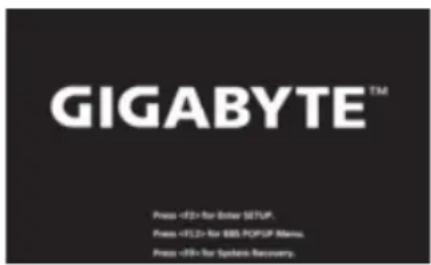
Durante il portatile accende sul processo, premere e tenere premuto F9 chiave per avviare lo strumento.
3

Scegliere “Risoluzione dei problemi” per immettere le impostazioni di recupero. (Inoltre è possibile scegliere “Continua” per uscire sistema di recupero e continuare a Windows 10 per i file o backup dei dati.)

Ci sono due opzioni per il ripristino del sistema
- Aggiorna il tuo PC
È possibile aggiornare il vostro computer portatile per migliorare la stabilità del sistema senza perdere i file
• Recupero Inteligente di GIGABYTE
Le impostazioni del PC verrà ripristinato alle impostazioni di fabbrica.
Attenzione: Tutti i dati personali ei file verranno persi.
4

■cegliere "Reset questo PC"
▶ Mantenere i miei file
Scegliere un account per continuare. Tutte le applicazioni saranno rimossi, e le impostazioni sosterrà a puro O / S (senza GIGABYTE app), ma i file personali saranno conservati.
▶ Rimuovere tutto
Tutte le applicazioni, impostazioni e file personali saranno rimossi.
→ Rimuovi i miei file
Solo i dati personali ed i file saranno rimossi, ma le impostazioni del computer verranno conservati.
→Pulisci completamente il disco
L'unità sarà completamente ripristinato le impostazioni predefinite. Ci vuole più tempo. > [Clicca su "Reset" per eseguire la funzione di recupero.]

Ecco cosa accadrà
- Tutti i file e applicazioni personali saranno rimossi.
- Le impostazioni del PC verranno ripristinate al puro O / S (senza GIGABYTE app).

■ Recupero Inteligente di GIGABYTE
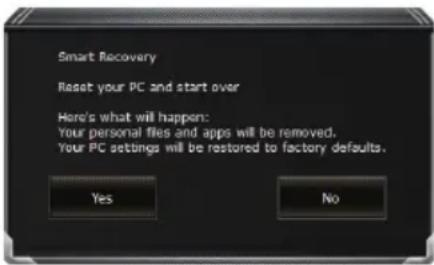
La ripresa sarà attivato e si vedrà la pulsanti di opzione sulla finestra. Clicca su “Sì” per avviarlo.

Attenzione:
- Una volta selezionato il ""Recupero""", i dati personali e file saranno cancellati dopo che il portatile si avvia il ripristino, e il sistema operativo verrà riportato a impostazioni di fabbrica.
- Un indicatore di avanzamento mostra sulla finestra quando il processo di recupero è in funzione. Si prega di accertarsi che l'adattatore CA sia collegato e non spegnere il portatile.
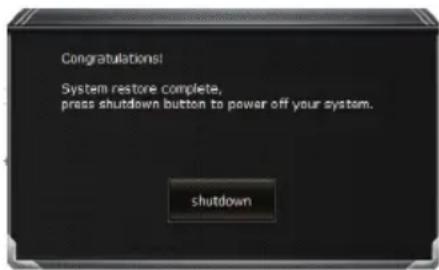
Dopo il ripristino del sistema è completato, si vedrà il pulsante di opzione sulla finestra, cliccate sul "Fermare".

■ Opzioni avanzate

Ripristino del sistema
Utilizza un punto di ripristino registrati sul PC per ripristinare Windows.

Recupero di immagine del sistema
Recupera Windows utilizzando un file di immagine del sistema specifico

Recupero Automatico
Risolve i problemi che impediscono il caricamento di Windows.

Comando Immediato
Utilizza il comando immediato per la risoluzione avanzata dei problemi.

Impostazioni del firmware UEFI
Modifica le impostazioni di firmware UEFI del PC.

Impostazione di avvio
Cambia il comportamento di avvio di Windows.
Appendice
• Garanzia e assistenza:
Garanzia e assistenza e le relative informazioni si rimanda al sito web del servizio di garanzia o GIGABYTE come sul link qui sotto:
http://www.gigabyte.com/support-downloads/technical-support.aspx
- FAQ:
FAQ(Domande frequenti)consultare il seguente link:
http://www.gigabyte.com/support-downloads/faq.aspx
- Manuale d'uso completo:
Per più manuale d'uso e di istruzioni del software, fare riferimento al link sottostante: http://www.gigabyte.com/support-downloads/download-center.aspx

- Complimenti per l'acquisto del Notebook GIGABYTE.
- Utilizzando GIGABYTE notebook per la prima volta
- Per installare la batteria si prega di attenersi alla seguente procedura:
- Iniziare il Notebook
- L'avviamento del per la prima volta
- Un giro nell tuo GIGABYTE Notebook
- Vista dall'alto
- Vista Sinistra
- Vista Destra
- Vista dal basso
- Tasti di scelta rapida
- Guida intelligente di USB Backup (originale: Recupero immagine di USB)
- Avvertimento
- 1
- 2
- 3
- 4
- 5
- Guida di Recupero
- Ripristino di sistema (ripristinare il sistema operativo portatile):
- Nota:
- Avviare Ripristino di sistema:
- Tutto pronto ad andare
- Guida di Recupero per Windows 10
- Ci sono due opzioni per il ripristino del sistema
- ■cegliere "Reset questo PC"
- ▶ Mantenere i miei file
- ▶ Rimuovere tutto
- → Rimuovi i miei file
- →Pulisci completamente il disco
- Ecco cosa accadrà
- ■ Recupero Inteligente di GIGABYTE
- Attenzione:
- ■ Opzioni avanzate
- Ripristino del sistema
- Recupero di immagine del sistema
- Recupero Automatico
- Comando Immediato
- Impostazioni del firmware UEFI
- Impostazione di avvio
- Appendice
- • Garanzia e assistenza:
- - FAQ:
- - Manuale d'uso completo:
Marca : GIGABYTE
Modello : Sabre 15K
Categoria : Portatile