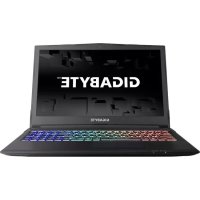
Sabre 15K - ノートパソコン GIGABYTE - 無料のユーザーマニュアル
デバイスのマニュアルを無料で見つける Sabre 15K GIGABYTE PDF形式.



| 製品タイプ | ゲーミングノートパソコン |
| ブランド | GIGABYTE |
| モデル | Sabre 15K |
| 画面サイズ | 15.6インチ(推定) |
| オペレーティングシステム | Windows 10(プリインストール) |
| 接続性 | 1x USB 3.1 Gen2、1x USB 3.1 Gen1、1x USB 2.0、HDMI、Mini DisplayPort、RJ45、ヘッドフォンジャック、マイク入力、カードリーダー |
| 電源 | ACアダプター、リチウムイオンバッテリー |
| ショートカットキー | Fn+F1(タッチパッド)、Fn+F2(表示)、Fn+F3(サウンド)、Fn+F4(バックライト)、Fn+F5/F6(音量)、Fn+F7(画面共有)、Fn+F8/F9(明るさ)、Fn+F10(Webカメラ)、Fn+F11(機内モード)、Fn+F12(スリープ) |
| キーボードバックライト | ホワイトまたはRGB(構成による) |
| Smart USB Backup | USBメモリへのリカバリイメージのバックアップ |
| システムの復元 | 起動時にF9(PCのリセットまたはGIGABYTE Smart Recovery) |
| Webカメラ | 内蔵、動作LED付き |
| タッチパッド | ボタン付きタッチパッド |
| メンテナンス | 柔らかい面、45°C以上の温度を避け、通気口を塞がない |
| セキュリティ | Kensingtonロック |
| サポートと保証 | 保証書またはgigabyte.frサイトを参照 |
よくある質問 - Sabre 15K GIGABYTE
ユーザーの質問 Sabre 15K GIGABYTE
0 質問 この機器について。知っているものに答えるか、ご自身の質問をしてください。
この機器について新しい質問をする
デバイスの取扱説明書をダウンロード ノートパソコン 無料でPDF形式で!マニュアルを見つける Sabre 15K - GIGABYTE 電子デバイスをもとに戻しましょう。このページにはデバイスの使用に必要なすべての書類が掲載されています。 Sabre 15K ブランド GIGABYTE.
使用説明書 Sabre 15K GIGABYTE
GIGABYTE ノートパソコンのご購入ありがとうございます
ノートパソコンをうまく使わせるため、ここで特別にご説明いたします。本製品に対して、より知りたい場合には、GIGABYTE のウェブ・サイド www.gigabyte.com に捜せそして調べられます。製品の実際スペックは出荷スペックを基準にしますので、変動がありましたら、お知らせ致しません上で、ご了承ください。
初めて、GIGABYTE ノートパソコンを使う場合
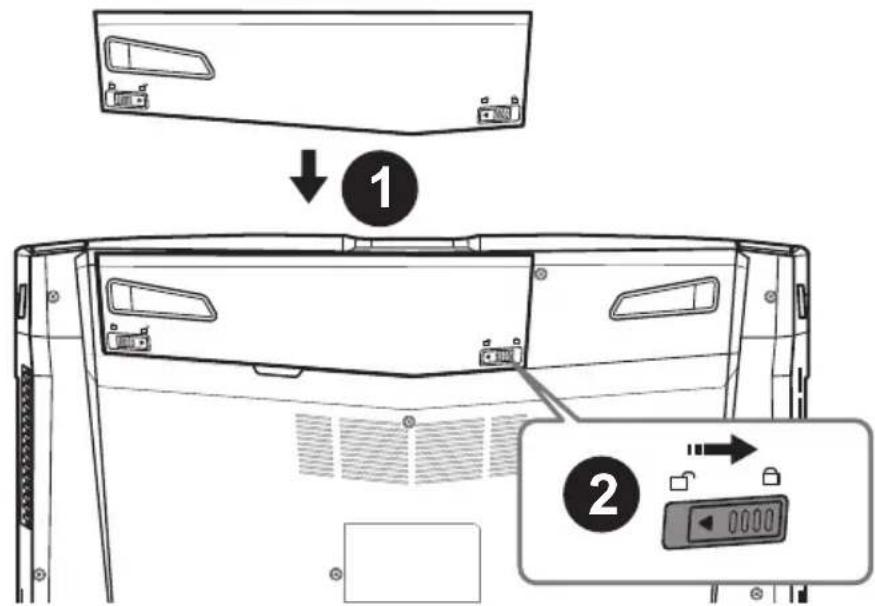
以下のステップで電池を設置してください:
① 電池を入れてください
② ロックしてください
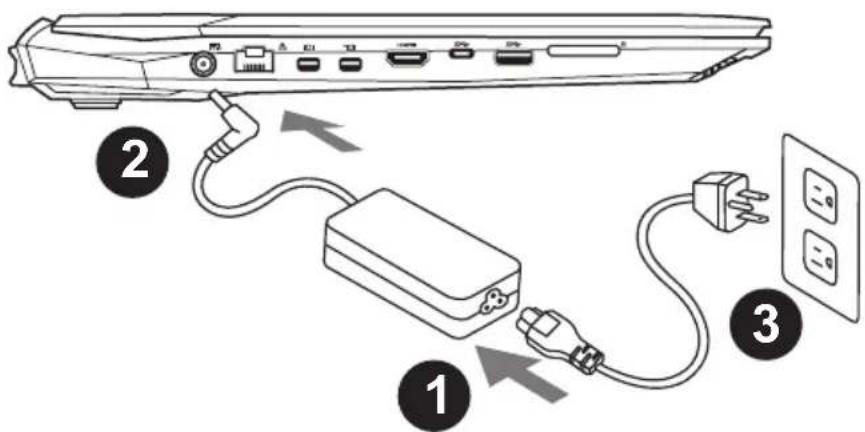
① 電源ケーブルをアダプターに繋がって下さい
② アダプターをパソコン本体の電源口に繋がって下さい
③ アダプターのケーブルを電源口座に繋がって下さい
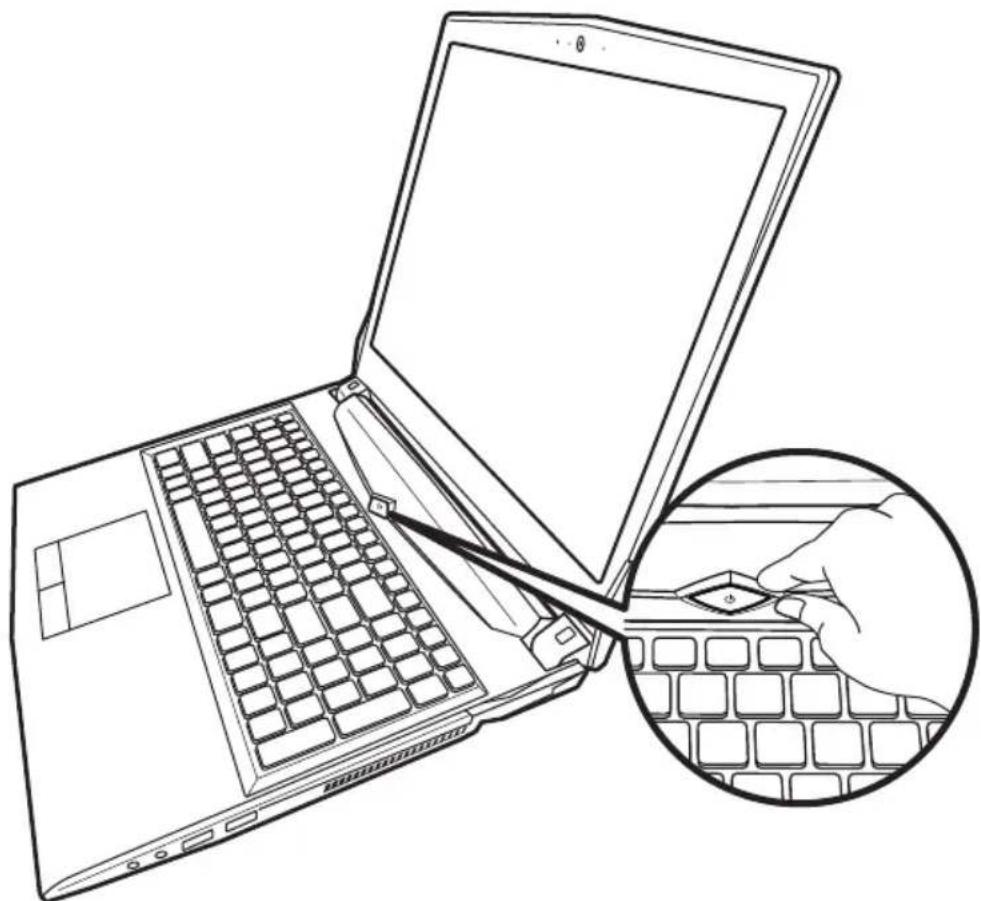
電源指示ライトは、機体の通電状態を表します。初めて起動する時、作業システムに完全に入り済む前に強制終了しないでください。電源起動後、作業システム配置完成する前に、音量は設定できませんのでご了承ください。
一回目の使用について
最初の設定に基づき、初めて起動の場合に、最初の画面は必ずマイクロの起動画面です、画面に現す提示と指示に従い、作業システムの設定を完成してください。ソフトウェアの使用許可を同意する前に、是非規範内容を確実に読んでください。
GIGABYTE ノートパソコンのご案内
上面图
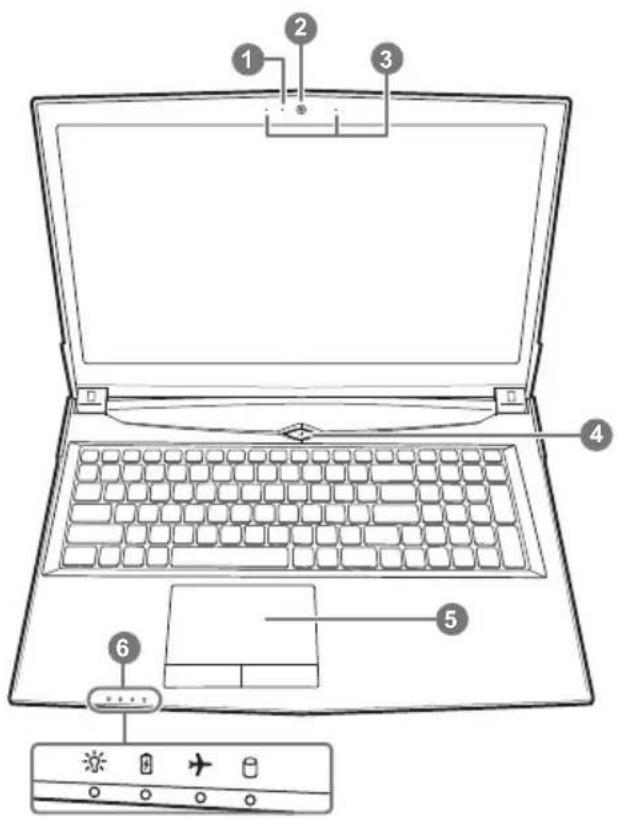
① Webcam 指示ランプ
② Webcam
③ マイク
4 電源ボタン
⑤ タッチパッド
⑥ バッティリー指示ボタン
① ※ 電源状態指示ランプ
充電指示ランプ
+ 機内モードランプ
ハードディスク 資料読取 / 保存指示ランプ
左側面図
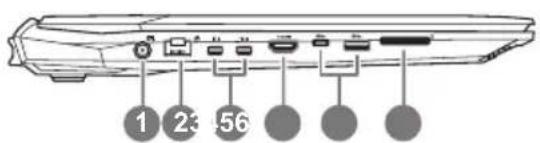
① DC 電源入力ポート
② イーサネット (LAN) ポート
③ Mini-Display ポート
4 HDMI ポート
5 USB 3.1 Gen 2 (10Gbps)
⑥ メモリーカードスロット
右側面図
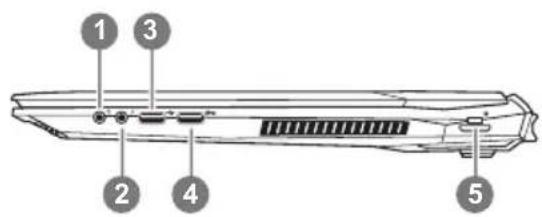
① ヘッドフォン / イヤホーン・ジャック
② マイク・ジャック
③ USB 2.0 ポート
4 USB 3.1 Gen 1 (5Gbps)
⑤ Kensington 盗難防止用ロック
底面図
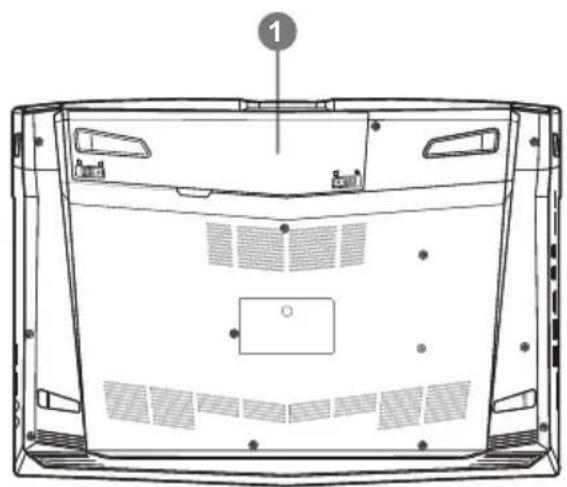
- 斜面や揺れるやすい場所でノートパソコンを使用を抑えてください。製品には精密部品を使用しておりますので、強い衝撃や外圧を加えると部品が故障する恐れがあります。
- リチウムイオン電池の寿命が老化するや爆発の恐れがございますので、車内や直接日光の当たる場所、45度以上も至る室内場所で、ノートパソコンの使用や保管を抑えてください。
- ノートパソコンのオーバーヒートの恐れがございますので、通風良好の場所でノートパソコンを使用してください。ベッド、枕など通風不良の場所での使用を抑えてください。床暖房の場所での使用を抑えてください。ノートパソコンのオーバーヒートを防ぐため、側面や底面の通気孔を塞がないてください。
ホットキー
ノートパソコンのセッティング:例えばモニターの明るさ、スピーカーの声量などの設定はホットキーで直接に調整できます。使い方について、下記整理表の如く、先に
ホットキー 機能
| Fn+~ | 再生、または一時停止中(オーディオやビデオ再生中) |
| Fn+F1 | タッチパッド・スイッチ |
| Fn+F2 | LCD バックライトをオフにすること |
| Fn+F3 | スピーカーをミュート・モード |
| Fn+F4 | 光るキーボード照度調整機能搭載(白い光るキーボード機能搭載) |
| Fn+F5/F6 | 音量を弱めること/強めること |
| Fn+F7 | スクリーン.オン/オフ |
| Fn+F8/F9 | 明るさを弱める/強める |
| Fn+10 | Web カメラ.オン/オフ |
| Fn+F11 | 機内モード.オン/オフ |
| Fn+F12 | 睡眠モード.オン/オフ |
| NumLK | Number Lock(ナムロック).オン/オフ |
| Fn+ScrLK | Scroll Lock(スクロールロック).オン/オフ |
| Caps Lock | Caps Lock(キャプスロック).オン/オフ |
| Fn+Esc | コントロールセンタのスイッチ |
| Fn+! | 扇風機の速度調整/自動制御 |
| Fn+Backspace | Flexikey®スイッチ |
*RGB バックライトキーボードのみ
| Fn+ | / | バックライトをコントロールするプログラムのスイッチ |
| Fn+ | * | キーボードのバックライトスイッチ |
| Fn+ | - | バックライトを暗くします |
| Fn+ | + | バックライトを明るくします |
Smart USB Backup の使用ガイド
注意
- この作業を行うことによって、パソコンが損傷を負ったことが原因で image データの紛失を防ぐために、この作業によって事前にバックアップをとっておきます。
● 新しいストレージデバイスを交換する場合は、USB フラッシュドライブに元のイメージのバックアップを復元するには、このソフトウェアを使用することができ、新しいストレージデバイスをインストールしてから、工場出荷時のデフォルトのシステム新しいストレージデバイスに戻っていて。 - リカバリー USB を使用してシステムの復元を行う前に、データのバックアップがされていることを確認してください。
- リカバリー USB を使用して、システムの復元を行っている最中は、シャットダウンをしたり、電源コードを抜いたりしないでください。
1
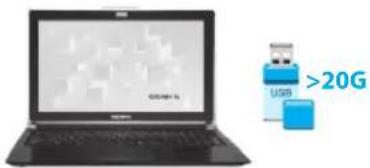
- 20GB以上のUSBメモリを用意に挿入してください。(USB内のデータは、リカバリーUSBの作成によって全て削除されるので、先にUSB内のデータのバックアしてください。)
2
- オブティカルドライブにドライバーディスクを挿入し、「Smart USB Backup」をインストールします。(CD/DVD ドライブのない機種の場合は、外付けドライブを使用してください。ソフトフェアがない場合は、http://www.gigabyte.com からダウンロードしてください。)
3
- インストール完了後、デスクトップ上の「Smart USB Backup」を起動させてください。
4
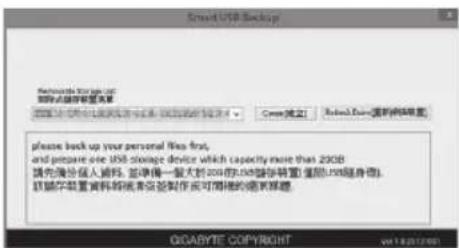
- ドロップダウンリストの中から先ほど挿入した USB メモリを選択し、recovery USB の作成を開始してください。
5
- リカバリー USB の作成が終了すると、ポップアップ画面が現れます。
- システムの復元を行うには、コンピュータを起動した際 F12 キーを押してください。「USB メモリを使用して復元する」を選択すると、システムの復元が始まります。
- システムの復元には、約30分ほどの時間が必要です。(所要時間はUSBメモリの種類によって異なります。)
リカバリーガイド
システムリカバリ(オペレーティングシステムの修復)
オペレーティングシステムに何らかの異常が発 生した場合、システムの完全バックアップイメージが 構成されているストレージ装置内リカバリ領域を使い、オペレーティングシステムを工場出荷時の初期状態に復元します。

注意
- ストレージ装置を交換、もしくはリカバリ領域を削除した場合、リカバリオプションを使用することはできなくなります。カスタマーサービスセンターでの修理が必要です。
- リカバリ機能はOSがプレインストールされた製品に限り有効です。DOS製品については、リカバリ機能はサポートされておりません。
システムリカバリの起動
リカバリ機能は、工場出荷時にプレインストールされています。オプションメニューより Windows リカバリツールを起動させ、オペレーティングシステムを再インストールし初期化してください。 以下、リカバリツール起動方法とシステム復元方法の説明です。

リカバリ実行前の注意
PCがコンセントに繋がっている事を確認してください。作業完了には数分要します。
Windows 10 リカバリガイド
1 ラップトップを再起動します。
2
ラップトップの再起動中に、F9キーを長押し、起動します。
GIGABYTE™
3
#
“「トラブルシューティング」を選択し、復旧設定に入ります。(あるいは、「続行」を選択して復旧システムを終了し、Windows 10 のファイルまたはデータバックアップを続行します。)”

システム復旧には2つの選択肢があります
- このPCをリセットする ファイルを失うことなく、ファイルを維持または削除してから Windows を再インストールできます。
- GIGABYTE Smart Recovery PC 設定が工場出荷時の設定に復元されます。 注意: 個人のデータとファイルはすべて失われます。

■ 「このPCをリセットする」を選択します
▶ ファイルを維持する
アカウントを選択し、続行します。すべてのアプリが削除され、設定がO/S (GIGABYTE アプリなし)のみに戻りますが、個人のファイルは維持されます。
▶ すべて削除する
アプリ、設定、個人ファイルがすべて削除されます。
⇒ 個人ファイルだけを削除する
個人のデータとファイルのみが削除され、コンピューター設定は維持されます。
→ドライブを完全に消去する
ドライブが工場出荷時の設定に完全に復元されます。これには時間がかかります。>[復旧機能を実行するには「リセット」をクリックします。]

注意事項
- 個人のファイルとアプリがすべて削除されます。
- PC 設定が O/S (GIGABYTE アプリなし ) のみに復元されます。

GIGABYTE Smart Recovery
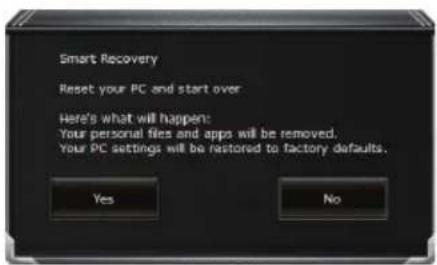
復旧が有効化され、ウィンドウにオプションボタンが表示されます。開始するには「はい」をクリックします。

注意事項
- 「復旧」が選択されると、ラップトップの復旧開始後に個人のデータとファイルが削除されます。オペレーティングシステムは工場出荷時の設定にリセットされます。
- 復旧プロセスの実行時に進捗状態を示すバーがウィンドウに表示されます。ACアダプターが差し込まれていることを確認し、ラップトップの電源を切らないでください。
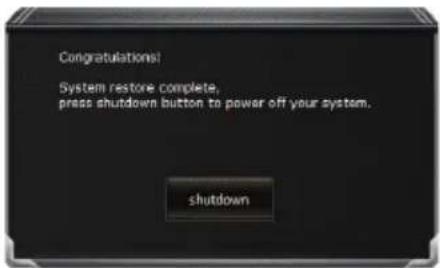
システム復旧が完了すると、ウィンドウにオプションボタンが表示されます。「シャットダウン」をクリックしてください。

■ 詳細オプション

システム復旧
PCに記録されている復旧ポイントを利用し、Windowsを復旧します。

システムイメージ復旧
特定のシステムイメージファイルを利用して Windows を復旧します。

起動修復
Windows の読み込みを妨げる問題を修正します。

コマンドプロンプト
コマンドプロンプトを利用して詳細なトラブルシューティングを行います。

UEFI ファームウェア設定
PC の UEFI ファームウェアの設定を変更します

起動設定
Windows の起動動作を変更します。
付属品
●保証及びサービス
保証及びサービス内容、関連情報については、保証書もしくは GIGABYTE ホームページをご確認ください。
よくある質問
"よくある質問につきましては、以下URLからご確認ください。
http://www.gigabyte.com/support-downloads/faq.aspx
- フルユーザーマニュアル:
詳細ノートパソコン使用マニュアルやソフトウェアの操作マニュアルは、以下のURL、ギガバ
イトダウンロードセンターよりダウンロードしてください。
http://www.gigabyte.com/support-downloads/download-center.aspx



- GIGABYTE ノートパソコンのご購入ありがとうございます
- 初めて、GIGABYTE ノートパソコンを使う場合
- 以下のステップで電池を設置してください:
- 一回目の使用について
- GIGABYTE ノートパソコンのご案内
- 上面图
- 左側面図
- 右側面図
- 底面図
- ホットキー
- Smart USB Backup の使用ガイド
- 注意
- 1
- 2
- 3
- 4
- 5
- リカバリーガイド
- システムリカバリ(オペレーティングシステムの修復)
- システムリカバリの起動
- リカバリ実行前の注意
- Windows 10 リカバリガイド
- システム復旧には2つの選択肢があります
- ■ 「このPCをリセットする」を選択します
- ▶ ファイルを維持する
- ▶ すべて削除する
- ⇒ 個人ファイルだけを削除する
- →ドライブを完全に消去する
- 注意事項
- GIGABYTE Smart Recovery
- ■ 詳細オプション
- システム復旧
- システムイメージ復旧
- 起動修復
- コマンドプロンプト
- UEFI ファームウェア設定
- 起動設定
- 付属品
- ●保証及びサービス
- よくある質問
- - フルユーザーマニュアル:
ブランド : GIGABYTE
モデル : Sabre 15K
カテゴリ : ノートパソコン