
Sabre 15K - Ноутбук GIGABYTE - Бесплатное руководство пользователя
Найдите руководство к устройству бесплатно Sabre 15K GIGABYTE в формате PDF.



| Тип продукта | Игровой ноутбук |
| Бренд | GIGABYTE |
| Модель | Sabre 15K |
| Размер экрана | 15,6 дюймов (приблизительно) |
| Операционная система | Windows 10 (предустановлена) |
| Подключения | 1x USB 3.1 Gen2, 1x USB 3.1 Gen1, 1x USB 2.0, HDMI, Mini DisplayPort, RJ45, разъем для наушников, вход для микрофона, кардридер |
| Питание | Сетевой адаптер, литий-ионная батарея |
| Горячие клавиши | Fn+F1 (Тачпад), Fn+F2 (Дисплей), Fn+F3 (Звук), Fn+F4 (Подсветка), Fn+F5/F6 (Громкость), Fn+F7 (Разделение экрана), Fn+F8/F9 (Яркость), Fn+F10 (Веб-камера), Fn+F11 (Режим полета), Fn+F12 (Сон) |
| Подсветка клавиатуры | Белая или RGB в зависимости от конфигурации |
| Smart USB Backup | Резервное копирование образа восстановления на USB-накопитель |
| Восстановление системы | Через F9 при загрузке (Reset this PC или GIGABYTE Smart Recovery) |
| Веб-камера | Встроенная с индикатором работы |
| Тачпад | Тачпад с кнопками |
| Обслуживание | Избегать мягких поверхностей, температуры >45°C, не блокировать вентиляцию |
| Безопасность | Замок Kensington |
| Поддержка и гарантия | См. гарантийный талон или сайт gigabyte.fr |
Часто задаваемые вопросы - Sabre 15K GIGABYTE
Вопросы пользователей о Sabre 15K GIGABYTE
0 вопрос об этом устройстве. Ответьте на те, что знаете, или задайте свой.
Задать новый вопрос об этом устройстве
Скачайте инструкцию для вашего Ноутбук в формате PDF бесплатно! Найдите своё руководство Sabre 15K - GIGABYTE и возьмите своё электронное устройство обратно в руки. На этой странице опубликованы все документы, необходимые для использования вашего устройства. Sabre 15K бренда GIGABYTE.
РУКОВОДСТВО ПОЛЬЗОВАТЕЛЯ Sabre 15K GIGABYTE
Поздравляем Вас с приобретением нового ноутбука GIGABYTE!
Данное руководство поможет вам настроить и начать работу с вашим новым ноутбуком. Финальная конфигурация зависит от модели и места покупки устройства. На момент отгрузки все технические характеристики соответствуют заводским стандартам, и могут изменяться без предварительного уведомления. Более подробную информацию можно получить на сайте www.gigabyte.com.
Первый запуск ноутбука GIGABYTE
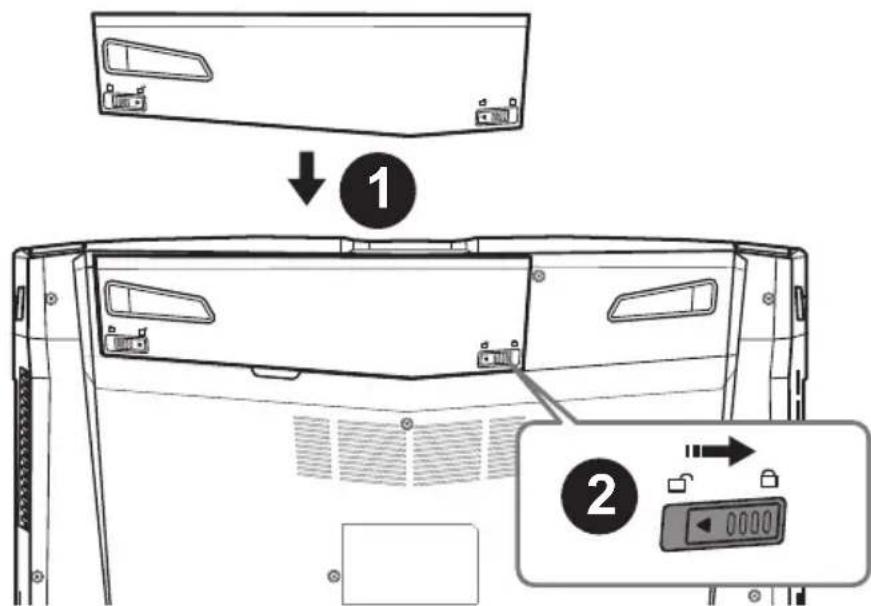
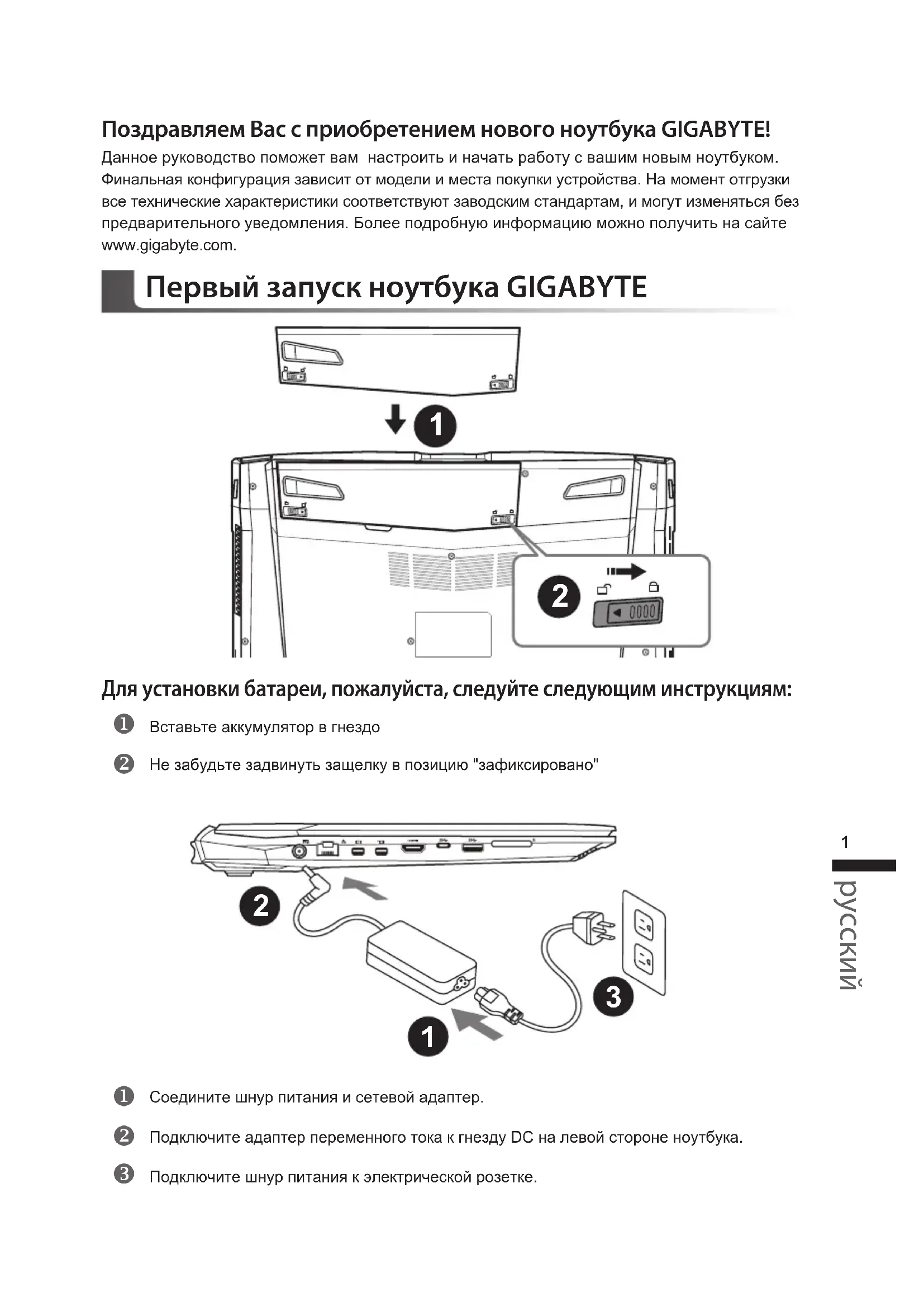
Для установки батареи, пожалуйста, следуйте следующим инструкциям:
① Вставьте аккумулятор в гнездо
② Не забудьте задвинуть защелку в позицию "зафиксировано"
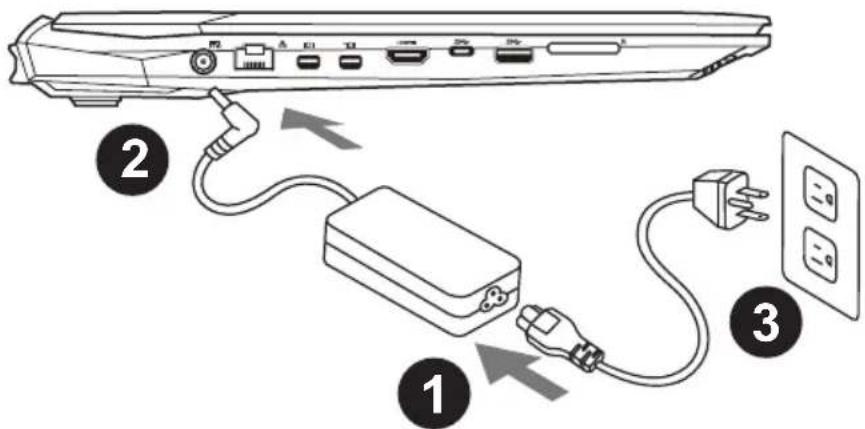
1 Соедините шнур питания и сетевой адаптер.
② Подключите адаптер переменного тока к гнезду DC на левой стороне ноутбука.
③ Подключите шнур питания к электрической розетке.
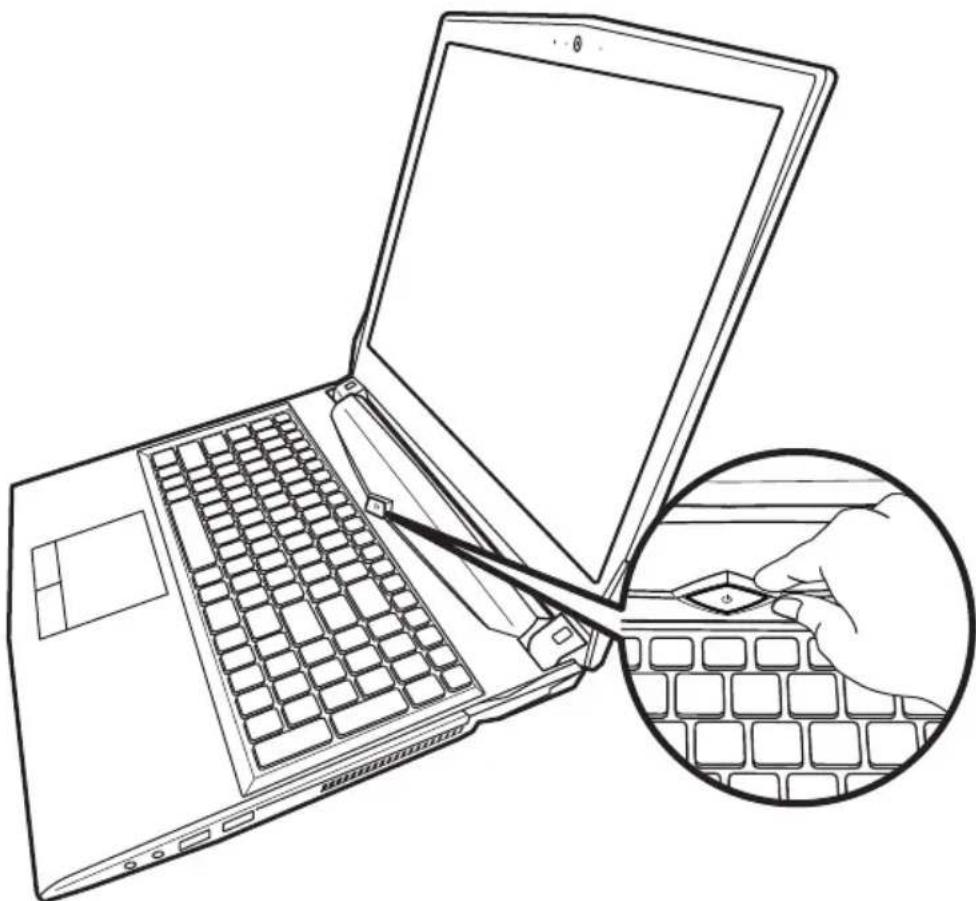
Включив первый раз, не выключайте ноутбук до тех пор, пока не завершится настройка операционной системы. ВНИМАНИЕ: Звук не будет работать до завершения установки Windows®.
Первая загрузка
В зависимости от конфигурации вашего ноутбука при включении его впервые окно начальной загрузки Microsoft Windows® Boot Screen будет первым, что появится на экране. Следуя инструкциям, появляющимся на экране компьютера, введите информацию о себе для завершения установки операционной системы Windows®.
Знакомство с ноутбуком GIGABYTE
Вид сверху
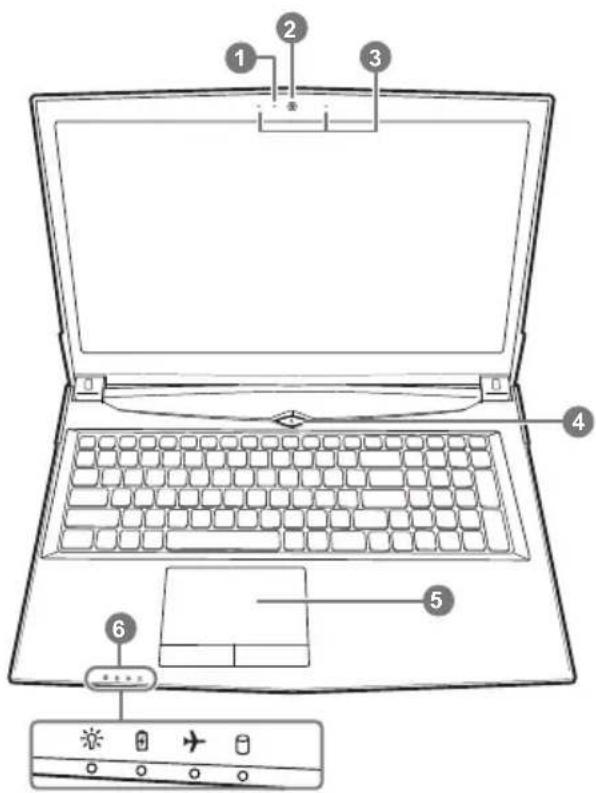
① Индикатор работы вебкамеры
② Вебкамера
③ Встроенный микрофон
4 Кнопка включения
5 Сенсорная панель и кнопки
6 Светодиодные индикаторы
① ✿ Индикатор питания
Индикатор состояния батареи
Индикатор режима "в самолёте"
θ Индикатор состояния HDD
Вид слева
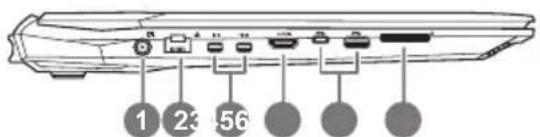
① Гнездо питания DC
② Разъём LAN (RJ 45)
③ Порт Mini Display
4 HDMI
5 Порт3.1 Gen.2 (10Gbp/s)
6 Кард-ридер
Вид справа
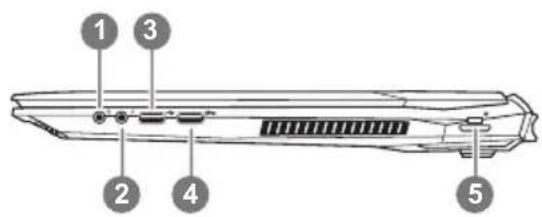
1 Выход для наушников
② Вход для микрофона
③ Порты USB (2.0)
4 Порт3.1 Gen.1 (5Gbp/s)
⑤ Слот для замка Kensigton
Вид снизу
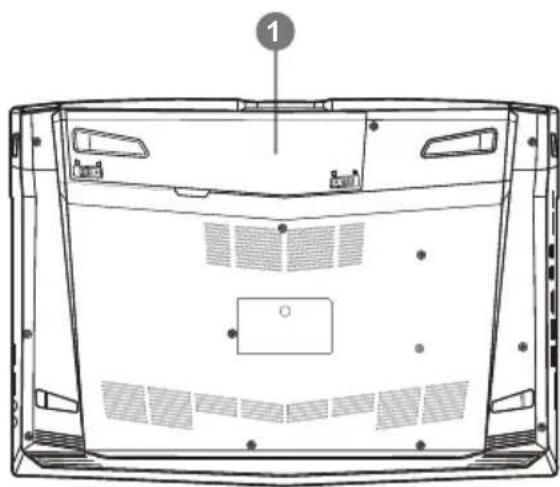
- Не следует устанавливать ноутбук на наклонной поверхности и в местах, подверженных воздействию вибрации, а также следует избегать продолжительного использования ноутбука в таких местах.
- Не следует использовать и эксплуатировать ноутбук под воздействием прямого солнечного света, а также при температуре выше 45°C (112°F), например, в автомобиле. Существует риск вздутия и преждевременного старения литий-ионной батареи.
- Не следует использовать ноутбук в местах с плохой вентиляцией, например на кровати, подушке, ковре и т.п. Не следует использовать ноутбук на «теплом полу», так как это может повлечь перегрев ноутбука. Необходимо следить за тем, чтобы вентиляционные отверстия (на боковых и нижней панелях ноутбука) не были перекрыты, особенно в перечисленных выше условиях. Перекрытие вентиляционных отверстий представляет опасность и может привести к перегреву ноутбука.
Горячие клавиши
Компьютер использует горячие клавиши или комбинации клавиш для доступа к
большинству контроллеров компьютера, таким как яркость экрана и вывод звука.
Чтобы активировать горячие клавиши, нажмите и удерживайте клавишу
Горячая клавиша Описание функции
| Fn+~ Воспроизвести / пауза (в аудио / видео проигрывателях) | |
| Fn+F1 Включить / выключить сенсорную панель | |
| Fn+F2 Выключить подсветку LCD | |
| Fn+F3 Включить / выключить звук | |
| Fn+F4 | Переключатель подсветки клавиатуры (только для клавиатуры подсветки) |
| Fn+F5/F6 Увеличить / уменьшить громкость звука | |
| Fn+F7 Включить / выключить экран | |
| Fn+F8/F9 Уменьшить / увеличить яркость экрана | |
| Fn+F10 Включить / выключить вебкамеру | |
| Fn+F11 Включить / выключить режим "в самолёте" | |
| Fn+F12 Войти в / выйти из спященр режима | |
| NumLK Переключатель режима Number Lock | |
| Fn+ScrLK Переключатель режима Scroll Lock | |
| Caps Lock Переключатель режима Caps Lock | |
| Fn+Esc центр управления переключением | |
| Fn+! Автоматическое управление вентилятором / на всю мощность | |
Fn+Backspace отключить/включить Flexikey®
*для клавиатуры подсветки RGB
| Fn+ | Включить приложение клавиатуры подсветки |
| Fn+ | Клавиатуры подсветки переключением |
| Fn+ | уменьшить яркость клавиатуры подсветки |
| Fn+ | увеличить яркость подсветки клавиатуры |
Инструкция по использованию Smart USB Backup

ВНИМАНИЕ
- С помощью данного приложения Вы можете создать резервную копию образа восстановления системы на случай повреждения носителя.
● Пожалуйста, сделайте резервную копию Ваших данных, прежде чем восстанавливать систему посредством образа восстановления на USB. - Прежде чем начать восстановление системы с помощью загрузочного USB диска, удостоверьтесь, что Вы сделали резервную копию Ваших данных.
- Пожалуйста, не выключайте систему и не отключайте питание впроцессе восстановления системы с помощью USB диска.
1
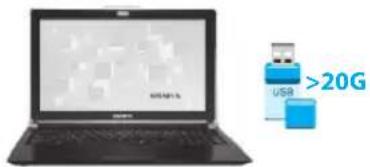
- Пожалуйста, вставьте USB диск емкостью от 20 ГБ для создания образа восстановления (Все данные на USB будут уничтожены в процессе создания образа восстановления - пожалуйста, убедитесь, что вы сохранили свои личные данные на другом носителе).
2

- Вставьте диск с драйверами в оптический привод Вашего ноутбука и установите "Smart USB Backup" (для ноутбуков без встроенного оптического привода: пожалуйста, используйте USB оптический привод или загрузите ПО с сайта http://www.gigabyte.com)
3
- После установки, запустите "Smart USB Backup".
4
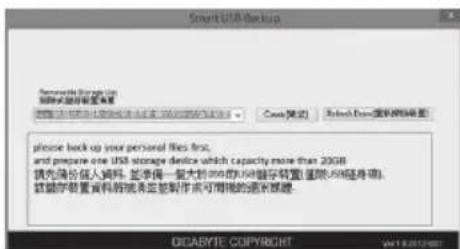
- Выберите USB диск, на котором Вы хотите создать образ восстановления, из выпадающего списка и запустите создание образа.
5
- Всплывающее окно оповестит о завершении процесса создания загрузочного диска с образом восстановления системы.
- Нажмите F12 при запуске компьютера, если Вы хотите восстановить систему. Выберите "Boot from recovery USB disk" для восстановления системы с USB диска.
- Время, которое потребуется для восстановления системы, составляет около 30 минут (в зависимости от модели Вашего USB диска).
Инструкция по восстановлению ОС
Восстановление операционной системы вашего ноутбука
При возникновении проблем с работой операционной системы, вы можете восстановить систему до заводских установок при помощи запасной полной версии ОС, которая хранится в закрытом разделе базы данных вашего ноутбука.

Внимание
- если база данных отключена или закрытый раздел ее удален опция восстановления системы будет недоступна.
- опция восстановления системы доступна только для устройств с преустановленной ОС. Устройства с ОС ДОС не имеют доступа к функции восстановление ОС.
Запуск функции Восстановление системы
Функция Восстановление системы преустановлена на вашем ноутбуке еще до отгрузки его с завода. Меню опций позволяет запустить функцию Восстановление системы для того, чтобы восстановить ОС до заводских конфигураций.
Краткая инструкция ниже показывает как запустить функцию Восстановление системы и обновить ОС.

Готово
Убедитесь, что адаптер переменного тока подключен к розетке.
Инструкция по восстановлению Windows 10
1
Выключите и вновь запустите ноутбук.
2
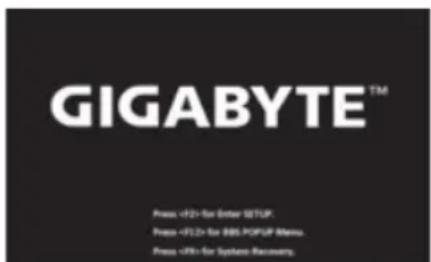
В процессе включения ноутбука нажмите и удерживайте F9 для запуска утилиты восстановления.
3

Выберите "Troubleshoot" (устранение неисправностей) для входа в настройки восстановления. (Вы так же можете выбрать "Continue" (продолжить) для выхода из системы восстановления и загрузки Windows 10 для резервного копирования ваших данных).

Существуют две опции для восстановления системы
- Reset this PC - Переустановка системы
Вы можете выбрать сохранить или удалить ваши файлы и переустановить Windows без потери ваших файлов.
• GIGABYTE Smart Recovery
Установки вашего ПК будут возвращены к заводским установкам по умолчанию.
ВНИМАНИЕ: Все персональные данные и файлы будут удалены.

■ыберите "Reset this PC" (Переустановка системы)
▶ Keep my files Сохранить мои файлы
Выберите учетную запись для продолжения.
Все приложения будут удалены, а настройки вернутся к состояние по умолчанию ОС (без приложений GIGABYTE), однако ваши персональные файлы будут сохранены.
▶ Remove everything Удалить всё
Все приложения, настройки и личные файлы будут удалены.
→ Just remove my files - Удалить только мои файлы
Только личные данные и файлы будут удалены, настройки компьютера будут сохранены.
→ Fully clean the drive - Полностью очистить диск
Диск будет полностью возвращен к заводскому состоянию по умолчанию. Эта процедура занимает больше времени. > [Нажмите "Reset" для выполнения функции восстановления.]

В данном случае произойдет следующее:
- Все ваши личные файлы и приложения будут удалены.
- Настройки вашего ПК вернутся к заводским по умолчанию (без приложений GIGABYTE).

IGABYTE Smart Recovery
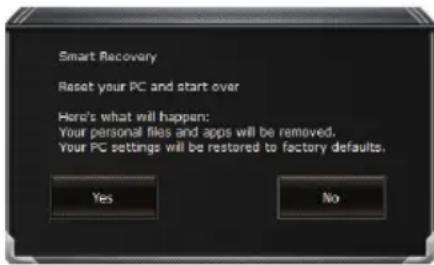
Функция восстановления будет активирована и вы увидите кнопки опций восстановления в окне. Нажмите "Yes"/Да для начала работы.

ВНИМАНИЕ
- При выборе "Recovery" / Восстановления, ваши личные данные и файлы будут удалены как только ноутбук начнет процедуру восстановления, а операционная система будет восстановлена к заводским настройкам по умолчанию. Индикатор прогресса появится в окне с началом работы процесса восстановления. Пожалуйста, убедитесь, что Ваш ноутбук подключен к сети питания через АС адаптер и не выключайте ноутбук.
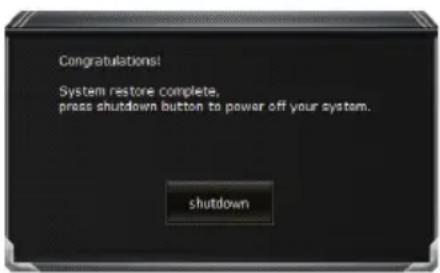
После завершения системы восстановления, пожалуйста, нажмите "Shutdown" / Выключить.

Расширенные опции

System Restore Восстановление системы
Используйте точку восстановления, ранее созданную на вашем ПК, для восстановления Windows.

System Image Recovery Восстановление образа системы
Восстановление Windows с помощью конкретного файла образа системы.

Startup Repair Устранение проблем загрузки
Устранить проблемы, не позволяющие Windows загрузиться.

Command Prompt Командная строка
Использовать командную строку для продвинутого устранения неполадок.

UEFI Firmware Settings Настройки прошивки UEFI
Изменить настройки прошивки UEFI вашего ПК.

Startup Setting Настройки запуска
Изменить настройки запуска Windows.
Приложение
● Гарантия и сервисное обслуживание:
Информацию о гарантии, сервисном обслуживании и связанные с ними сведения можно получить на гарантийном талоне или официальном сайте поддержки GIGABYTE по адресу:
http://www.gigabyte.com/support-downloads/technical-support.aspx
- FAQ:
Ответы на часто задаваемые вопросы (FAQ) можно получить по ссылке:
http://www.gigabyte.com/support-downloads/faq.aspx
- Полное Руководство Пользователя:
Пожалуйста, обратитесь к ниже ссылку для получения дополнительной руководство пользователя и инструкция программного обеспечения:
http://www.gigabyte.com/support-downloads/download-center.aspx


- Поздравляем Вас с приобретением нового ноутбука GIGABYTE!
- Первый запуск ноутбука GIGABYTE
- Для установки батареи, пожалуйста, следуйте следующим инструкциям:
- Первая загрузка
- Знакомство с ноутбуком GIGABYTE
- Вид сверху
- Вид слева
- Вид справа
- Вид снизу
- Горячие клавиши
- Инструкция по использованию Smart USB Backup
- ВНИМАНИЕ
- 1
- 2
- 3
- 4
- 5
- Инструкция по восстановлению ОС
- Восстановление операционной системы вашего ноутбука
- Запуск функции Восстановление системы
- Готово
- Инструкция по восстановлению Windows 10
- Существуют две опции для восстановления системы
- ■ыберите "Reset this PC" (Переустановка системы)
- ▶ Keep my files Сохранить мои файлы
- ▶ Remove everything Удалить всё
- → Just remove my files - Удалить только мои файлы
- → Fully clean the drive - Полностью очистить диск
- В данном случае произойдет следующее:
- IGABYTE Smart Recovery
- Расширенные опции
- System Restore Восстановление системы
- System Image Recovery Восстановление образа системы
- Startup Repair Устранение проблем загрузки
- Command Prompt Командная строка
- UEFI Firmware Settings Настройки прошивки UEFI
- Startup Setting Настройки запуска
- Приложение
- ● Гарантия и сервисное обслуживание:
- - FAQ:
- - Полное Руководство Пользователя:
Марка : GIGABYTE
Модель : Sabre 15K
Категория : Ноутбук