
Q1585 - Ноутбук GIGABYTE - Бесплатное руководство пользователя
Найдите руководство к устройству бесплатно Q1585 GIGABYTE в формате PDF.


| Тип продукта | Ноутбук |
| Бренд | Gigabyte |
| Модель | Q1585 |
| Размеры (приблизительно) | 38.0 x 25.0 x 2.5 см |
| Вес (приблизительно) | 2.2 кг |
| Блок питания | 19В 3.42А 65Вт |
| Тип аккумулятора | Литий-ионный, 6-элементный |
| Размер дисплея | 15.6 дюймов |
| Процессор | Intel Core i5 или эквивалент (может варьироваться) |
| Память | 4-8 ГБ DDR3 |
| Накопитель | 500 ГБ HDD или 256 ГБ SSD (может варьироваться) |
| Операционная система | Windows 10 Домашняя |
| Подключение | Wi-Fi 802.11 b/g/n, Bluetooth 4.0, Ethernet RJ-45 |
| Порты | USB 3.0 x2, USB 2.0 x1, HDMI, VGA, аудиокомбо, кардридер SD |
| Веб-камера | 1.3 Мп |
| Аудио | Стереодинамики, микрофон |
| Основные функции | Вычисления, просмотр веб-страниц, воспроизведение мультимедиа, офисные приложения, игры (начального уровня), видеоконференции |
| Обслуживание и чистка | Протирайте поверхность мягкой сухой тканью; избегайте жидкостей; периодически чистите вентиляционные отверстия сжатым воздухом |
| Меры безопасности | Не блокируйте вентиляцию; избегайте экстремальных температур; используйте только прилагаемое зарядное устройство; не подвергайте воздействию влаги |
| Запчасти и ремонтопригодность | Аккумулятор, зарядное устройство, клавиатура и ОЗУ заменяемы пользователем; остальные компоненты требуют профессионального обслуживания |
| Общая информация | Поддерживает до 16 ГБ ОЗУ; оснащен мультитач-тачпадом; в некоторых моделях есть дисковод DVD-RW |
Часто задаваемые вопросы - Q1585 GIGABYTE
Вопросы пользователей о Q1585 GIGABYTE
0 вопрос об этом устройстве. Ответьте на те, что знаете, или задайте свой.
Задать новый вопрос об этом устройстве
Скачайте инструкцию для вашего Ноутбук в формате PDF бесплатно! Найдите своё руководство Q1585 - GIGABYTE и возьмите своё электронное устройство обратно в руки. На этой странице опубликованы все документы, необходимые для использования вашего устройства. Q1585 бренда GIGABYTE.
РУКОВОДСТВО ПОЛЬЗОВАТЕЛЯ Q1585 GIGABYTE
Инструкция по эксплуатации ноутбуков серии GIGABYTE Q1585
Дата выпуска: апрель 2010 года
Данная инструкция по эксплуатации содержит подробные указания по настройке и использованию нового ноутбука Notebook PC. Точность информации в данной инструкции тщательно проверена и может быть изменена без предварительного уведомления.
Запрещается воспроизводить, хранить в системе поиска или передавать часть или части данной инструкции в любом виде и любым способом, электронным, механическим, путем создания ксерокопий, записи или другими способами, без предварительного письменного согласия.
Товарные знаки
Названия продуктов использованы в данной инструкции по эксплуатации только для целей идентификации и могут являться товарными знаками соответствующих компаний.
Microsoft ^® , MS-DOS, Windows ^® и Windows ^® Sound System являются товарными знаками корпорации Microsoft. Intel ^® и Atom ^™ являются зарегистрированными товарными знаками корпорации Intel.
Sound Blaster и Sound Blaster Pro являются товарными знаками компании Creative Technology.
Все остальные товарные марки и названия изделий, упомянутые в данной инструкции по эксплуатации, являются товарными знаками или зарегистрированными товарными знаками соответствующих компаний.
Общие правила техники безопасности
В целях обеспечения личной безопасности и безопасной работы ноутбука просим Вас соблюдать правила техники безопасности, изложенные ниже:

ВНИМАНИЕ: Длительный контакт нижней части корпуса ноутбука с открытыми участками кожи может стать причиной травмы, ожогов или дискомфорта из-за тепла, выделяемого из основания корпуса портативного компьютера.
- После извлечения ноутбука из коробки следует убедиться, что все упаковочные материалы находятся в недоступном для детей месте, поскольку такие материалы представляют собой потенциальную угрозу удушья. Упаковочные материалы следует хранить в безопасном месте на случай дальнейшего повторного использования для безопасной транспортировки ноутбука.
- Адаптер переменного тока и силовой кабель должны располагаться в безопасном месте, исключающем возможность споткнуться о них или наступить. Адаптер переменного тока следует располагать в хорошо проветриваемом помещении и следить, чтобы он не был придавлен или накрыт чем-либо.
- Перед включением ноутбука убедитесь, что он стоит на ровной поверхности и что перед вентиляционными отверстиями имеется не менее 10 см свободного пространства – это способствует необходимому охлаждению.
- Не закрывайте вентиляционные отверстия ноутбука и не вставляйте в них посторонние предметы. Это может вызвать короткое замыкание или неполадки в работе вентилятора
процессора и стать причиной пожара или поражения электрическим током, что в итоге приведет к поломке ноутбука.
- Не нажимайте на экран и не прикасайтесь к нему руками.
- Используйте только адаптер переменного тока для данного ноутбука или рекомендованный изготовителем адаптер. Использование другого адаптера может вызвать повреждения ноутбука и является потенциальной причиной пожара или взрыва. Если необходим еще один адаптер переменного тока, следует обратиться к сервисному агенту компании GIGABYTE и получить рекомендацию по выбору необходимой детали.
- Просим вас следовать инструкциям по установке аккумуляторной батареи. В результате неправильной установки батарей возрастает риск возникновения пожара или взрыва.
- Старые батареи необходимо заменять только на аналогичные или совместимые с данной моделью ноутбука батареи, которые рекомендованы компанией GIGABYTE или уполномоченным сервисным центром компании.
- Перед подключением ноутбука к сети убедитесь, что максимально допустимое напряжение адаптера переменного тока совместимо с параметрами напряжения сети в стране, где будет использоваться ноутбук. Подробный перечень параметров напряжения сети в разных странах представлен на странице 23.
- При использовании удлинителя убедитесь, что общая величина номинального тока всех соединенных устройств не превышает общей величины расчетного тока цепи.
- Перед извлечением аккумуляторной батареи из ноутбука выключите ноутбук, затем отсоедините адаптер переменного тока от штепсельной розетки. После этого можно безопасно вытащить батарею.

ВНИМАНИЕ: не носите аккумуляторную батарею ноутбука отдельно в сумке или кармане, где она может соприкасаться с металлическими предметами (монетами, ключами, цепочками, ручками и т.д.). Металлические предметы могут закоротить клеммы батареи и вызвать ее перегрев, что повышает риск возникновения пожара. Если аккумуляторная батарея транспортируется отдельно от ноутбука, следует поместить ее в сумку из неэлектризующегося материала.
- Использованные аккумуляторные батареи следует утилизировать в соответствии с инструкциями на странице VI. Запрещается бросать батареи в огонь во избежание взрыва.
- Не пытайтесь самостоятельно осуществлять ремонт и сервисное обслуживание ноутбука. Ремонт и сервисное обслуживание должны выполняться квалифицированными специалистами сервисного центра GIGABYTE.
Советы по транспортировке ноутбука
Несмотря на то, что прочная и надежная конструкция ноутбука позволяет эксплуатировать его в мобильных условиях, во время путешествия следует принимать особые меры предосторожности. Во время путешествия по суше, морем и по воздуху следует принять все меры для обеспечения защиты ноутбука в выключенном состоянии.
- Во время путешествия необходимо прежде всего предусмотреть наличие сумки для переноса ноутбука, которая должна быть сделана из материала, защищающего ноутбук от падений и ударов, и быть достаточно большой, чтобы вмещать ноутбук.
- Необходимо обеспечить достаточно места для адаптера переменного тока, запасной аккумуляторной батареи и т.д. В сумке для ноутбука должны находиться только самые необходимые комплектующие, так как большой вес может создать неудобства при ходьбе на большие расстояния или ожидании в длинной очереди.
- Во время путешествия на самолете не сдавайте ноутбук вместе с остальным багажом. Регистрируйте ноутбук как ручную кладь для того, чтобы можно было пронести его с собой в салон самолета. В большинстве авиакомпаний разрешается иметь две единицы ручной клади, одной из которых может быть сумка с портативным ноутбуком. За подробной информацией обратитесь в местную авиакомпанию.
- При проверке ноутбука на рентгеновском аппарате следите за его положением на конвейере. Не выпускайте ноутбук из рук до тех пор, пока он не окажется на конвейере. В некоторых аэропортах его могут украсть, пока вы стоите в очереди на прохождение через детектор металла.
- Ноутбуки и жесткие диски можно подвергать воздействию рентгеновских лучей, но нельзя проносить через детектор металла. Это может вызвать потерю данных на жестком диске.
- Не располагайте ноутбук в верхнем отсеке для личных вещей, так как там он может быть поврежден вследствие турбулентности во время полета или украден. Ноутбук можно хранить под сиденьем, в поле зрения.
- Берегите ноутбук от попадания на него пыли, грязи, жидкости, пищи, воздействия суровых погодных условий и прямых солнечных лучей.
- В случае путешествия из одной климатической зоны в другую при транспортировке ноутбука из одних экстремальных климатических условий в другие внутри ноутбука может образоваться конденсат. В этом случае следует подождать,
пока влага не испарится полностью, и только после этого включать ноутбук.
- В случае транспортировки ноутбука из очень теплого в очень холодный климат и наоборот за короткий период времени не следует пользоваться ноутбуком некоторое время, пока не произойдет адаптация к резкой смене погодных условий.
Советы по эксплуатации
- При отсоединении разъема питания от ноутбука тяните за разъем или петлю для разгрузки натяжения, но не за сам кабель во избежание повреждения кабеля или ноутбука.
- Во время грозы отсоедините ноутбук от источника питания и отсоедините сетевые или телефонные провода, если они подсоединены к ноутбуку.
- Не располагайте ноутбук вблизи источника воды, например, ванны, раковины, кухонной раковины или раковины для стирки, а также рядом с бассейном. Случайно попавшая на ноутбук жидкость может вызвать поражение электрическим током и повреждение ноутбука.
Советы по очистке
Перед началом очистки ноутбук должен быть выключен и отсоединен от источника питания, аккумуляторную батарею необходимо вынуть.
Крышка ноутбука:
Для очистки крышки используйте тряпку из тонковолокнистой ткани или из мягкой ткани, не оставляющей ворса, и моющее средство (часть моющего средства развести в пропорции 1 к 5).
- Намочите тряпку, выжмите ее и протрите поверхности.
- Следите, чтобы тряпка была не слишком мокрой, особенно во время очистки пространства вокруг вентиляционных отверстий и других отверстий, так как попадание жидкости на внешние элементы может привести к выходу ноутбука из строя.
- Не протирайте клавиатуру тряпкой, смоченной в такой жидкости.
Клавиатура:
- Для очистки мусора, скопившегося под клавишами, рекомендуется использовать баллончик со сжатым воздухом.
- Для очистки клавиш смочите мягкую ткань в изопропиловом спирте, отжмите ее и протрите клавиши.
- Оставьте для высыхания минимум на 5 минут.
ЖК-дисплей:
- Для очистки поверхности ЖК-дисплея лучше всего использовать тряпку из тонковолокнистой ткани.
- Если на дисплее есть пятна или другие следы грязи, используйте имеющийся в продаже комплект для очистки ЖК-дисплеев. При использовании такого комплекта никогда не распыляйте жидкость непосредственно на дисплей. Смочите ткань и протрите экран.
- Если у вас нет такого комплекта для очистки ЖК-дисплеев, можно смешать изопропиловый спирт (50%) и дистиллированную воду (50%) и протереть составом поверхность дисплея.
- Смочите тряпку из безворсовой ткани в получившемся растворе и отожмите.
- Тряпка должна быть влажной, но не очень мокрой.
-
Жидкость не должна попадать на ноутбук.
-
Сначала протрите верхнюю часть ЖК-дисплея, затем весь дисплей.
- Продолжайте протирать, пока вся поверхность дисплея не будет очищена.
- Протрите дисплей чистой, сухой и мягкой тряпкой из безворсовой ткани или тонковолокнистой ткани.
- Подождите, пока дисплей не высохнет полностью, затем закройте крышку.

ВНИМАНИЕ: соблюдайте меры предосторожности при использовании изопропилового спирта, так как он может воспламениться. Беречь от детей, открытого огня. Хранить вдали от включенного ноутбука.

Положения о гарантии
Гарантийный ремонт и обслуживание должны осуществляться только специалистами ремонтной мастерской GIGABYTE.
Ограниченная гарантия GIGABYTE
GIGABYTE гарантирует отсутствие дефектов материалов и производственных дефектов в течение гарантийного периода при нормальной эксплуатации ноутбука/нетбука GIGABYTE.
- Все адаптеры переменного тока и аккумуляторные батареи, поставляемые GIGABYTE, имеют ограниченную гарантию 1 год.
• Гарантия действительна с даты покупки. - Если доказательство покупки отсутствует, срок гарантии определяется по дате изготовления.
- Действие ограниченной гарантии распространяется только на оборудование, изготовленное или поставленное GIGABYTE.
- В случае обнаружения дефекта материала или производственного дефекта и предоставления доказательств наличия такого дефекта GIGABYTE через авторизованного поставщика услуг или партнера осуществляет бесплатный ремонт оборудования, при этом в целях выполнения гарантийных обязательств устанавливаются новые или отремонтированные детали.
- Если во время гарантийного периода GIGABYTE или ее поставщик услуг не могут осуществить ремонт изделия, оно будет заменено аналогичным новым или отремонтированным продуктом.
Ограничения гарантии
Гарантия GIGABYTE не распространяется на:
- Программное обеспечение, в т.ч. операционную систему и приложения, поставляемые с ноутбуком. Сюда относится стороннее программное обеспечение, которое может быть установлено после покупки ноутбука.
- Стороннее оборудование, изделия и комплектующие, которые не поставляется GIGABYTE. Сюда относится также стороннее оборудование, которое может поставляться в комплекте с ноутбуком или нетбуком.
- Ноутбуки, маркировка и/или серийные номера на которых отсутствуют или неразборчивы.
- Ноутбуки, вышедшие из строя под воздействием факторов окружающей среды, в т.ч. окисления.
- Ноутбуки, пострадавшие от стихийных бедствий.
- Механические повреждения, в т.ч. без ограничения следующее:
▶ Несанкционированные изменения, ремонт или обслуживание.
▶ Неправильное использование, злоупотребление, халатность или невыполнение инструкций по эксплуатации.
▶ Неправильная сборка.
▶ Повреждения, полученные во время транспортировки по причине ненадлежащей упаковки или неправильного обращения со стороны сотрудников курьерской компании, если транспортировка не является одним из условий гарантии в данной стране.
▶ Электрические повреждения в результате сбоев или отключения электроэнергии или скачков напряжения.
▶ Поврежденные или треснувшие детали.
▶ Залитые ноутбуки
Уведомления к нормативным положениям
Уведомления Федеральной комиссии по связи США
Данное оборудование прошло предусмотренные испытания и было признано соответствующим ограничениям, установленным для цифровой аппаратуры класса В согласно требованиям части 15 Правил Федеральной комиссии по связи США. Указанные ограничения рассчитаны на обеспечение адекватного уровня защиты от помех в условиях домашней эксплуатации оборудования.
Любые изменения, вносимые в данное оборудование, могут аннулировать полномочия пользователя по эксплуатации оборудования. Данное оборудование генерирует, использует и может излучать электромагнитные колебания радиочастотного спектра. В случае нарушения инструкций по установке и эксплуатации оборудование может стать источником помех для радиосвязи. Однако гарантия отсутствия помех в конкретном оборудовании отсутствует. Если данное оборудование все же становится источником помех для приема радио- и телевизионных сигналов, которые выявляются путем выключения и включения оборудования, пользователь может устранить помехи с помощью следующих действий:
- Изменить положение приемной антенны или установить ее в другом месте.
- Увеличить расстояние между оборудованием и приемником.
-
Подключить оборудование и приемник к разным цепям питания.
-
За консультацией обращаться к дилеру или квалифицированному специалисту по радио- и телевизионному оборудованию.
- Все внешние кабели, присоединенные к основному устройству, должны быть экранированы.
Информацию по кабелям, присоединяемым к карте РСМСІА, см. в дополнительной инструкции по эксплуатации или в инструкциях по монтажу.
Воздействие радиочастот
Данное оборудование должно устанавливаться и эксплуатироваться в соответствии с предусмотренными инструкциями и не должно располагаться или функционировать совместно с любой другой антенной или передатчиком. Конечные пользователи и установщики должны получить инструкции по установке антенны и условиям работы передатчика в целях соответствия требованиям в отношении воздействия радиочастот.
Уведомление Европейского Союза (СЕ)
Значок СЕ означает, что ноутбук Booktop Q1585 соответствует Директиве по электромагнитной совместимости и Директиве Европейского союза по низкому напряжению. Этот значок также указывает на то, что Q1585 соответствует следующим техническим стандартам:
- EN 55022 – «Ограничения и методы измерения радиопомех оборудования информационных технологий».
-
EN 55024 – «Оборудование информационных технологий - характеристики устойчивости - ограничения и методы измерения».
-
EN 61000-3-2 – «Электромагнитная совместимость (ЭМС) – Глава 3: ограничения – Глава 2: ограничения выбросов гармонического тока (входной ток оборудования до 16 А/фаза включительно)».
- EN 61000-3-3 – «Электромагнитная совместимость (ЭМС) – Глава 3: ограничения – Глава 3: ограничения колебаний напряжения в системах электропитания с низким напряжением для оборудования с номинальным током до 16 А включительно».

ПРИМЕЧАНИЕ: Стандарт EN 55022 предусматривает два класса норм выбросов:
- Класс А – для коммерческой эксплуатации
- Класс В – для бытовой эксплуатации
Аккумуляторные батареи:
- Используйте только предназначенные для данного компьютера батареи. При использовании батарей для других компьютеров существует угроза взрыва, протекания или повреждения компьютера.
- Батареи можно извлекать только из выключенного компьютера.
- Не используйте батарею с любыми повреждениями (погнутую или искривленную) или батарею, которую роняли. Даже если ваш компьютер продолжает работать с поврежденной батареей, это может привести к повреждению электрической цепи и как следствие вызвать пожар.
- Батарея должна перезаряжаться в состыкованном состоянии. Неправильная перезарядка может привести к взрыву батареи.
-
Не ремонтируйте аккумуляторную батарею самостоятельно. Для ремонта и замены батареи обратитесь в сервисный центр или к квалифицированному специалисту по ремонту.
-
Храните поврежденную батарею в недоступном для детей месте; в кратчайшие сроки утилизируйте поврежденную батарею. Соблюдайте осторожность при утилизации аккумуляторной батареи. В результате ненадлежащей утилизации, неправильной эксплуатации или воздействия огня батарея может взорваться или протечь.
- Храните аккумуляторную батарею вдали от металлических предметов.
- Перед утилизацией батареи прикрепите к ее контактам клейкую ленту.
- Не дотрагивайтесь до контактов аккумуляторной батареи руками или металлическими предметами.
Меры предосторожности при утилизации аккумуляторной батареи
К приобретенному вами ноутбуку прилагается перезаряжаемая батарея, которая утилизируется по истечении срока службы и в соответствии с различными государственными и местными законами. Утилизация такой аккумуляторной батареи как бытового мусора может считаться нарушением закона. По вопросам правильной утилизации или переработки обращайтесь в местную службу по сбору, утилизации и переработке твердых отходов.
При неправильной замене аккумуляторной батареи существует риск ее взрыва. Заменяйте аккумуляторную батарею только на аналогичную батарею, рекомендованную изготовителем. Использованные батареи утилизируются в соответствии с инструкциями изготовителя.
Уведомление Бюро стандартов, метрологии и контроля (BSMI) (только для Тайваня)
В соответствии с классификацией BSMI большинство компьютеров Q1585 относится к оборудованию информационных технологий.

Вышеуказанный значок должен указываться на изделии для обозначения соответствия стандарту BSMI.
Сменные аккумуляторные батареи
Если в комплект оборудования входит сменная аккумуляторная батарея, для предотвращения ее взрыва в результате ее замены на неподходящую батарею (например, литиевую), применимо следующее:
- Если аккумуляторная батарея устанавливается в области, доступной оператору, необходимо предусмотреть маркировку рядом с батареей или соответствующее указание в инструкциях по эксплуатации и в инструкциях по обслуживанию;
- Если батарея устанавливается в другой части оборудования, необходимо предусмотреть маркировку рядом с батареей или соответствующее указание в инструкциях по обслуживанию.
Эта маркировка или указание должны включать текст следующего или аналогичного содержания:
ВНИМАНИЕ
ПРИ ЗАМЕНЕ АККУМУЛЯТОРНОЙ БАТАРЕИ НА
НЕСОВМЕСТИМУЮ С ДАННЫМ НОУТБУКОМ
БАТАРЕЮ СУЩЕСТВУЕТ РИСК ВЗРЫВА. УТИЛИЗАЦИЯ
ОТРАБОТАВШИХ БАТАРЕЙ ДОЛЖНА ПРОИЗВОДИТЬСЯ В СООТВЕТСТВИИ С ИНСТРУКЦИЯМИ.
Поздравляем Вас и благ годарим за пок упку ноутбу к а GIGABYTE. Этот портативный компьютер обеспечивает отличную функциональность мультимедиа, а его конструкция обуславливает надежную и комфортную эксплуатацию.
В данной инструкции по эксплуатации содержится подробная информация по настройке и использованию ноутбука Q1585, а именно указания по его базовой комплектации, эксплуатации, обслуживанию, а также поиску и устранению неисправностей.
СОДЕРЖАНИЕ
Общие правила техники безопасности ....I
Советы по транспортировке ноутбука .....II
Советы по эксплуатации .....II
Советы по очистке ....III
Положения о гарантии....IV
Уведомления к нормативным положениям и сертификация .....V
Меры предосторожности при утилизации аккумуляторной
батареи ...... VI
Введение ...... VIII
Глава 1 Перед началом работы
1.1 Проверка наличия всех комплектующих .....2
1.2 Знакомство с ноутбуком .....2
1.3 Вид сверху .... 3
1.4 Вид слева 4
1.5 Вид справа ....5
1.6 Вид сзади ....6
1.7 Вид снизу ....6
Глава 2 Начало работы
2.1 Источники питания ....10
2.2 Перезарядка аккумуляторной батареи .....11
2.3 Включение ноутбука .....12
2.4 Индикаторы состояния .....12
2.5 Использование функциональных клавиш ..... 13
2.6 Использование сенсорной панели .....14
2.7 Дополнительный модуль памяти .....15
Глава 3 Восстановление удаленных данных GIGABYTE Smart Recovery
3.1 Восстановление данных GIGABYTE Smart Recovery .....18
Глава 4 Поиск и устранение неисправностей
4.1 Установление неисправности .....20
4.2 Информация по обслуживанию GIGABYTE .....20
Приложение
Технические характеристики Q1585 ......22
Напряжение в разных странах мира ....23
Типы разъемов .....27

Глава 1 Перед началом работы
В этой главе содержится основная информация по началу работы и использованию ноутбука Q1585.
Некоторые из описанных здесь функций могут работать неправильно или не работать вовсе, если они не используются совместно с заранее установленной операционной системой.
Любое изменение в работе операционной системы может вызвать сбои в работе ноутбука.
1.1 Проверка наличия всех комплектующих
После доставки ноутбука аккуратно распакуйте его и проверьте наличие всех комплектующих, перечисленных ниже. Если модель предварительно сконфигурирована, в наличии должно быть следующее:
- Ноутбук GIGABYTE
- Ионно-литиевая батарея
- Адаптер переменного тока с силовым кабелем
• Диск с драйверами - Краткое руководство пользователя
После проверки и подтверждения наличия всех необходимых комплектующих ознакомьтесь с представленной далее информацией о компонентах ноутбука.

ПРИМЕЧАНИЕ: в зависимости от приобретенной модели внешний вид ноутбука может отличаться от показанного в настоящей инструкции. Графические изображения даны для наглядности.
1.2 Знакомство с ноутбуком
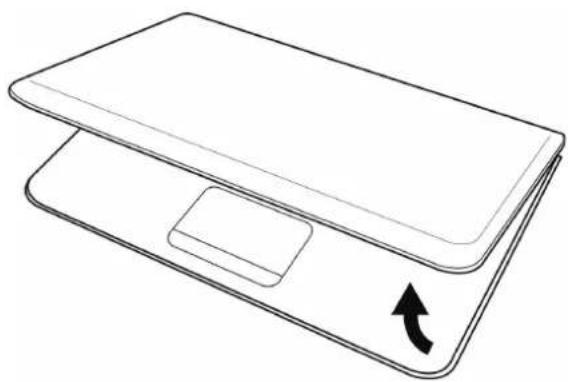
Откройте ноутбук
Чтобы открыть ноутбук, просто поднимите крышку. Одной рукой придерживайте ноутбук, а другой откройте крышку. Шарниры спроектированы таким образом, что ноутбук удерживается в закрытом состоянии без фиксатора.
Закрывать ноутбук нужно осторожно, не хлопая крышкой, так как это может повредить экран и ноутбук.
Ниже показан общий вид ноутбука спереди
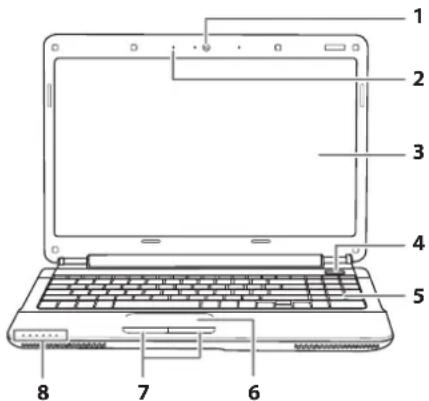
№ Наименование Функция
| 1 Веб-камера | Встроенная веб-камера 1,3 мегапикселя с 2 цифровыми микрофонами позволяет фотографировать, создавать видеоролики, участвовать в видеоконференции или общаться в чате одним нажатием кнопки. |
| 2 Микрофон | Встроенный микрофон позволяет принимать и передавать голосовые данные и/или другие звуковые данные для любой программы, предусматривающей микрофон. |
| 3 ЖК-дисплей | Цветной ЖК-дисплей с задней подсветкой для отображения текстовых и графических файлов. | |
| 4 | Индикаторы состояния | Индикаторы состояния соответствуют определенным режимам работы: режим включения/режим ожидания, режим работы аккумуляторной батареи/адаптера переменного тока, работа жесткого диска, фиксация числового регистра Num Lock, фиксация регистра заглавных букв Caps Lock и беспроводная передача данных в локальной сети. |
| 5Клавиатура | Полноразмерная клавиатура содержит клавиши Windows®. Расположение клавиш зависит от региона Вашего проживания. | |
| 6 | Сенсорная панель | Сенсорная панель представляет собой указательное устройство управления движением курсора, заменяющее мышь, и имеет две кнопки и панель, чувствительную к касанию. |
| 7 | Кнопки сенсорной панели | Функции левой и правой кнопок аналогичны функциям правой и левой кнопок мыши. |
| 8 | Кнопка включения | Это кнопка включения/выключения и ввода ноутбука в спящий режим (Более подробную информацию см. в разделе «Включение» - «Кнопка режима ожидания/ включения»). |
1.4 Вид слева
Ниже дано краткое описание левой панели ноутбука.
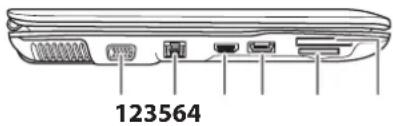
№ Наименование Функция
| 1 | Порт внешнего дисплея | Порт внешнего дисплея позволяет присоединить внешний дисплей. |
| 2 | Порт локальной сети (RJ-45) | Этот порт локальной вычислительной сети предназначен для использования разъема RJ-45 для сетей стандарта 10/100/1000 Base-T |
| 3 | Порт HDMI (мультимедийный интерфейс высокой чёткости) | Порт HDMI позволяет подсоединять к компьютеру такие видеоустройства, как телевизионное устройство, проектор или дисплей высокой четкости, добиваясь воспроизведения изображения с высоким разрешением. |
| 4 | Комбинированный порт e-SATA/USB | Комбинированный порт e-SATA/USB позволяет подсоединять к компьютеру внешне устройства, использующие последовательный интерфейс ATA, например, внешний жесткий диск или оптический накопитель, а также USB-устройства любого типа. |
| 5 | Устройство для чтения карт памяти | Это устройство позволяет самым быстрым и удобным способом передавать графические, аудио-и текстовые файлы с ноутбука на устройства, совместимые с картой флэш-памяти, например, цифровые фотоаппараты, МР3 плееры, мобильные телефоны и КПК. |
| 6 | Слот для карты Express Card | Сюда можно установить одну карту Express Card Type-II. |
1.5 Вид справа
Ниже дано краткое описание правой панели ноутбука.
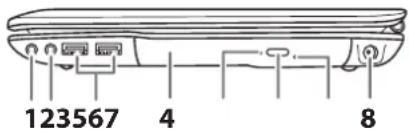
№ Наименование Функция
| 1 | Гнездо для микрофона | Гнездо для микрофона позволяет подключить внешний микрофон. |
| 2 | Гнездо для наушников | Гнездо для наушников позволяет подключить наушники или внешние динамики и усилители. |
| 3 | USB 2.0 порт | USB порт позволяет присоединить оборудование с универсальной последовательной шиной. Он поддерживает версию 2.0 стандарта USB, что позволяет осуществлять обмен данными со скоростью до 480 Мб/с. |
| 4 | Дисковод оптического диска | Данный дисковод позволяет проигрывать и записывать данные на CD и DVD. |
| 5 | Индикатор работы дисковода оптического диска | Данный индикатор мигает во время работы дисковода оптического диска или обращения к нему операционной системы. |
| 6 | Кнопка выброса оптического диска | Кнопка выброса оптического диска позволяет открыть загрузчик оптических дисков для установки или извлечения CD, DVD или BD. |
| 7 | Экстренное извлечение оптического привода | Кнопка экстренного извлечения позволяет открыть оптический привод без включения ноутбука или в экстренной ситуации. |
| 8 | Порт для подключения силового адаптера | Данный порт силового адаптера позволяет подключить адаптер переменного тока для питания ноутбука и зарядки внутренней ионно-литиевой батареи. Используйте только сертифицированные адаптеры переменного тока. |
1.6 Вид сзади
Ниже дано краткое описание задней панели ноутбука.
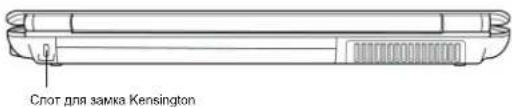
Слот для замка Kensington
Слот для замка Kensington позволяет закрепить ноутбук на неподвижном предмете с помощью дополнительного пристяжного троса с замком.
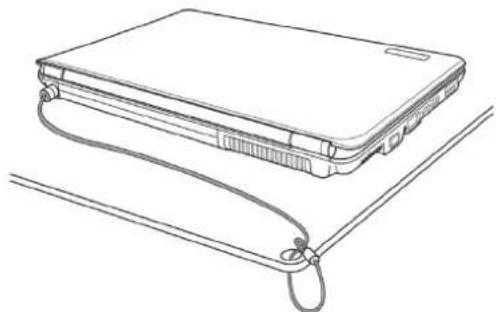
Ниже показан общий вид нижней части ноутбука.
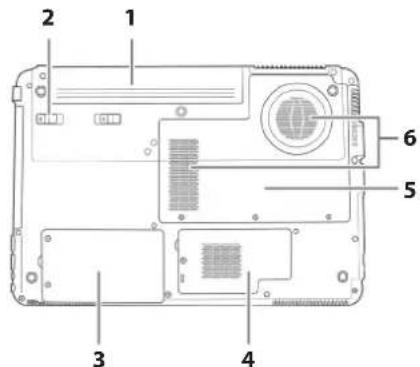
№ Наименование Функция
| Отсек предназначается для внутренней аккумуляторной ионно-литиевой батареи. С помощью фиксатора батарею можно вынимать из отсека при длительном хранении или для замены разряженной батареи на заряженную ионно-литиевую батарею и снова фиксировать на месте. | |
| 1 | Отсек аккумуляторной батареи |
2 Фиксатор батареи Освобождает батарею при извлечении.
| 3 | Крышка отсека жесткого диска | В данном отсеке находится жесткий диск компьютера. |
| 4 | Крышка отсека беспроводной сети WiFi | В данном отсеке находится плата локальной сети (доступна не во всех конфигурациях). |
| 5 | Крышка отсека оперативной памяти | В данном отсеке находятся модули памяти ноутбука. |
| 6 | Выходные вентиляционные отверстия | Это открытые отверстия позволяют вентилятору охлаждения процессора ноутбука рассеивать тепло от вн ут ре нн их узл ов ноутбука. Не за гор аж ивайте эти от верстия и не располагайте компьютер так, что отверстия будут ненамеренно загрожены. Не накрывайте от верстия, не в ставляйте и не помещайте внутрь или на отверстия какие-либо предметы. |

Глава 2 Начало работы
В этой главе описаны различные порты и компоненты ноутбука Q1585. Отдельные компоненты ноутбука могут быть заменены пользователем на более новые, а другие являются несъемными и не могут отсоединяться от ноутбука.
2.1 Источники питания
У ноутбука данной модели имеется два источника питания: ионно-литиевая аккумуляторная батарея и адаптер переменного тока.
Подключение силовых адаптеров
Адаптер переменного тока является источником питания для работы ноутбука и зарядки аккумуляторной батареи.
Подключение адаптера переменного тока
- Вставьте кабель постоянного тока в гнездо питания постоянного тока.
- Вставьте адаптер переменного тока в штепсельную розетку сети переменного тока.
Переключение с адаптера переменного тока на аккумуляторную батарею
- Убедитесь, что установлена хотя бы одна заряженная батарея.
- Отсоедините адаптер. Ноутбук автоматически переключится на аккумуляторную батарею.

ВНИМАНИЕ: Заводская ионно-литиевая батарея, поставляемая с завода, не заряжена. При первом использовании ноутбука необходимо подключать адаптер переменного тока.
Рекомендуется использовать только адаптер переменного тока, поставляемый в комплекте с Q1585. Любой другой адаптер может вызвать сбои в работе ноутбука или стать причиной травмы.
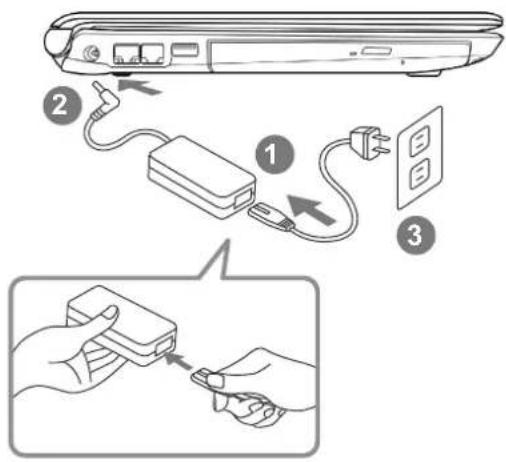
- Вставьте силовой кабель в адаптер переменного тока.
- Подключите адаптер к порту питания постоянного тока на ноутбуке.
- Вставьте кабель питания адаптера переменного тока в штепсель переменного тока.
2.2 Перезарядка аккумуляторной батареи
Ионно-литиевая аккумуляторная батарея перезаряжается внутри ноутбука, при этом должен быть подключен адаптер переменного тока. Для перезарядки батареи необходимо вставить ее в ноутбук и подключить ноутбук к адаптеру переменного тока.
В ионно-литиевых батареях не предусмотрен «эффект памяти», поэтому перед перезарядкой батарею не нужно полностью разряжать. Батарея заряжается гораздо дольше, если ноутбук работает во время зарядки. Для быстрой зарядки аккумуляторной батареи ноутбук должен быть введен в режим ожидания или выключен на время зарядки.
Низкий уровень заряда батареи
Если батарея разряжена, появляется уведомление. Если это уведомление игнорируется, батарея продолжает разряжаться до тех пор, пока заряда не станет недостаточно для работы ноутбука. В таком случае ноутбук войдет в режим ожидания. При этом существует опасность потери данных.

ВНИМАНИЕ: Для защиты ноутбука от повреждений следует использовать только адаптер, поставляемый в комплекте с ноутбуком, так как разные адаптеры рассчитаны на разную номинальную выходную мощность.
После того как ноутбук войдет в режим ожидания из-за разряженной батареи, он не сможет работать до тех пор, пока не будет обеспечен источник питания – адаптер или заряженная аккумуляторная батарея. После подключения к источнику питания можно нажать кнопку режима ожидания/возобновления работы и продолжить работу. В режиме
ожидания данные сохраняются непродолжительное время, но если источник питания не будет подключен в ближайшее время, индикатор питания перестает мигать и гаснет – это означает, что все несохраненные данные были потеряны. После подключения ноутбука к источнику питания можно продолжить работу на компьютере, при этом аккумуляторная батарея будет заряжаться от адаптера.
Замена аккумуляторной батареи
При использовании неподходящей аккумуляторной батареи существует опасность взрыва. К компьютерам, оснащенным сменной ионно-литиевой батареей, применимо следующее:
- Если аккумуляторная батарея устанавливается в ОБЛАСТИ, ДОСТУПНОЙ ОПЕРАТОРУ, необходимо предусмотреть маркировку рядом с батареей или соответствующее указание в инструкциях по эксплуатации и в инструкциях по обслуживанию; - Если батарея устанавливается в другой части оборудования, необходимо предусмотреть маркировку рядом с батареей или соответствующее указание в инструкциях по обслуживанию.
Эта маркировка или указание должны включать текст следующего или примерно следующего содержания:

ВНИМАНИЕ: При замене аккумуляторной батареи на несовместимую с данным ноутбуком существует риск взрыва. Утилизация отработавших батарей должна производиться в соответствии с инструкциями.
2.3 Включение ноутбука
Кнопка режима ожидания/ включения питания
При нажатии кнопки режима ожидания/включения питания ноутбук включается. После подключения адаптера переменного тока или зарядки внутренней ионно-литиевой аккумуляторной батареи можно включить ноутбук, нажав кнопку приостановления/включения питания, расположенную над клавиатурой. При ожидаемом продолжительном перерыве в работе снова нажмите кнопку и переведите ноутбук в режим ожидания или выключите питание.

ВНИМАНИЕ: Не перемещайте включенный ноутбук и не подвергайте его ударным нагрузкам и вибрации во избежание повреждения жесткого диска.
После включения ноутбука система запускает программу сам опр оверк и для роверк и с стояния в нут рен него оборудования и системных настроек для правильной работы ноутбука. В случае обнаружения неисправности ноутбук издаст звуковой предупреждающий сигнал и/или покажет сообщение об ошибке.
В зависимости от характера неисправности можно продолжить путем запуска операционной системы или входа в систему BIOS и проверки настроек. После успешного выполнения программы самопроверки система загружает установленную операционную систему.

ВНИМАНИЕ: Во избежание невосстановимых ошибок не выключайте ноутбук во время выполнения самопроверки системы.
2.4 Индикаторы состояния
Индикаторы состояния соответствуют определенным режимам работы: режим включения/ожидания, режим работы аккумуляторной батареи/адаптера переменного тока, работа жесткого диска, фиксация числового регистра Num Lock, фиксация регистра заглавных букв Caps Lock и беспроводная передача данных.
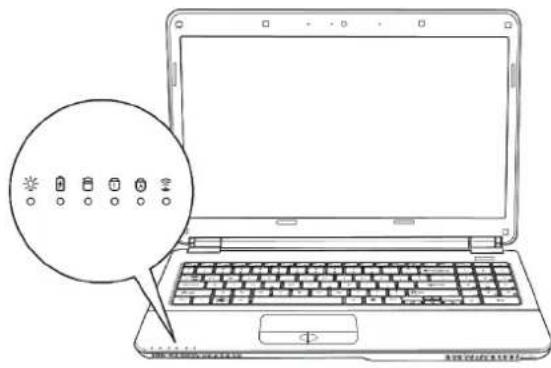
№ Символ Наименование Функция
| 1 | Индикаторвключенияпитания /ожидания | Этот световой индикаторзагорается при включениикомпьютера и мигает, когдакомпьютер входит в режиможидания. |
| 2 | Индикатор аккумуляторной батареи | Индикатор позволяет определить, заряжается ли ионно-литиевая батарея или она уже заряжена.Если аккумуляторная батарея заряжается, индикатор горит даже при выключенном ноутбуке.Если батарея неактивна, адаптеры питания не подключены или переключатель питания выключен, индикатор батареи также не горит.Батареи, которые подвергались ударным нагрузкам, вибрациям или воздействию экстремальных температур, могут иметь необратимые повреждения. |
| 3 | Индикатор загрузки жесткого диска | Этот индикатор позволяет узнать, идет ли загрузка и обработка внутреннего жесткого диска, и, если да, то с какой скоростью. Когда горит данный индикатор, ноутбук выключать нельзя. |
| 4 | Индикатор Num Lock | Индикатор числового регистра загорается, когда внутренняя клавиатура находится в режиме десятиклавишной цифровой клавиатуры. |
| 5 | Индикатор Caps Lock | Если горит индикатор фиксации регистра заглавных букв, клавиатура переключена в режим заглавных букв или символов верхнего регистра. |
| 6 | Индикатор беспроводной передачи данных | Состояние этого индикатора позволяет определить, подключен ли ноутбук к Bluetooth или к беспроводной сети. |
2.5 Использование функциональных клавиш
На ноутбуке данной модели имеется 12 функциональных клавиш, с F1 по F12. Функции, закрепленные за этими клавишами, зависят от конкретной операции. Способ применения функциональных клавиш см. в документации по программному обеспечению. Клавиша FN обеспечивает расширенные функции ноутбука и всегда используется в сочетании с другой клавишей.
- FN+F1: Ноутбук входит в режим ожидания. Нажатие кнопки питания возвращает ноутбук в активный режим.
- FN+F2: Включение или отключение беспроводных устройств. Нажатие сочетания этих клавиш активизирует беспроводную сеть LAN.
- [FN+F3]: Позволяет переключиться на другой подключенный дисплей. При каждом нажатии этого сочетания клавиш будет появляться новый вариант выбора. Выбирать можно из следующих вариантов, по порядку: только встроенный дисплей, встроенный дисплей и внешний монитор или только внешний монитор.
• FN+F4: Уменьшение яркости дисплея.
• FN+F5: Увеличение яркости дисплея.
• FN+F6: Отключение звука на ноутбуке. - FN+F7: Уменьшение громкости звука на ноутбуке.
- FN+F8: Увеличение громкости звука на ноутбуке.
- FN+F9: Воспроизведение / приостановка воспроизведения дорожки Мультимедиа.
-
FN+F10: Остановка воспроизведения дорожки Мультимедиа.
-
FN+F11: Переход к предыдущей дорожке.
- FN+F12: Переход к следующей дорожке.
- FN+Esc: Включение или отключение беспроводной связи Bluetooth.
2.6 Использование сенсорной панели
Сенсорная панель – это встроенное указательное устройство ввода на ноутбуке. Она используется для контроля движения курсора и позволяет выбирать на рабочем столе нужные файлы и использовать приложения.
Сенсорная панель состоит из устройства управления курсором, левой и правой кнопок и колеса прокрутки. Устройство управления курсором работает по принципу мыши, перемещая курсор по экрану. Перемещать курсор можно легким нажатием на сенсорную панель кончиком пальца. Левая и правая кнопки функционируют аналогично кнопкам мыши. Фактические функции кнопок могут варьироваться в зависимости от используемой операции. Колесо прокрутки позволяет быстро просматривать страницы, не прибегая к помощи курсора на экране для управления верхним и нижним курсором прокрутки.
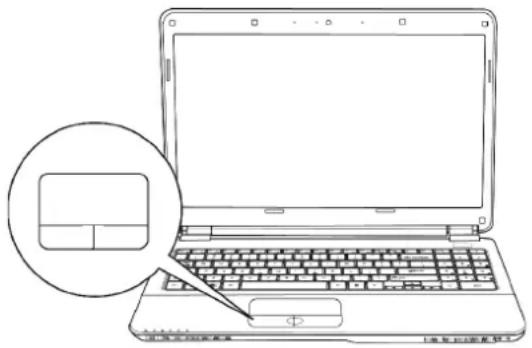
Щелкнуть кнопкой значит нажать ее и отпустить. Чтобы щелкнуть левой кнопкой, установите курсор на выбранном файле, один раз нажмите левую кнопку и сразу отпустите. Чтобы щелкнуть правой кнопкой, установите курсор мыши на выбранном файле, один раз нажмите правую кнопку и сразу отпустите. Нажатие кнопок можно заменить одним легким надавливанием на сенсорную панель.
Двойной щелчок кнопкой
Щелкнуть дважды значит дважды быстро нажать и отпустить левую кнопку. Это действие не может быть выполнено правой кнопкой. Чтобы щелкнуть два раза, установите курсор на выбранном файле, дважды нажмите левую кнопку и сразу отпустите. Можно не нажимать на кнопку дважды, а выполнить это действие, слегка надавив два раза на сенсорную панель.
Перетаскивание
Перетаскивание означает нажатие и удерживание левой кнопки одновременно с перемещением курсора. Чтобы перетащить какой-либо объект, подведите курсор к выбранному файлу. Нажмите и удерживайте левую кнопку, одновременно перемещая файл в другое место, затем отпустите кнопку. Перетаскивать файлы можно с помощью сенсорной панели. Сначала слегка надавите на сенсорную панель два раза над выбранным объектом и не убирайте палец после последнего надавливания. Затем переместите объект в новое место, проведя пальцем по сенсорной панели, затем отпустите палец. Колесо прокрутки позволяет быстро просматривать документ, не используя курсоры на экране. Это особенно удобно при просмотре веб-страниц.
2.7 Дополнительный модуль памяти
Чтобы увеличить объем памяти на ноутбуке (максимум до 8 Гб), можно установить дополнительные модули памяти. Дополнительный модуль памяти должен иметь двухрядное расположение выводов (синхронное динамическое ОЗУ). Не выкручивайте винты из отсека для дополнительного модуля памяти за исключением тех, которые указаны здесь.
Установка модуля памяти
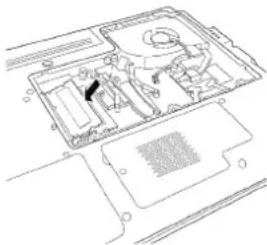
Для установки модуля памяти необходимо выполнить следующие действия. Установка модуля памяти должна выполняться специалистом.
- Отключите ноутбук от источника питания, используйте для этого выключатель питания. Отсоедините адаптер питания и/или выньте аккумуляторную батарею.
- Установите ноутбук в перевернутом положении на чистой рабочей поверхности.
-
Ослабьте пять винтов крепления крышки отсека.
-
Снимите крышку отсека. Дополнительный модуль памяти может быть сильно поврежден электростатическим разрядом. При установке и использовании модуля необходимо убедиться в надежности заземления.
- Сов мест ите крае вой с оед инитель модуля памят и, микросхемой вверх, с разъемом модуля памяти в отсеке.
- Вставьте дополнительный модуль памяти под углом 450 и сильно нажмите на соединитель.
- Вжимайте дополнительный модуль памяти в отсек до тех пор, пока он не будет зажат фиксаторами с обеих сторон. Когда это произойдет, раздастся характерный щелчок.
- Установите на место крышку и винты. Установка нового модуля памяти завершена.
Дополнительный модуль памяти не является обычным сменным оборудованием. После установки он должен оставаться на месте, если не планируется увеличение объема памяти системы.
Глава 3 Восстановление данных GIGABYTE Smart Recovery
3.1 Восстановление данных GIGABYTE Smart Recovery
Восстановление системы – восстановление операционной системы ноутбука Q1585.
На жестком диске Q1585 имеется скрытый раздел, в котором хранится полная резервная копия операционной системы, которая может быть использована для восстановления системы, если в операционной системе возникают неполадки.
В случае извлечения жесткого диска или удаления данного раздела функция восстановления данных становится недоступной, и для восстановления следует обратиться в службу восстановления данных.
Запуск программы восстановления системы
Программа восстановления системы является частью процесса установки нетбука и устанавливается на заводе-изготовителе.
В меню есть функция запуска программы восстановления Windows для переустановки операционной системы и восстановления заводских конфигураций.
Ниже дано краткое описание процесса запуска программы восстановления и начала восстановления.
- Выключите или перезапустите нетбук.
- Включите нетбук и удерживайте нажатой клавишу F9 для запуска программы.
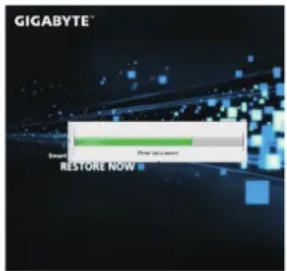
- Откроется соответствующее окно, и на панели инструментов появится опция «Recovery» (восстановление). Если вы хотите выбрать функцию восстановления, вы получите необходимые указания. Щелкните на этой опции, и восстановление начнется.
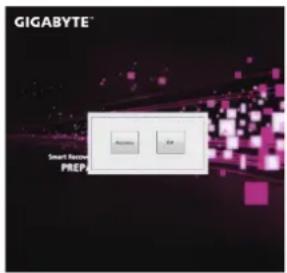
- Откроется окно «Восстановление», и процесс восстановления данных начнется.

- После завершения процесса восстановления система попросит перезагрузить компьютер.

Глава 4 Поиск и устранение неисправностей
В этом разделе дается краткое описание некоторых наиболее распространенных неисправностей и способы их устранения. Некоторые неисправности не являются системными сбоями, поэтому их можно устранить достаточно легко и быстро. Если на вашем ноутбуке имеется неисправность, не указанная в данной инструкции, посетите сайт GIGABYTE или обратитесь к поставщику за помощью.
Интерактивную справку можно получить в разделе Поддержка на сайте www.gigabyte.com. За помощью также можно обратиться по телефону к поставщику ноутбука или отнести ноутбук в офис поставщика.
Поиск и устранение неисправностей
Ваш ноутбук надежен и почти не подвержен сбоям, однако у вас могут возникнуть несложные проблемы при настройке или эксплуатации, которые можно устранить на месте, либо неисправности периферийных устройств, требующие их замены. Информация в данном разделе поможет вам определить и решить некоторые из возникающих проблем и идентифицировать неисправности, которые необходимо устранить.
4.1 Определение неисправности
В случае возникновения неисправности перед проведением комплексной проверки необходимо выполнить следующие процедуры:
- Выключите ноутбук.
- Убедитесь, что адаптер переменного тока подключен к ноутбуку и к активному источнику переменного тока.
- Проверьте правильность установки плат в слоты. Плату можно извлечь из слота, таким образом исключив возможную причину неполадок.
- Проверьте правильность подключения всех устройств к внешним соединителям. Эти устройства также можно отключить, исключив возможные причины неполадок.
- Включите ноутбук. Его нужно включать минимум через 10 секунд после выключения.
- Выполните последовательную загрузку.
- Если неполадка не устранена, обратитесь к представителю службы поддержки.
Перед этим подготовьте следующую информацию о ноутбуке, чтобы представитель службы поддержки пользователей смог предоставить решение проблемы в максимально короткий срок:
- Название
- Конфигурация
- Серийный номер
- Дата покупки
- Обстоятельства возникновения неисправности
- Любые появляющиеся сообщения об ошибке
- Состав оборудования
- Тип подключенного устройства, если имеется
Конфигурация и серийный номер указаны на наклейке на нижней панели ноутбука.
Технология, охраняемая авторским правом. Авторские права на данный продукт защищены патентами США и другими правами интеллектуальной собственности. Эта технология должна использоваться с разрешения компании Macrovision и предназначена только для домашнего использования и иного ограниченного просмотра, если иное не разрешено компанией Macrovision. Воспроизведение или разборка запрещены.
4.2 Информация по обслуживанию GIGABYTE
Более подробную информацию по обслуживанию можно найти на официальном сайте GIGABYTE www.gigabyte.com

Технические характеристики Q1585
| Технические характеристики | ||
| Q1585M Q1585N | ||
| Центральный процессор Процессор Intel ^ Core ^TM i7 / i5 / i3 Процессор Intel | ^ Core ^TM i7 / i5 / i3 | |
| Операционная система Оригинальная совместимая с Windows ^ 7 Оригинальная совместимая с Windows ^ 7 | ||
| ЖК-дисплей | ЖК-дисплей WXGA HD с диагональю 15,6", разрешением 1366x768 и задней подсветкой | ЖК-дисплей WXGA HD с диагональю 15,6", разрешением 1366x768 и задней подсветкой |
| Системная память | DDRIII SO-DIMM 2*1333 МГц (максимум 8 Гб) | DDRIII SO-DIMM 2*1333 МГц (максимум 8 Гб) |
| Чипсет Mobile Intel ^ HM55 Express Mobile Intel | ^ HM55 Express | |
| Видеографика | Intel ^ HD Graphics с функцией динамического управления частотой | NVIDIA ^ GeForce ^ GT 335M |
| Привод жесткого диска | HDD 2,5", интерфейс SATA, объем 320/500 Гб | HDD 2,5", интерфейс SATA, объем 320/500 Гб |
| Оптический привод | Оптический мультиформатный привод DVD RW 12,7 мм | Оптический мультиформатный привод DVD RW 12,7 мм |
| Порты ввода-вывода | 3 порта USB 2.0, 1 комбинированный порт eSATA/USB, порт HDMI, разъем D-Sub, RJ45, вход для микрофона, выход для наушников, мультиридер для карт 4-в-1 (SD/MMC/MS/MS Pro), мини-слот Express Card, разъем для подключения источника постоянного тока | 3 порта USB 2.0, 1 комбинированный порт eSATA/USB, порт HDMI, разъем D-Sub, вход для микрофона, выход для наушников, RJ45, мультиридер для карт 4-в-1 (SD/MMC/MS/MS Pro), мини-слот Express Card, разъем для подключения источника постоянного тока |
| Аудио | 2 динамика мощностью 1,5 Ватт, внутренний вход для микрофона | 2 динамика мощностью 1,5 Ватт, внутренний вход для микрофона |
| Передача данных | Беспроводная сеть Ethernet 10/100/1000 Мбит/с Base-T стандарт 802.11 b/g/n | 1Беспроводная сеть Ethernet 10/100/1000 Мбит/с Base-T стандарт 802.11 b/g/n |
| Bluetooth | Встроенный стандарта V2.1+EDR | Встроенный стандарта V2.1+EDR |
| Веб-камера | Веб-камера 1,3 мегапикселя | Веб-камера 1,3 мегапикселя |
| Безопасность | Защита жесткого диска паролем, слот для замка Kensington | Защита жесткого диска паролем, слот для замка Kensington |
| Аккумуляторная батарея | Батарея ионно-литиевая, 6-ячеечная 2200 мАч | Батарея ионно-литиевая, 6 элементов, 2600 мАч |
| Размеры | 373 (Д) x 257 (Ш) x 33 ~ 40,9 (В) мм | 373 (Д) x 257 (Ш) x 33 ~ 40,9 (В) мм |
| Вес | ~2,8 кг (в т.ч. оптический диск и батарея) | ~2,8 кг (в т.ч. оптический диск и батарея) |
Напряжение в разных странах мира
| Страна Напряжение Частота | ||
| Афганистан 240 В 50Гц | ||
| Албания 220 В 50Гц | ||
| Алжир 230 В 50Гц | ||
| Американское Самоа 120 В 60Гц | ||
| Андорра 230 В 50Гц | ||
| Ангола 220 В 50Гц | ||
| Ангилья 110 В 60Гц | ||
| Антигуа 230 В 60Гц | ||
| Аргентина 220 В 50Гц | ||
| Армения 230 В 50Гц | ||
| Аруба 127 В 60Гц | ||
| Австралия 230 В 50Гц | ||
| Австрия | 230 В 50Гц | |
| Азербайджан | 220 В 50Гц | |
| Азорские острова | 220 В 50Гц | |
| Багамские острова | 120 В 60Гц | |
| Бахрейн | 230 В 50Гц | |
| Балеарские острова | 220 В 50Гц | |
| Бангладеш | 220 В 50Гц | |
| Барбадос | 115 В 50Гц | |
| Беларусь 220 В 50Гц | ||
| Бельгия | 230 В 50Гц | |
| Белиз | 110 В / 220 В | 60Гц |
| Бенин 220 В 50Гц | ||
| Бермудские острова | 120 В 60Гц | |
| Бутан | 230 В 50Гц | |
| Боливия | 220 В 50Гц | |
| Бонайре | 127 В 50Гц | |
| Босния | 220 В 50Гц | |
| Ботсвана | 231 В 50Гц | |
| Страна Напряжение Частота | ||
| Бразилия | 127 В / 220 В | 60Гц |
| Бруней | 240 В 50Гц | |
| Болгария 230 В 50Гц | ||
| Буркина-Фасо | 220 В 50Гц | |
| Бурунди | 220 В 50Гц | |
| Камбоджа | 230 В 50Гц | |
| Камерун | 220 В 50Гц | |
| Канада | 120 В 60Гц | |
| Канарские острова | 220 В 50Гц | |
| Кабо-Верде | 220 В 50Гц | |
| Каймановы острова | 120 В 60Гц | |
| Центральноафриканская Республика | 220 В 50Гц | |
| Чад | 220 В 50Гц | |
| Нормандские острова | 230 В 50Гц | |
| Чили | 220 В 50Гц | |
| Китай (только материк) | 220 В 50Гц | |
| Колумбия | 120 В 60Гц | |
| Коморские острова | 220 В 50Гц | |
| Конго-Браззавиль | 230 В 50Гц | |
| Конго-Киншаса | 220 В 50Гц | |
| Острова Кука | 240 В 50Гц | |
| Коста-Рика | 120 В 60Гц | |
| Кот-д' Ивуар | 230 В 50Гц | |
| Хорватия | 230 В 50Гц | |
| Куба | 110 В | 60Гц |
| Кипр | 240 В 50Гц | |
| Чешская Республика | 230 В 50Гц | |
| Дания | 230 В 50Гц | |
| Джибути | 220 В 50Гц | |
| Доминика | 230 В 50Гц | |
| Доминиканская Республика 110 В 60Гц | ||
| Восточный Тимор 220 В 50Гц | ||
| Эквадор 120 В 60Гц | ||
| Египет 220 В 50Гц | ||
| Сальвадор 115 В 60Гц | ||
| Экваториальная Гвинея 220 В 50Гц | ||
| Эритрея 230 В 50Гц | ||
| Эстония 230 В 50Гц | ||
| Эфиопия 220 В 50Гц | ||
| Фарерские острова 220 В 50Гц | ||
| Фолклендские острова 240 В 50Гц | ||
| Фиджи 240 В 50Гц | ||
| Финляндия 230 В 50Гц | ||
| Франция 230 В (ранее 220 В) 50Гц | ||
| Французская Гвиана | 220 В 50Гц | |
| Сектор Газа | 230 В 50Гц | |
| Габон | 220 В 50Гц | |
| Гамбия | 230 В 50Гц | |
| Грузия 220 В 50Гц | ||
| Германия | 230 В (ранее 220 В) | 50Гц |
| Гана | 230 В 50Гц | |
| Гибралтар | 240 В 50Гц | |
| Греция | 230 В (ранее 220 В) | 50Гц |
| Гренландия | 220 В 50Гц | |
| Гренада 230 В 50Гц | ||
| Гваделупа | 230 В 50Гц | |
| Гуам | 110 В 60Гц | |
| Гватемала 120 В 60Гц | ||
| Гвинея | 220 В 50Гц | |
| Гвинея-Бисау | 220 В 50Гц | |
| Страна Напряжение Частота | ||
| Гайана | 240 В 60Гц | |
| Гаити | 110 В 60Гц | |
| Гондурас | 110 В 60Гц | |
| Гонконг | 220 В 50Гц | |
| Венгрия | 230 В (ранее 220 В) | 50Гц |
| Исландия 230 В 50Гц | ||
| Индия | 220 В 50Гц | |
| Индонезия | 127 В / 230 В | 50Гц |
| Иран | 220 В 50Гц | |
| Ирак | 230 В 50Гц | |
| Ирландия | 230 В (ранее 220 В) | 50Гц |
| Остров Мэн | 240 В 50Гц | |
| Израиль | 230 В 50Гц | |
| Италия | 230 В (ранее 220 В) | 50Гц |
| Ямайка | 110 В и 220 В | 50Гц |
| Япония | 100 В | 50Гц/ 60Гц |
| Иордан | 230 В 50Гц | |
| Казахстан | 220 В 50Гц | |
| Кения | 240 В 50Гц | |
| Кирибаги | 240 В 50Гц | |
| Кувейт | 240 В 50Гц | |
| Кыргызстан | 220 В 50Гц | |
| Лаос | 230 В 50Гц | |
| Латвия | 220 В 50Гц | |
| Ливан | 240 В 50Гц | |
| Лесото | 220 В 50Гц | |
| Либерия | 120 В / 240 В | 50Гц |
| Ливия | 127 В 50Гц | |
| Литва | 230 В (ранее 220 В) | 50Гц |
| Лихтенштейн | 230 В 50Гц | |
| Страна Напряжение Частота | ||
| Люксембург 230 В (ранее 220 В) 50Гц | ||
| МакаоОсобый Администра-тивный Район Китая | 220 В 50Гц | |
| Македония 220 В 50Гц | ||
| Мадагаскар 127 В / 220 В 50Гц | ||
| Мадейра 220 В 50Гц | ||
| Малави 230 В 50Гц | ||
| Малайзия 240 В 50Гц | ||
| Мальдивы 230 В 50Гц | ||
| Мали 220 В 50Гц | ||
| Мальта 230 В 50Гц | ||
| Мартиника | 220 В 50Гц | |
| Мавритания | 220 В 50Гц | |
| Маврикий | 230 В 50Гц | |
| Мексика | 127 В | 60Гц |
| Микронезия | 120 В 60Гц | |
| Молдова | 220-230 В | 50Гц |
| Монако | 127 В / 220 В 50Гц | |
| Монголия | 230 В 50Гц | |
| Черногория | 220 В 50Гц | |
| Монтсеррат (Подветренные о-ва) | 230 В | 60Гц |
| Марокко | 127 В / 220 В 50Гц | |
| Мозамбик | 220 В 50Гц | |
| Мьянма / Бирма | 230 В 50Гц | |
| Намибия | 220 В 50Гц | |
| Науру | 240 В 50Гц | |
| Непал | 230 В 50Гц | |
| Голландия | 230 В (ранее 220 В) 50Гц | |
| Нидерландские Антильские Острова | 127 В / 220 В 50Гц | |
| Новая Каледония | 220 В 50Гц | |
| Страна Напряжение Частота | ||
| Новая Зеландия | 230 В 50Гц | |
| Никарагуа | 120 В 60Гц | |
| Нигер | 220 В 50Гц | |
| Нигерия | 240 В 50Гц | |
| Северная Корея | 220 В 50Гц | |
| Норвегия | 230 В 50Гц | |
| Окинава | 100 В 60Гц | |
| Оман | 240 В 50Гц | |
| Пакистан | 230 В | 50Гц |
| Панама 110 В 60Гц | ||
| Папуа Новая Гвинея | 240 В 50Гц | |
| Парагвай | 220 В 50Гц | |
| Перу | 220 В 60Гц | |
| Филиппины | 220 В 60Гц | |
| Польша | 230 В 50Гц | |
| Португалия | 220 В 50Гц | |
| Пуэрто-Рико | 120 В 60Гц | |
| Катар | 240 В 50Гц | |
| Реюньон | 220 В 50Гц | |
| Румыния | 230 В (ранее 220 В) 50Гц | |
| Российская Федерация | 220 В 50Гц | |
| Руанда | 230 В 50Гц | |
| Сент-Китс и Невис | 110 В / 230 В | 60Гц |
| Сент-Люсия (Наветренные о-ва) | 240 В 50Гц | |
| Сент-Винсент | 230 В 50Гц | |
| (Наветренные о-ва) 220 В 50Гц | ||
| Сан-Томе и Принсили | 127 В / 220 В 60Гц | |
| Саудовская Аравия | 230 В | 50Гц |
| Сенегал | 220 В 50Гц | |
| Сербия | 230V | 50 Hz |
| Страна Напряжение Частота | ||
| Сейшельские острова 240 В 50Гц | ||
| Сьерра-Леоне 50Гц | ||
| Сингапур 230 В 50Гц | ||
| Словакия 230 В 50Гц | ||
| Словения 230 В 50Гц | ||
| Сомали 230 В 50Гц | ||
| Южная Африка 220 В 50Гц | ||
| Южная Корея 220 В 60Гц | ||
| Испания 220 В 50Гц | ||
| Шри-Ланка 230 В (ранее 220 В) 50Гц | ||
| Судан | 230 В 50Гц | |
| Суринам | 230 В 60Гц | |
| Свазиленд | 127 В 50Гц | |
| Швеция 230 В 50Гц | ||
| Швейцария | 230 В 50Гц | |
| Сирия | 230 В 50Гц | |
| Таити | 220 В | 60Гц/50Гц |
| Тайвань | 110 В/220 В | 60Гц |
| Таджикистан | 110 В 50Гц | |
| Танзания 220 В 50Гц | ||
| Таиланд 230 В 50Гц | ||
| Того | 220 В 50Гц | |
| Тонга | 220 В 50Гц | |
| Тринидад и Тобаго 240 В 60Гц | ||
| Тунис | 115 В | 50Гц |
| Турция | 230 В 50Гц | |
| Туркменистан | 230 В 50Гц | |
| Уганда | 220 В 50Гц | |
| Украина | 240 В 50Гц | |
| Страна Напряжение Частота | ||
| Объединенные Арабские Эмираты | 220 В 50Гц | |
| Соединенное Королевство | 230 В (ранее 240 В) | 50Гц |
| Соединенные Штаты Америки | 120 В 60Гц | |
| Уругвай | 230 В (ранее 220 В) | 50Гц |
| Узбекистан | 220 В 50Гц | |
| Вануату | 230 В 50Гц | |
| Венесуэла | 120 В 60Гц | |
| Вьетнам 220 В 50Гц | ||
| Виргинские острова | 110 В | 60Гц |
| Западное Самоа | 230 В 50Гц | |
| Йемен | 230 В 50Гц | |
| Замбия | 230 В 50Гц | |
| Зимбабве | 220 В 50Гц | |
Типы разъемов
| Страна Тип разъема Изображение разъема Тип соединителя Изображение соединителя | ||||
| США | LP-30B | 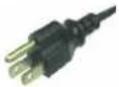 | LS15 |  |
| Канада | ||||
| Япония LP-54 |  | LS15 |  | |
| Тайвань LP-53 | LS15 |  |  | |
| Китай PC-323 LS15 |  |  | ||
| Корея LP-E04 LS15 |  |  | ||
| Англия | LP-60L |  | LS15 |  |
| Сингапур | ||||
| Южная Африка | PE-364 |  | LS15 |  |
| PE-361 LS15 |  |  | ||
| Австралия LP-23A LS15 |  |  | ||||
| Германия | LP-33 |  | LS15 |  | ||
| Франция | ||||||
| Швеция | ||||||
| Финляндия | ||||||
| Норвегия | ||||||
| Бельгия | ||||||
| Голландия | ||||||
| Австрия | ||||||
| Швейцария LP-37 |  | LS15 |  | |||
| Дания LP-38 LS15 |  |  | ||||
| Италия PE-336 | LS15 |  |  | |||
- Товарные знаки
- Общие правила техники безопасности
- Советы по транспортировке ноутбука
- Советы по эксплуатации
- Советы по очистке
- Крышка ноутбука:
- Клавиатура:
- ЖК-дисплей:
- Положения о гарантии
- Ограниченная гарантия GIGABYTE
- Ограничения гарантии
- Уведомления к нормативным положениям
- Воздействие радиочастот
- Уведомление Европейского Союза (СЕ)
- Аккумуляторные батареи:
- Меры предосторожности при утилизации аккумуляторной батареи
- Уведомление Бюро стандартов, метрологии и контроля (BSMI) (только для Тайваня)
- Сменные аккумуляторные батареи
- СОДЕРЖАНИЕ
- Глава 1 Перед началом работы
- Глава 2 Начало работы
- Глава 3 Восстановление удаленных данных GIGABYTE Smart Recovery
- Глава 4 Поиск и устранение неисправностей
- Приложение
- Проверка наличия всех комплектующих
- Знакомство с ноутбуком
- Откройте ноутбук
- Вид слева
- Вид справа
- Вид сзади
- Слот для замка Kensington
- Источники питания
- Подключение силовых адаптеров
- Подключение адаптера переменного тока
- Переключение с адаптера переменного тока на аккумуляторную батарею
- Перезарядка аккумуляторной батареи
- Низкий уровень заряда батареи
- Замена аккумуляторной батареи
- Включение ноутбука
- Кнопка режима ожидания/ включения питания
- Индикаторы состояния
- Использование функциональных клавиш
- Использование сенсорной панели
- Двойной щелчок кнопкой
- Перетаскивание
- Дополнительный модуль памяти
- Установка модуля памяти
- Восстановление данных GIGABYTE Smart Recovery
- Запуск программы восстановления системы
- Поиск и устранение неисправностей
- Определение неисправности
- Информация по обслуживанию GIGABYTE
Марка : GIGABYTE
Модель : Q1585
Категория : Ноутбук