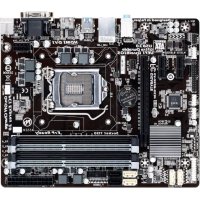
GA-C847N-S2 - Μητρική πλακέτα GIGABYTE - Δωρεάν εγχειρίδιο χρήσης
Βρείτε δωρεάν το εγχειρίδιο της συσκευής GA-C847N-S2 GIGABYTE σε μορφή PDF.


| Τύπος προϊόντος | Μητρική κάρτα |
| Μάρκα | Gigabyte |
| Μοντέλο | GA-C847N-S2 |
| Μορφή | Mini-ITX (17.0 x 17.0 εκ.) |
| Υποδοχή CPU | Ενσωματωμένος Intel Celeron 847 (συγκολλημένος) |
| Chipset | Intel NM70 |
| Μνήμη | 2 x DDR3 SO-DIMM, έως 16 GB, DDR3 1066/1333 |
| Οθόνη | DVI-D, HDMI, VGA (D-Sub) |
| Αποθήκευση | 2 x SATA 6Gb/s |
| USB | 4 x USB 3.0 (πίσω πάνελ), κεφαλίδες USB 2.0 |
| Δίκτυο | Realtek GbE LAN |
| Ήχος | Realtek ALC887, 8 καναλιών HD |
| Διαστάσεις | 17.0 x 17.0 εκ. |
| Βάρος | Περίπου 0.4 κιλά |
| Τροφοδοσία | 12V DC-in (εξωτερικός μετασχηματιστής) |
| Κατανάλωση | Χαμηλή (TDP CPU 17W) |
| Κύριες λειτουργίες | Ενσωματωμένος επεξεργαστής Intel Celeron 847, γραφικά Intel HD, υποστήριξη DDR3, SATA 6Gb/s, USB 3.0 |
| Συντήρηση και καθαρισμός | Καθαρίστε με στεγνό πανί. Αποφύγετε οποιοδήποτε υγρό. Ελέγξτε τη θερμική πάστα εάν αποσυναρμολογήσετε την ψύκτρα. |
| Ασφάλεια | Σβήστε και αποσυνδέστε πριν από οποιονδήποτε χειρισμό. Αποφύγετε την υγρασία και τις ηλεκτροστατικές εκκενώσεις. |
| Ανταλλακτικά και δυνατότητα επισκευής | Μπαταρία CMOS CR2032 αντικαταστάσιμη. CPU μη αντικαταστάσιμη (συγκολλημένη). Μνήμη RAM αντικαταστάσιμη. Η επισκευή συνιστάται από επαγγελματία. |
| Γενικές πληροφορίες | Διαθέσιμες οδηγίες στο notice-facile.com. Εγγύηση 2 ετών. |
Συχνές ερωτήσεις - GA-C847N-S2 GIGABYTE
Ερωτήσεις χρηστών για GA-C847N-S2 GIGABYTE
0 ερώτηση για αυτή τη συσκευή. Απαντήστε σε αυτές που γνωρίζετε ή κάντε τη δική σας.
Κάντε μια νέα ερώτηση σχετικά με αυτή τη συσκευή
Κατεβάστε τις οδηγίες για το Μητρική πλακέτα σε μορφή PDF δωρεάν! Βρείτε το εγχειρίδιό σας GA-C847N-S2 - GIGABYTE και πάρτε ξανά την ηλεκτρονική σας συσκευή στα χέρια σας. Σε αυτή τη σελίδα δημοσιεύονται όλα τα έγγραφα που απαιτούνται για τη χρήση της συσκευής σας. GA-C847N-S2 της μάρκας GIGABYTE.
ΕΓΧΕΙΡΊΔΙΟ ΧΡΉΣΗΣ GA-C847N-S2 GIGABYTE
- Η σειρά της εγκατάστασης μπορεί να διαφέρει ανάλογα με τον τύπο του κουτιού και τις συσκευές που χρησιμοποιούνται. Οι παρακάτω οδηγίες εγκατάστασης ισχύουν για επιτραπέζια συστήματα της GIGABYTE και είναι μόνο για αναφορά.
• Ανατρέξτε στο εγχειρίδιο χρήστη που περιλαμβάνεται για λεπτομερή τεχνικά χαρακτηριστικά της μητρικής.
• Πριν την εγκατάσταση των συσκευών, βεβαιωθείτε πως οι συσκευές σας συμμορφώνονται με τις συνδέσεις στον υπολογιστή σας.
• Πριν την εγκατάσταση των συσκευών, βεβαιωθείτε πως έχετε απενεργοποιήσει τις συσκευές και τον υπολογιστή σας. Αποσυνδέστε το καλώδιο τροφοδοσίας από την πρίζα ρεύματος για να αποτρέψετε τη ζημιά στις συσκευές και στα εξαρτήματα του συστήματος. - Τοποθετήστε τον υπολογιστή σε μια σταθερή επιφάνεια ώστε να μην δημιουργηθούν προβλήματα στην εγκατάσταση από το κούνημα.

Εγκατάσταση επεξεργαστή και ψήκτρας
A. Εγκατάσταση ενός επεξεργαστή της Intel (παρακάρψτε αυτό το βήμα αν η μητρική κάρτα διαθέτει ενσωματωμένη CPU)
A-1 Ανατρέξτε στις ακόλουθες οδηγίες βάσει των τεχνικών χαρακτηριστικών του CPU σας:
• Τύπος Α:
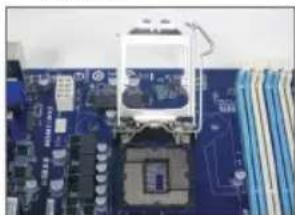
Ανυψώστε το μοχλό της υποδοχής CPU και το μεταλλικό πλακίδιο φορτίου θα ανυψωθεί και αυτό.
a. Εάν το προστατευτικό κάλυμμα της υποδοχής είναι στερεωμένο στην υποδοχή CPU, αφαιρέστε το πρώτα.
b. Εάν το κάλυμμα της προστατευτικής υποδοχής είναι στερεωμένο στο μεταλλικό έλασμα φόρτωσης, να μην αφαιρείται σε αυτό το στάδιο. Το κάλυμμα της υποδοχής ενδέχεται να πεταχτεί αυτόματα από το έλασμα φόρτωσης κατά τη διαδικασία επαναδέσμευσης του μοχλού μετά την τοποθέτηση της CPU.
• Τύπος Β:
Πιέστε το μοχλό Α (τον κοντινότερο στη σήμανση " προς τα κάτω και μακριά από την υποδοχή για να τον απελευθερώσετε. Κατόπιν, πιέστε το μοχλό Β (τον κοντινότερο στη σήμανση " προς τα κάτω και μακριά από την υποδοχή και τραβήξτε τον προς τα πάνω. Πατήστε απαλά τον μοχλό Α για να ανεβάσετε την πλακέτα. Ανοίξτε την πλακέτα.
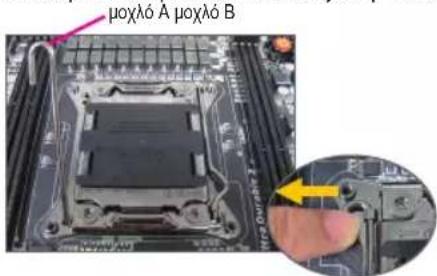
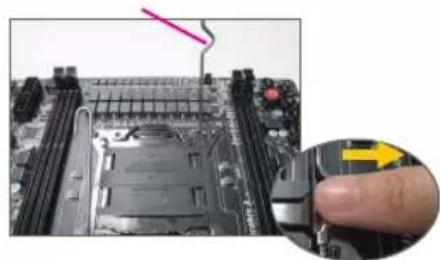
A-2 Κρατήστε τον επεξεργαστή με τον αντίχειρα και με το δείκτη σας. Ευθυγραμμίστε το σημάδι πρώτης ακίδας στον επεξεργαστή (τρίγωνο) με τη γωνία πρώτης ακίδας στην υποδοχή επεξεργαστή (ή μπορείτε να ευθυγραμμίσετε τις εγκοπές του επεξεργαστή με τις υποδοχές ευθυγράμμισης της υποδοχής) και τοποθετήστε απαλά τον επεξεργαστή στη θέση του.
A-3 Αφού έχει τοποθετηθεί σωστά ο επεξεργαστής, τοποθετήστε την πλάκα φόρτωσης στη θέση της και σπρώξε το μοχλό υποδοχής επεξεργαστή πίσω στην κλειδωμένη θέση.
Μόλις εισάγετε τον επεξεργαστή (Τύπος Β), βεβαιωθείτε πως έχει τοποθετηθεί σωστά και επανατοποθετήσε την πλακέτα προσεκτικά. Κατόπιν, ασφαλίστε τον μοχλό Β κάτω από τη γλωπτίδα συγκράτησης του. Υπάρχει περίπτωση να βγει το κάλυμμα της υποδοχής από την πλακέτα κατά την ασφάλιση του μοχλού. Τέλος, ασφαλίστε τον μοχλό Α κάτω από τη γλωπτίδα συγκράτησης του για να ολοκληρώσετε την εγκατάσταση του επεξεργαστή (CPU).

Για λεπτομερείς οδηγίες σχετικά με την εγκατάσταση του CPU, ανατρέξτε στο εγχειρίδιο χρήστη.
B. Εγκατάσταση ενός επεξεργαστή της AMD (παρακάμψτε αυτό το βήμα αν η μητρική κάρτα διαθέτει ενσωματωμένη CPU)
B-1 Σηκώστε τελείως το μοχλό της υποδοχής επεξεργαστή. Ευθυγραμμίστε την πρώτη ακίδα στον επεξεργαστή (μικρό τριγωνικό σημάδι) με το τριγωνικό σημάδι στην υποδοχή επεξεργαστή και τοποθετήστε απαλά τον επεξεργαστή στην υποδοχή. Βεβαιωθείτε πως οι ακίδες του επεξεργαστή ταιριάζουν απόλυτα με τις οπές τους.
B-2 Αφού τοποθετηθεί ο επεξεργαστής στην υποδοχή, τοποθετήστε ένα δάκτυλο πάνω στο μέσο του επεξεργαστή, χαμηλώνοντας το μοχλό της υποδοχής και κλειδώνοντάς τον στην τελείως κλειδωμένη θέση.
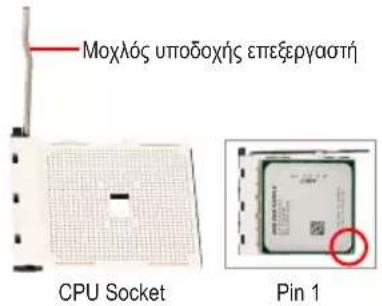

- Μην πιέζετε τον επεξεργαστή στην υποδοχή του. Ο επεξεργαστής δεν ταιριάζει αν δεν έχει τη σωστή κατεύθυνση. Αν συμβεί αυτό, αλλάξτε την κατεύθυνση του επεξεργαστή.
- MHN ακουμπήσετε τις επαφές της υποδοχής. Για να προστατέψετε την υποδοχή του επεξεργαστή, αντικαθιστάτε πάντα το προστατευτικό κάλυμμα της υποδοχής όταν δεν υπάρχει εγκαταστημένος επεξεργαστής.
C. Εγκατάσταση της ψήκτρας του επεξεργαστή
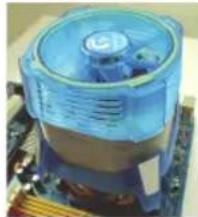
C-1 Πριν την εγκατάσταση της ψήκτρας του επεξεργαστή, προσθέστε πρώτα ένα λεπτό στρώμα πάστας στην επιφάνεια του επεξεργαστή. Στη συνέχεια, τοποθετήστε την ψήκτρα (ανατρέξτε στο εγχειρίδιο εγκατάστασης για την ψήκτρα επεξεργαστή σας).
C-2 Συνδέστε το καλώδιο της ψήκτρας επεξεργαστή στην υποδοχή CPU_FAN πάνω στη μητρική ώστε να μπορεί να λειτουργήσει σωστά η ψήκτρα και να αποτρέπει την υπερθέρμανση του επεξεργαστή.

Εγκατάσταση μνήμης
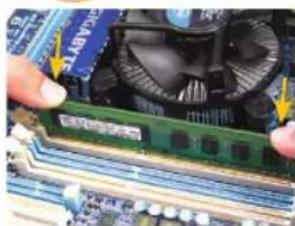
Σημειώστε την κατεύθυνση της μονάδας μνήμης. Ανοίξτε τα κλιπ συγκράτησης και στα δύο άκρα της υποδοχής μνήμης. Τοποθετήστε τη μονάδα μνήμης στην υποδοχή. Όπως φαίνεται στην εικόνα στα αριστερά, τοποθετήστε τα δάκτυλά σας στο πάνω άκρο της μνήμης, πιέστε κάτω τη μνήμη και τοποθετήστε την κάθετα στην υποδοχή μνήμης. Τα κλιπ και στα δύο άκρα της υποδοχής θα κλειδώσουν στη θέση τους όταν τοποθετηθεί σωστά η μονάδα μνήμης.

Προετοιμασία του κουπού και εγκατάσταση τροφοδοπικού

Χρησιμοποιώντας το επιτραπέζιο σύστημα της GIGABYTE ως παράδειγμα, παρακαλούμε αφαιρέστε πρώτα και τις δύο πλευρές και το καπάκι του κουτιού ώστε να εγκαταστήσετε το τροφοδοτικό. Τοποθετήστε το τροφοδοτικό στη σωστή θέσης το περίβλημα και ασφαλίστε το με βίδες. Η εγκατάσταση και η τοποθέτηση του τροφοδοτικού ενδεχομένως να διαφέρει ανάλογα με τον τύπο του κουτιού που χρησιμοποιείται.

Για να εξασφαλίσετε την επαρκή παροχή ισχύος στο σύστημα σας, συνιστάται να χρησιμοποιηθεί τροφοδοτικό καλής ποιότητας. Αν χρησιμοποιηθεί ένα τροφοδοτικό που δεν παρέχει επαρκή ισχύ, το αποτέλεσμα μπορεί να οδηγήσει σε ασταθές σύστημα ή σε σύστημα που δεν μπορεί να εκκινήσει.

Εγκατάσταση της μητρικής
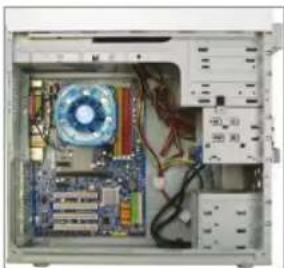
Αφαιρέστε την αρχική προστασία Ι/Ο από το πίσω μέρος του κουτιού και αντικαταστήστε την με την προστασία Ι/Ο της μητρικής. Τοποθετήστε τη μητρική στο κουτί τοποθετώντας την στην προστασία Ι/Ο. Ευθυγραμμίστε τις τρύπες μονταρίσματος βιδών στη μητρική με τις αντίστοιχες τρύπες μονταρίσματος στο κουτί. Ασφαλίστε τη μητρική στη θέση της με βίδες.
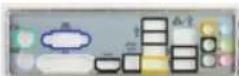
Προστασία εισόδου/εξόδου

Εγκατάσταση μιας κάρτας επέκτασης
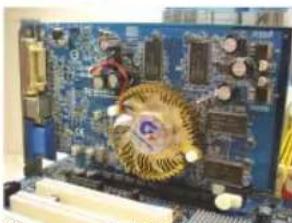
Κάρτα γραφικών PCI Express
Βρείτε μια θύρα επέκτασης που υποστηρίζει την κάρτα σας και αφαιρέστε το καπάκι της θύρας από το πίσω πλαίσιο του κουτιού. Στη συνέχεια, εισάγετε την κάρτα επέκτασης μέσα στη θύρα. Ασφαλίστε το βραχίονα της κάρτας επέκτασης στο πίσω πλαίσιο του κουτιού με μια βίδα.

• Πριν να αγοράσετε μια κάρτα επέκτασης, ελέγξτε το μήκος της κάρτας και βεβαιωθείτε πως χωράει στο κουτί σας.
• Βεβαιωθείτε πως η κάρτα επέκτασης έχει κάτσει πλήρως στη θύρα της.

Εγκατάσταση συσκευών IDE και SATA
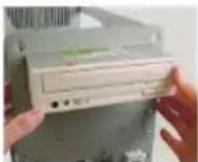
Εγκατάσταση μιας
οπτικής μονάδας
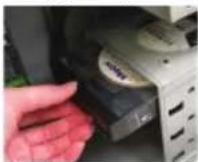
6-1 Εγκαταστήστε τις οπτικές σας μονάδες, όπως μονάδες DVD-ROM και CD-ROM. Αφαιρέστε το καπάκι της υποδοχής μονάδων 5.25" από το μπροστινό μέρος του κουτιού. Τοποθετήστε την οπτική μονάδα στην υποδοχή μονάδας 5.25" και ασφαλίστε την με βίδες.
Εγκατάσταση ενός σκληρού δίσκου
6-2 Εγκαταστήστε τους IDE και SATA σκληρούς δίσκους σας. Εγκαταστήστε τον σκληρό σας δίσκο σε μια υποδοχή μονάδας μέσα στο κουτί και ασφαλίστε τον με βίδες.

公司名称:三安消
- Σε μια σύνδεση IDE στη μητρική μπορούν να συνδεθούν έως δύο συσκευές IDE. Πριν την εγκατάσταση, ελέγξτε τις ρυθμίσεις των βραχυκυκλωτήρων (master και slave) στις συσκευές IDE.
- Αν έχετε τοποθετήσει περισσότερους από έναν σκληρούς δίσκους, μπείτε στις ρυθμίσεις του BIOS του συστήματος για να ορίσετε τη σειρά εκκίνησης των σκληρών δίσκων.

Σύνδεση καλωδίων στις εσωτερικές συνδέσεις
7-1 Συνδέστε καλώδια στις εσωτερικές συνδέσεις και υποδοχές στη μητρική, περιλαμβανομένων των συνδέσεων IDE/SATA και του ήχου στο μπροστινό πλαίσιο, των USB, συνδέσεων IEEE 1394 κτλ.
7-2 Συνδέστε τη μονάδα του μπροστινού πλαισίου (διαφέρει ανάλογα με το σχεδιασμό του κουτιού και αποτελείται από μια ένδειξη τροφοδοσίας, ένδειξη λειτουργίας του σκληρού δίσκου, ηχεία, διακόπτη επανεκκίνησης, διακόπτη τροφοδοσίας, κτλ) από το κουτί στη σύνδεση μπροστινού πλαισίου της μητρικής (F_PANEL).
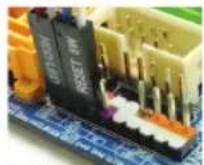
Συνδέσεις μπροστινού πλαισίου
Αναθέσεις ακίδων Α: Αναθέσεις ακίδων Β:
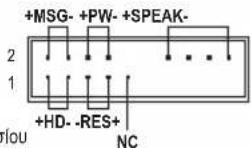
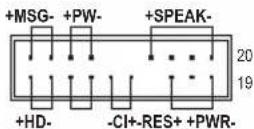
MSG: Μήνυμα/Τροφοδοσία/Λυχνία LED αναμονής
PWR: Λυχνία LED λειτουργίας
PW: Διακόπτης τροφοδοσίας SPEAK: Ηχείο
HD: Λυχνία LED λειτουργίας σκληρού δίσκου
RES: Διακόπτης επανεκκίνησης
CI: Συνδετήρας παραβίασης κουτιού
(Σημείωση) Οι αναθέσεις ακίδων για το μπροστινό πλαίσιο ενδέχεται να διαφέρουν ανάλογα με το μοντέλο. Ανατρέξτε στο εγχειρίδιο χρήστη της μητρικής για τις συγκεκριμένες αναθέσεις ακίδων.

Σύνδεση περιφερειακών
Πίσω πλαίσιο του κουτιού
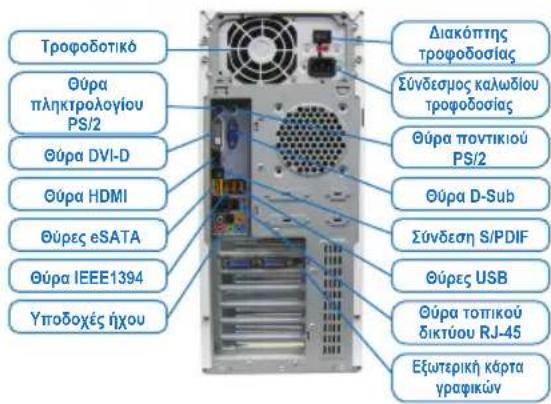
Όταν έχουν ολοκληρωθεί τα παραπάνω βήματα, συνδέστε στον υπολογιστή τις περιφερειακές συσκευές, όπως το πληκτρολόγιο, το ποντίκι, την οθόνη κτλ. Στη συνέχεια, συνδέστε την τροφοδοσία, ενεργοποιήστε το σύστημα και εγκαταστήστε το λογισμικό που θέλετε.