
GA-C847N-S2 - Placa-mãe GIGABYTE - Manual de utilização gratuito
Encontre gratuitamente o manual do aparelho GA-C847N-S2 GIGABYTE em formato PDF.


| Tipo de produto | Placa-mãe |
| Marca | Gigabyte |
| Modelo | GA-C847N-S2 |
| Formato | Mini-ITX (17.0 x 17.0 cm) |
| Soquete CPU | Intel Celeron 847 integrado (soldado) |
| Chipset | Intel NM70 |
| Memória | 2 x DDR3 SO-DIMM, máx. 16 GB, DDR3 1066/1333 |
| Vídeo | DVI-D, HDMI, VGA (D-Sub) |
| Armazenamento | 2 x SATA 6Gb/s |
| USB | 4 x USB 3.0 (painel traseiro), conectores USB 2.0 |
| Rede | Realtek GbE LAN |
| Áudio | Realtek ALC887, 8 canais HD |
| Dimensões | 17.0 x 17.0 cm |
| Peso | Aproximadamente 0,4 kg |
| Alimentação | 12V DC-in (adaptador externo) |
| Consumo | Baixo (TDP CPU 17W) |
| Funções principais | Processador Intel Celeron 847 integrado, gráficos Intel HD, suporte DDR3, SATA 6Gb/s, USB 3.0 |
| Manutenção e limpeza | Limpar com um pano seco. Evitar qualquer líquido. Verificar a pasta térmica se desmontar o dissipador. |
| Segurança | Desligar e desconectar antes de qualquer manuseio. Evitar umidade e descargas eletrostáticas. |
| Peças de reposição e reparabilidade | Bateria CMOS CR2032 substituível. CPU não substituível (soldado). Memória RAM substituível. Reparação recomendada por um profissional. |
| Informações gerais | Manual disponível em notice-facile.com. Garantia de 2 anos. |
Perguntas frequentes - GA-C847N-S2 GIGABYTE
Perguntas dos utilizadores sobre GA-C847N-S2 GIGABYTE
0 pergunta sobre este aparelho. Responda às que conhece ou faça a sua.
Faça uma nova pergunta sobre este aparelho
Baixe as instruções para o seu Placa-mãe em formato PDF gratuitamente! Encontre o seu manual GA-C847N-S2 - GIGABYTE e retome o controlo do seu dispositivo eletrónico. Nesta página estão publicados todos os documentos necessários para a utilização do seu dispositivo. GA-C847N-S2 da marca GIGABYTE.
MANUAL DE UTILIZADOR GA-C847N-S2 GIGABYTE
- A sequência pela qual a instalação é feita pode variar conforme o tipo de caixa e os dispositivos usados. As instruções de instalação embaixo aplicam-se aos sistemas desktop da GIGABYTE e servem apenas como referência.
- Consulte o manual do utilizador incluído juntamente com a placa principal para obter as especificações desta.
- Antes de instalar os dispositivos, certifique-se de que estes são compatíveis com os conectores existentes no seu computador.
- Antes de instalar os dispositivos, certifique-se de que os dispositivos estão desligados no seu computador. Retire o cabo de alimentação da tomada elétrica para evitar danos ao dispositivos e os componentes do sistema.
- Coloque o computador sobre uma superfície estável para evitar uma instalação incorrecta devido a instabilidade do mesmo.


Instalação da CPU e do dissipador de calor
A. Instalação de uma CPU Intel (avance este passo se a placa principal possuir uma CPU incorporada)
A-1 Consulte as seguintes instruções de acordo com as especificações da CPU:
- Tipo A:
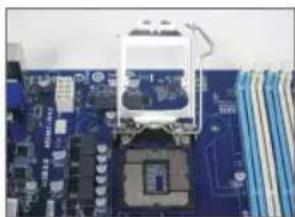
Levante a alavanca do socket da CPU e a placa de carregamento em metal irá também levantar.
a. Se a tampa de protecção do socket estiver aparafusada ao socket da CPU, remova-a primeiro.
b. Se a tampa de protecção do socket estiver aparafusada à placa de carregamento metálica, não a remova nesta fase. A tampa do socket poderá saltar automaticamente da placa de carregamento ao accionar a alavanca após a inserção da CPU.
- Tipo B:
Pressione a alavanca A (mais próxima da marca "☐") e afaste-a do soquete para destravar. Em seguida pressione a alavanca B (mais próxima da marca "☐") e afaste-a do soquete para destravar. Pressione ligeiramente a alavanca A para poder levantar a placa de contenção. Abra a placa de contenção.
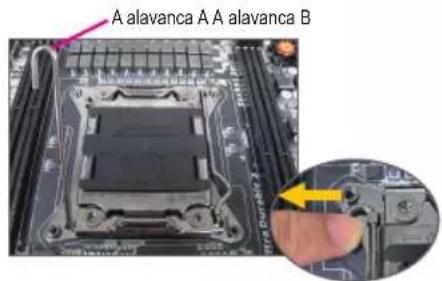
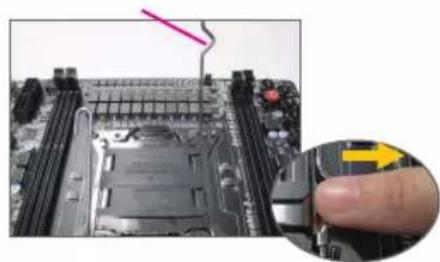
A-2 Segure na CPU com o polegar e o dedo indicador. Alinhe o pino 1 da CPU (marca de triângulo) com o canto do socket (ou pode alinhar os entalhes existentes na CPU com as chaves de alinhamento existentes no respectivo socket) e posicione cuidadosamente a CPU na posição correta.
A-3 Quando a CPU estiver devidamente instalada, reponha a placa de carga e empurre a alavanca do socket da CPU para que esta retome a sua posição original.
Após inserir corretamente a tipo B, volte a fechar cuidadosamente a placa de contenção. Em seguida, fixe a alavanca B abaixo da aba de retenção. A tampa do socket poderá saltar da placa de carregamento ao acionar a alavanca. Por fim, fixe a alavanca A debaixo da aba de retenção para concluir a instalação da CPU.

Consulte o manual do utilizador para obter instruções detalhadas acerca da instalação da CPU.
B. Instalação de uma CPU AMD (avance este passo se a placa principal possuir uma CPU incorporada)
B-1 Levante completamente a alavanca do socket da CPU. Alinhe o pino 1 da CPU (marca de triângulo) com a marca de triângulo existente no socket da CPU e posicione cuidadosamente a CPU no socket. Certifique-se de que os pinos da CPU ficam bem encaixados nos respectivos orifícios.
B-2 Quando a CPU estiver colocada no respectivo socket, coloque um dedo sobre a parte central da CPU ao mesmo tempo que baixa a alavanca do socket e a fixa de forma a esta ficar presa.
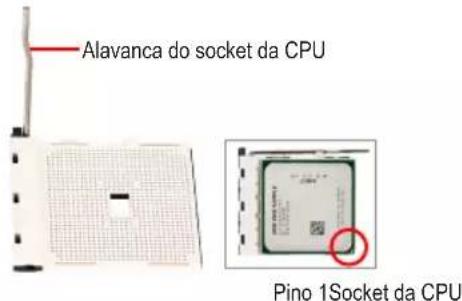

- Não force a entrada da CPU no respectivo socket. Se a CPU não estiver posicionada na direção certa não será possível instalá-la. Ajuste a posição da CPU se tal acontecer.
- NÃO TOQUE nos contatos do socket. Para proteger o socket da CPU, reponha sempre a capa protetora quando a CPU não estiver instalada.
C. Instalação do dissipador de calor da CPU
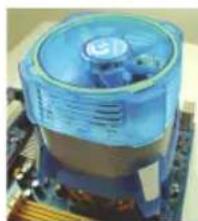
C-1 Antes de instalar o dissipador de calor da CPU, adicione uma fina camada de massa térmica sobre a superfície da CPU. Instale depois o dissipador de calor (consulte o manual de instalação do dissipador de calor da sua CPU).
C-2 Ligue o cabo do dissipador de calor da CPU ao conector CPU_FAN existente na placa principal de forma a que este possa funcionar corretamente para evitar o sobreaquecimento da CPU.

Instalação Da Memória

Tenha em atenção a orientação do módulo de memória. Abra as patilhas existentes em ambas as extremidades do socket do módulo de memória. Coloque o módulo de memória no socket. Tal como mostrado na imagem à esquerda, coloque os dedos sobre a extremidade superior do módulo de memória e exerça pressão para baixo para introduzir o módulo no socket na vertical. As patilhas existentes em ambas as extremidades do socket retomam a sua posição original emitindo um estalido quando o módulo de memória estiver devidamente encaixado.

Preparação da caixa e instalação da fonte de alimentação
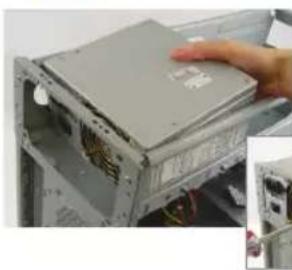
Tendo como referência o sistema desktop da GIGABYTE, comece por remover ambos os painéis laterais e a parte superior da caixa para poder instalar a fonte de alimentação. Introduza a fonte de alimentação no local correcto no chassis e fixe-a com a ajuda de parafusos. A instalação e a posição da fonte de alimentação pode variar conforme o tipo de caixa utilizada.

Para assegurar a alimentação do sistema, recomendamos-lhe que use uma fonte de alimentação de boa qualidade. Se utilizar uma fonte de alimentação que não tenha capacidade para fornecer a alimentação suficiente, o sistema pode ficar instável ou não conseguir iniciar-lo
Etapa 4
Instalação Da Placa Principal
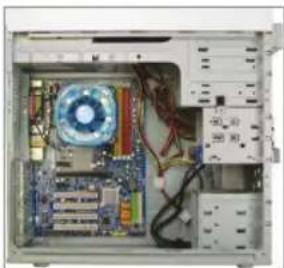
Remova o espelho I/O original a partir da parte detrás da caixa e substitua-o pelo espelho I/O da placa principal. Instale a placa principal no interior da caixa posicionando-a no respectivo espelho I/O. Alinhe os orifícios para parafusos existentes na placa principal com os orifícios correspondentes existentes na caixa. Fixe a placa principal no devido lugar com parafusos.

Espelho I/O
Etapa 5
Instalação Da Placa De Expansão
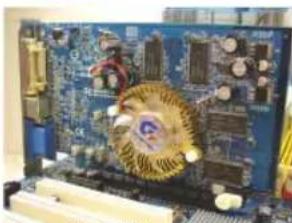
Procure uma ranhura de expansão que suporte a placa e remova a cobertura da ranhura a partir do painel traseiro da caixa. Depois, introduza a placa de expansão na ranhura. Utilize um parafuso para fixar devidamente o suporte da placa de expansão ao painel traseiro da caixa.

- Antes de comprar uma placa de expansão, verifique o comprimento da placa para ter a certeza de que esta cabe na caixa.
- Certifique-se de que a placa de expansão está totalmente introduzida na ranhura.
Etapa 6
Instalação De Dispositivos IDE E SATA
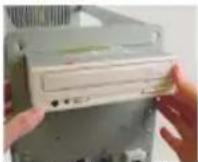
Instalação de uma unidade óptica
6-1 Instale as suas unidades ópticas como, por exemplo, unidade de DVD-ROM e CD-ROM. Remova a tampa do compartimento da unidade de 5,25" a partir da parte da frente da caixa. Instale a unidade óptica no compartimento de 5,25" e fixe-a com parafusos.
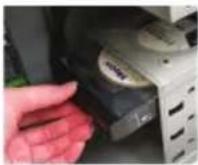
6-2 Instale as unidades de disco rígido IDE e SATA. Introduza a unidade de disco rígido num dos compartimentos disponíveis e fixe-a com a ajuda de parafusos.
Instalação de uma unidade de disco rígido

- Um conector IDE da placa principal permite a ligação de um máximo de dois dis positivos IDE. Antes da instalação, verifique as definições dos jumpers (principal e secundário) do seus dispositivos IDE.
- Se tiver mais do que uma unidade de disco rígido instalada, entre na página de configuração do BIOS para definir a sequência de arranque das unidades de disco rígido.

Ligação Dos Cabos Aos Conectores Internos
7-1 Ligue os cabos aos conectores internos e aos conectores existentes na placa principal incluindo os conectores IDE/SATA, o conector de áudio do painel frontal, o conector USB, os conectores IEEE 1394, etc.
7-2 Ligue o módulo do painel frontal (varia conforme o design da caixa e pode incluir um LED indicador de alimentação, de atividade da unidade de disco rígido, altofalantes, botão de reposição do sistema, comutador de alimentação, etc.) da caixa ao conector respectivo (F_PANEL) existente na placa principal.
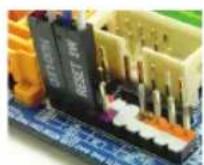
Conector do painel frontal
Distribuição dos pinos A: Distribuição dos pinos B:
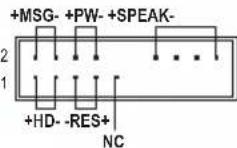
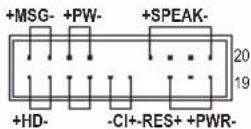
MSG: mensagem/energia/suspensão em LED
PWR: Energia em LED
PW: Comutação de Energia
SPEAK: Altofalante
HD: Atividade da unidade do disco rígido em LED
RES: Comutador de reposição
CI: Conector de detecção de intrusão no chassis
(Note) A distribuição dos pinos do conector do panel frontal pode variar conforme o modelo. Consulte o manual do utilizador incluído juntamente com a placa principal para mais informações sobre a distribuição dos pinos.

Ligação Dos Periféricos
Painel traseiro da caixa
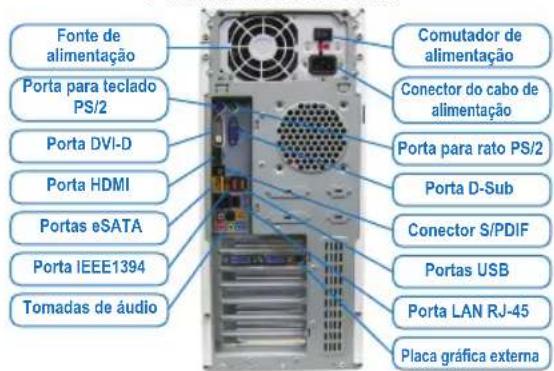
Quando tiver concluído as etapas acima, ligue os periféricos ao computador como, por exemplo, o teclado, o mouse, o monitor, etc. Depois, ligue a alimentação, proceda ao arranque do sistema e instale todo o software necessário.





