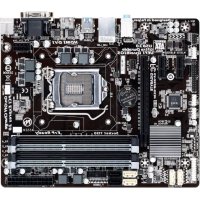
GA-C847N-S2 - Placă de bază GIGABYTE - Manual de utilizare gratuit
Găsiți gratuit manualul dispozitivului GA-C847N-S2 GIGABYTE în format PDF.


| Tip produs | Placă de bază |
| Marcă | Gigabyte |
| Model | GA-C847N-S2 |
| Factor de formă | Mini-ITX (17.0 x 17.0 cm) |
| Socket CPU | Intel Celeron 847 integrat (lipit) |
| Chipset | Intel NM70 |
| Memorie | 2 x DDR3 SO-DIMM, max 16 GB, DDR3 1066/1333 |
| Afișare | DVI-D, HDMI, VGA (D-Sub) |
| Stocare | 2 x SATA 6Gb/s |
| USB | 4 x USB 3.0 (panoul din spate), conectori USB 2.0 |
| Rețea | Realtek GbE LAN |
| Audio | Realtek ALC887, 8 canale HD |
| Dimensiuni | 17.0 x 17.0 cm |
| Greutate | Aproximativ 0.4 kg |
| Alimentare | 12V DC-in (adaptor extern) |
| Consum | Scăzut (TDP CPU 17W) |
| Funcții principale | Procesor Intel Celeron 847 integrat, grafică Intel HD, suport DDR3, SATA 6Gb/s, USB 3.0 |
| Întreținere și curățare | Curățați cu o cârpă uscată. Evitați orice lichid. Verificați pasta termică dacă demontați radiatorul. |
| Siguranță | Opriți și deconectați înainte de orice manipulare. Evitați umezeala și descărcările electrostatice. |
| Piese de schimb și reparabilitate | Bateria CMOS CR2032 înlocuibilă. CPU nu poate fi înlocuit (lipit). Memoria RAM poate fi înlocuită. Reparația recomandată de un profesionist. |
| Informații generale | Manual disponibil pe notice-facile.com. Garanție 2 ani. |
Întrebări frecvente - GA-C847N-S2 GIGABYTE
Întrebările utilizatorilor despre GA-C847N-S2 GIGABYTE
0 întrebare despre acest aparat. Răspundeți la cele pe care le cunoașteți sau puneți-vă propria.
Pune o întrebare nouă despre acest aparat
Descărcați instrucțiunile pentru Placă de bază în format PDF gratuit! Găsiți manualul dvs. GA-C847N-S2 - GIGABYTE și luați din nou în mână dispozitivul dvs. electronic. Pe această pagină sunt publicate toate documentele necesare pentru utilizarea dispozitivului dvs. GA-C847N-S2 mărcii GIGABYTE.
MANUAL DE UTILIZARE GA-C847N-S2 GIGABYTE
- Secvența de instalare poate diferi în funcție de tipul de carcasă și de dispozitivele utilizate. Instrucțiunile de instalare de mai jos se aplică pentru sistemele desktop GIGABYTE și sunt numai pentru referință.
- Consultați manualul de utilizare inclus pentru specificațiile detaliate ale plăcii de bază.
- Înainte de instalarea dispozitivelor, asigurați-vă că dispozitivele sunt conforme cu conectorii de pe computer.
- Înainte de instalarea dispozitivelor, asigurați-vă că dispozitivele și computerul sunt oprite. Deconectați cordonul de alimentare de la borna de alimentare pentru prevenirea deteriorării dispozitivelor și a componentelor sistemului.
- Asezați computerul pe o suprafață stabilă pentru a preveni instalarea inadecvată cauzată de oscilatii.

Instalarea CPU-ului Şi A Ventilatorului CPU-ului
A. Instalarea unui CPU Intel (ignorați acest pas dacă placa de bază are un CPU încorporat)
A-1 Consultați următoarele instrucțiuni pe bata specificațiilor procesorului:
- Tip A:
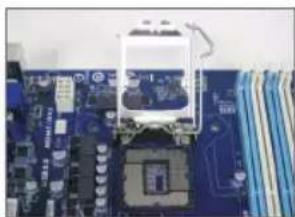
Ridicați maneta soclului procesorului și placa greutății metalice va fi, de asemenea, ridicată.
a. În cazul în care capacul prizei de protectie este fixat pe soclul procesorului, mai întai scoateți-l.
b. În cazul în care capacul mufei de protecție este fixat pe placa de sarcină metalică, nu îl îndepărtați în acest moment. Acest capac se poate desprinde brusc de pe placa de sarcină în timpul procesului de recuplare a brațului după introducerea procesorului.
- Tip B:
A-3 O dată ce CPU-ul este introdus corect, așezați din nou plăcuța de metal și împingeți brațul soclului de CPU înapoi în poziția blocată.
După ce unitatea tip B este fixată corect, înlocuiti cu grijă plăcuța de încărcare. Apoi fixați mânerul B sub dispozitivul de prindere. Capacul soclului se poate desprinde singur de pe plăcuța de încărcare în timp ce acționați mânerul. În final, fixați mânerul A sub dispozitivul de prindere pentru a finaliza instalarea CPU-ului.

Pentru instrucțiuni detaliate privind instalarea procesorului, consultați manualul de utilizare.
B. Instalarea unui CPU AMD (ignorați acest pas dacă placa de bază are un CPU încorporat)
B-1 Ridicați complet brațul soclului de CPU. Aliniatți pinul unu al CPU-ului (marcajul de triunghi mic) cu marcajul de triunghi de pe soclul de CPU și introduceti ușor CPU-ul în soclu. Asigurați-vă că pinii CPU-ului se potrivesc perfect în orificii.
B-2 O dată ce CPU-ul este poziționat în soclu, așezați un deget în mijlocul CPU-ului, coborând brațul soclului și fixându-l în poziția blocată complet.
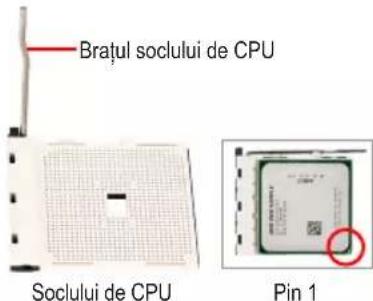

- Nu forțați CPU-ul în soclul de CPU. CPU-ul nu potrivește dacă este orientat incorect. Reglați orientarea CPU-ului dacă se întâmplă acest lucru.
- NU atingeți contactele soclului. Pentru a proteja soclul procesorului, înlocuiti carcasa de protectie numai atunci când procesorul nu este instalat.
C. Instalarea ventilatorului CPU-ului
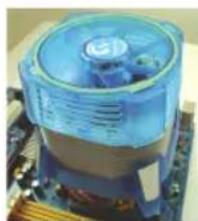
C-1 Înainte de instalarea ventilatorului CPU-ului, adăugați întâi un strat subțire de pastă pentru radiator pe suprafața CPU-ului. Apoi instalați ventilatorul (consultați manualul de instalare pentru ventilatorul CPU-ului).
C-2 Conectați cablul ventilatorului CPU-ului la conectorul CPU_FAN (VENTILATOR_CPU) localizat pe placa de bază, astfel încât ventilatorul să poată funcționa adecvat pentru prevenirea supraîncălzirii CPU-ului.

Instalarea Memoriei
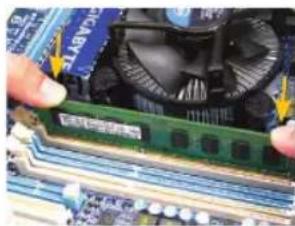
Observați orientarea modulului de memorie. Desfaceti clamele de fixare la ambele capete ale soclului de memorie. Așezați modulul de memorie pe soclu. După cum este indicat în imaginea din stânga, așezați degetele pe marginea superioară a memoriei, împingeți în jos memoria și introduceti-o vertical în soclul de memorie. Clamele de la ambele capete ale soclului cuplează în poziție când modulul de memorie este introdus fix.

Pregătirea Carcasei Şi Instalarea Sursei De Alimentare
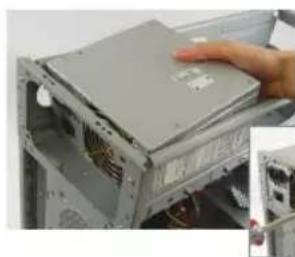
Utilizând sistemul desktop GIGABYTE ca în exemplul demonstrativ, îndepărtați întâi ambele părți și capacul carcasei pentru instalarea sursei de alimentare. Puneti sursa de alimentare la locul său în carcasă și fixați-o cu şuruburi. Instalarea și amplasarea sursei de alimentare pot diferi în funcție de tipul de carcasă utilizat.

Pentru a vă asigura că sistemul dvs. primește o cantitate suficientă de energie electrică, vă recomandăm să utilizați o sursă de alimentare de calitate. Dacă este utilizată o sursă de alimentare care nu furnizează energia necesară, rezultatul poate duce la un sistem instabil sau ne încărcabil.

Instalarea Plăcii De Bază
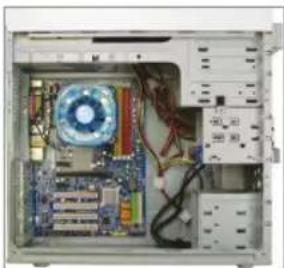
Îndepărtați plăcuța I/O originală de pe partea din spate a carcasei și înlocuiti-o cu plăcuța I/O a plăcii de bază. Așezați placa de bază în carcasă, poziționând-o în plăcuța I/O. Aliniați orificiile șuruburilor de montare de pe placa de bază cu orificiile de montare corespunzătoare de pe carcasă. Fixați placa de bază în poziție cu șuruburi.
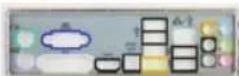
Ecran I/O

Instalarea Unui Card De Extensie
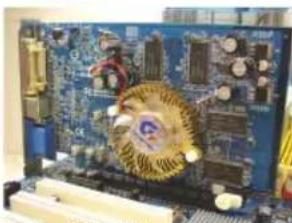
Placă grafică PCI Express
Localizați un slot de extensie care suportă cardul și îndepăratați capacul slotului de pe panoul din spate al carcasei. Apoi introduceți cardul de extensie în slot. Fixați suportul cardului de expansiune pe panoul din spate al carcasei cu un șurub.

- Înainte de a achiziționa un card de expansiune, verificați lungimea cardului pentru a vă asigura se potrivește cu carcasa.
- Asigurati-vă de așezarea completă a cardului de extensie în slot.

Instalarea Dispozitivelor IDE Şi SATA
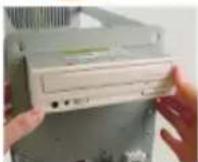
Instalarea unei unități optice
6-1 Instalați unitățile optice, precum unitățile DVD-ROM și CD-ROM. Îndepărtați capacul bay-ului pentru unitate de 5,25" de pe partea din față a carcasei. Montați unitatea optică în bay-ul pentru unitate de 5,25" și fixați-o cu şuruburi.
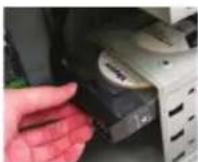
Instalarea unui hard disk
6-2 Instalați hard disk-urile IDE și SATA. Instalați hard disk-ul într-un bay pentru unitate din carcasă și fixați-l cu şuruburi.

- Un conector IDE de pe placa de bază poate conecta până la două dispositive IDE. Înainte de instalare, verificați setările elementelor de legătură (unitate master și slave) de pe dispositivele IDE.
- Dacă este instalat mai mult de un hard disk, intrați în configurarea BIOS a sistemului pentru setarea secventei de încărcare a hard disk-urilor.

Conectarea Cablurilor La Conectorii Interni
7-1 Conectați cablurile la conectorii și distribuitori interni de pe placa de bază, inclusiv conectorii IDE/SATA, audio de pe panoul frontal, USB, distribuitori IEEE 1394 etc.
7-2 Ataşati modulul panoului frontal (diferă în funcție de designul carcasei, cuprinzând indicatorul de alimentare, indicatorul de activitate a hard disk-ului, difuzoarele, întrerupătorul de reinitițializare, întrerupătorul de alimentare etc.) de pe carcasa pe distribuitorul panoului frontal (F_PANEL) (PANOU_F) de pe placa de bază.
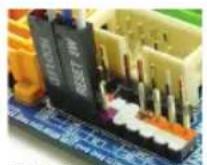
Distribuitorul panoului frontal
Semnificatia pinului A: Semnificatia pinului B:
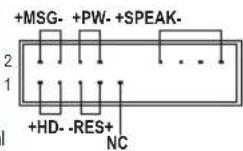
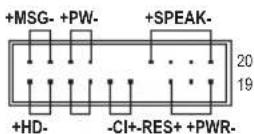
MSG: Message (Mesaj)/Power
(Pornire)/Sleep (Hibernare)
PWR: LÉD pornire
PW: Întrerupător de alimentare
SPEAK: Difuzor
RES: Întrerupător de reinitializare
CI: Comutator pentru mecanismul
de detectare a intruziunilor
(Notă) Semnificația pinilor de pe comutatorul din partea frontală poate să fie diferită în funcție de model. Consultați manualul de utilizare al plăcii de bază pentru semnificația corectă a pinilor.

Conectarea Perifericelor
Partea din spate a carcasei
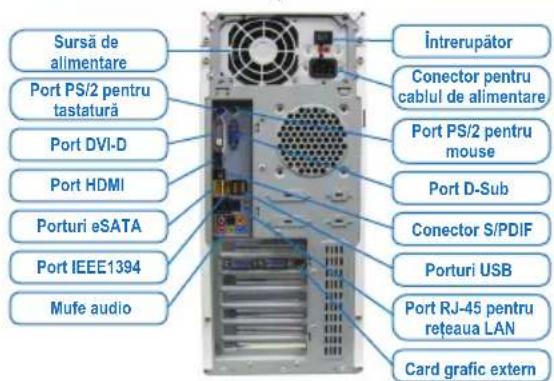
După ce paşii de mai sus au fost completati, conectați dispositivele periferice la computer, precum tastatura, mouse-ul, monitorul etc. Apoi conectați alimentarea, porniți sistemul și instalati software-ul necesar.