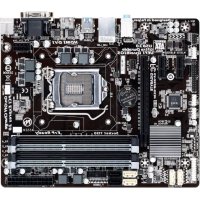
GA-C847N-S2 - Alaplap GIGABYTE - Ingyenes használati útmutató
Találja meg az eszköz kézikönyvét ingyenesen GA-C847N-S2 GIGABYTE PDF formátumban.


| Termék típusa | Alaplap |
| Márka | Gigabyte |
| Modell | GA-C847N-S2 |
| Formátum | Mini-ITX (17.0 x 17.0 cm) |
| CPU foglalat | Integrált Intel Celeron 847 (forrasztott) |
| Chipset | Intel NM70 |
| Memória | 2 x DDR3 SO-DIMM, max 16 GB, DDR3 1066/1333 |
| Kijelző | DVI-D, HDMI, VGA (D-Sub) |
| Tárolás | 2 x SATA 6 Gb/s |
| USB | 4 x USB 3.0 (hátlapi), USB 2.0 fejlécek |
| Hálózat | Realtek GbE LAN |
| Hang | Realtek ALC887, 8 csatornás HD |
| Méretek | 17.0 x 17.0 cm |
| Súly | Kb. 0.4 kg |
| Tápellátás | 12V DC bemenet (külső adapter) |
| Fogyasztás | Alacsony (CPU TDP 17W) |
| Fő funkciók | Integrált Intel Celeron 847 processzor, Intel HD grafika, DDR3 támogatás, SATA 6 Gb/s, USB 3.0 |
| Karbantartás és tisztítás | Tisztítsa száraz ruhával. Kerülje a folyadékokat. Ellenőrizze a hőpasztát, ha leszereli a hűtőbordát. |
| Biztonság | Kapcsolja ki és húzza ki a konnektorból bármilyen beavatkozás előtt. Kerülje a nedvességet és az elektrosztatikus kisüléseket. |
| Alkatrészek és javíthatóság | CR2032 CMOS elem cserélhető. CPU nem cserélhető (forrasztott). RAM memória cserélhető. Javítást szakembernek ajánlott. |
| Általános információk | Használati útmutató elérhető a notice-facile.com oldalon. 2 év garancia. |
Gyakran ismételt kérdések - GA-C847N-S2 GIGABYTE
Felhasználói kérdések a következőről GA-C847N-S2 GIGABYTE
0 kérdés erről a készülékről. Válaszolj azokra, amiket ismersz, vagy tedd fel a sajátod.
Tegyél fel egy új kérdést erről a készülékről
Töltse le az útmutatót a következőhöz Alaplap PDF formátumban ingyenesen! Találja meg kézikönyvét GA-C847N-S2 - GIGABYTE és vegye vissza elektronikus eszközét a kezébe. Ezen az oldalon közzé van téve az eszköze használatához szükséges összes dokumentum. GA-C847N-S2 márka GIGABYTE.
HASZNÁLATI ÚTMUTATÓ GA-C847N-S2 GIGABYTE
- A telepítési műveletek sorrendje eltérhet a háztípus és a felhasznált eszközök függvényében. Az alábbi telepítési utasítások a GIGABYTE asztali rendszerekre érvényesek, és csupán hivatkozási alapként szolgálnak.
- Az alaplapra vonatkozó részletesebb információkért olvassa el a csatolt felhasználói kézikönyvet.
- Az eszközök telepítése előtt győződjön meg arról, hogy azok kompatibilisek a számítógépen levő csatlakozókkal.
- Az eszközök telepítése előtt kikapcsolja ki az eszközöket és a számítógépet. Húzza ki a tápkábel dugaszát a fali aljzatból, hogy megóvja az eszközöket és a rendszer összetevőit a meghibásodástól.
- A számítógépet stabil felületre állítsa, hogy elkerülje a rázkódás miatti helytelen teleptést.


Processzor És Processzorhűtő Beszerelése
A. Intel CPU beszerelése (Hagyja ki ezt a lépést, ha az alaplapon beépített processzor van)
A-1 A CPU műszaki adatai alapján tekintse meg az alábbi utasításokat:
• “A” típus:
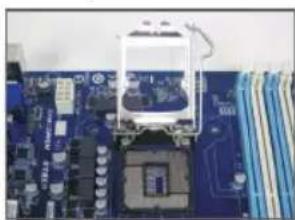
Emelje fel a CPU-foglalat rögzítő karját, és vele együtt felemelkedik a fém tartólemez.
a. Ha a CPU-foglalon védőlap található, távolítsa el.
b. Ha a foglalat védőborítása a fém tartólemezhez van rögzítve, még ne távolítsa el. A foglalat fedele magától lepattanhat a tartólemezról, amikor a kart rögzíti, miután behelyezte a CPU-t.
• "B" típus:
Az "A" jelü kart (a "☐" jelölés közelében) nyomja lefelé és a foglalattal ellentétes irányba a kioldásához. A "B" jelü kart (a "☐" jelölés közelében) pedig nyomja lefelé és a foglalattal ellentétes irányba a felemeléséhez. Óvatosan nyomja le az "A" jelü kart, hogy felemelkedhessen a tartólemez. Nyissa fel a tartólemezt.
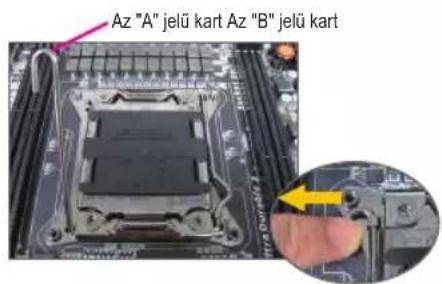
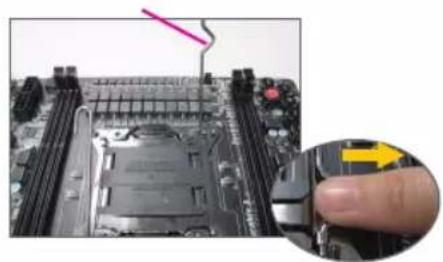
A-2 Hüvelykujjával és mutatóujjával tartsa a CPU-t. Illessze egymáshoz a processzor első tú jelzését (háromszög) a processzor foglalat első tú sarkával (vagy illessze össze a processzor bevágásait a foglalat összeillesztő kulcsaival), majd óvatosan helyezze a processzort a foglalatba.
A-3 A processzor behelyezése után helyezze vissza a tartólemezt, majd nyomja vissza a processzor emelőkarját záró állásba.
Amint megfelelően beszerelte az "B" típus, óvatosan helyezze vissza a tartólemezt. Ezután rögzítse a "B" rögzítőkart hajtsa a tartófül alá. A foglalat fedele lepattanhat a tartólemezről, amikor a kart rögzíti. Végül rögzítse az "A" rögzítőkart a tartófül alá a CPU beszerelésének befejezéséhez.

A CPU beszerelésével kapcsolatos további részletekért forduljon a használati útmutatóhoz.
B. AMD CPU beszerelése (Hagyja ki ezt a lépést, ha az alaplapon beépített processzor van)
B-1 Emelje meg teljesen a processzor foglalatának rögzítő karját. Illessze egymáshoz a processzor első tűjét (kis háromszögű jelzés) a processzor foglalaton levő háromszögű jelzéssel, majd óvatosan helyezze a processzort a foglalatba. Győződjön meg arról, hogy a processzor tűi tökéletesen illeszkednek a nyilásokba.
B-2 A processzornak foglalatba helyezése után nyomja rá az egyik ujját a processzor közepére, engedje le a foglalat rögzítő karját, majd akassza be teljesen rögzített állásba.
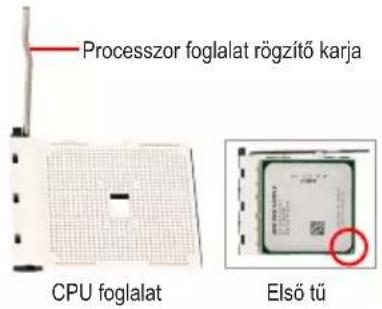

- Ne eröltesse a processzort, amikor a foglalatba helyezi. A processzor csak egyféleképpen helyezhető be a foglalatba. Ha a processzor irányítása nem megfelelő, állítson rajta.
- NE érintse meg a foglalat érintkezőit! A CPU-foglalat védőborítását mindig helyezze vissza, ha a CPU-t kiveszi a foglalatból.
C. Processzorhütő beszerelése
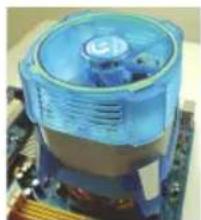
C-1 A processzorhűtő beszerelése előtt a processzor felületére kenjen egy vékony réteg hőnyelő pasztát. Ezután szerelje be a hűtöt (lásd a processzorhűtő beszerelési kézikönyvét).
C-2 Csatlakoztassa a processzorhütő tápkábelét az alaplapon levő CPU_FAN csatlakozóhoz úgy, hogy a hűtő megfelelően működhessen, megakadályozva a processzor túlmelegedését.

Memória Beszerelése
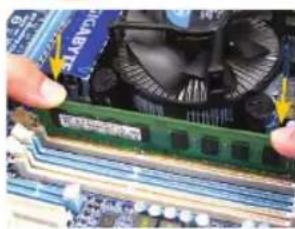
Figyelje meg a memóriamodul tagolását. Húzza szét a memória foglalat két végén levő rögzítőket. Helyezze a memóriamodult a foglalatba. A balra levő ábrán látható módon helyezze ujjait a memóriamodul felső élére, és függőlegesen nyomja be a memóriamodult a foglalatba. Miután a memóriamodul helyére kerül a foglalatban, a foglalat két végén levő rögzítők bekattannak helyükre.

A Ház Előkészítése a És Táp Beszerelése

BYTE asztali rendszer példáját követve először távolítsa el a ház mindkét át és a fedelét, hogy beszerelje a tápot. Helyezze a tápegységet a ő helyre a számítógépházban és rögzítse csavarokkal. A táp beszerelése és elhelyezése eltérhet az ábrán bemutatott példától.
A rendszer megfelelő tápellátása érdekében javasoljuk, hogy jó minőségű tápegységet használjon. Ha olyan tápot szerel be, amely nem képes megfelelő áramot szolgáltatni, a rendszer instabillá válik vagy nem indul be.
Lépés
4 Az Alaplap Beszerelése
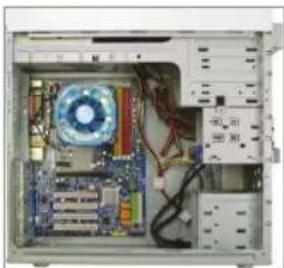
Vegye le a ház hátulján levő eredeti I/O védőlapot, és helyette az alaplap I/O védőlapját helyezze be. Helyezze a házba az alaplapot úgy, hogy az I/O védőlaphoz illeszti azt. Illessze egymáshoz a rögzítő csavaroknak szánt nyílásokat a dobozon levő megfelelő nyílásokhoz. Csavarokkal rögzítse az alaplapot.
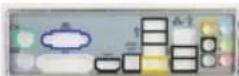
I/O port fedőlemez
Lépés
5 Bővítőkártya Beszerelése
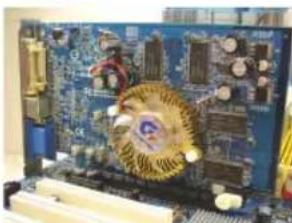
Keresse meg azt a bővítő foglalatot, amelyet a kártyának tartottak fenn, majd távolítsa el a foglalat védőlapját a ház hátuljáról. Helyezze be a bővítőkártyát a foglalatba. Rögzítse a bővítőkártya fémtartóját a számítógépház hátlapjához egy csavarral.
- Bővítőkártya beszerzése előtt ellenőrizze a kártya hosszúságát, hogy befér-e a számítógépházba.
CAUTION - Győződjön meg arról, hogy a bővítőkártyát teljesen belenyomta a foglalatba.
Lépés
6 IDE És SATA Eszközök Beszerelése
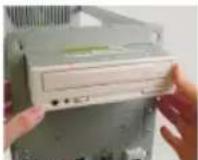
Optikai meghajtó beszerelése
6-1 Szerelje be az optikai – pl. DVD-ROM vagy CD-ROM – meghajtókat.
Távolítsa el az 5,25"-es bővítőhely fedelét a ház elülső részéről. Szerelje be az optikai meghajtót az 5,25"-es bővítőhelyre és csavarokkal rögzítse azt.

Merevlemez beszerelése
6-2 Szerelje be az IDE és SATA merevlemezeket.
Szerelje be a merevlemezeket a házban levő bővítőhelyre és csavarokkal rögzítse azokat.

- Az alaplap egyetlen IDE csatlakozójához maximum két IDE eszköz csatlakoztatható. A beszerelés előtt ellenőrizze az IDE eszközök jumper-beállítását (Master és Slave).
- Ha több merevlemezt szerel be, lépjen a rendszer BIOS-beállításokba, hogy beállítsa az indítási sorrendet.
Lépés 7
A kábelek csatlakoztatása a belső csatlakozókhoz
7-1 Csatlakoztassa a kábeleket az alaplapon levő belső csatlakozókhoz és foglalatokhoz, beleértve az IDE/SATA csatlakozókat, az elülső panelen levő audio csatlakozókat, az USB, IEEE 1394 csatlakozókat stb.
7-2 Csatlakoztassa a ház elülső paneljének modulját (a ház formatervezésétől függ, és a „bekapcsolva” kijelzőt, a merevlemez tevékenység kijelzőt, hangszórókat, újraindító kapcsolót, be-/kikapcsolót stb. tartalmazza) az alaplapon levő elülső panel csatlakozójához (F_PANEL).
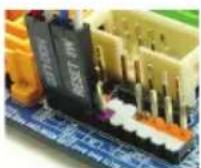
Elülső panel csatlakozója
„A” érintkező-kiosztás: „B” érintkező-kiosztás:
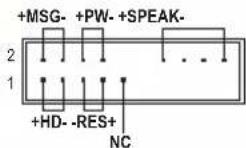
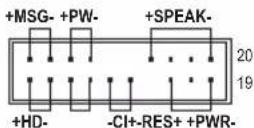
MSG: Üzenet/Bekapcsolt állapot/
Alvás LED
PWR: Bekapcsolt állapot LED
PW: Be-/kikapcsoló
SPEAK: Hangszóró
HD: Merevlemez tevékenység LED
RES: Újraindító kapcsoló
CI: Készülékház behatolásjelző csatlakozó
(Megjegyzés) Az előlapi csatlakozó érintkező-kiosztása típusonként eltérhet. A tényleges érintkező-kiosztást illetően tekintse meg az alaplap kézikönyvét.
Lépés 8
A tartozékok csatlakoztatása
Készülékház hátlapja
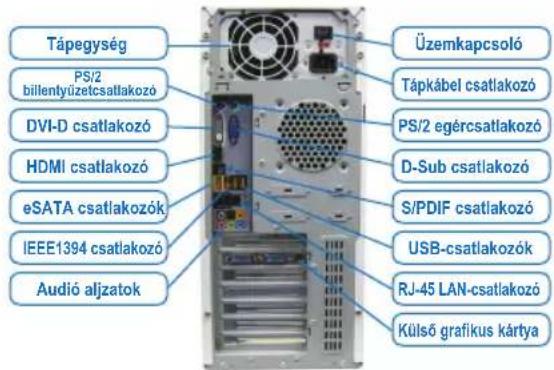
A fenti lépések végrehajtása után csatlakoztassa a periférikus eszközöket a számítógéphez: a billentyűzetet, egeret, monitort stb. Ezután csatlakoztassa a tápot, kapcsolja be a rendszert, és telepítse a szükséges szoftvereket.