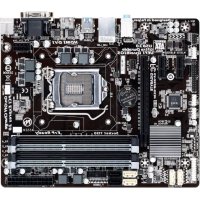
GA-C847N-S2 - Płyta główna GIGABYTE - Bezpłatna instrukcja obsługi
Znajdź bezpłatnie instrukcję urządzenia GA-C847N-S2 GIGABYTE w formacie PDF.


| Typ produktu | Płyta główna |
| Marka | Gigabyte |
| Model | GA-C847N-S2 |
| Format | Mini-ITX (17,0 x 17,0 cm) |
| Gniazdo CPU | Intel Celeron 847 zintegrowany (wlutowany) |
| Chipset | Intel NM70 |
| Pamięć | 2 x DDR3 SO-DIMM, max 16 GB, DDR3 1066/1333 |
| Wyświetlanie | DVI-D, HDMI, VGA (D-Sub) |
| Pamięć masowa | 2 x SATA 6Gb/s |
| USB | 4 x USB 3.0 (tylny panel), złącza USB 2.0 |
| Sieć | Realtek GbE LAN |
| Audio | Realtek ALC887, 8 kanałów HD |
| Wymiary | 17,0 x 17,0 cm |
| Waga | Około 0,4 kg |
| Zasilanie | 12V DC-in (zasilacz zewnętrzny) |
| Pobór mocy | Niski (TDP CPU 17W) |
| Główne funkcje | Zintegrowany procesor Intel Celeron 847, grafika Intel HD, obsługa DDR3, SATA 6Gb/s, USB 3.0 |
| Konserwacja i czyszczenie | Czyścić suchą szmatką. Unikać kontaktu z płynami. Sprawdzić pastę termoprzewodzącą w przypadku demontażu radiatora. |
| Bezpieczeństwo | Wyłączyć i odłączyć przed jakimikolwiek czynnościami. Unikać wilgoci i wyładowań elektrostatycznych. |
| Części zamienne i naprawialność | Bateria CMOS CR2032 wymienna. Procesor niewymienny (wlutowany). Pamięć RAM wymienna. Naprawę zaleca się zlecić profesjonaliście. |
| Informacje ogólne | Instrukcja dostępna na notice-facile.com. Gwarancja 2 lata. |
Często zadawane pytania - GA-C847N-S2 GIGABYTE
Pytania użytkowników dotyczące GA-C847N-S2 GIGABYTE
0 pytanie dotyczące tego urządzenia. Odpowiedz na te, które znasz, lub zadaj własne.
Zadaj nowe pytanie dotyczące tego urządzenia
Pobierz instrukcję dla swojego Płyta główna w formacie PDF za darmo! Znajdź swoją instrukcję GA-C847N-S2 - GIGABYTE i weź swoje urządzenie elektroniczne z powrotem w ręce. Na tej stronie opublikowane są wszystkie dokumenty niezbędne do korzystania z urządzenia. GA-C847N-S2 marki GIGABYTE.
INSTRUKCJA OBSŁUGI GA-C847N-S2 GIGABYTE
- Kolejność instalacji może się różnić w zależności od typu obudowy oraz instalowanych urządzeń. Poniższa kolejność instalacji została pokazana na przykładzie systemu GIGABYTE i służy jedynie celom informacyjnym.
• W celu uzyskania dokładnej specyfikacji płyty głównej, proszę skorzystać z instrukcji użytkownika. - Przed zainstalowaniem urządzeń, upewnij się że są one kompatybilne ze złączami w twoim komputerze.
- Przed instalacją urządzeń upewnij się że zarówno one jak i komputer są wyłączone. Odłącz kabel zasilający od zasilacza by uniknąć uszkodzenia sprzętu.
- Umieść komputer na stabilnej powierzchni by uniknąć nieprawidłowej instalacji będącej wynikiem wstrząsów.

Instalacja procesora i wentylatora procesora
A. Instalacja procesora Intel (możesz pominąć ten etap, jeśli Twoja płyta główna posiada zintegrowany procesor)
A-1 Zapoznaj się z poniższymi instrukcjami w oparciu o specyfikację procesora:
- Typ A:
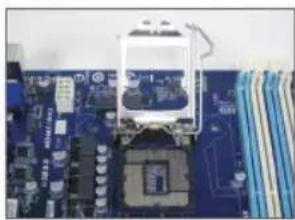
Unieś dźwignię gniazda procesora, metalowa osłona również zostanie podniesiona.
a. Jeżeli płytka zabezpieczająca gniazdo procesora jest zamocowana do gniazda, należy ją najpierw usunąć.
b. Jeżeli płytka zabezpieczająca gniazdo procesora jest zamocowana do gniazda, nie należy jej usuwać na tym etapie. Płytka zabezpieczająca gniazdo procesora może automatycznie odskoczyć od gniazda podczas procesu zakładania dźwigni po umieszczeniu procesora.
- Typ B:
Naciśnij w dół i w bok dźwignię A (najbliżej oznaczenia ), aby otworzyć socket. Następnie naciśnij w dó i w bok dźwignię B (najbliżej oznaczenia " ") Delikatnie naciśnij dźwignię A, aby pozwolić metalowej osłonie unieść się.
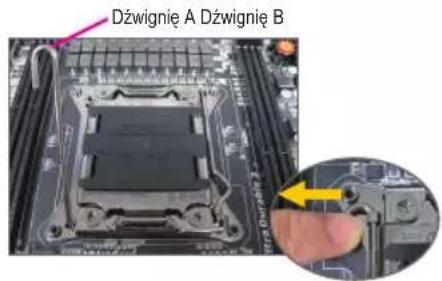
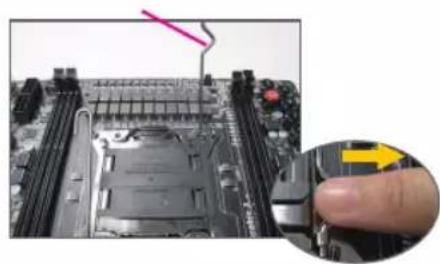
A-2 Trzymając pewnie procesor pomiędzy kciukiem a palcem wskazującym wyrównaj mały złoty trójkąt na brzegu procesora z rogiem wskazującym pin pierwszy na gnieżdzie procesora (lub zrównaj wcięcia na procesorze z nacięciami na złączu) i delikatnie włóż procesor do gniazda.
A-3 Gdy procesor jest już prawidłowo osadzony, należy umieścić na nim płytkę zabezpieczającą i przesunąć dźwignię gniazda procesora z powrotem do pozycji zamkniętej.
Kiedy procesor typ B jest prawidłowo włozony, delikatnie wyciągnij płytkę. Zabezpiecz dźwignię B. Ośłona socketu może odskoczyć w momencie unoszenia dźwigni. Na koniec zabezpiecz dźwignię A w celu zakończenia procesu instalacji CPU.

Szczegółowa instukcja instalacji procesora znajduje się w instrukcji obsługi.
B. Instalacja procesora AMD (możesz pominąć ten etap, jeśli Twoja płyta główna posiada zintegrowany procesor)
B-1 Podnieś dźwignię blokady gniazda procesora. Dopasuj pierwszy pin procesora (oznaczony małym trójkątem) z oznaczeniem na gnieżdzie i delikatnie umieść procesor w gnieżdzie. Upewnij się że piny procesora dokładnie pasują do otworów.
B-2 Po umieszczeniu procesora w gnieździe, przytrzymaj palcem środek procesora i opuść dźwignię blokując tym samym jego położenie.
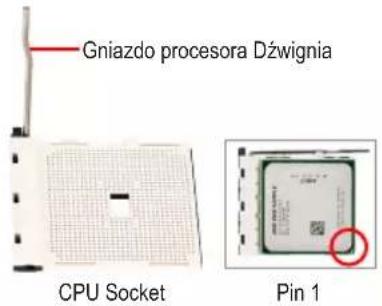

- Nie umieszczaj procesora w gnieździe na siłę. Nie ma możliwości niepoprawnego włożenia procesora. Jeśli zajdzie taka potrzeba, popraw dopasowanie procesora.
- Uwaga! W żadnym wypadku nie należy dotykać złączy gniazda procesora. W celu ochrony gniazda procesora, zawsze należy zakładać to zabezpieczenie jeśli procesor nie jest zainstalowany.
C. Instalacja chłodzenia procesora
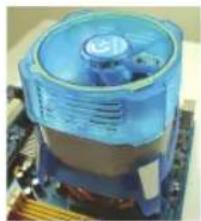
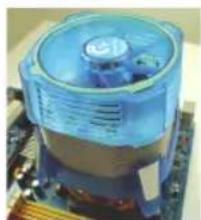
C-1 Przed instalacją chłodzenia procesora, proszę nałożyć cienką warstwę pasty termoprzewodzącej na powierzchni procesora. Dopiero wtedy zamocuj wentylator (skorzystaj z instrukcji instalacji dołączonej do chłodzenia).
C-2 Podłącz kabel zasilający wentylator do złącza CPU_FAN umieszczonego na płycie głównej zapewniając w ten sposób jego właściwą pracę.

Instalacja pamięci
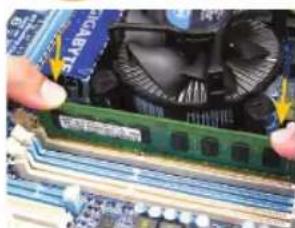
Zwróć uwagę na ułożenie modułów pamięci. Odchyl zatrzaski zabezpieczające na obu końcach gniazda. Umieść moduł pamięci w gnieździe. Jak pokazano na obrazku po lewej stronie, umieść palec na górze modułu pamięci i dociśnij. Zatrzaski na obu końcach gniazda powinny się zamknąć, blokując w ten sposób pamięć w prawidłowej pozycji.

Przygotowanie obudowy i instalacja zasilacza
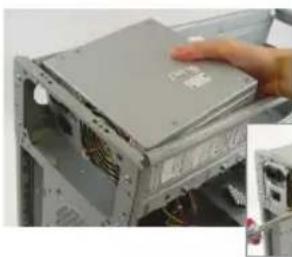
Zdejmij oba boki i górę obudowy w celu instalacji zasilacza. Umieść zasilacz w odpowiednim miejscu w skrzynce i zabezpiecz go śrubami. Jego lokalizacja oraz sposób umieszczenia może się różnić w zależności od użytego typu obudowy.

W celu dostarczenia komputerowi odpowiedniej ilości energii, zaleca się użycie zasilacza dobrej jakości. Jeśli użyty zasilacz będzie za słaby, system może pracować niestabilnie lub nie będzie dał się uruchomić.
Krok 4
Instalacja płyty głównej
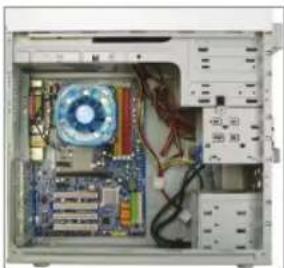
Usuń oryginalną tylną blaszkę z obudowy i zastąp ją egzemplarzem dostarczonym razem z obudową. Umieść płytę główną wewnątrz obudowy dopasowując jej pozycję do umieszczonej wcześniej blaszki. Dopasuj otwory montażowe w płycie głównej z odpowiadającymi im otworami w obudowie. Zabezpiecz płytę główną przy pomocy śrub.
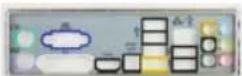
tylna blaszka
Krok 5
Instalacja kart rozszerzeń
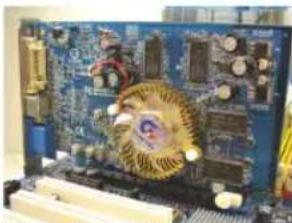
Znajdź gniazdo odpowiednie dla karty którą chcesz zainstalować i usuń zabezpieczenie gniazda z tyłu obudowy. Następnie umieść kartę w gnieżdzie i zabezpiecz jej pozycję w obudowie przy pomocy śruby.
Karta graficzna PCI Express

- Przed zakupem karty, sprawdź jej długość i upewnij się że pasuje ona do obudowy.
- Upewnij się że karta jest prawidłowo umieszczona w gnieździe.
Krok 6
Instalacja napędów IDE oraz SATA
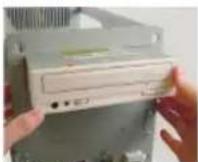
Instalacja napędu optycznego
6-1 Instalacja napędów optycznych takich jak DVD-ROM czy CD-ROM. Usuń osłone zatoki montażowej z przodu obudowy. Umieść napęd optyczny w zatoce 5.25" i zabezpiecz jego pozycję przy pomocy śrub.
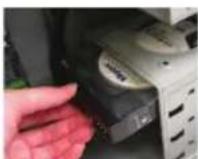
Instalacja dysków twardych
6-2 Instalacja dysków twardych IDE i SATA. Umieść dyski twarde w odpowiednim miejscu wewnątrz obudowy i zabezpiecz ich pozycję przy pomocy śrub.

NOTE
- Do jednego złącza IDE można podłączyć do dwóch urządzeń IDE. Przed instalacją sprawdź ustawienie zworek (master and slave) na urządzeniu IDE.
- Jeśli zainstalowano więcej niż jeden dysk twardy, wejdź w BIOS płyty głównej i ustaw prawidłową sekwencję bootowania.

Podłączanie kabli do złączy wewnętrznych
7-1 Podłącz przewody do złączy wewnętrznych na płycie głównej, włączając w to kable IDE/SATA oraz złącza audio panelu przedniego, USB, IEEE 1394 itp.
7-2 Podłącz panel przedni obudowy (w skład którego wchodzą wskaźnik zasilania, wskaźnik aktywności dysku twardego, głośnik systemowy, przycisk reset, przycisk Power itd.) do złącza F_PANEL na płycie głównej.
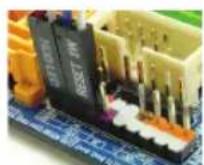
Złącze panelu przedniego
Oznaczenia pinów A: Oznaczenia pinów B:
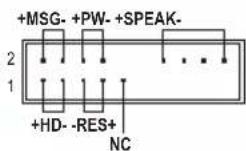
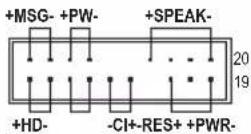
MSG: Message/Power/Sleep LED
PWR: Power LED
PW: Przycisk Power
SPEAK: Głośnik systemowy
HD: Dioda LED aktywności dysku
twardego
RES: Przycisk Reset
CI: Złącze Chassis Intrusion (obudowy)
Uwaga: złącza pinowe front panel'u mogą się różnić w zależności od modelu. Przeczytaj instrukcję obsługi płyty głównej dla sprawdzenia aktualnego rozmieszenia pin'ów

Podłączanie urządzeń peryferyjnych
Panel tylny obudowy
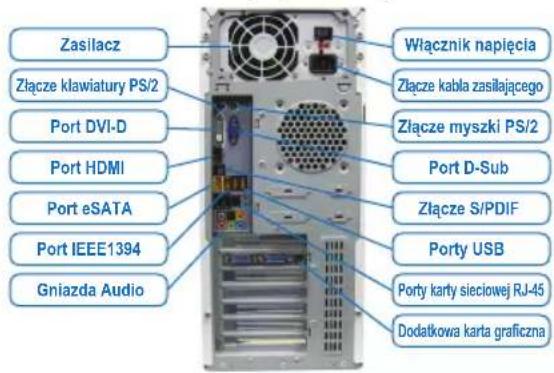
Po zakończeniu powyższych czynności, podłącz urządzenia peryferyjne, takie jak klawiatura, myszka, monitor itd. do komputera. Następnie podłącz kabel zasilający, włącz komputer i zainstaluj wymagane oprogramowanie.


Instalace Procesoru a Chladiče Procesoru
Instaliranje procesora i ventilatora za procesor
C. Instaliranje ventilatora za procesor