
GA8I915P Duo ProA - Płyta główna GIGABYTE - Bezpłatna instrukcja obsługi
Znajdź bezpłatnie instrukcję urządzenia GA8I915P Duo ProA GIGABYTE w formacie PDF.



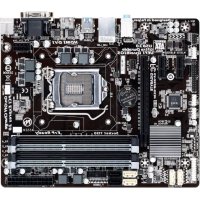
| Typ produktu | Płyta główna |
| Marka | Gigabyte |
| Model | GA8I915P Duo ProA |
| Format | ATX (305 x 244 mm) |
| Chipset | Intel 915P |
| Gniazdo procesora | LGA775 (dla Intel Pentium 4) |
| Typ obsługiwanej pamięci | DDR / DDR2 (w zależności od wersji) |
| Liczba slotów pamięci | 4 |
| Maksymalna pojemność pamięci | 4 GB |
| Gniazda rozszerzeń | 1x PCI Express x16, 2x PCI Express x1, 3x PCI |
| Złącza pamięci masowej | 1x IDE, 4x SATA 1.5 Gbps |
| Audio | Wbudowany, kodek Realtek ALC880 |
| Sieć | Ethernet 10/100/1000 Mbps (Realtek RTL8110SB) |
| Złącza USB | 4x USB 2.0 z tyłu, nagłówki dla dodatkowych portów |
| Wymagane zasilanie | ATX 24-pin + 4-pin 12V |
| Waga (ok.) | 0,8 kg |
| Zawartość opakowania | Płyta główna, osłona I/O, kable SATA/IDE, instrukcja, płyta CD z sterownikami |
| Konserwacja i czyszczenie | Regularne odkurzanie sprężonym powietrzem; unikać wilgoci |
| Bezpieczeństwo | Odłączyć zasilanie przed jakąkolwiek interwencją; postępować z zachowaniem środków antystatycznych |
| Pięści zamienne i możliwość naprawy | Komponenty nie są naprawiane indywidualnie; w przypadku usterki wymienić płytę główną |
| Informacje ogólne | Instrukcja dostępna w kilku językach na naszej stronie |
Często zadawane pytania - GA8I915P Duo ProA GIGABYTE
Pytania użytkowników dotyczące GA8I915P Duo ProA GIGABYTE
0 pytanie dotyczące tego urządzenia. Odpowiedz na te, które znasz, lub zadaj własne.
Zadaj nowe pytanie dotyczące tego urządzenia
Pobierz instrukcję dla swojego Płyta główna w formacie PDF za darmo! Znajdź swoją instrukcję GA8I915P Duo ProA - GIGABYTE i weź swoje urządzenie elektroniczne z powrotem w ręce. Na tej stronie opublikowane są wszystkie dokumenty niezbędne do korzystania z urządzenia. GA8I915P Duo ProA marki GIGABYTE.
INSTRUKCJA OBSŁUGI GA8I915P Duo ProA GIGABYTE
- Kolejnosć instalacji są gośc w zależnosci od typu obudowy oraz instalowanych urzadzenia. Ponieszka kolejnosć instalacji zostafa pokazana na przykleadzie systemu GIGABYTE i sązy{jednych celom informacyjnym.
W celu uzyskania dokladnej specyfikacji plyt y glownej, prosze skorzysta c z instrukcji uzytkownika. - Przed zainstalowaniem urzadzen, upewnij sie ze sa one kompatybilne ze zlaczami w twoim komputerze.
- Przed instalacja urzadzen upewnij sie ze zarowy no one jak i komputer są wyłaczone. Odźcz kabel zasilajacy od zasilacza by unikné uszkodzenia spreztu.
- Umieszek komputer na stabilnej powierzchni by uniknac nieprawidowej instalacji;będaczewynikiem wstrzasów.

Instalacja procesora i wentylatora procesora
A. Instalacja procesora Intel (możesz pominac ten etap, sąli Twoja plyta glówna posiada zintegrowany procesor)
A-1 Zapoznaj sie z poniieszymi instrukcjami w oparciu o specyfikacja procesora:
Typ A:
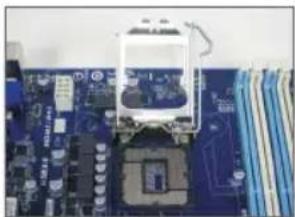
Unieś dzwignie gniażda procesora, metalowa osłona równieź zostanie podnieszona.
a. Jeźeli płytka zabeźpieczacja gniaźdo procesora jest zamocowan do gniaźda, naleź y są majpiwu usṇȩc.
b. Jeźeli płyka zabezmieczajca gniazdo procesora jest zamocowan do gniazda, nie naleź jej usuwac na tym etapie. Płyka zabezmieczajca gniazdo procesora要去 automatycznie oskoczyc od gniazda podczas procesu zakadania dzwigni po umieszczeniu procesora.
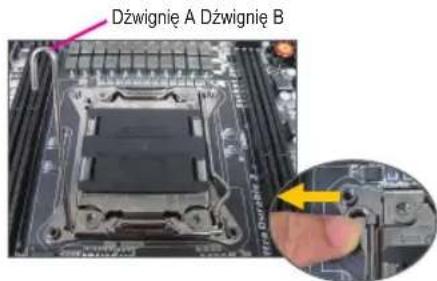
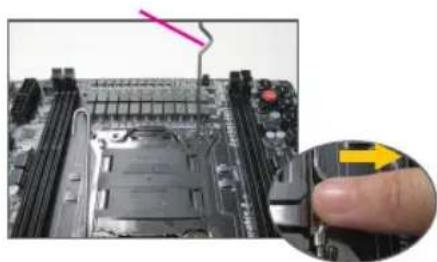
Typ B:
Nacijsnij w doi w bok dzwignie A (najbljej oznaczenia),aby otworzyc socket. Nastepnie nacijsnij w do i w bok dzwignie B (najbljej oznaczenia "") Delikatnie nacijsnij dzwignie A,aby pozwolic metalowej oslonie uniesc sie.
A-2 Trzymajc pewnie procesor pomiedzy kciukiem a palcem wskazujacym wyrownaj maly zloty trojkat na brzeugi procesora z rogiem wskazujacym pin pierwszy na gniezdzie procesora (lub zrownaj wciecia na procesorze z naciemici na zlaczu) i delikatnie wloz procesor do gniazda.
A-3 Gdy procesor jest juices prawidlowo osadzony, nalezy umieść na nim płytek zabezmiejca i przyzesunadcźwignie gniażda procesora z powrotem do pozymci zamknietej.
Kiedy procesor typ B jest prawidlowo wlozony, delikatnie wciagnij plytke. Zabepiecz dzwignie B. Ostona socketu要去 odskoczyc w momencieunoszenia dzwigni. Na koniec zabepiecz dzwignie A w celu zakoczenia procesu instalacji CPU.

Szczegółowas instukcja instalacji procesora znajduje sie w instrukcji obstugi.
B. Instalacja procesora AMD (możesz pominac ten etap, sąli Twoja plyta glówna posiada zintegrownik procesor)
B-1 Podniesz dzwignie blokady gniazda procesora. Dopasuj pierwszy pin procesora (oznaczony malym trojkatem) z oznaczeniem na gnieźdie i delikatnie umieszć procesor w gnieźdie. Upewnj sie ze piny procesora dokladnie pasuja do otworów.
B-2 Po umieszczeniu procesora w gnieździe, przytrzymaj palcem srodek procesora i opusć dzwignie blokujac tym samym是我的 połozenia.
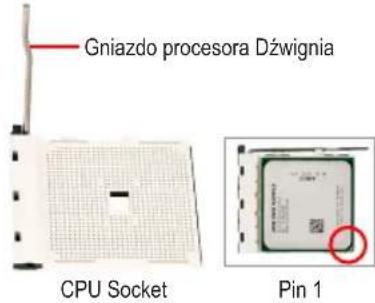

- Nie umieszczaj procesora w gnieźdie na sil. Nie ma moziwość niepoprawngo wlozenia procesora. Jeśli zajdzie takat potrzeba, popraw dopasowanie procesora.
Uwaga! W zadnym wypadku nie nalezy dotykać złaczy gniażda procesora. W celu ochryny gniażda procesora, zawsze nalezy zakładac to zabezpieczzenia jestli procesor nie jest zaintalowy.
C. Instalacja chlodzenia procesora
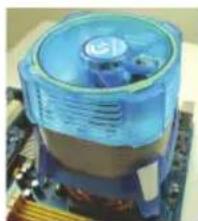
C-1 Przed instalacja chlodzenia procesora, prosze nałoźyc cienka warstwe pasty termoprzewodzacej na powierzchni procesora. Dopiero wtedy zamocuj wentylator (skorzystaj z instrukcji instalacji dołączonej do chlodzenia).
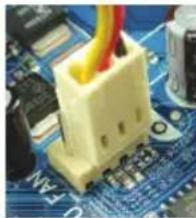
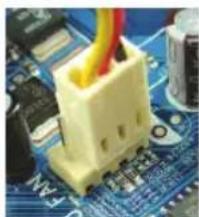
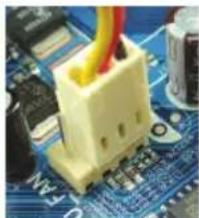
C-2 Podlacz kabel zasilajacy wentylator do złacza CPU_FAN umieszczonego na pliccie glówne zapewniajac w ten sposob seinen gołyckiwa prace.

Instalacja pamietci
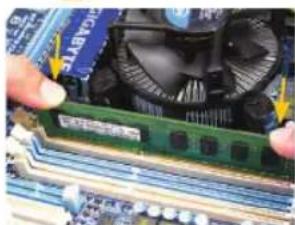
Zwroc uwage na ulozenia modułow pamięci. Odchyl zatrzaski zabezmieczajace na obu koncach gniażda. Umieszć moduł pamiȩci w gnieździe. Jak pokazano na obrazku po lewuż stronie, umieszć palec naGORze moduław pamiȩci i docźni. Zatrzaski na obu koncach gniażda powinny są zamȩć, blokuȩć w ten sposob pAMIÇ w prawidowej pozymycji.

Przygotowanie obudowy i instalacja zasilacza
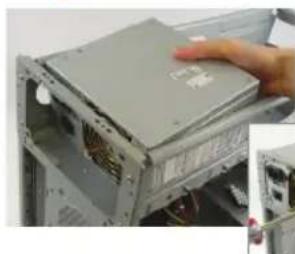
Zdejmij oba boki i góre obudowy w celu instalacji zasilacza. Umieszć zasilacz w odpowiednim mistręw skrzynyce i zabezmiecz gośrubami. Jego lokalizacja oraz sposob umieszczenia sąsi rożnic wazoleznosci od uzytego typu obudowy.

W celu dostarczenia komputerowy odpowiednej ilosci energhi, zaleca sie uzycle zasilacza dobrej jakosci. Jesli uzyty zasilacz bedzie za slaby, system moze pracowac niestabilnie lub nie bedzie dal sie uruchomic.
Krok
4 Instalacja phyty glównej
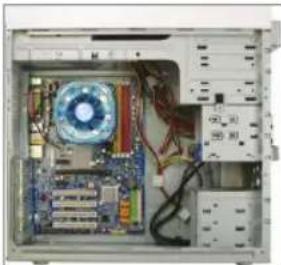
Usun oryginalna tylna blaskce z obudowy i zastap ja egzemplarzem dostarczonym razem z obudowa. Umiesc plyte glowna wewnatrz obudowy dopasowujac jej pozycje do umieszczonej wczesniej blaszki. Dopasuj otwory montażowe w plycie glowne j odpowiadajacymi im otworami w obudowie. Zabezpiecz pplyte glowna przy pomocy shrub.
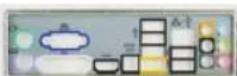
tyina blaszka
Krok
5 Instalacja kart rozszercen
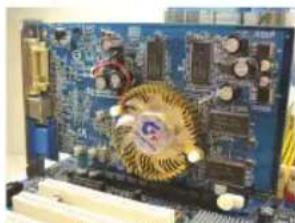
Karta graficznapICExpress
Znajdź gniazdo odpowiednie dla karty króra chcesz zainstalować i usuń zabezpieczenie gniazda z tyfu obudowy. Nastepnie umieszć kartw gnieździe i zabezpiecz jej pozycje w obudowej przy pomocy Śruby.

- Przed zakupem karty, sprawdź jej dlugosc i upewnij sie ze pasuje ona do obudowy.
- Upewnij sie ze karta jest prawidlowo umieszczona w gnieźdie.
Krok
6 Instalacja napędów IDE oraz SATA
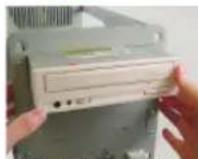
Instalacja napedu optycznego
6-1 Instalacja napędow optycznych takich jak DVD-ROMczy CD-ROM.
Usun oslone zatoki montażowej z przy odu obudowy. Umieszć napęd optyczny w zatoce 5.25" i zabezmiecz seinen pozycje przy pomocyŚrub.
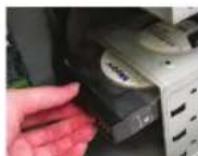
Instalacja dyskow twardych
6-2 Instalacja dysków twardych IDE i SATA.
Umieść dyski twarde w odpowiednim sąsncy mięscu wewnatrz obudowy i zabeźpiecz ich pozycje przy pomocy szub.

- Do jedem zláczna IDE maya podlączyc do dwoch urzadzen IDE. Przed instalacja sprawdź ustawienie zwarek (master and slave) na urzadzeniu IDE.
- Ješli zainstalowano æwiej niz jeder dysk twardy, wejdź w BIOS plytgy glównej i ustaw prawidlowa sekwencje bootomania.
Krok 7
Podłuczanie kabli do zȩczy wewétrznych
7-1 Podlacz przywodny do zlaczy wewnetrznych na pliccie glównej, sączajac w to kable IDE/SATA oraz zlacza audio panelu przydniego, USB, IEEE 1394 ipt.
7-2 Podlacz panel przytedni obudowy (w sklad którego wchodź wskaznik zasilania, wskaznik aktywnosci dysku twardego, glosnik systemowy, przycisk reset, przycisk Power itd.) do złacza F PANEL na plicie glównej.
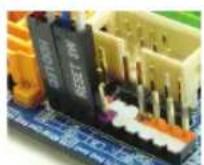
Ziacpe panelu przydniego
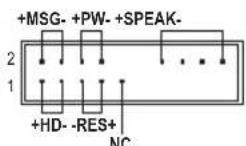
Oznaczenia pinów A: Oznaczenia pinów B:
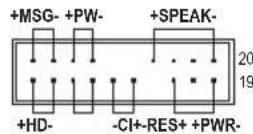
MSG: Message/Power/Sleep LED
PWR: Power LED
PW: Przycisk Power
SPEAK: Gósnik systemowy
HD: Dioda LED aktywnosci dyskutardego
RES: Przycisk Reset
Cl: Zlącze Chassis Intrusion (obudowy)
Uwaga: zláçca pinowe front panel'u moga sie roznic w zaleznosci od modelu. Preczytaj instrukcj oblugi plyt głownej dla sprawdzeniaactualné Rozmieszenia pin'ow
Krok 8
Podlaczanie urzadzen peryferyjnych
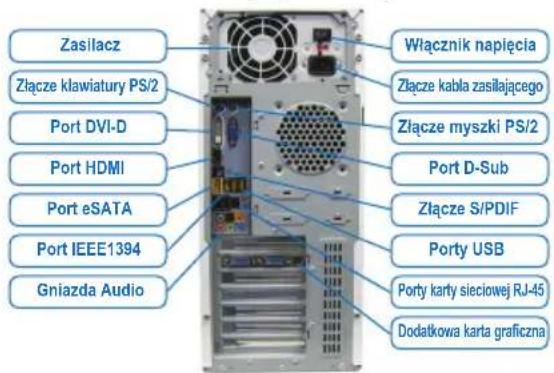
Panel tylny obudowy
Po zakończeniu powyźyszych czynnosci, podłacz urzadzenia peryferyjne, takie jak klawiatura, myszka, monitor itd. do komputera. Nastepnie podłacz kabel zasilajacy, wąc z komputer i zainstaluj wymagane oprogramowanie.

a. Je-li na patici procesoru pripevn ochranny kryt, sejmete jej jako první.
b. Pokud je ochranny kryt patice pripevn ke kovove zavadeci desce, v te to chvili jej nesnimejte. Behem procesu zajistovani packy po vlozeni procesoru muze dojit k odskojeni krytu patice ze zavadeci desky.
Typ B:
A-2 Uchopte procesor palcem a ukazovakem. Zorientujte značku kolíku 1 procesoru (trojúhelnik) s rohem kolíku 1 patice procesoru (nebo muzete zorientovat dražky na procesoru klici pro zarovnáni patice) a opatrnézasuñte procesoru na mistro.
C. Instaliranje ventilatoria za procesor
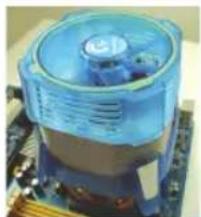
C-1 Pre instaliranja ventilatoria za procesor, molimo vas najpre namazite tanak sloj paste za provodenje toplete na povrsinu procesora. Potom instalirajte ventilator (pogledajte uputstvo za korišcenje svog ventilatoria za procesor).
C-2 Povežite kabl ventiladora za procesor na CPU_FAN konektor koji se nalazi na matićnoj ploči tak do ventilator moze ispravno da funkcionije kako bi se sprećilo da se procesor pregreje.

Instaliranje memorije
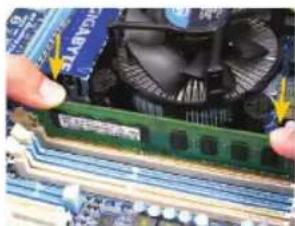
Obratite pažnju na to kako je okrenut memorijski modul. Raširite klipove koji drze memoriju sa obe strane podnožja za memoriju. Smestite memorijski modul u podnožje. Kako je prikazano na slici levo, stavite prste na vrh memorije, pritisnite memoriju i ubacite je vertikalno u podnožje za memoriju. Klipovi sa obe strane podnožja ce se vratiti na mesto kada je memorijski modul isprawno ubačen.

Priprema kuciesta i instaliranje napajanja
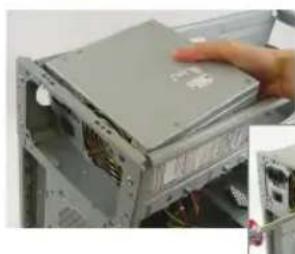
Kao primer za sledeci korak, upotrebiecmo desktop sistem kompanije GIGABYTE. Postavite napajanje na korektno mesto u kucistu i osigurajte ga zavrtnjima. Molimo vas uklonite najpre obe strane iPoklopac kucista kako bi instalirali napajanje.
Instaliranje i lokacija napajanja mogu se razlikovati u zavisnosti od vrste kuciša koje se koristi.
Da bi osigurali da dovoljno napajanja moze da dode do vaseg!.
sistema, preporucije se da koristite kvalitete no napajanje. Ukoliko napajanje koje koristite ne obezbeduje potrebnu energiju, to moze da dovede do nestabilnog!.
sistema ili sistema koji je nemogucePokrenuti.
Korak
B. Ugradnja AMD procesora (preskocite ovaj korak ako je procesor ugraden na maticnoj ploci)
B-1 Podignite do kraja ručicu podnožja procesora. Poravnajte kontakt broj 1 na procesoru s trokutastom oznakom na podnožju procesora. Provjerite ulaze likontakti procesora besprijekorno ulaze u kontakte podnožja.
B-2 Nakon sto postavite procesor u podnozje, postavite prst na sredinu procesora, spustite ručicu za spustanje i zakljucajte je u potpuno zakljucani polojazj.
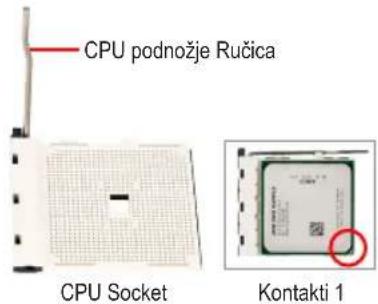

- Nemojte silom gurati procesor u podnozej. Procesor nece moci sjesti u podnozej ak je pogresno okrenut. Prilagodite orijentaciju procesora ak se pojav taj problem.
- NEMOJTE kontakte dirati prstima. Radi zašite podnožja procesora uvijek vratite zašitniPokrivac uticnice kad procesoruje instaliran.
C. Ugradnja hladnjaka procesora
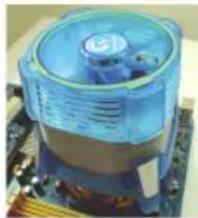
C-1 Prije ugradnje hladnjaka procesora, premažite procesor tankim slojem termovodljive paste. Zatim ugradnje hladnjak (pogledajte priručnik za ugradnje hladnjaka procesora).
C-2 Spojite kabel hladnjaka procesora na CPU_FAN priključak na matičnoj ploči, kako bi hladnjak radio ispavno i kako ne bi došlo do pregrijavanja procesora..

Instalacija memorije
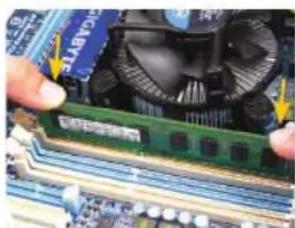
Zapamite usmjerenje memorijskog modula. Raširite kopće na obje strane memorijski uticnice. Umetnite memorijski modul u uticnicu. Kako je prikazano na slici lijvo, postavite svoje prste na vrh memorije, gurnite je prema dolje i umetnite je vertikalno u memorijski uticnicu. Kopće na oba kraja uticnicie ce uskočiti na mesto kad memorijski modul sjedne Čvrsto na svoje mesto.

Priprema kuciša i ugradnja elektricnog napajanja
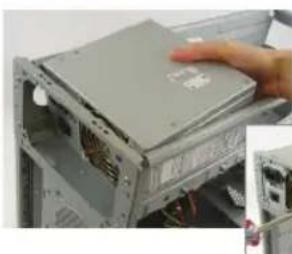
Na primjeru GIGABYTE stolnog računala, prvo skinite obje stranice iPoklopac kuciša, kakobiste instalirali elektricno napajanje.Položite napajanje na ispavno mesto u kucištu pričvrstite ga vijcima.Instalacija i položaj elektricnog napajanja mogu varirati ovisno o vrsti kuciša.

Kako biste vašem sustavu osigurali dovoljno struje, preporucamo koriistenje kvalitetnog elektricnog napajanja. Ako elektricno napajanje koje se koristi ne osigurava dovoljno struje, moze doci do nestabilnosti sustava ili nemogucnosti njegovаPokretanja.
Korak 4
Strażnje ploča kuciesta
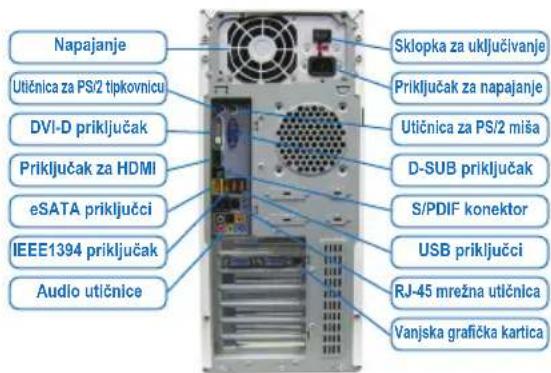
Kad se dovrsse gornji koraci, spojite periferne uredaje na raucnalo, kao sto su tipkovnica, mis, monitor, itd. Zatim prikljucite napajanke, ukljucite sustav i instalirajte potreban softver.
D
7
USB, IEEE, IDE/SATA-7-1 1394
7-2




- Instalacja procesora i wentylatora procesora
- Instalacja procesora Intel (możesz pominac ten etap, sąli Twoja plyta glówna posiada zintegrowany procesor)
- Instalacja procesora AMD (możesz pominac ten etap, sąli Twoja plyta glówna posiada zintegrownik procesor)
- Instalacja chlodzenia procesora
- Instalacja pamietci
- Przygotowanie obudowy i instalacja zasilacza
- Krok
- Instalacja phyty glównej
- Instalacja kart rozszercen
- Instalacja napędów IDE oraz SATA
- Krok 7
- Podłuczanie kabli do zȩczy wewétrznych
- Krok 8
- Podlaczanie urzadzen peryferyjnych
- Instaliranje ventilatoria za procesor
- Instaliranje memorije
- Priprema kuciesta i instaliranje napajanja
- Korak
- Ugradnja AMD procesora (preskocite ovaj korak ako je procesor ugraden na maticnoj ploci)
- Ugradnja hladnjaka procesora
- Instalacija memorije
- Priprema kuciša i ugradnja elektricnog napajanja
- Korak 4
- Strażnje ploča kuciesta
- D
- 7
Marka : GIGABYTE
Model : GA8I915P Duo ProA
Kategoria : Płyta główna