
GA945GZMTS2DB - Placă de bază GIGABYTE - Manual de utilizare gratuit
Găsiți gratuit manualul dispozitivului GA945GZMTS2DB GIGABYTE în format PDF.



| Tip produs | Placă de bază |
| Brand | Gigabyte |
| Model | GA945GZMTS2DB |
| Soclu procesor | LGA775 pentru procesoare Intel |
| Chipset | Intel 945G |
| Tip memorie | DDR2 |
| Număr sloturi memorie | 4 (max 4 GB) |
| Sloturi de extensie | 1 PCI Express x16, 1 PCI Express x1, 2 PCI |
| Conectori de stocare | 1 IDE, 4 SATA |
| Audio integrat | Realtek ALC883 (HD Audio) |
| Interfață rețea | Realtek 8111C (Gigabit Ethernet) |
| Factor de formă | Micro ATX |
| Dimensiuni | 24.4 cm x 22.0 cm (standard Micro ATX) |
| Greutate | Aproximativ 0.6 kg |
| Alimentare recomandată | Bloc de alimentare ATX 300 W minim |
| Funcții principale | Suport Intel Core 2 Duo, Pentium D, Celeron D ; DDR2 667/533 ; grafică integrată Intel GMA950 |
| Întreținere și curățare | Utilizați o cârpă moale și uscată. Nu utilizați produse lichide sau abrazive. |
| Siguranță | Deconectați alimentarea înainte de orice intervenție. Purtați o brățară antistatică. |
| Piese de schimb și reparabilitate | Componentele lipite nu sunt înlocuibile individual. Consultați un profesionist. |
| Informații generale | Manual PDF disponibil pe site-ul producătorului. |
Întrebări frecvente - GA945GZMTS2DB GIGABYTE
Întrebările utilizatorilor despre GA945GZMTS2DB GIGABYTE
0 întrebare despre acest aparat. Răspundeți la cele pe care le cunoașteți sau puneți-vă propria.
Pune o întrebare nouă despre acest aparat
Descărcați instrucțiunile pentru Placă de bază în format PDF gratuit! Găsiți manualul dvs. GA945GZMTS2DB - GIGABYTE și luați din nou în mână dispozitivul dvs. electronic. Pe această pagină sunt publicate toate documentele necesare pentru utilizarea dispozitivului dvs. GA945GZMTS2DB mărcii GIGABYTE.
MANUAL DE UTILIZARE GA945GZMTS2DB GIGABYTE
- Secventa de instalare poate diferi in functie de tipul de carcasăși de dispositivele utilizezate. Instructiunile de instalare de mai jos se aplică pentru sistemele desktop GIGABYTEși sunt numai pentru referinta.
- Consultatu manualul deutilizare inclus pentru specificatiile detaliate ale placii de bazza.

- Inainte de instalarea dispositivelor, asigurati-va că dispositivele sunt conforme cu conectorii de pe computer.
- Inainte de instalarea dispositivelor, asigurati-và cà dispositivele ŞI computerul sunt oprime. Deconnectati cordonul de alimentare de la borna de alimentare pentru prevenirea deteriorarii dispositivelor ŞI a componentelor sistemului.
- Asezati computerul pe o suprafata stabila pentru a preveni instalarea inadecvată cauzată de oscilati.

Instalarea CPU-ului Şi A Ventilatorului CPU-ului
A. Instalarea unui CPU Intel (ignorati acest pas dacă placă de bază are un CPU incorporat)
A-1 Consultati urmatoarele instructi pe bata specificilor procesorului:
Tip A:
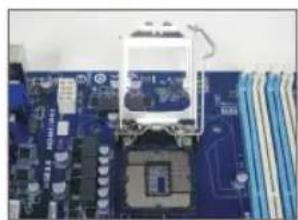
Ridicati maneta sociului procesorului si placagreutatai metalice va fi, de asemenea, ridicata.
a. In cazul in care capacul prizes de protectie este fixat pe soclul procesorului, mai intai scoatei-I.
b. In cazul in care capacul mufei de protectie este fixat pe placu de sarcină metalica, nu ǐndepartaşi in acest moment. Acest capac se poate desprinde brusc de pe placu de sarcină in timpul procesului de recuplare a bratului după introducerea procesului.
Tip B:
A-3 O data ce CPU-ul este introdus corect, asezati din nou placuta de metal si impingeti bratul soclui de CPU inapo in positia blocata.
Dupa ce unitatea tip B este fixata corect, inlocui cu grijä placuta de incarcare. Apoi fixati manerul B sub dispositivul de prindere. Capacul sociului se poate desprinde singur de pe placuta de incarcare in tamp ce actionati manerul. In final, fixati manerul A sub dispositivul de prindere pentru a finaliza instalarea CPU-ului.

Pentru instrucltiuni detaliate privind instalarea procesorului, consultati manua!ul deutilizare.
B. Instalarea unui CPU AMD (ignorati acest pas dacă plac de bază are un CPU incorporat)
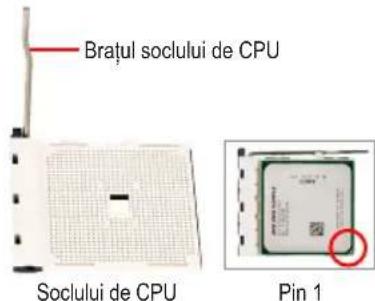
B-1 Ridicati complet bratul soclului de CPU. Aliniati pinul unu al CPU-ului (marcajul de triunghi mic) cu marcajul de triunghi de pe soclul de CPU si introduciu uor CPU-ul in soclu. Asiguratvaca pinii CPU-ului se potrivesc perfect in orificii.
B-2 O data ce CPU-ul este poziotionat in soclu, asezati un deget in mijlocul CPU-ului, coborand bratul soclului si fixandu-l in poziţia blocata complet.

- Nu forti CPU-ul in soclul de CPU. CPU-ul nu potriveste dacă este orientat incorcet. Reglati orientarea CPU-ului dacă se intâmplă acest lucru.
- NU atingeti contactele socului. PENTRU a proteja soclul procesorului, inlocuiti carcasa de protectie numai atunci cand procesorul nu este instalat.
C. Instalarea ventilatorului CPU-ului
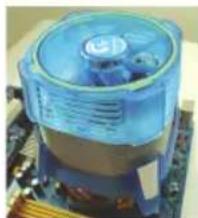
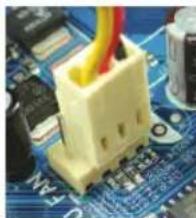
C-1 Inainte de instalarea ventilatorului CPU-ului, adaugati intai un strat subtre de pasta pentru radiator pe suprafata CPU-ului. Apoi instalati ventilatorul (consulta manualul de instalare pentru ventilatorul CPU-ului).
C-2 Conecta cabl ventilatorului CPU-ului la conectorul CPU_FAN (VENTILATOR_CPU) localizat pe plac de bază, astfel incât ventilatorul sa poata functiona adecvat pentru prevenirea supraçinalzirii CPU-ului.

Instalarea Memoriei
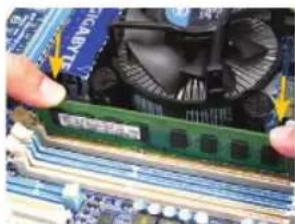
Observati orientarea modului de memorie. Desfaceti clamele de fixare la ambele capete ale soclui de memorie. Asezati modul de memorie pe soclu. Dupa cum este indicat in imaginea din stanga, azezati degetele pe marginea superioar a memoriei, impingeti in jos memoria s introduceti-o vertical in soclud de memorie. Clamele de la ambele capete ale soclui cupleaz in poziie cand modul de memorie este introdux fix.

Pregatirea Carcasei Şi Instalarea Sursei De Alimentare
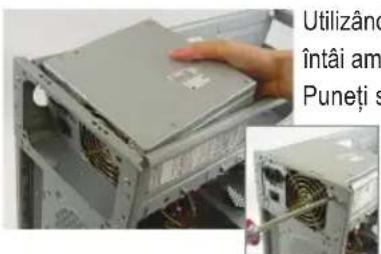
- sistemat desktop GIGABYTE ca in exemplul demonstrativ, indepartati deele parti si capacul carcasei pentru instalarea sursei de alimentare. Sursa de alimentare la locul sau in carcasă si fixați-o cu suruburi. Instalarea si amplasarea sursei de alimentare pot diferi in functie de tipul de carcasă/utilizat.
Pentru a va asigura ca sistemas dvs. primeste o cantitate suficienta de energia electrica, va recomandam sautili o sursa de alimentare de calitate. Daca este utilizata o sursa de alimentare care nu furnizeaza energia necessitiesa, rezultatul poate duce la un system instabil Sau neincarcabil.

Instalarea Placii De Baza
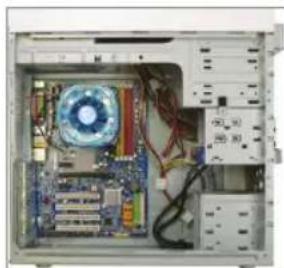
IndepartaI plaçaTl I/O originală de pe parte din spate a carcasei Şİ inlocuti-o cu plaçaTl I/O a placi de bază. Aşezati placă de bază In carcasa, poziţionþnd-0 in plaçaTl I/O. Aliniati orificiile ŷuruburilor de montare de pe placă de bază cu orificiile de montare corespunzatoare de pe carcasa. Fixati placă de bază In pozitie cu ŷuruburi.
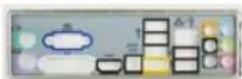
Ecran I/O

Instalarea Unui Card De Extensie
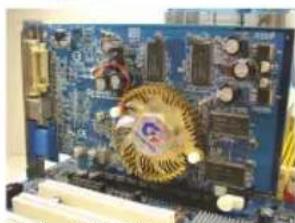
Localizati un slot de extensie care suporta cardul si indeparta t capacul slotului de pe panoul din spate al carcasei. Apoi introduci cardul de extensie in slot. Fixati suportul cardului de expansiune pe panoul din spate al carcasei cu un surub.
Placá graficá PCI Express

- Inainte de a achizitiona un card de expansiune, verificati lungimea cardului pentru a va asigura se potriveste cu carcasa.
- Asigurat-vă de asezarea completă a cardului de extensie în slot.

Instalarea Dispositivelor IDE SATA
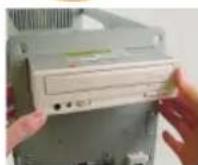
6-1 Installati unitatile optice, precum unitatile DVD-ROM si CD-ROM. Indepartati capacul bay-ului pentru unitate de 5,25" de pe partea din față a carcasei. Montati unitatea optica in bay-ul pentru unitate de 5,25" si fixati-o cu suruburi.
Instalarea unei unitati optic
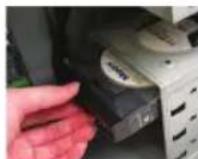
6-2 Installati hard disk-urile IDE si SATA. Installati hard disk-ul intr-un bay pentru unitate din carcasa si fixati-l cu suruburi.
Instalarea unui hard disk

- Un conector IDE de pe placá de bazá poate conecta pānă la douà dispositive IDE. Inainte de instalare, verificati setárile elementelor de legatur (unitate master sI slave) de pe dispositivele IDE.
- Daca este instalat mai mult de un hard disk, intrati in configurarea BIOS a sistemului pentru setarea secventaie de incarcare a hard disk-urilor.

Conectarea Cablurilor La Conectorii Interni
7-1 Conectati caburile la conectorii si distribuiitori interni de pe plac de baz, inclusiv conectorii IDE/SATA, audio de pe panoul frontal, USB, distribuiatori IEEE 1394 etc.
7-2 Atasati modulip panouli frontal (difera in functie de designur carcasei, cuprinzand indicatorul de alimentare, indicatorul de activitate a hard disk-ului, difuzoarele, intrerupatorul de reinitializare, intrerupatorul de alimentare etc.) de pe carcasa pe distribuitorul panouli frontal (F PANEL) (PANOU_F) de pe placadebază.
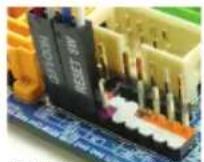
Distribuitorul panouli frontal
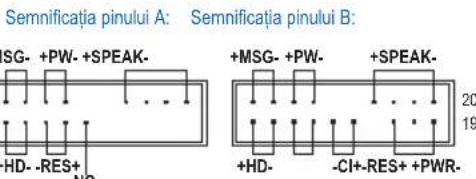
MSG: Message (Mesaj)/Power
(Pornire)/Sleep (Hibernare)
PWR: LED pornography
PW: Intrurupator de alimentare
SPEAK: Difuzor
HD:LED activate hard disk
RES: Intrerupator de reinitializare
Cl: Comutator pentru mecanismul de detectare a intruziunilor
(Note) Semnificaia pinilor de pe comutatorul din partea frontala poate sa fie diferita in functie de model. Consultatian manualul deutilizare al placii de bazapentru semnificaia corecta a pinilor.

Conectarea Perifericelor
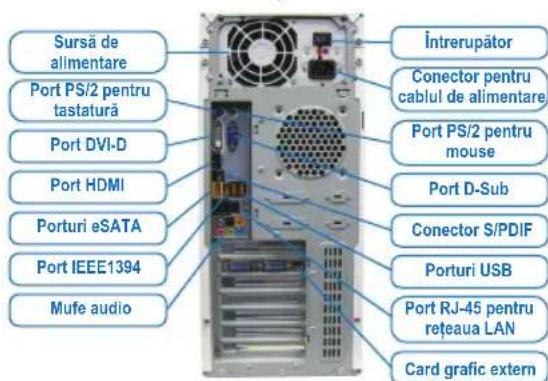
Partea din spate a carcasei
Dupa ce pagsi de mai sus au fost completeness, conectati dispositivele periferice la computer, precum tastatura, mouse-ul, monitorul etc. Apoi connectati alimentarea, porniti sistemul si instalati software-ul necesar.

IocneobateJIIOCTTnpnHCTaJIpaHe MOKeJa ca pa3JIuYBa B 3aBNCMOCT OT TOBA KaKbN yCtpoiCTBa ce nOJ3Ba. HcTpkyUInTe 3a HcTanaun No-dOly Ce OTHacr DO KOMNHTbPH N CNTeMn GIGABYTE n ca cAmO 3a cnpaBka.
- IorneHete pkoBODCTBOTO 3a ynotpe6a 3a NOBEe HOpMaunr OTHOCHO TexHuecknTe XapakTePNCnKnHa DbHHATA PnATka.
- Ipei Da IHCTaHnPaTe yCtpoNcTBata, yBepTe ce, ye Te ca cBbMeCTHMn C KOHeKTOpNTe Ha Baun KOMNHTbp.
- Ipei Da HCTaHpuTe yCtpoCTbata, N3KnOyTe TxN KOMNIObpa. N3KnOyTe 3axpaHbaHeTo, 3a Da He NOBpeIte yCtpoCTbata N KOMNoHEHTIne Ha CnCTemata.
IocTabete KOMNIOBbPhata CnCTema Ha Cta6HnHa NOBbpxHOCT,3a Da H36erHete HnPaBnHa HnCTanaun npadn Bn6paun.

HnctaJInpaHe Ha Ipouecop N BeHTnlaTop




- Instalarea CPU-ului Şi A Ventilatorului CPU-ului
- Instalarea unui CPU Intel (ignorati acest pas dacă placă de bază are un CPU incorporat)
- Instalarea unui CPU AMD (ignorati acest pas dacă plac de bază are un CPU incorporat)
- Instalarea ventilatorului CPU-ului
- Instalarea Memoriei
- Pregatirea Carcasei Şi Instalarea Sursei De Alimentare
- Instalarea Placii De Baza
- Instalarea Unui Card De Extensie
- Instalarea Dispositivelor IDE SATA
- Conectarea Cablurilor La Conectorii Interni
- Conectarea Perifericelor
- HnctaJInpaHe Ha Ipouecop N BeHTnlaTop
Marcă : GIGABYTE
Model : GA945GZMTS2DB
Categorie : Placă de bază