
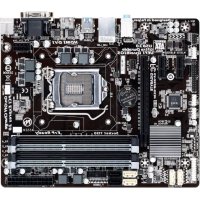
GA945GZMTS2DB - Anakart GIGABYTE - Ücretsiz kullanım kılavuzu
Cihazın kılavuzunu ücretsiz bulun GA945GZMTS2DB GIGABYTE PDF formatında.



| Ürün Türü | Anakart |
| Marka | Gigabyte |
| Model | GA945GZMTS2DB |
| İşlemci Soketi | Intel işlemciler için LGA775 |
| Yonga seti | Intel 945G |
| Bellek Türü | DDR2 |
| Bellek Yuvası Sayısı | 4 (maks. 4 GB) |
| Genişletme Yuvaları | 1 PCI Express x16, 1 PCI Express x1, 2 PCI |
| Depolama Bağlantıları | 1 IDE, 4 SATA |
| Dahili Ses | Realtek ALC883 (HD Audio) |
| Ağ Arayüzü | Realtek 8111C (Gigabit Ethernet) |
| Form Faktörü | Micro ATX |
| Boyutlar | 24.4 cm x 22.0 cm (standart Micro ATX) |
| Ağırlık | Yaklaşık 0.6 kg |
| Önerilen Güç Kaynağı | Minimum 300 W ATX güç kaynağı |
| Ana Özellikler | Intel Core 2 Duo, Pentium D, Celeron D desteği; DDR2 667/533; entegre Intel GMA950 grafik birimi |
| Bakım ve Temizlik | Yumuşak ve kuru bir bez kullanın. Sıvı veya aşındırıcı ürünler kullanmayın. |
| Güvenlik | Herhangi bir müdahaleden önce gücü kesin. Antistatik bileklik takın. |
| Yedek Parçalar ve Onarılabilirlik | Lehimlenmiş bileşenler ayrı ayrı değiştirilemez. Bir profesyonele danışın. |
| Genel Bilgiler | PDF kılavuzu üreticinin web sitesinde mevcuttur. |
Sık sorulan sorular - GA945GZMTS2DB GIGABYTE
Kullanıcıların soruları hakkında GA945GZMTS2DB GIGABYTE
0 soru bu cihaz hakkında. Bildiklerinizi cevaplayın veya kendinizinki sorun.
Bu cihaz hakkında yeni bir soru sor
Cihazınız için talimatları indirin Anakart PDF formatında ücretsiz! Kılavuzunuzu bulun GA945GZMTS2DB - GIGABYTE ve elektronik cihazınızı yeniden ele alın. Bu sayfada cihazınızın kullanımı için gerekli tüm belgeler yayınlanmaktadır. GA945GZMTS2DB markasının GIGABYTE.
KULLANIM KILAVUZU GA945GZMTS2DB GIGABYTE
- Kurulum sirasi, kasanin türüne ve kullananan aygiclara goredehyisiklik österebilir. Aşaqidaki kurulum talimatlari GIGABYTE'nin masaustu systemleri icinGPCERI olup sadece bilgi amaçldir.
- Detayl anakart özellikleriiffin kullanici el kitabina bakin.
- Aygitlarin kurulumunu yapmadan once, aygitlarinizin bilgisayarinizdaki girislerle uyumlu olup olmadiğindan emin olun.
- Aygtilarin kurulumunu yapmadan olun, aygtiları ve bilgisayarinı kaptiğınizdan emin olun. Aygtilara ve/system bileşenlerine zarar gelmesini onlemek icin Güç kablosunu elektrik fişinden Çiakin.
- Sarsinti ya da gevseklik nedeni ile olusabilecek kaymalardan, kontrolsuz yer degistirmelerinden dolay meydana gelebilecek hasarleri onlemek icin bilgisayar sistemi siqlam bir yüzeye koyun.

CPU ve CPU Soğutucusunun Kurulumu
A. Intel CPU Kurulumu (Anakarta yerleşik bir CPU varsa bu adimi atlayin)
A-1 CPU'nuzun teknik özelliklerini esas alan asagidaki talimatlara bakiniz:
Tip A:
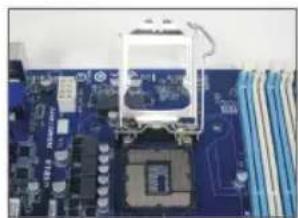
CPU sukot kolunu kaldirin, metal taiyici levha da kalakacaktir.
a. Koruyucu suket kapagi CPU suketine takillya, ilk once onu cikarin.
b. Koruyucu yuva kapagi metal yuk plakasinakiliysa, bu asama onu cikarmayin. CPU'yu takitktan sonra koluk terkrat erkin hale getirirken yuva kapagi kendiliginden yuk plakasindan firlayabilir.
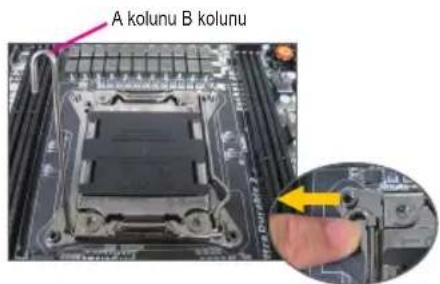
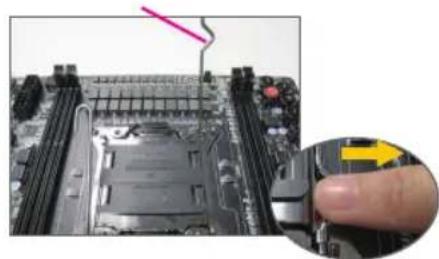
Tip B:
A kolunu (" ") isaretine en yakin akan) asaşiya dokru sokitten uzaklastirarak acin. Ardindan B kolunu (" ") isaretine en yakin akan) asaşiya dokru sokitten uzaklastirin ve kaldirin. Yük plakasin kaldirilmasa olanak saglamak icin A koluna hafifice bastirin. Yük plakasin acin.
A-2 CPU'yu basparmaginizla ve isaret parmaginizla tutun. Isaretli alan (icgen) CPU pini CPU yuvasinin kosesindeki isaretci ile yan yana gelecek sekilde hizalayin (ya da CPU dislileri ile yuva hizalama centiklerine gore hizalayabilirsiniz) ve hafifice bastirarak CPU'yu yerine takin.
A-3 CPU doit olarak yerleştinikden sonra, metal leyhayi yerine yerleştin ve CPU kolunu iterek eskilittl konumuna getirin.
Tip B dizgün bir sekilde yerleştinildigiende, yuk plakasin dikkatice yerleştin. Ardindan B kolunu tutma sekmesinin altinda sabitleyin. Soket kapagi kolu takarkenki surec sirasinda yuk plakasindan cikabilir. Son olarak A kolunu tutma sekmesinin altinda tutar CPU kurulumunu tamamlayin.

CPU kurulumu hakkinda ayrintili talimatlar icin, lütfen kullanici kilavuzuna bakin.
B.AMD CPU Kurulumu (Anakarta yerleşik bir CPU varsa bu adimi atlayin)
B-1 CPU yuva kolunu tamamen kaldirin. Ik CPU pini (ufak üçgen,isaretli) ile CPU yuvasindaki üçgen,isareti ayn鸣aya getirinehafifçebastirarakCPU'yu yerine takin.CPU pinlerinin tamolarak delijklere uyduğundan emin olun.
B-2 CPU yuvaya yerleştiligiinde, bir parmaginizi CPU'nun ortasina koyun ve yuva kolunu indirerek tamamen kilitli duruma getirin.
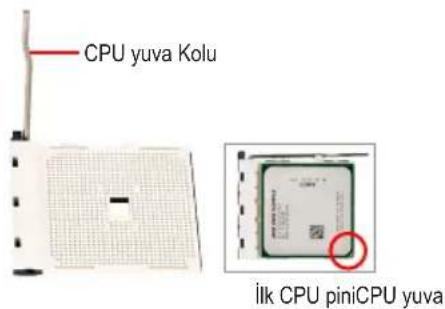

- CPU'yu CPU yuvasina takken zorlamayin. CPU, yuvaya匐ru bir sekilde yerleştilmedikçe; CPU, yerine oturmaz. Eger bu olursa yönünü uygun bir sekilde ayarlayin.
- Soket temas yerlerine DOKUNMAYIN. CPU sokitini korumak icin, koruyucu doket kapagini daima CPU takildegilkendegistirin.
C. CPU Sogutucusu Kurulumu
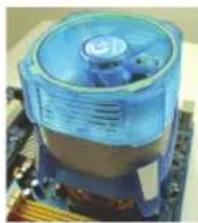
C-1 CPU sogutucusunu kurmadan once, oncelikle luffen CPU'nun ust yuzeyine ince bir tabaka termal macun surun. Daha sonra sogutucuyu (CPU sogutucunuz icin kurulum el kitabina bakin).
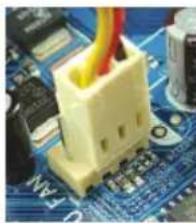
C-2 Soğutucunun yüzgün bir seksilde calisip CPU'nun fazla isinmasini onlemesi icin CPU soğutucu kablosunu anakartin üzerindeki CPU_FAN girisiçine takın.

Beliegin Kurulumu
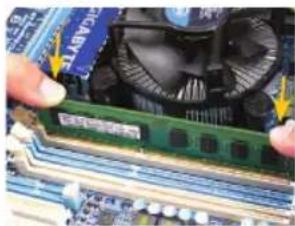
Bellek modulunn giris yonlerine dikkat edin. Bellek yuvalarin iki ucundaki tutma klipslerini iki yana acin. Bellek modulunu yuvaya yerlestirin. Soldaki resimde gosterildigi gibi, parmaklarinizi belgigin iki ust ucuna yerlestirin, belgigin uzerine bastirarak bellek yuvasina dikey bir sekilde yerlestirin. Bellek modulu duzgün bir sekilde yerlestirildigeinde yuvan iki ucundaki tutma klipsleri yvasina oturacak.

Kasanin Hazirlanmasi ve Guc Kaynaginin Kurulumu
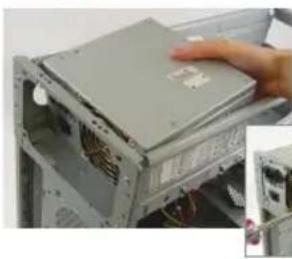
Ornek resimdekigi gibi GIGABYTE masaustu sistemi kullanilyorsa, guc kaynaginikurmak icin luften oncelikle kasanin iki kenar kapagini da cikarin. Guc kaynaginikasada dogru yere yerleştin ve vidalarla yerine sabitleyin. Guc kaynagininkurulumve yerleştilmesi kulananan kasanin tipine gore farklikgosterebilir.

Sisteminize yeterli derecede guc saglanmasi icin, kaliteli bir guc kaynaginin kullanilmasi tavsiye edilir. Eger gereki gucu saglayamayan bir guc kaynagl kullanilrsa bu duzgün calismayan ya da acilmayan bir sisteme neden olabilir.

Anakartin Kurulumu
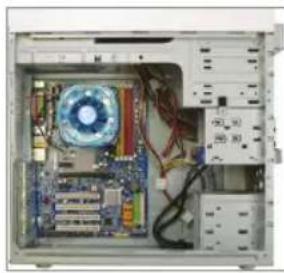
Arka paneldeki I/O (Giris/Cikis)情况进行 noktarı sahip oljinal plakayı anakart ile gelen G/C plakasi ile degişirin. G/C plakasina denk gelecek sekilde anakartı kasanı icine yereşirin. Anakarttaki montaj delikleri ile kasanı üzerindeki montaj deliklerini uygun gelecek bir sekilde hizalayın. Anakarti vidalarla yerine sikica oturtun.
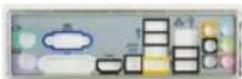
G/Ç Plakasi

Genisleme Kartinin Kurulumu
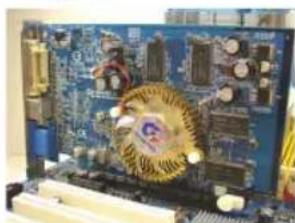
Kartinizi destekleyen bir genisleme yuvasi bularak kasanin arka panelindeki kapagini cikarin. Daha sonra genisleme kartinizi bu yuvaya takin. Genisletme kartinin braketini vidayla kasanin arka paneline sabitleyin.
PCI Express Ekran Karti

Genisletme kartı satın almadan olce,kartin boylutunun kasaniza uygun olup olmadigi kontrol edin.
Genisleme kartinin yerine tam olarak oturduugundan emin olun.

IDE ve SATA Aygitolin Kurulumu
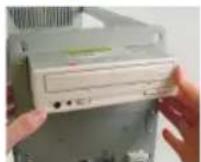
Optik Sürucün Kun Kulumu
6-1 DVD-ROM ve CD-ROM gibi optik suruculerinizi kurun. Kasanin onundeki 5,25" surucu yuvasi kapaginiçikarin. Optik surucuyu 5,25" surucu yuvasina takin ve vidalar ile sikica tutturun.
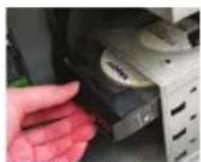
Sabit Diskin Kurulumu
6-2 IDE ve SATA sabit sürüculinizi kurun.
Sabit surucuyu kasanin icindeki bir surucu yvasina monte edin ve vidalar ile tutturun.

- Bir anakart IDE girişine iki adet IDE sürçcusü®, baglanabilir. Kurulumdan®, IDE sürçülerinin®, uzerindeki jumper ayaraları (master ve slave) kontrol edin.
Eger birden fazla sabit surucu kurulduysa, sistemdeki BIOS ayarlarina girerek sabit suruculerin onyukleme sirasini ayarlayin.

Kablolarin Dahili Konektörlere Baglanması
7-1 IDE/SATA konektörleri ve on panel ses, USB, IEEE 1394 baglantilari, anakarttaki dahili konektörlene ve baglanti noktarina baglayin.
7-2 On panel modulunu (guc dugmesi, yeniden baslatma dugmesi, hoparlorer, sabit disk faaliyet gostergesi ve guc gostergesi vs. kasanin tipine gore degisiklik gosterebilir) kasadan anakarttaki on panel baglantisina (F PANEL) takin.
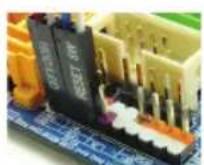
On Panel Baglantisi
(Not) On panel baglantisinim pim yerleri modele gore farkllik gosterebilir. Asil pim yerleri icn ana kartinizin kullanma kilavuzuna bakiniz.

Çevre Birimlerinin Baglanması
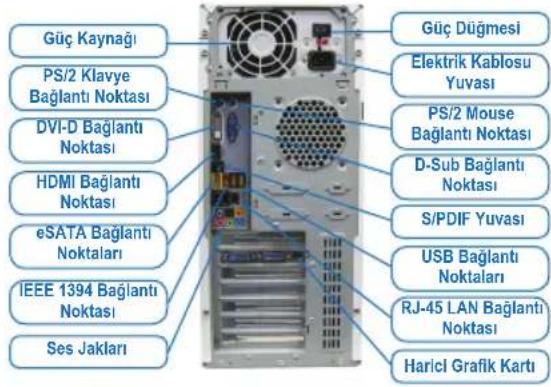
Kasanin Arka Paneli
Yukaridaki adimlar tamamlanca, klavye, mouse, ekran gibi cevre birimi aygitlarin da bilgisayariniza baglayin. Daha sonra guc kablosunu baglayarak bilgisayarinizi acin ve gerekli tum yazilmlari yukeyin.





- CPU ve CPU Soğutucusunun Kurulumu
- Intel CPU Kurulumu (Anakarta yerleşik bir CPU varsa bu adimi atlayin)
- B.AMD CPU Kurulumu (Anakarta yerleşik bir CPU varsa bu adimi atlayin)
- CPU Sogutucusu Kurulumu
- Beliegin Kurulumu
- Kasanin Hazirlanmasi ve Guc Kaynaginin Kurulumu
- Anakartin Kurulumu
- Genisleme Kartinin Kurulumu
- IDE ve SATA Aygitolin Kurulumu
- Kablolarin Dahili Konektörlere Baglanması
- Çevre Birimlerinin Baglanması
Marka : GIGABYTE
Model : GA945GZMTS2DB
Kategori : Anakart