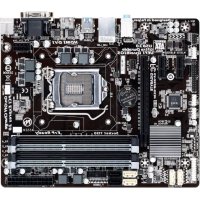
GA-H55M-S2HP - Anakart GIGABYTE - Ücretsiz kullanım kılavuzu
Cihazın kılavuzunu ücretsiz bulun GA-H55M-S2HP GIGABYTE PDF formatında.


| Ürün Türü | Anakart |
| Marka | Gigabyte |
| Model | GA-H55M-S2HP |
| Yonga seti | Intel H55 Express |
| İşlemci Soketi | LGA1156 |
| Form Faktörü | Micro ATX |
| Boyutlar | 24,4 x 22,0 cm (tahmini) |
| Ağırlık | Yaklaşık 0,5 kg |
| Güç Kaynağı | ATX 24 pin + 4 pin CPU |
| Desteklenen Bellek | DDR3, 2 yuva, maksimum 16 GB (tahmini) |
| İşlemci Desteği | Intel Core i7/i5/i3/Pentium/Celeron LGA1156 |
| Dahili Grafik | Evet (uyumlu işlemci ile) |
| Ekran Bağlantıları | DVI-D, HDMI, D-Sub (VGA) |
| USB Bağlantıları | USB 2.0 (arka portlar ve dahili başlıklar) |
| Ağ Bağlantıları | Gigabit Ethernet (RJ-45) |
| Ses Bağlantıları | 3,5 mm ses jakları, S/PDIF çıkışı |
| Dahili Bağlantılar | 4x SATA 3 Gb/s, 1x IDE, 1x FDD (tahmini) |
| Genişletme Yuvaları | 1x PCI-E x16, 2x PCI-E x1, 1x PCI |
| Güvenlik | Aşırı gerilim koruması, ESD önlemleri |
| Bakım | Kuru bir bezle temizleyin, nemden kaçının |
| Onarılabilirlik | CMOS pil değişimi, DualBIOS ile BIOS güncellemesi |
Sık sorulan sorular - GA-H55M-S2HP GIGABYTE
Kullanıcıların soruları hakkında GA-H55M-S2HP GIGABYTE
0 soru bu cihaz hakkında. Bildiklerinizi cevaplayın veya kendinizinki sorun.
Bu cihaz hakkında yeni bir soru sor
Cihazınız için talimatları indirin Anakart PDF formatında ücretsiz! Kılavuzunuzu bulun GA-H55M-S2HP - GIGABYTE ve elektronik cihazınızı yeniden ele alın. Bu sayfada cihazınızın kullanımı için gerekli tüm belgeler yayınlanmaktadır. GA-H55M-S2HP markasının GIGABYTE.
KULLANIM KILAVUZU GA-H55M-S2HP GIGABYTE
- Kurulum sırası, kasanın türüne ve kullanılan aygıtlara göre değişiklik gösterebilir. Aşağıdaki kurulum talimatları GIGABYTE'nin masaüstü sistemleri için geçerli olup sadece bilgi amaçlıdır.
- Detaylı anakart özellikleri için kullanıcı el kitabına bakın.
- Aygıtların kurulumunu yapmadan önce, aygıtlarınızın bilgisayarınızdaki girişlerle uyumlu olup olmadığından emin olun.
- Aygıtların kurulumunu yapmadan önce, aygıtları ve bilgisayarınızı kapattığınızdan emin olun. Aygıtlara ve sistem bileşenlerine zarar gelmesini önlemek için güç kablosunu elektrik fisinden çıkarın.
- Sarsıntı ya da gevşeklik nedeni ile oluşabilecek kaymalardan, kontrolsüz yer değiştirmelerinden dolayı meydana gelebilecek hasarları önlemek için bilgisayar sistemini sağlam bir yüzeye koyun.
CPU ve CPU Soğutucusunun Kurulumu
A. Intel CPU Kurulumu (Anakartta yerleşik bir CPU varsa bu adımı atlayın)
A-1 CPU'nuzun teknik özelliklerini esas alan aşağıdaki talimatlara bakınız:
- Tip A:
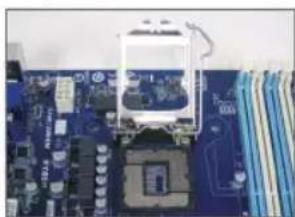
CPU soket kolunu kaldırın, metal taşıyıcı levha da kalakacaktır.
a. Koruyucu soket kapağı CPU soketine takılıysa, ilk önce onu çıkarın.
b. Koruyucu yuva kapağı metal yük plakasına takılıysa, bu aşama onu çıkarmayın. CPU'yu taktıktan sonra kolu tekrar etkin hale getirirken yuva kapağı kendiliğinden yük plakasından fırlayabilir.
- Tip B:
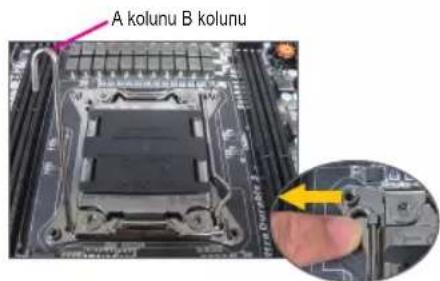
A kolunu ("☐") işaretine en yakın olan) aşağıya doğru soketten uzaklaştırarak açın. Ardından B kolunu ("☐") işaretine en yakın olan) aşağıya doğru soketten uzaklaştırın ve kaldırın. Yük plakasının kaldırılmasına olanak sağlamak için A koluna hafifçe bastırın. Yük plakasını açın.
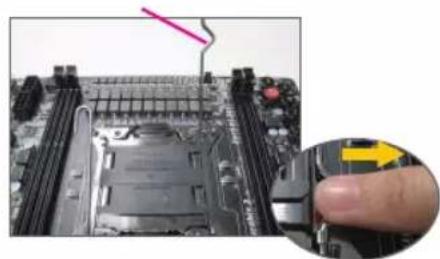
A-2 CPU'yu başparmağınızla ve işaret parmağınızla tutun. İşaretli olan (üçgen) CPU pini CPU yuvasının köşesindeki işaretçi ile yan yana gelecek şekilde hizalayın (ya da CPU dişlileri ile yuva hizalama çentiklerine göre hizalayabilirsiniz) ve hafifçe bastırarak CPU'yu yerine takın.
A-3 CPU doğru olarak yerleştirildikten sonra, metal levhayı yerine yerleştirin ve CPU kolunu iterek eski kilitli konumuna getirin.
Tip B düzgün bir şekilde yerleştirildiğinde, yük plakasını dikkatlice yerleştirin. Ardından B kolunu tutma sekmesinin altında sabitleyin. Soket kapağı kolu takarkenki süreç sırasında yük plakasından çıkabilir. Son olarak A kolunu tutma sekmesinin altında tutarak CPU kurulumunu tamamlayın.

CPU kurulumu hakkında ayrıntılı talimatlar için, lütfen kullanıcı kılavuzuna bakın.
B. AMD CPU Kurulumu (Anakartta yerleşik bir CPU varsa bu adımı atlayın)
B-1 CPU yuva kolunu tamamen kaldırın. İlk CPU pini (ufak üçgen işaretli) ile CPU yuvasındaki üçgen işareti aynı hizaya getirin ve hafifçe bastırarak CPU'yu yerine takın. CPU pinlerinin tam olarak deliklere uyduğundan emin olun.
B-2 CPU yuvaya yerleştirildiğinde, bir parmağınızı CPU'nun ortasına koyun ve yuva kolunu indirerek tamamen kilitli duruma getirin.

- CPU'yu CPU yuvasına takarken zorlamayın. CPU, yuvaya doğru bir şekilde yerleştirilmedikçe; CPU, yerine oturmaz. Eğer bu olursa yönünü uygun bir şekilde ayarlayın.
- Soket temas yerlerine DOKUNMAYIN. CPU soketini korumak için, koruyucu soket kapağını daima CPU takılı değişken değiştirin.
C. CPU Soğutucusu Kurulumu
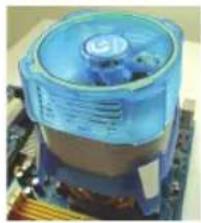
C-1 CPU soğutucusunu kurmadan önce, öncelikle lütfen CPU'nun üst yüzeyine ince bir tabaka termal macun sürün. Daha sonra soğutucuyu (CPU soğutucunuz için kurulum el kitabına bakın).
C-2 Soğutucunun düzgün bir şekilde çalışıp CPU'nun fazla ısınmasını önlemesi için CPU soğutucu kablosunu anakartın üzerindeki CPU_FAN girişine takın.
Belleğin Kurulumu
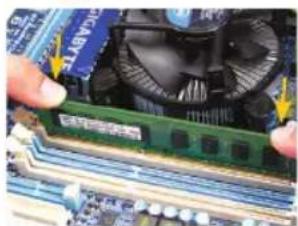
Bellek modülünün giriş yönlerine dikkat edin. Bellek yuvalarının iki ucundaki tutma klipslerini iki yana açın. Bellek modülünü yuvaya yerleştirin. Soldaki resimde gösterildiği gibi, parmaklarını belleğin iki üst ucuna yerleştirin, belleğin üzerine bastırarak bellek yuvasına dikey bir şekilde yerleştirin. Bellek modülü düzgün bir şekilde yerleştirildiğinde yuvanın iki ucundaki tutma klipsleri yuvasına oturacak.
Kasanın Hazırlanması ve Güç Kaynağının Kurulumu
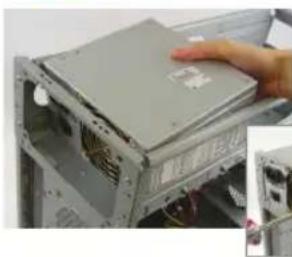
Örnek resimdeki gibi GIGABYTE masaüstü sistemi kullanılıyororsa, güç kaynağını kurmak için lütfen öncelikle kasanın iki kenar kapağını da çıkarın. Güç kaynağını kasada doğru yere yerleştirin ve vidalarla yerine sabitleyin. Güç kaynağının kurulumu ve yerleştirilmesi kullanılan kasanın tipine göre farklılık gösterebilir.

Sisteminize yeterli derecede güç sağlanması için, kaliteli bir güç kaynağının kullanılması tavsiye edilir. Eğer gerekli gücü sağlayamayan bir güç kaynağı kullanılırsa bu düzgün çalışmayan ya da açılmayan bir sisteme neden olabilir.
Anakartın Kurulumu
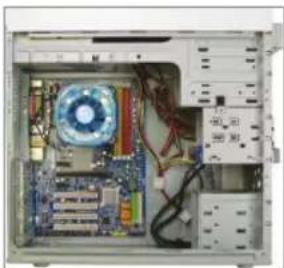
Arka paneldeki I/O (Giriş/Çıkış) bağlantı noktalarına sahip orijinal plakayı anakart ile gelen G/Ç plakası ile değiştirin. G/Ç plakasına denk gelecek şekilde anakartı kasanın içine yerleştirin. Anakarttaki montaj delikleri ile kasanın üzerindeki montaj deliklerini uygun gelecek bir şekilde hizalayın. Anakartı vidalarla yerine sıkıca oturtun.
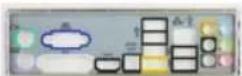
G/Ç Plakası

Genişleme Kartının Kurulumu
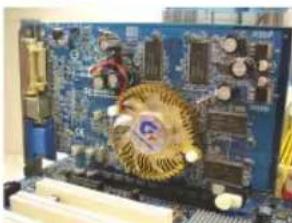
Kartınızı destekleyen bir genişleme yuvası bularak kasanın arka panelindeki kapağını çıkarın. Daha sonra genişleme kartınızı bu yuvaya takın. Genişletme kartının braketini vidayla kasanın arka paneline sabitleyin.
PCI Express Ekran Kartı

- Genişletme kartı satın almadan önce, kartın boyutunun kasanıza uygun olup olmadığını kontrol edin.
- Genişleme kartının yerine tam olarak oturduğundan emin olun.

IDE ve SATA Aygıtların Kurulumu
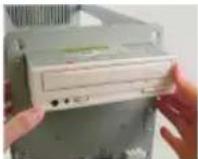
Optik Sürücünün Kurulumu

Sabit Diskin Kurulumu
6-1 DVD-ROM ve CD-ROM gibi optik sürücülerinizi kurun. Kasanın önündeki 5,25" sürücü yuvası kapağını çıkarın. Optik sürücüyü 5,25" sürücü yuvasına takın ve vidalar ile sıkıca tutturun.
6-2 IDE ve SATA sabit sürücülerinizi kurun.
Sabit sürücüyü kasanın içindeki bir sürücü yuvasına monte edin ve vidalar ile tutturun.

NOTE
- Bir anakart IDE girişine iki adet IDE sürücüsü bağlanabilir. Kurulumdan önce, IDE sürücülerinin üzerindeki jumper ayarlarını (master ve slave) kontrol edin.
- Eğer birden fazla sabit sürücü kurulduysa, sistemdeki BIOS ayarlarına girerek sabit sürücülerin önyükleme sırasını ayarlayın.
Kabloların Dahili Konektörlere Bağlanması
7-1 IDE/SATA konektörleri ve ön panel ses, USB, IEEE 1394 bağlantıları, anakarttaki dahili konektörlere ve bağlantı noktalarına bağlayın.
7-2 Ön panel modülünü (güç düğmesi, yeniden başlatma düğmesi, hoparlörler, sabit disk faaliyet göstergesi ve güç göstergesi vs. kasanın tipine göre değişiklik gösterebilir) kasadan anakarttaki ön panel bağlantısına (F_PANEL) takın.
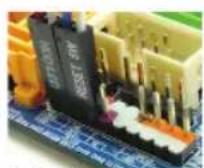
Ön Panel Bağlantısı
MSG: Mesaj/Güç/Uyku LED'i PWR: Güç LED'i
PW: Güç Düğmesi
SPEAK: Hoparlör
HD: Sabit Disk Faaliyet LED'i
RES: Yeniden Başlatma Düğmesi
Cl: Kasa İzinsiz Giriş Engelleme Bağlantısı
(Not) Ön panel bağlantısının pim yerleri modele göre farklılık gösterebilir. Asıl pim yerleri için ana kartınızın kullanma kılavuzuna bakınız.

Çevre Birimlerinin Bağlanması
Kasanın Arka Paneli
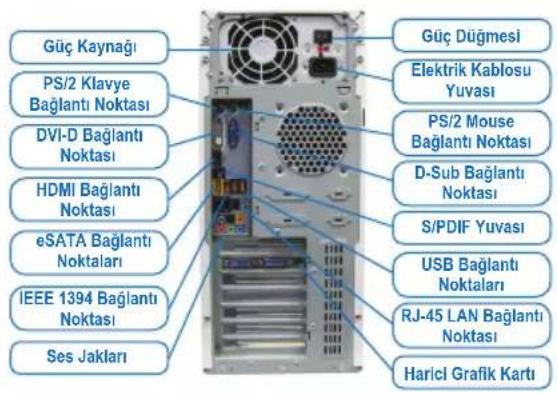
Yukarıdaki adımlar tamamlanınca, klavye, mouse, ekran gibi çevre birimi aygıtlarını da bilgisayarınıza bağlayın. Daha sonra güç kablosunu bağlayarak bilgisayarınızı açın ve gerekli tüm yazılmıları yükleyin.