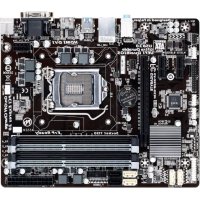
GA-H55M-S2HP - Základní deska GIGABYTE - Bezplatný návod k obsluze
Najděte návod k zařízení zdarma GA-H55M-S2HP GIGABYTE ve formátu PDF.


| Typ produktu | Základní deska |
| Značka | Gigabyte |
| Model | GA-H55M-S2HP |
| Čipová sada | Intel H55 Express |
| Patice procesoru | LGA1156 |
| Formát | Micro ATX |
| Rozměry | 24,4 x 22,0 cm (odhad) |
| Hmotnost | Přibližně 0,5 kg |
| Napájení | ATX 24pin + 4pin CPU |
| Podporovaná paměť | DDR3, 2 sloty, max 16 GB (odhad) |
| Podpora procesorů | Intel Core i7/i5/i3/Pentium/Celeron LGA1156 |
| Integrovaná grafika | Ano (přes kompatibilní procesor) |
| Konektory pro zobrazení | DVI-D, HDMI, D-Sub (VGA) |
| USB konektory | USB 2.0 (zadní porty a interní konektory) |
| Síťové konektory | Gigabit Ethernet (RJ-45) |
| Audio konektory | 3,5mm audio jacky, S/PDIF výstup |
| Interní konektory | 4x SATA 3 Gb/s, 1x IDE, 1x FDD (odhad) |
| Rozšiřující sloty | 1x PCI-E x16, 2x PCI-E x1, 1x PCI |
| Bezpečnost | Ochrana proti přepětí, opatření proti ESD |
| Údržba | Čistěte suchým hadříkem, vyhněte se vlhkosti |
| Opravitelnost | Výměna baterie CMOS, aktualizace BIOS přes DualBIOS |
Často kladené otázky - GA-H55M-S2HP GIGABYTE
Dotazy uživatelů ohledně GA-H55M-S2HP GIGABYTE
0 otázka o tomto zařízení. Odpovězte na ty, které znáte, nebo položte vlastní.
Položte novou otázku o tomto zařízení
Stáhněte si návod pro váš Základní deska ve formátu PDF zdarma! Najděte svůj návod GA-H55M-S2HP - GIGABYTE a vezměte svůj elektronický přístroj zpět do rukou. Na této stránce jsou zveřejněny všechny dokumenty potřebné k používání vašeho zařízení. GA-H55M-S2HP značky GIGABYTE.
NÁVOD K OBSLUZE GA-H55M-S2HP GIGABYTE
- Pořadí instalace se může lišit v závislosti na typu skříně a použitých zařízení. Níže uvedené pokyny pro instalaci se vztahují na stolní počítače GIGABYTE a jsou pouze orientační.
- Podrobné specifikace základní desky viz dodaná uživatelská příručka.
- Před instalací zařízení zkontrolujte, zda jsou kompatibilní s konektory na vašem počítači.
- Před instalací vypněte zařízení a počítač. Odpojte napájecí kabel z elektrické zásuvky, aby se zabránilo poškození zařízení a počítačových komponent.
- Umístěte počítač na stabilní místo, aby se zabránilo nevhodné instalaci způsobené oťresy.

A. Instalace procesoru Intel (přeskočte tento krok, pokud je základní deska vybavena integrovaným procesorem)
A-1 Dodržujte následující pokyny, které jsou založeny na specifikacích vašeho procesoru:
- Typ A:
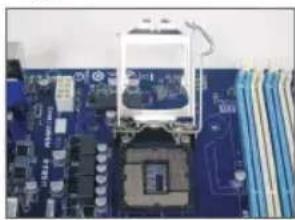
Zvedněte páčku patice procesoru; současně se zvedne kovová zatěžovací destička.
a. Je-li na patici procesoru připevněn ochranný kryt, sejměte jej jako první.
b. Pokud je ochranný kryt patice připevněn ke kovové zaváděcí desce, v této chvíli jej nesnímejte. Během procesu zajišťování páčky po vložení procesoru může dojit k odskočení krytu patice ze zaváděcí desky.
- Typ B:
Uvolněte páčku A (nejblíže značce "stisknutím dolů od patice. Potom uvolněte páčku B (nejblíže značce "stisknutím dolů od patice a zvedněte ji. Opatrným stisknutím páčky A nechte zvednout zaváděcí desku. Otevřete zaváděcí desku.
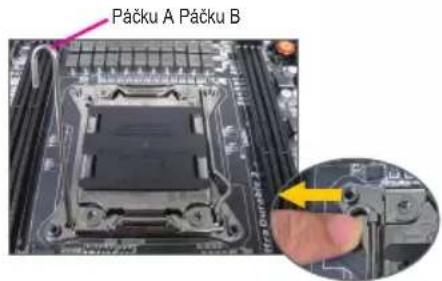
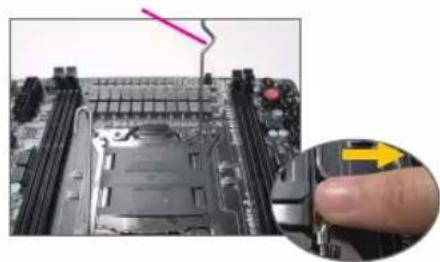
A-2 Uchopte procesor palcem a ukazovákem. Zorientujte značku kolíku 1 procesoru (trojúhelník) s rohem kolíku 1 patice procesoru (nebo můžete zorientovat drážky na procesoru klíči pro zarovnání patice) a opatrně zasuňte procesor na místo.
A-3 Po správném usazení procesoru nasad'te zaváděcí desku a zatlačte páčku patice procesoru do zamknuté polohy. Když je typ B správně usazen, opatrně nasad'te zaváděcí desku. Potom zajistěte páčku B pod její zajišťovací jazýček. Během procesu zajišťování páčky může dojít k odskočení krytu patice ze zaváděcí desky. Nakonec dokončete instalaci procesoru zajištěním páčky A pod její zajišťovací jazýček.

Podrobné pokyny k instalaci procesoru naleznete v návodu k použití.
B. Instalace procesoru AMD (přeskočte tento krok, pokud je základní deska vybavena integrovaným procesorem)
B-1 Zcela zvedněte páčku patice procesoru. Zorientujte kolík 1 procesoru (značka malého trojúhelníku) se značkou trojúhelníku na patici procesoru a opatrně zasuňte procesor do patice. Kolíky procesoru se musí zcela zasunout do příslušných otvorů.
B-2 Jakmile je procesor správně zorientován v patici, položte prst na střed procesoru, sklopte páčku patice a zajistěte v plně zamknuté poloze.
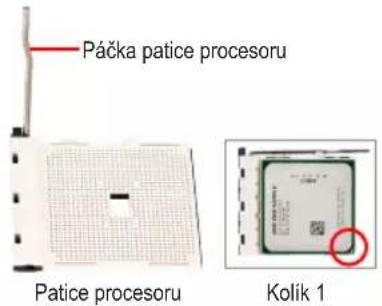
- Nezatlačujte procesor do patice silou. Nesprávně zorientovaný procesor nelze usadit. V takovém případě změňte orientaci procesoru.
- NEDOTÝKEJTE SE kontaktů patice. Pokud není nainstalován procesor, vždy nasadťe ochranný kryt patice procesoru, aby se zabránilo jejímu poškození.
C. Instalace chladiče procesoru
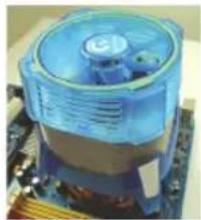
C-1 Před instalací chladiče procesoru nejdříve naneste na povrch procesoru tenkou vrstvu teplovodivé pasty pro tepelné jímky. Potom nainstalujte chladič (viz návod na instalaci chladiče procesoru).
C-2 Připojte kabel chladiče procesoru ke konektoru CPU_FAN na základní desce tak, aby mohl chladič správně fungovat a chránil procesor před přehřátím.
Krok 2
Instalace Paměti
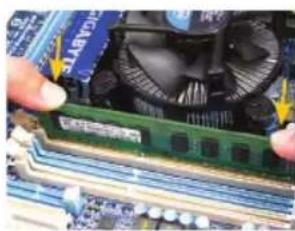
Poznamenejte si orientaci pamětového modulu. Roztáhněte zajištovací svorky na obou koncích patice pamětového modulu. Umístěte pamětový modul na patici. Podle obrázku vlevo položte prsty na okraj pamětového modulu, tlačte modul dolů a zasuňte jej svisle do patice pamětového modulu. Když je pamětový modul zcela usazen, svorky na obou koncích patice zacvaknou na místě.
Krok 3
Příprava Skříně a Instalace Zdroje Napájení
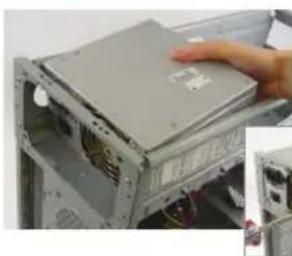
Použijeme-li jako příklad stolní počítač GIGABYTE, před instalací zdroje napájení nejdříve sejměte obě strany a víko skříně. Umístěte zdroj napájení na správné místo ve skříni a zajistěte šroubky. Instalace a umístění zdroje napájení se může lišit v závislosti na typu použité skříně.

Pro zajištění dostatečného napájení počítače doporučujeme použít kvalitní zdroj napájení. Zdroj napájení nedostatečné kapacity může způsobit nestabilitu systému nebo znemožnit jeho spuštění.

Instalace Základní Desky
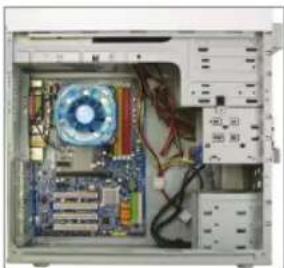
Odmontujte původní štít I/O ze zadní strany skříně a nahradťe jej štítem I/O základní desky. Umístěte základní desku do skříně vložením do příslušného štítu I/O. Zarovnejte otvory pro šrouby na základní desce s odpovídajícími montážními otvory ve skříni. Zajistěte základní desku na místě šrouby.
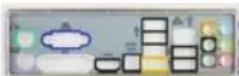
Krytka I/O

Instalace Rozšiřovací Karty
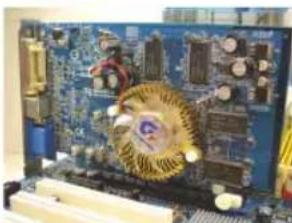
Vyhledejte rozšiřovací patici, která podporuje vaši kartu, a odstraňte kryt patice ze zadního panelu skříně. Potom zasuňte rozšiřovací kartu do patice. Připevněte konzolu rozšiřovací karty šroubkem k zadnímu panelu skříně.
Grafická karta PCI Express

- Pred zakoupením rozšiřovací karty zkontrolujte její délku a ověřte, zda se vejde do skříně počítače.
- Rozšiřovací karta musí být zcela usazená v patici.

Instalace Zařízení IDE a SATA
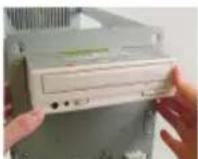
Instalace optické jednotky
6-1 Nainstalujte optické jednotky, jako například jednotky DVD-ROM a CD-ROM. Odstraňte kryt pozice jednotky 5,25" z přední části skříně. Namontujte optickou jednotku do pozice 5,25" a zajistěte šroubky.
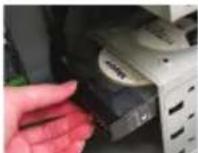
6-2 Nainstalujte pevné disky IDE a SATA. Nainstalujte pevný disk do pozice ve skříni a zajistěte šroubky.

- K jednomu konektoru IDE na základní desce lze připojit až dvě zařízení IDE. Před instalací zkontrolujte nastavení propojek (nadřazené a podřazené) na zařízeních IDE.
- Je-li nainstalován více než jeden pevný disk, přejděte do části BIOS SS Setup (Nastavení systému BIOS) a nastavte zaváděci sekvenci pevných disků.

Připojení Kabelů k Interním Konektorům
7-1 Připojte kabely k interním konektorům a paticím na základní desce včetně konektorů IDE/SATA, konektorů zvuku na předním panelu, konektorů USB, patic IEEE 1394 atd.
7-2 Připevněte modul předního panelu (liší se v závislosti na designu skříně, skládá se z indikátoru napájení, indikátoru činnosti pevného disku, reproduktorů, resetovacího spínače, vypínače napájení atd.) ze skříně k patici předního panelu (F_PANEL) na základní desce.
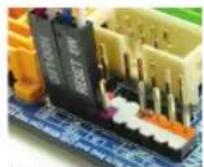
Patice predniho panelu
Přírazení vývodů A: Přírazení vývodů B:
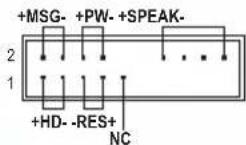
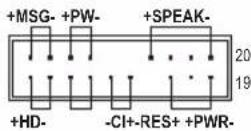
MSG: Zpráva/Napájení/LED spánku
PWR: LED indikátor napájení
PW: Tlačítko power
SPEAK: Speaker
RES: Resetovací spínač
Cl: Hlavička neoprávněného přístupu do skřině
(Poznámka) Přírazení vývodů pro hlavičku předního panelu se může lišit podle modelu.
Aktuální přírazení vývodů viz uživatelská příručka k základní desce.

Připojení Periférií
Zadní panel skříně
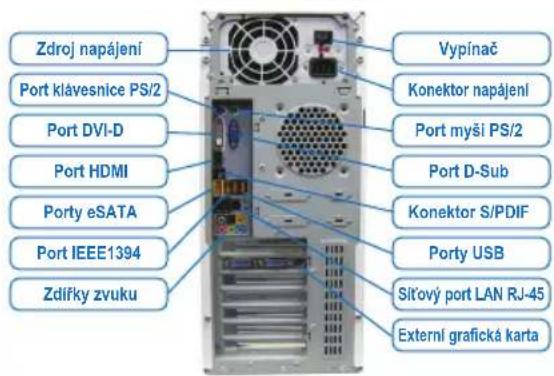
Po dokončení výše uvedených kroků připojte k počítači periferní zařízení, například klávesnici, myš, monitor atd. Potom připojte napájení, spust'te počítač a nainstalujte požadovaný software.

- Redosled koraka prilikom instalacije može se razlikovati u zavisnosti od slučaja i uređaja koji se koriste. Instrukcije za instalaciju koje ćete naći ispod važe za desktop sisteme kompanije GIGABYTE i služe samo kao referentni materijal.
- Pogledajte Uputstvo za korišćenje koje ste dobili za detaljne specifikacije vezane za matičnu ploču.
- Pre instaliranja uređaja, proverite da su vaši uređaji kompatibilni sa konektorima na vašem kompjuteru.
- Pre instaliranja uređaja obavezno isključite svoje uređaje i svoj kompjuter. Izvucite kabl za struju iz štekera da bi sprečili oštećenje uređaja i componenti sistema.
- Postavite kompjuterski sistem na stabilnu površinu da bi sprečili nepravilnu instalaciju usled klimanja.