WF2411I - Wi-Fi Δρομολογητής Netis - Δωρεάν εγχειρίδιο χρήσης
Βρείτε δωρεάν το εγχειρίδιο της συσκευής WF2411I Netis σε μορφή PDF.


| Τύπος προϊόντος | Ασύρματος δρομολογητής Wi-Fi N |
| Μάρκα | Netis |
| Μοντέλο | WF2411I |
| Διαστάσεις (Μ x Π x Υ) | Περίπου 150 x 110 x 30 mm |
| Βάρος | Περίπου 150 g |
| Τροφοδοσία | Τροφοδοτικό 9V, 0.6A (περιλαμβάνεται) |
| Αριθμός θυρών LAN | 4 θύρες Ethernet 10/100 Mbps |
| Αριθμός θυρών WAN | 1 θύρα Ethernet 10/100 Mbps |
| Πρότυπο Wi-Fi | IEEE 802.11b/g/n |
| Μέγιστη ασύρματη ταχύτητα | 300 Mbps |
| Συχνότητα | 2,4 GHz |
| Ασύρματη ασφάλεια | WPA/WPA2, WEP |
| Προεπιλεγμένη διαμόρφωση | Διεύθυνση IP: http://netis.cc, SSID: netis_XXXXXXXXX, κωδικός πρόσβασης: password |
| Κύριες λειτουργίες | Δρομολογητής, σημείο πρόσβασης, επαναλήπτης (μέσω προηγμένης λειτουργίας), DHCP, NAT, γονικός έλεγχος, κλωνοποίηση MAC |
| Συντήρηση και καθαρισμός | Καθαρίστε με ένα στεγνό και μαλακό πανί. Μη χρησιμοποιείτε υγρά προϊόντα. |
| Ασφάλεια | Κουμπί επαναφοράς (DEFAULT) στο πίσω μέρος, τροποποιήσιμος κωδικός πρόσβασης διαχειριστή |
| Ανταλλακτικά και δυνατότητα επισκευής | Μη εφαρμόσιμο, συσκευή μη επισκευάσιμη από τον χρήστη. Επικοινωνήστε με τον κατασκευαστή. |
| Γενικές πληροφορίες | Οδηγίες διαθέσιμες σε πολλές γλώσσες. Συμβατό με Windows, Mac OS, Linux. |
Συχνές ερωτήσεις - WF2411I Netis
Ερωτήσεις χρηστών για WF2411I Netis
0 ερώτηση για αυτή τη συσκευή. Απαντήστε σε αυτές που γνωρίζετε ή κάντε τη δική σας.
Κάντε μια νέα ερώτηση σχετικά με αυτή τη συσκευή
Κατεβάστε τις οδηγίες για το Wi-Fi Δρομολογητής σε μορφή PDF δωρεάν! Βρείτε το εγχειρίδιό σας WF2411I - Netis και πάρτε ξανά την ηλεκτρονική σας συσκευή στα χέρια σας. Σε αυτή τη σελίδα δημοσιεύονται όλα τα έγγραφα που απαιτούνται για τη χρήση της συσκευής σας. WF2411I της μάρκας Netis.
ΕΓΧΕΙΡΊΔΙΟ ΧΡΉΣΗΣ WF2411I Netis
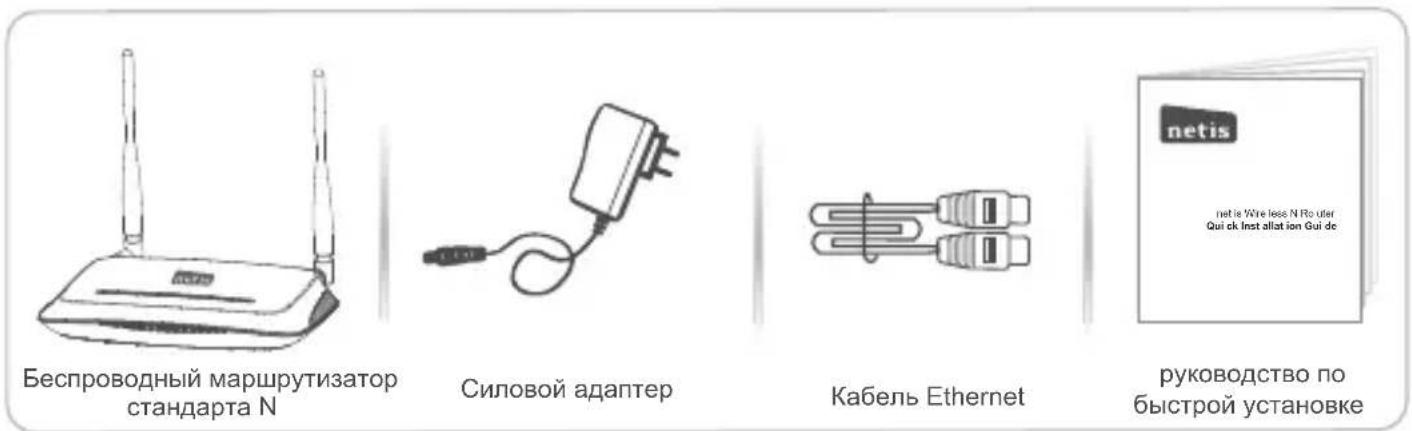
1. Περιεχόμενα πακέτου
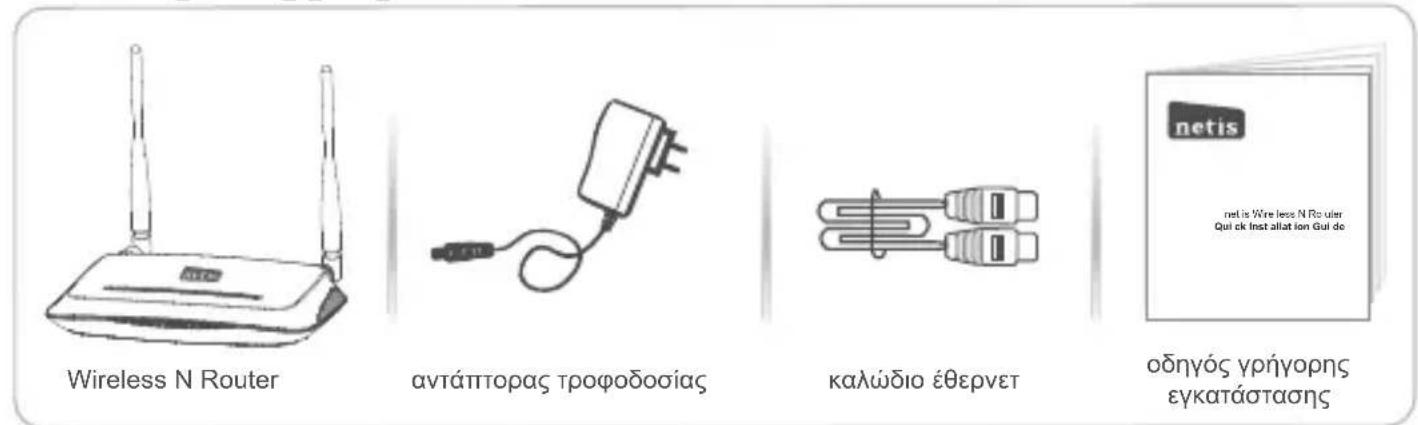
- Autóc o odnyóc yρήopnés εγκατασασης προρίεια για δλα τα wireless N routers 150Mbps/300Mbps tnc netis, kai συμπεριαμβάνονται τα μοντέλα WF2409/WF2409D/WF2409DS/WF2409E, WF2411/WF2411D/WF2411E/WF2411I/WF2411ID, WF2412, WF2414/WF2414D, WF2419/WF2419D/WF2419E/WF2419I/WF2419ID, WF2420, WF2522, WF2533, WF2631/WF2631D, enz.k.λπ.
- To mvte lo Tou Tpoiovtoc Tou εμφaviετai σε autov tov odnyo yphyopns εγkataσtaonç εivai WF2419, ως πapáδειμα.
2.Σύνδεση uλικόύ
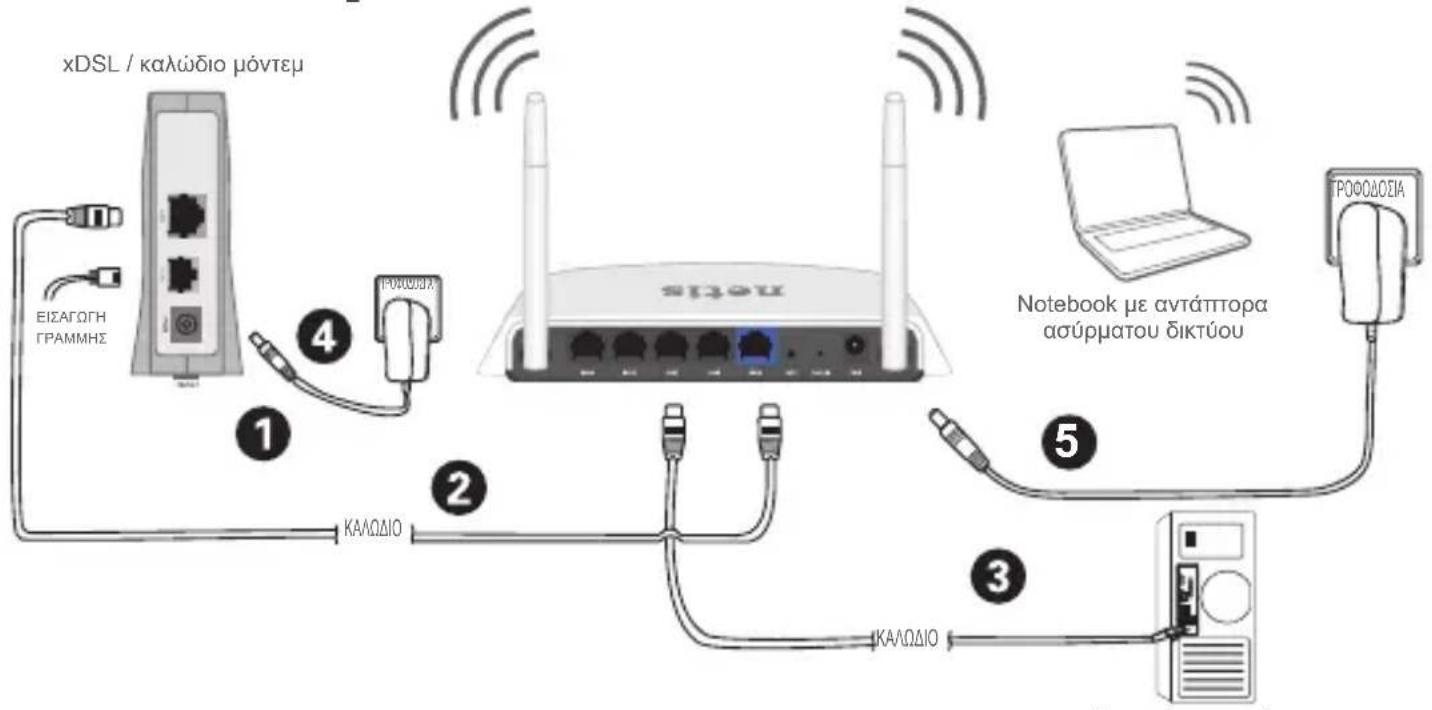
UTLOAOYIOIgE AVTATTOA EVUPOAU DIKTUO
2.1.AeVepyOIOInoTeTo OVTEU
2.2. uvoet n thuPA WAN tou dpooloynnetis tn thupa tou ov LAN, kaawio eepvt.
2.3. uvoTe Tov UTOAOYIOIg oac ia aTio TIG aaAeG thUeG Tou LAN kaawio EoepvET.
2.4. EvépyoToinóTe to o t σaç.
2.5. Šυνδεοτε TOV ανΤΑΝΤΟρΑ ΠΟ Παρέχειαι ΟΤΗν ΑΝΤΟθόχή PWR (τροφοδοσία) του δρομολογηπή της netis και το ἀλλο ἀκρο με κανονική πριζα. ΣΤΗ Θυνεχεια, Περιμένετε για ενα λεττό.
3. Púθμίση παραμέτρων του δρομολογήν Μέσω της σελίδας δίαχεύρισης στό τίαδικτι
3.1. Opiotε τη διεύθυνοι έρτου προσαρμογέα ενούρματου δικτύου στον ὄλογιστή σας ως «Autóματη» ἡDHCP».
Tiq Windows 8 / 7 / Vista
1) Πηγανετε σις «Puθμioεις» (Win 8) / «Evapξη» (Win 7 / Vista) > «Πινακας ελέγχου».
2) Kávτε αριστερό κλικ στο «Δiktuo kai Internet» > «Кέντρο δiktúou kai koivç χρήσç» > «Αλλayñ puθμίσεων npoσαρμoyéa» (Win 8 / 7) / «Δiaxεipion συδεσεων δiktúou» (Win Vista).
3) KavTe _i kIk OTnv ENIIAoyn SuVbEon TonIKoU dIKTuou> kai apIOTePo kIK OTIC IIdIOTNTEC>.
4) Kávτε διπλό κλικ στο «Πρωτόκολλο Internet 'Ekδoση 4 (TCP/IPv4)».
5) Eniεετε «Autôμαtn Εξαφαλιοη διεύθυνοις IP» και «Autôμαtn Εξαφαλιοη διεύθυνοις διακομιοή DNS» και στη συνεχεία πρού κλικ στό«OK».
Tia Windows XP / 2000
1)ПиуаivтсгИN«EvapEη»«ПivakacελeYxou».
2) KavTe apioTepo kAIK OTIC «SuvOeOeIc DIKTuou kAI Internet»> «SuvOeOeIc DIKTuou».
3) KavTe _i kAIK OTn v n tonIKou dIKTuou> kai apIOTepo kAIK OTIC IDioTnT c
4) KávTe δiInλo kλiK ΘO«Inpωτόkoλo Internet (TCP/IP)».
5) EniεE«Autopatn εασρλion διεύθυνος IP» KAI «Autopatn εασρλion διεύθυνος διακομιοή DNS» KAI Θη συέχεια κάντε αρισερό κλικ στό το «OK».
Tia λειούργικό σύστημα MAC
1) Kávτε κλικ στο μενου«Apple» > «Προτιμήσεις συστήματος».
2) KávTE KλIκ ΟTo ειKoviδIo «Δiktuo».
3) KavTE KIAK OTO «Ethernet» OTO nλaio NOU βpiokεTai apiotεpá KAI KAVTE KIAK OTNV επλoyn «Tia npoxwpημεvouc» OTNV KATW δεξiδεξiγωvia.
4) Στις πάνω-πάνω εἰπιλογές, εἰπιλέξετε «TCP/IP».
5) Στο avantuoσoμενο μενού διπλα στη «Διαμόρωση IPv4» επιλέξτε «Xρήση DHCP».
6) KavTe kIk oTo 0K kai otnv eniloyn Eepapouyn
3.2. AvoiE Tov TEPINNT Naç Kai TANKTPoLOynoT Ehttp://netis.cc 0To TEOIO DIEUVOVONS YIA VA EITIOKEΦeTE TNV IOTOeλIDa DIAXEIPIONCS TOBPOOLOynt.

http://netis.cc
3.3.
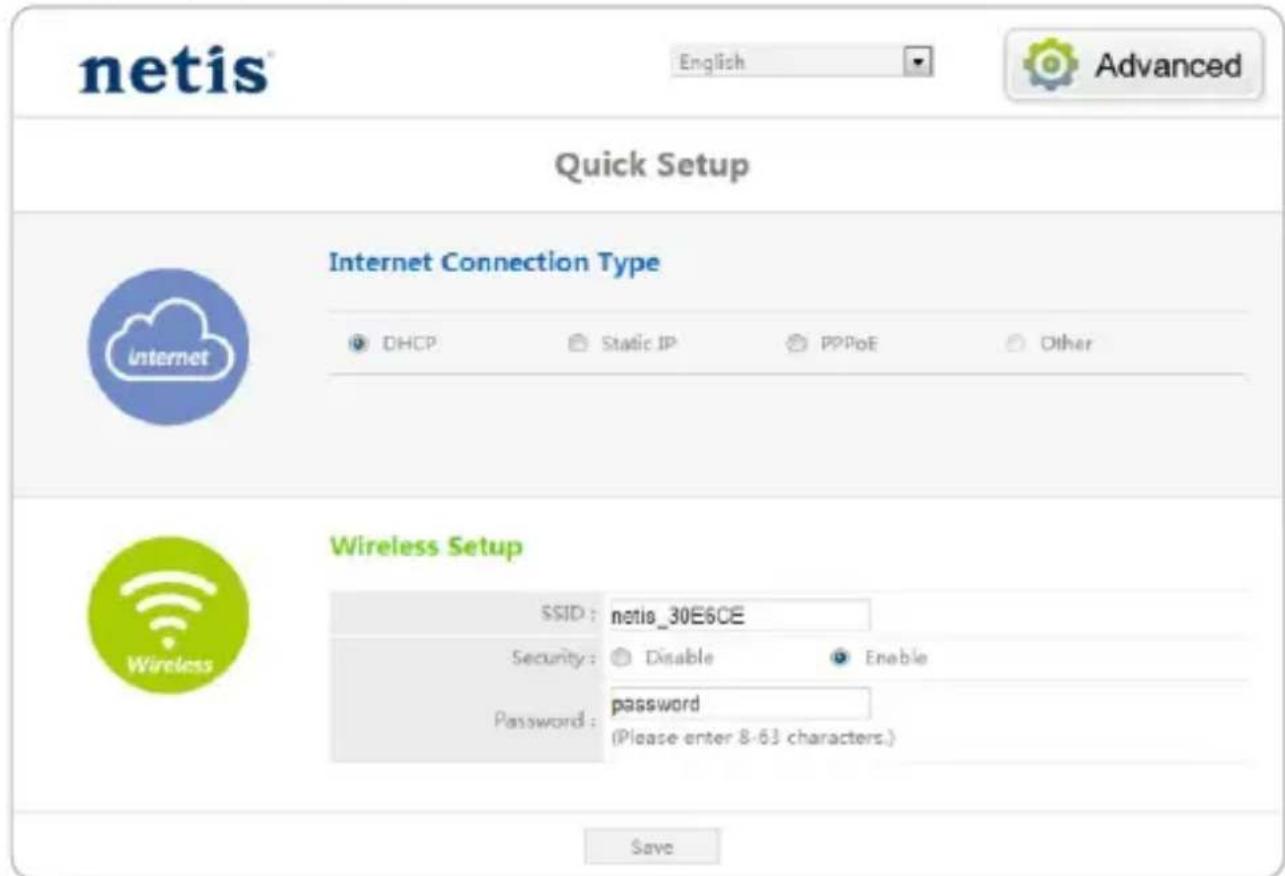
1) Στη σελίδα «Quick Setup» (Γρήγορη εγκατάσταση), επιλέξτε «Internet Connection Type» (Τύπος ὄνδεσης στο Internet).
Eav exi eTIAeYei DHCP (Cable Modem) (DHCP (KaawioaKo oVtE)) o dpopoaooyntns aia autouata Tc npapetpouc IP aTo tv npoxo ac.
Eav exi EIIeYi «Static IP» (Tatikn IP), PAnktpooynoTe Aieuovon IP / Maoka UTOBIKTuou / NuaN TAPoxou / DiakopoiTeC DNS/TUTo ouvdoen
Tou aac exi dwaio npoxoc aac.
Eav exi eiiyEv «PPPoE», npakaloue nKpooynto Ovoa xpnoTn Kai Kwoko pOosnns Tou oac Exi dwooio npoxoc a.
2) Σην επιλογή «Wireless Setup» (Aσύρματη σύνδεση), opiοτε το ὄνουα ασύρματου δικτύου (SSID) και τον κωδικό πρόσβασης.
3) Kávτε αριστερό κλικ στην επιλογή «Save» (Aπoθήκευση) γίαν αμπουν σεισχύοι μρθμίσεις σας.
Σuμβouλή 1:
PpoEπIλεγμένη διεύθυνον: http://netis.cc
PpOeTIaEvyEvo SSID: netis_XXXXX
PpOeTIaEvEvoC KwDIOc PpOoBaOnc aou: password
(XXXXXXXX: Tελειταια 6 ψηφία της LAN MAC Address)
Σuμβouλή 2:
Mπopείτε va κανετε κλικ στο κουμπί Advanced oτο πάνω μέρος για va δείτε αλλους τύπους σύνδεσης στο Internet και περαιέρω ριθμίσεις.
4. AvtɪμετώπION προβλημάτων

Piopw va eTavaepw Tc puOmuoeic npapaeTpaw Tou dpooloynnt netis OTIC Epyoostaiake;

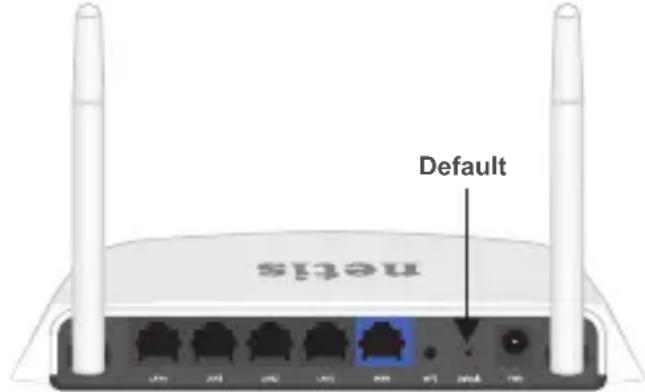
Me To dpopoioooyntn oE IeIoupyia, e iia kapipitaa TATnoTe kai KpatnoTe TATnevo to koupti Default otnv nio w nnepa, yia 8 ec 10 dutepolTTa, kai eT a apnoTe to. O dpopoiooyntnc th a kavei eTavekkivnon kai oAec oi puOmuoeic Th a evai o Epyoostaoiakec.

Tt op va kavw eav v exw p0oaaon oTo Internet;

1) Eλεγξτε γιαν βεβαιωθείτε οτιοι συνδέσεις του υλικόι είναι σωστές. Παρακαλούμε ανατρέξτε στο βήμα «Συνδέση σωοκεύns».
2) Συνδεθείτε με την στοσελίδα δίαχείριος του δρομολογήτό της netis και βεβαιωθείτε ὄτι ἐχετε εἰσάγει σωτό τὸ Σύνδεσης στο Internet. Για τους χρόστες καλωδιακου μόντεμ, παρακαλούμεν αν σρίσετε επιπλέον τις παραμέτρους γία «MAC Clone» (Κλώνο MAC).
ΣTO μενού αριστερά, κάντε αριστερό κλικ στο Advanced > «Network» (Δίκτuo) > «WAN». Kαι στη μεσαία σελίδα, κάντε αριστερό κλικ στο «Advanced» (Για προχωρημένους) > «MAC Clone» (Κλώνος MAC) Kαι στη συνέχεια κάντε «Save» (Αποθήκευση).
3) KávTE πρωτa εΠανεκΚίνησι Κου μόντεμ και σΤη συνέχεια Κου δρομολογητή netis. Περιμένετε ενα λεπτό κι ελέγξετε τη σύνδεση με το Internet και πάλι.
4) Eav δev utápyει προσβαη στο Internet, πapakalouμε ouvδεoTe Tov utloayioTn oac aπeUθεiaç με To móVTεμ kai dokipαoTe Tn ouvδεoŋ kai πaλi. Eav εξakolouθεi va μη λεitoupyεi To Internet, ΕπikoivωνnoTε με Tov tápoxó oac yia πεpaɪtepω βɔŋθεia.
Tεxvikn uπoστηριξη: support@netis-systems.com
NETIS SYSTEMS CO., LTD.
www.netis-systems.com
KATAZKEYA2THKE ΣTHN KINA
1.Komпнектая