WF2411I - Wi-Fi Маршрутизатор Netis - Бесплатное руководство пользователя
Найдите руководство к устройству бесплатно WF2411I Netis в формате PDF.
Вопросы пользователей о WF2411I Netis
0 вопрос об этом устройстве. Ответьте на те, что знаете, или задайте свой.
Задать новый вопрос об этом устройстве
Скачайте инструкцию для вашего Wi-Fi Маршрутизатор в формате PDF бесплатно! Найдите своё руководство WF2411I - Netis и возьмите своё электронное устройство обратно в руки. На этой странице опубликованы все документы, необходимые для использования вашего устройства. WF2411I бренда Netis.
РУКОВОДСТВО ПОЛЬЗОВАТЕЛЯ WF2411I Netis
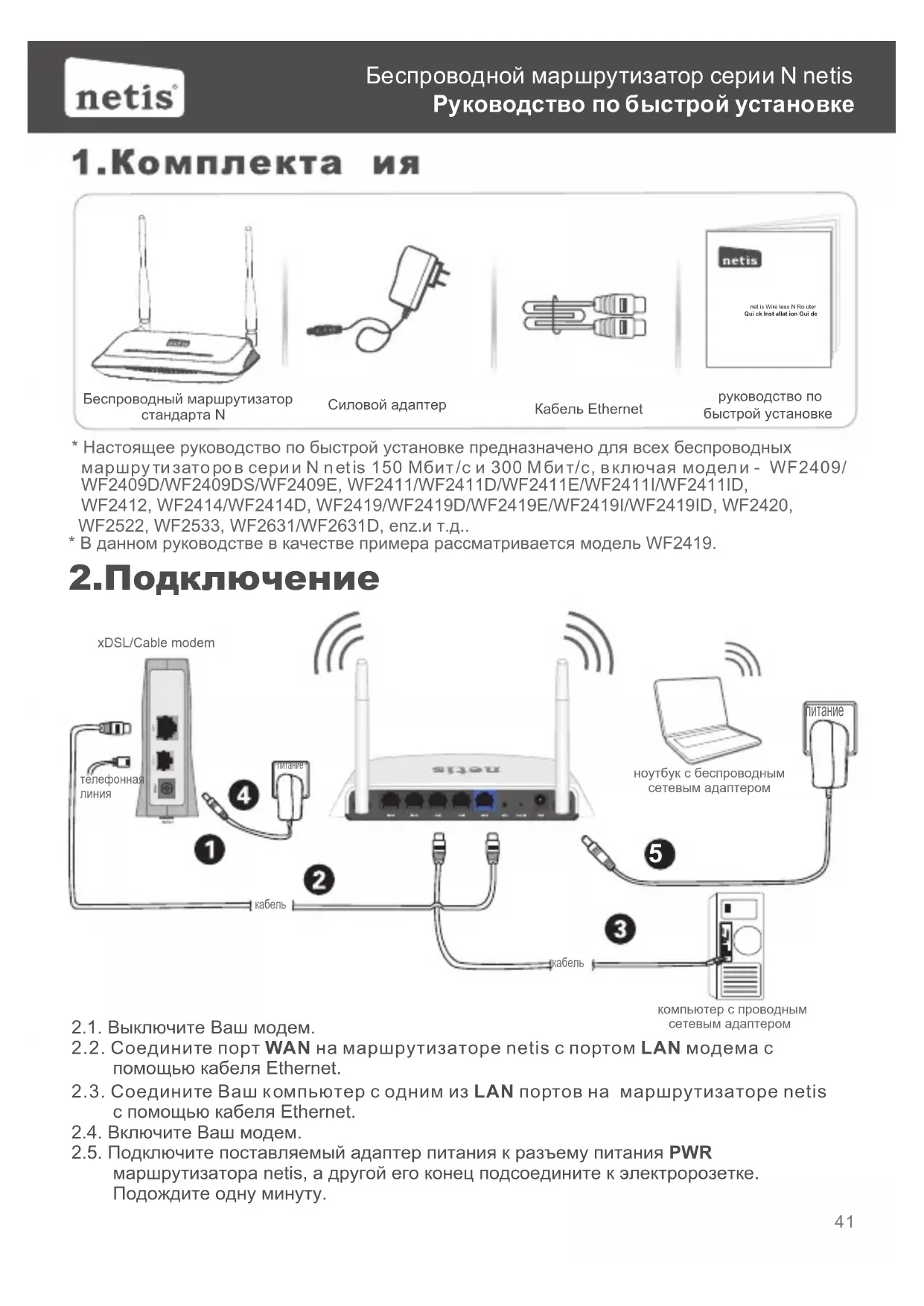
40кабелькабель питаниеноутбук с беспроводным сетевым адаптером
Руководство по быстрой установке Беспроводной маршрутизатор серии N netis
2.Подключение Беспроводный маршрутизатор стандарта NСиловой адаптерКабель Ethernetруководство по быстрой установке 2.1. Выключите Ваш модем. 2.2. Соедините порт WAN на маршрутизаторе netis с портом LAN модема с помощью кабеля Ethernet. 2.3. Соедините Ваш компьютер с одним из LAN портов на маршрутизаторе netis с помощью кабеля Ethernet. 2.4. Включите Ваш модем. 2.5. Подключите поставляемый адаптер питания к разъему питания PWR маршрутизатора netis, а другой его конец подсоедините к электророзетке. Подождите одну минуту.
- Настоящее руководство по быстрой установке предназначено для всех беспроводных маршрутизаторов серии N netis 150 Мбит/с и 300 Мбит/с, включая модели - WF2409/ WF2409D/WF2409DS/WF2409E, WF2411/WF2411D/WF2411E/WF2411I/WF2411ID, WF2412, WF2414/WF2414D, WF2419/WF2419D/WF2419E/WF2419I/WF2419ID, WF2420, WF2522, WF2533, WF2631/WF2631D, enz.и т.д..
- В данном руководстве в качестве примера рассматривается модель WF2419. xDSL/Cable modemтелефонная линия компьютер с проводным сетевым адаптером net is Wire less N Ro uterQui ck Inst allat ion Gui deR Беспроводной маршрутизатор серии N netis Руководство по быстрой установкеРуководство по быстрой установке Беспроводной маршрутизатор серии N netis
3. Конфигурация маршрутизатора с
помощью веб-интерфейса http://netis.cc 3.1. Установите адрес IP сетевого адаптера на Вашем компьютере на “Automatic” или “DHCP”. 3.2. Откройте Ваш браузер и введите http://netis.cc в адресное поле для входа на веб страницу управления маршрутизатором. Для Windows 8/ 7/Vista
2) Нажмите левой кнопкой мыши на “Сеть и Интернет”> “Центр
управления сетями и общим доступом”> “Изменение параметров адаптера” (Win 8/7)/ “Управление сетевыми подключениями” (Win Vista).
3) Нажмите правой кнопкой мыши на “Подключение по локальной сети”
и левой кнопкой мыши на “Свойства”.
4) Нажмите два раза на “Протокол Интернета версии 4 (TCP/IPv4)”.
5) Выберите “Получить IP-адрес автоматически” и “Получить адрес
DNS-сервера автоматически”, затем нажмите левой кнопкой мыши “OK”. Для Windows XP/2000
1) Перейдите в меню “Пуск”> “Панель управления”.
2) Нажмите левой кнопкой мыши на “Сеть и Интернет”>
“Сетевые подключения”.
3) Нажмите правой кнопкой мыши на “Подключение по локальной сети”
и левой кнопкой мыши на “Свойства”.
4) Нажмите два раза на “Протокол Интернета (TCP/IP)”.
5) Выберите “Получить IP-адрес автоматически” и “Получить адрес
DNS-сервера автоматически”, затем нажмите левой кнопкой мыши “OK”. Для операционной системы MAC
3) Нажмите на “Ethernet” в левом окне и нажмите на “Advanced”
в нижнем правом углу.
4) Выберите “TCP/IP”.
5) В выпадающем меню “Configure IPv4” выберите “Using DHCP”.
6) Нажмите “OK”, затем “Apply”.Руководство по быстрой установке Беспроводной маршрутизатор серии N netis
3.3. Выберите необходимый язык в верхнем окне, по умолчанию установлен английский.
1) На странице “Руководство по установке” выберите Ваш тип
соединения Тип подключ-я к Интернету. Если выбирается “DHCP”, то маршрутизатор автоматически получает параметры IP от Вашего Интернет-провайдера. Если выбирается “Статический IP”, Вы должны ввести IP-адрес WAN/ Маска подсети/Шлюз по умолчанию/DNS, заданные Вашим Интернет-провайдером. Если выбирается “PPPoE”, Вы должны ввести имя пользователя Имя пользователя и пароль Пароль, предоставленные Вашим Интернет-провайдером.
2) В меню Установка беспроводой связи Вы можете установить
наименование Вашей беспроводной сети (SSID) и пароль.
3) Нажмите левой кнопкой на “Сохранить” для сохранения Ваших настроек.
Совет 1: Адрес по умолчанию: http://netis.cc SSID по умолчанию: netis_XXXXXX Пароль беспроводной сети по умолчанию: password (XXXXXX: Последние 6 цифр LAN MAC-адрес) Совет 2: Вы можете нажать на кнопку в верхней части для выбора других типов подключений и расширенных настроек.NETIS SYSTEMS CO., LTD.www.netis-systems.comСДЕЛАНО В КИТАЕ Руководство по быстрой установке Беспроводной маршрутизатор серии N netis
4. Поиск и устранение неисправностей
Техническая поддержка: support@netis-systems.com Как я могу восстановить первоначальные настройки моего маршрутизатора netis? При включенном маршрутизаторе воспользуйтесь острым тонким предметом и нажмите кнопку Default на задней панели в течение
8 - 10 секунд. Будет произведена перезагрузка маршрутизатора и
все настройки по умолчанию будут восстановлены. Что я могу сделать в случае отсутствия подключения к интернету?
1) Проверьте правильность соединения средств технического
обеспечения. Ознакомьтесь с информацией, указанной в главе “Подключение”.
2) Войдите на веб-страницу управления маршрутизатором netis и
убедитесь, что Вы указали правильный тип подключения. При использовании кабельного модема необходимо дополнительно выполнить настройки “Клон MAC”. В левой части меню нажмите левой кнопкой мыши на > “Сеть”> “WAN”. Далее нажмите левой кнопкой мыши на “Расширенные”> “Клон MAC” и затем на “Сохранить” для сохранения.
3) Вначале выполните перезагрузку модема и
потом - маршрутизатора netis. Перед повторной проверкой соединения интернета подождите одну минуту.
4) Если нет доступа в интернет, соедините Ваш компьютер
напрямую с модемом и попробуйте подключиться к интернету еще раз. Если после этого связи с интернетом не будет, обратитесь за помощью к Вашему Интернет-провайдеру.Default
ПростаяИнструкция