WF2411I - WLAN-Router Netis - Kostenlose Bedienungsanleitung
Finden Sie kostenlos die Bedienungsanleitung des Geräts WF2411I Netis als PDF.



| Produkttyp | Drahtloser N-WLAN-Router |
| Marke | Netis |
| Modell | WF2411I |
| Abmessungen (L x B x H) | Ca. 150 x 110 x 30 mm |
| Gewicht | Ca. 150 g |
| Stromversorgung | Netzteil 9V, 0.6A (im Lieferumfang enthalten) |
| Anzahl LAN-Ports | 4 Ethernet-Ports 10/100 Mbit/s |
| Anzahl WAN-Ports | 1 Ethernet-Port 10/100 Mbit/s |
| WLAN-Standard | IEEE 802.11b/g/n |
| Maximale drahtlose Datenrate | 300 Mbit/s |
| Frequenz | 2,4 GHz |
| Drahtlose Sicherheit | WPA/WPA2, WEP |
| Standardkonfiguration | IP-Adresse: http://netis.cc, SSID: netis_XXXXXXXXX, Passwort: password |
| Hauptfunktionen | Router, Access Point, Repeater (über erweiterten Modus), DHCP, NAT, Kindersicherung, MAC-Klonen |
| Pflege und Reinigung | Mit einem trockenen, weichen Tuch reinigen. Keine flüssigen Reinigungsmittel verwenden. |
| Sicherheit | Reset-Taste (DEFAULT) auf der Rückseite, änderbares Administrator-Passwort |
| Ersatzteile und Reparierbarkeit | Nicht zutreffend, das Gerät ist nicht vom Benutzer reparierbar. Den Hersteller kontaktieren. |
| Allgemeine Informationen | Bedienungsanleitung in mehreren Sprachen verfügbar. Kompatibel mit Windows, Mac OS, Linux. |
Häufig gestellte Fragen - WF2411I Netis
Benutzerfragen zu WF2411I Netis
0 Frage zu diesem Gerät. Beantworten Sie die, die Sie kennen, oder stellen Sie Ihre eigene.
Eine neue Frage zu diesem Gerät stellen
Laden Sie die Anleitung für Ihr WLAN-Router kostenlos im PDF-Format! Finden Sie Ihr Handbuch WF2411I - Netis und nehmen Sie Ihr elektronisches Gerät wieder in die Hand. Auf dieser Seite sind alle Dokumente veröffentlicht, die für die Verwendung Ihres Geräts notwendig sind. WF2411I von der Marke Netis.
BEDIENUNGSANLEITUNG WF2411I Netis
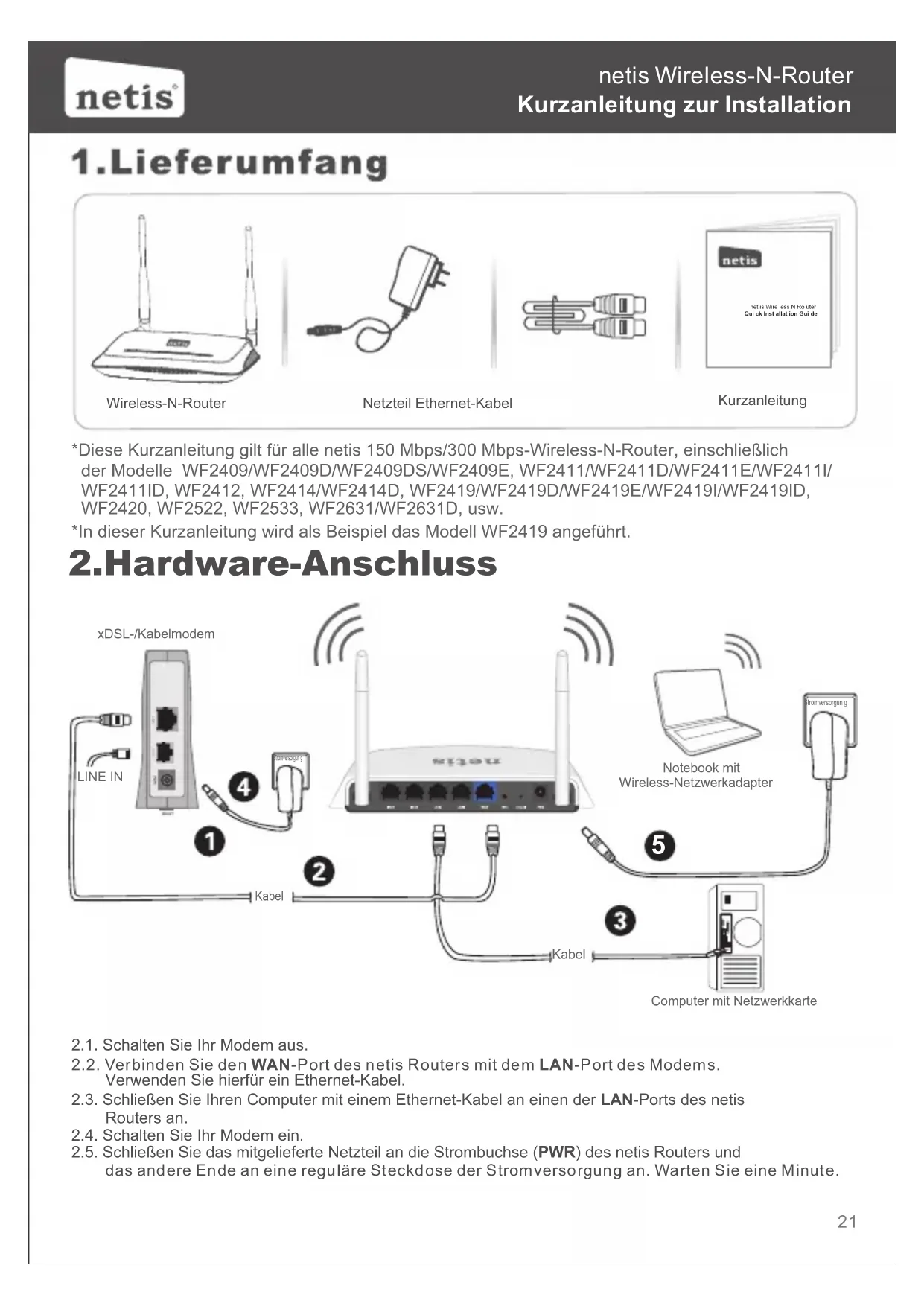
*In dieser Kurzanleitung wird als Beispiel das Modell WF2419 angeführrt.
2.Hardware-Anschluss
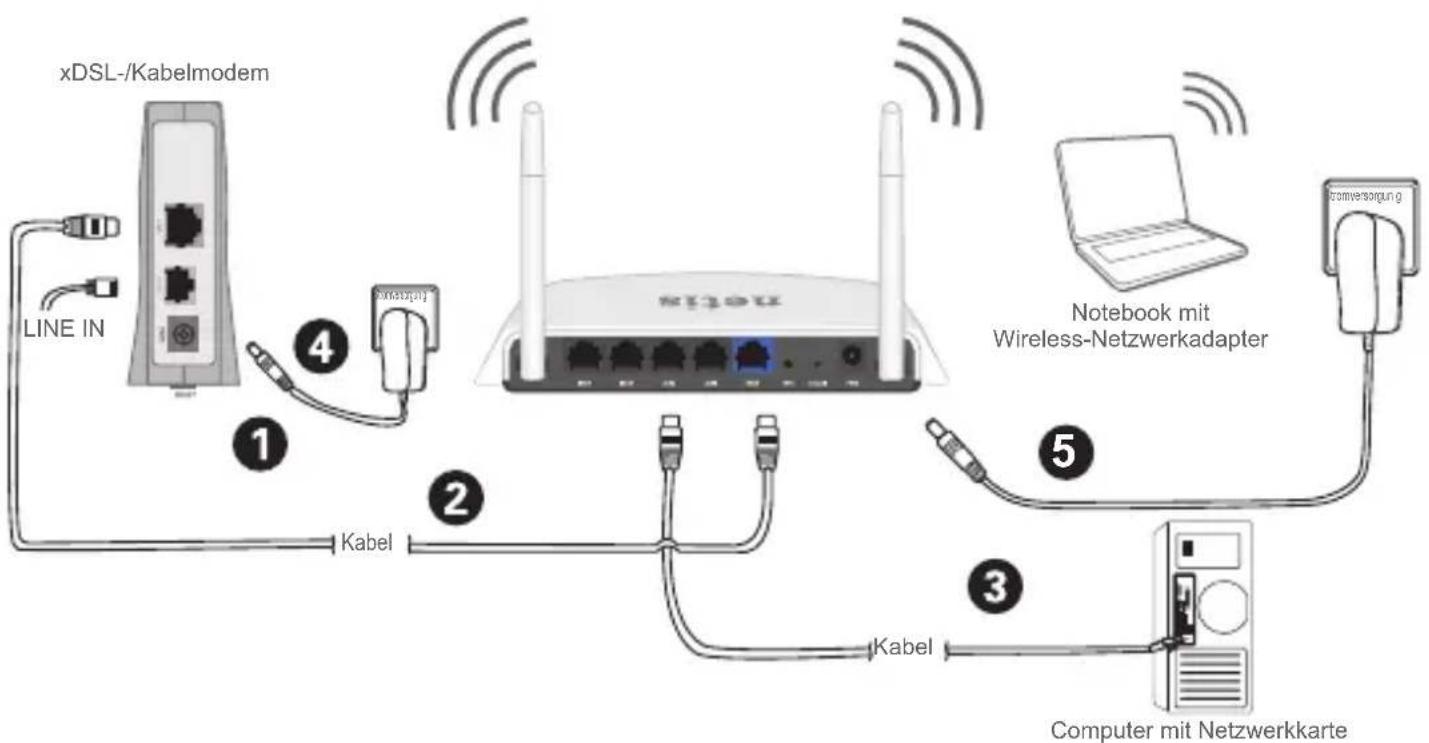
2.1. Schalten Sie Ihr Modem aus.
2.2. Verbinden Sie den WAN-Port des netis Routers mit dem LAN-Port des Modems. Verwenden Sie hierfür ein Ethernet-Kabel.
2.3. Schlieben Sie Ihr Computer mit einem Ethernet-Kabel an einen der LAN-Ports des netis Routers an.
2.4. Schalten Sie Ihr Modem ein.
2.5. Schlieben Sie das mitgelieferte Netzteil an die Strombuchse (PWR) des netis Routers und das andere Ende an eine reguläre Steckdose der Stromversorgung an. Warten Sie eine Minute.
3. Konfiguration des Routers über die Web-Management-Seite
3.1. Setzen Sie die IP-Adresse der Netzwerkkarte Ihres Computers auf "Automatisch" oder "DHCP".
Für Windows 8/7/Vista
1) Wahlen Sie "Einstellungen" (Win 8) / "Start" (Win 7/Vista) > "Systemsteuerung".
2) Klichen Sie mit der linken Maustaste auf "Netzwerk und Internet" > "Netzwerk- und Freigabecenter" > "Adaptereinstellungen ändern" (Wind 8/7) / "Drahtlosnetzwerke verwalten" (Win Vista).
3) Klichen Sie mit der rechten Maustaste auf "LAN-Verbindung" und mit einem Linksklick auf "Eigenschaften".
4) Klichen Sie doppel auf "Internetprotokoll Version 4 (TCP/IPv4)".
5) Wahlen Sie "IP-Adresse automatisch beziehen" und "DNS-Serveradresse automatisch beziehen" und klichen Sie mit der linken Maustaste anschließend auf "OK".
Für Windows XP/2000
1) Wahlen Sie "Start" > "Systemsteuerung".
2) Klichen Sie mit der linken Maustaste auf "Netzwerk- und Internetverbindungen" > "Netzwerkverbindungen".
3) Klichen Sie mit der rechten Maustaste auf "LAN-Verbindung" und mit einem Linksklick auf "Eigenschaften".
4) Wahlen Sie mit einem Doppelklick "Internetprotokoll (TCP/IP)".
5) Wahlen Sie "IP-Adresse automatisch beziehen" und "DNS-Serveradresse automatisch beziehen" und klichen Sie mit der linken Maustaste anschließend auf "OK".
Für MAC OS
1) Klichen Sie auf das "Apple"-Menu > "Systemeinstellungen".
2) Klichen Sie auf das "Netzwerk"-Symbol.
3) Klichen Sie auf "Ethernet" (in der linken Seite des Fensters) und im Anschluss auf "Weitere Optionen" (weiter unten rechts).
4) Wahlen Sie die Registerkarte "TCP/IP".
5) Wahlen Sie bei "IPv4 konfigurieren" im Aufklappmenu "DHCP" aus.
6) Klichen Sie auf "OK" und im Anschluss auf "Anwenden".
3.2. Öffnen Sie nun ihren Internetbrowser und geben Sie http://netis.cc in die Adressleiste ein um auf die Web-Management-Seite des Routers zu gelangen.

http://netis.cc
3.3. Wahlen Sie die gewünschte Sprache im oberen Fensterbereich; Englisch ist die Standardvoreinstellung.
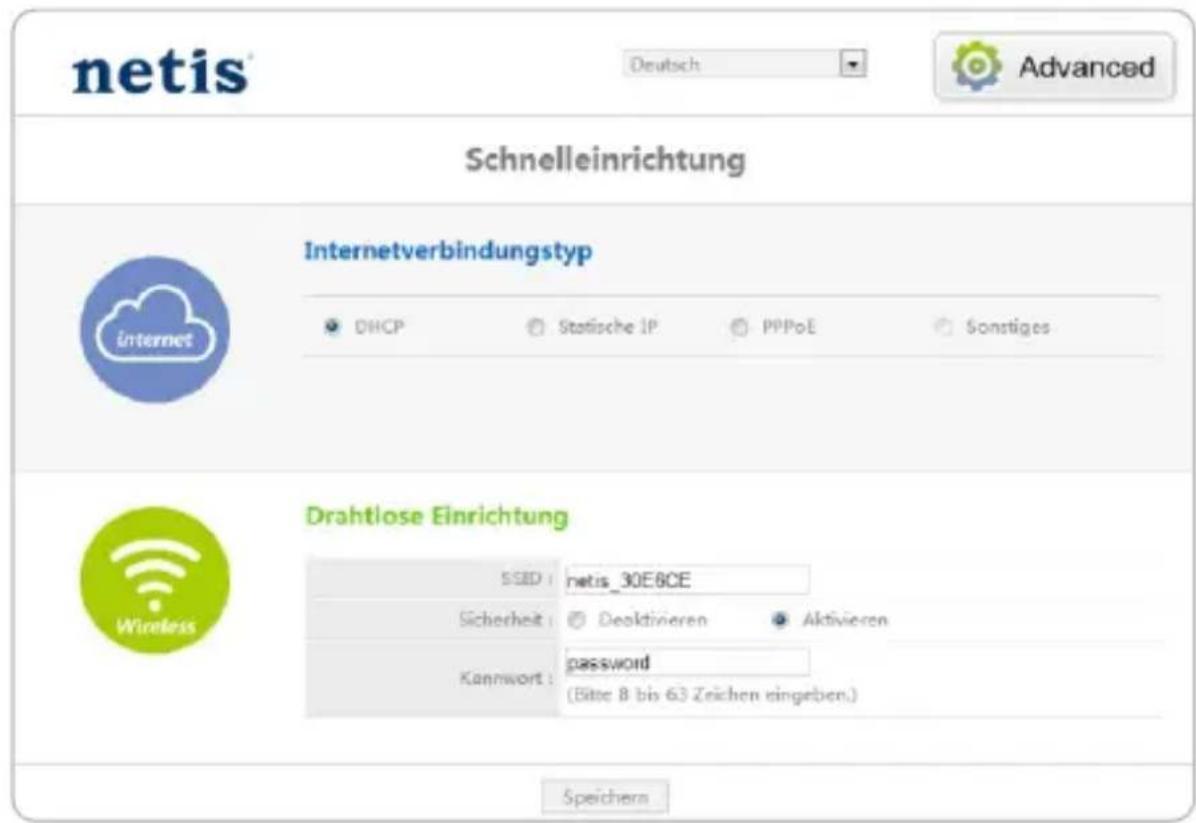
1) Wahlen Sie auf der "Schnelleinrichtung"-Seite (Schnelleinrichtung) ihren Internetverbindungstyp aus.
Wenn "DHCP (Kabelmodem)" ausgewähl wird, erhält der Router die IP-Parameter automatisch von Ihrlem Internetdienstanbieter.
Wenn "Statische IP" ausgewählt wurde, geben Sieitte die Daten zu WAN-IP-Adresse /Subnetzmaske/Standard-Gateway/DNS-Server ein, die Sie von Ihr Internetdienstanbieter erhalten haben.
Wenn "PPPoE" ausgewählt wurde, geben Sieitte den Benutzername und das Kennwort ein, die Sie von Ihrem Internetdienstanbieter erhalten haben.
2) Ihr Wireless-Netzwerkname (SSID) sowie Kennwort kann unter Drahtlose Einrichtung eingestellt werden.
3) Klichen Sie mit der linken Maustaste auf "Speichern", um die Einstellungen anzuwenden.
Hinweis Nr. 1:
Standard-Adresse: http://netis.cc
Standard-SSID: netis_XXXXXXXXX
Standard-Wireless-Kennwort: password
(XXXXXXXX: Letzten 6 Ziffern der LAN-MAC-Adresse)
Hinweis Nr. 2:
Sie können im oberen Fensterbereich auf das Symbol
(Einstellungen) klichen, um andere Internetverbindungstypen zu wahlen sowie weitere Einstellungen vorzunehmen.
4. Fehlerbehebung

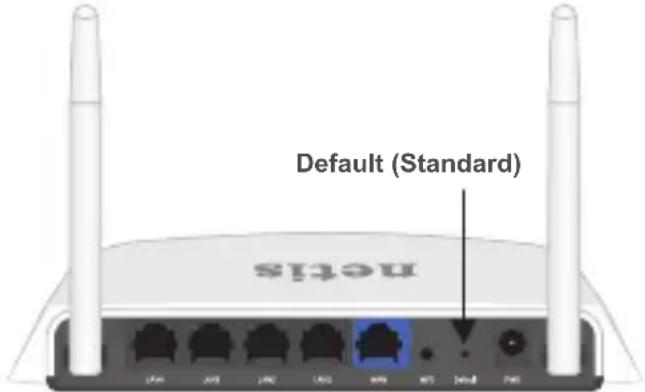
Wie setze ich meine netis Router-Konfiguration auf die Standardeinstellungen zurück?

Drücken Sie mit einem spitzen Stift bei eingeschalteten Router die Default (Standard)-Drucktaste auf der Rückseite und halten Sie diese acht bis zehn Sekunden gedrückt. Der Router wird neu gestartet und ähnliche Konfigurationen sind nun auf Werkseinstellungen zurückgesetzt.

Was kann ich tun, wenn keine Internetverbindung hergestellt werden kann?

1) Kontrollieren Sie, ob die Hardware korrekt angeschlossen ist.itte beachten Sie hierzu den Punkt "Hardware-Anschluss".
2) Melden Sie sich dazu auf der netis Router Web-Benutzeroberfläche an und vergewissern Sie sich, ob der korrekte Internetverbindungstyp gewählt wurde.itte konfigurieren Sie zusammen einen "MAC-Klon", falls Sie ein Kabelmodem benutzen.
Klichen Sie im linken Menüfeld auf die Schaltfläche

Advanced
("Einstellungen") > "Netzwerk" > "WAN". Wahlen Sie anschließend mit der linken Maustaste im mittleren Bereich der Seite "Erweitert" > "MAC-Klon" und klichen Sie auf "Speichern".
MAC-Adresse: 08:10:76:3a:70:fb
MAC-Klon
Standard-MAC
3) Starten Sie zuerst das Modem neu und im Anschluss daran den netis Router. Warten Sie eine Minute, bevor Sie überprüfen, ob die Internetverbindung nun hergestellt werden kann.
4) Wenn kein Internetzugang möglich ist, verbinden Sieitte ihren Computer direkt mit dem Modem und versuchen erneut eine Internetverbindung herzustellen. Falls die Internetverbindung dennoch nicht hergestellt werden kann, kontaktieren Sieitte fur weitere Hilfestellung ihren Internetdienstanbieter.
Technischer Support: support@netis-systems.com
NETIS SYSTEMS CO., LTD.
www.netis-systems.com
HERGESTELLT IN CHINA
1.Inhoud verpakking
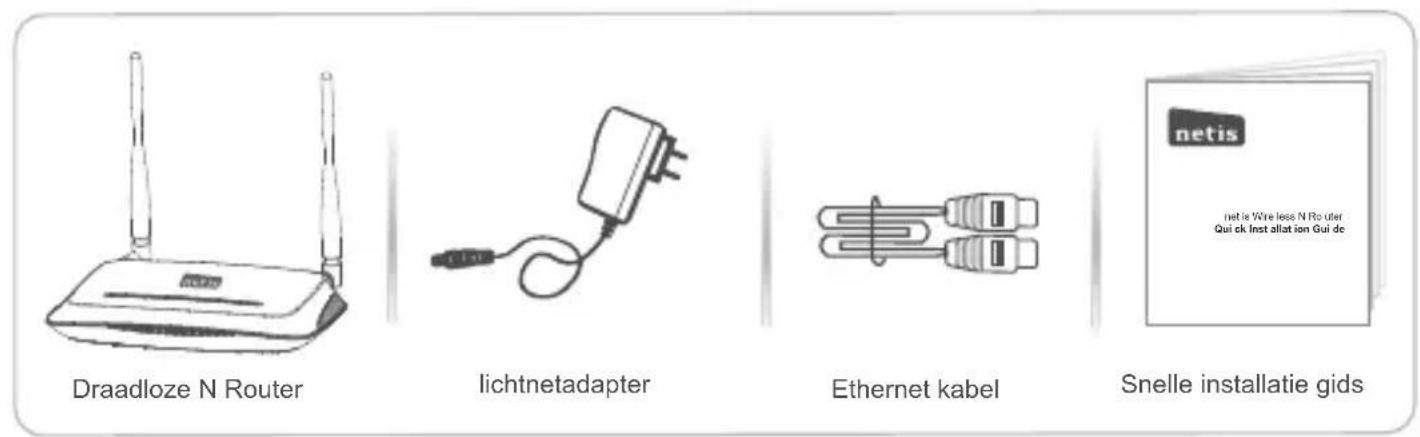
*Det SIG is voor alle netis 150Mbps/300Mbps draadloze N routers, waaronder modellen WF2409/WF2409D/WF2409DS/WF2409E, WF2411/WF2411D/WF2411E/WF2411I/WF2411ID, WF2412, WF2414/WF2414D, WF2419/WF2419D/WF2419E/WF2419I/WF2419ID, WF2420, WF2522, WF2533, WF2631/WF2631D, enz.