WF2411I - Wi-Fi Router Netis - Gratis gebruiksaanwijzing en handleiding
Vind de handleiding van het apparaat gratis WF2411I Netis in PDF-formaat.



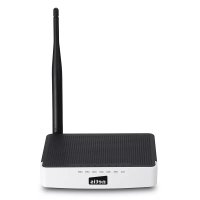
| Type product | Draadloze N Wi-Fi-router |
| Merk | Netis |
| Model | WF2411I |
| Afmetingen (L x B x H) | Ongeveer 150 x 110 x 30 mm |
| Gewicht | Ongeveer 150 g |
| Voeding | Netadapter 9V, 0.6A (inbegrepen) |
| Aantal LAN-poorten | 4 Ethernet-poorten 10/100 Mbps |
| Aantal WAN-poorten | 1 Ethernet-poort 10/100 Mbps |
| Wi-Fi-standaard | IEEE 802.11b/g/n |
| Maximale draadloze snelheid | 300 Mbps |
| Frequentie | 2,4 GHz |
| Draadloze beveiliging | WPA/WPA2, WEP |
| Standaardconfiguratie | IP-adres: http://netis.cc, SSID: netis_XXXXXXXXX, wachtwoord: password |
| Hoofdfuncties | Router, toegangspunt, repeater (via geavanceerde modus), DHCP, NAT, ouderlijk toezicht, MAC-klonen |
| Onderhoud en reiniging | Reinigen met een droge, zachte doek. Geen vloeibare producten gebruiken. |
| Veiligheid | Resetknop (DEFAULT) aan de achterzijde, beheerderswachtwoord aanpasbaar |
| Reserveonderdelen en repareerbaarheid | Niet van toepassing, apparaat niet door gebruiker te repareren. Neem contact op met de fabrikant. |
| Algemene informatie | Handleiding beschikbaar in meerdere talen. Compatibel met Windows, Mac OS, Linux. |
Veelgestelde vragen - WF2411I Netis
Gebruikersvragen over WF2411I Netis
0 vraag over dit apparaat. Beantwoord die u kent of stel uw eigen vraag.
Stel een nieuwe vraag over dit apparaat
Download de handleiding voor uw Wi-Fi Router in PDF-formaat gratis! Vind uw handleiding WF2411I - Netis en neem uw elektronisch apparaat weer in handen. Op deze pagina staan alle documenten die nodig zijn voor het gebruik van uw apparaat. WF2411I van het merk Netis.
GEBRUIKSAANWIJZING WF2411I Netis
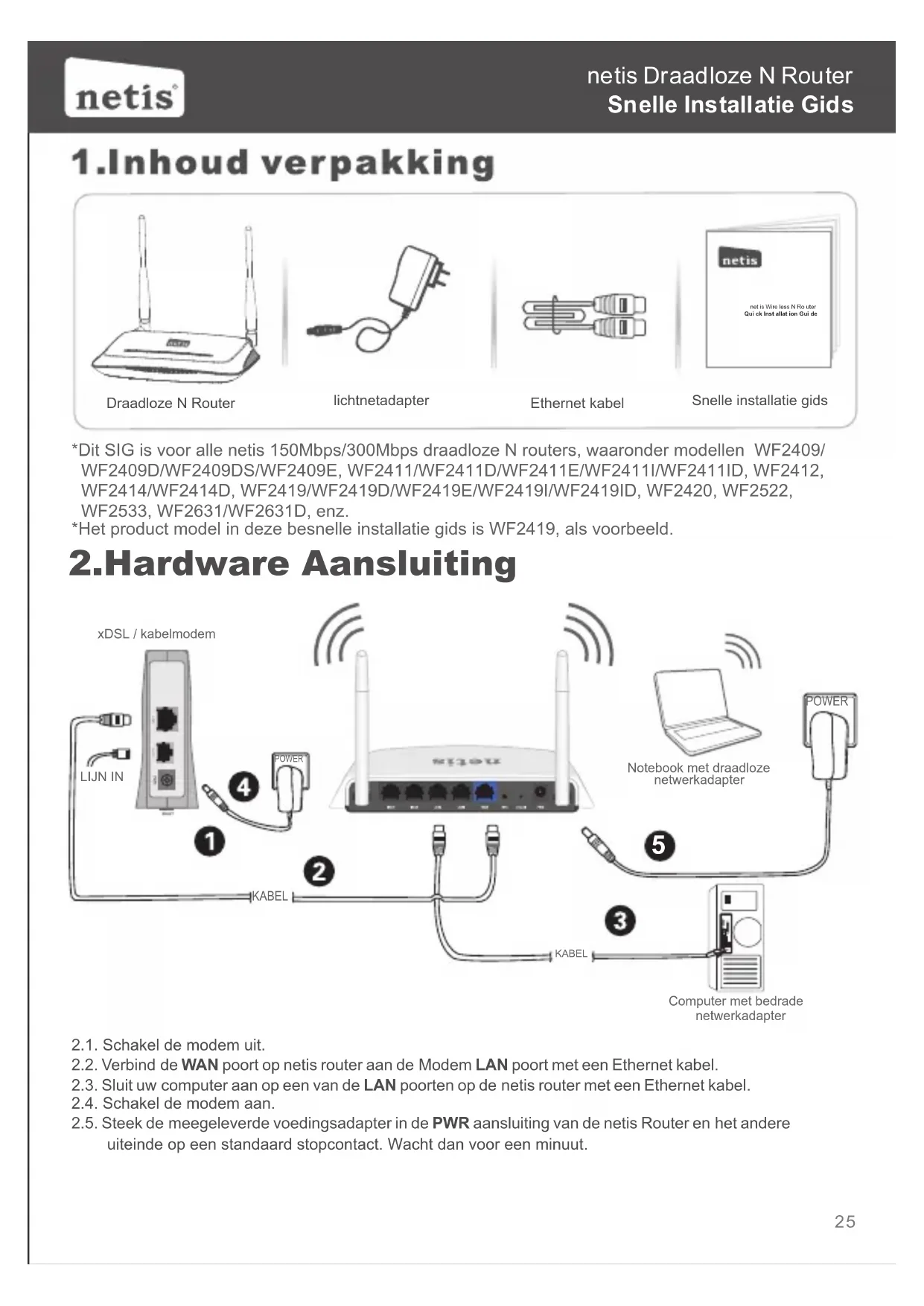
*Het product model in deze besnelle installmentie gids is WF2419, als voorbeeld.
2.Hardware Aansluiting
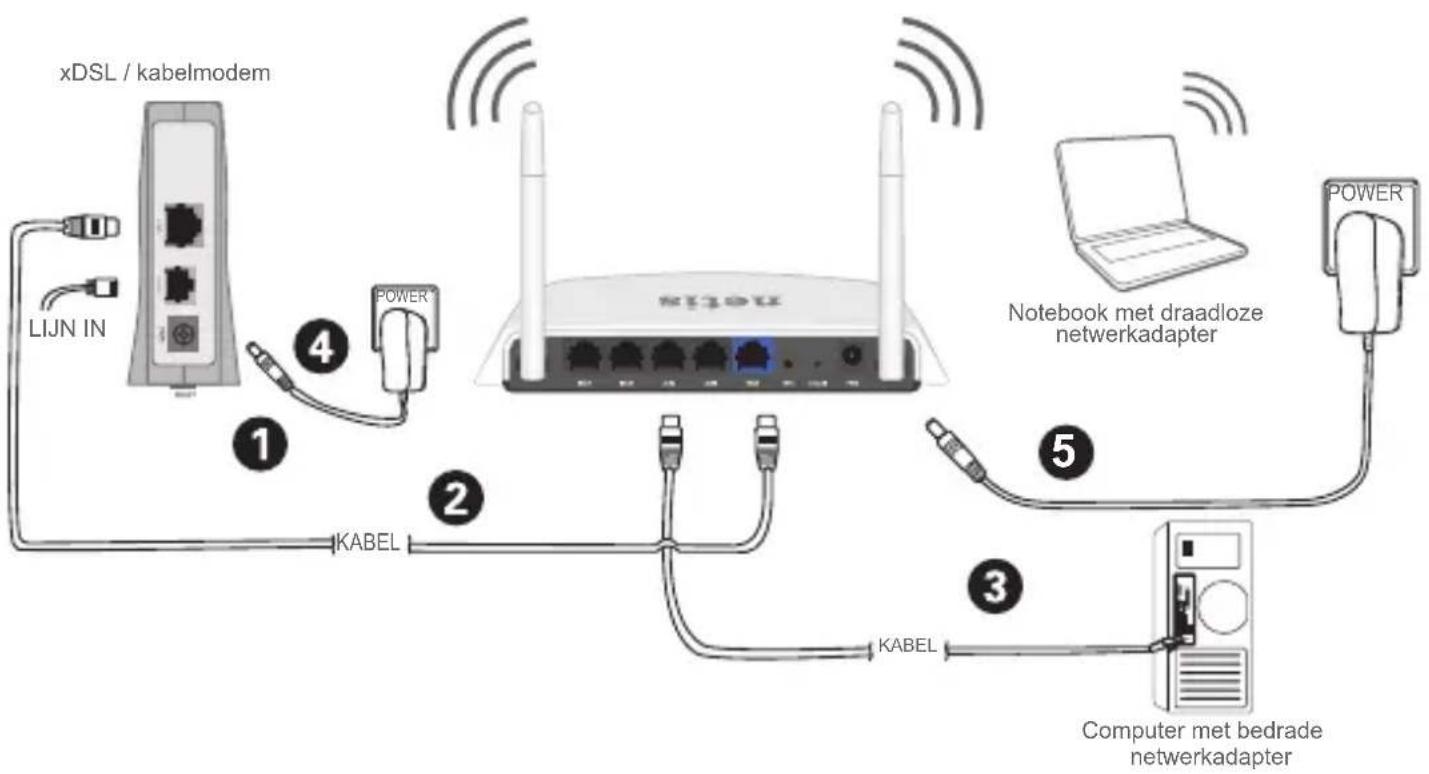
2.1. Schakel de modem UIT.
2.2. Verbind de WAN poort op netis router aan de Modem LAN poort met een Ethernet kabel.
2.3. Sluit uw computer aan op een van de LAN poorten op de netis router met een Ethernet kabel.
2.4. Schakel de modem aan.
2.5. Steek de meegeleverde voedingsadapter in de PWR aansluiting van de netis Router en het andere uiteinde op een standard stopcontact. Wacht dan voor een minuut.
3. Configureer de Router via de Webbeheer Pagina
3.1. Stel het IP-adres van de bekabelde netwerkadapter op de computer als "Automatisch" of "DHCP".
Voor Windows 8 / 7/Vista
1) Gaaar "Instellingen" (Win 8)/ "Start" (Win 7/Vista)> "Configuratieschem".
2) Klik met de linkermuisknop op "Network en Internet" > "Network en Sharing Center" > "Verander adapter instellingen" (Win 8/7) / "Netwerkverbindungen beheren" (Win Vista).
3) Klik met de rechttermuisisknop op "Local Area Connection" en linkermuisisklik op "Eigenschappen".
4) Dubbelklik op "Internet Protocol Versie 4 (TCP/IPv4)".
5) Selecteer "IP adres automatisch verkrijgen" en "DNS server adres Automatisch verkrijgen" en cervolgens met de linkermuisknop op "OK".
Voor Windows XP/2000
1) Ga waar "Start"> "Configuratieschemm".
2) Klik met de linkermuisknop op "Netwerk en Internet Verbindingen" > "Netwerk Verbindingen".
3) Klik met de rechttermuisknap op "Local Area Connection" en linkermuisklik op "Eigenschappen".
4) Dubbelklik op "Internet Protocol (TCP/IP)".
5) Selecteer "IP adres automatisch verkrijgen" en "DNS server adres Automatisch verkrijgen" en verwolgens met de linkermuisknop op "OK".
Voor MAC OS
1) Klik op de "Apple" menu> "Systeem Voorkeur".
2) Klik op het "Netwerk" pictogram.
3) Klik op "Ethernet" in het linker vak en klik op "Geavanceerd" in de rechtter benedenhoek.
4) In de top opties, selecteer "TCP/IP".
5) In het pull-down menu naast "Configureer IPv4" selecteer "Gebruik DHCP".
6) Klik op "OK" en verwolgens op "Toepassen".
3.2. Open uw browser en typ http://netis.cc in het adressveld om router webbeheer paginga te bezoeken.

http://netis.cc
3.3. Selecteer de taal dat u nodig hebt op de top box, standard is in het Engels.
1) In de "Snelle Installatie" pagina, selecteer uw type internetverbinding.
Als "DHCP (kabelmodem)" is geseleerd, zal de router automatisch de IP parameters ontvangen van uw ISP (Internet Service Provider).
Als "Statisch IP" is geselecteerd, voer het WAN IP-adres/ Subnetmasker/ Standaard Gateway/ DNS in van uw ISP.
Als "PPPoE" is geselecteerd, voer de Gebruikersnaam en Wachtwoord in van uw ISP.
2) Onder Draadloos instellen configureer uw draadloze netwerknaam (SSID) en wachtwoord.
3) Klik met de linkermuisknop op "Opslaan" zodate uw instellenen van kracht worden.
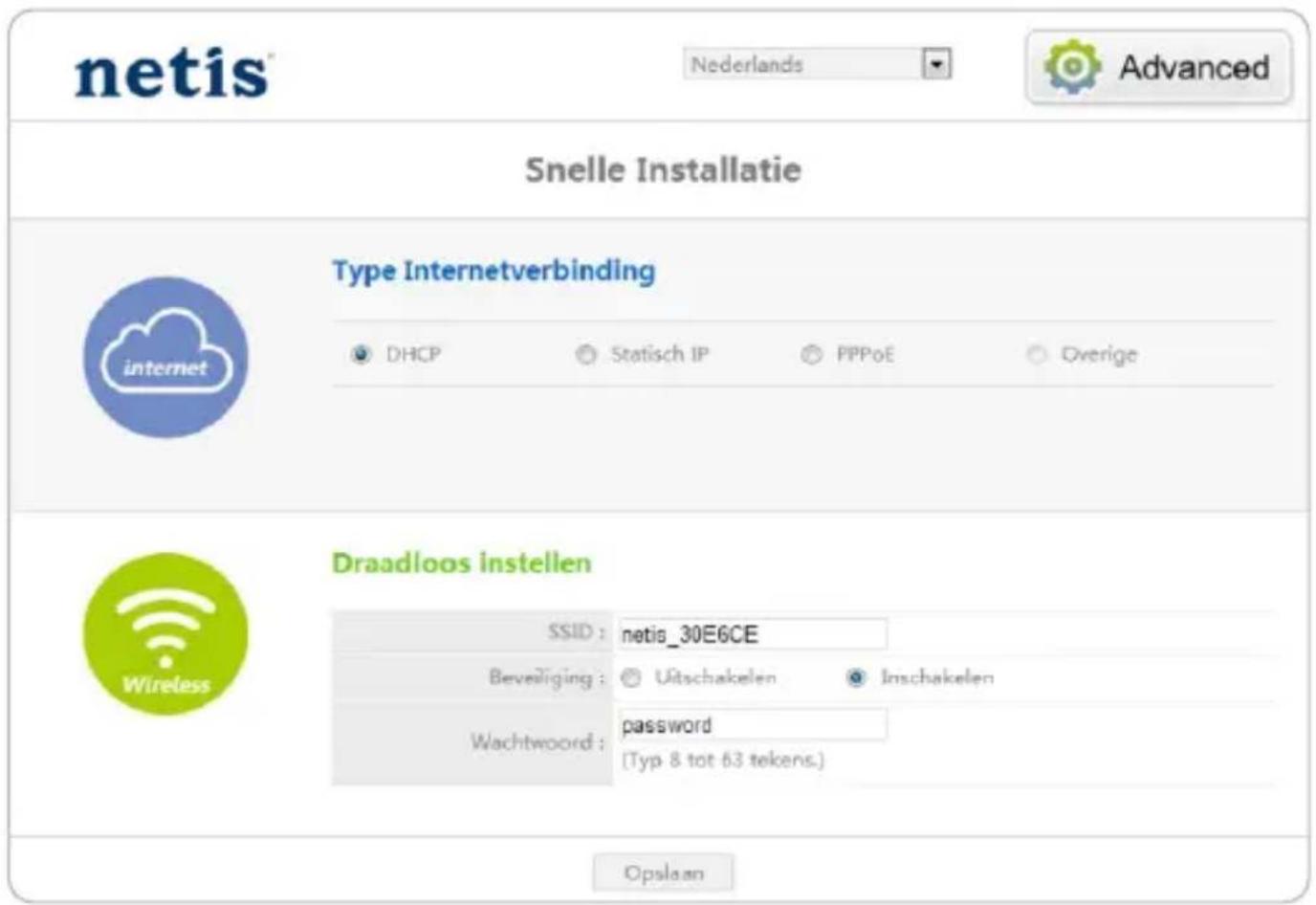
Tip 1:
Standaard adres: http://netis.cc
Standaard SSID: netis_XXXXXXXXX
Standaard draadloze wachtwoord:password
(XXXXXXXX: Laatste 6 cijfers van het LAN MAC-adres)
Tip 2:
U kunt klikken op de Advanced knop aan de bovenkant voor andere Internet typen verbindingen en andere instelleningen.
4. Probleemoplossing

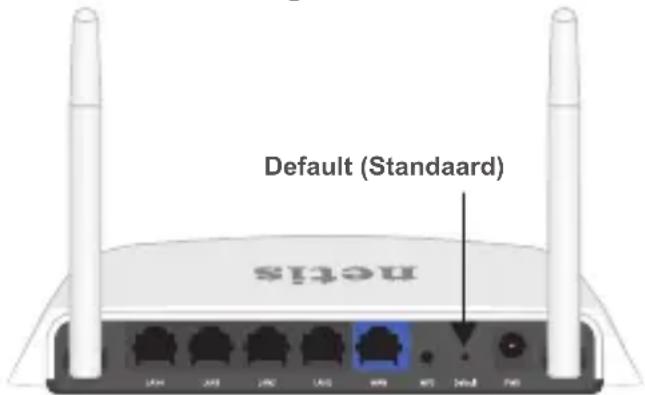
Hoe kan ikIRST netis router configuratie terugzettenaar de fabrieksinstellungen?

Met de router ingeschakeld, gezruik een pin om de Default (Standaard) knop op het中断paneel te drukken en in te houden voor 8 tot 10 seconden voor het los te lately. De router zal herstarten en alle configuraties zullen terug.gaan maar de fabrieksinstellingen.

Wat kan ik doen als er geen toegang is tot mijn internet?

1) Controller of de hardware aansluitingen correct�n. Raadpleeg de "Connection Hardware" stap.
2) Login op Netis router webbeheer paginga en zorg ervoor dat u het juiste type internetverbinding hebt ingesteld. Voor kabelmodem gebruikers, configureer "MAC-kloon" aanvullend.
Aan de linker kant menu, linkermuisklik op Advanced >“Netwerk”> "WAN". En in het midden pagina, linkermuisklik op "Geavanceerd"> "MAC-kloon" en daarna klikken op "Opslaan".
MAC-adres:08:10:76:3a:70:fb
MAC-klloon
Standard MAC
3) Herstart eerst de modem en daarna netis Router. Wacht een minuut voordat u het internet waar controleert.
4) Indien internettoegang nicht beschikbaar is, sluit u uw computer rechtstreeks aan op de modem en probeer Internet wee.
Als het internet nog steeds Niet werkt, neem dan contact op met uw internetprovider voor verdere hulp.
Technische Ondersteuning: support@netis-systems.com
NETIS SYSTEMS CO., LTD.
www.netis-systems.com
MADE IN CHINA