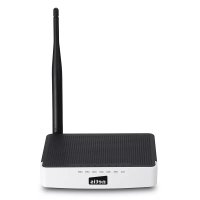
WF2411I - Router Wi-Fi Netis - Manuale utente e istruzioni gratuiti
Trova gratuitamente il manuale del dispositivo WF2411I Netis in formato PDF.



| Tipo di prodotto | Router Wi-Fi wireless N |
| Marca | Netis |
| Modello | WF2411I |
| Dimensioni (L x l x H) | Circa 150 x 110 x 30 mm |
| Peso | Circa 150 g |
| Alimentazione | Adattatore di rete 9V, 0.6A (incluso) |
| Numero di porte LAN | 4 porte Ethernet 10/100 Mbps |
| Numero di porte WAN | 1 porta Ethernet 10/100 Mbps |
| Standard Wi-Fi | IEEE 802.11b/g/n |
| Velocità wireless massima | 300 Mbps |
| Frequenza | 2,4 GHz |
| Sicurezza wireless | WPA/WPA2, WEP |
| Configurazione predefinita | Indirizzo IP: http://netis.cc, SSID: netis_XXXXXXXXX, password: password |
| Funzioni principali | Router, punto di accesso, ripetitore (tramite modalità avanzata), DHCP, NAT, controllo genitori, clonaggio MAC |
| Manutenzione e pulizia | Pulire con un panno asciutto e morbido. Non utilizzare prodotti liquidi. |
| Sicurezza | Pulsante di ripristino (DEFAULT) sul retro, password amministratore modificabile |
| Ricambi e riparabilità | Non applicabile, dispositivo non riparabile dall'utente. Contattare il produttore. |
| Informazioni generali | Manuale disponibile in più lingue. Compatibile con Windows, Mac OS, Linux. |
Domande frequenti - WF2411I Netis
Domande degli utenti su WF2411I Netis
0 domanda su questo apparecchio. Rispondi a quelle che conosci o fai la tua.
Fai una nuova domanda su questo apparecchio
Scarica le istruzioni per il tuo Router Wi-Fi in formato PDF gratuitamente! Trova il tuo manuale WF2411I - Netis e riprendi in mano il tuo dispositivo elettronico. In questa pagina sono pubblicati tutti i documenti necessari per l'utilizzo del tuo dispositivo. WF2411I del marchio Netis.
MANUALE UTENTE WF2411I Netis
1.Contenuto della confezione
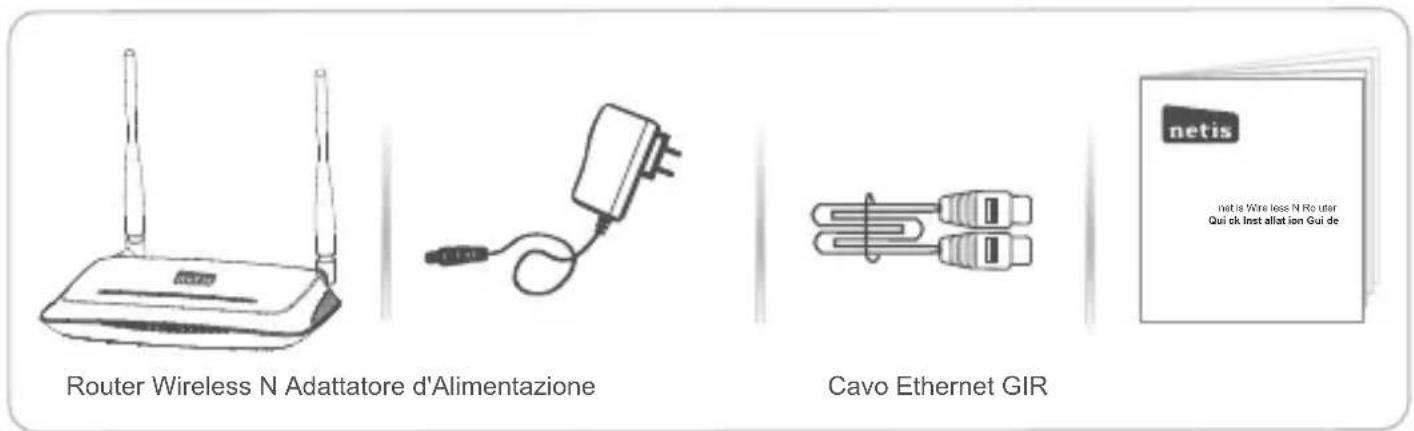
*Il prodotto utilizzato come esempio in questa GIR è il modello WF2419.
2. Connessione Hardware
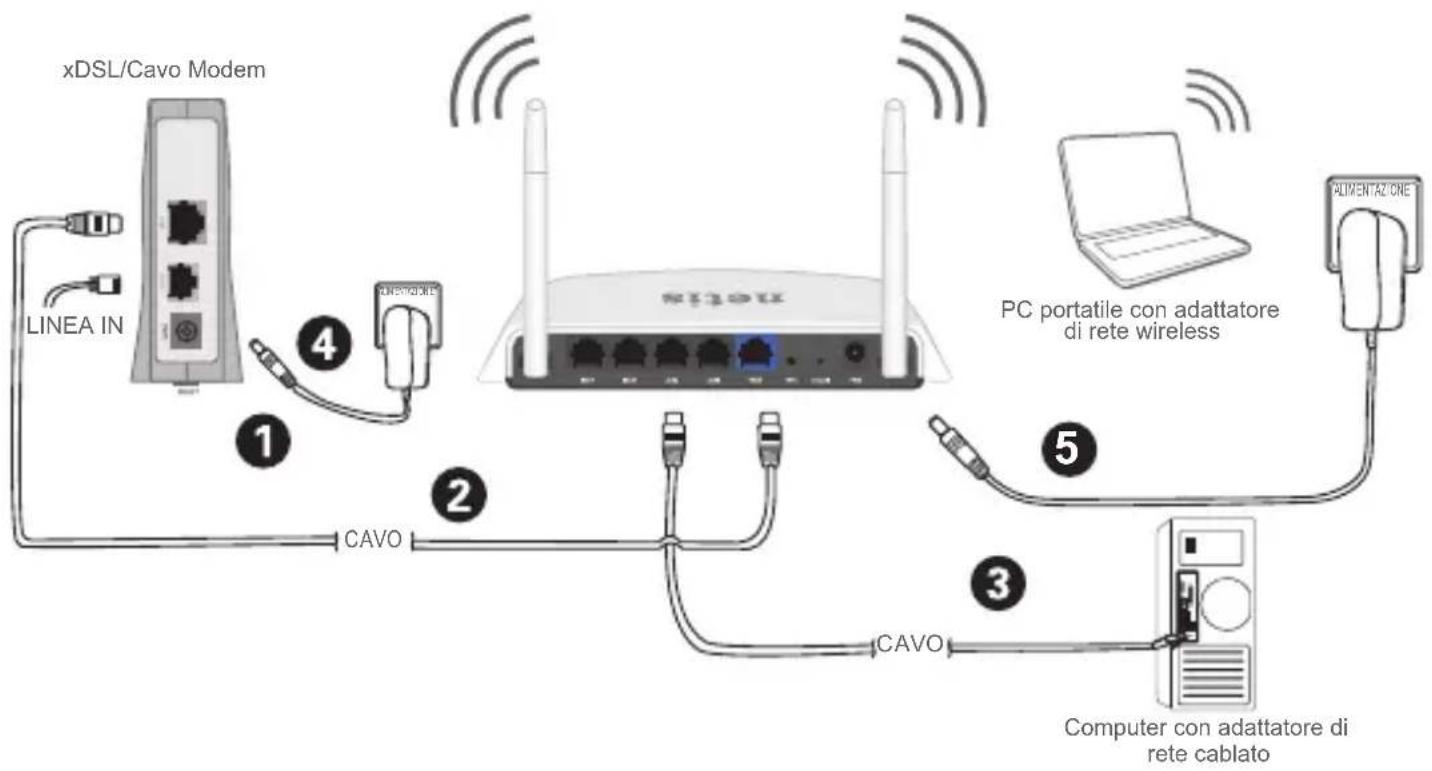
2.1. Spagnere il proprio Modem.
2.2. Collegare la porta WAN sul Router netis alla porta LAN del Modem con un cavo Ethernet.
2.3. Collegare il proprio computer a una delle porte LAN sul Router netis con un cavo Ethernet.
2.4. Accendere il proprio Modem.
2.5. Collegare un'estremita dell'Adattatore di Alimentazione fornito allo spinotto PWR del Ruter netis e l'alto capo a una presa elettrica standard. Quindi attendere un minuto.
3. Configurazione del Routertramite la Pagina Web di Gestione
3.1. Impostare l'indirizzo IP dell'Adattatore di rete cablata sul proprio computer come "Automatico" o "DHCP".
Per Windows 8/7/Vista
1) Andare a "Impostazioni" (Win 8)/"Start" (Win 7/Vista)> "Pannello di Controllo".
2) Cliccare il tasto sinistro del mouse su "Rete e Internet" > "Centro connessioni di Rete e condivione" > "Modifica impostazioni di rete" (Win 8/7)/ "Gestisci reti wireless" (Win Vista).
3) Cliccare il tasto destro del mouse su "Connessione di Area Locale" e cliccare il tasto sinistro del mouse su "Proprietà".
4) Doppio click su "Protocollo Internet Versione 4 (TCP/IPv4)".
5) Selezionare "Ottenere automaticamente un indirizzo IP" e "Ottenere automaticamente l'indirizzo del server DNS" quandoblickare il tasto sinistro del mouse su "OK".
Per Windows XP/2000
1) Andare su "Start" > "Pannello di Controllo".
2) Cliccare il tasto sinistro del mouse su "Connessioni di Rete e Internet"> "Connessioni di Rete".
3) Cliccare il tasto destro del mouse su "Connessione di Area Locale" e cliccare il tasto sinistro del mouse "Proprietà".
4) Doppio click su "Protocollo Internet (TCP/IP)".
5) Selezionare "Ottenere automaticamente un indirizzo IP" e "Ottenere automaticamente l'indirizzo del server DNS" quando*cliccare il tasting siestro del mouse su "OK".
Per MAC OS
1) Cliccare sul menu "Apple" > "Preferenze di Sistema".
2) Cliccare sull'icona "Rete".
3) Cliccare su "Ethernet" sul lato sinistro della finestra di dialogo e cliccare su "Avanzate" nell'angolo in basso a destra.
4) Nelle opzioni in alto, selezionare "TCP/IP".
5) Nel menu a discesa accanto a "Configurazione IPv4", selezionare "Utilizza DHCP".
6) Cliccare su "OK" quindi "Applica".
3.2. Aprire il proprio browser e digitare http://netis.cc nel campo di indirizzo, per accedere alla pagina web di gestione del router.

http://netis.cc
3.3. Selezionare la lingua prescelta nella finestra a comparna in alto; la lingua di defaulte è l'Ingese.
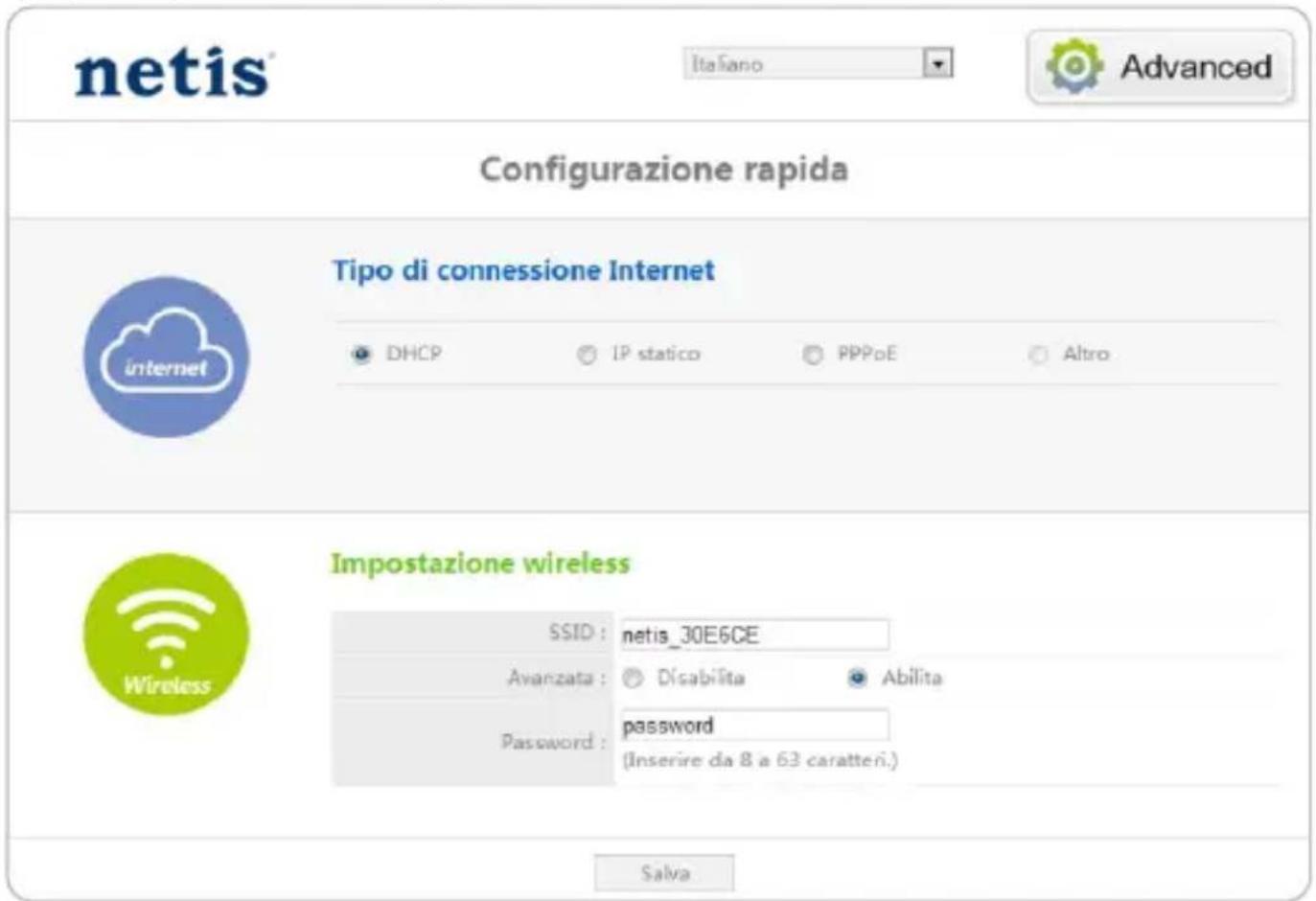
1) Nella pagina "Configurazione rapida", selezionare il proprio Tipo di connessione Internet.
Se viene selezionato "DHCP (cablemodem)", il router riceverà automaticamente i parametri IP dal vosto ISP (Fornitore del Servizio Internet). Se viene selezionato "IP statico", si prega di immettere I' Indirizzo IP WAN/ Subnet mask/Gateway predefinito /Server DNS assegnotovi dal vosto ISP. Se viene selezionato "PPPoE", si prega di immettere Nombre e Password assegantovi dal vosto ISP.
2) Sotto Impostazione wireless, configurare il proprio nome di rete wireless(SSID) e password.
3) Cliccare il tastingo sinistro del mouse su "Salva" per fare in modo che le proprie impostazioni divengano effettive.
Suggerimento 1:
Indirizzo di Default: http://netis.cc
SSID di Default: netisXXXXXXXXX
Password wireless di Default: password
(XXXXXXXX: Ultime 6 cifre del MAC Indirizzo LAN)
Suggerimento 2:
È possibile cliccare sul tasto Advanced (Avanzate) in alto per accedere ad altri tipi di connessioni Internet e ulteriori impostazioni.
4. Risoluzione dei problemi

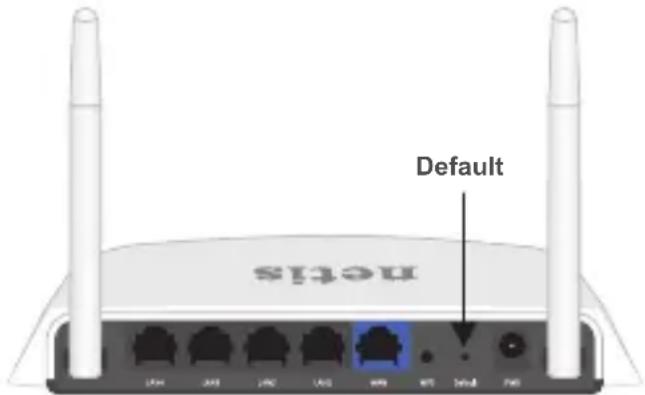
Come posso ripristinare la configurazione del Router netis alle impostazioni di default?

Con il Router acceso, utilizzare uno spillo per premere il tasto di Default sul pannello posteriore e tenerlo premuto per 8 - 10 secondi prima di rilasciarlo. Il router verrà resettato e tutte le configurazioni verranno riportate alle impostazioni di fabbrica.

Che casa possofare se non riesco ad accedere ad Internet?

1) Controllare che le connessioni hardware siano corrette.
Si prega di far riferimento alla sezione: "Connessioni Hardware".
2) Effettuare il Login alla pagina web di gestione del Router netis e assicurarsi di aver impostato il corretto Tipo di Connessione Internet. Per gli utilizzatori di modem cablati, si prega di configurare in aggiunta il "MAC Clone".
Sul lato sinistro del menu,lickcare il tastingino del mouse su

Advanced
(Avanzate) > "Rete" > "WAN". Nella pagina centrale, clickcare il tasto sinistro del mouse "Avanzate" > "Clonazione MAC" e quindi "Salva".
Indirizzo MAC:08:10:76:3a:70:fb
Clonazione MAC
MAC predefinitio
3) Resettare prima il modem e poi il Router netis. Attendere per un minuto prima di verificare di nuovo l'accesso a Internet.
4) Se l'accesso a Internet non è disponibile, si prega di collegare il proprio computer direttamente al modem e cercare di nuovo l'accesso a Internet. Se Internet alla non funziona, si prega di contattare il proprio ISP per ulterioriore aiuto.
Supporto Tecnico: support@netis-systems.com
NETIS SYSTEMS CO., LTD.
www.netis-systems.com
MADE IN CHINA
1.Lieferumfang
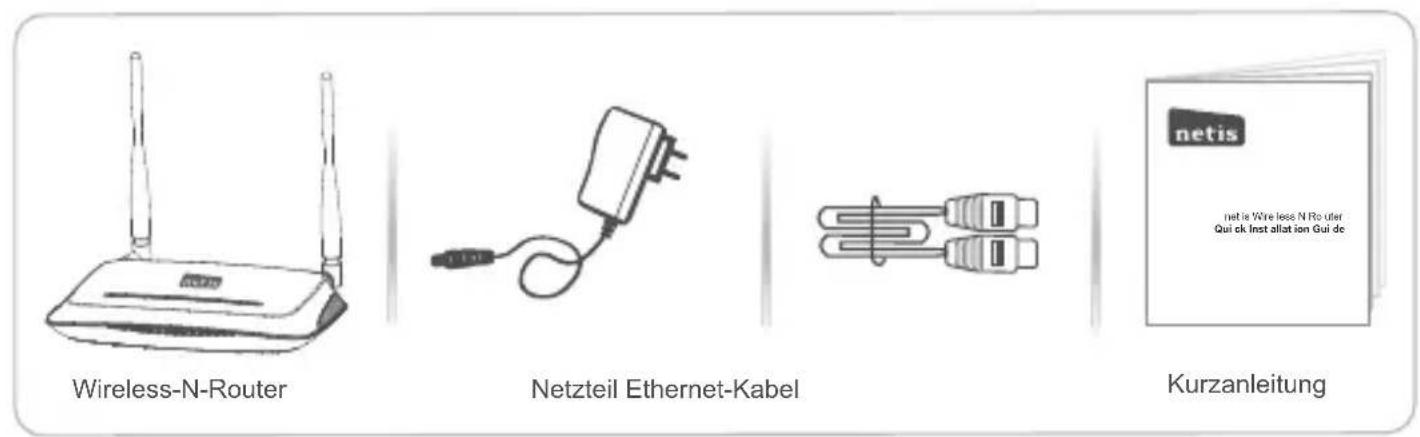
*These Kurzanleitung gilt für alle netis 150 Mbps/300 Mbps-Wireless-N-Router, einschließlich der Modelle WF2409/WF2409D/WF2409DS/WF2409E, WF2411/WF2411D/WF2411E/WF2411I/WF2411ID, WF2412, WF2414/WF2414D, WF2419/WF2419D/WF2419E/WF2419I/WF2419ID, WF2420, WF2522, WF2533, WF2631/WF2631D, usw.