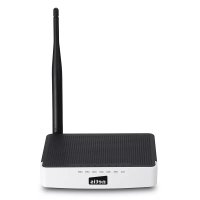
WF2411I - Roteador Wi-Fi Netis - Manual de utilização gratuito
Encontre gratuitamente o manual do aparelho WF2411I Netis em formato PDF.



| Tipo de produto | Roteador Wi-Fi sem fio N |
| Marca | Netis |
| Modelo | WF2411I |
| Dimensões (L x P x A) | Aproximadamente 150 x 110 x 30 mm |
| Peso | Aproximadamente 150 g |
| Alimentação | Adaptador de energia 9V, 0.6A (incluso) |
| Número de portas LAN | 4 portas Ethernet 10/100 Mbps |
| Número de portas WAN | 1 porta Ethernet 10/100 Mbps |
| Padrão Wi-Fi | IEEE 802.11b/g/n |
| Velocidade máxima sem fio | 300 Mbps |
| Frequência | 2,4 GHz |
| Segurança sem fio | WPA/WPA2, WEP |
| Configuração padrão | Endereço IP: http://netis.cc, SSID: netis_XXXXXXXXX, senha: password |
| Funções principais | Roteador, ponto de acesso, repetidor (via modo avançado), DHCP, NAT, controle parental, clonagem de MAC |
| Manutenção e limpeza | Limpar com um pano seco e macio. Não usar produtos líquidos. |
| Segurança | Botão de reinicialização (DEFAULT) na parte traseira, senha de administrador alterável |
| Peças de reposição e reparabilidade | Não aplicável, aparelho não reparável pelo usuário. Entre em contato com o fabricante. |
| Informações gerais | Manual disponível em vários idiomas. Compatível com Windows, Mac OS, Linux. |
Perguntas frequentes - WF2411I Netis
Perguntas dos utilizadores sobre WF2411I Netis
0 pergunta sobre este aparelho. Responda às que conhece ou faça a sua.
Faça uma nova pergunta sobre este aparelho
Baixe as instruções para o seu Roteador Wi-Fi em formato PDF gratuitamente! Encontre o seu manual WF2411I - Netis e retome o controlo do seu dispositivo eletrónico. Nesta página estão publicados todos os documentos necessários para a utilização do seu dispositivo. WF2411I da marca Netis.
MANUAL DE UTILIZADOR WF2411I Netis
1.Conteudos da Embalagem
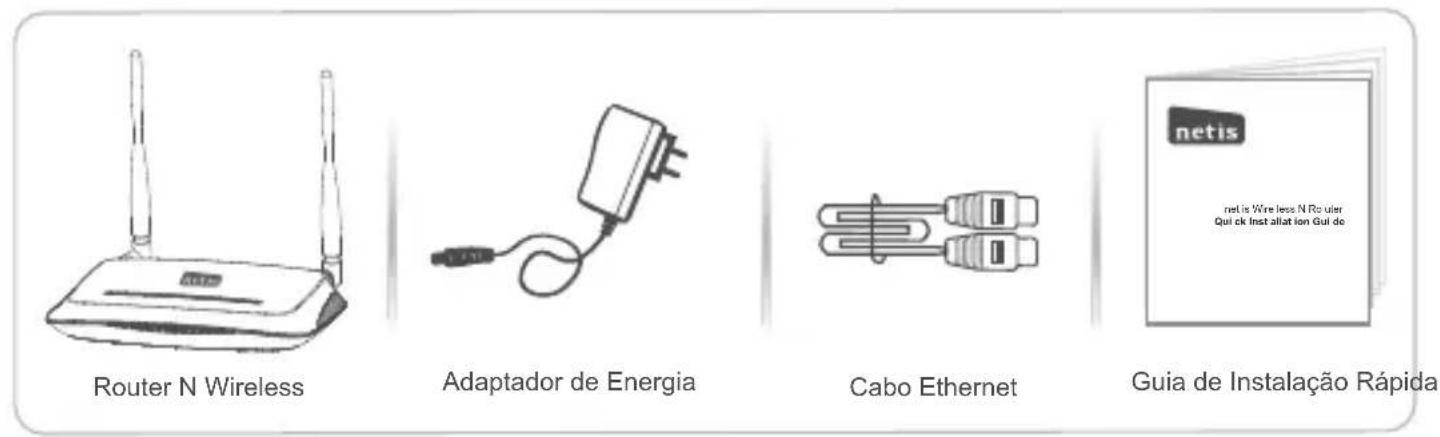
- Este Guia de Instalação Rápida é para todos os Routers N Wireless de 150Mbps/300Mbps da netis, incluindo os modelos - WF2409/WF2409D/WF2409DS/WF2409E, WF2411/ WF2411D/WF2411E/WF2411I/WF2411D, WF2412, WF2414/WF2414D, WF2419/ WF2419D/WF2419E/WF2419I/WF2419D, WF2420, WF2522, WF2533, WF2631/ WF2631D, etc.
- O modelos do produits como exemple neste Guia é o WF2419.
2.Conexão de Hardware
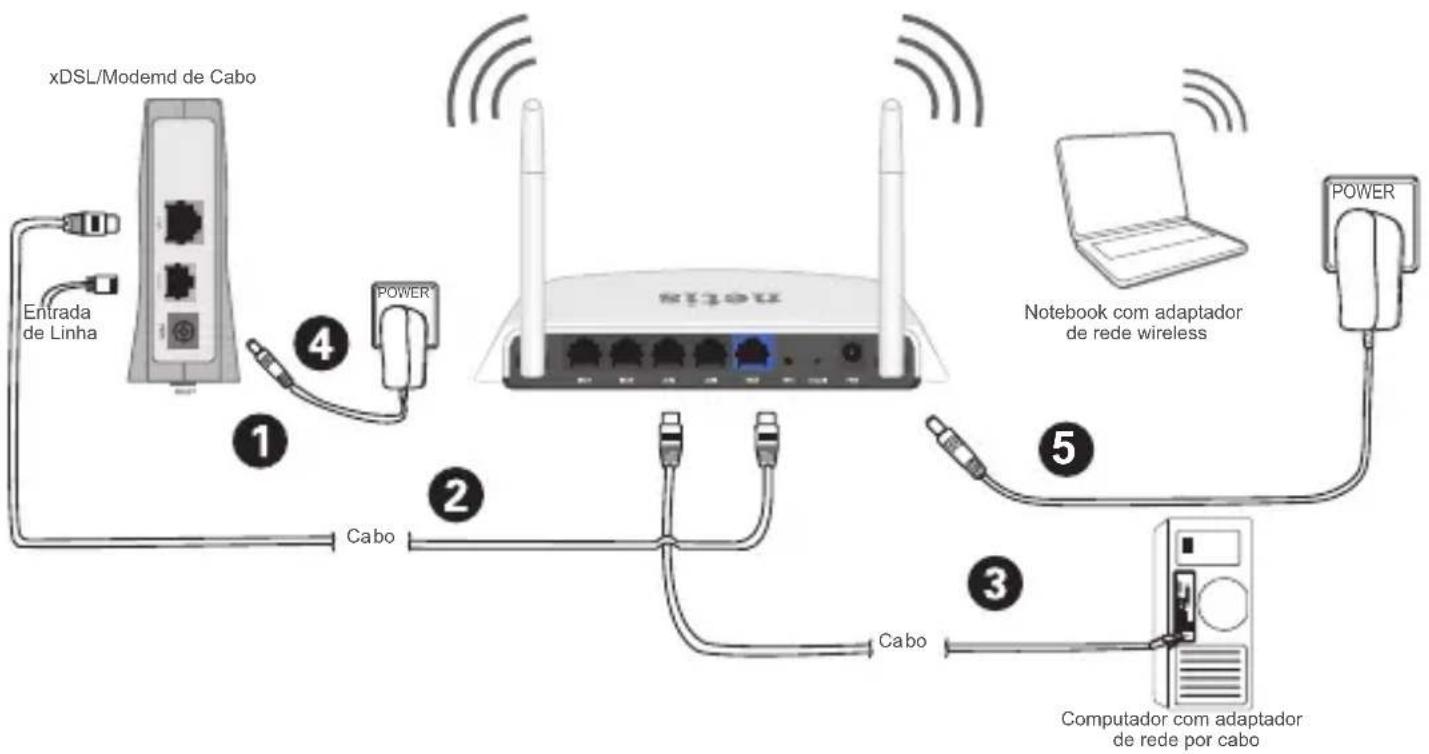
2.1. Desligue o seu Modem.
2.2. Ligue a porta WAN do Router da netir a porta LAN do Modem com um cabo Ethernet.
2.3. Ligue o seu computador a uma das portas LAN do Router da netis com um cabo Ethernet.
2.4. Ligue o seu Modem.
2.5. Ligue o Adaptador de Energia a entrada PWR do Router da netise a outra ponta a uma tomada eletrica padrão. Aguarde um minuto.
3. Configuração do Router através da Págnina de Gestão Web
3.1. Defina o endereço IP do adaptor de rede com cabo no seu computador para "Automático" ou "DHCP".
Para Windows 8/7/Vista
1) Vá a “Definições” (Win 8)/ "Iniciar" (Win 7/Vista) > "Painel de Controlo".
2) Clique em "Rede e Internet" > "Rede e Centro de Partilha" > "Alterar as definições do adaptor" (Win 8/7)/ "Gerir conexões de rede" (Win Vista).
3) Clique em "Conexão de Área Local" com o botão direito do rato e, de seguida, em "Propriedades".
4) Faça duplo clique em "Protocolo de Internet Versão 4 (TCP/IPv4)".
5) SeLECTIONE "Obter um endereço IP automaticamente" e "Obter um endereço de servidor DNS automaticamente" e, de seguida, clique em "OK".
Para Windows XP/2000
1) Vá a "Iniciar" > "Panel de Controlo".
2) Clique em "Conexões de Rede e Internet" > "Conexões de Rede".
3) Clique em "Conexão de Área Local" com o botão direito do rato e, de seguida, em "Propriedades".
4) Faça duplo clique em "Protocolo de Internet (TCP/IP)".
5) SeLECTIONE "Obter um endereço IP automaticamente" e "Obter um endereço de servidor DNS automaticamente" e, de seguida, clique em "OK".
Para SO MAC
1) Clique no menu "Apple"> "Preferências do Sistema".
2) Clique no icone "Rede".
3) Clique em "Ethernet" na caixa deDSLogo da esquerda e clique em "Avançadas" no canto inferior direito.
4) Nas opções superiores, selezione "TCP/IP".
5) No menu que desliza para baixo perto de "Configuração de IPv4", seleção "Utilizar DHCP".
6) Clique em "OK" e de seguida em "Aplicar".
3.2. Abra o seu navegador e digite http://netis.cc no campo de endereço para visitor a páginá de gestão web do router.

http://netis.cc
3.3. Selezione o idioma que deseja na caixa superior. O padrão é Inglês.
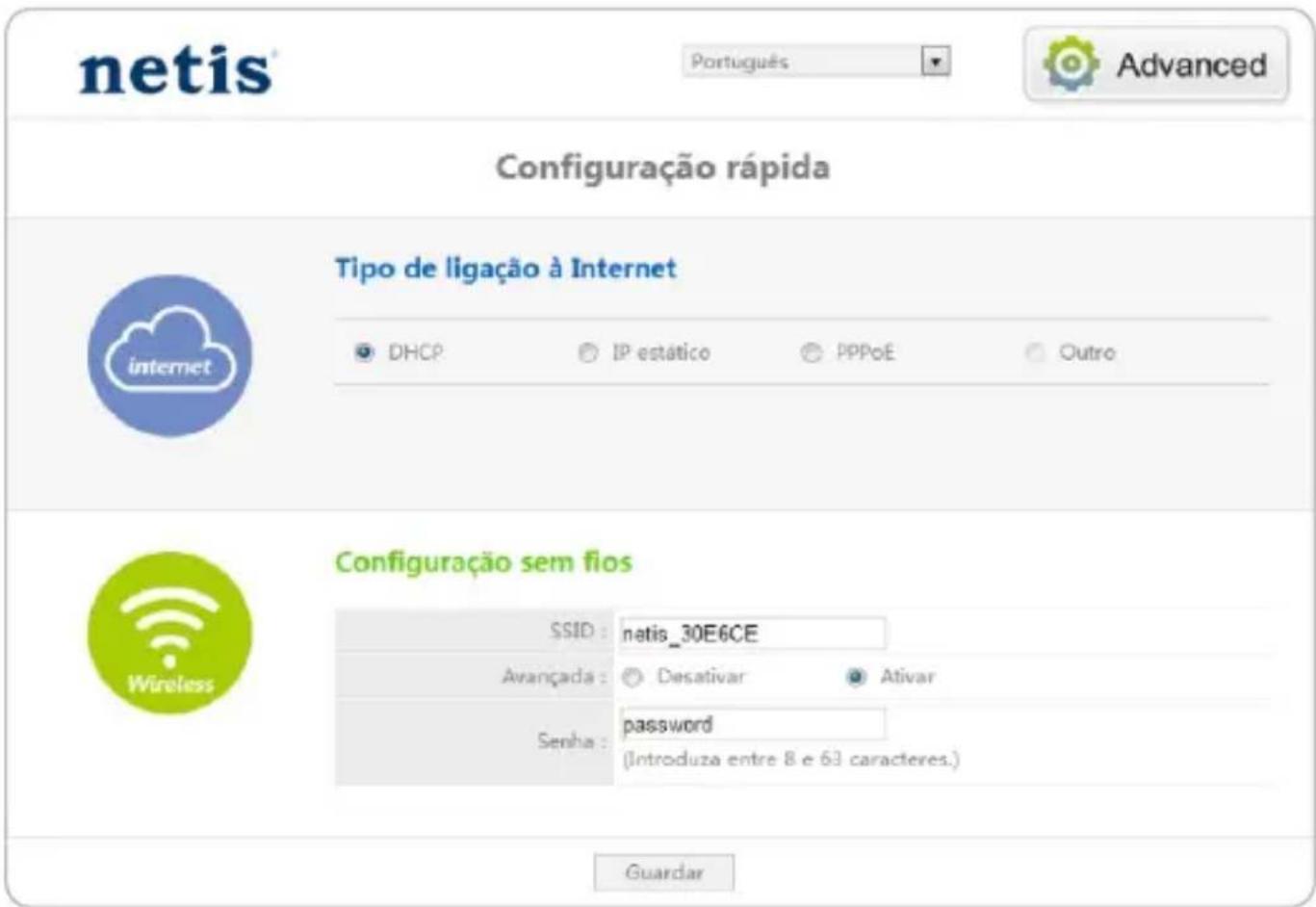
1) Na págin de "Configuração<rapida", seleciono o seu Tipo de ligaçao à Internet.
Se "DHCP (cable modem)" estiver selecciónado, o router irá receiveber automaticamente os parâmetros IP do seu ISP (Fornecedor de Servço de Internet).
Se "IP estático" estiver selección, digite o Endereço IP da WAN/Máscara de sub-rede/Gateway predefinido/Serviadores DNS
fornecidos pelo seu ISP.
Se "PPPoE" estiver seleccionado, digite o Nome de'utilizar e a Senha fornecidos pelo seu ISP.
2) Na Configuração sem fios, configure o seu nome de rede wireless (SSID) ePALavra passe.
3) Clique em "Guardar" para aplicar as suas definições.
Dica 1:
Endereço padrão: http://netis.cc
SSID padr: netis_XXXXXXXXX
Palavra passé wireless padrão: password
(XXXXXXXX: 6 ultimosdígitos do LAN Endereço MAC)
Dica 2:
Pode fazer no botão Advanced (Avançadas) no topo para outros tipo de conexão à Internet e mais definições.
4. Resolução de Problemas

Como restauro a minha configuraçao do Router da netis para as suas definições de fabrica?

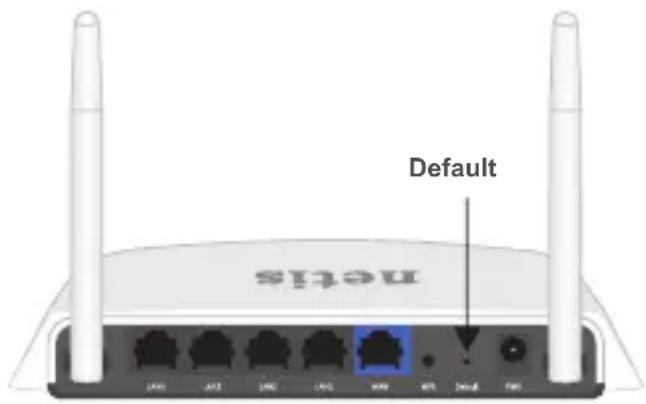
Com o router ligado, utilize um pin para pressionar e manter o botão
Default (Padrao) no pailne traseiro durante 8 a 10 segundos. O router irá reiniciar e todas as configurações irao voltar aos padrões de fabrica.

O que posso fazer se não consiguiar aceder à Internet?

1) Verifique se as conexões de hardware está correctas. Refira ao punto "Conexão de Hardware".
2) Faça o login na págin de gestão web do Router e assegure-se que definiu o Tipo de Conexão de Internet correto.
Para os utilizadores de modem por cabo, configure também o "Clone MAC".
No menu doazo esquerdo,clique em Advanced (Avançadas)>“Rede”>“WAN”. Na pagina do meio, clique em Avancadas" "Clone MAC e, de seguida, emGuardar".
EnderegoMAC:08:10:76:3a:70:fb
Clone MAC
MAC predefinido
3) Reinicie o modem primo ecede o Router da netis. Aguarde um minuto antes de verificar a Internet novamente.
4) Se o acesso à Internet não estiver disponible, ligne o seu computador directamente ao modem e tente ligar à Internet novamente.
Se a Internet não estiver a funciona, contacte o seu ISP para mais informações.
Apoio Tecnico: support@netis-systems.com
NETIS SYSTEMS CO., LTD.
www.netis-systems.com
FABRICADO NA CHINA