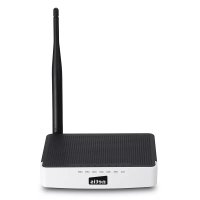
WF2411I - Wi-Fi Router Netis - Bezplatný návod k obsluze
Najděte návod k zařízení zdarma WF2411I Netis ve formátu PDF.



| Typ produktu | Bezdrátový N Wi-Fi router |
| Značka | Netis |
| Model | WF2411I |
| Rozměry (D x Š x V) | Přibližně 150 x 110 x 30 mm |
| Hmotnost | Přibližně 150 g |
| Napájení | Síťový adaptér 9V, 0,6A (součást balení) |
| Počet LAN portů | 4x Ethernet 10/100 Mbps |
| Počet WAN portů | 1x Ethernet 10/100 Mbps |
| Wi-Fi standard | IEEE 802.11b/g/n |
| Maximální bezdrátová rychlost | 300 Mbps |
| Frekvence | 2,4 GHz |
| Bezdrátové zabezpečení | WPA/WPA2, WEP |
| Výchozí konfigurace | IP adresa: http://netis.cc, SSID: netis_XXXXXXXXX, heslo: password |
| Hlavní funkce | Router, přístupový bod, repeater (přes pokročilý režim), DHCP, NAT, rodičovská kontrola, klonování MAC |
| Údržba a čištění | Čistěte suchým měkkým hadříkem. Nepoužívejte tekuté prostředky. |
| Bezpečnost | Tlačítko reset (DEFAULT) na zadní straně, změnitelné administrátorské heslo |
| Náhradní díly a opravitelnost | Nelze použít, zařízení není opravitelné uživatelem. Kontaktujte výrobce. |
| Obecné informace | Návod k dispozici v několika jazycích. Kompatibilní s Windows, Mac OS, Linux. |
Často kladené otázky - WF2411I Netis
Dotazy uživatelů ohledně WF2411I Netis
0 otázka o tomto zařízení. Odpovězte na ty, které znáte, nebo položte vlastní.
Položte novou otázku o tomto zařízení
Stáhněte si návod pro váš Wi-Fi Router ve formátu PDF zdarma! Najděte svůj návod WF2411I - Netis a vezměte svůj elektronický přístroj zpět do rukou. Na této stránce jsou zveřejněny všechny dokumenty potřebné k používání vašeho zařízení. WF2411I značky Netis.
NÁVOD K OBSLUZE WF2411I Netis
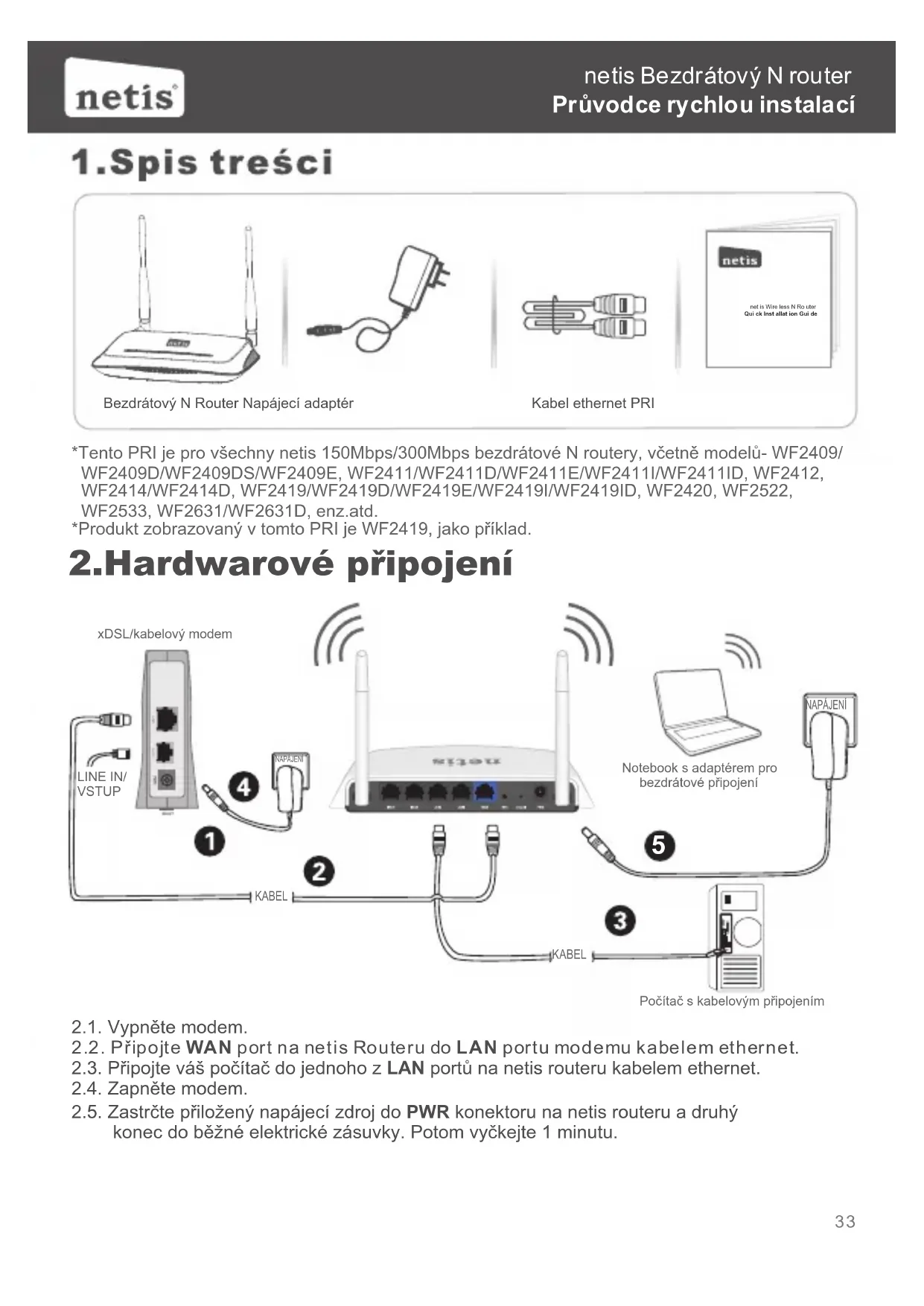
2.Hardwarové pripojení
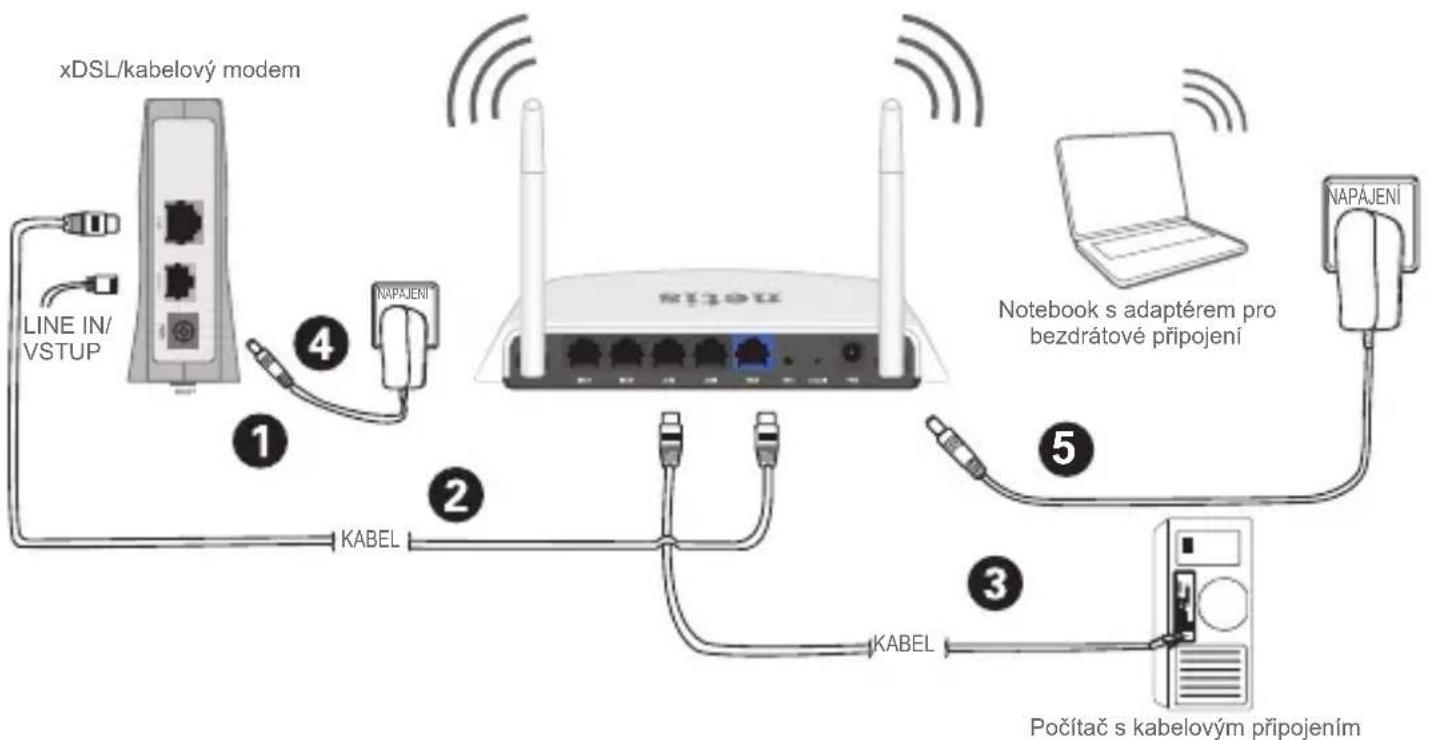
2.1. Vypněte modem.
2.2. Pripojte WAN port na netis Routeru do LAN portu modemu kabelem ethernet.
2.3. Pripojte vás poćítáč do jegnoho z LAN portú na netis routeru kabelem ethernet.
2.4. Zapněte modem.
2.5. Zastré priložéný napájeci zdroj do PWR konektoru na netis routeru a druhý konec do bežné elektrické zásuvky. Potom vyčkejte 1 minutu.
3. N astavení routeru prěs stránku webové konfigurace
3.1. Nastavte IP adressu kabelového sítového adaptéru na vašem počitači jako "Automatic" nebo "DHCP".
Pro Windows 8/7/Vista
1) Jdete do "Settings" (Win 8)/"Start" (Win 7/Vista)> "Control Panel".
2) Klikněte na "Network and Internet" > "Network and Sharing Center" > "Change adapter settings" (Win 8/7)/"Manage network connections" (Win Vista).
3) Klikněte pravým myšitkem na "Local Area Connection" a levým myšitkem klikněte na "Properties".
4) Poklepejte na "Internet Protocol Version 4 (TCP/IPv4)".
5) Vyberte "Obtain an IP address automatically" a "Obtain DNS server address automatically" a poté kliknéte na "OK".
Pro Windows XP/2000
1) Jděte do "Start"> "Control Panel".
2) Klikněte na "Network and Internet Connections" > "Network Connections".
3) Pravym mysitkem klikněte na "Local Area Connection" a levým na "Properties".
4) Poklepejte na "Internet Protocol (TCP/IP)".
5) Vyberte "Obtain an IP address automatically" a "Obtain DNS server address automatically", poté kliknéte na "OK".
Pro MAC OS
1) Klikněte na "Apple" menu> "System preferences".
2) Klikněte naikonu "Network".
3) Kliknéte na "Ethernet" v levém okné a kliknéte na "Advanced" ve spodnim pravém rohu.
4) V horním nastavení vyberte "TCP/IP".
5) V rozbalovacim menu vedle "Configure IPv4" vyberte "Using DHCP".
6) Kliknéte na "OK"a poté na "Apply".
3.2. Otevřete svůj prhlízeč a do adresového rádku napište http://netis.cc pro navstivení stránky webové konfigurace.

http://netis.cc
3.3. V horním okné zvolte vyžadovaný jazyk, prednastavená je angličtina.
1) Na strancé "Rychlá Instalace" vyberte Typ prípojeník Internetu. Pokud je zvoleno "DHCP(kabelový)", router automaticky obrží IP parametry od vašeho ISP (internet service provider/poskytovatel internetovych služeb).
Pokud je zvoleno "Statická IP adresa", vložte prosím IP adresa sítě WAN/Maska podsiťe/Výchozi brána/DNS poskytnuté vaším ISP. Pokud je zvoleno "PPPoE", vložte prosím Uživatelské jményo a Heslo poskytnuté vaším ISP.
2) Ve Nastavení WiFi Site nastavte název vaši bezdrátové site (SSID) a heslo.
3) Klikněte na "Uložit", aby nastavení vstoupila v platnost.
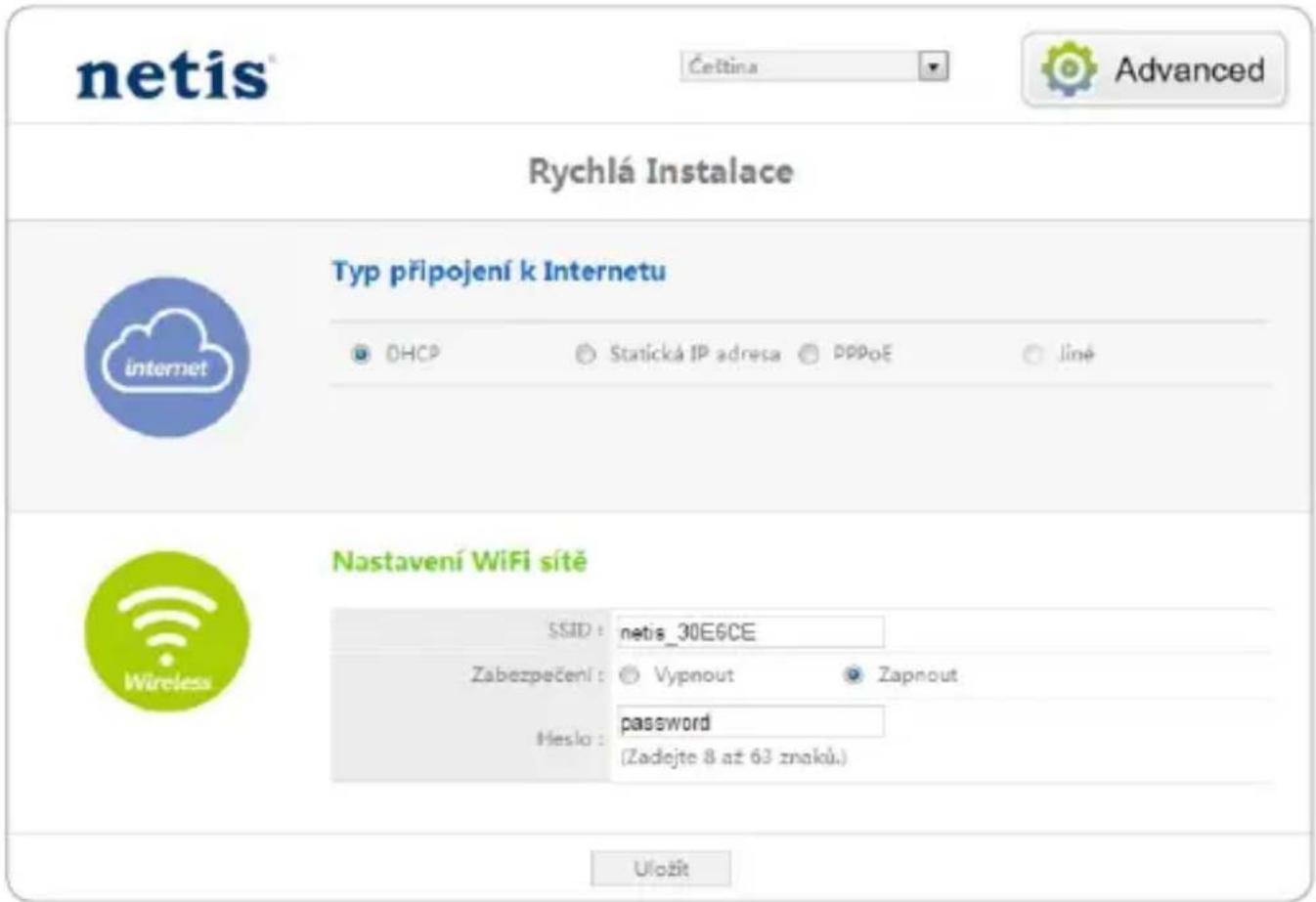
Tip 1: Prednastavená adresa: http://netis.cc Prednastavené SSID: netisXXXXXXXX Prednastavené bezdrá tovie heslo: password (XXXXXXXX: Poslednich 6 Číslic LAN MAC Adresa)
Tip 2: Mûžete kliknout na tlacitko Advanced pro ostatni.typy internetovych przypojená dalsí nastavení.
4. ŧěsení problémů

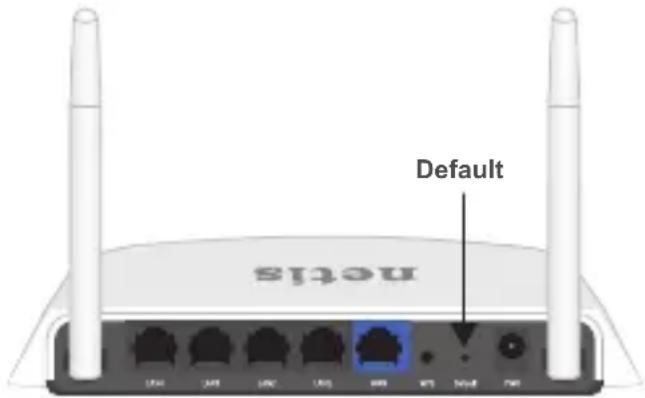
Jak vrátim nastavení mého netis routeru do původniho stavu?

Zatímco je router zapnuty, použijte瘴lik a zmačkněte a podržte jím tlacítko Default na bočním panelu na 8 - 10 vterin, než ho pustíte. Router se restartujé a všechna nastavení se vrát do továrního stavu.

Co mužu delat, když se nedokážu pripojit k internetu?

1) Zkontrolujte, zda jsou hardwarová spojení správně.
Prostudujte si prosím krok "Hardwarové pripojení".
2) Přihlaste se na stránku webové správy routeru netis a ujistěte se, ze jste nastavili správný typ internetového pripojení. Pro uživatele kabelovych modemu, nastavte prosím navić "Kopie MAC".
Na menu na levé straně kliknéte na Advanced > "Sít" > "WAN". A uprostřed strany kliknéte na "Upřesnit" > "Kopie MAC" a potom "Uložit".
MAC adress: 08:10:76:3a:70:fb
Kopie MAC
VychozMAC
3) Nejdriv restartujte modem a poté router netis. Vyčkejte minutu, než znovu zkontrolujete internet.
4) Pokud není dostupné pristup k internetu, prípojte svůj počitač rovnouk modemu a zkuste to znovu. Pokud internet stale nefunguje, kontaktujte prosím svého ISP pro dalásim pomoc.
Technická podpora: support@netis-systems.com
NETIS SYSTEMS CO., LTD.
www.netis-systems.com
MADE IN CHINA