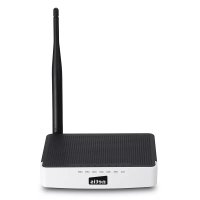
WF2411I - Enrutador wifi Netis - Manual de uso y guía de instrucciones gratis
Encuentra gratis el manual del aparato WF2411I Netis en formato PDF.



| Tipo de producto | Router Wi-Fi inalámbrico N |
| Marca | Netis |
| Modelo | WF2411I |
| Dimensiones (L x A x H) | Aproximadamente 150 x 110 x 30 mm |
| Peso | Aproximadamente 150 g |
| Alimentación | Adaptador de corriente 9V, 0.6A (incluido) |
| Número de puertos LAN | 4 puertos Ethernet 10/100 Mbps |
| Número de puertos WAN | 1 puerto Ethernet 10/100 Mbps |
| Estándar Wi-Fi | IEEE 802.11b/g/n |
| Velocidad máxima inalámbrica | 300 Mbps |
| Frecuencia | 2,4 GHz |
| Seguridad inalámbrica | WPA/WPA2, WEP |
| Configuración predeterminada | Dirección IP: http://netis.cc, SSID: netis_XXXXXXXXX, contraseña: password |
| Funciones principales | Router, punto de acceso, repetidor (a través del modo avanzado), DHCP, NAT, control parental, clonación MAC |
| Mantenimiento y limpieza | Limpiar con un paño seco y suave. No utilizar productos líquidos. |
| Seguridad | Botón de restablecimiento (DEFAULT) en la parte posterior, contraseña de administrador modificable |
| Piezas de repuesto y reparabilidad | No aplicable, dispositivo no reparable por el usuario. Contactar al fabricante. |
| Información general | Manual disponible en varios idiomas. Compatible con Windows, Mac OS, Linux. |
Preguntas frecuentes - WF2411I Netis
Preguntas de los usuarios sobre WF2411I Netis
0 pregunta sobre este aparato. Responde a las que conoces o haz la tuya.
Hacer una nueva pregunta sobre este aparato
Descarga las instrucciones para tu Enrutador wifi en formato PDF gratis! Encuentra tus instrucciones WF2411I - Netis y toma tu dispositivo electrónico nuevamente en la mano. En esta página están publicados todos los documentos necesarios para el uso de su dispositivo. WF2411I de la marca Netis.
MANUAL DE USUARIO WF2411I Netis
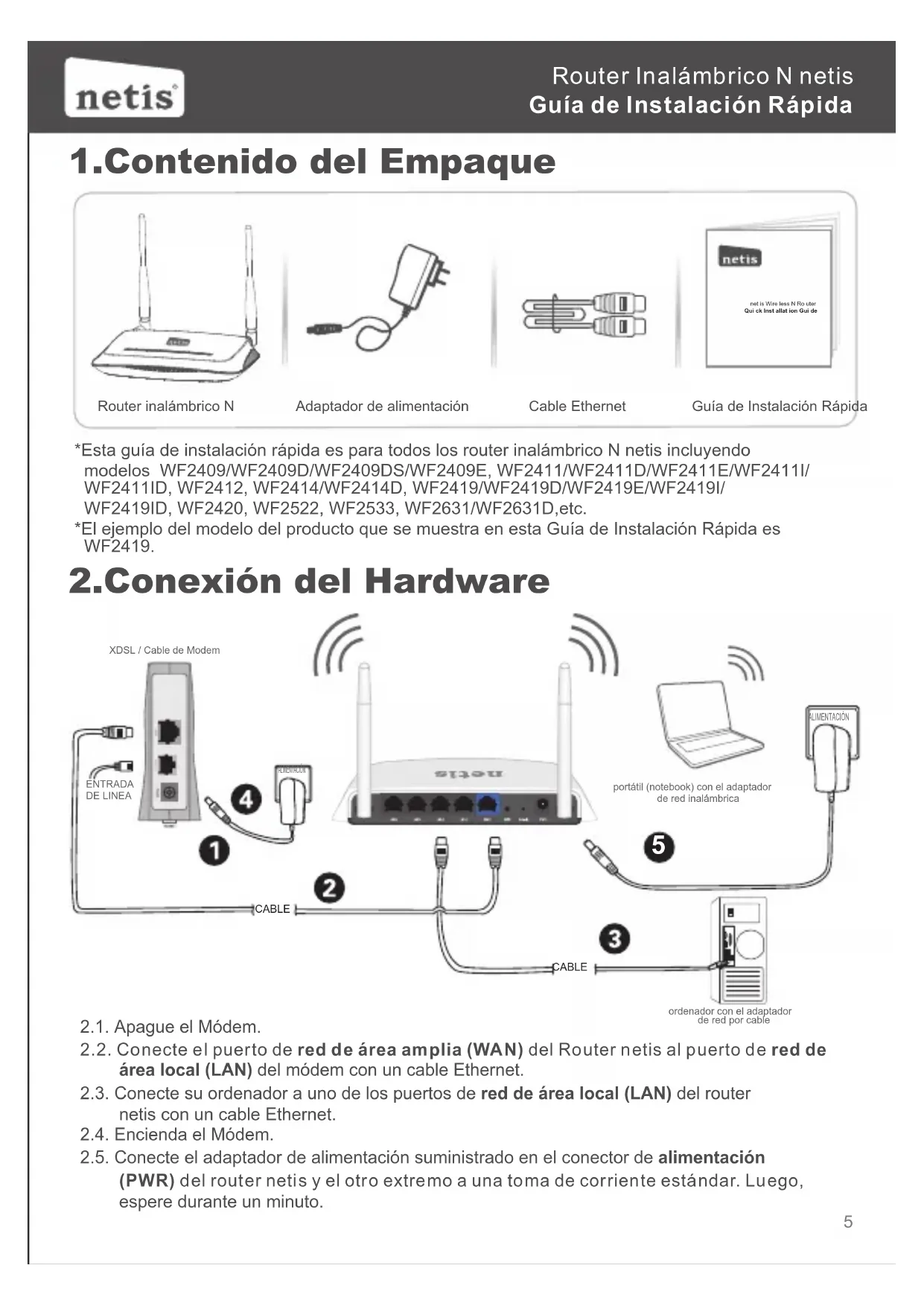
1.Contenso del Empaque
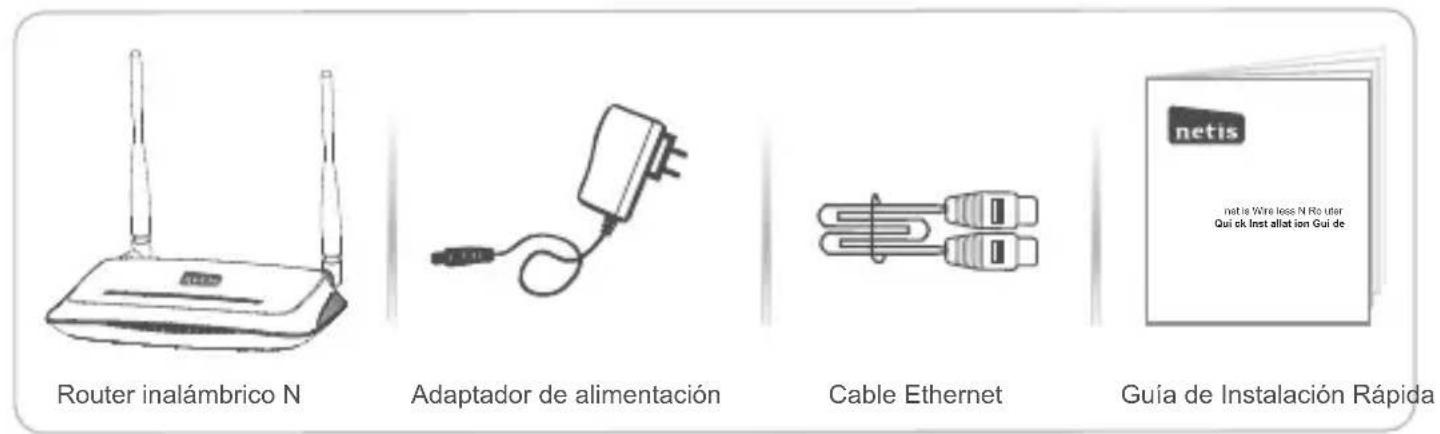
*Esta guía de instalación<rápida es para todos los router inalámbrico N netis incluyendo modelos WF2409/WF2409D/WF2409DS/WF2409E, WF2411/WF2411D/WF2411E/WF2411I/ WF2411ID, WF2412, WF2414/WF2414D, WF2419/WF2419D/WF2419E/WF2419I/ WF2419ID, WF2420, WF2522, WF2533, WF2631/WF2631D,etc.
*El ejemplo del modelo del producto que se muestra en esta Guía de Instalación Rápida es WF2419.
2.Conexión del Hardware
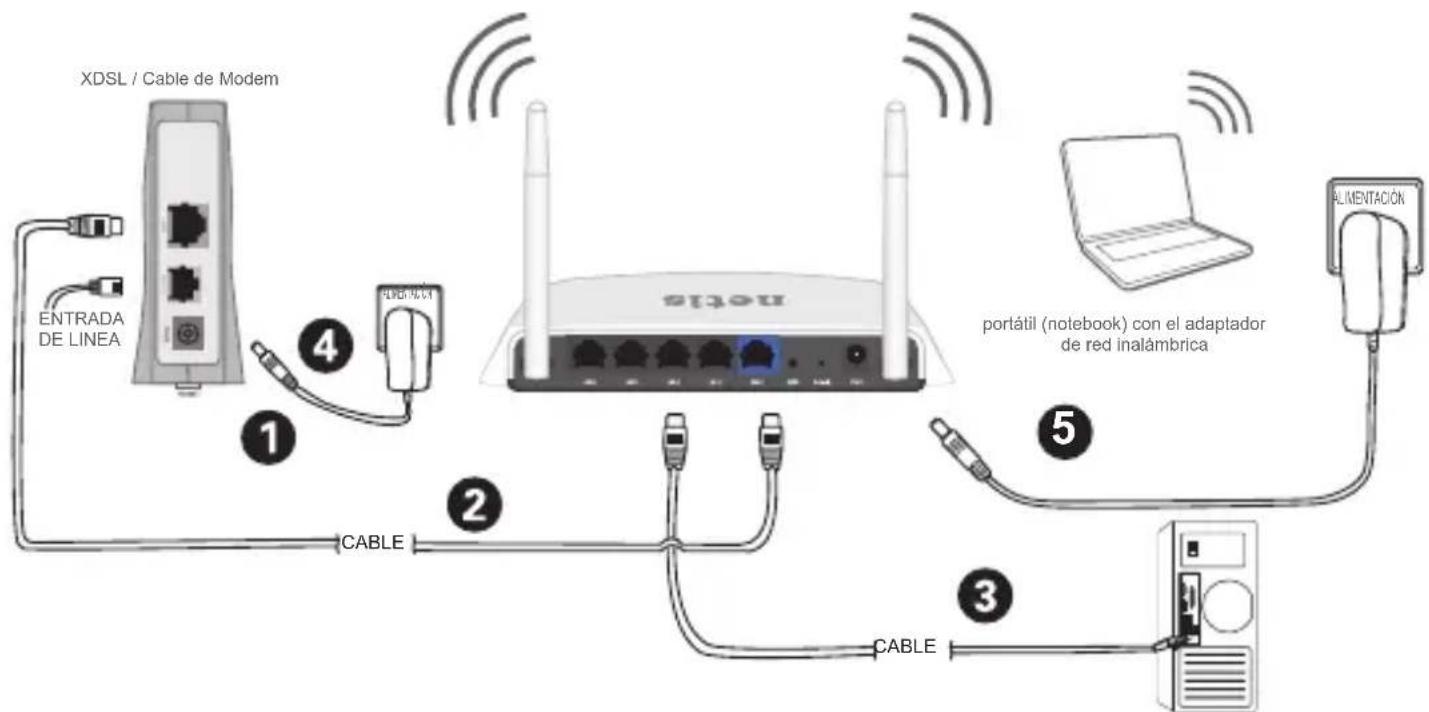
ordenador con el adaptador de red por cable
2.1. Prague el Modem.
2.2. Connecte el puerto de red de area amplia (WAN) del Router netis al puerto de red de area local (LAN) del módem con un cable Ethernet.
2.3. Connecte su ordinador a uno de los puertos de red de area local (LAN) del router netis con un cable Ethernet.
2.4. Encienda el Modem.
2.5. Conecte el adaptor de alimentación suministrado en el conector de alimentación (PWR) del router netis y el(other extremo a una toma de corriente estandar.Luego, espere durante un minuto.
3. Configurar el Módem Router atramés de la Págrina Web de Administración
3.1. Configure la direccion IP del adaptor de red por cable en suordenador como "Automático" o "Protocolo de configuración dinámica del host (DHCP)".
Para Windows 8/7/Vista
1) Vaya a “Configuración” (Windows 8) / “Inicio” (Windows 7/Vista)>“Panel de control”.
2) Hagalick izquierdo en "Redes e internet" "Redes y Recursos compatidos" "Cambio de configuracion del adaptorador" (Windows 8/7)/ "Administrador de conexiones de red" (Windows Vista).
3) Hagablickerecho sobre "Conexion de area local" y hagablickere "Propietades".
4) Haga dobleblick en "Protocolo de Internet Version 4 (TCP/IPv4)".
5) Selección “Obtener una direccion IP automatístico” y “Obtener la direccion del servidor de sistemas de nombre de dominio (DNS) automatístico” y bajo hagablick sobre “OK”.
Para Windows XP/2000
1) Vaya a "inicio"> "Panel de Control".
2) Haga coloc izquierdo en "Redes y conexiones de internet".
3) Hagablickerecho sobre "Conexion de area local" y hagablickere "Propietades".
4) Haga dobleblick en "Protocolo de Internet (TCP/IP)".
5) Selección “Obtener una direccion IP automatístico” y “Obtener la direccion del servidor de sistemas de nombre de dominio (DNS) automatístico” y bajo hagablick sobre “OK”.
Para MAC OS
1) Hagalickenmenu "Apple">“Sistema de preferencias”.
2) Hagalick en el icono de "Red".
3) Hagablick en "Ethernet" en el cuadro de la izquierda y hagablick en "Opciones Avanzadas" en la esquina inferior derecha.
4) En las options superiores, selezione "TCP/IP".
5) En el menu desplegable jusqu'à “Configurar IPv4”, selección “Usar Protocolo de configuración dinámica del host (DHCP)”.
6) Hagalick en "OK" y一回事.
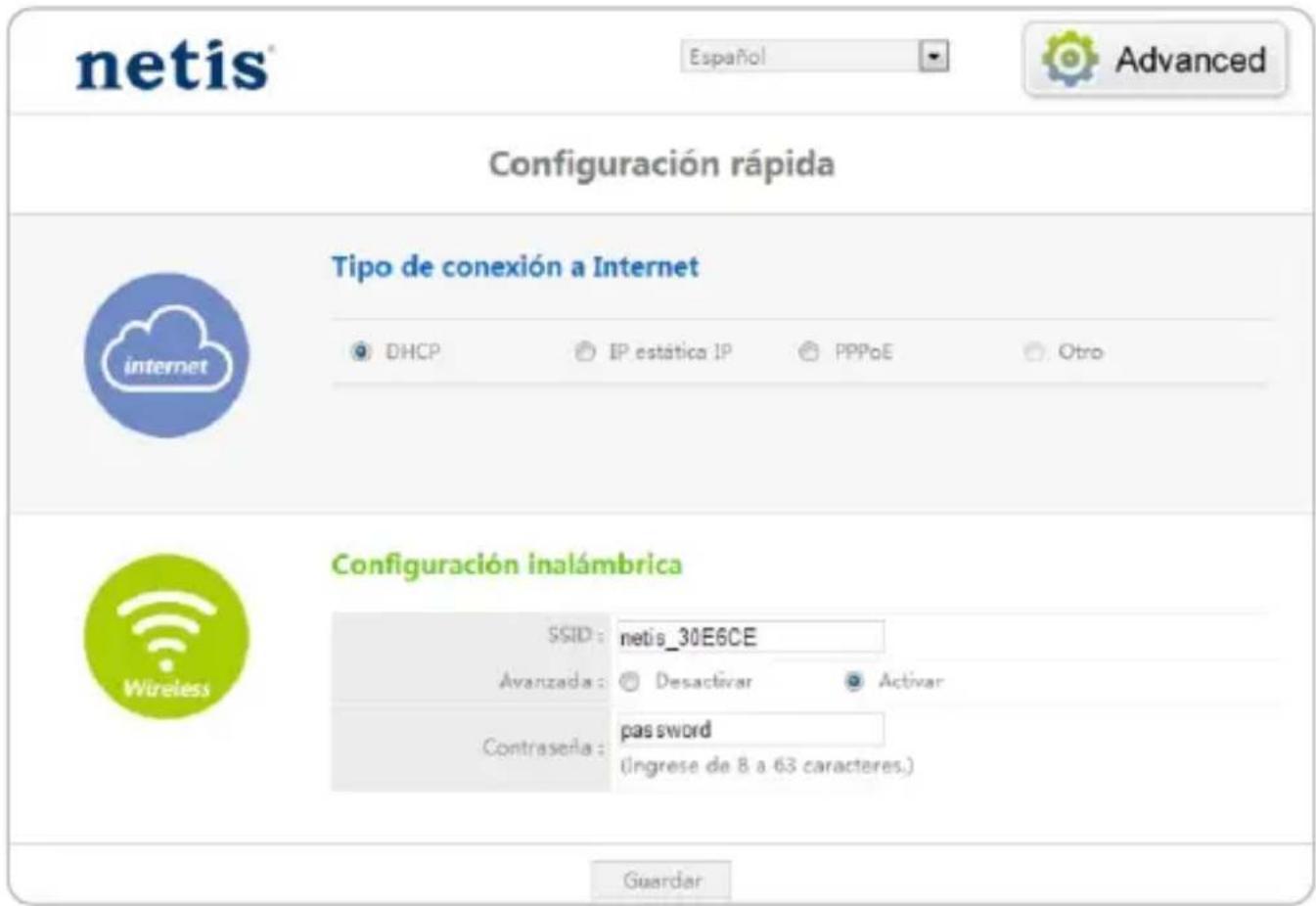
3.2. Abra su navegador yriba en la barra de direcciones http://netis.cc para visitar la page web de gestion del router.
-
- Selección el idioma de acuerdo a sus necessities en el cuadro de la part superior, Inglés es el idioma predeterminado.
1) En la page "Configuración<rapida", selección el tipo de connexion a Internet. Si se selección a "DHCP(cable[modem]", el router recibirá automatistically los parámetros IP de su Proveedor de servicios de Internet (ISP).
Si se selección "IP estática", por favor, introduzca la Direccion IP de WAN / Mascarara de subred / Puerta de enlace predeterminada / DNS provistas por su proveedor de Servicio de Internet (ISP).
Si se seleccióna "PPPoE", introduzca el Nombre de usuario y Contrasena fácilado por su Proveedor de Servicio de Internet (ISP).
2) Según la Configuración inalámbrica, configure el nombre de la red inalámbrica el Identificador configurado de servicios (SSID) y la restrasaña.
3) Hagablick izquierdo en "Guardar" para que los ajustes surtan efecto.
Consejo 1:
Dirección predeterminada: http://netis.cc
SSID predeterminado: netis_XXXXXX
Contrasena inalámbrica predeterminada: password
(XXXXXXXX: Últimos 6 digitos de la Dirección LAN MAC)
Consejo 2:
Puede hacerblick en el boton de Advanced en la parte superior para );os );os de connexion a Internet y );os ajustes.
4. Solución de Problemas

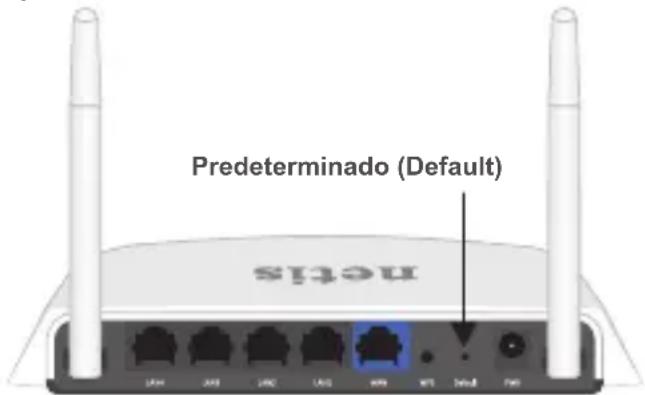
¿Có como能把 restablecer la configuración del router netis a su configuración predeterminada?

Con el router encendido, utilise un bolígrafo para presionar ymantener el botón Predeterminado (Default) en el panel trasero uno 8 a 10 segundos antes de soltarlo. El router se reinciárá y todas las configuraciones vuelven a los values predeterminados de fabrica.

¿Qué puede hacer si mi Internet no es accesible?

1) Verificar si todas las conexiones de hardware son correctas. Por favor, consulte el paso "Conexión del Hardware".
2) Entrar a la网页 web de gestion de Router netis y asegürese de establisher el tipo correcto de connexion a Internet. Para los sistemas de MODem por cable, configure "Clonar MAC", además.
En el menu de la izquierda, hagaclinic izquierdo en Advanced > "Red"> "WAN (Red de area amplia).Y en la pagina central, hagaclinic en "Avanzado > "Clonar MAC" yluckoGuardar".
Direcction MAC:08:10:76:3a:70:fb
Clonar MAC
Restaurant MAC
3) Reinicie el módem y luego el Router netis. Espere un minuto antes de comprobar de nuevoamente Internet.
4) Si el acceso a Internet no está disponible, conecte el equipo directamente al módem e intente de nuevoamente Internet. Si Internet continua sin funciona,pongase en contacto con su Proveedor de Servicios de Internet (ISP) para Obtenerridge.
Soporte Tecnico: support@netis-systems.com
NETIS SYSTEMS CO., LTD. www.netis-systems.com MADE IN CHINA