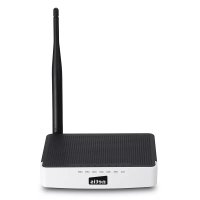
WF2411I - Routeur Wi-Fi Netis - Notice d'utilisation et mode d'emploi gratuit
Retrouvez gratuitement la notice de l'appareil WF2411I Netis au format PDF.



| Type de produit | Routeur Wi-Fi sans fil N |
| Marque | Netis |
| Modèle | WF2411I |
| Dimensions (L x l x H) | Environ 150 x 110 x 30 mm |
| Poids | Environ 150 g |
| Alimentation | Adaptateur secteur 9V, 0.6A (inclus) |
| Nombre de ports LAN | 4 ports Ethernet 10/100 Mbps |
| Nombre de ports WAN | 1 port Ethernet 10/100 Mbps |
| Norme Wi-Fi | IEEE 802.11b/g/n |
| Débit sans fil maximal | 300 Mbps |
| Fréquence | 2,4 GHz |
| Sécurité sans fil | WPA/WPA2, WEP |
| Configuration par défaut | Adresse IP : http://netis.cc, SSID : netis_XXXXXXXXX, mot de passe : password |
| Fonctions principales | Routeur, point d'accès, répéteur (via mode avancé), DHCP, NAT, contrôle parental, clonage MAC |
| Entretien et nettoyage | Nettoyer avec un chiffon sec et doux. Ne pas utiliser de produits liquides. |
| Sécurité | Bouton de réinitialisation (DEFAULT) à l'arrière, mot de passe administrateur modifiable |
| Pièces détachées et réparabilité | Non applicable, appareil non réparable par l'utilisateur. Contacter le fabricant. |
| Informations générales | Notice disponible en plusieurs langues. Compatible Windows, Mac OS, Linux. |
FOIRE AUX QUESTIONS - WF2411I Netis
Questions des utilisateurs sur WF2411I Netis
0 question sur cet appareil. Repondez a celles que vous connaissez ou posez la votre.
Poser une nouvelle question sur cet appareil
Téléchargez la notice de votre Routeur Wi-Fi au format PDF gratuitement ! Retrouvez votre notice WF2411I - Netis et reprennez votre appareil électronique en main. Sur cette page sont publiés tous les documents nécessaires à l'utilisation de votre appareil WF2411I de la marque Netis.
MODE D'EMPLOI WF2411I Netis
1-Contenu de la boîte
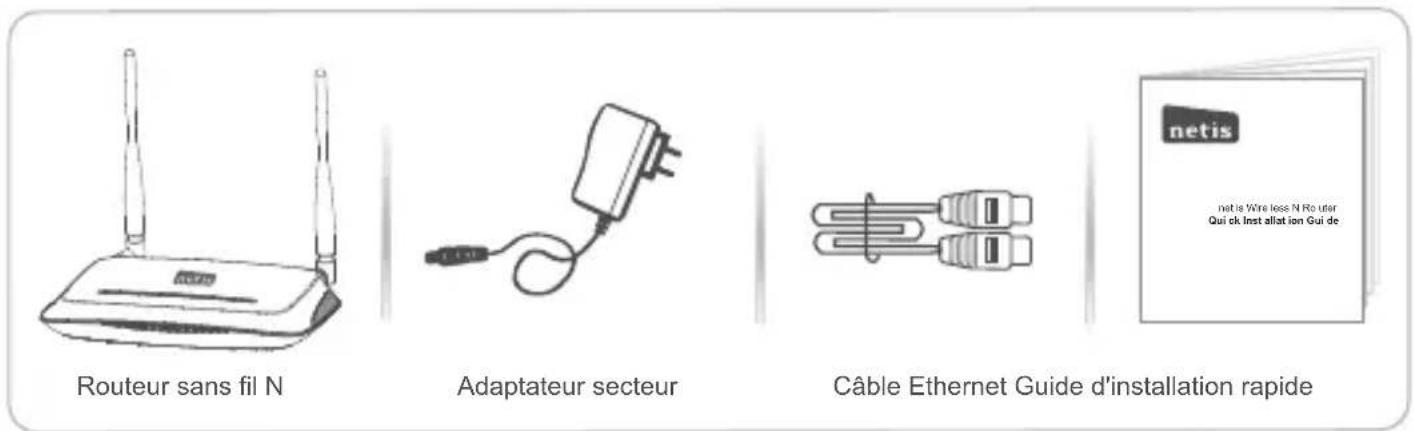
Ce guide d'installation rapide concerne Routeur Sans Fil N: WF2409/WF2409D/WF2409DS/WF2409E, WF2411/WF2411D/WF2411E/WF2411I/WF2411ID, WF2412, WF2414/WF2414D, WF2419/WF2419D/WF2419E/WF2419I/WF2419ID, WF2420, WF2522, WF2533, WF2631/WF2631D.
2-Connexion du matériel
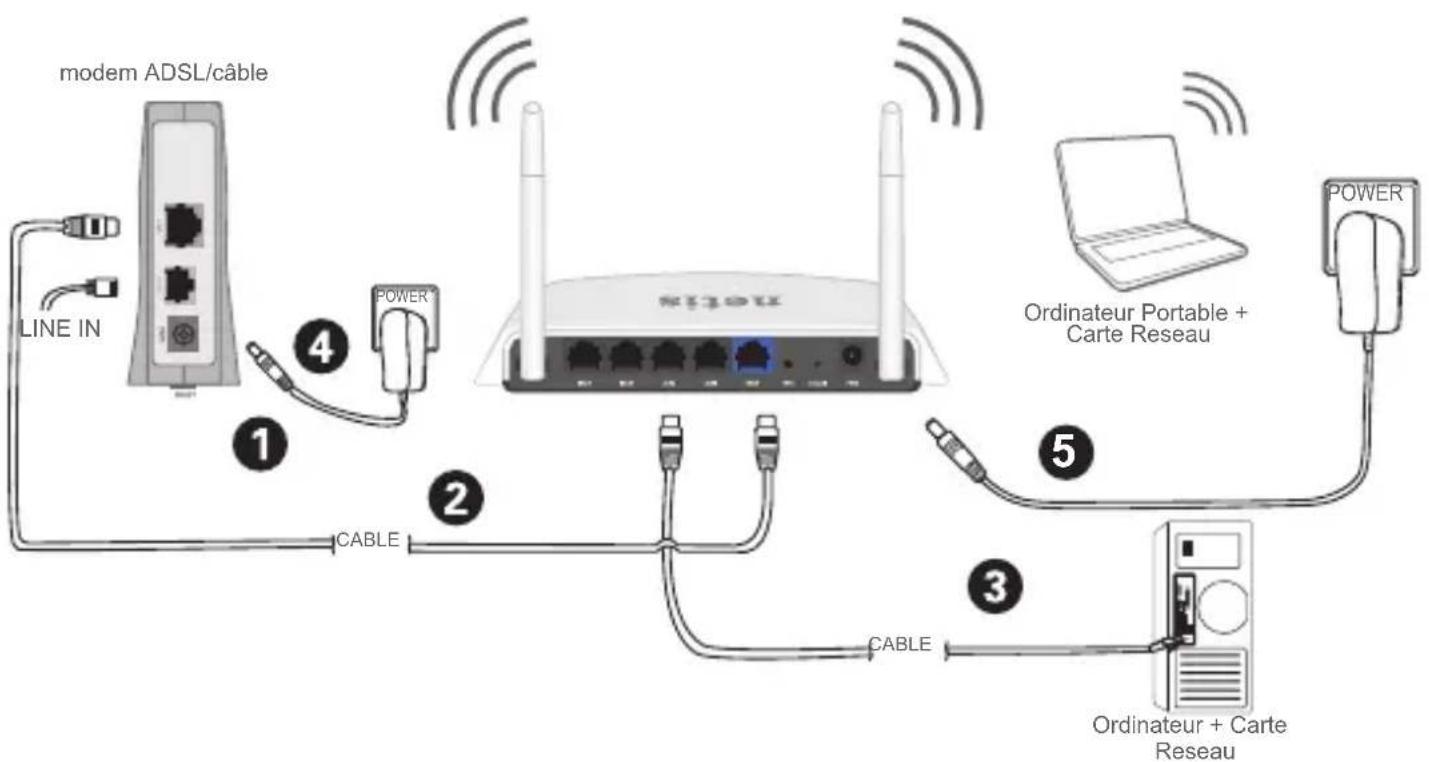
2.1-Eteignez votre modem. 2.2-Connectez le port WAN du routeur sur le port LAN du modem à l'aide d'un câble Ethernet. 2.3-Connectez votre ordinateur sur l'un des ports LAN du routeur à l'aide d'un câble Ethernet. 2.4-Allumez donne modem. 2.5-Branchez l'adaptateur secteur fourni sur le jack PWR qui se trouve sur le routeur et sur une prise murale puis attendez quelques minutes.
3-Configuration du routeur par page web
3.1-Paramétrez l'adresse IP de l'adaptateur réseau de votre ordinateur en tant que Automatique ou DHCP.
Sous windows 8/7/vista
1) Allez dans Paramétrage (Windows8)/ Démarrer (Windows7/Vista) puis dans le Panneau de Configuration. 2) Faites un clic droit souris sur Réseau et Internet > Réseau et centre de Partage > Modifier les paramètres (Windows8/7)/Gérer les connexions réseau (Windows Vista). 3) Faites un clic droit souris sur Connexions au réseau local et cliquez sur les Propriétés. 4) Faites un double clic sur Protocoles Internet v4 (TCP/IPv4). 5) Sélectionnez Obtenir une adresse IP automatiquement et Obtenir le DNS automatiquement puis cliquez sur OK.
Sous windows xp/2000
1) Allez dans Démarrer > Panneau de Configuration. 2) Faites un clic droit souris sur Connexions Réseau et Internet et Connexions Réseau. 3) Faites un clic droit souris sur Connexions au Réseau local et cliquez sur Propriétés. 4) Faites un double clic sur Protocole Internet (TCP/IP). 5) Sélectionnez Obtenir une adresse IP automatiquement puis cliquez sur OK.
Sous macos
1) Cliquez sur le menu Apple et allez dans les Préférences système. 2) Cliquez sur l'icone Réseau. 3) Cliquez sur Ethernet et sur Avancé. 4) Sélectionnez TCP/IP. 5) Allez dans Configure IPv4 > DHCP. 6) Cliquez sur OK puis sur Appliquer.
3.2 - Ouvrez votre navigateur Internet et tapez l'adresse http://netis.cc dans la barre des adresses pour accéder à la page web du routeur.

http://netis.cc
3-3- Sélectionnez la langue de l'interface, par défaut en anglais.
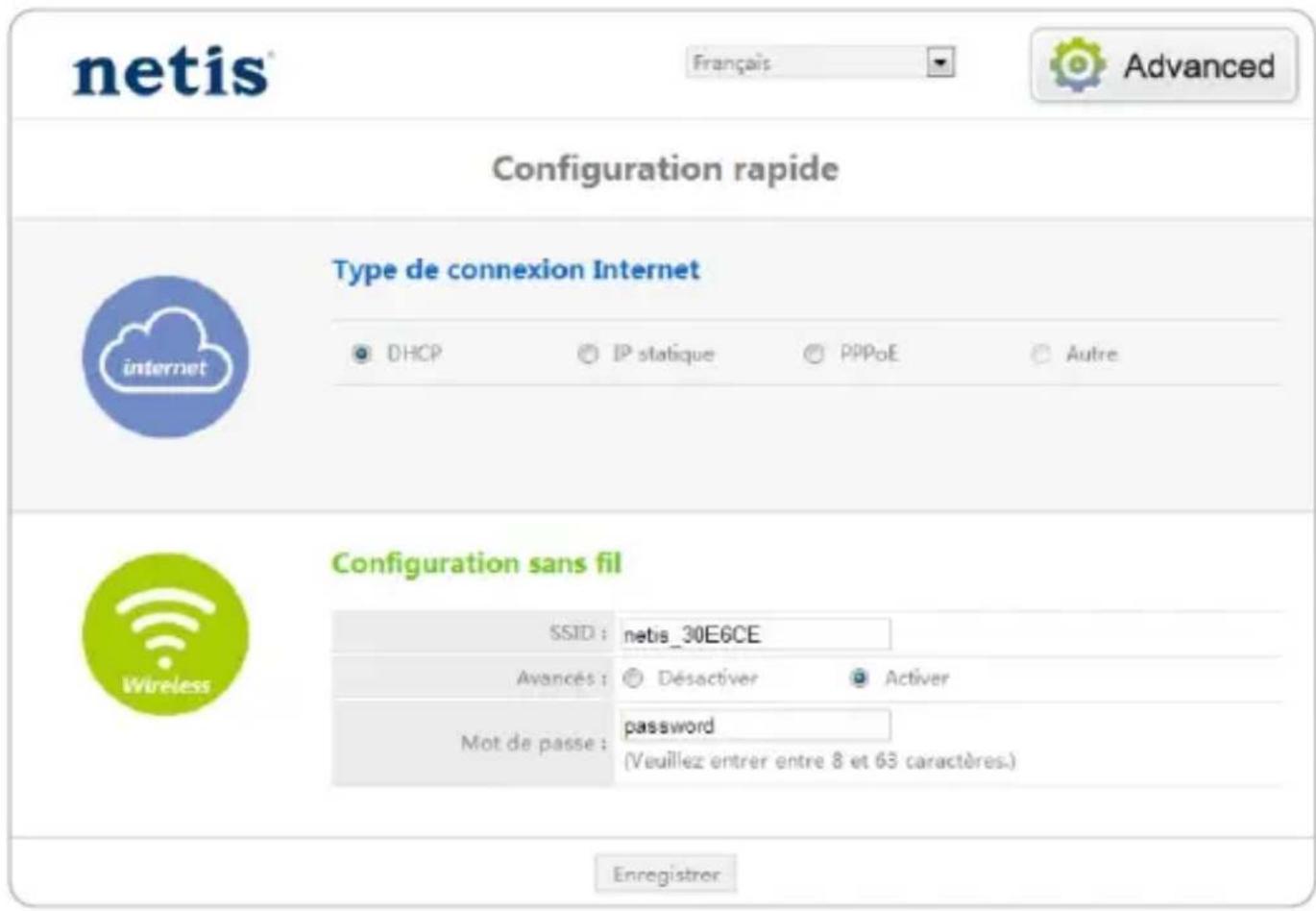
Sur la page Configuration rapide, sélectionnez le Type de connexion Internet.
Si l'option DHCP(Cable Modem) est sélectionnée, le routeur reçoit automatiquement les paramètres IP de votre FAI.
Si l'option IP statique est sélectionnée, entrez les paramètres IP donnés par votre FAI.
Si l'option PPPoE est sélectionnée, entrez le nom et le mot de passe donnés par votre FAI.
Dans Configuration sans fil configurez le SSID du routeur. Cliquez sur Enregistrer pour sauvegarder vos paramètres.
Paramètres par défaut
| Adresse | http://netis.cc |
| SSID | netis_XXXXXXXXX |
| Mot de passer | password |
(XXXXXXXX: 6 derniers chiffres de LAN Adresse MAC)
Vous pouvez cliquer sur le bouton Advanced pour plus d'options.
Restaurer les paramètres par défaut
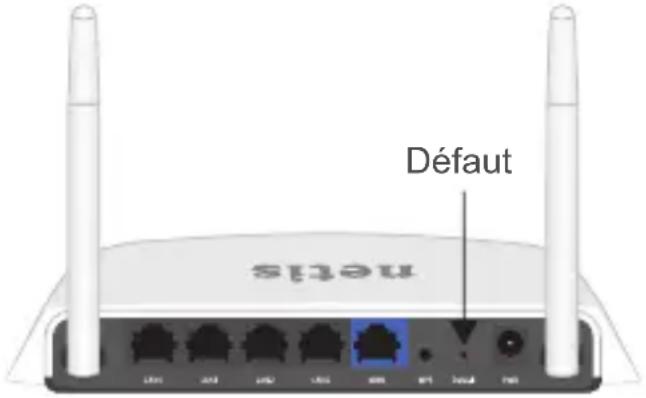
Allumez le routeur et appuyez pendant 8 à 10 secondes sur le bouton DEFAULT qui se trouve au dos du routeur. Le routeur redémarre avec les paramètres par défaut.
Impossible d'accéder à internet
1) Vérifiez les connexions. 2) Faites un login vers la page de gestion web du routeur et vérifiez que vous avez paramétré le bon type de connexion Internet.
Pour un modem cable clique sur Advanced(Avancé) > Réseau > WAN et clique sur Avancé puis sur Clone MAC et Save.
Adresse MAC: 08:10:76:3a:70:fb
Clone MAC
MAC par défaut
3) Redémarrez le modem en premier puis le routeur. Attendez quelques minutes avant de vérifier à nouveau la connexion Internet. 4) Si vous n'avez toujours pas de connexion Internet, connectez l'ordinateur directement sur votre modem et essayez à nouveau. En cas de persistance du problème, contactez votre FAI.