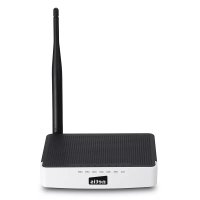
WF2411I - Router Wi-Fi Netis - Bezpłatna instrukcja obsługi
Znajdź bezpłatnie instrukcję urządzenia WF2411I Netis w formacie PDF.

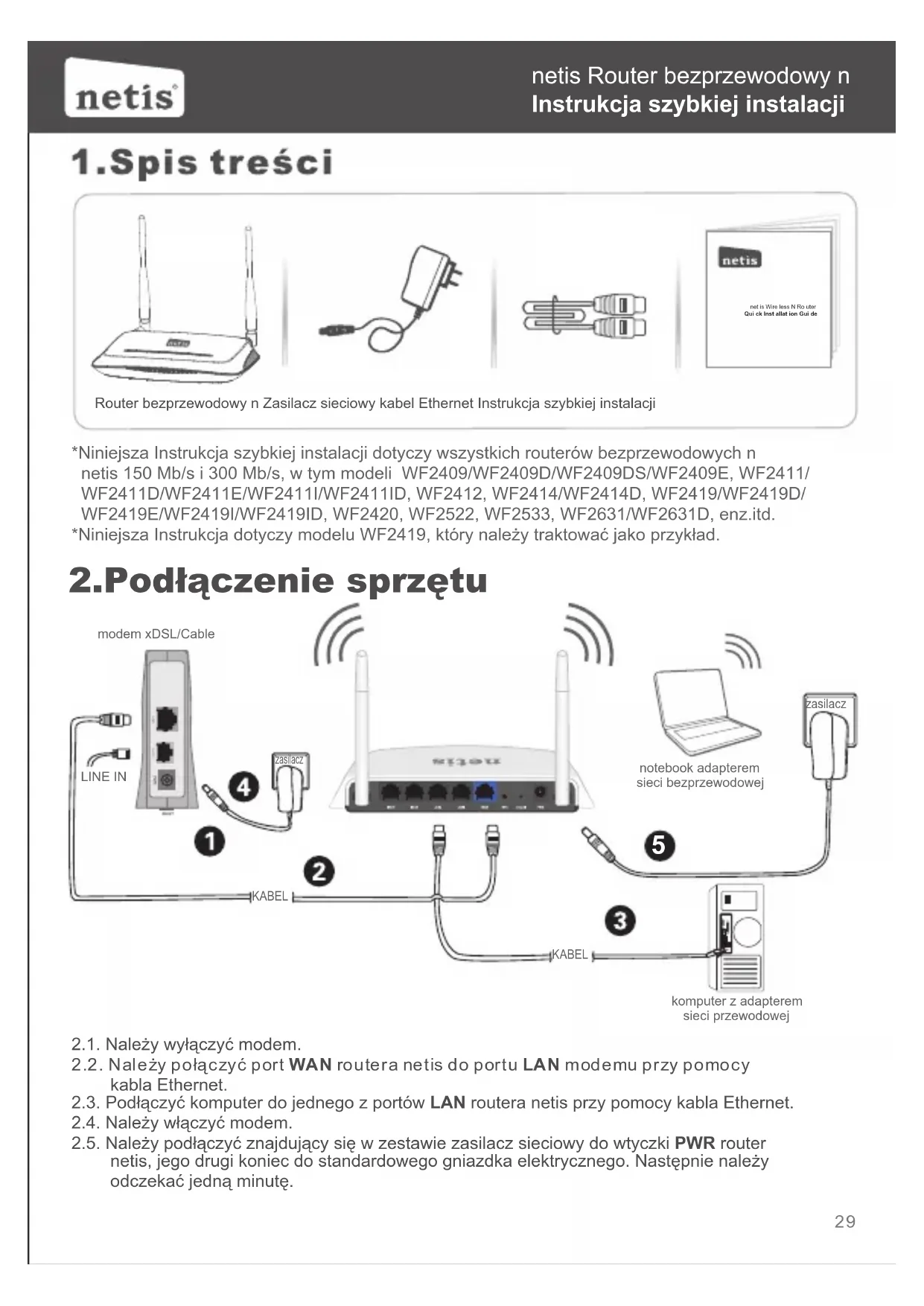


| Typ produktu | Bezprzewodowy router Wi-Fi N |
| Marka | Netis |
| Model | WF2411I |
| Wymiary (Dł x Szer x Wys) | Około 150 x 110 x 30 mm |
| Waga | Około 150 g |
| Zasilanie | Zasilacz sieciowy 9V, 0,6A (w zestawie) |
| Liczba portów LAN | 4 porty Ethernet 10/100 Mbps |
| Liczba portów WAN | 1 port Ethernet 10/100 Mbps |
| Standard Wi-Fi | IEEE 802.11b/g/n |
| Maksymalna przepustowość bezprzewodowa | 300 Mbps |
| Częstotliwość | 2,4 GHz |
| Bezprzewodowe zabezpieczenia | WPA/WPA2, WEP |
| Konfiguracja domyślna | Adres IP: http://netis.cc, SSID: netis_XXXXXXXXX, hasło: password |
| Główne funkcje | Router, punkt dostępowy, repeater (tryb zaawansowany), DHCP, NAT, kontrola rodzicielska, klonowanie MAC |
| Konserwacja i czyszczenie | Czyścić suchą, miękką szmatką. Nie używać płynnych środków. |
| Bezpieczeństwo | Przycisk resetowania (DEFAULT) z tyłu, zmienne hasło administratora |
| Części zamienne i naprawialność | Nie dotyczy, urządzenie nienaprawialne przez użytkownika. Skontaktować się z producentem. |
| Informacje ogólne | Instrukcja dostępna w wielu językach. Kompatybilny z Windows, Mac OS, Linux. |
Często zadawane pytania - WF2411I Netis
Pytania użytkowników dotyczące WF2411I Netis
0 pytanie dotyczące tego urządzenia. Odpowiedz na te, które znasz, lub zadaj własne.
Zadaj nowe pytanie dotyczące tego urządzenia
Pobierz instrukcję dla swojego Router Wi-Fi w formacie PDF za darmo! Znajdź swoją instrukcję WF2411I - Netis i weź swoje urządzenie elektroniczne z powrotem w ręce. Na tej stronie opublikowane są wszystkie dokumenty niezbędne do korzystania z urządzenia. WF2411I marki Netis.
INSTRUKCJA OBSŁUGI WF2411I Netis
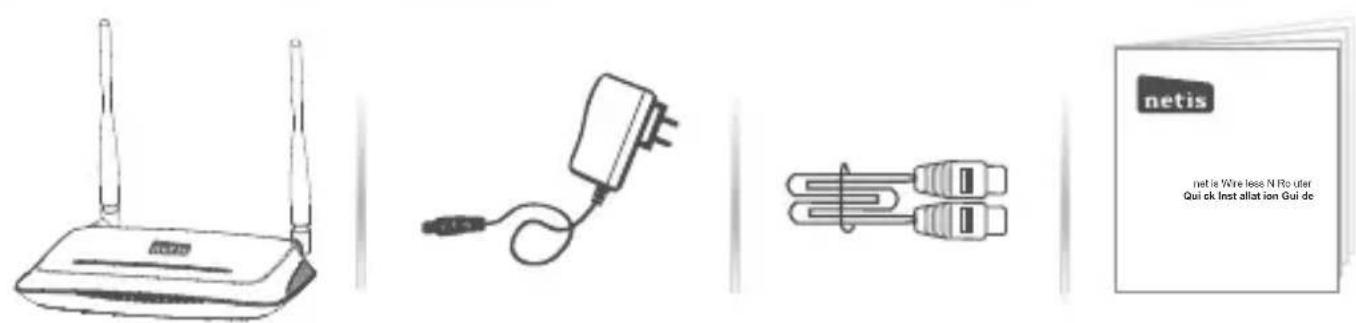
Router bezprzewodowy n Zasilacz sieciowy kabel Ethernet Instrukcja szybkiej instalacji
*Niniejsza Instrukcja szybkiej instalacji dotyczy wzystkich routerów bezprzewodowych n netis 150 Mb/s i 300 Mb/s, w tym modeli WF2409/WF2409D/WF2409DS/WF2409E, WF2411/ WF2411D/WF2411E/WF2411I/WF2411ID, WF2412, WF2414/WF2414D, WF2419/WF2419D/ WF2419E/WF2419I/WF2419ID, WF2420, WF2522, WF2533, WF2631/WF2631D, enz.ittd.
*Niniejsza Instrukcja dotyczy modelu WF2419, który naležy traktowac jako przykBad.
2.Podłaczenia sprȩtu
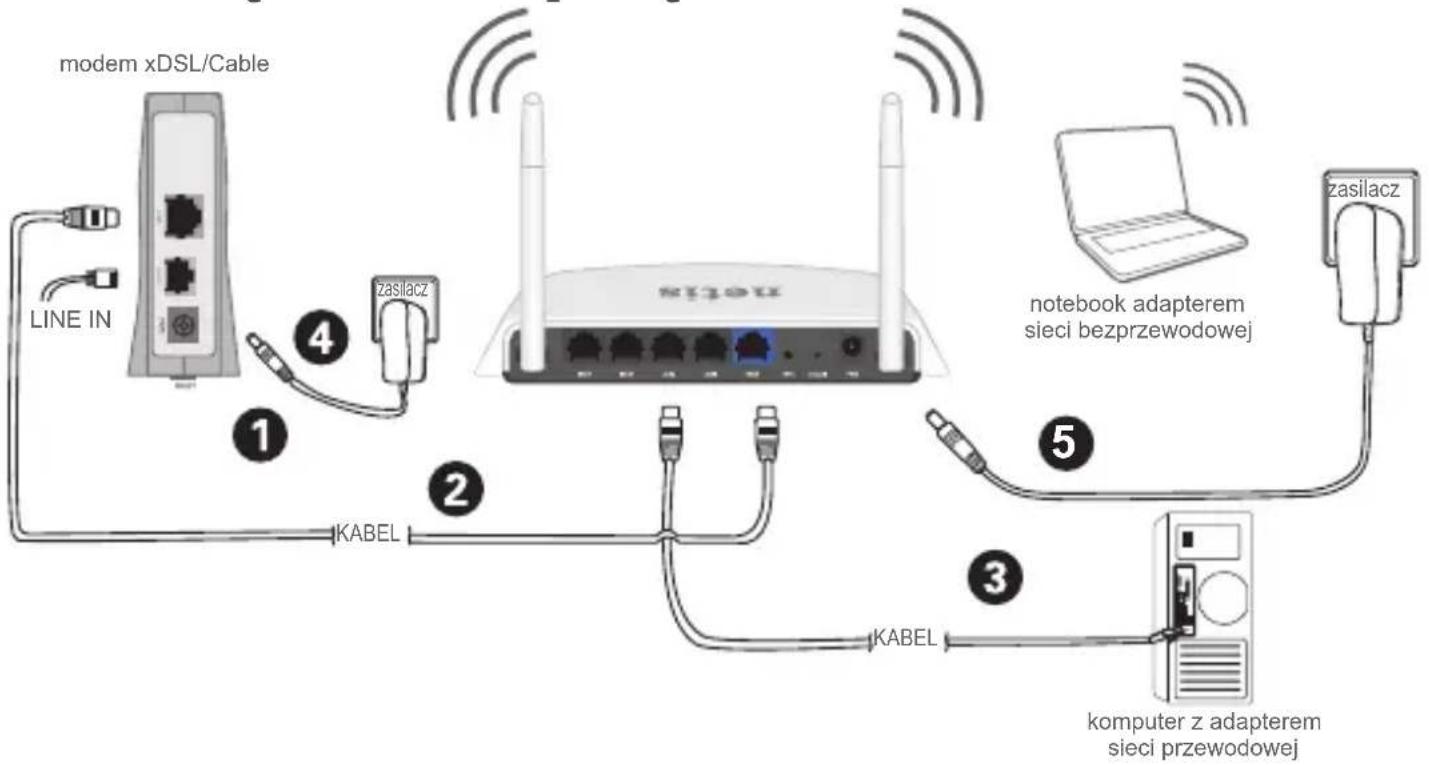
2.1. Nalezy wyłaczyc modem.
2.2. Nalezy połaczyc port WAN routera netis do portu LAN modemu przy pomocy kabla Ethernet.
2.3. Podłuczyc komputer do jegno z portów LAN routera netis przy pomocy kabla Ethernet.
2.4. Naleź wączyc modem.
2.5. Naleź podȩczycz znajdujocy są w zestawie zasilacz sieciowy do wtyczki PWR router netis,.goe drugi koniec do standardowej gniaźdka elektrycznych.NatestPNie naleź odczekać jeder minute.
3. Konfiguracja routera za posreddnictwem internetowej panelu zarzadzania
3.1. Naleź ustawic adres IP adaptera sieci przywodowej w komputerze na "Automatyczny" lub "DHCP".
System Windows 8/7/Vista
1) Naleź przyȩść do folderu "Ustawienza" (Win 8)/"Start" (Win 7/Vista)> "Panel sterowania".
2) Naleź y kliknać lewym przyciskiem myszy w "Sieć i internet" > "Centrum sieci i udostepniania" > "Zmiana ustawien adaptera" (Win 8/7)/ "Zaradzanie połąceniami sieciowymi" (Win Vista).
3) Naleź kliknąc sprawym przyciskiem myszy w "Lokalne połaczenia sieciowe", a lewym przyciskiem myszy we "Wȩsciwość".
4) Nalezy podwOBJie kliknac w "Protokol sieciowy wersja 4 (TCP/IPv4)".
5) Naleź wybrać "Automatyczne pobieranie adresu IP" i "Automatyczne pobieranie adresu serwera DNS", a nastepnie klikné lewym przyciskiem myszy w "OK".
System Windows XP/2000
1) Nalezy przyejós do sekcj i "Start"> "Panel sterowania".
2) Naleź kliknacz lewym przyciskiem myszy w "Połaczenia sieciowe i internetowe" > "Połaczenia sieciowe".
3) Naleź kliknąc sprawym przyciskiem myszy w "Lokalne połaczenia sieciowe" i lewym przyciskiem myszy we "Węlasciwosci".
4) Nalezy kliknac podwojnie w "Protokol połaczenia internetowych (TCP/IP)".
5) Naleź wybrać "Automatyczne pobieranie adresu IP" i "Automatyczne pobieranie adresu serwera DNS", a nastepnie klikné lewym przyciskiem myszy w "OK".
System MAC OS
1) Nalezy kliknac w menu "Apple"> "Preferencje ustawien systemu".
2) Nalezy kliknac wikonke "Siec".
3) Nalezy kliknac w przycisk "Ethernet" w oknie znajdujacym sie po lewej stronie, a nastepnie w "Zaawansowane" w sprawym dolnym rogu.
4) Wśród najlepszychwyników, naleź wybrać“TCP/IP”.
5) W menu rozwijanym przy pozycji "Konfiguracja IPv4" daneź wybrać "DHCP".
6) Nalezy kliknac w przycisk "OK", a nastepnie "Zastosoj".
3.2. Naleź uruchomic przyglądarme i wpisać dość http://netis.cc w polu z adresem strony, aby odwiedzić internetowy panel zaradzania routerem.

http://netis.cc
3.3. Wybierz dowolny sązyk w gornym oknie, sązykiem docelowym jest sązyk angielski.
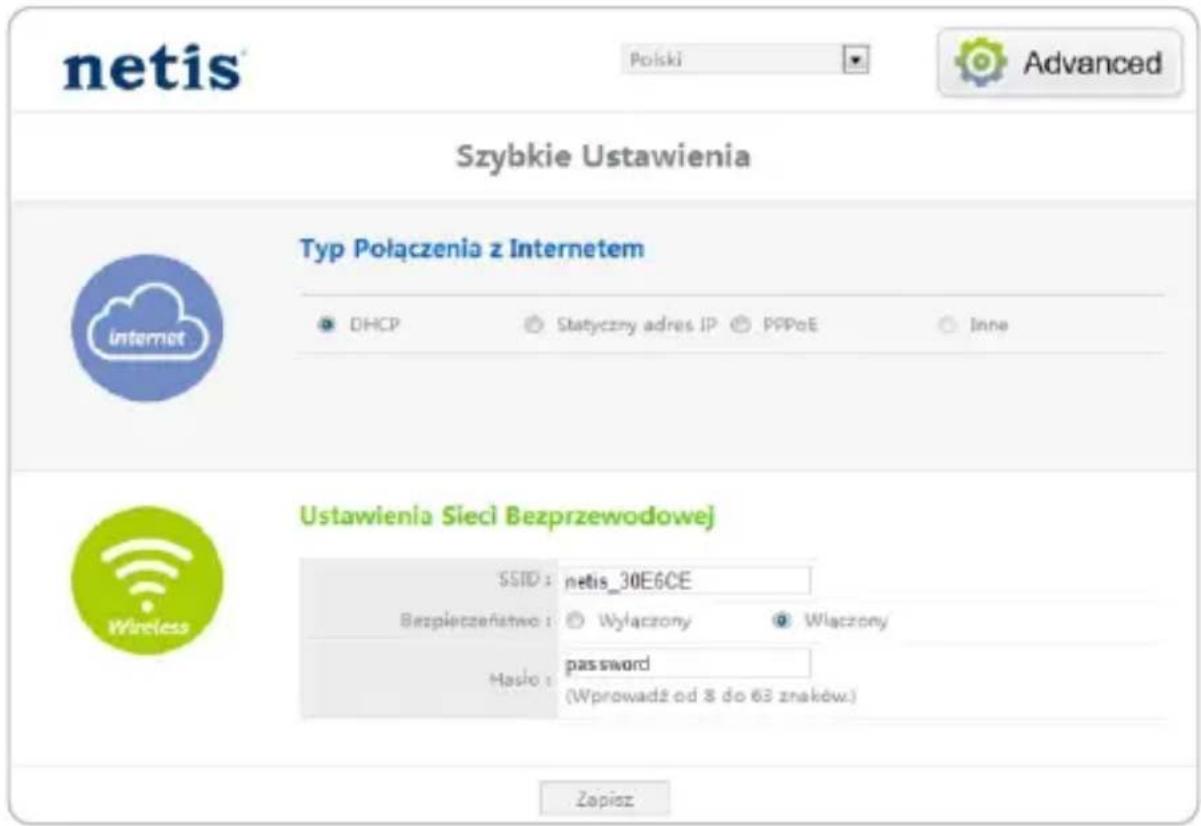
1) Na stronie "Szybkie Ustawienia" daneź wybrać Typ Połączenia Internetem.
W przypadku wyboru "DHCP (Kablowy)", router automatycznie pouzerze parametry IP od dostawcy uslug internetowych (ISP).
W przypadku wyboru "Statyczny adres IP", naleź ywpisać Adres IP WAN/Maska podsieci/Bramka domyslna/Serwery DNS uzyskane od dostawcyuslug internetowych (ISP).
Po wyborze "PPPoE", naleź wpisać Nazȩ uzytkownik i Hasło uzyskane od dostawcy uslug internetowych (ISP).
2) W sekcj Ustawienia Sieci Bezprzewodowej nalezy skonfigurowac nazwe sieci bezprzewodowej (SSID) i haslo.
3) Naleź kliknąc lewym przyciskiem myszy "Zapisz", aby zapisć nowe ustawuminium.
Wskazówka nr 1:
Domyślny adres: http://netis.cc
Domyślą nazwa sieci bezprzewodowej SSID: netis_XXXXXXXX
Domyślne haslo sieci bezprzewodowej: password
(XXXXXXXX: 6 ostatnich cyfr adresu MAC sieci LAN)
Wskazówka nr 2:
Mozna kliknac w przycisk Advanced znajdujacy sie naGORze w celu uzyskania informaci o pozostalych typach połaczenia internetowych i dalszych ustawieniach.
4. Rozwiązywanie problemów
Q Jak przywrócić domyslne ustawenia routera netis?
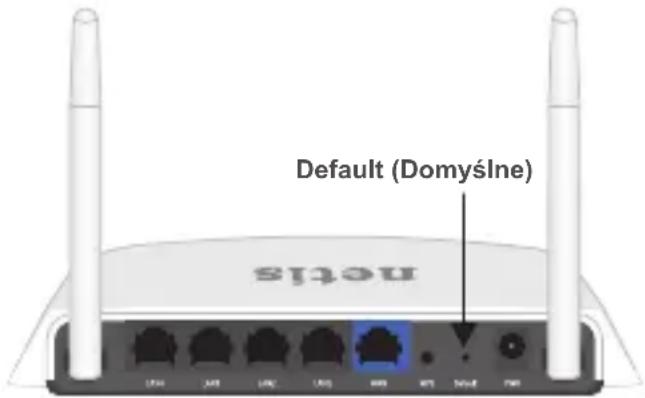
A Po wączeniu routera naleź y nacinność przytrzymaco przyczne ok. 8-10 sekund przycisk Default (Domyślne) znejdujćy są na odwrocie panelu. Router zrestartuje są, a wszystkie konfiguracje powróca do domyslnych ustawien roboczych.
Q Co zrobie w przypadku wystapienia problemow z dostepem do sieci internetowej?
A 1) Weryfikacja podłaczonego sprzemu pod katem poprawnosci połaczenia. Naleź odniaść są do rozdziau "Podlącenie sprzemu".
2) Naleź zialogować są do internetowej panelu zarzadzania routerem netis i upewnić,ź zostaw skonfigurowany wąsciwy typ połaczenia internetowej. W przypadku uzytkowników modemu kablowego,NSEz y skonfigurowaNodatkowo "Klonowanie MAC".
W menu znajdujacym sie po lewej stronie nalezy kliknac lewym
przyciskiem myszy w przycisk Advanced > "Siec">"WAN". Na srodkowej stronie nalezy klikniac lewym przyciskiem myszy w "Zaawansowane"> "Klonowanie MAC" i "Zapisz" ustawientia.
Adres MAC: 08:10:76:3a:70:fb
Klonowanie MAC
Domydlny MAC
3) Naleźny najpierw zrestartowania, a sątpnie router netis. Naleź y odczekość są minute przy pożwnym sprawdzeniem połaczenia internetowej.
4) W przypadku braku dostępu do sieci internetowej,NSEZY podlączyk komputer bezpos省教育nio do modemy i ponownie sprawdzić połączenie internetowe. Jesli połączenie internetowe nie działa,NSEZY skontaktuwoc sie z dostawca uslug internetowych (ISP) w celu uzyskania dalszej pomocy.
Wsparcie technicznne: support@netis-systems.com
NETIS SYSTEMS CO., LTD.
www.netis-systems.com
MADE IN CHINA
1.Spistresci
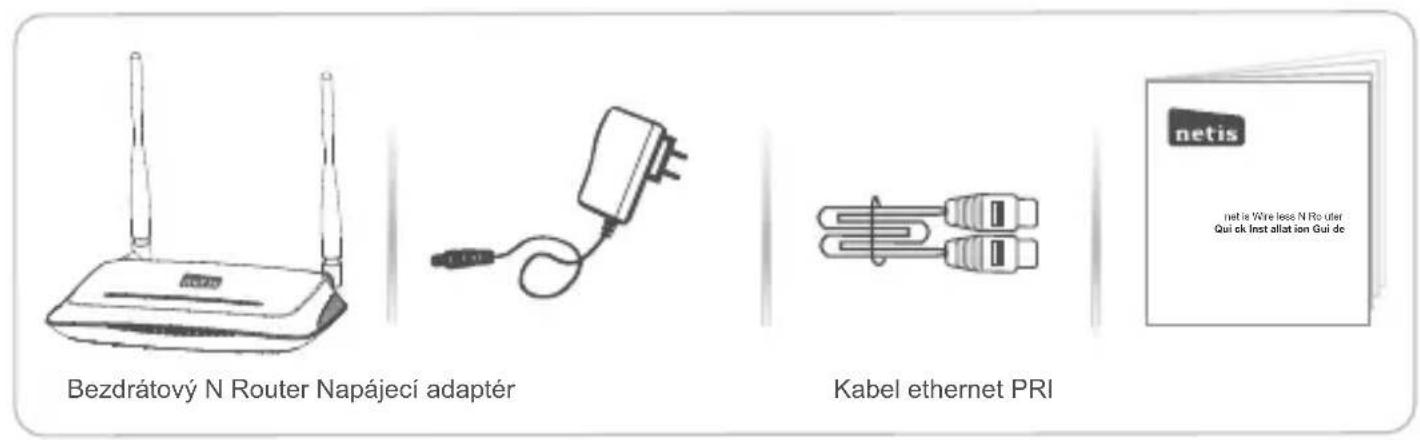
Tento PRI je pro všechny netis 150Mbps/300Mbps bezdrátové N routery, včetné modelú-WF2409/WF2409DS/WF2409E, WF2411/WF2411D/WF2411E/WF2411I/WF2411ID, WF2412, WF2414/WF2414D, WF2419/WF2419D/WF2419E/WF2419I/WF2419ID, WF2420, WF2522, WF2533, WF2631/WF2631D, enz.atd.
Produkt zobrazovany v toto PRI je WF2419, jako priklad.