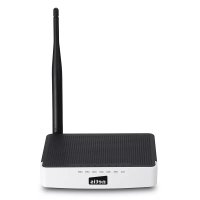
WF2411I - Wi-Fi Yönlendirici Netis - Ücretsiz kullanım kılavuzu
Cihazın kılavuzunu ücretsiz bulun WF2411I Netis PDF formatında.



| Ürün Tipi | Kablosuz N Wi-Fi Yönlendirici |
| Marka | Netis |
| Model | WF2411I |
| Boyutlar (G x D x Y) | Yaklaşık 150 x 110 x 30 mm |
| Ağırlık | Yaklaşık 150 g |
| Güç Kaynağı | 9V, 0.6A AC adaptör (dahil) |
| LAN Port Sayısı | 4 adet 10/100 Mbps Ethernet portu |
| WAN Port Sayısı | 1 adet 10/100 Mbps Ethernet portu |
| Wi-Fi Standardı | IEEE 802.11b/g/n |
| Maksimum Kablosuz Hız | 300 Mbps |
| Frekans | 2,4 GHz |
| Kablosuz Güvenlik | WPA/WPA2, WEP |
| Varsayılan Yapılandırma | IP Adresi: http://netis.cc, SSID: netis_XXXXXXXXX, şifre: password |
| Ana İşlevler | Yönlendirici, erişim noktası, tekrarlayıcı (gelişmiş mod aracılığıyla), DHCP, NAT, ebeveyn denetimi, MAC klonlama |
| Bakım ve Temizlik | Kuru ve yumuşak bir bezle temizleyin. Sıvı ürünler kullanmayın. |
| Güvenlik | Arkada sıfırlama düğmesi (DEFAULT), yönetici şifresi değiştirilebilir |
| Yedek Parçalar ve Onarılabilirlik | Geçerli değil, kullanıcı tarafından onarılamaz cihaz. Üretici ile iletişime geçin. |
| Genel Bilgiler | Kılavuz birden çok dilde mevcuttur. Windows, Mac OS, Linux ile uyumlu. |
Sık sorulan sorular - WF2411I Netis
Kullanıcıların soruları hakkında WF2411I Netis
0 soru bu cihaz hakkında. Bildiklerinizi cevaplayın veya kendinizinki sorun.
Bu cihaz hakkında yeni bir soru sor
Cihazınız için talimatları indirin Wi-Fi Yönlendirici PDF formatında ücretsiz! Kılavuzunuzu bulun WF2411I - Netis ve elektronik cihazınızı yeniden ele alın. Bu sayfada cihazınızın kullanımı için gerekli tüm belgeler yayınlanmaktadır. WF2411I markasının Netis.
KULLANIM KILAVUZU WF2411I Netis
150Mbps/300Mbps kablosuz N routerlanı icindir.
- Orneigin bu Hizli Kurulum Kilavuzunda gosterilen model WF2419'dir.
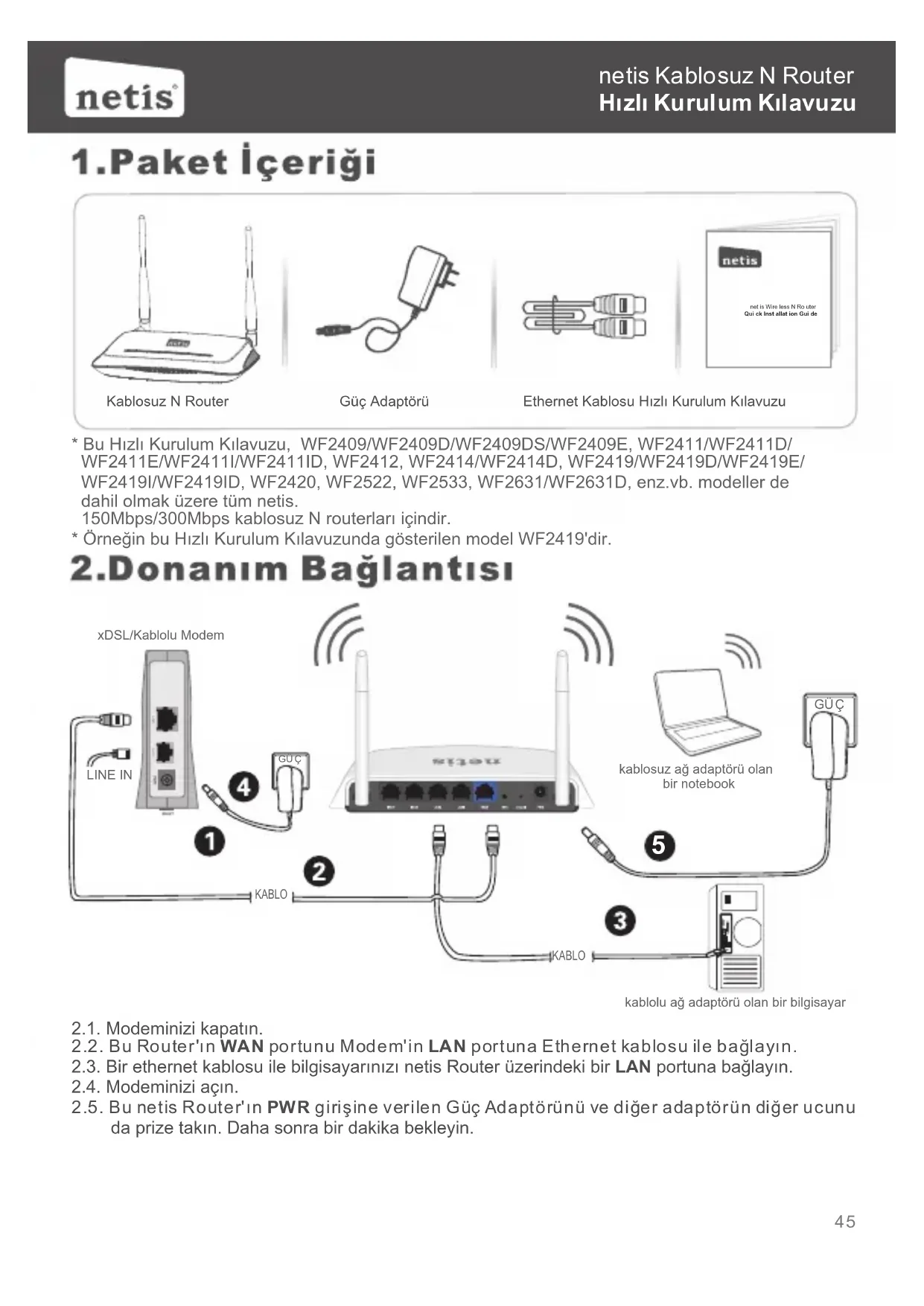
2.Donanim Bağlantı
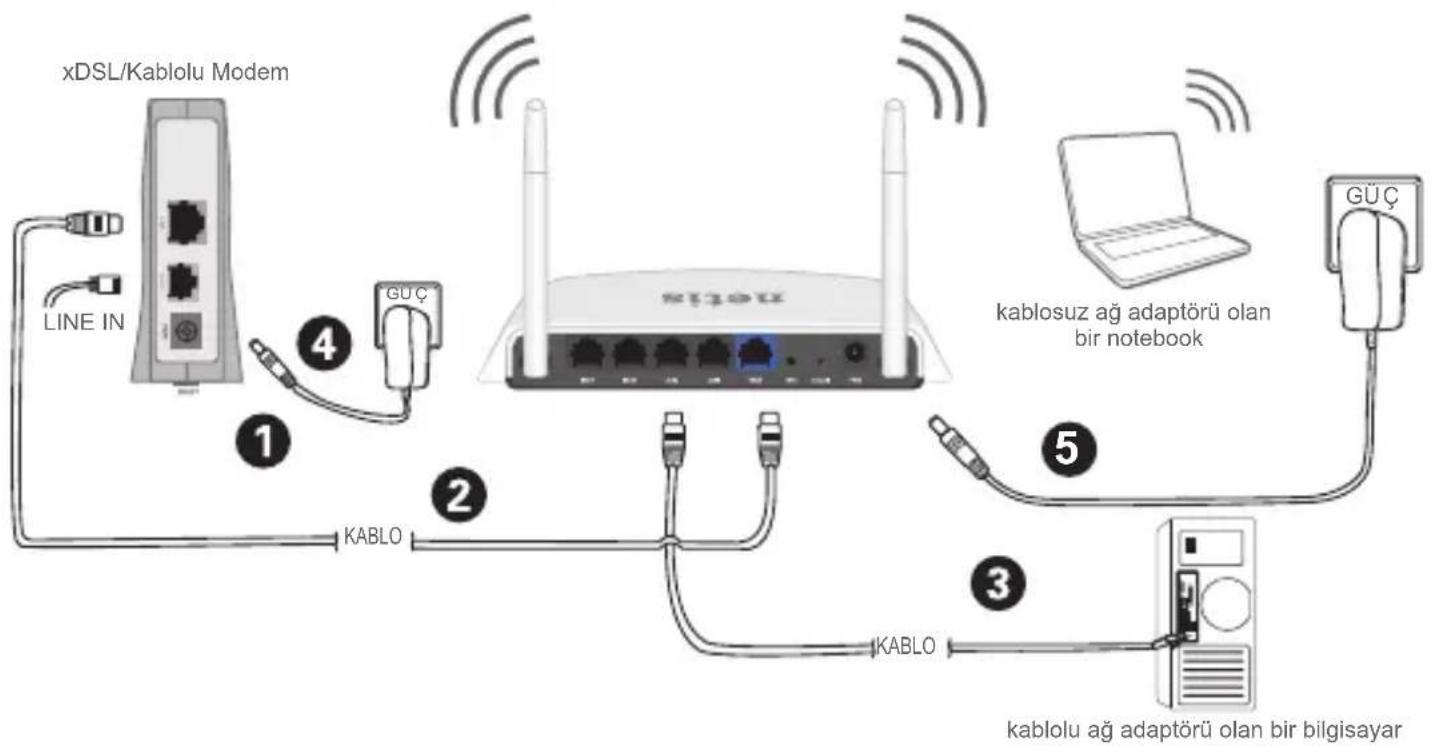
2.1. Modeminizi kapatin.
2.2. Bu Router'in WAN portunu Modem'in LAN portuna Ethernet kablosu ile baglayin.
2.3. Bir ethernet kablosu ile bilgisayarinizi netis Router uzerindeki bir LAN portuna baglayin.
2.4. Modeminizi a.cn.
2.5. Bu netis Router'in PWR girişine verilen Güç Adaptörünü ve;diger adaptörün diğer ucunu da prize takın. Daha sonra bir dakika bekleyin.
3. Routerı Web Yönetim Sayfası ile yapilalandırın
3.1. Bilgisayarınzdaki kablolu ağ adaptorörünün IP adresini "Otomatik" veya "DHCP" olarak ayarlayın.
Windows 8/7/Vista增長
1) "Ayarlar" (Win 8)/"Baslat" (Win 7/Vista)> "Denetim Masasi'na gidin.
2) "Ağ ve Internet" > "Ağ ve Paylaksim Merkezi" > "Adaptör ayaralarınıdehyişir" (Win 8/7)/ "Ağ baglantilarını)yönet" (Win Vista)'e solkılayın.
3) "Yerel Ağ Baglantınsa" sag tıklayın ve "Özellikler" 'e sol tıklayın.
4) "Internet Protokolu Versiyon 4 (TCP/IPv4)" 'e Çift Türkiye.
5) "IP adressi otomstik olarak al" 've "DNS sunucu adresini otomatik olarak al" 'seçin ve daha sonra "TAMAM" 'a sol sekslayin.
Windows XP/2000 için
1)“Baslat”>“Denetim Masasi'na gadin.
2) "Ağ ve Internet Baglantilari" > "Ağ Baglantilari" 'na sol sekslayin.
3) "Yerel Ağ Baglantıına" sag tıklayın ve "Özellikler" 'e sol tıklayın.
4) "Internet Protokolü (TCP/IP)" 'ye Çift Türkiye.
5) "IP adressi otomstik olarak al" 've "DNS sunucu adresini otomatik olarak al" 'seçin ve daha sonra "TAMAM" 'a sol tiklayın.
MAC OS污染防治
1) "Apple" menu> "Sistem Tercihleri" 'ne tiklayin.
2) "Ag" simgesine tiklayin.
3) Sol tarataki kutuda yer alan "Ethernet" 'e tiklayin ve alt sag kosedeki "Gelismis" 'e tiklayin.
4) Üst seçeneklerdeki, "TCP/IP" 'yi seksin.
5) "IPv4'ü yapilandir" 'in yanindaki污染防治 seçenek kutusundan "DHCP kullanarak" 'i seksin.
6) "TAMAM" ve daha sonra da "Uygula" 'ya tiklayin.
3.2. Web tarayicinizi aconte ve router'in web)yönetim sayfasina erismek�能 adressatirinahttp://netis.cc yazın.

http://netis.cc
3.3. Üst kutudan istediginiz sekilde Dili seksin, varsayilan ingilizcedir.
1) "Hizli Kurulum" sayfasinda, Internet Baglanti Türü��.
Eger "DHCP (Kablo Modem)" seçili ise, router ISP'den (Internet Servis Sağlayı) IP parametrelerini otomatik olarak alacaktır.
Eger "Statik IP" seçili ise lütfen ISP tarafindan verilen WAN IP adresi/Alt Ag Maskesi/Varsayilan Ag Geçidi/DNS Sunucularini girin.
Eger "PPPoE" seçili ise lüften ISP tarafindan verilen Kullanici Adi ve Parola girin.
2) Kablosuz Ayarli,其中之一 kablosuz ağ adinizi (SSID) ve sifrenizi yapilandirin.
3) Ayarlarin etkin hale gelmesi icin "Kaydet" 'e sol tiklayin.
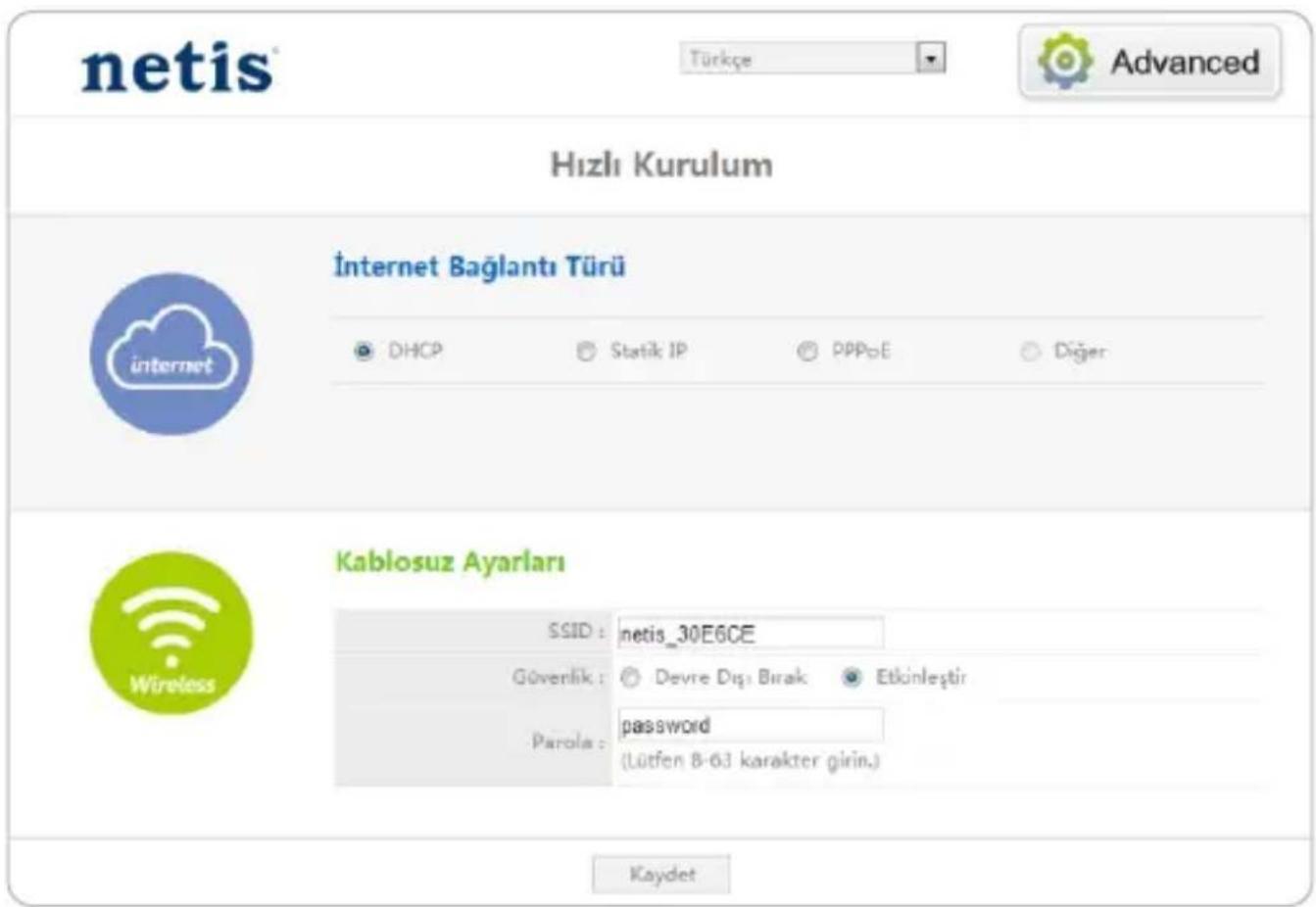
ipucu 1:
Varsayilan adresi: http://netis.cc
Varsayilan SSID: netis_XXXXXXXXX
Varsayilan Şifre: password
(XXXXXXXX: LAN MAC Adresi son 6 hanesini)
ipucu 2:
Düger Internet böglanti türleri ve ileri ayarlar,—çın)—ustteki)—duğmeye"—tiklayabilirsiniz.
4. Sorun Giderme
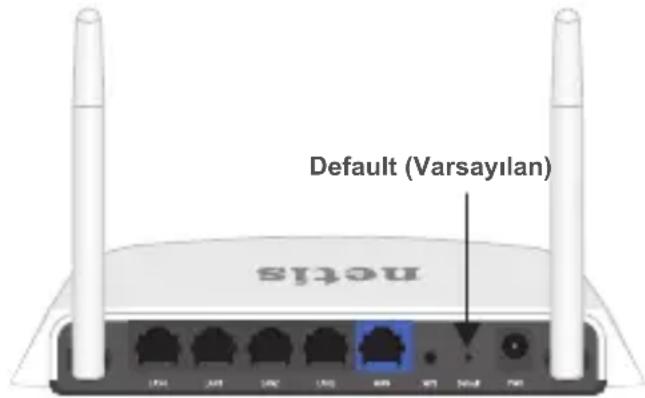
S netis Router'min ayarlarini)nasil varsaylan hale getirebilirim?
C Router açık iken, arka panel üzerindeki Default (Varsayilan) Düğmesine 8 ila 10 saniye BASIS tutun. Router yeniden bestehtakktir ve:tüm yapilalandirma ayarları fabrika ayarı haline gelecekbir.
S Internete erisemezsem ne yapabilirim?
C 1) Donanim baglantilarinin tam olup olmadigiin kontrl edin. Lutfen "Donanim Baglantisi" admina bakin.
2) Doğru Internet Baglanti Turunu seçtigünizden emin olmak icin netis web yönetim sayfasina girin. Kablolu modem kullanıçları icin, lüften ilave olarak "MAC'i Klonla" 'uyapilandırın.
Sol tarafa yer alan menüdeki, Advanced > "Ağ" > "WAN" 'a sol tɪklayın. Ve orta sayfadaki, "Gelifiçmiş" > "MAC'i Klonla" 'a sol tɪklayın ve daha sonra "Kaydet".
MAC Adresi: 08:10:76:3a:70:fb
MACi Kionla
Varsaylan MAC
3) Once modemi daha sonra da Router'i yeniden baslatin. Interneti tekrar kontrol etmeden once bir dakika bekleyin.
4) Eger Internet erisimi yok ile lutfen bilgisayariniziogrudan modeme baglayin ve Interneti tekrar deneyin. Eger Internet hala calismiyor iselutfen daha fazla yardim icin ISP ile iletisimeGPCIN.
Teknik Destek: support@netis-systems.com
NETIS SYSTEMS CO., LTD.
www.netis-systems.com
CIN'DE URETILMISTIR