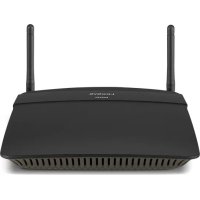
EA2750 - Δρομολογητής LINKSYS - Δωρεάν εγχειρίδιο χρήσης
Βρείτε δωρεάν το εγχειρίδιο της συσκευής EA2750 LINKSYS σε μορφή PDF.



| Τύπος προϊόντος | Έξυπνος ασύρματος δρομολογητής Linksys N600 διπλής ζώνης |
| Μάρκα | Linksys |
| Μοντέλο | EA2750 |
| Διαστάσεις (χωρίς κεραίες) | 225,5 x 158 x 32,75 mm |
| Βάρος | 298 g |
| Τροφοδοσία | 12 V, 1 A |
| Ραδιοσυχνότητες | 2,4 GHz και 5 GHz |
| Θύρες | 1 θύρα Internet (κίτρινη), 4 θύρες Gigabit Ethernet (μπλε), 1 θύρα USB 2.0 |
| Κεραίες | 2 εναλλάξιμες εξωτερικές κεραίες |
| Κουμπιά | Ενεργοποίηση/απενεργοποίηση, Επαναφορά, Wi-Fi Protected Setup |
| Ασφάλεια ασύρματου δικτύου | WEP, WPA2, RADIUS, κρυπτογράφηση έως 128 bit |
| Τείχος προστασίας | SPI (Stateful Packet Inspection), φιλτράρισμα ανώνυμων αιτημάτων, φιλτράρισμα MAC |
| Κύριες λειτουργίες | Δίκτυο επισκεπτών, γονικός έλεγχος, διακομιστής πολυμέσων (DLNA/UPnP), κοινόχρηστη αποθήκευση USB (FTP), προτεραιοποίηση πολυμέσων, VPN passthrough (IPSec/PPTP/L2TP), DDNS, DHCP, δεσμεύσεις DHCP, προώθηση θύρας, ενεργοποίηση θύρας |
| Απομακρυσμένη διαχείριση | Μέσω Linksys Smart Wi-Fi (διεπαφή ιστού και εφαρμογή για κινητά) |
| Υποστηριζόμενα συστήματα αρχείων | FAT, NTFS, HFS+ |
| Υποστηριζόμενοι περιηγητές | Internet Explorer 8+, Firefox 4+, Google Chrome 10+, Safari 4+ |
| Πιστοποιήσεις | FCC, IC, CE, Wi-Fi a/b/g/n, Windows 7, Windows 8 |
| Θερμοκρασία λειτουργίας | 0 έως 40 °C |
| Υγρασία λειτουργίας | 10% έως 80% (χωρίς συμπύκνωση) |
| Συντήρηση και καθαρισμός | Καθαρίστε με ένα μαλακό, στεγνό πανί. Μη χρησιμοποιείτε λειαντικά προϊόντα ή διαλύτες. |
| Ανταλλακτικά και επισκευασιμότητα | Εναλλάξιμες κεραίες. Για οποιαδήποτε επισκευή, επικοινωνήστε με την τεχνική υποστήριξη της Linksys. |
Συχνές ερωτήσεις - EA2750 LINKSYS
Ερωτήσεις χρηστών για EA2750 LINKSYS
0 ερώτηση για αυτή τη συσκευή. Απαντήστε σε αυτές που γνωρίζετε ή κάντε τη δική σας.
Κάντε μια νέα ερώτηση σχετικά με αυτή τη συσκευή
Κατεβάστε τις οδηγίες για το Δρομολογητής σε μορφή PDF δωρεάν! Βρείτε το εγχειρίδιό σας EA2750 - LINKSYS και πάρτε ξανά την ηλεκτρονική σας συσκευή στα χέρια σας. Σε αυτή τη σελίδα δημοσιεύονται όλα τα έγγραφα που απαιτούνται για τη χρήση της συσκευής σας. EA2750 της μάρκας LINKSYS.
ΕΓΧΕΙΡΊΔΙΟ ΧΡΉΣΗΣ EA2750 LINKSYS
Επισκόπηση προϊόντος 5
Ρυθμίσεις: Βασικά στοιχεία 8
Πού θα βρείτε περισσότερη βοήθεια ....8
Πώς να εγκαταστήσετε το router σας......8
Διαμόρφωση του router σας 10
Πώς να συνδεθείτε στο Linksys Smart Wi-Fi.... 10
Τρόπος απενεργοποίησης της απομακρυσμένης πρόσβασης.... 10
Για να συνδεθείτε απευθείας στο router:.... 11
Τρόπος βελτίωσης της ταχύτητας της ασύρματης σύνδεσης 11
Αλλαγή του ονόματος δικτύου και του κωδικού πρόσβασης.... 12
Αλλαγή του τοπικού κωδικού πρόσβασης του router σας 12
Αλλαγή της ζώνης ώρας του router σας.... 13
Δοκιμή της ταχύτητας της σύνδεσής σας στο Internet 14
Πώς να συνδέσετε συσκευές στο δίκτυό σας.... 15
Σύνδεση ενός υπολογιστή στο δίκτυό σας.... 15
Σύνδεση ενός εκτυπωτή USB.... 15
Πώς να συνδέσετε άλλες συσκευές.... 16
Πώς να συνδέσετε μη αυτόματα μια συσκευή δικτύου 17
Πώς να συνδέσετε μια συσκευή δικτύου χρησιμοποιώντας το Wi-Fi Protected Setup™ 17
Πώς να δείτε τις λεπτομέρειες της συσκευής .... 17
Πώς να ρυθμίσετε το γονικό έλεγχο 18
Πώς να διαμορφώσετε τα δίκτυα επισκεπτών σας 20
Πώς να δημιουργήσετε αντίγραφο ασφαλείας της διαμόρφωσης του router σας.... 21
Πώς να προσαρμόσετε το Linksys Smart Wi-Fi.... 21
Χρήση γραφικών στοιχείων....22
Προσαρμογή της λίστας συσκευών 22
Χρήση εξωτερικής μονάδας δίσκου 24
Επισκόπηση 24
Πώς να συνδέσετε μια μονάδα δίσκου USB.... 24
Τρόπος χρήσης της πρόσβασης σε ασφαλείς φακέλους 25
Πώς να ρυθμίσετε εξουσιοδοτημένους χρήστες και κοινόχρηστους φακέλους ...... 25
Πώς να προσπελάσετε κοινόχρηστους φακέλους.... 28
Πώς να ρυθμίσετε το router σας ως διακομιστή πολυμέσων.... 29
Πώς να συνδέσετε την UPnP συσκευή σας στο διακομιστή πολυμέσων ...... 31
Πώς να προσπελάσετε απομακρυσμένα την αποθήκευση.... 31
Ρυθμίσεις: Για προχωρημένους 33
Μη αυτόματη εγκατάσταση του router 33
Πώς να κάνετε μη αυτόματη ρύθμιση της σύνδεσης στο Internet 34
Πώς να συσχετίσετε πολλαπλά router με το λογαριασμό σας στο Linksys Smart Wi-Fi 35
Πώς να αξιοποιήσετε στο μέγιστο το router διπλής ζώνης ...... 35
Μοιράστε την κίνηση 36
Πώς να ελέγξετε την πρόσβαση στο δίκτυό σας 36
Πώς να βελτιώσετε την ασφάλεια χρησιμοποιώντας το ενσωματωμένο τείχος προστασίας...... 37
Πώς να ρυθμίσετε το διακομιστή DHCP στο router σας 40
Πώς να ορίσετε δεσμευμένες διευθύνσεις DHCP 40
Πώς να προσπελάσετε το δίκτυό σας από το Internet 41
Πώς να κλωνοποιήσετε μια διεύθυνση MAC.... 43
Πώς να συνδεθείτε στο εταιρικό σας γραφείο χρησιμοποιώντας VPN...... 44
Πώς να βελτιστοποιήσετε το router σας για παιχνίδια και φωνή...... 45
Πώς να ενεργοποιήσετε το Voice over IP στο δίκτυό σας...... 47
Πώς να διαμορφώσετε το UPnP 47
Πώς να χρησιμοποιήσετε το router ως σημείο πρόσβασης 48
Πώς να τοποθετήσετε το νέο σας router πίσω από ένα υπάρχον router...... 50
Πώς να εκθέσετε μια συσκευή στο Internet 53
Προώθηση θυρών και έναυσμα θυρών 55
Πώς να ρυθμίσετε την προώθηση θυρών 55
Πώς να ορίσετε προώθηση θυρών για μια συγκεκριμένη θύρα...... 55
Πώς να ορίσετε προώθηση θυρών για πολλαπλές θύρες .... 56
Πώς να ορίσετε προώθηση θυρών για ένα εύρος θυρών.... 57
Πώς να ρυθμίσετε την ενεργοποίηση προώθησης εύρους θυρών για διαδικτυακά παιχνίδια...... 58
Συντήρηση και παρακολούθηση 59
Πώς να δημιουργήσετε αντίγραφο ασφαλείας και να κάνετε επαναφορά της διαμόρφωσης του router σας....59
Πώς να κάνετε αναβάθμιση του υλικολογισμικού του router...... 60
Πώς να επαναφέρετε τις εργοστασιακά προεπιλεγμένες ρυθμίσεις.... 61
Πώς να ελέγξετε την κατάσταση του router σας.... 62
Πώς να απενεργοποιήσετε τις λυχνίες κατάστασης θύρας Ethernet.... 63
Πώς να δοκιμάσετε την ταχύτητα της σύνδεσής σας στο Internet 63
Πώς να διαμορφώσετε και να χρησιμοποιείτε τα αρχεία καταγραφής...... 64
Αντιμετώπιση προβλημάτων 66
To router σας δεν εγκαταστάθηκε επιτυχώς.... 66
Μήνυμα «Το καλώδιο Διαδικτύου δεν είναι συνδεδεμένο (Your Internet cable is not plugged in)» ...... 67
Μήνυμα «Δεν είναι δυνατή η πρόσθαση στο router σας (Cannot access your router)» ...... 68
Μετά την εγκατάσταση 69
Δεν είναι διαθέσιμο το Internet 69
To Linksys Smart Wi-Fi δεν ανοίγει στο πρόγραμμα περιήγησης Web 70
Δεν μπορείτε να προσπελάσετε το Linksys Smart Wi-Fi 70
Εάν έχουν αποτύχει όλα τα άλλα βήματα αντιμετώπισης προβλημάτων.... 70
Τεχνικά χαρακτηριστικά 71
Linksys EA2750....71
Χαρακτηριστικά περιβάλλοντος λειτουργίας.... 71
Επισκόπηση προϊόντος
EA2750
Εμπρός/επάνω όψη
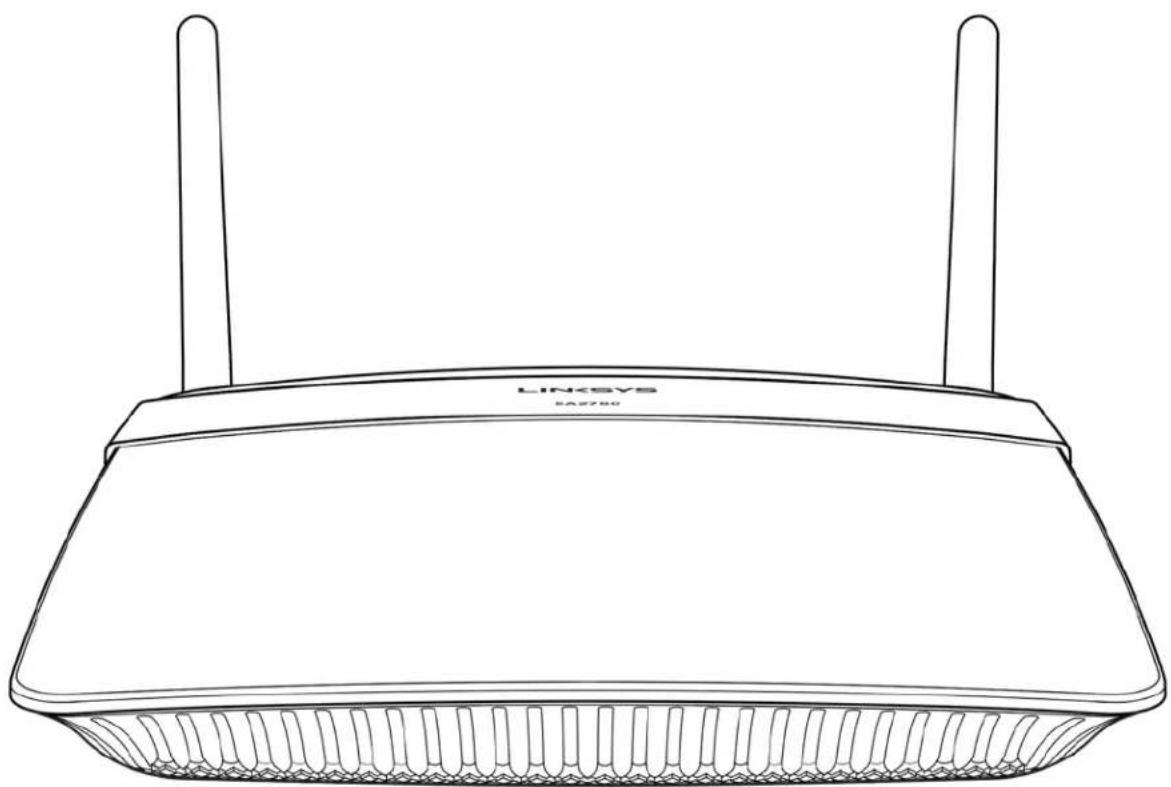
2 x εξωτερικές ρυθμιζόμενες κεραίες
Πίσω όψη
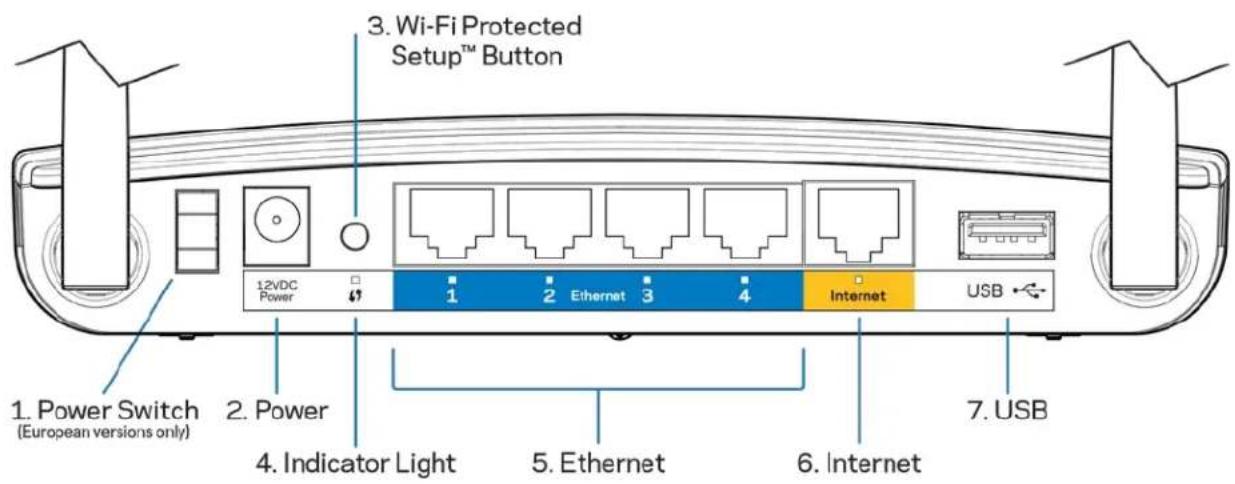
- Διακόπτης τροφοδοσίας—Μετακινήστε τον για να ενεργοποιήσετε/απενεργοποιήσετε το router.
- Θύρα τροφοδοσίας—Συνδέστε τον παρεχόμενο μετασχηματιστή ΑС.
- Κουμπί Wi-Fi Protected Setup™ — Πατήστε αυτό το κουμπί για διαμόρφωση της ασφάλειας ασύρματου δικτύου σε συσκευές δικτύου που υποστηρίζουν το Wi-Fi Protected Setup.
- Ενδεικτική λυχνία—Παραμένει αναμμένη όσο είναι συνδεδεμένη η τροφοδοσία και μετά από μια επιτυχημένη σύνδεση Wi-Fi Protected Setup. Αναβοσβήνει αργά κατά τη διάρκεια της εκκίνησης, των αναβαθμίσεων υλικολογισμικού και μιας σύνδεσης Wi-Fi Protected Setup. Αναβοσβήνει γρήγορα όταν υπάρχει σφάλμα κατά το Wi-Fi Protected Setup.
- Θύρες Ethernet— Συνδέστε καλώδια Ethernet σε αυτές τις μπλε θύρες gigabit (10/100/1000) και το άλλο άκρο τους στις ενσύρματες συσκευές στο δίκτυό σας.
Σημείωση—Για καλύτερη απόδοση, χρησιμοποιήστε καλώδια κατηγορίας CAT5e ή υψηλότερης στις θύρες Ethernet.
- Θύρα Internet— Συνδέστε ένα καλώδιο Ethernet σε αυτήν την κίτρινη θύρα gigabit (10/100/1000) και το άλλο άκρο σε ένα καλωδιακό/ DSL μόντεμ ή μόντεμ οπτικής ίνας για να συνδεθείτε στο Internet.
Σημείωση—Για καλύτερη απόδοση, χρησιμοποιήστε καλώδια κατηγορίας CAT5e ή υψηλότερης στις θύρες Ethernet.
- Θύρα USB 2.0—Συνδέστε και μοιραστείτε μονάδες δίσκου USB στο δίκτυό σας ή στο Internet.
Κάτω όψη
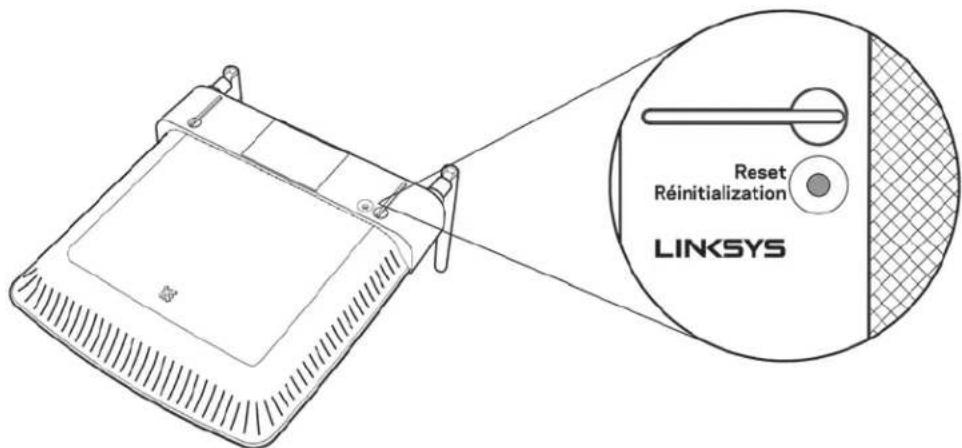
Κουμπί επαναφοράς — Κρατήστε το πατημένο μέχρι η λυχνία LED τροφοδοσίας να αρχίσει να αναβοσβήνει για να κάνετε επαναφορά του router στις εργοστασιακές ρυθμίσεις. Μπορείτε επίσης να επαναφέρετε τις εργοστασιακές ρυθμίσεις μέσω του Linksys Smart Wi-Fi από ένα πρόγραμμα περιήγησης Web ή από την εφαρμογή Linksys Smart Wi-Fi για φορητές συσκευές.
Ρυθμίσεις: Βασικά στοιχεία
Πού θα βρείτε περισσότερη βοήθεια
Εκτός από αυτόν το Οδηγό χρήσης, μπορείτε να βρείτε βοήθεια στις παρακάτω τοποθεσίες:
Linksys.com/support/EA2750 (τεκμηρίωση, λήψεις, συχνές ερωτήσεις, τεχνική υποστήριξη, ζωντανή συνομιλία, forum) Βοήθεια για το Linksys Smart Wi-Fi (συνδεθείτε στο Linksys Smart Wi-Fi, κι έπειτα κάντε κλικ στο Βοήθεια (Help) στο επάνω μέρος της οθόνης)
Help
Using Linksys Smart Wi-Fi
Πώς να εγκαταστήσετε το router σας
Εάν αντικαθιστάτε ένα υπάρχον router, αποσυνδέστε πρώτα εκείνο το router.
Γυρίστε τις κεραίες προς τα επάνω και συνδέστε το router σε μια πηγή τροφοδοσίας. Συνδέστε το καλώδιο σύνδεσης στο διαδίκτυο από το μόντεμ σας στην κίτρινη θύρα διαδικτύου στο router σας. Περιμένετε έως ότου να ανάψει σταθερά η ένδειξη στο πίσω μέρος του router.
Συνδεθείτε στο όνομα του ασφαλούς ασύρματου δικτύου που εμφανίζεται στον Οδηγό γρήγορης εκκίνησης που συνόδευε το router σας. Μπορείτε να αλλάξετε αργότερα το όνομα και τον κωδικό του δικτύου. Σημείωση: Δεν θα έχετε πρόσβαση στο διαδίκτυο έως ότου να ολοκληρωθεί η ρύθμιση του δρομολογητή.
Ανοίξτε το πρόγραμμα περιήγησης στον ιστό για να εκκινήσετε τις οδηγίες ρύθμισης του ασύρματου router Linksys Smart Wi-Fi Router. Εάν δεν βλέπετε αυτές τις οδηγίες, πληκτρολογήστε linksyssmartwifi.com στη γραμμή διευθύνσεων.
Στο τέλος της διαδικασίας εγκατάστασης, ακολουθήστε τις οδηγίες στην οθόνη για να ρυθμίσετε το λογαριασμό Linksys Smart Wi-Fi σας. Χρησιμοποιήστε το Linksys Smart Wi-Fi για να ρυθμίσετε τον δρομολογητή σας από οποιονδήποτε υπολογιστή με σύνδεση στο διαδίκτυο. Διαχείριση ρυθμίσεων του router σας:
- Αλλαγή ονόματος και κωδικού πρόσβασης του router
• Ρύθμιση πρόσβασης επισκεπτών
• Διαμόρφωση γονικών ελέγχων
• Σύνδεση συσκευών στο δίκτυό σας
- Έλεγχος της ταχύτητας σύνδεσης στο Internet
Σημείωση —Ως τμήμα της διαδικασίας εγκατάστασης του router θα σας αποσταλεί ένα e-mail επιθεβαίωσης. Από το οικιακό σας δίκτυο, κάντε κλικ στη σύνδεση στο e-mail για να συσχετίσετε το router σας με το λογαριασμό σας στο Linksys Smart Wi-Fi.
Συμβουλή—Εκτυπώστε αυτήν τη σελίδα και καταγράψτε τις ρυθμίσεις του router και του λογαριασμού σας στον παρακάτω πίνακα για μελλοντική αναφορά. Αποθηκεύστε τις σημειώσεις σας σε ένα ασφαλές μέρος.
| Όνομα δικτύου 2,4 GHz | |
| Κωδικός πρόσβασης δικτύου | |
| Όνομα δικτύου 5 GHz | |
| Κωδικός πρόσβασης δικτύου | |
| Κωδικός πρόσβασης router | |
| Όνομα δικτύου επισκεπτών | |
| Κωδικός πρόσβασης δικτύου επισκεπτών | |
| Όνομα χρήστη Linksys Smart Wi-Fi | |
| Κωδικός πρόσβασης Linksys Smart Wi-Fi |
Διαμόρφωση του router σας
Μπορείτε να αλλάξετε τις ρυθμίσεις του router σας για να αυξήσετε την ασφάλεια στο δίκτυό σας ή ώστε αυτό να λειτουργεί καλύτερα με μια συγκεκριμένη συσκευή ή ένα παιχνίδι. Η δυνατότητα να αλλάξετε τις ρυθμίσεις ενώ δεν είστε στο σπίτι σας μπορεί να διευκολύνει τη διαχείριση του router. Μπορείτε να διαμορφώσετε το router σας από οπουδήποτε στον κόσμο χρησιμοποιώντας το Linksys Smart Wi-Fi, αλλά μπορείτε επίσης και να διαμορφώσετε απευθείας το router σας από το οικιακό σας δίκτυο.
To Linksys Smart Wi-Fi ίσως να είναι διαθέσιμο και για τη φορητή σας συσκευή. Δείτε το κατάστημα εφαρμογών της συσκευής σας για περισσότερες πληροφορίες.
Πώς να συνδεθείτε στο Linksys Smart Wi-Fi
Για να συνδεθείτε με το Linksys Smart Wi-Fi:
• Ανοίξτε το πρόγραμμα περιήγησης Web του υπολογιστή σας.
• Μεταβείτε στη διεύθυνση www.linksyssmartwifi.com και συνδεθείτε στο λογαριασμό σας
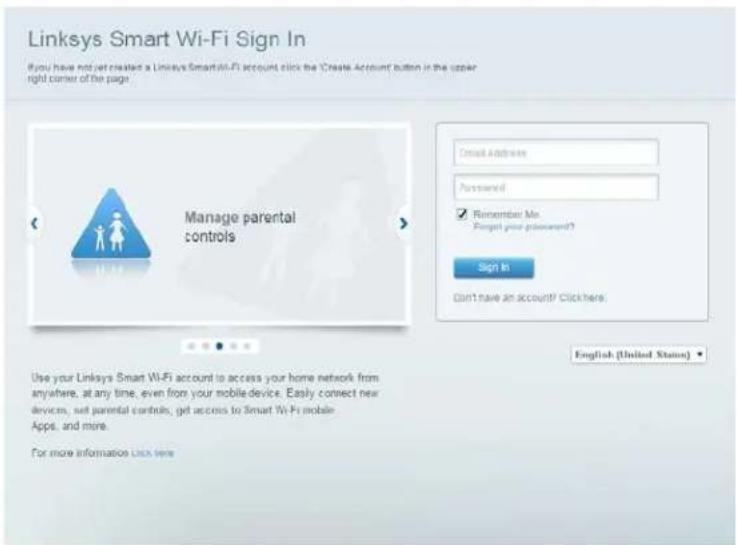
Εάν δεν μπορείτε να θυμηθείτε τον κωδικό πρόσβασής σας, κάντε κλικ στο Forgot your password? (Ξεχάσατε τον κωδικό πρόσβασής σας;) και ακολουθήστε τις οδηγίες στην οθόνη για την ανάκτησή του.
Τρόπος απενεργοποίησης της απομακρυσμένης πρόσβασης
Απενεργοποιήστε την απομακρυσμένη πρόσβαση εάν θέλετε να περιορίσετε την πρόσβαση στο router σας στους υπολογιστές και τις συσκευές που είναι συνδεδεμένες στο οικιακό σας δίκτυο.
Για να απενεργοποιήσετε την απομακρυσμένη πρόσβαση:
- Συνδεθείτε στο Linksys Smart Wi-Fi.
-
Στο πεδίο Router Settings (Ρυθμίσεις router) κάντε κλικ στο Connectivity (Συνδεσιμότητα).
-
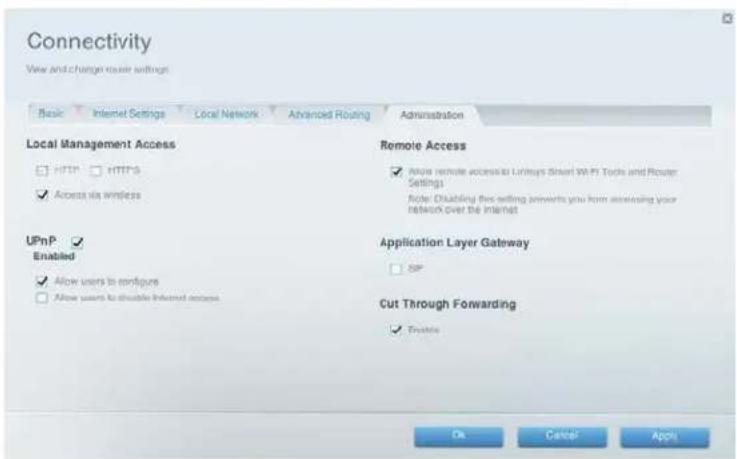
Κάντε κλικ στην καρτέλα Administration (Διαχείριση) και καταργήστε την επιλογή Allow remote access to Linksys Smart Wi-Fi (Να επιτρέπεται η απομακρυσμένη πρόσβαση στο Linksys Smart Wi-Fi).
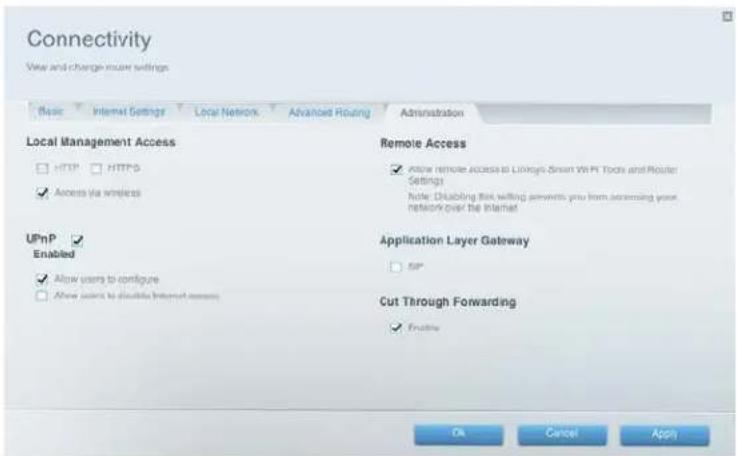
- Κάντε κλικ στην επιλογή Apply (Εφαρμογή) ή Ok.
Για να συνδεθείτε απευθείας στο router:
Μπορείτε να διαμορφώσετε το router σας εάν το προσπελάσετε απευθείας από το οικιακό σας δίκτυο αντί μέσω του Linksys Smart Wi-Fi από το Internet.
Για να συνδεθείτε στο router σας όταν βρίσκεστε στο οικιακό σας δίκτυο, επισκεφτείτε τη διεύθυνση www.linksyssmartwifi.com και συνδεθείτε χρησιμοποιώντας τον κωδικό πρόσβασης για το router που δημιουργήσατε όταν εγκαταστήσατε το router σας. (Εάν δεν υπάρχει σύνδεση στο Internet, κάντε κλικ στο Click here (κάντε κλικ εδώ) στην κάτω δεξιά γωνία για να συνδεθείτε με τον κωδικό πρόσβασης διαχειριστή στο router.)
Τρόπος βελτίωσης της ταχύτητας της ασύρματης σύνδεσης
Βεβαιωθείτε πως το router σας βρίσκεται σε σωστή θέση.
- Για τη μεγαλύτερη δυνατή περιοχή κάλυψης, τοποθετήστε το router σας κοντά στο κέντρο του σπιτιού σας και κοντά στο ταβάνι, εάν είναι εφικτό.
- Αποφύγετε να τοποθετήσετε το router επάνω ή κοντά σε μεταλλικά αντικείμενα (ερμάρια και μεταλλικά έπιπλα), αντανακλαστικές επιφάνειες (τζάμια ή καθρέπτες) ή τοίχους με μπετόν.
- Οποιοδήποτε εμπόδιο μπορεί να εξασθενίσει το σήμα του ασύρματου δικτύου (ακόμη και μη μεταλλικά αντικείμενα), οπότε όσο λιγότερα εμπόδια υπάρχουν μεταξύ του router και της ασύρματης συσκευής, τόσο καλύτερα.
• Τοποθετήστε το router σε μια θέση μακριά από άλλες ηλεκτρονικές συσκευές, μοτέρ και φωτισμό φθορίου. - Πολλοί περιβαλλοντικοί παράγοντες μπορούν να επηρεάσουν την απόδοση του router, οπότε εάν το σήμα του ασύρματου δικτύου είναι ασθενές, τοποθετήστε το router σε αρκετές διαφορετικές θέσεις και δοκιμάστε την ισχύ του σήματος ώστε να καθορίσετε την ιδανική θέση.
- Εάν είναι εφικτό, αναβαθμίστε τις διασυνδέσεις ασύρματου δικτύου, όπως τις κάρτες ασύρματου δικτύου των υπολογιστών, από τα παλιότερα πρότυπα στο 802.11n. Εάν μια ασύρματη συσκευή δικτύου χρησιμοποιεί ένα παλιότερο πρότυπο, η απόδοση ολόκληρου του δικτύου ενδέχεται να είναι χαμηλότερη.
Αλλαγή του ονόματος δικτύου και του κωδικού πρόσβασης
Εάν αλλάξετε το όνομα και τον κωδικό πρόσβασης του ασύρματου δικτύου σας, όλες οι ασύρματες συσκευές που είναι συνδεδεμένες στο router σας θα χάσουν τη σύνδεση στο Internet μέχρι να τις συνδέσετε ξανά χρησιμοποιώντας το νέο όνομα δικτύου και τον κωδικό πρόσβασης.
Για να αλλάξετε το όνομα και τον κωδικό πρόσβασης του router σας:
Συνδεθείτε στο Linksys Smart Wi-Fi. (Ανατρέξτε στην ενότητα “Πώς να συνδεθείτε στο Linksys Smart Wi-Fi” στη σελίδα 10.)
- Στην επιλογή Router Settings (Ρυθμίσεις router) κάντε κλικ στο Wireless (Ασύρματο δίκτυο).
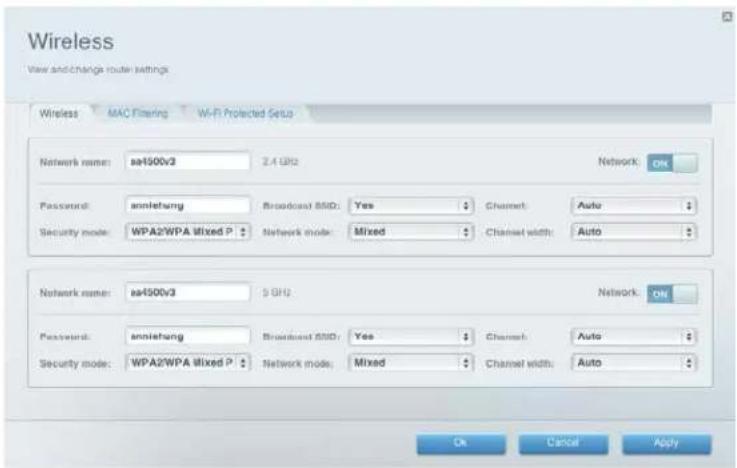
- Κάντε κλικ στην καρτέλα Wireless (Ασύρματο δίκτυο).
- Για να αλλάξετε το όνομα δικτύου, πληκτρολογήστε ένα νέο όνομα στο πλαίσιο Network name (Όνομα δικτύου).
- Για να αλλάξετε τον κωδικό πρόσβασης δικτύου, πληκτρολογήστε ένα νέο κωδικό πρόσβασης στο πλαίσιο Password (Κωδικός πρόσβασης).
- Επιλέξτε Apply (Εφαρμογή) για να εφαρμόσετε τις αλλαγές.
Αλλαγή του τοπικού κωδικού πρόσβασης του router σας
Ο τοπικός κωδικός πρόσβασης του router σας καθορίστηκε όταν εκτελέσατε το λογισμικό εγκατάστασης του router, ωστόσο μπορείτε να τον αλλάξετε ανά πάσα στιγμή. Χρειάζεστε τον κωδικό πρόσβασης του router για να αλλάξετε τις ρυθμίσεις του router όταν δεν έχετε σύνδεση στο Internet. Όταν έχετε σύνδεση στο Internet, συνδεθείτε στο λογαριασμό σας στο Linksys Smart Wi-Fi ακολουθώντας τις οδηγίες στην ενότητα “Πώς να συνδεθείτε στο Linksys Smart Wi-Fi” στη σελίδα 10.
Για να αλλάξετε τον τοπικό κωδικό πρόσβασης του router σας:
- Συνδεθείτε στο Linksys Smart Wi-Fi. (Ανατρέξτε στην ενότητα "Πώς να συνδεθείτε στο Linksys Smart Wi-Fi" στη σελίδα 10.)
- Κάντε κλικ στο Connectivity (Συνδεσιμότητα) στο Router Settings (Ρυθμίσεις router).
-
Κάντε κλικ στην καρτέλα Βασικό.
-
Κάντε κλικ στο Edit (Επεξεργασία) δίπλα στην επιλογή Router Password (Κωδικός πρόσβασης router). Πληκτρολογήστε τον υφιστάμενο κωδικό πρόσβασής σας και, στη συνέχεια, τον νέο κωδικό πρόσβασης. Επιβεβαιώστε το νέο κωδικό πρόσβασης και κάντε κλικ στην επιλογApply (Εφαρμογή).
Αλλαγή της ζώνης ώρας του router σας
Η ζώνη ώρας του router σας θα πρέπει να οριστεί στην τοπική σας ζώνη ώρας.
Για να ρυθμίσετε τη ζώνη ώρας του router σας:
- Συνδεθείτε στο Linksys Smart Wi-Fi. (Ανατρέξτε στην ενότητα “Πώς να συνδεθείτε στο Linksys Smart Wi-Fi” στη σελίδα 10.)
- Κάντε κλικ στο Connectivity (Συνδεσιμότητα) στο Router Settings (Ρυθμίσεις router).
- Κάντε κλικ στην καρτέλα Basic (Βασικές), στη συνέχεια επιλέξτε τη ζώνη ώρας σας από την αναπτυσσόμενη λίστα Time Zone (Ζώνη ώρας) και κάντε κλικ στην επιλογήApply ( Θφωή )ή
Δοκιμή της ταχύτητας της σύνδεσής σας στο Internet
Σημεί ωη—Για ναικτελέσετε τηδοι μήτοχύμητος θαπρέπει ναίχετε πράβοσησιο Internet μέαωνουγο το αταί οδοι μάζετε. Δεν μητρεί τε ναικτελέσετε τηδοι μήτοχύμηταστροκρυφένα
Για να δοκιμάσετε την ταχύτητα της σύνδεσής σας στο Internet:
Συνδεθείτε στο Linksys Smart Wi-Fi. (Ανατρέξτε στην ενότητα “Πώς να συνδεθείτε στο Linksys Smart Wi-Fi” στη σελίδα 10.)
- Κάντε κλικ στο Speed Test (Δοκιμή ταχύτητας) στο Smart Wi-Fi Tools (Εργαλεία Smart Wi-Fi).
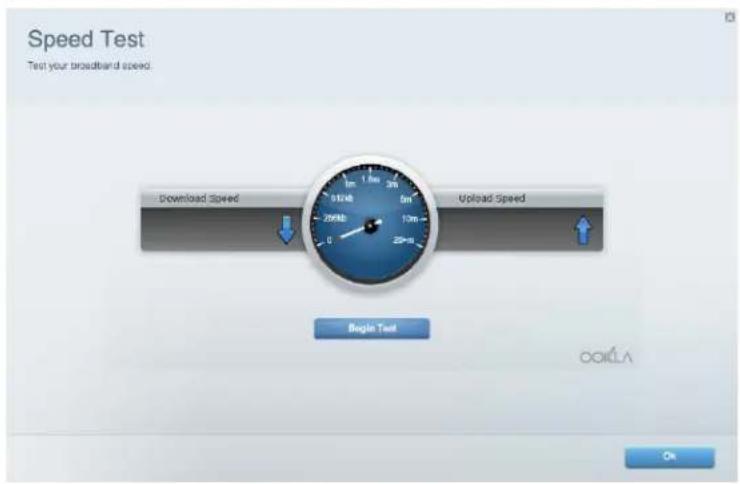
- Κάντε κλικ στο Begin Test(Έναρξη δοκιμής). Η δοκιμή μετράει τις ταχύτητες λήψης και αποστολής σας.
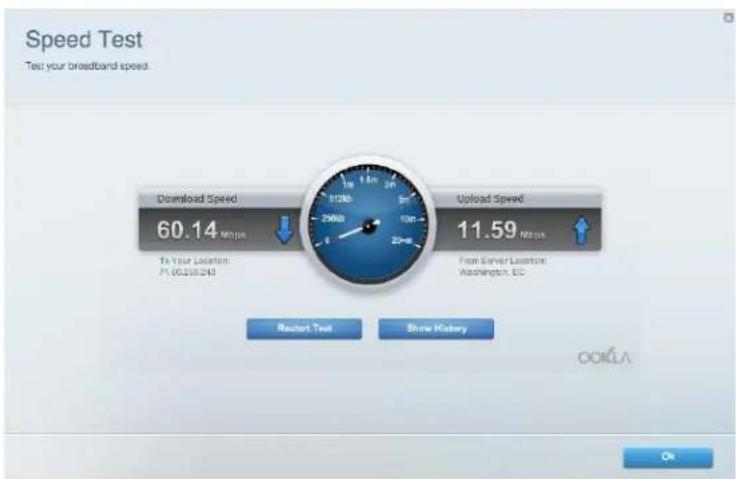
Σημείωση—Οι ταχύτητες σύνδεσης στο Internet καθορίζονται από διάφορους παράγοντες, περιλαμβανομένου του τύπου του λογαριασμού σας με τον ISP σας, της τοπικής και παγκόσμιας κίνησης στο Internet καθώς και του αριθμού των συσκευών στο σπίπα σας που μοιράζονται στη σύνδεση στο Internet.
- Κάντε κλικ στο Restart Test (Επανέναρξη δοκιμής) για να την εκτελέσετε ξανά και κάντε κλικ στο Show History (Εμφάνιση ιστορικού) για να εμφανιστούν τα αποτελέσματα προηγούμενων δοκιμών.
Πώς να συνδέσετε συσκευές στο δίκτυό σας
To router σας ανοίγει με ασφάλεια το Internet στο δίκτυό σας και όλοι οι υπολογιστές και οι δικτυακές συσκευές σας βασίζονται στο router για τη μετακίνηση αρχείων, πολυμέσων και δικτυακών εντολών με οργανωμένο τρόπο, χωρίς σφάλματα. Είτε μέσω ασύρματης σύνδεσης είτε με καλώδια, κάθε τμήμα του δικτύου σας χρειάζεται το router για να συνεργαστεί αξιόπιστα με τα υπόλοιπα τμήματα του δικτύου σας.
Σύνδεση ενός υπολογιστή στο δίκτυό σας
Στον υπολογιστή που θέλετε να συνδέσετε, εισάγετε τις πληροφορίες του δικτύου σας στην εφαρμογή διαχείρισης ασύρματων δικτύων.
Αφότου εκείνος ο υπολογιστής συνδεθεί στο δίκτυό σας, συνδεθείτε στο Linksys Smart Wi-Fi και επιλέξτε Device List (Λίστα συσκευών) για να επιβεβαιώσετε πως το router σας αναγνωρίζει το νέο υπολογιστή. Μπορείτε να χρησιμοποιήσετε το Device List (Λίστα συσκευών) για να παρακολουθείτε όλες τις συσκευές που είναι συνδεδεμένες στο δίκτυο.
Σύνδεση ενός εκτυπωτή USB
Για να συνδέσετε έναν εκτυπωτή USB στο δίκτυό σας μέσω της θύρας USB του router:
- Συνδεθείτε στο Linksys Smart Wi-Fi. (Ανατρέξτε στην ενότητα “Πώς να συνδεθείτε στο Linksys Smart Wi-Fi” στη σελίδα 10.)
- Κάντε κλικ στο Device List (Λίστα συσκευών) και, στη συνέχεια, επιλέξτε Add a Device. (Προσθήκη συσκευής).
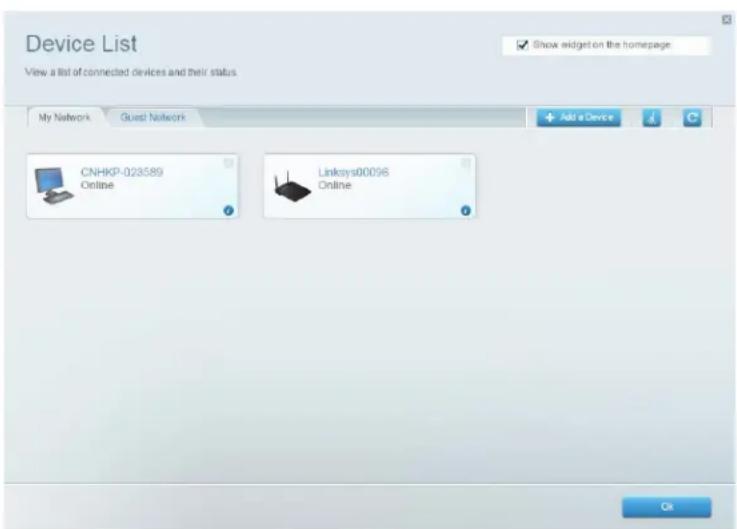
- Στο πεδίο Select the type of device to add to your network (Επιλέξτε τον τύπο συσκευής που θα προσθέσετε στο δίκτυό σας), κάντε κλικ στο USB Printer (Εκτυπωτής USB).
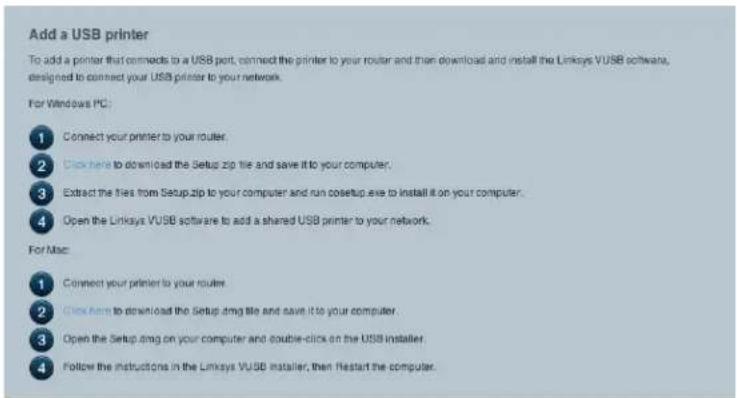
- Ακολουθήστε τις οδηγίες στην οθόνη για τη λήψη και εγκατάσταση του λογισμικού VUSB (εικονικού USB) για τον υπολογιστή σας.
Για να συνδέσετε έναν ασύρματο εκτυπωτή στο δίκτυό σας:
-
Ακολουθήστε τις οδηγίες του εκτυπωτή για να τον συνδέσετε στο δίκτυό σας. Χρησιμοποιήστε τις πληροφορίες σύνδεσης που είναι διαθέσιμες στο Linksys Smart Wi-Fi.
-
Αφότου εκείνος ο εκτυπωτής συνδεθεί στο δίκτυό σας, συνδεθείτε στο Linksys Smart Wi-Fi και επιλέξετε Device List (Λίστα συσκευών) για να επιβεβαιώσετε πως το router σας αναγνωρίζει το νέο εκτυπωτή.
Κατά την εγκατάσταση ενός ασύρματου εκτυπωτή βεβαιωθείτε πως υποστηρίζει το πρότυπα ασύρματης κρυπτογράφησης WPA/WPA2.
Εάν ο ασύρματος εκτυπωτής σας υποστηρίζει Wi-Fi Protected Setup, μπορείτε να χρησιμοποιήσετε το Wi-Fi Protected Setup για να συνδέσετε τον εκτυπωτή στο δίκτυό σας. (Ανατρέξτε στην ενότητα “Πώς να συνδέσετε μια συσκευή δικτύου χρησιμοποιώντας το Wi-Fi Protected Setup” στη σελίδα 17.)
Πώς να συνδέσετε άλλες συσκευές
Μπορείτε να συνδέσετε πολλούς άλλους τύπους ασύρματων συσκευών δικτύου στο οικιακό σας δίκτυο, περιλαμβανομένων:
• Κονσολών παιχνιδιών
• Τηλεοράσεων και συσκευών αναπαραγωγής πολυμέσων που συνδέονται στο Internet
• Ψηφιακών συσκευών αναπαραγωγής μουσικής
- Smartphone
Εξαιτίας της μεγάλης ποικιλίας συσκευών και μεθόδων σύνδεσης, θα πρέπει να εισάγετε μη αυτόματα τις πληροφορίες δικτύου στις συσκευές για να επιτευχθεί η σύνδεση στο δίκτυο.
Συμβουλή—Για περισσότερες οδηγίες σχετικά με τη σύνδεση μιας κονσόλας παιχνιδιών στο δίκτυό σας, ανατρέξτε επίσης στις ενότητες:
• "Πώς να βελτιστοποιήσετε το router σας για παιχνίδια και φωνή" 45
• Πώς να ρυθμίσετε την προώθηση θυρών" 55
• "Πώς να ρυθμίσετε την ενεργοποίηση προώθησης εύρους θυρών για διαδικτυακά παιχνίδια" 58
Πώς να συνδέσετε μη αυτόματα μια συσκευή δικτύου
Για να συνδέσετε μη αυτόματα μια συσκευή στο δίκτυό σας:
- Ακολουθήστε τις οδηγίες της συσκευής σας για να την συνδέσετε στο δίκτυό σας. Χρησιμοποιήστε τις πληροφορίες σύνδεσης που είναι διαθέσιμες στο Linksys Smart Wi-Fi.
- Αφότου η συσκευή συνδεθεί στο δίκτυό σας, συνδεθείτε στο Linksys Smart Wi-Fi και επιλέξτε Device List (Λίστα συσκευών) για να επιβεβαιώσετε πως το router σας αναγνωρίζει τη νέα συσκευή.
Πώς να συνδέσετε μια συσκευή δικτύου χρησιμοποιώντας το Wi-Fi Protected Setup™
Για να συνδέσετε μια συσκευή δικτύου χρησιμοποιώντας το Wi-Fi Protected Setup:
- Συνδέστε και ενεργοποιήστε τη συσκευή δικτύου.
-
Στην επιλογή Wireless (Ασύρματο δίκτυο), κάντε κλικ στην καρτέλα Wi-Fi Protected Setup.
• Χρησιμοποιήστε μια από τις παρακάτω μεθόδους για να ολοκληρώσετε την εγκατάσταση: -
Εάν η συσκευή διαθέτει κουμπί Wi-Fi Protected Setup, πατήστε εκείνο το κουμπί και κάντε κλικ στο κουμπί Wi-Fi Protected Setup στο Linksys Smart Wi-Fi ή πατήστε το κουμπί στο πλάι του router.
Εάν υ συσκευή διαθέτει Wi-Fi Protected Setup PIN, πληκτρολογήστε εκείνον τον αριθμό στο πλαίσιο Device PIN (PIN συσκευής) στο Linksys Smart Wi-Fi και, στη συνέχεια, επιλέξτε Register (Καταχώρηση).
Εάν η εγκατάσταση της συσκευής ζητήσει το Wi-Fi Protected Setup PIN του router, πληκτρολογήσε τον αριθμό που εμφανίζεται στο Router PIN στο Linksys Smart Wi-Fi.
Πώς να δείτε τις λεπτομέρειες της συσκευής
Μπορείτε να χρησιμοποιήσετε το Linksys Smart Wi-Fi για να δείτε τις πληροφορίες δικτύου για κάθε συσκευή δικτύου. Χρησιμοποιήστε το αναπτυσσόμενο μενού Filter map (Φίλτρο χάρτη) για να επιλέξετε τον τύπο συσκευής και τον τύπο σύνδεσης που θέλετε να εμφανίζεται στη Λίστα συσκευών.
Για να δείτε τις λεπτομέρειες της συσκευής δικτύου:
- Συνδεθείτε στο Linksys Smart Wi-Fi. (Ανατρέξτε στην ενότητα “Πώς να συνδεθείτε στο Linksys Smart Wi-Fi” στη σελίδα 10.)
- Στο Smart Wi-Fi Tools (Εργαλεία Smart Wi-Fi) κάντε κλικ στο Device List (Λίστα συσκευών). Ανοίγει η οθόνη της Λίστας συσκευών.
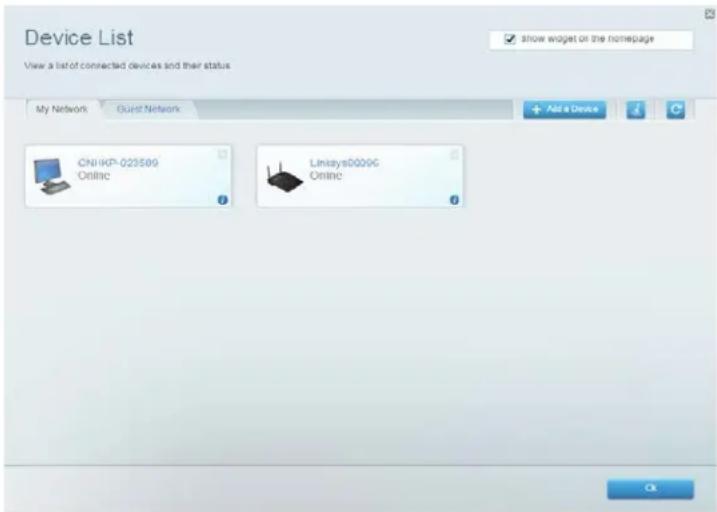
- Κάντε κλικ σε μια συσκευή.
Στην οθόνη εμφανίζονται οι πληροφορίες για τη συσκευή.

Change
Work laptop
Edit
Device Details:
Name:
Work laptop
Manufacturer:
Model:
OS:
Windows
IP Address (LAN)-1:
192.168.1.105
MAC Address:
FC:F8:AE:EE:AB:D3
OK
Cancel
- Κάντε κλικ στο κουμπί Οκ.
Πώς να ρυθμίσετε το γονικό έλεγχο
Με το router σας, μπορείτε να χρησιμοποιήσετε το γονικό έλεγχο για να κάνετε τις παρακάτω ενέργειες:
• Να ορίσετε τις ώρες κατά τις οποίες επιτρέπεται η πρόσβαση στο Internet.
- Να αποκλείσετε τις ιστοσελίδες που θα καθορίσετε.
• Να ορίσετε τους παραπάνω περιορισμούς για συγκεκριμένους υπολογιστές.
Συμβουλή —Όταν κάποιος προσπαθεί να ανοίξει μια αποκλεισμένη ιστοσελίδα, εμφανίζεται μια σελίδα σύνδεσης στο Linksys Smart Wi-Fi. Για να δείτε το αποκλεισμένο περιεχόμενο, θα πρέπει να συνδεθείτε στο λογαριασμό σας στο Linksys Smart Wi-Fi και να αλλάξετε τους περιορισμούς γονικού ελέγχου.
Συνδεθείτε στο Linksys Smart Wi-Fi. (Ανατρέξτε στην ενότητα “Πώς να συνδεθείτε στο Linksys Smart Wi-Fi” στη σελίδα 10.)
Στο Smart Wi-Fi Tools (Εργαλεία Smart Wi-Fi) κάντε κλικ στο Parental Controls (Γονικός έλεγχος).
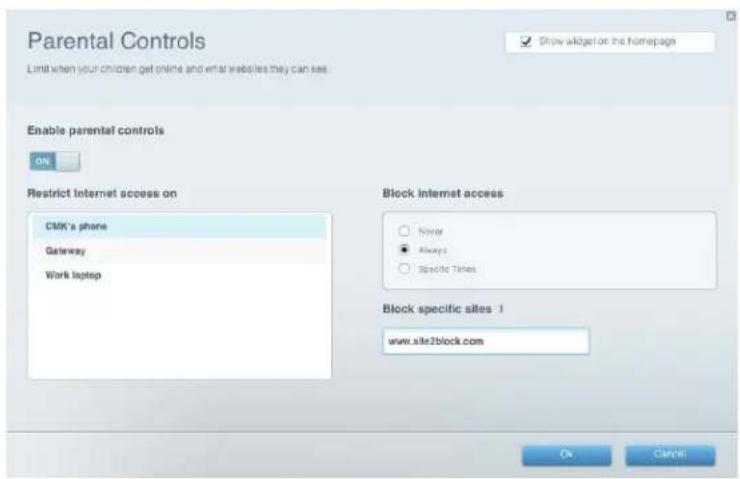
Για να ενεργοποιήσετε το γονικό έλεγχο μετακινήστε το διακόπτη Enable parental controls (Ενεργοποίηση γονικού ελέγχου) ώστε να φαίνεται το “ΟΝ”.
Συμβουλή—Δεν είναι απαραίτητο να ρυθμίσετε το γονικό έλεγχο για κάθε υπολογιστή στο οικιακό σας δίκτυο. Μπορείτε να ορίσετε τον έλεγχο μόνο σε εκείνους τους υπολογιστές στους οποίους έχουν πρόσβαση παιδιά.
Για να επιλέξετε έναν υπολογιστή ώστε να εφαρμόσετε γονικό έλεγχο, κάντε κλικ στο όνομα του υπολογιστή στη λίστα Restrict Internet access on (Περιορισμός πρόσβασης στο Internet σε).
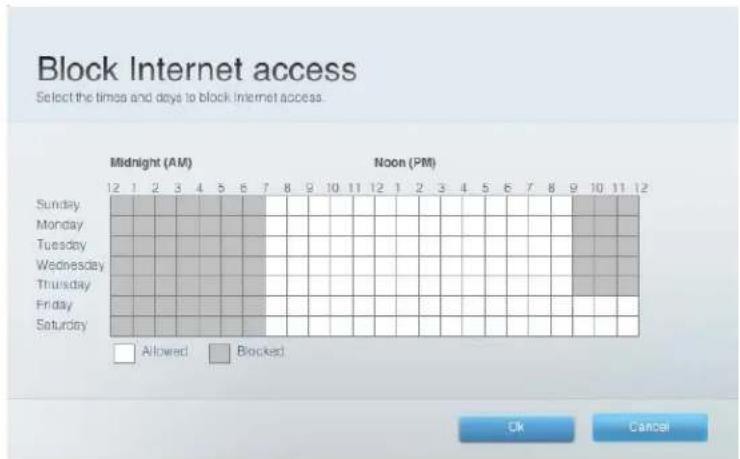
- Για τον αποκλεισμό της πρόσβασης στο Internet στους επιλεγμένους υπολογιστές, στο Block Internet access (Αποκλεισμός πρόσβασης στο Internet):
a. Επιλέξτε Never (Ποτέ) για να επιτρέπεται η πρόσβαση στο Internet.
b. Επιλέξτε Always (Πάντα) για να υπάρχει πάντα αποκλεισμός της πρόσβασης στο Internet.
c. Επιλέξτε Specific Times (Συγκεκριμένες ώρες) για να καθορίσετε τις ώρες που θα επιτρέπεται η πρόσβαση στο Internet.
d. Κάντε κλικ στο Edit (Επεξεργασία) για να αλλάξετε το πρόγραμμα πρόσβασης στο Internet. Μπορείτε να κάνετε κλικ και μεταφορά για να επιλέξετε ή να καταργήσετε την επιλογή ενός κομματιού ώρας.
• Για τον αποκλεισμό συγκεκριμένων ιστοσελίδων:
a. Κάντε κλικ στο Add (Προσθήκη) δίπλα στο Under Block specific sites (Αποκλεισμός συγκεκριμένων ιστοσελίδων).
b. Πληκτρολογήστε τη διεύθυνση Web (URL) της ιστοσελίδας που θέλετε να αποκλειστεί και κάντε κλικ στο Οκ. Μπορείτε να αποκλείσετε έως και 10 ιστοσελίδες.
Συμβουλή—Είναι πιο εύκολο να κάνετε αντιγραφή και επικόλληση μιας διεύθυνσης web από ότι είναι να την πληκτρολογήσετε. Αντιγράψτε τη διεύθυνση από τη γραμμή διευθύνσεων του προγράμματος περιήγησης και επικολλήστε την σε ένα διαθέσιμο πλαίσιο στην οθόνη Block Specific Sites (Αποκλεισμός συγκεκριμένων ιστοσελίδων) στο Linksys Smart Wi-Fi.
- Κάντε κλικ στο Οκ για να εφαρμόσετε τυχόν άλλες αλλαγές στο γονικό έλεγχο.
Πώς να διαμορφώσετε τα δίκτυα επισκεπτών σας
Μπορείτε να χρησιμοποιήσετε τα δίκτυα επισκεπτών του router σας για να παρέχετε πρόσβαση στο Internet για τους επισκέπτες σας, ενώ ταυτόχρονα αποκλείετε την πρόσβαση σε άλλους πόρους στο τοπικό σας δίκτυο. Για να αποτραπεί η χρήση του Internet από μη εξουσιοδοτημένους χρήστες, τα δίκτυα επισκεπτών σας απαιτούν την εισαγωγή κωδικού πρόσβασης για πρόσβαση στο Internet. Τα δίκτυα επισκεπτών είναι ενεργοποιημένα από προεπιλογή.
Το δίκτυο επισκεπτών και οι κωδικοί πρόσβασης του router σας καθορίστηκαν όταν εκτελέσατε το λογισμικό εγκατάστασης του router, ωστόσο μπορείτε να τα αλλάξετε ανά πάσα στιγμή.
Για να ρυθμίσετε την πρόσβαση επισκεπτών στα δίκτυά σας:
- Συνδεθείτε στο Linksys Smart Wi-Fi. (Βλ. “Πώς να συνδεθείτε στο Linksys Smart Wi-Fi” 10.)
- Στο Smart Wi-Fi Tools (Εργαλεία Smart Wi-Fi) κάντε κλικ στο Guest Access(Πρόσβαση επισκεπτών).
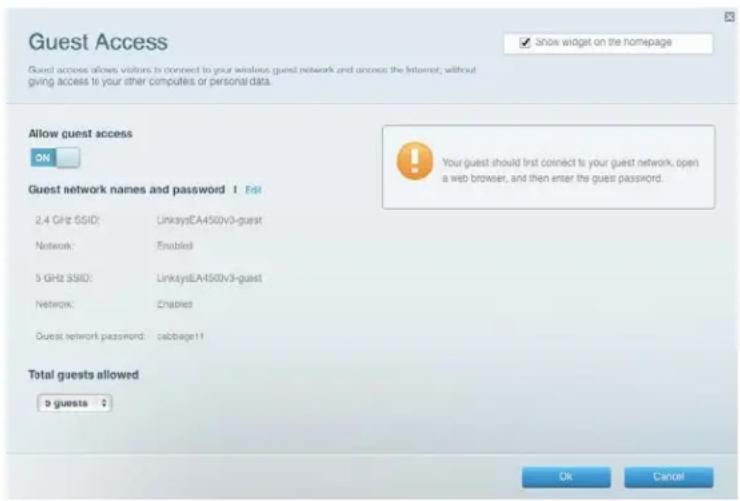
Για να ενεργοποιήσετε ή να απενεργοποιήσετε την πρόσβαση επισκεπτών, μετακινήστε το διακόπτη Allow guest access (Να επιτρέπεται η πρόσβαση επισκεπτών).
Τα ονόματα των δικτύων επισκεπτών βασίζονται στα ονόματα των δικτύων 2.4 GHz και 5 GHz και δημιουργούνται αυτόματα.
Για να αλλάξετε τα ονόματα και τους κωδικούς πρόσβασης των δικτύων επισκεπτών, κάντε κλικ στο Edit
(Επεξεργασία) δίπλα στο Guest network names and password (Ονόματα και κωδικοί πρόσβασης δικτύων επισκεπτών). Πληκτρολογήστε τα νέα ονόματα και τους κωδικούς πρόσβασης.
Για να αλλάξετε τον αριθμό των ταυτόχρονων χρηστών που θέλετε να επιτρέψετε για τα δίκτυα επισκεπτών, κάντε κλικ στο αναπτυσσόμενο πλαίσιο στο Total guests allowed(Συνολικός αριθμός επιτρεπόμενων επισκεπτών) και κάντε κλικ στον αριθμό που θέλετε.
Συμβουλή—Για ναδαπρίρετε ασφάς τοδι κτυοεττι σκεττών ασς, ολάζτε τον κωὶ κό πράφβαση επτι σκέττητη άταν οεττι σκέττης δεν χρει ζξετα πλέον πράφβασηστολογρα ασμό
Επιλέξτε Οχνια να εφαρμόσετε τις αλλαγές.
Συμβουλή— Τγ πρώηφράπωοεπισέπτης ας θαπρωστοθίρει ναιστοκήρει πράβοσφο Internet μέανενός προφόματας περήγρης , θα δει πρώθενον εccess (
που έχετε επι λέξει στοπεδο Password (Κδι κός πρόφοση) και νακάει κλικατοβοιν ( ξύνδεση
Guest Access
Πώς να δημιουργήσετε αντίγραφο ασφαλείας της διαμόρφωσης του router σας
Όταν έχετε ολοκληρώσει τις ρυθμίσεις του router σας, θα πρέπει να δημιουργήσετε αντίγραφο των ρυθμίσεων ώστε να μπορείτε να τις επαναφέρετε στο μέλλον, εάν χρειαστεί. Για οδηγίες, ανατρέξτε στην ενότητα “Πώς να δημιουργήσετε αντίγραφο ασφαλείας της διαμόρφωσης του router σας” στη σελίδα 59.
Πώς να προσαρμόσετε το Linksys Smart Wi-Fi
Μπορείτε να προσαρμόσετε την αρχική σελίδα του Linksys Smart Wi-Fi προσθέτοντας ή αφαιρώντας γραφικά στοιχεία. Τα γραφικά στοιχεία είναι μικροσκοπικές εκδόσεις των μενού οι οποίες σας επιτρέπουν να αλλάζετε βασικές ρυθμίσεις ή να ελέγχετε την κατάσταση του δικτύου σας.
Χρήση γραφικών στοιχείων
Για να προσθέσετε ένα γραφικό στοιχείο:
Συνδεθείτε στο Linksys Smart Wi-Fi. (Ανατρέξτε στην ενότητα “Πώς να συνδεθείτε στο Linksys Smart Wi-Fi” στη σελίδα 10.)
Ανοίξτε ένα μενού και επιλέξτε το Show widget on the homepage(Εμφάνιση γραφικού στοιχείου στην αρχική σελίδα) στην επάνω δεξιά γωνία.
Για να αφαιρέσετε ένα γραφικό στοιχείο:
Στην αρχική σελίδα κάντε κλικ στο Χ στην επάνω δεξιά γωνία του γραφικού στοιχείου που θέλετε να αφαιρέσετε ή να ανοίξετε ένα μενού και καταργήστε την επιλογήShow widget on the homepage (Εμφάνιση γραφικού στοιχείου στην αρχική σελίδα) στην επάνω δεξιά γωνία.
Προσαρμογή της λίστας συσκευών
Μπορείτε να αλλάξετε το εικονίδιο και το όνομα κάθε συσκευής στο δίκτυό σας.
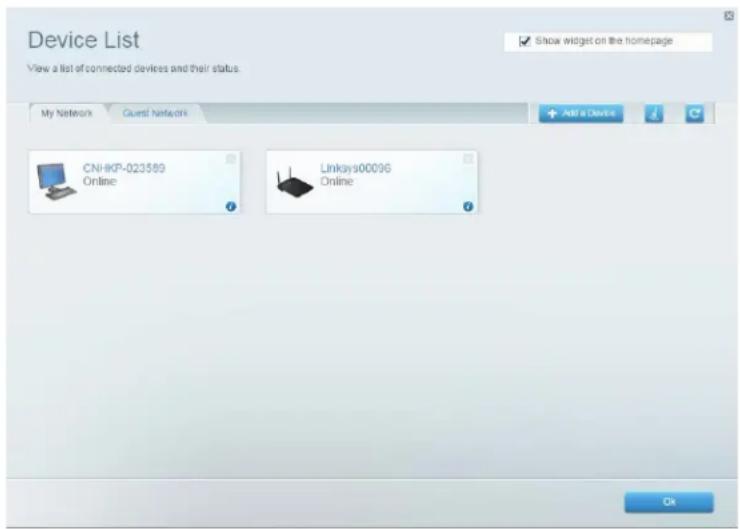
Για να αλλάξετε το όνομα
- Κάντε κλικ στη συσκευή.
- Κάντε κλικ στο Πηραφρίες συσευής
- Κάντε κλικ στο Edit (Επεξεργασία) στην επάνω δεξιά γωνία
- Πληκτρολογήστε νέο όνομα
Για να αλλάξετε το εικονίδιο
- Καντε κλι κατησακευή
- Καντε κλκοτις Πηραφρίες συσκευής
- Κατε κλκαGhange (Αλαγή
- Επι λέξτε ένανέο ει κονί δο απότις δαθέαι μες επτι λογές
Καθαρισμός της Λίστας συσκευών
Το κουμπί καθαρισμού λίστας συσκευών θα διαγράψει όλες τις πληροφορίες συσκευών και θα κάνει επανεκκίνηση του router. Αυτή η ενέργεια θα αποσυνδέσει προσωρινά τις συσκευές από το δίκτυό σας όσο γίνεται επανεκκίνηση του router. Όταν οι συσκευές επανασυνδεθούν αυτόματα, θα εμφανιστούν ξανά στη Λίστα συσκευών. To Linksys Smart Wi-Fi θα διατηρήσει τα προσαρμοσμένα ονόματα και εικονίδια όταν αναγνωριστούν ξανά οι συσκευές στο δίκτυο.
Χρήση εξωτερικής μονάδας δίσκου
Επισκόπηση
Μπορείτε να συνδέσετε τις περισσότερες μονάδες δίσκου USB (περιλαμβανομένων USB stick ή εξωτερικών μονάδων υψηλής χωρητικότητας) στη θύρα USB του router σας. Στη συνέχεια, μπορείτε να χρησιμοποιήσετε τη μονάδα δίσκου ως δικτυακή αποθήκευση, διακομιστή πολυμέσων (για συσκευές με δυνατότητα αναπαραγωγής πολυμέσων όπως μια δικτυακή τηλεόραση) και ως διακομιστή FTP (File Transfer Protocol). Μπορείτε επίσης να καθορίσετε ποιοι χρήστες θα έχουν πρόσβαση στο περιεχόμενο της μονάδας δίσκου.
Πώς να συνδέσετε μια μονάδα δίσκου USB
Εάν είναι ήδη συνδεδεμένη μια μονάδα δίσκου USB στο router και θέλετε να συνδέσετε μια διαφορετική μονάδα δίσκου σε εκείνη τη θύρα USB, θα πρέπει να κάνετε πρώτα ασφαλή κατάργηση της παλιάς μονάδας δίσκου.
Για ασφαλή κατάργηση μιας μονάδας δίσκου USB από το router:
- Συνδεθείτε στο Linksys Smart Wi-Fi και κάντε κλικ στο External Storage (Εξωτερική αποθήκευση) στο Smart Wi-Fi Tools (Εργαλεία Smart Wi-Fi).
- Στην καρτέλα Status (Κατάσταση), κάντε κλικ στο Safely remove drive (Ασφαλής κατάργηση μονάδας δίσκου).
- Αποσυνδέστε την παλιά μονάδα δίσκου από το router.
Για να συνδέσετε μια μονάδα δίσκου USB στο router:
- Συνδέστε τη μονάδα δίσκου USB σε μια ελεύθερη θύρα USB στο πίσω μέρος του router σας. Το router σας θα εντοπίσει τη μονάδα δίσκου.
Για να ενημερώσετε την οθόνη External Storage (Εξωτερική αποθήκευση), ενδέχεται να χρειαστεί να κάνετε κλικ στο Refresh (Ανανέωση).
Για να δείτε την κατάσταση και τις ρυθμίσεις της συνδεδεμένης μονάδας δίσκου σας:
- Συνδεθείτε στο Linksys Smart Wi-Fi. (Ανατρέξτε στην ενότητα “Πώς να συνδεθείτε στο Linksys Smart Wi-Fi” στη σελίδα 10.)
- Κάντε κλικ στο External Storage (Εξωτερική αποθήκευση) στοSmart Wi-Fi Tools (Εργαλεία Smart Wi-Fi).
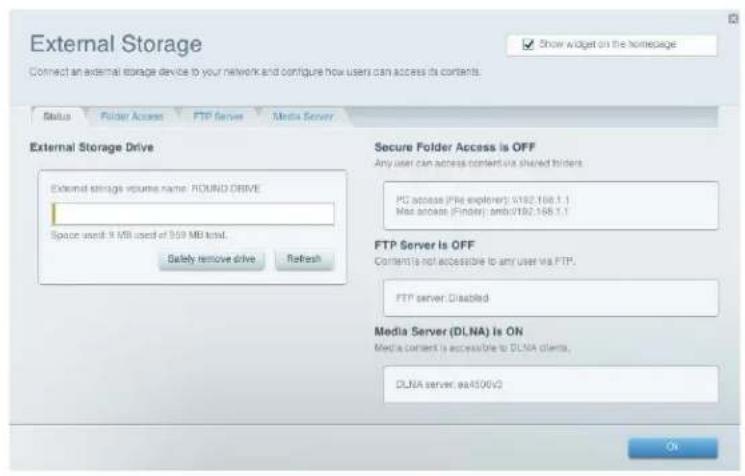
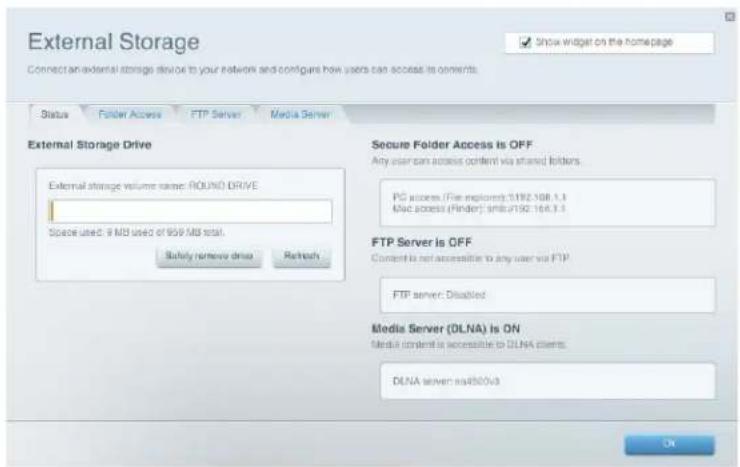
Η καρτέλα Status (Κατάσταση) εμφανίζει πληροφορίες όπως
• Χωρητικότητα και χρήση μονάδας δίσκου
- Κατάσταση πρόσβασης ασφαλούς φακέλου
- Διευθύνσεις για την πρόσβαση σε κοινόχρηστους φακέλους, στο διακομιστή FTP και στο διακομιστή πολυμέσων
Τρόπος χρήσης της πρόσβασης σε ασφαλείς φακέλους
Από προεπιλογή, όταν συνδέετε μια μονάδα δίσκου USB στο router σας, όλα τα περιεχόμενα της μονάδας δίσκου είναι διαθέσιμα για ανάγνωση και εγγραφή σε όλους στο τοπικό σας δίκτυο (δεν απαιτείται σύνδεση με συγκεκριμένα δικαιώματα). Μπορείτε να ασφαλίσετε τη μονάδα δίσκου και τους φακέλους της περιορίζοντας την πρόσβαση μόνο στους εξουσιοδοτημένους χρήστες.
Συμβουλή—Όταν είναι ενεργοποιημένη η λειτουργία Secure Folder Access (Πρόσβαση σε ασφαλείς φακέλους), έχει ασφαλίσει ολόκληρη η μονάδα δίσκου USB.
Πώς να ρυθμίσετε εξουσιοδοτημένους χρήστες και κοινόχρηστους φακέλους
Για να ενεργοποιήσετε την πρόσβαση σε κοινόχρηστους φακέλους:
Συνδεθείτε στο Linksys Smart Wi-Fi. (Ανατρέξτε στην ενότητα “Πώς να συνδεθείτε στο Linksys Smart Wi-Fi” στη σελίδα 10.)
Κάντε κλικ στο External Storage (Εξωτερική αποθήκευση) στοSmart Wi-Fi Tools (Εργαλεία Smart Wi-Fi) και, στη συνέχεια, κάντε κλικ στην καρτέλα Folder Access (Πρόσβαση σε φακέλους).
Κάντε κλικ στη ρύθμιση για τη λειτουργία Secure Folder Access (Πρόσβαση σε ασφαλείς φακέλους) για να την ενεργοποιήσετε.
Στη λίστα Authorized users (Εξουσιοδοτημένοι χρήστες), πληκτρολογήστε ένα όνομα χρήστη και έναν κωδικό πρόσβασης για κάθε νέο χρήστη.
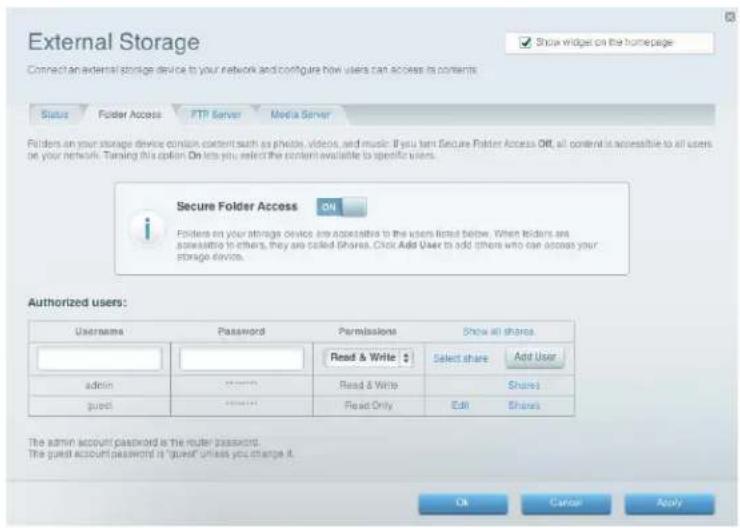
Συμβουλή—Υπάρχουν ήδη δύο λογαριασμοί, οι Admin και Guest οι οποίοι δεν μπορούν να διαγραφούν.
Επιλέξτε τα δικαιώματα που θα δώσετε στο χρήστη.
• To Read Only (Μόνο ανάγνωση) επιτρέπει στο χρήστη να κάνει μόνο ανάγνωση (άνοιγμα) του αρχείου.
• To Read & Write (Ανάγνωση & εγγραφή) επιτρέπει στο χρήστη να κάνει ανάγνωση, μετονομασία, αντικατάσταση ή διαγραφή του αρχείου. Ο χρήστης μπορεί επίσης να αποθηκεύσει νέα αρχεία στο φάκελο.
Κάντε κλικ στο Select Share (Επιλογή κοινόχρηστου στοιχείου). Θα ανοίξει το παράθυρο διαλόγου Select Existing Share(Επιλογή υφιστάμενου κοινόχρηστου στοιχείου).
'Ενα κοινόχρηστο στοιχείο είναι το όνομα που δίνετε σε φακέλους τους οποίους θέλετε να μετατρέψετε σε προσβάσιμους. Εάν έχετε ήδη δημιουργήσει κοινόχρηστα στοιχεία, επιλέξτε το πλαίσιο ελέγχου δίπλα σε κάθε κοινόχρηστο στοιχείο στο οποίο θέλετε να δώσετε πρόσβαση στο χρήστη και κάντε κλικ στο Οκ.
Εάν δεν έχετε δημιουργήσει κοινόχρηστα στοιχεία, δημιουργήστε ένα.
Κάντε κλικ στο κουμπί + δίπλα στο Create new share (Δημιουργία νέου κοινόχρηστου στοιχείου). Θα εμφανιστεί το παράθυρο διαλόγου Create New Share (Δημιουργία νέου κοινόχρηστου στοιχείου).
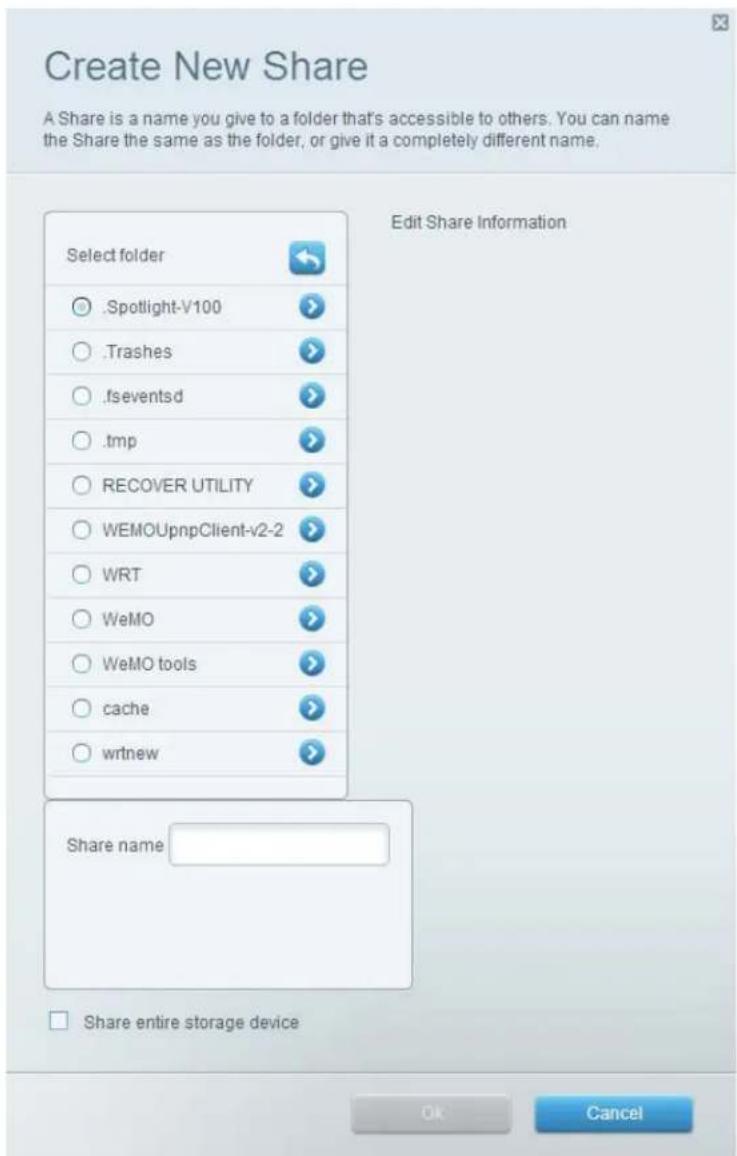
Επιλέξτε το φάκελο που θέλετε να μοιραστείτε.
Για να δείτε τους υποφακέλους, κάντε κλικ στο κουμπί

δίπλα στο όνομα του φακέλου.
Για να επιστρέψετε σε έναν γονικό φάκελο, κάντε κλικ στο κουμπί

στην κορυφή της λίστας. Για να επιλέξετε
ólous touç fakélous stn μονάδα δίσκου, επιλέξτε Share entire storage device (Κοινή χρήση ολόκληρης συσκευής αποθήκευσης).
Συμβουλές—Το όνομα του κοινόχρηστου στοιχείου αλλάζει αυτόματα στο όνομα του φακέλου που επιλέξατε. Δεν μπορείτε να επιλέξετε περισσότερους από έναν φακέλους για κάθε κοινόχρηστο στοιχείο.
Για να χρησιμοποιήσετε διαφορετικό όνομα κοινόχρηστου στοιχείου για ένα φάκελο, πληκτρολογήστε το όνομα στο πεδίο Share name (Όνομα κοινόχρηστου στοιχείου).
Κάντε klik στο κουμπί Οκ.
Επιλέξτε το πλαίσιο ελέγχου δίπλα σε κάθε κοινόχρηστο στοιχείο στο οποίο θέλετε να δώσετε πρόσβαση και κάντε κλικ στο ΟΚ.
Πατήστε Add User ( Προθήκη χρήστη)
Στη λίστα Authorized users (Εξουσιοδοτημένοι χρήστες), μπορείτε επίσης να κάνετε τα εξής:
- Κάνετε κλικ στο Edit (Επεξεργασία) για να αλλάξετε τα διαπιστευτήρια ενός χρήστη.
- Κάνετε κλικ στο Shares (Κοινόχρηστα στοιχεία) για να αλλάξετε τα κοινόχρηστα στοιχεία στα οποία έχει πρόσβαση ένας χρήστης.
- Κάντε κλικ στο Delete (Διαγραφή) για να διαγράψετε το λογαριασμό χρήστη.
Πώς να προσπελάσετε κοινόχρηστους φακέλους
Για να προσπελάσετε κοινόχρηστους φακέλους μέσω του Linksys Smart Wi-Fi, κάντε κλικ στο External Storage (Εξωτερική αποθήκευση) στο Smart Wi-Fi Tools (Εργαλεία Smart Wi-Fi).
Στην καρτέλα Κατάσαρημειώστε τις πληροφορίες στο πλαίσιο κάτω από το Secure Folder Access is ON (Η πρόσβαση σε ασφαλείς φακέλους είναι ενεργή). Αυτή είναι η διεύθυνση που θα χρειαστείτε για να προσπελάσετε τους κοινόχρηστους φακέλους από μια εφαρμογή διαχείρισης αρχείων.
Πληκτρολογήστε τη διεύθυνση πρόσβασης στην εφαρμογή διαχείρισης αρχείων σας.
Συμβουλή—Μπορείτε επίσης συνήθως να βρείτε το φάκελο με περιήγηση από την εφαρμογή διαχείρισης αρχείων του υπολογιστή σας.
Εισαγάγετε το όνομα χρήστη και τον κωδικό πρόσβασής σας για το λογαριασμό σας. Τα περιεχόμενα της μονάδας δίσκου (τα αρχεία και οι φάκελοι) εμφανίζονται σε ένα παράθυρο.
Χρησιμοποιήστε την εφαρμογή διαχείρισης αρχείων για να ανοίξετε, να αντιγράψετε ή να προβάλλετε τα περιεχόμενα του φακέλου.
Συμβουλές—Οι εφαρμογές διαχείρισης αρχείων εμφανίζουν περιεχόμενο με πολλούς τρόπους, ωστόσο μπορείτε συνήθως να χρησιμοποιήσετε τις παρακάτω κοινές ενέργειες για να περιηγηθείτε στους φακέλους:
- Κάντε κλικ ή διπλό κλικ σε έναν όνομα φακέλου για να τον ανοίξετε.
- Κάντε κλικ, διπλό κλικ ή δεξί κλικ σε ένα αρχείο για να το ανοίξετε, να το αντιγράψετε ή να το προβάλλετε.
Μεταφέρετε ένα αρχείο από ένα άλλο παράθυρο και αποθέστε το στο παράθυρο του κοινόχρηστου φακέλου για να το αντιγράψετε στον κοινόχρηστο φάκελο. (Για την αντιγραφή ενός αρχείου στον κοινόχρηστο φάκελο, ο λογαριασμός χρήστη σας θα πρέπει να έχει δικαιώματα εγγραφής.)
Πώς να ρυθμίσετε το router σας ως διακομιστή πολυμέσων
'Ενας διακομιστής πολυμέσων σας επιτρέπει να μοιραστείτε περιεχόμενο πολυμέσων στο δίκτυό σας. Το router σας μπορεί να λειτουργήσει ως διακομιστής πολυμέσων εάν έχει συνδεδεμένη μονάδα δίσκου USB και εάν έχετε στο σπίτι σας συσκευές που να υποστηρίζουν το UPnP AV (Ηχος και εικόνα) ή το DLNA (Digital Living Network Alliance). Παραδείγματα συσκευών που υποστηρίζουν το UPnP AV είναι οι ψηφιακές συσκευές αναπαραγωγής πολυμέσων, οι κονσόλες παιχνιδιών με ενσωματωμένη αναπαραγωγή πολυμέσων και οι ψηφιακές κορνίζες.
Παράδειγμα: Έχετε ένα προσαρμογέα ψηφιακών πολυμέσων που αποστέλλει περιεχόμενο στο σύστημα ψυχαγωγίας σας. Εάν το router σας έχει ρυθμιστεί ως διακομιστής πολυμέσων, ο προσαρμογέας ψηφιακών πολυμέσων μπορείτε να προσπελάσει τη μονάδα USB που είναι συνδεδεμένη στο router σας.
Μπορείτε να καθορίσετε ποιοι φάκελοι χρησιμοποιούνται από το διακομιστή πολυμέσων, να προσθέσετε και να διαγράψετε φακέλους και να καθορίσετε πόσο συχνά θα γίνεται σάρωση των φακέλων για νέο περιεχόμενο.
Πώς να διαμορφώσετε το router σας ως διακομιστή πολυμέσων:
- Συνδεθείτε στο Linksys Smart Wi-Fi. (Ανατρέξτε στην ενότητα “Πώς να συνδεθείτε στο Linksys Smart Wi-Fi” στη σελίδα 10.)
- Κάντε κλικ στο External Storage (Εξωτερική αποθήκευση) στοSmart Wi-Fi Tools (Εργαλεία Smart Wi-Fi). Θα ανοίξει η οθόνηExternal Storage (Εξωτερική αποθήκευση).
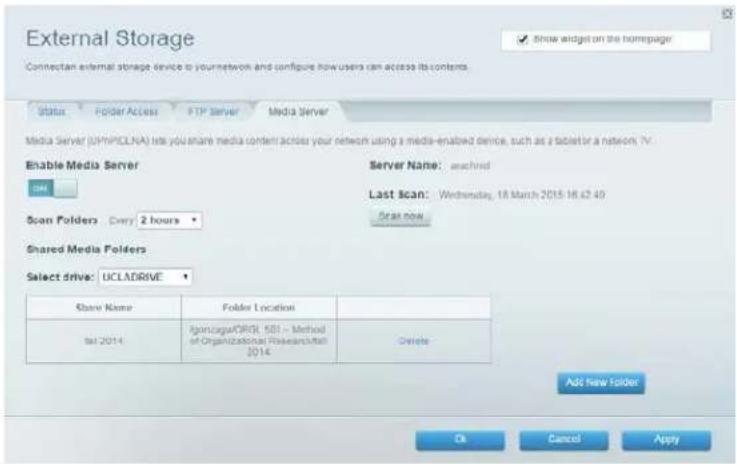
- Κάντε κλικ στην καρτέλα Media Server (Διακομιστής πολυμέσων).
-
Μετακινήστε το διακόπτη Enable Media Server (Ενεργοποίηση διακομιστή πολυμέσων) για να τον ενεργοποιήσετε.
-
Κάντε κλικ στο Add New Folder(Προσθήκη νέου φακέλου). Θα εμφανιστεί το παράθυρο διαλόγουAdd New Folder(Προσθήκη νέου φακέλου).
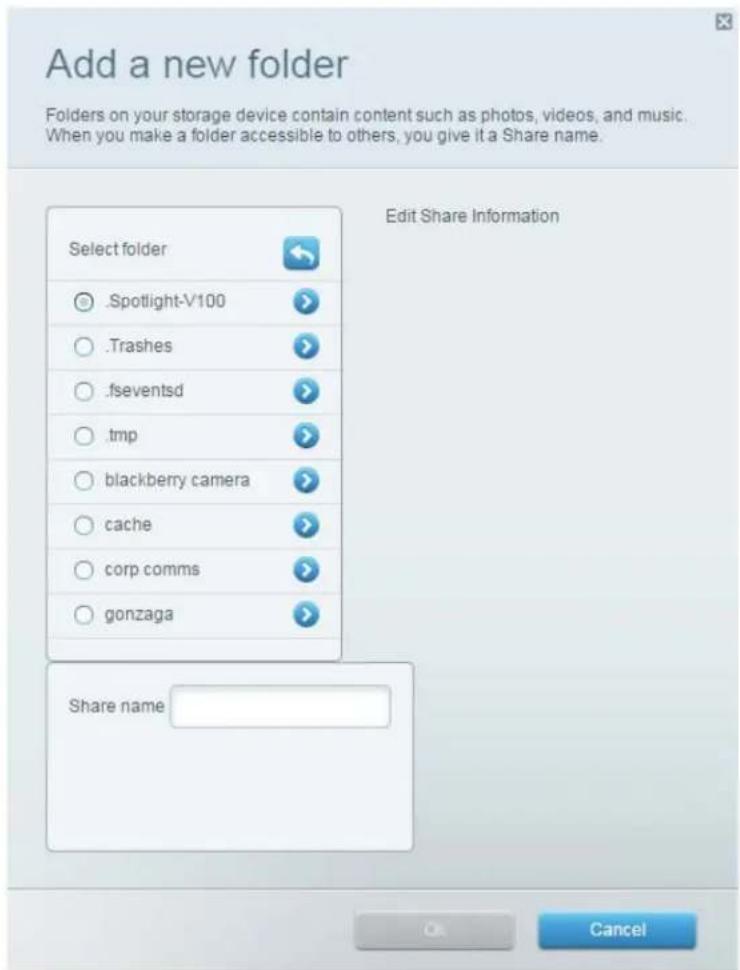
- Επιλέξτε το φάκελο που θέλετε να μοιραστείτε.
- Για να δείτε τους υποφακέλους, κάντε κλικ στο κουμπί δίπλα στο όνομα του φακέλου.
- Για να επιστρέψετε σε έναν γονικό φάκελο, κάντε κλικ στο κουμπί στην κορυφή της λίστας.
Συμβουλές—Το όνομα του κοινόχρηστου στοιχείου αλλάζει αυτόματα στο όνομα του φακέλου που επιλέξατε. Δεν μπορείτε να επιλέξετε περισσότερους από έναν φακέλους τη φορά.
- Κάντε κλικ ξανά στο ΟΚ ή στο Apply (Εφαρμογή) για να αποθηκεύσετε τις αλλαγές.
Πώς να συνδέσετε την UPnP συσκευή σας στο διακομιστή πολυμέσων
Αφότου ρυθμίσετε το διακομιστή πολυμέσων του router σας, θα χρειαστεί να συνδέσετε μια συσκευή συμβατή με τη λειτουργία UPnP (όπως μια κονσόλα παιχνιδιών ή μια συσκευή αναπαραγωγής ψηφιακών πολυμέσων που να υποστηρίζουν UPnP) στο δίκτυο ώστε να μπορέσετε να κάνετε αναπαραγωγή του περιεχομένου του διακομιστή πολυμέσων.
Για να συνδέσετε μια συσκευή UPnP στο διακομιστή πολυμέσων του router σας:
- Συνδέστε τη συσκευή UPnP στο οικιακό σας δίκτυο ενσύρματα (καλώδιο Ethernet) ή ασύρματα. Εάν η σύνδεση είναι ασύρματη, θα χρειαστεί να γνωρίζετε το όνομα και τον κωδικό πρόσβασης του δικτύου σας Για βοήθεια ανατρέξτε στην τεκμηρίωση της συσκευής σας.
- Στη συσκευή UPnP, χρησιμοποιήστε ως πηγή πολυμέσων το όνομα του διακομιστή πολυμέσων που ορίσατε στο router σας. (Ανατρέξτε στην ενότητα “Πώς να ρυθμίσετε το router σας ως διακομιστή πολυμέσων” στη σελίδα 29.)
- Ανατρέξτε στην τεκμηρίωση της συσκευής UPnP για βοήθεια σχετικά με την αναπαραγωγή πολυμέσων στη συσκευή.
Πώς να προσπελάσετε απομακρυσμένα την αποθήκευση
Αφότου ενεργοποιήσετε το διακομιστή FTP (File Transfer Protocol) του router, μπορείτε να προσπελάσετε τα αρχεία της συνδεδεμένης μονάδας δίσκου από οπουδήποτε χρησιμοποιώντας είτε ένα πρόγραμμα περιήνησης Web είτε λογισμικό FTP.
Για να κάνετε τις ρυθμίσεις του διακομιστή FTP:
- Συνδεθείτε στο Linksys Smart Wi-Fi. (Ανατρέξτε στην ενότητα “Πώς να συνδεθείτε στο Linksys Smart Wi-Fi” στη σελίδα 10.)
- Κάντε κλικ στο External Storage (Εξωτερική αποθήκευση) στοSmart Wi-Fi Tools (Εργαλεία Smart Wi-Fi). Θα ανοίξει η οθόνηExternal Storage (Εξωτερική αποθήκευση).
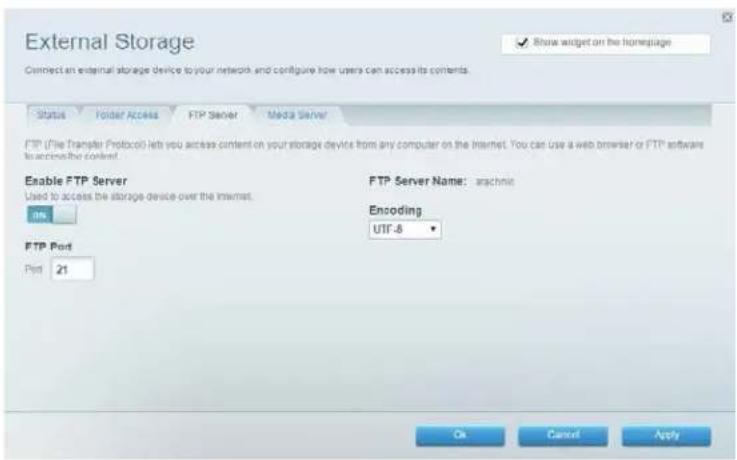
- Κάντε κλικ στην καρτέλα FTP Server (Διακομιστής FTP).
-
Μετακινήστε το διακόπτη Enable FTP Server (Ενεργοποίηση διακομιστή FTP) για να τον ενεργοποιήσετε.
-
Συνιστούμε να διατηρήσετε τις προεπιλεγμένες ρυθμίσεις για το στοιχεία FTP Port (Θύρα FTP) και Encoding (Κωδικοποίηση), εκτός εάν είστε προχωρημένος χρήστης και έχετε λόγο να τα αλλάξετε.
-
Κάντε κλικ στο ΟΚ ή στο Apply (Εφαρμογή).
- Κάντε κλικ στην καρτέλα Status (Κατάσταση).
- Σημειώστε τις πληροφορίες στο πλαίσιο κάτω από το FTP Server (Διακομιστής FTP). Αυτές είναι οι πληροφορίες που θα χρειαστείτε για να προσπελάσετε απομακρυσμένα τη συνδεδεμένη αποθήκευση.
- Βεβαιωθείτε πως θα χρησιμοποιήσετε τη λειτουργία Secure Folder Access (Πρόσβαση σε ασφαλείς φακέλους) με το FTP. Εάν δεν ασφαλιστεί, χρήστες από το Internet ενδέχεται να μπορούν να προσθέσουν και να διαγράψουν αρχεία στη μονάδα δίσκου.
Για να προσπελάσετε τη συνδεδεμένη αποθήκευση χρησιμοποιώντας ένα πρόγραμμα περιήγησης Web:
- Ανοίξτε ένα πρόγραμμα περιήγησης στον ιστό.
- Στο πεδίο διεύθυνσης ή URL του προγράμματος περιήγησης, πληκτρολογήστε τη διεύθυνση που υπήρχε στην καρτέλα Status (Κατάσταση) παραπάνω, η οποία ξεκινούσε με ftp://... Εάν έχετε υπηρεσία DDNS (Dynamic Domain Name Service), μπορείτε αντί για τη διεύθυνση να χρησιμοποιήσετε το όνομα τομέα του router σας.
- Εισάγετε το όνομα χρήστη και τον κωδικό πρόσβασής σας. Αυτά είναι το ίδιο όνομα χρήστη και ο κωδικός πρόσβασης που ορίσατε κατά τη δημιουργία των κοινόχρηστων φακέλων στη λίστα Authorized users (Εξουσιοδοτημένοι χρήστες). Ανατρέξτε στην ενότητα “Πώς να ρυθμίσετε εξουσιοδοτημένους χρήστες και κοινόχρηστους φακέλους” στη σελίδα 25. Τα περιεχόμενα της μονάδας δίσκου (τα αρχεία και οι φάκελοι) εμφανίζονται σε ένα παράθυρο προγράμματος περιήγησης.
- Κάντε κλικ σε ένα αρχείο για να κάνετε λήψη του στον υπολογιστή σας ή κάντε κλικ και μεταφέρετε ένα αρχείο από την εφαρμογή διαχείρισης αρχείων του υπολογιστή σας στο παράθυρο του προγράμματος περιήγησης για να κάνετε μεταφόρτωση ενός αρχείου (μόνο εάν έχετε δικαιώματα ανάγνωσης και εγγραφής).
Για να προσπελάσετε τη συνδεδεμένη αποθήκευση χρησιμοποιώντας λογισμικό-πελάτη FTP:
- Εκτελέστε το λογισμικό-πελάτη FTP.
- Ανατρέξτε στη βοήθεια του λογισμικού για να καθορίσετε τον τρόπο σύνδεσης σε μια τοποθεσία FTP με τις παρακάτω πληροφορίες:
a. Με τη διεύθυνση που υπήρχε στην καρτέλα Status (Κατάσταση) παραπάνω, η οποία ξεκινούσε με ftp://... Εάν έχετε υπηρεσία DDNS (Dynamic Domain Name Service), μπορείτε αντί για τη διεύθυνση να χρησιμοποιήσετε το όνομα τομέα του router σας.
b. Το όνομα χρήστη και τον κωδικό πρόσβασης που ορίσατε στη λίστα Authorized users (Εξουσιοδοτημένοι χρήστες) των κοινόχρηστων φακέλων. Ανατρέξτε στην ενότητα “Πώς να ρυθμίσετε εξουσιοδοτημένους χρήστες και κοινόχρηστους φακέλους” στη σελίδα 25.
c. Τη θύρα και την κωδικοποίηση που καθορίσατε στις ρυθμίσεις του διακομιστή FTP (συνήθως θύρα 21 και κωδικοποίηση UTF-8)
- Ανατρέξτε στη βοήθεια του λογισμικού για να καθορίσετε τον τρόπο λήψης και μεταφόρτωσης αρχείων.
Συμβουλές—Το λογισμικό FTP και τα προγράμματα περιήγησης εμφανίζουν το περιεχόμενο FTP με διαφορετικούς τρόπους, ωστόσο μπορείτε συνήθως να χρησιμοποιήσετε τις παρακάτω κοινές ενέργειες για να περιηγηθείτε στους φακέλους FTP:
- Κάντε κλικ σε ένα όνομα ου φακέλου για να τον ανοίξετε.
- Κάντε κλικ στις δύο τελείες (..) ή στο Up to a higher level directory (Επάνω σε κατάλογο υψηλότερου επιπέδου) για να ανοίξετε ένα γονικό φάκελο.
- Κάντε κλικ ή δεξί κλικ σε ένα αρχείο για να κάνετε λήψη του ή να το προβάλλετε.
- Μεταφέρετε ένα αρχείο από άλλο παράθυρο και αποθέστε τις στο παράθυρο του FTP για να το μεταφορτώσετε. (Για τη μεταφόρτωση ενός αρχείου ο λογαριασμός χρήστη σας θα πρέπει να έχει δικαιώματα εγγραφής.)
Ρυθμίσεις: Για προχωρημένους
Μη αυτόματη εγκατάσταση του router
Παρότι ο οδηγός εγκατάστασης Linksys Smart Wi-Fi είναι ο πιο εύκολος τρόπος εγκατάστασης και συντήρησης του router σας, οι προχωρημένοι χρήστες ίσως θέλουν να διαμορφώσουν μη αυτόματα το router τους. Να είστε προσεκτικοί κατά την αλλαγή ρυθμίσεων χρησιμοποιώντας αυτήν τη μέθοδο.
Μη αυτόματη εγκατάσταση του r out er με καλώδι ο
- Συνδέστε το router σας.
- Συνδέστε ένα καλώδιο Ethernet στον υπολογιστή και το άλλο άκρο σε μια διαθέσιμη αριθμημένη θύρα Ethernet (μπλε) στο πίσω μέρος του router.
• Πληκτρολογήστε τη διεύθυνσηλικsyssmartwifi.com σε ένα πρόγραμμα περιήγησης. - Κάντε κλικ στο I have read and accepted the License Terms for using this software (Έχω διαβάσει και αποδέχομαι τους Όρους της άδειας χρήσης για τη χρήση αυτού του λογισμικού), διαβάστε την συμφωνία άδειας χρήσης και επιλέξτε το πλαίσιο ελέγχου.
- Επιλέξτε /want to skip Setup and configure my router manually(Θέλω να παραλείψω την Εγκατάσταση και να διαμορφώσω το router μου μη αυτόματα) και κάντε κλικ στο Next (Επόμενο). (Εάν δεν έχετε σύνδεση στο Internet, κάντε κλικ στο Login (Σύνδεση) στην κάτω δεξιά γωνία της επόμενης σελίδας και εισάγετε “admin” στο πεδίο Access Router (Πρόσβαση στο router).
Μη ουτάματεγκατάσταση του router μέσωσύρματου δι κτύου
- Συνδέστε το router σας και συνδεθείτε στο μόντεμ σας με ένα καλώδιο Ethernet στην κίτρινη θύρα INTERNET στο πίσω μέρους του router.
- Βεβαιωθείτε πως είναι ενεργοποιημένη η κάρτα ασύρματου δικτύου του υπολογιστή σας.
- Συνδεθείτε στο όνομα του ασφαλούς ασύρματου δικτύου που εμφανίζεται στον Οδηγό γρήγορης εκκίνησης που συνόδευε το router σας. (Μπορείτε να αλλάξετε αργότερα το όνομα και τον κωδικό του δικτύου.) Εάν χρειάζεστε βοήθεια για να συνδεθείτε στο δίκτυο, ανατρέξτε στην τεκμηρίωση της συσκευής σας.
• Πληκτρολογήστε τη διεύθυνσηlinksyssmartwifi.com σε ένα πρόγραμμα περιήγησης. - Κάντε κλικ στο I have read and accepted the License Terms for using this software (Εχω διαβάσει και αποδέχομαι τους Όρους της άδειας χρήσης για τη χρήση αυτού του λογισμικού), διαβάστε την συμφωνία άδειας χρήσης και επιλέξτε το πλαίσιο ελέγχου.
- Επιλέξτε I want to skip Setup and configure my router manually Θέλω να παραλείψω την Εγκατάσταση και να διαμορφώσω το router μου μη αυτόματα) και κάντε κλικ στο Next (Επόμενο). (Εάν δεν έχετε σύνδεση στο Internet, κάντε κλικ στο Login (Σύνδεση) στην κάτω δεξιά γωνία της επόμενης σελίδας και εισάγετε “admin” στο πεδίο Access Router (Πρόσβαση στο router).
- Εάν έχετε λογαριασμό Linksys Smart Wi-Fi, εισάγετε τα στοιχεία σας. Δημιουργήστε ένα λογαριασμό εάν δεν το έχετε κάνει ήδη. Κάντε κλικ στο Sign In (Είσοδος).
- Εισαγάγετε τον κωδικό πρόσβασης διαχειριστή του router σας. Η προεπιλογή είναι "admin". Κάντε κλικ στο Login (Είσοδος) και διαμορφώστε τις ρυθμίσεις του router σας.
Αφότου ολοκληρώσετε την αλλαγή των ρυθμίσεων, κάντε κλικ στο Save (Αποθήκευση) και κλείστε το παράθυρο του προγράμματος περιήγησης.
Συμβουλή—Για περιγραφή των ρυθμίσεων, κάντε κλικ στο Help (Βοήθεια) στο επάνω μέρος της οθόνης.
Πώς να κάνετε μη αυτόματη ρύθμιση της σύνδεσης στο Internet
Η εκτέλεση της εγκατάστασης διαμορφώνει τη σύνδεση του router σας στο Internet. Ωστόσο, για ορισμένες εταιρείες παροχής Internet, ειδικά για όσες δεν βρίσκονται στις HΠΑ, ίσως χρειαστεί να διαμορφώσετε μη αυτόματα τη σύνδεση του router σας στο Internet.
Πύς ναδι συρφύσετε βοαι κές ρυθμί σεις σύνδεσης στο Internet:
Συνδεθείτε στο router σας και πραγματοποιήστε είσοδο χρησιμοποιώντας τις οδηγίες στην ενότητα “Μη αυτόματη εγκατάσταση του router” σε αυτήν τη σελίδα.
Στο πεδίο Router Settings (Ρυθμίσεις router) κάντε κλικ στο Connectivity(Συνδεσιμότητα). Θα ανοίξει η σελίδα Connectivity (Συνδεσιμότητα) στην καρτέλα Basic (Βασικές). Επιλέξτε την καρτέλα Internet Settings (Ρυθμίσεις Internet).
Ρυθμίσεις IPv6 σύσδης στοίnternet
Το IPv6 είναι ένα νέο πρωτόκολλο IP που χρησιμοποιεί απλοποιημένες κεφαλίδες πακέτων και απαιτεί τη χρήση IPSec. Διαθέτει επίσης βελτιωμένη υποστήριξη για φορητές συσκευές IP και υπολογιστές.
Σημείωση—Για να χρησιμοποιήσετε τις ρυθμίσεις σύνδεσης IPv6 στο Internet, απαιτείται η παροχή υπηρεσίας IPv6 από την εταιρεία παροχής Internet (ISP) που χρησιμοποιείτε. Για περισσότερες πληροφορίες σχετικά με αυτήν την υπηρεσία, ρωτήστε τον ISP σας
Γι α μηαυτάρωη δι φούφωση των ρυθμί σεων IPv6 του router σας :
- Χρησιμοποιήστε ένα καλώδιο Ethernet για να συνδέσετε το router σας στον υπολογιστή σας.
- Συνδεθείτε στο Linksys Smart Wi-Fi. (Ανατρέξτε στην ενότητα “Πώς να συνδεθείτε στο Linksys Smart Wi-Fi” στη σελίδα 10.)
- Στο πεδίο Router Settings (Ρυθμίσεις router) κάντε κλικ στο Connectivity (Συνδεσιμότητα). Ανοίγει η σελίδα Connectivity (Συνδεσιμότητα).
- Κάντε κλικ στην καρτέλα Internet Settings (Ρυθμίσεις Internet) και κάντε κλικ στην επιλογή IPv6.
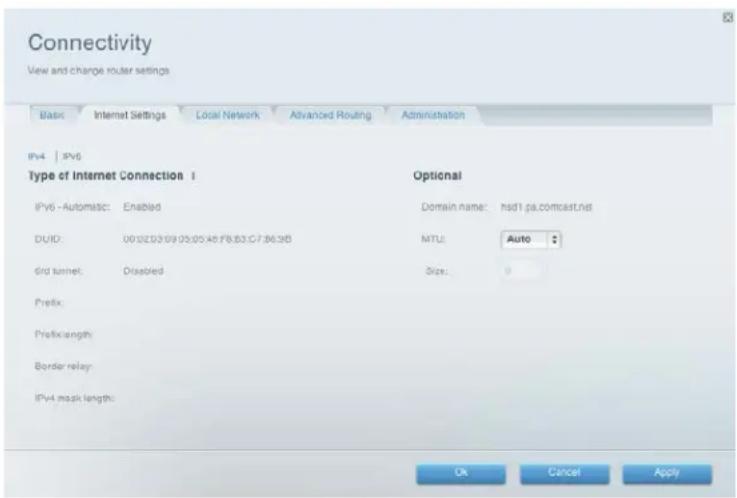
5. Κάντε κλικ στο Edit (Επεξεργασία).
Μπορείτε τώρα να αλλάξετε τις παρακάτω ρυθμίσεις:
- IPv6 - Automatic (IPv6 - Aráqara — ξπιλέξτε Enabled (Ενεργοποίηση) για να χρησιμοποιήσετε το IPv6 για τη διευθυνσιοδότηση του δικτύου.
- DUID(device user ID) — Χρησιμοποιείται από το DHCP για την αναγνώριση των πελατών στο δίκτυο.
- 6rd Tunnel—Επιτρέπει στο router σας να στείλει IP διευθύνσεις IPv6 μέσω δικτύων IPv4. Για να ενεργοποιήσετε αυτήν την επιλογή, θα πρέπει να καταργηθεί η επιλογή από το IPv6 - Automatic (IPv6 - Autóματα). Για να αφήσετε το router σας να χειριστεί τις ρυθμίσεις 6rd Tunnel (όπως τα προθέματα και τις μάσκες διευθύνσεων), αλλάξτε τη ρύθμιση 6rd tunnel σε Automatic(Autóματα). Επιλέξτε Manual (Μη αυτόματα) για να αλλάξετε εσείς αυτές τις ρυθμίσεις.
- Prefix (Πεμα) — Εισάγετε το πρόθεμα διεύθυνσης που χρησιμοποιείται για τη διοχέτευση που σας παρέχει ο ISP σας.
- Prefix Length ( Myd. Ετσάντροθερασός προθέματος που χρησιμοποιείται για το τούνελ που σας παρέχει ο ISP σας.
- Border Relay ( Αμετήσερίγετε τα διεύθυνση αναμετάδοσης ορίου που χρησιμοποιείται για τη διοχέτευση που σας παρέχει ο ISP σας.
- IPv4 mask length ( MyoEioayuOvIPv4fcs máškaç IPv4 pou chrnšimopoičiai yia to touvel pou oas paréxei o ISP oas.
Κάντε κλικ στην επιλογή Apply (Εφαρμογή) ή Ok.
Πώς να συσχετίσετε πολλαπλά router με το λογαριασμό σας στο Linksys Smart Wi-Fi
Για να συσχετίσετε ένα επιπλέον router στο λογαριασμό σας στο Linksys Smart Wi-Fi:
- Εκτελέστε την Εγκατάσταση για το επιπλέον router. Όταν ολοκληρωθεί η εγκατάσταση, θα σας ζητηθεί να δημιουργήσετε ένα νέο λογαριασμό Linksys Smart Wi-Fi.
- Αντί για τη δημιουργία νέου λογαριασμού, κάντε κλικ στο Sign In (Είσοδος) στο κάτω μέρος της οθόνης.
- Εισάγετε το όνομα χρήστη και τον κωδικό πρόσβασης για τον αρχικό σας λογαριασμό Linksys Smart Wi-Fi και κάντε κλικ στο Sign In (Είσοδος). To router θα προστεθεί στο λογαριασμό σας στο Linksys Smart Wi-Fi.
Για να διαμορφώσετε το νέο router, συνδεθείτε στο Linksys Smart Wi-Fi και επιλέξτε το SSID του router (όνομα δικτύου) από την αναπτυσσόμενη λίστα στο επάνω μέρος της οθόνης.
Πώς να αξιοποιήσετε στο μέγιστο το router διπλής ζώνης
Ο πιο συνηθισμένος λόγος αγοράς router διπλής ζώνης είναι η διασφάλιση επαρκούς εύρους ζώνης για τη μετάδοση υψηλής ευκρίνειας βίντεο μέσω ροής. Οι χρήστες θέλουν επίσης να βεβαιωθούν πως η μετάδοση βίντεο μέσω ροής δεν θα διακοπεί από την κυκλοφορία άλλων δεδομένων στο ασύρματο δίκτυο. Για να αξιοποιήσετε στο μέγιστο το router διπλής ζώνης σας, θα πρέπει να αναβαθμίσετε τους ασύρματους πελάτες σας και να μοιράσετε την κίνηση στο δίκτυό σας
Ανοβόθμι ση των ασύρωτων τελοτών
Εάν έχετε κάρτες δικτύου που υποστηρίζουν μόνο παλαιότερα πρότυπα ασύρματα δικτύου όπως τα 802.11b, θα πρέπει να εξετάσετε το ενδεχόμενο αντικατάστασής τους με ασύρματες κάρτες δικτύου Wireless-N (802.11n). Οι συσκευές Wireless-B (802.11b) μπορούν να μειώσουν την ταχύτητα ολόκληρου του ασύρματου δικτύου σας. Για καλύτερη δυνατή απόδοση, θα πρέπει όλες οι ασύρματες συσκευές σας να υποστηρίζουν το πρότυπο Wireless-N. Μπορείτε, στη συνέχεια, να επιλέξετε παρακάτω το Wireless-N Only (Μόνο Wireless-N) ως Network Mode (Λειτουργία δικτύου).
Σημείωση—Εάν επιλέξετε το Wireless-N Only (Μόνο Wireless-N), ενδέχεται να χρειαστεί να αλλάξετε προσωρινά τις ρυθμίσεις του δικτύου σας σε Mixed (Ανάμεικτο) για να παρέχετε πρόσβαση σε επισκέπτες που δεν υποστηρίζουν το δίκτυο Wireless-N.
Μοιράστε την κίνηση
Ο καλύτερος τρόπος να βελτιώσετε την απόδοση πολυμέσων στο ασύρματο δίκτυο είναι να μοιράσετε την κίνηση του ασύρματου δικτύου μεταξύ των ζωνών του router σας (εύρη ραδιοσυχνοτήτων). Το router σας υποστηρίζει τη ζώνη των 2.4 GHz και των 5 GHz και αντιμετωπίζει τις δύο ζώνες ως δύο ξεχωριστά ασύρματα δίκτυα για τη διαχείριση της κίνησης.
Ο πιο συνηθισμένος τρόπος διαμοιρασμού της κίνησης των ασύρματων δικτύων είναι η χρήση της ζώνης των 2.4 GHz για βασικές εργασίες στο Internet όπως περιήγηση στο web, email και λήψη αρχείων και η χρήση της ζώνης των 5 GHz για τη μετάδοση πολυμέσων μέσω ροής.
Παρότι η ζώνη των 2.4 GHz μπορεί να έχει περισσότερη κίνηση με τα δεδομένα των ασύρματων δικτύων των γειτόνων σας, επαρκεί για βασική κίνηση στο Internet που δεν έχει ευαισθησία στο χρόνο όπως το e-mail. Παρότι είστε συνδεδεμένοι στο δικό σας ασύρματο δίκτυο, εξακολουθείτε να μοιράζεστε τη ζώνη με κοντινά δίκτυα. Η ζώνη των 5 GHz έχει πολύ λιγότερη κίνηση από τη ζώνη των 2.4 GHz, οπότε είναι ιδανική για τη μετάδοση πολυμέσων μέσω ροής. Η ζώνη των 5 GHz έχει περισσότερα διαθέσιμα κανάλια, οπότε είναι πιο πιθανό να έχετε το δικό σας κανάλι χωρίς παρεμβολές για το ασύρματο δίκτυό σας.
Από προεπιλογή, το router διπλής ζώνης σας χρησιμοποιεί το ίδιο όνομα δικτύου και στις δύο ζώνες, στα 2.4 GHz και τα 5 GHz. Ο πιο εύκολος τρόπος για να μοιράσετε την κίνησή σας είναι η μετονομασία ενός από τα ασύρματα δίκτυά σας. Με ένα ξεχωριστό, περιγραφικό όνομα, θα είναι εύκολο να συνδεθείτε στο σωστό δίκτυο.
Πώς να ελέγξετε την πρόσβαση στο δίκτυό σας
Από προεπιλογή, η εγκατάσταση ενεργοποιεί την ασφάλεια WPA2 (Wi-Fi Protected Access 2) που χρησιμοποιείται τυπικά στον κλάδο.
Εάν επιλέξετε να μην χρησιμοποιήσετε τις ενσωματωμένες λειτουργίες ασφαλείας του router σας, μπορείτε παρόλα αυτά να ελέγξετε την πρόσβαση στο ασύρματο δίκτυό σας χρησιμοποιώντας το φίλτράρισμα διευθύνσεων MAC. Κάθε συσκευή δικτύου έχει μια μοναδική 12ψήφια διεύθυνση MAC (Media Access Control). Χρησιμοποιώντας το φίλτράρισμα διευθύνσεων MAC, μπορείτε να επιτρέψετε μόνο γνωστές διευθύνσεις MAC και, συνεπώς, γνωστές συσκευές, στο δίκτυό σας. Μπορείτε επίσης να εξαιρέσετε συγκεκριμένες διευθύνσεις MAC, αποκλείοντας την πρόσβασή τους στο δίκτυό σας.
Συμβουλή—Το φιλτράρισμα ΜΑС δεν προσφέρει ισχυρή ασφάλεια. Ο καλύτερος τρόπος να ασφαλίσετε το δίκτυό σας είναι χρησιμοποιήσετε τη ρύθμιση ασφαλείας WPA2 του router.
Παράδειγμα: Επειδή κάθε διαμόρφωση φιλτραρίσματος ΜΑС είναι μοναδική, αυτό το απλοποιημένο παράδειγμα δείχνει πώς να ρυθμίσετε το φιλτράρισμα ΜΑС ώστε να επιτρέπεται την πρόσβαση στο δίκτυο μόνο σε μία συσκευή.
Συμβουλή—Είναι πιο εύκολο να επιλέξετε το Allow (Να επιτρέπεται) ώστε να επιτρέπετε την πρόσβαση μόνο σε γνωστές συσκευές αντί να προσπαθήσετε να χρησιμοποιήσετε την επιλογή Deny (αποκλεισμός) για τις άγνωστες συσκευές.
Για να ρυθμίσετε το φιλτράρισμα ΜΑС ώστε να επιτρέπεται η πρόσβαση στο δίκτυό σας μόνο σε μία συσκευή:
- Συνδεθείτε στο Linksys Smart Wi-Fi. (Ανατρέξτε στην ενότητα "Πώς να συνδεθείτε στο Linksys Smart Wi-Fi" στη σελίδα 10.)
- Στην επιλογή Router Settings (Ρυθμίσεις router) κάντε κλικ στο Wireless (Ασύρματο δίκτυο). Θα ανοίξει η σελίδα Wireless (Ασύρματο δίκτυο).
- Κάντε κλικ στην καρτέλα MAC Filtering (Φιλτράρισμα MAC).
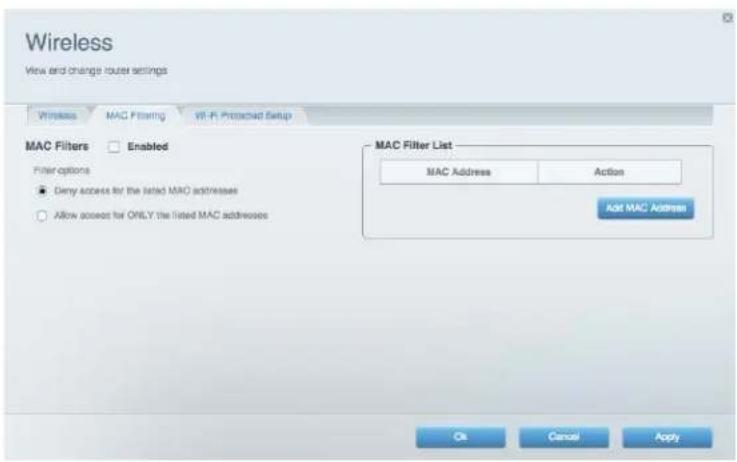
- Επιλέξτε το Enabled (Ενεργοποίηση) δίπλα στο MAC Filters (Φίλτρα MAC).
- Κάντε κλικ στο Yes (Ναι) όταν ερωτηθείτε εάν θέλετε να συνεχίσετε.
- Επιλέξτε Allow access for ONLY the listed MAC addresses (Να επιτρέπεται η πρόσβαση ΜΟΝΟ για τις διευθύνσεις MAC που αναφέρονται).
- Κάντε κλικ στο Add MAC Address (Προσθήκη διεύθυνσης MAC). Εισάγετε τη διεύθυνση MAC σταMAC Filter List (Λίστα φίλτρων MAC) και κάντε κλικ στο Apply (Εφαρμογή).
Πώς να βελτιώσετε την ασφάλεια χρησιμοποιώντας το ενσωματωμένο τείχος προστασίας
Από προεπιλογή, οι ρυθμίσεις του τείχους προστασίας στο router σας λειτουργούν καλά για τα περισσότερα οικιακά περιβάλλοντα. Δεν χρειάζεται να κάνετε αλλαγές. Το τείχος προστασίας SPI (Stateful Packet Inspection) είναι ενεργοποιημένο από προεπιλογή και τα ανώνυμα αιτήματα Internet και IDENT φιλτράρονται από προεπιλογή. Όλα τα φίλτρα web είναι απενεργοποιημένα, γιατί η ενεργοποίησή τους ενδέχεται να προκαλέσει προβλήματα για ιστοσελίδες που χρησιμοποιούν ActiveX controls, Java, ή cookies.
Εάν αποφασίσετε να αλλάξετε τις ρυθμίσεις του τείχους προστασίας, συνδεθείτε στο Linksys Smart Wi-Fi. (Ανατρέξτε στην ενότητα "Πώς να συνδεθείτε στο Linksys Smart Wi-Fi" στη σελίδα 10.) Στο πεδίο Router Settings(Ρυθμίσεις router) κάντε κλικ στο Security (Ασφάλεια). Θα ανοίξει η σελίδαSecurity (Ασφάλεια) στην καρτέλαFirewall (Τείχος προστασίας).
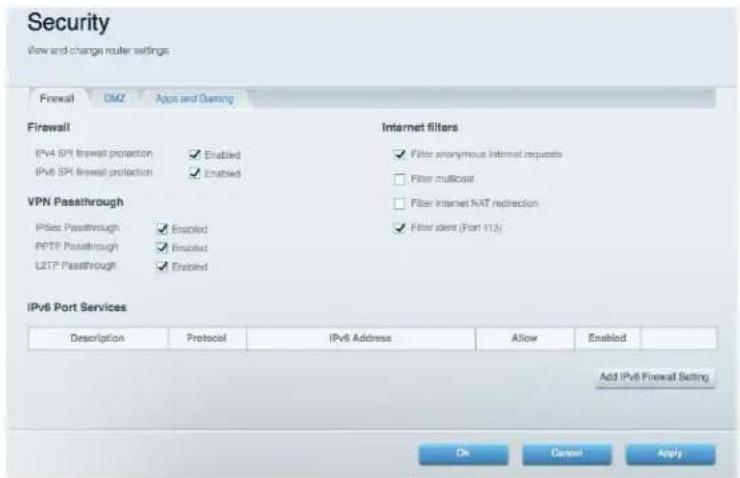
Μπορείτε τώρα να αλλάξετε τις παρακάτω ρυθμίσεις:
Τείχος πρωστούς
- SPI firewall protection (Τείχος προστασίας SPI)— Αυτό βοηθάει στην προστασία του τοπικού σας δικτύου από απειλές στο Internet. Αυτή η επιλογή είναι ενεργοποιημένη ως προεπιλογή. Αυτή η ρύθμιση χωρίζεται σε επιλογές IPv6 και IPv4 ώστε να γίνει ξεχωριστή διαχείριση της καθεμίας.
Προσοχή—Για την προστασία του δικτύου σας, θα πρέπει να διατηρήσετε ενεργοποιημένη αυτήν την επιλογή.
VPN Passthrough
- IPSec Passthrough— To IPSec (Internet Protocol Security) είναι μια σουίτα πρωτοκόλλων που χρησιμοποιούνται για την υλοποίηση της ασφαλούς ανταλλαγής πακέτων σε επίπεδο IP. Οι πελάτες VPN στο τοπικό δίκτυο μπορούν να δημιουργήσουν μια διοχέτευση IPSec VPN μέσω του router. Αυτή η επιλογή είναι ενεργοποιημένη ως προεπιλογή.
- PPTP Passthrough— To PPTP (Point-to-Point Tunneling Protocol) επιτρέπει στο PPP (Point-to-Point Protocol) να διοχετευτεί μέσω ενός δικτύου IP. Οι πελάτες VPN στο τοπικό δίκτυο μπορούν να δημιουργήσουν μια διοχέτευση PPTP VPN μέσω του router. Αυτή η επιλογή είναι ενεργοποιημένη ως προεπιλογή.
- L2TP Passthrough — To L2TP (Layer 2 Tunneling Protocol) επιτρέπει συνεδρίες σημείο προς σημείο χρησιμοποιώντας το Internet σε επίπεδο Layer 2. Οι πελάτες VPN στο τοπικό δίκτυο μπορούν να δημιουργήσουν μια διοχέτευση L2TP VPN μέσω του router. Αυτή η επιλογή είναι ενεργοποιημένη ως προεπιλογή.
Φίλτρα Internet:
Φλπρομέρο φίλτασεύνων α τηρών μέαυλητ
αποκλείει τα αιτήματα μέσω Internet από άγνωστες πηγές, όπως είναι τα αιτήματα ping. Αυτή η επιλογή είναι ενεργοποιημένη ως προεπιλογή.
- Filter multicast ( Φληράρα πολαπλήδαυμή – Η πολλαπλή διανομή επιτρέπει σε μια μετάδοση να φτάνει ταυτόχρονα σε συγκεκριμένους παραλήπτες εντός του τοπικού σας δικτύου. Κάντε την επιλογή αυτή για να αποκλείσετε την πολλαπλή διανομή. Αυτή η επιλογή είναι απενεργοποιημένη κατά προεπιλογή.
- Filter Internet NAT redirection ( Φλλατάτο φίλτο ακεταθυσή Internet NAT) τοπικό υπολογιστή από τη χρήση ενός URL ή μιας διεύθυνσης Internet IP για να προσπελάσει τον τοπικό διακομιστή. Επιλέξτε αυτήν τη ρύθμιση για να ενεργοποιήσετε το φίλτρο. Αυτή η επιλογή είναι απενεργοποιημένη κατά προεπιλογή. Σε ορισμένα μοντέλα router, αυτή η ρύθμιση ισχύει μόνο σε IPv4 Internet.
- Filter ident (Port 133)— Autó to фíltro εμποδίζει τη σάρωση της θύρας 133 από συσκευές μέσω του Internet. Autή η επιλογή είναι ενεργοποιημένη ως προεπιλογή.
Συμβουλή—Για περισσότερες περιγραφές κάθε ρύθμισης, κάντε κλικ στο Help (Βοήθεια) στο επάνω μέρος της οθόνης.
Αλλογήτων ρυθμί σεων του τεί χους προστοσί ας IPv6
Το τείχος προστασίας IPv6 σας επιτρέπει να προσαρμόσετε τις υπηρεσίες θύρας IPv6 για εφαρμογές. Όταν οι χρήστες στέλνουν αυτού του τύπου τα αιτήματα στο δίκτυό σας μέσω του Internet, το router θα επιτρέπει αυτά τα αιτήματα στους καθορισμένους υπολογιστές.
Σημείωση—Για να χρησιμοποιήσετε τις ρυθμίσεις σύνδεσης IPv6 στο Internet, απαιτείται η παροχή υπηρεσίας IPv6 από την εταιρεία παροχής Internet (ISP) που χρησιμοποιείτε. Για περισσότερες πληροφορίες σχετικά με αυτήν την υπηρεσία, ρωτήστε τον ISP σας
Για να κάνετε τις ρυθμίσεις του τείχους προστασίας IPv6:
- Συνδεθείτε στο Linksys Smart Wi-Fi. (Ανατρέξτε στην ενότητα “Πώς να συνδεθείτε στο Linksys Smart Wi-Fi” στη σελίδα 10.)
- Στο πεδίο Router Settings (Ρυθμίσεις router) κάντε κλικ στο Security (Ασφάλεια). Θα ανοίξει η σελίδα Security (Ασφάλεια) στην καρτέλα Firewall (Τείχος προστασίας).

- Κάντε κλικ στο Add IPv6 Firewall Setting (Προσθήκη ρύθμιση τείχους προστασίας IPv6).
Μπορείτε τώρα να αλλάξετε τα παρακάτω πεδία:
• Description (Περγαφή)-Εισάγετε μια περιγραφή για την εφαρμογή.
- Protocol (Πρωγάσολο)Επιλέξτε TCP, UDP ή Both (Και τα δύο) (προεπιλογή).
- IPv6 Address ( Εισάγετε τη διεύθυνση IPv6 του υπολογιστή που θα πρέπει να λαμβάνει την κίνηση δεδομένων.
- Allow ( Ντ Επιλήσενα τύρος των θυρών που χρησιμοποιούνται για τα εισερχόμενα δεδομένα.
- Enabled (Επλέστε νια νανενεργοποιήσετε τις υπηρεσίες θύρας IPv6
- Κάντε κλικ στο κουμπί Απαθήκευση Η λίστα θα ενημερωθεί για να εμφανίζει τις νέες ρυθμίσεις.
Για να αλλάξετε μια αποθηκευμένη ρύθμιση, κάντε κλικ στοEdit (Επεξεργασία) δίπλα στη ρύθμιση.
Για να διαγράψετε μια αποθηκευμένη ρύθμιση, κάντε κλικ στο Delete (Διαγραφή) δίπλα στη ρύθμιση.
Κάντε κλικ στο Apply (Εφαρμογή) πριν να κλείσετε τη σελίδα για να βεβαιωθείτε πως έχουν αποθηκευτεί οι αλλαγές.
Πώς να ρυθμίσετε το διακομιστή DHCP στο router σας
To router σας μπορεί να χρησιμοποιηθεί ως διακομιστή DHCP (Dynamic Host Configuration Protocol) για την αυτόματη εκχώρηση μιας διεύθυνσης IP σε κάθε υπολογιστή ή συσκευή στο δίκτυό σας. Ο διακομιστής DHCP είναι ενεργοποιημένος από προεπιλογή. Εάν έχετε ήδη ένα διακομιστή DHCP στο δίκτυό σας ή εάν δεν θέλετε να χρησιμοποιήσετε το router σας ως διακομιστή DHCP, θα πρέπει να απενεργοποιήσετε αυτήν τη ρύθμιση.
Για να διαμορφώσετε τις ρυθμίσεις διακομιστή DHCP του router σας:
- Συνδεθείτε στο Linksys Smart Wi-Fi. (Ανατρέξτε στην ενότητα “Πώς να συνδεθείτε στο Linksys Smart Wi-Fi” στη σελίδα 10.)
- Στο πεδίο Router Settings (Ρυθμίσεις router) κάντε κλικ στο Connectivity(Συνδεσιμότητα).
- Κάντε κλικ στην καρτέλα Local Network(Tοπικό δίκτυο).
Για να απενεργοποίησετε το διακομιστή DHCP καταργήστε την επιλογή από το πλαίσιο ελέγχου Enabled (Ενεργοποίηση).
Αφήστε επιλεγμένο το πλαίσιο ελέγχου Enabled (Ενεργοποίηση) για να επεξεργαστείτε τις παρακάτω ρυθμίσεις:
• Start IP address (Αρχική διεύθυνση IP)
• Maximum number of users (Μέγιστος αριθμός χρηστών)
• IP address range (Εύρος διευθύνσεων IP) (δεν υπάρχει η δυνατότητα επεξεργασίας)
- Client lease time (διάρκεια εκχώρησης σε συσκευή-πελάτη)
• Static DNS values (Τιμές στατικού DNS)
• WINS
Κάντε κλικ στο Apply (Εφαρμογή).
Πώς να ορίσετε δεσμευμένες διευθύνσεις DHCP
Η δέσμευση DHCP σας επιτρέπει να αναθέσετε μια μοναδική, σταθερή διεύθυνση IP σε μια συγκεκριμένη συσκευή στο δίκτυό σας. Η ανάθεση μιας σταθερής διεύθυνσης IP είναι ένας καλός τρόπος να διαχειριστείτε συσκευές όπως διακομιστές εκτύπωσης, κάμερες web, εκτυπωτές δικτύου και κονσόλες παιχνιδιών. Μια σταθερή διεύθυνση IP συνιστάται επίσης εάν θέλετε να κάνετε προώθηση θυρών για συσκευές που πρέπει να λαμβάνουν εισερχόμενη κίνηση από το Internet ("Πώς να ρυθμίσετε την προώθηση θυρών" στη σελίδα 55).
Για να διαμορφώσετε τη δέσμευση DHCP:
- Συνδεθείτε στο Linksys Smart Wi-Fi. (Ανατρέξτε στην ενότητα “Πώς να συνδεθείτε στο Linksys Smart Wi-Fi” στη σελίδα 10.)
- Στο πεδίο Router Settings (Ρυθμίσεις router) κάντε κλικ στο Connectivity(Συνδεσιμότητα).
- Κάντε κλικ στην καρτέλα Local Network (Τοπικό δίκτυο) και κάντε κλικ στοDHCP Reservations (Δεσμεύσεις DHCP). Θα ανοίξει η λίστοDHCP Reservations (Δεσμεύσεις DHCP), η οποία αναφέρει τις συνδεδεμένες συσκευές δικτύου και τις τρέχουσες δεσμεύσεις DHCP.
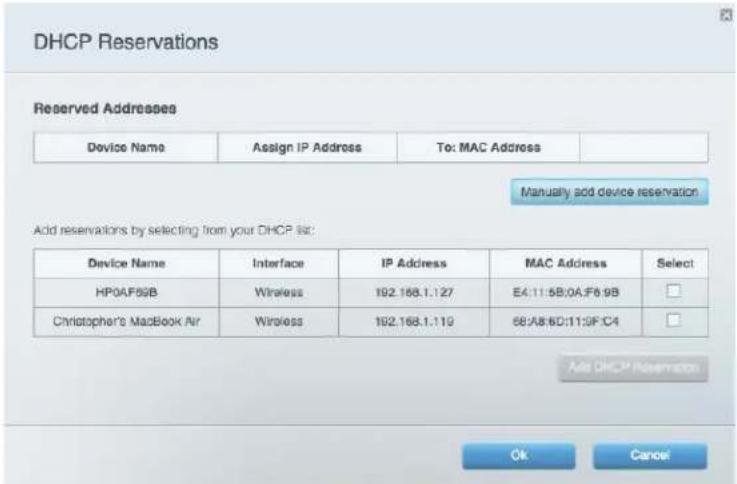
- Κάντε κλικ στο πλαίσιο ελέγχου Select (Επιλογή) δίπλα στη συσκευή για την οποία θέλετε να δεσμεύσετε μια διεύθυνση και κάντε κλικ στο Add DHCP Reservation (Προσθήκη δέσμευσης DHCP).
- Κάντε κλικ στο Edit (Επεξεργασία) και να αλλάξετε τα στοιχεία της δέσμευσης ή κάντε κλικ στο Delete (Διαγραφή) για να διαγράψετε τη δέσμευση.
- Κάντε κλικ στο κουμπί Οκ.
Συμβουλή—Για περιγροφές των πτεδ ω, κόντε λικ στο Help (Βύθει ο) στο επτάωμέρος πης οθόνης.
Πώς να προσπελάσετε το δίκτυό σας από το Internet
Εάν θέλετε να προσπελάσετε απομακρυσμένα μια μονάδα δίσκου που είναι συνδεδεμένη στο router σας ή να δείτε μια κάμερα web στο οικιακό σας δίκτυο, θα πρέπει να μπορείτε να εισάγετε εύκολα τη διεύθυνση του δικτύου σας σε ένα πρόγραμμα περιήγησης Web.
Χρησιμοποιώντας μια υπηρεσία DDNS (Dynamic Domain Name System), η λειτουργία DDNS του router σας επιτρέπει να ορίσετε ένα όνομα τομέα για το δίκτυό σας, το οποίο μπορείτε στη συνέχεια να χρησιμοποιήσετε για να βρείτε εύκολα το δίκτυό σας στο Internet. Εάν ο ISP σας αλλάξει τη διεύθυνση IP του δικτύου σας (που μπορεί να συμβαίνει συχνά), οι υπηρεσίες DDNS εντοπίζουν την αλλαγή διεύθυνσης και συνεχίζουν να δρομολογούν το όνομα τομέα σας στη νέα διεύθυνση.
Συμβουλή—Πριν να διαμορφώσετε το DDNS στο router σας, θα πρέπει να κάνετε εγγραφή σε μια υπηρεσία DDNS από έναν πάροχο DDNS που υποστηρίζεται από το router σας.
Για να ρυθμίσετε το DDNS:
- Εγγραφείτε για την υπηρεσία DDNS στο www.dyndns.org.
Σημειώστε όλες τις πληροφορίες που σας παρέχει η υπηρεσία DDNS.
- Συνδεθείτε στο Linksys Smart Wi-Fi. (Ανατρέξτε στην ενότητα “Πώς να συνδεθείτε στο Linksys Smart Wi-Fi” στη σελίδα 10.)
- Στο Router Settings (Ρυθμίσεις router) κάντε κλικ στο Security (Ασφάλεια) και, στη συνέχεια, στην καρτέλα Apps and Gaming (Εφαρμογές και Παιχνίδια). Ανοίγει η οθόνη DDNS.
- Στην αναπτυσσόμενη λίστα Select a provider (Επιλέξτε πάροχο) υπό την κεφαλίδα DDNS, επιλέξτε την υπηρεσία DDNS.
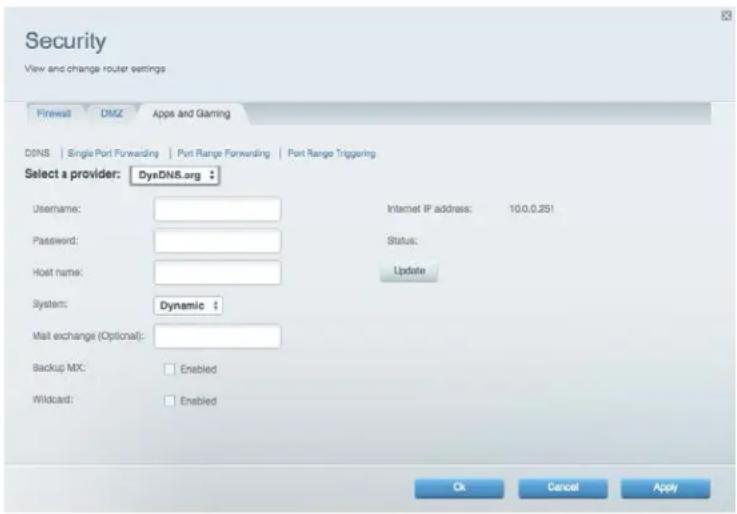
- Συμπληρώστε τα πεδία με τις πληροφορίες από τον πάροχο DDNS και κάντε κλικ στο OK.
Για να προσπελάσετε το δίκτυο από το Internet, εισάγετε το όνομα τομέα που σας έχει δώσει ο πάροχος DDNS.
Για να προσπελάσετε μία από τις συσκευές δικτύου σας στο Internet:
- Διαμορφώστε το router για να χρησιμοποιήσετε την προώθηση θυρών για τη συσκευή (ανατρέξτε στην ενότητα “Πώς να ορίσετε προώθηση θυρών για μια συγκεκριμένη θύρα” στη σελίδε5). Σημειώστε τον αριθμό θύρας που χρησιμοποιείται για τη συσκευή.
- Πληκτρολογήστε το όνομα τομέα για το δίκτυό σας ακολουθούμενο από άνω-κάτω τελεία και τον αριθμό θύρας. Χρησιμοποιώντας ως παράδειγμα μια κάμερα δικτύου, εάν το όνομα τομέα που έχετε καταχωρίσει με τον πάροχο DDNS είναι το HappyBunny.linksysnet.com και η κάμερα Internet έχει ρυθμιστεί ώστε να χρησιμοποιεί τη θύρα 1024, θα πρέπει να εισάγετε: HappyBunny.linksysnet.com:1024
Πώς να κλωνοποιήσετε μια διεύθυνση MAC
Στα οικιακά δίκτυα, κάθε συσκευή δικτύου έχει μια μοναδική διεύθυνση MAC (Media Access Control). Ορισμένοι ISP καταχωρούν τη διεύθυνση MAC της συσκευής (συνήθως ένα router ή ένας υπολογιστής) απευθείας στο μόντεμ. Εάν η διεύθυνση MAC του υπολογιστή σας έχει καταχωρηθεί στον ISP σας και δεν θέλετε να καταχωρήσετε εκ νέου τη διεύθυνση MAC, τότε μπορείτε να κλωνοποιήσετε τη διεύθυνση (να αναθέσετε την καταχωρημένη διεύθυνση MAC της προηγούμενης συσκευής σας στο νέο σας router). Εάν θέλετε να χρησιμοποιήσετε τη διεύθυνση MAC από ένα παλιό router το οποίο αντικαθιστάτε με το νέο σας router, θα πρέπει πρώτα να μάθετε τη διεύθυνση MAC του παλιού σας router και, στη συνέχεια, να την εισάγετε μη αυτόματα στο νέο σας router.
Σημείωση—Για πολλούς ISP που παρέχουν αυτόματα δυναμικές διευθύνσεις IP, γίνεται επαναφορά της αποθηκευμένης διεύθυνσης MAC στο μόντεμ κάθε φορά που κάνετε επαναφορά του μόντεμ. Εάν εγκαθιστάτε αυτό το router πρώτη φορά, κάντε επαναφορά του μόντεμ σας πριν να συνδέσετε το router στο μόντεμ. Για να κάνετε επαναφορά του μόντεμ σας, αποσυνδέστε το από την τροφοδοσία για περίπου ένα λεπτό και συνδέστε το ξανά.
Για να κλωνοποιήσετε μια διεύθυνση ΜΑС από τον υπολογιστή σας, ακολουθήστε τα παρακάτω βήματα:
- Συνδεθείτε στο Linksys Smart Wi-Fi. (Ανατρέξτε στην ενότητα “Πώς να συνδεθείτε στο Linksys Smart Wi-Fi” στη σελίδα 10.)
- Στο πεδίο Router Settings (Ρυθμίσεις router) κάντε κλικ στο Connectivity(Συνδεσιμότητα). Ανοίγει η σελίδα Connectivity(Συνδεσιμότητα).
- Επιλέξτε την καρτέλα Internet Settings (Ρυθμίσεις Internet).
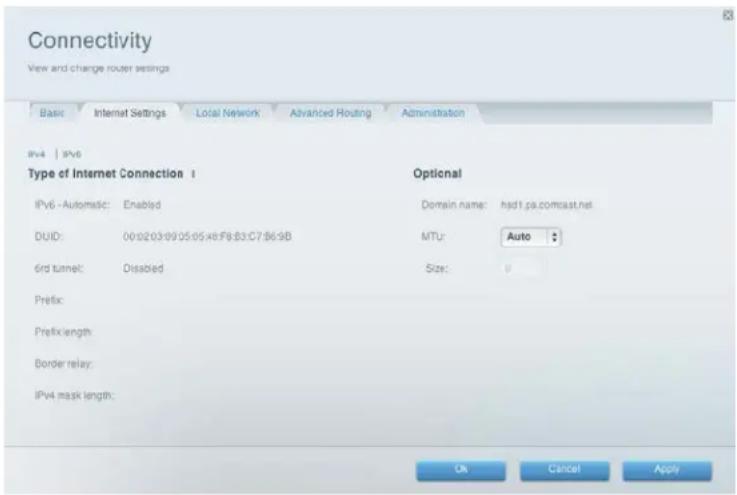
- Δίπλα στο στοιχείο MAC Address Clone(Κλωνοποίηση διεύθυνσης MAC) κάντε κλικ στό Enabled (Ενεργοποίηση).
- Εισάγετε τη 12ψήφια διεύθυνση MAC του παλιού σας router και κάντε κλικ στο OK.
Πώς να συνδεθείτε στο εταιρικό σας γραφείο χρησιμοποιώντας VPN
To VPN (Virtual Private Network - εικονικό ιδιωτικό δίκτυο) χρησιμοποιεί ένα δημόσιο δίκτυο όπως το Internet για να παρέχει ασφαλείς επικοινωνίες μεταξύ ενός απομακρυσμένου υπολογιστή και ενός άλλου δικτύου. Οι εταιρείες παρέχουν συχνά πρόσβαση VPN στα δίκτυά τους για να επιτρέπουν στους εργαζόμενους να εργάζονται από απομακρυσμένα γραφεία ή ενώ ταξιδεύουν. Τα περισσότερα εταιρικά VPN χρησιμοποιούν το Internet.
Για ένα τυπικό VPN, η εταιρεία εγκαθιστά μια πύλη VPN στο εταιρικό της δίκτυο. Οι εργαζόμενοι που έχουν λάβει άδεια να εργάζονται απομακρυσμένα συνδέονται στην πύλη VPN μέσω του Internet χρησιμοποιώντας λογισμικό VPN και μεθόδους ασφαλείας που τους παρέχουν οι εργοδότες. Οι απαιτήσεις ασφαλείας και ελέγχου ταυτότητας διασφαλίζουν μια ασφαλή σύνδεση και την πρόσβαση μόνο σε εξουσιοδοτημένους χρήστες.
Οι προεπιλεγμένες ρυθμίσεις VPN στο router σας έχουν διαμορφωθεί ώστε να αφήνουν να περνούν (να επιτρέπονται - passthrough) οι πιο συνηθισμένοι τύποι πρωτοκόλλων VPN. Συνήθως, δεν απαιτούνται αλλαγές.
Για να αλλάξετε τις ρυθμίσεις του VPN passthrough:
- Συνδεθείτε στο Linksys Smart Wi-Fi. (Ανατρέξτε στην ενότητα “Πώς να συνδεθείτε στο Linksys Smart Wi-Fi” στη σελίδα 10.)
- Στο πεδίο Router Settings (Ρυθμίσεις router) κάντε κλικ στο Security (Ασφάλεια). Θα ανοίξει η σελίδα Security (Ασφάλεια) στην καρτέλα Firewall (Τείχος προστασίας).
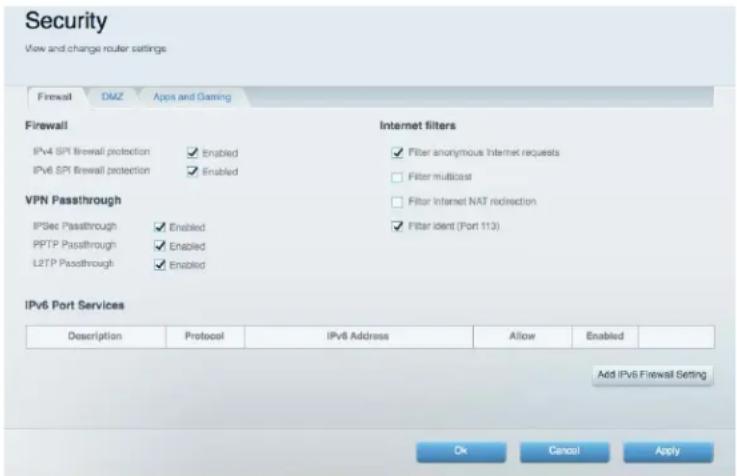
- Ενεργοποιήστε κάθε ρύθμιση που θέλετε να αλλάξετε.
a. IPSec Passthrough— To IPSec (Internet Protocol Security) είναι μια σουίτα πρωτοκόλλων που χρησιμοποιούνται για την υλοποίηση της ασφαλούς ανταλλαγής πακέτων σε επίπεδο IP. Οι πελάτες VPN στο τοπικό δίκτυο μπορούν να δημιουργήσουν μια διοχέτευση IPSec VPN μέσω του router. Αυτή η επιλογή είναι ενεργοποιημένη ως προεπιλογή.
b. PPTP Passthrough — To PPTP (Point-to-Point Tunneling Protocol) επιτρέπει στο PPP (Point-to-Point Protocol) να διοχετευτεί μέσω ενός δικτύου IP. Οι πελάτες VPN στο τοπικό δίκτυο μπορούν να δημιουργήσουν μια διοχέτευση PPTP VPN μέσω του router. Αυτή η επιλογή είναι ενεργοποιημένη ως προεπιλογή.
c. L2TP Passthrough — To L2TP (Layer 2 Tunneling Protocol) επιτρέπει συνεδρίες σημείο προς σημείο χρησιμοποιώντας το Internet σε επίπεδο Layer 2. Οι πελάτες VPN στο τοπικό δίκτυο μπορούν να δημιουργήσουν μια διοχέτευση L2TP VPN μέσω του router. Αυτή η επιλογή είναι ενεργοποιημένη ως προεπιλογή.
- Κάντε κλικ στο ΟΚ για να αποθηκεύσετε τις αλλαγές σας.
Πώς να βελτιστοποιήσετε το router σας για παιχνίδια και φωνή
To router σας μπορεί να αναθέτει προτεραιότητες στην κίνηση μεταξύ του δικτύου σας και του Internet. Η απόδοση για απαιτητικές, σε πραγματικό χρόνο εφαρμογές όπως είναι τα διαδικτυακά παιχνίδια, οι κλήσεις VoIP, η μετάδοση βίντεο μέσω ροής και η βιντεοδιάσκεψη, μπορούν να βελτιωθούν εάν οριστούν προτεραιότητες για τα πολυμέσα.
Οι ρυθμίσεις προτεραιότητας ισχύουν μόνο για την κίνηση που μεταφορτώνεται στο Internet. Το router δεν μπορεί να ελέγξει την ποιότητα της κίνησης αφότου φτάσει στο Internet.
Συμβουλή — Για περισσότερες πληροφορίες σχετικά με τη βελτιστοποίηση του router σας για διαδικτυακά παιχνίδια, ανατρέξτε στην ενότητα “Προώθηση θυρών και έναυσμα θυρών” στη σελίδα 55
Για να διαμορφώσετε τον καθορισμό προτεραιότητας πολυμέσων:
- Συνδεθείτε στο Linksys Smart Wi-Fi. (Ανατρέξτε στην ενότητα “Πώς να συνδεθείτε στο Linksys Smart Wi-Fi” στη σελίδα 10.)
- Στο Smart Wi-Fi Tools (Εργαλεία Smart Wi-Fi) κάντε κλικ στο Media Prioritization(Καθορισμός προτεραιότητας πολυμέσων). Εμφανίζεται η οθόνη Media Prioritization(Καθορισμός προτεραιότητας πολυμέσων).
- Ενεργοποιήστε την επιλογή Prioritization(Καθορισμός προτεραιότητας) εάν δεν είναι ήδη στο οη (ενεργοποίηση).
- Κάντε κλικ και μεταφορά των υψηλής προτεραιότητας συσκευών από τη λίστα Normal Priority (Κανονική προτεραιότητα) στη λίστα High Priority (Υψηλή προτεραιότητα).
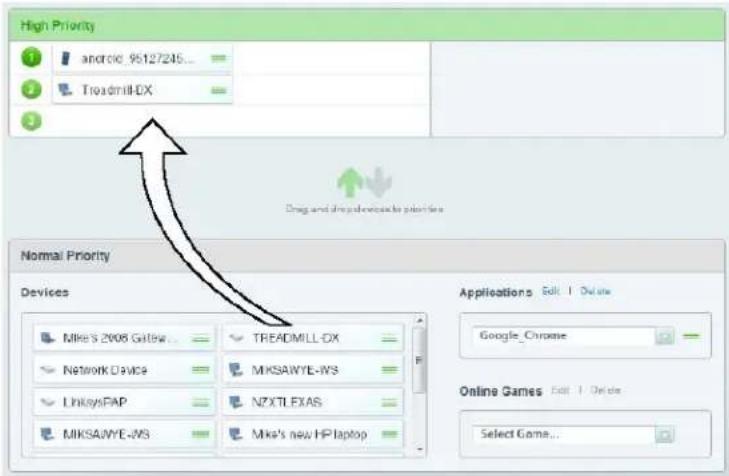
- Για να δώσετε προτεραιότητα σε μια εφαρμογή ή ένα παιχνίδι, επιλέξτε το όνομα από την αναπτυσσόμενη λίστα και κάντε κλικ και μεταφορά του εικονιδίου δίπλα στο όνομα στη λίστα High Priority (Υψηλή προτεραιότητα).
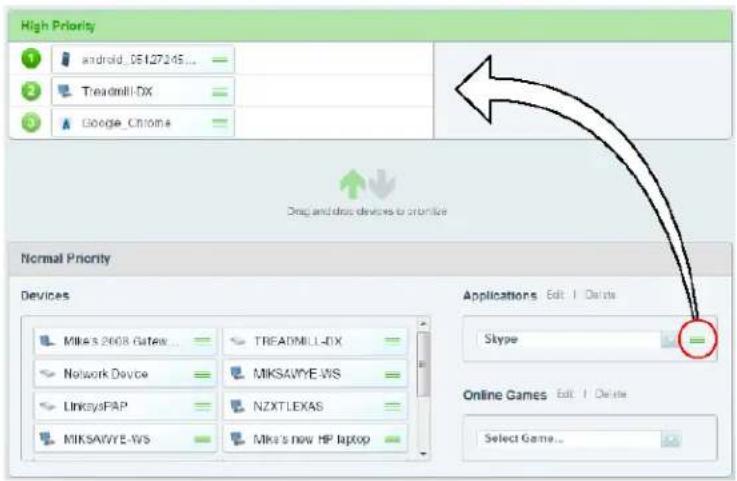
- Εάν δεν αναφέρεται το όνομα της εφαρμογής, κάντε κλικ στο Add a New Application...(Προσθήκη νέας εφαρμογής) στο κάτω μέρος του αναπτυσσόμενου μενού και προσθέστε το όνομα.
Συμβουλή—Εάν θέλετε να προσθέσετε μια νέα εφαρμογή ή ένα παιχνίδι, θα χρειαστεί να γνωρίζετε τα στοιχεία για τη θύρα και το πρωτόκολλό του (ανατρέξτε στην τεκμηρίωση της εφαρμογής ή του παιχνιδιού για βοήθεια).
-
Κάντε κλικ στο στοιχείο Settings (Ρυθμίσεις). Ανοίγει η οθόνη Settings (Ρυθμίσεις).
-
Ορίστε το μέγιστο Downstream Bandwidth(καθοδικό εύρος ζώνης). Εάν ορίσετε το εύρος ζώνης χαμηλότερα από το εύρος ζώνης του router σας, ενδέχεται να υπάρξει περιορισμός στην απόδοση.
-
Ενεργοποιήστε την επιλογή WMM Support(Υποστήριξη WMM) για να συντελέσετε στη διαχείριση της προτεραιότητας κυκλοφορίας στις συσκευές που υποστηρίζουν το WMM.
Συμβουλή—Η υποστήριξη WMM (Wi-Fi MultiMedia) είναι μια λειτουργία ασύρματου δικτύου που βασίζεται στο πρότυπο IEEE 802.11e. Το WMM βελτιώνει την ποιότητα για εφαρμογές ήχου, βίντεο και φωνής, καθορίζοντας προτεραιότητες στην κίνηση στο ασύρματο δίκτυο. Για αυτήν τη λειτουργία θα πρέπει και οι συσκευές-πελάτες στο ασύρματο δίκτυό σας να υποστηρίζουν επίσης το WMM.
-
Απενεργοποιήστε την επιλογή No Acknowledgement (Χωρίς επιβεβαίωση ώστε το router να στέλνει ξανά τα δεδομένα εάν παρουσιαστεί σφάλμα.
-
Κάντε κλικ στο κουμπί Οκ.
Πώς να ενεργοποιήσετε το Voice over IP στο δίκτυό σας
To VoIP (Voice over Internet Protocol - Φωνή μέσω πρωτοκόλλου Internet) είναι μια τεχνολογία για τη χρήση του Internet ως διασύνδεσης για τηλεφωνικές επικοινωνίες. Για να χρησιμοποιήσετε το VoIP, θα χρειαστεί να έχετε λογαριασμό με έναν πάροχο υπηρεσιών VoIP. Ο πάροχος υπηρεσιών VoIP συνήθως σας παρέχει έναν προσαρμογέα τηλεφώνου που συνδέεται στο δίκτυό σας. Εάν δεν χρησιμοποιείτε το δίκτυό σας για να πραγματοποιείτε τηλεφωνικές κλήσεις, δεν χρειάζεται να αλλάξετε τις προεπιλεγμένες ρυθμίσεις.
To Application Layer Gateway SIP (Πύλη σε επίπεδο εφαρμογών για το πρωτόκολλο προετοιμασίας περιόδου λειτουργίας) επιτρέπει στα πακέτα SIP, που χρησιμοποιούνται από ορισμένους παρόχους υπηρεσιών VOIP, να περνάνε από το τείχος προστασίας του router σας.
Για να διαμορφώσετε το router για VoIP:
- Συνδεθείτε στο Linksys Smart Wi-Fi. (Ανατρέξτε στην ενότητα “Πώς να συνδεθείτε στο Linksys Smart Wi-Fi” στη σελίδα 10.)
- Στο Router Settings (Ρυθμίσεις router), κάντε κλικ στο Connectivity (Συνδεσιμότητα) και, στη συνέχεια, κάντε κλικ στην καρτέλα Administration (Διαχείριση).
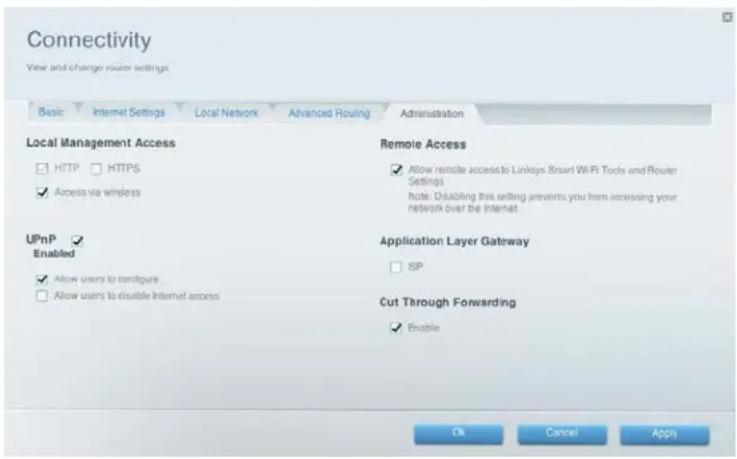
- Επιλέξτε το πλαίσιο ελέγχου SIP στο Application Layer Gateway(Πύλη στρώματος εφαρμογών) εάν η υπηρεσία VoIP σας χρησιμοποιεί το πρωτόκολλο SIP.
'H
Εάν η υπηρεσία VoIP χρησιμοποιεί άλλες λύσεις διάβασης NAT όπως το STUN (Session Traversal Utilities για NAT), το TURN (Traversal Using Relay NAT) ή το ICE (Interactive Connectivity Establishment), καταργήστε την επιλογή από το πλαίσιο ελέγχου SIP.
Σημείωση—'σως χρειαστεί να επικοινωνήσετε με τον πάροχο της υπηρεσίας VoIP για να καθορίσετε τον τύπο διάβασης NAT που χρησιμοποιούν.
Πώς να διαμορφώσετε το UPnP
Η λειτουργία UPnP (Universal Plug and Play) επιτρέπει στις συσκευές που είναι συνδεδεμένες σε ένα δίκτυο να εντοπίζουν η μία την άλλη και να δημιουργούν αυτόματα διαμορφώσεις λειτουργίας. Στα παραδείγματα των συσκευών με υποστήριξη της λειτουργίας UPnP περιλαμβάνονται οι κάμερες web, οι εφαρμογές διαδικτυακών παιχνιδιών και οι συσκευές VoIP. Η λειτουργία UPnP είναι ενεργοποιημένη από προεπιλογή.
Πώς να διαμορφώσετε το UPnP:
- Συνδεθείτε στο Linksys Smart Wi-Fi. (Ανατρέξτε στην ενότητα "Πώς να συνδεθείτε στο Linksys Smart Wi-Fi" στη σελίδα 10.)
- Στο Router Settings (Ρυθμίσεις router), κάντε κλικ στο Connectivity (Συνδεσιμότητα) και, στη συνέχεια, κάντε κλικ στην καρτέλα Administration (Διαχείριση).
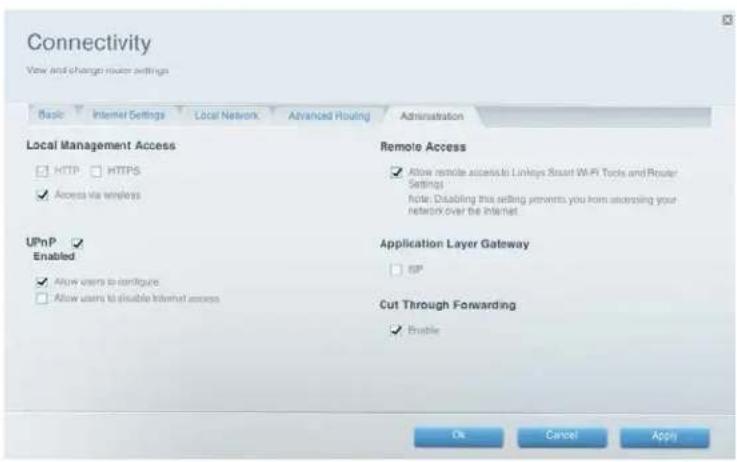
- Για να χρησιμοποιήσετε το UPnP, επιλέξτε Enabled (Ενεργοποίηση) (προεπιλογή) δίπλα στο UPnP.
- Για να επιτρέψετε την αλλαγή των ρυθμίσεων του router κατά τη χρήση του UPnP, επιλέξτε Allow Users to Configure (Να επιτρέπεται η διαμόρφωση από τους χρήστες).
- Για να αποτρέψετε τους χρήστες του τοπικού δικτύου από το να απενεργοποιούν τη σύνδεσή σας στο Internet μέσω του UPnP, καταργήστε την επιλογή από το πλαίσιο ελέγχο Allow users to disable Internet access (Να επιτρέπεται στο χρήστες να απενεργοποιούν την πρόσβαση στο Internet).
- Κάντε κλικ στο κουμπί Οκ.
Πώς να χρησιμοποιήσετε το router ως σημείο πρόσβασης
Εάν έχετε μια μεγάλη περιοχή που θέλετε να καλύψετε με το σήμα του ασύρματου δικτύου σας ή εάν ένα μέρος του σπιτιού σας έχει ασθενές σήμα εξαιτίας παρεμβολών, μπορείτε να χρησιμοποιήσετε αυτό το router για να επεκτείνετε την εμβέλεια του ασύρματου δικτύου του παλιού σας router.
Για να ρυθμίσετε το νέο σας router ως σημείο πρόσβασης, ακολουθήστε τα παρακάτω βήματα:
- Χρησιμοποιήστε ένα καλώδιο δικτύου για να συνδέσετε τη θύρα Internet autoú του router στη θύρα Ethernet ή LAN του router που είναι συνδεδεμένο στο μόντεμ σας.
- Συνδεθείτε στο Linksys Smart Wi-Fi. (Ανατρέξτε στην ενότητα “Πώς να συνδεθείτε στο Linksys Smart Wi-Fi” στη σελίδα 10.)
-
Στο Router Settings (Ρυθμίσεις router), κάντε κλικ στο Connectivity (Συνδεσιμότητα) και, στη συνέχεια, κάντε κλικ στην καρτέλα Internet Settings (Ρυθμίσεις Internet).
-
Κάντε κλικ στο IPv4 .
-
Για το Type of Internet Connection(Eίδος σύνδεσης στο Internet), επιλέξτε Bridge Mode (Λειτουργία γέφυρας).
-
Κάντε κλικ στο Obtain an IPv4 address automatically(Autóματη λήψη διεύθυνσης IPv4) και κάντε κλικ στο OK. Η διεύθυνση IP τοπικού δικτύου του νέου router θα αλλάξει και θα ληφθεί από το router που είναι συνδεδεμένο στο μόντεμ σας.
Μπορείτε επίσης να χρησιμοποιήσετε το παλιό σας router για να επεκτείνετε την εμβέλεια του ασύρματου δικτύου σας. Η διαδικασία αυτή είναι πολύπλοκη, οπότε για την εκτέλεσή της θα πρέπει να έχετε κάποιες γνώσεις σχετικά με τα δίκτυα.
Συμβουλή—Ελέγξτε την τεκμηρίωση του παλιού σας router. Ορισμένες μάρκες router περιλαμβάνουν είτε ένα διακόπτη στο εξωτερικό περίβλημα είτε μια επιλογή στο λογισμικό για τη μετατροπή τους σε σημείο πρόσβασης. Εάν είναι διαθέσιμη μία από αυτές τις επιλογές, ακολουθήστε τις οδηγίες του παλιού σας router για τη μετατροπή του σε σημείο πρόσβασης.
Θα χρειαστεί να σημειώσετε τις ρυθμίσεις του νέου σας router και να χρησιμοποιήσετε κάποιες από αυτές στο παλιό router ώστε να μπορεί να λειτουργήσει ως σημείο πρόσβασης.
Για να δείτε τις ρυθμίσεις του νέου σας router:
- Βεβαιωθείτε πως το νέο σας router είναι συνδεδεμένο στο Internet.
- Συνδεθείτε στο Linksys Smart Wi-Fi. (Ανατρέξτε στην ενότητα “Πώς να συνδεθείτε στο Linksys Smart Wi-Fi” στη σελίδα 10.)
- Στην επιλογή Router Settings (Ρυθμίσεις router) κάντε κλικ στο Wireless (Ασύρματο δίκτυο). Σημειώστε τα στοιχεία Network name (SSID) (Όνομα δικτύου - SSID), Password (Κωδικός πρόσβασης), Security mode (Λειτουργία ασφαλείας) και Channel (Κανάλι).
- Στο Router Settings (Ρυθμίσεις router), κάντε κλικ στο Connectivity (Συνδεσιμότητα) και, στη συνέχεια, κάντε κλικ στην καρτέλα Local Network (Τοπικό δίκτυο). Σημειώστε το εύρος διευθύνσεων IP του διακομιστή DHCP (η προεπιλογή είναι 192.168.1.100 έως 192.168.1.149).
Για να χρησιμοποιήσετε το παλιό σας router ως σημείο πρόσβασης, ακολουθήστε τα παρακάτω βήματα:
- Με τον υπολογιστή σας συνδεδεμένο στο παλιό σας router, συνδεθείτε στο βοηθητικό πρόγραμμα διαχείρισης με το πρόγραμμα περιήγησης σας.
Σημείωση—Αποθηκεύστε τις αλλαγές σας κάνοντας κλικ στην επιλογή Εφαρμογή μετά την ολοκλήρωση κάθε παρακάτω βήματος.
- Ανοίξτε τη σελίδα ρυθμίσεις για το τοπικό δίκτυο (LAN).
- Στο πεδίο Router IP address (Διεύθυνση IP router), εισάγετε μια διαθέσιμη διεύθυνση IP στο τοπικό δίκτυο του νέου σας router.
Παράδειγμα: Το νέο σας router έχει διεύθυνση IP 192.168.1.1, οπότε θα πρέπει να επιλέξετε μια διεύθυνση IP στο δίκτυο 192.168.1.0. Μπορείτε να επιλέξετε οποιαδήποτε διεύθυνση στο εύρος 192.168.1.2 έως 192.168.1.254. Θα πρέπει να εξαιρέσετε διευθύνσεις που βρίσκονται στο εύρος που θα χρησιμοποιηθεί από το διακομιστή DHCP του νέου σας router (192.168.1.100 έως 192.168.1.149). Μια ασφαλής επιλογή θα ήταν η 192.168.1.250. Σημειώστε αυτήν τη διεύθυνση, γιατί θα είναι η διεύθυνση που θα χρησιμοποιήσετε στο μέλλον για τη διαχείριση του παλιού σας router.
- Στο πεδίο Subnet Mask (Μάσκα υποδικτύου), εισάγετε “255.255.255.0” ή, εάν είναι διαθέσιμη αυτή η επιλογή, επιλέξτε τη μάσκα υποδικτύου από μια αναπτυσσόμενη λίστα.
- Απενεργοποιήστε το διακομιστή DHCP στο παλιό σας router. (Επειδή το παλιό σας router θα λειτουργεί ως σημείο πρόσβασης αντί για router, δεν θέλετε να συνεχίσει να διανέμει διευθύνσεις IP. Θα πρέπει να υπάρχει μόνο ένας ενεργός διακομιστής DHCP στο δίκτυό σας, και αυτός θα πρέπει να είναι το νέο σας router.)
Για να ρυθμίσετε ξανά το ασύρματο δίκτυο στο παλιό σας router, ακολουθήστε τα παρακάτω βήματα:
- Ανοίξτε τη σελίδα ρύθμισης του ασύρματου δικτύου.
- Αλλάξτε το όνομα δικτύου (SSID) ώστε να ταιριάζει με το όνομα του νέου σας δικτύου. Έχοντας το ίδιο όνομα δικτύου και τις ίδιες ρυθμίσεις ασφαλείας, σας επιτρέπει να μετακινείστε απρόσκοπτα μεταξύ του νέου και του παλιού σας router.
- Αλλάξτε τη λειτουργία ασφαλείας για να ταιριάζει με τη λειτουργία ασφαλείας του νέου σας router.
-
Αλλάξτε τον κωδικό πρόσβασης (μερικές φορές ονομάζεται ήδη κοινόχρηστο κλειδί) στο παλιό σας router ώστε να ταιριάζει με τον κωδικό πρόσβασης στο νέο σας router.
-
Αλλάξτε το κανάλι ασύρματου δικτύου σε ένα στο οποίο να μην υπάρχει διένεξη. Ορισμένοι κατασκευαστές έχουν μια αυτόματη λειτουργία για την επιλογή καναλιού που επιλέγει αυτόματα ένα ασύρματο κανάλι το οποίο δεν προκαλεί παρεμβολές με άλλα κοντινά ασύρματα δίκτυα. Εάν το παλιό σας router υποστηρίζει την αυτόματη λειτουργία, επιλέξτε την. Διαφορετικά, ενδέχεται να χρειαστεί να επιλέξετε μη αυτόματα το κανάλι λειτουργίας του ασύρματου δικτύου στο παλιό σας router. Στο φάσμα ασύρματου δικτύου των 2.4 GHz, υπάρχουν μόνο τρία κανάλια χωρίς μεταξύ τους επικάλυψη: 1, 6 και 11. Διαλέξτε ένα κανάλι που δεν επικαλύπτεται με το κανάλι λειτουργίας του νέου σας router.
Παράδειγμα: Το νέο σας router λειτουργεί στο κανάλι 11, οπότε θα διαμορφώσετε το παλιό σας router στο κανάλι 1 ή στο κανάλι 6.
- Συνδέστε ένα καλώδιο δικτύου Ethernet σε μία από τις θύρες LAN/Ethernet στο παλιό σας router και σε μια θύρα Ethernet στο νέο σας router.
Προσοχή—Μην συνδέσετε το καλώδιο στη θύρα Internet του παλιού σας router. Διαφορετικά, ενδέχεται να μην μπορέσετε να ρυθμίσετε το router ως σημείο πρόσβασης για το τρέχον δίκτυο.
Πώς να τοποθετήσετε το νέο σας router πίσω από ένα υπάρχον router
Υπάρχουν αρκετοί λόγοι για τους οποίους ίσως θέλετε να χρησιμοποιήσετε το νέο σας router “πίσω” από ένα άλλο router:
| Γαρίπτωση | 'ιας εί στε σε έναπτερ βόλλον στο απά ογί νετα κα νή χράρη της σύνδεση του απτι τονα κακύρη Internet με όλας τας |
| 1 | ενοι κα ασές . Σε εκεί νητην περί πτυση, θαπρέπται νατοπταθετήρετε το δά κόασς router πί αωαπόταυοπτι τονα κακύρη γι α ναδημουργήρετε το δά κόασς ιδ υπι κό δ κτυοκα νααπταρονώσετε τας υπολογι στές στο δά κτυόασς απότοιπόλα πτο κτίρο. |
| Γαρίπτωση | Εῶν μα ράζεστε τη αύνδεση στο Internet σε ένακτίρα ογραφεί υν κα θέλετε ναελέγχετε την πράφβαση στο Internet ήτο πτερ εχόμενο υπαταρούν ναβλέπτανα υπάληλαί ασς |
| 2 | |
| Γαρίπτωση | Εῶν έχετε ήρῆ έναι υπάρχον δά κτυοκα θέλετε ναεπτεκτεί νετε την εμβέλει ατου δά κτύου ήναπτροσθέσετε τη δωνατάητα ασύματης σύνδεση στο δά κτυόασς. |
| 3 | |
| Γαρίπτωση | Εῶν θέλετε να δά αχφί σετε πτον ότερες, λι γέρο ασφλείς σαυκευές δά κτύου απτό του πόλα πτο δά κτυα |
| 4 |
Στις περισσότερες περιπτώσεις, μπορείτε να προσθέσετε εύκολα το router σας σε ένα υπάρχον ασύρματο δίκτυο εκτελώντας το Linksys Smart Wi-Fi. Εάν δεν μπορείτε να ρυθμίσετε το επιπλέον router χρησιμοποιώντας τις παρακάτω οδηγίες, ανατρέξτε στην ενότητα “Για να προσθέσετε άλλο router και να μοιραστείτε μια σύνδεση στο Internet” στη σελίδα 51 ή την ενότητα “Για να επεκτείνετε το δίκτυό σας ή να προσθέσετε λειτουργία ασύρματου δικτύου” στη σελίδα 53.
Για να προσθέσετε το router σας στο υπάρχον ασύρματο δίκτυό σας, ακολουθήστε τα παρακάτω βήματα:
- Συνδέστε τη θύρα Internet του router στη θύρα LAN/Ethernet στο υπάρχουν (ανοδικό) router ή πύλη.
- Συνδεθείτε στο όνομα του ασφαλούς ασύρματου δικτύου που εμφανίζεται στον Οδηγό γρήγορης εκκίνησης που συνόδευε το router σας. (Μπορείτε να αλλάξετε αργότερα το όνομα και τον κωδικό του δικτύου κατά τη διάρκεια της ρύθμισης του router.) Εάν χρειάζεστε βοήθεια για να συνδεθείτε στο δίκτυο, ανατρέξτε στην τεκμηρίωση της συσκευής σας. Σημείωση: Δεν θα έχετε πρόσβαση στο διαδίκτυο έως ότου να ολοκληρωθεί η ρύθμιση του router.
- Ανοίξτε ένα πρόγραμμα περιήγησης στο web και ακολουθήστε τις οδηγίες για να ολοκληρώσετε την εγκατάσταση του router σας. Αν δεν εμφανίζονται οδηγίες στο πρόγραμμα περιήγησης, εισάγετε τη διεύθυνση linksyssmartwifi.com στη γραμμή διεύθυνσης του προγράμματος περιήγησης.
- Στο τέλος της διαδικασίας εγκατάστασης, ακολουθήστε τις οδηγίες στην οθόνη για να ρυθμίσετε το λογαριασμό Linksys Smart Wi-Fi σας.
Σημείωση—Ως τμήμα της διαδικασίας εγκατάστασης του router θα σας αποσταλεί ένα e-mail επιβεβαίωσης. Από το οικιακό σας δίκτυο, κάντε κλικ στη σύνδεση στο e-mail για να συσχετίσετε το router σας με το λογαριασμό σας στο Linksys Smart Wi-Fi. Βεβαιωθείτε πως η σύνδεση ανοίγει σε ένα υποστηριζόμενο πρόγραμμα περιήγησης Web όπως Internet Explorer 8 ή νεότερο, Firefox 8 ή νεότερο, Google Chrome 10 ή νεότερο και Safari 5 (για Mac) ή νεότερο.
Για να προσθέσετε άλλο ένα router για κοινή χρήση μιας σύνδεσης στο Internet (περιπτώσεις 1 και 2 παραπάνω):
Σημείωση—Η διαδικασία αυτή είναι πολύπλοκη, οπότε για την εκτέλεσή της θα πρέπει να έχετε κάποιες γνώσεις σχετικά με τα δίκτυα.
- Καθορίστε το εύρος των διευθύνσεων ΙΡ για το ανοδικό σας δίκτυο (γραφείο ή κτίριο).
Για να καθορίσετε το εύρος διευθύνσεων χρησιμοποιώντας έναν υπολογιστή με Windows:
a. Συνδέστε τον υπολογιστή σας στο router του ανοδικού δικτύου.
b. Κάντε κλικ στο Start (Έναρξη), Run (Εκτέλεση), πληκτρολογήστε CMD και κάντε κλικ στο OK. Θα εμφανιστεί το παράθυρο γραμμής εντολών.
c. Πληκτρολογήστε "ipconfig" και πατήστε Enter.
Συμβουλή—Παρότι μπορείτε να καθορίσετε τη διεύθυνση ΙΡ του υπολογιστή σας με πολλούς τρόπους, αυτή η μέθοδος είναι γρήγορη και σχετικά εύκολη.
d. Σημειώστε τη διεύθυνση IP. Σε αυτό το παράδειγμα, η διεύθυνση IP θα είναι η 192.168.100.192. Για να καθορίσετε το εύρος διευθύνσεων χρησιμοποιώντας έναν υπολογιστή Μας:
a. Συνδέστε τον υπολογιστή σας στο router του ανοδικού δικτύου.
b. Από το Dock, κάντε κλικ στο System Preferences, κάντε κλικ στο Network και στη συνέχεια στο Ethernet (ή στο USB Ethernet) στο παράθυρο στα αριστερά. Ανοίγει ένα παράθυρο κατάστασης δικτύου.
c. Σημειώστε τη διεύθυνση IP. Σε αυτό το παράδειγμα, η διεύθυνση IP είναι η 192.168.100.139.
Παράδειγμα: Τα παραπάνω παραδείγματα δείχνουν πως οι ανοδικές διευθύνσεις IP είναι στο δίκτυο 192.168.100.0. (Το “Ο” υποδεικνύει ολόκληρο το δίκτυο.) Η διεύθυνση του δικού σας ανοδικού δικτύου ενδέχεται να είναι διαφορετική. Η προεπιλεγμένη διεύθυνση του νέου σας router Linksys είναι η 192.168.1.1. Κατά την τοποθέτηση ενός router πίσω από ένα άλλο, θα πρέπει να βεβαιωθείτε πως το τοπικό δίκτυο στο νέο σας router είναι διαφορετικό από το δίκτυο του ανοδικού σας router. Στο παραπάνω παράδειγμα, επειδή το προεπιλεγμένο τοπικό δίκτυο 192.168.1.0 στο router Linksys βρίσκεται σε διαφορετικό υποδίκτυο από το δίκτυο 192.168.100.0 του γραφείου, θα μπορέσετε να τοποθετήσετε το router Linksys πίσω από το άλλο router.
- Συνδέστε ένα καλώδιο Ethernet από μια θύρα LAN/Ethernet στο ανοδικό σας δίκτυο στην κίτρινη θύρα Internet στο router σας.
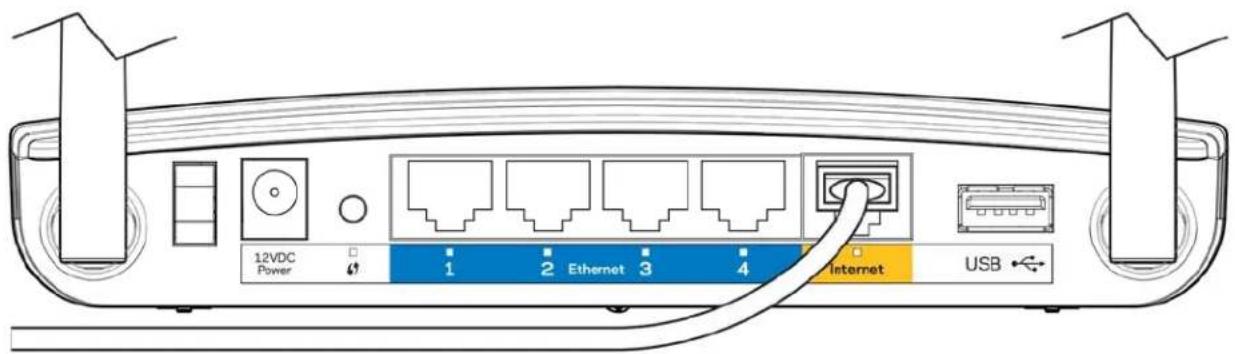
Προσοχή—Συνδέστε το ανοδικό δίκτυο στην κίτρινη θύρα Internet του router σας, όχι σε μία από τις μπλε θύρες Ethernet. Εάν το συνδέστετε σε μια θύρα Ethernet, θα δημιουργήσετε προβλήματα διευθυνσιοδότησης IP στο δίκτυο του γραφείου σας.
Συμβουλές—Τα δίκτυα γραφείων συχνά έχουν πρίζες τοίχου με θύρες Ethernet στις οποίες μπορείτε να συνδεθείτε.
Εάν πραγματοποιείτε τη διαδικασία σε οικιακό περιβάλλον (χωρίς θύρες στον τοίχο), συνδέστε ένα καλώδιο δικτύου Ethernet μεταξύ της θύρας LAN στο ανοδικό σας router και της θύρας Internet στο Linksys router σας.
Οι υπολογιστές που είναι συνδεδεμένοι στο νέο σας router βρίσκονται τώρα στο ίδιο δίκτυο και είναι απομονωμένοι από το ανοδικό δίκτυο. Ωστόσο, εξακολουθείτε να έχετε πρόσβαση στο Internet μέσω του ανοδικού router (μέσω του νέου router σας). Επειδή υπάρχουν δύο router μεταξύ του υπολογιστή σας και του Internet, η κίνηση από το Internet περνάει από δύο μεταφράσεις διευθύνσεων δικτύου. Αυτό μερικές φορές ονομάζεται διπλό NAT.
Οι υπολογιστές μπορούν επίσης να χρησιμοποιήσουν τις ενσωματωμένες δυνατότητες του νέου σας router, όπως είναι ο γονικός έλεγχος. Εάν χρειάζεστε επιπλέον έλεγχο του τύπου του περιεχομένου στο οποίο θα έχουν πρόσβαση οι εργαζόμενοι ή η οικογένειά σας, μπορείτε να δημιουργήσετε ένα λογαριασμό σε μια ιστοσελίδα φιλτραρίσματος Internet όπως η www.opendns.com ή η www.bsecure.com. Αφότου δημιουργήσετε το λογαριασμό, χρησιμοποιήστε το δικό τους DNS αντί για το DNS του ISP σας.
Για να χρησιμοποιήσετε ένα εξωτερικό DNS:
-
Συνδεθείτε στο Linksys Smart Wi-Fi. (Ανατρέξτε στην ενότητα "Πώς να συνδεθείτε στο Linksys Smart Wi-Fi" στη σελίδα 10.)
-
Στο πεδίο Router Settings (Ρυθμίσεις router) κάντε κλικ στο Connectivity(Συνδεσιμότητα).
-
Κάντε κλικ στην καρτέλα Local Network (Τοπικό δίκτυο).
-
Συμπληρώστε τα πεδία Static DNS (Στατικό DNS) με τις πληροφορίες που έχετε από τον πάροχο φίλτραρίσματος περιεχομένου.
- Κάντε κλικ στο κουμπί Οκ.
Για να επεκτείνετε το δίκτυό σας ή να προσθέσετε λειτουργία ασύρματου δικτύου (περιπτώσεις 3 και 4 παραπάνω), ακολουθήστε τα παρακάτω βήματα:
Σημείωση—Η διαδικασία αυτή είναι πολύπλοκη, οπότε για την εκτέλεσή της θα πρέπει να έχετε κάποιες γνώσεις σχετικά με τα δίκτυα.
- Ακολουθήστε τις παραπάνω οδηγίες για την προσθήκη ενός router για κοινή χρήση μιας σύνδεσης στο Internet.
'Ενα παράδειγμα είναι η παροχή διαφορετικού ασύρματου δικτύου για τα παιδιά σας ώστε να διαχωρίσετε την κίνηση ασύρματου δικτύου σας από το δικό σας ασύρματο δίκτυο. Ίως θέλετε επίσης να απομονώσετε ένα δίκτυο από ένα άλλο δίκτυο, ώστε τα κοινόχρηστα στοιχεία να μην είναι ορατά μεταξύ των δικτύων. Σε εκείνη την περίπτωση, χρησιμοποιήστε ένα καλώδιο Ethernet για να συνδέσετε τη θύρα Internet του καθοδικού router σε μία από τις θύρες LAN του ανοδικού router. Βεβαιωθείτε πως τα υποδίκτυα του τοπικού δικτύου στα δύο router είναι διαφορετικά.
'H
- Μπορείτε να επεκτείνετε το δίκτυό σας μετατρέποντας το καθοδικό router σε σημείο πρόσβασης. (Ανατρέξτε στην ενότητα “Πώς να χρησιμοποιήσετε το router ως σημείο πρόσβασης” στη σελίδα 48.) Όταν χρησιμοποιείτε ένα router ως σημείο πρόσβασης, οι υπολογιστές που είναι συνδεδεμένοι στο σημείο πρόσβασης βρίσκονται στο ίδιο υποδίκτυο IP με τις άλλες συσκευές που είναι συνδεδεμένες στο router. Η κοινή χρήση αρχείων, εκτυπωτών και πολυμέσων είναι πολύ πιο εύκολη εάν όλες οι συσκευές βρίσκονται στο ίδιο υποδίκτυο.
Πώς να εκθέσετε μια συσκευή στο Internet
Εάν λειτουργείτε ένα διακομιστής web, ένα διακομιστής αλληλογραφίας ή μια κάμερα web, ίσως θέλετε να εκθέσετε εκείνη τη συσκευή στο Internet ώστε να έχουν όλοι πρόσβαση σε αυτήν. Το router σας περιλαμβάνει μια λειτουργία DMZ (Demilitarized Zone) που προωθεί όλες τις εισερχόμενες θύρες που υπάρχουν στη διασύνδεση WAN, εκτός από εκείνες για τις οποίες έχει οριστεί συγκεκριμένη προώθηση, σε μια συγκεκριμένη διεύθυνση IP ή MAC. Αυτή η λειτουργία συνήθως δεν χρησιμοποιείται, γιατί δημιουργεί σημαντικούς κινδύνους για την ασφάλεια της συσκευής την οποία ορίζετε στο DMZ. Η συσκευή DMZ δεν προστατεύεται από τα ενσωματωμένα τείχη προστασία, τα φίλτρα Internet ή τα φίλτρα web του router και είναι ανοιχτή σε επιθέσεις από εισβολείς.
'Ενας πολύ πιο ασφαλής τρόπος έκθεσης συσκευών στο Internet είναι η χρήση προώθησης θυρών. Ανατρέξτε στην ενότητα "Πώς να ρυθμίσετε την προώθηση θυρών" στη σελίδξ5.
Για να ρυθμίσετε μια συσκευή στο DMZ, ακολουθήστε τα παρακάτω βήματα:
- Ορίστε μια στατική διεύθυνση IP στη συσκευή σας. Ανατρέξτε στην τεκμηρίωση της συσκευής σας για βοήθεια σχετικά με την ανάθεση μιας στατικής διεύθυνσης IP ή χρησιμοποιήστε τη δέσμευση διεύθυνσης μέσω DHCP (ανατρέξτε στην ενότητα “Πώς να ρυθμίσετε τις δεσμεύσεις DHCP” στη σελίδα 40).
-
Συνδεθείτε στο Linksys Smart Wi-Fi. (Ανατρέξτε στην ενότητα “Πώς να συνδεθείτε στο Linksys Smart Wi-Fi” στη σελίδα 10.)
-
Στο Router Settings (Ρυθμίσεις router), κάντε κλικ στο Security (Ασφάλεια) και, στη συνέχεια, κάντε κλικ στην καρτέλα DMZ.
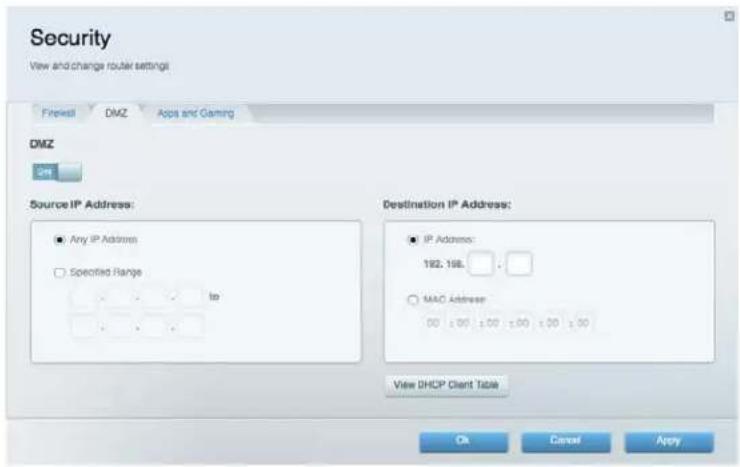
- Κάντε κλικ στο κουμπί για τη λειτουργία DMZ για να την ενεργοποιήσετε.
- Στην ενότητα Source IP Address(Διεύθυνση IP προέλευσης) επιλέξτε Any IP Address(Όλες οι διευθύνσεις IP) για να επιτρέπετε πρόσβαση στη συσκευή DMZ από ολόκληρο το Internet ή επιλέξτε το Specified Range(Συγκεκριμένο εύρος) και εισάγετε ένα εύρος επιτρεπόμενων διευθύνσεων προέλευσης.
- Στην ενότητα Destination IP Address(Διεύθυνση IP προορισμού), εισάγετε τα τελευταία τρία ψηφία της διεύθυνσης IP της συσκευής που θα βρίσκεται στο DMZ. Το υπόλοιπο κομμάτι της διεύθυνσης IP είναι ήδη συμπληρωμένο.
'H
Εάν θέλετε να προσδιορίσετε τη 12ψήφια διεύθυνση MAC της συσκευής αντί για να κάνετε τη ρύθμιση για δέσμευση διεύθυνσης DHCP, μπορείτε να αντικαταστήσετε το Βήμα 6 με τα παρακάτω βήματα:
- Στην ενότητα Destination IP Address(Διεύθυνση IP προορισμού), επιλέξτε MAC Address (Διεύθυνση MAC) και κάντε κλικ στο View DHCP Client Table(Προβολή πίνακα πελατών DHCP). Εμφανίζεται η οθόνη DHCP Client Table (Πίνακας πελατών DHCP).
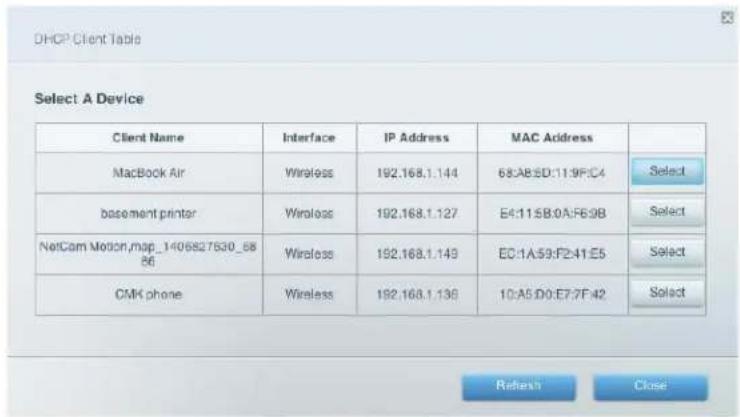
- Κάντε κλικ στο Select (Επιλογή) δίπλα στη συσκευή που θέλετε να τοποθετήσετε στο DMZ και κάντε κλικ στο Close (Κλείσιμο). Η αντίστοιχη διεύθυνση MAC αντιγράφεται στο πεδίο MAC Address(Διεύθυνση MAC).
- Κάντε κλικ στο κουμπί Οκ.
Προώθηση θυρών και έναυσμα θυρών
Πώς να ρυθμίσετε την προώθηση θυρών
Η προώθηση θυρών είναι μια λειτουργία που προωθεί την εισερχόμενη κίνηση από το Internet σε μια συγκεκριμένη θύρα ή θύρες σε μια συγκεκριμένη συσκευή ή θύρα στο τοπικό σας δίκτυο.
Ρυθμίστε την προώθηση θυρών για τα παρακάτω:
- Μια συγκεκριμένη θύρα (ανατρέξτε στην ενότητα “Πώς να ορίσετε προώθηση θυρών για μια συγκεκριμένη θύρα” παρακάτω σε αυτήν την σελίδα)
- Πολλαπλές θύρες (ανατρέξτε στην ενότητα “Πώς να ορίσετε προώθηση θυρών για πολλαπλές θύρες” στη σελίδα 56)
- Ένα εύρος θυρών (ανατρέξτε στην ενότητα “Πώς να ορίσετε προώθηση θυρών για ένα εύρος θυρών” στη σελίδα 57)
Πώς να ορίσετε προώθηση θυρών για μια συγκεκριμένη θύρα
Η προώθηση μιας συγκεκριμένης θύρας προωθεί την εισερχόμενη κίνηση μιας συγκεκριμένης θύρας από το Internet σε μια συσκευή στο τοπικό σας δίκτυο. Ένα παράδειγμα προώθησης μιας συγκεκριμένης θύρας θα ήταν η αποστολή των εισερχόμενων αιτημάτων web, συνήθως στη θύρα 80, σε ένα διακομιστή web.
Συμβουλή—Ανατρέξτε στην τεκμηρίωση της συσκευής για πληροφορίες σχετικά με τη θύρα και το πρωτόκολλο.
Για να ορίσετε προώθηση μιας συγκεκριμένης θύρας, ακολουθήστε τα παρακάτω βήματα:
- Ακολουθήστε τις οδηγίες της συσκευής σας για την ανάθεση μιας στατικής διεύθυνσης IP ή χρησιμοποιήστε τη δέσμευση διεύθυνσης μέσω DHCP για να τις αναθέσετε μια μόνιμη διεύθυνση (ανατρέξτε στην ενότητα "Πώς να ρυθμίσετε τις δεσμεύσεις DHCP" στη σελίδα 40).
- Συνδεθείτε στο Linksys Smart Wi-Fi. (Ανατρέξτε στην ενότητα “Πώς να συνδεθείτε στο Linksys Smart Wi-Fi” στη σελίδα 10.)
- Στο πεδίο Router Settings (Ρυθμίσεις router) κάντε κλικ στο Security (Ασφάλεια).
- Κάντε κλικ στην καρτέλα Apps and Gaming (Εφαρμογές και παιχνίδια).
- Κάντε κλικ στο στοιχείο Single Port Forwarding(Προώθηση μιας συγκεκριμένης θύρας). Εμφανίζεται η οθόνη Single Port Forwarding(Προώθηση μιας συγκεκριμένης θύρας).
- Κάντε κλικ στο Add a new Single Port Forwarding(Προσθήκη νέας προώθησης συγκεκριμένης θύρας).
- Στο πεδίο Application name(Όνομα εφαρμογής), εισάγετε ένα περιγραφικό όνομα.
-
Στο πεδίο External Port (Εξωτερική θύρα), πληκτρολογήστε τον αριθμό της εξωτερικής θύρας (δεν απαιτείται πάντα).
-
Στο πεδίο Internal Port(Εσωτερική θύρα), πληκτρολογήστε τον αριθμό της εσωτερικής θύρας (δεν απαιτείται πάντα).
- Στην αναπτυσσόμενη λίσταProtocol (Πρωτόκολλο), επιλέξτε TCP, UDP ή Both (Και τα δύο) (προεπιλογή).
- Στο πεδίο Device IP# (Διεύθυνση IP συσκευής), συμπληρώστε τη διεύθυνση IP που έχετε δεσμεύσει για τον υπολογιστή στον οποίο θέλετε να πρωθήσετε την κίνηση από το Internet.
- Επιλέξτε το πλαίσιο ελέγχου Enabled(Ενεργοποίηση) και κάντε κλικ στο Save(Αποθήκευση). Εάν δεν θέλετε να χρησιμοποιήσετε προώθηση θυρών αλλά θέλετε να διατηρήσετε τις πληροφορίες που υπάρχουν στον πίνακα, καταργήστε την επιλογή από το πλαίσιο ελέγχου.
Πώς να ορίσετε προώθηση θυρών για πολλαπλές θύρες
Ορισμένες εφαρμογές απαιτούν την προώθηση πολλαπλών θυρών. Το λογισμικό VNC (Virtual Network Computing) που σας επιτρέπει να χρησιμοποιείτε απομακρυσμένα τον υπολογιστή σας από οπουδήποτε στο Internet είναι ένα παράδειγμα εφαρμογής που απαιτεί την προώθηση πολλαπλών θυρών. Για την προώθηση πολλαπλών θυρών, δημιουργήστε επιπλέον καταχωρήσεις για την προώθηση επιπρόσθετων θυρών στην ίδια διεύθυνση IP.
Παράδειγμα: Θέλετε να ρυθμίσετε τον υπολογιστή σας ώστε να έχετε απομακρυσμένη πρόσβαση χρησιμοποιώντας λογισμικό VNC. Από προεπιλογή, το VNC χρησιμοποιεί τις θύρες TCP 5800 και 5900.
Για να ορίσετε προώθηση για πολλαπλές θύρες, ακολουθήστε τα παρακάτω βήματα:
- Βεβαιωθείτε πως το λογισμικό που θέλετε να χρησιμοποιήσετε έχει εγκατασταθεί σε έναν υπολογιστή στο δίκτυο.
- Συνδεθείτε στο Linksys Smart Wi-Fi. (Ανατρέξτε στην ενότητα “Πώς να συνδεθείτε στο Linksys Smart Wi-Fi” στη σελίδα 10.)
- Ρυθμίστε τη δέσμευση διεύθυνσης DHCP για τη διεύθυνση IP του υπολογιστή στον οποίο εγκαταστήσατε το λογισμικό. (Ανατρέξτε στην ενότητα “Πώς να ρυθμίσετε το διακομιστή DHCP στο router σας” στη σελίδα 40.)
- Στο πεδίο Router Settings (Ρυθμίσεις router) κάντε κλικ στο Security (Ασφάλεια).
- Κάντε κλικ στην καρτέλα Apps and Gaming (Εφαρμογές και παιχνίδια).
- Κάντε κλικ στο στοιχείο Single Port Forwarding(Προώθηση μιας συγκεκριμένης θύρας). Εμφανίζεται η οθόνη Single Port Forwarding (Προώθηση μιας συγκεκριμένης θύρας).
- Κάντε κλικ στο Add a new Single Port Forwarding(Προσθήκη νέας προώθησης συγκεκριμένης θύρας).
- Στο πεδίο Application name(Όνομα εφαρμογής), εισάγετε ένα περιγραφικό όνομα.
- Εισάγετε τον ίδιο αριθμό θύρας στο External Port (Εξωτερική θύρα) και στο Internal Port (Εσωτερική θύρα).
- Στην αναπτυσσόμενη λίσταProtocol (Πρωτόκολλο), επιλέξτε TCP, UDP ή Both (Και τα δύο) (προεπιλογή).
- Στο πεδίο Device IP# (Διεύθυνση IP συσκευής), συμπληρώστε τη διεύθυνση IP που έχετε δεσμεύσει για τον υπολογιστή στον οποίο θέλετε να πρωθήσετε την κίνηση από το Internet.
- Επιλέξτε το πλαίσιο ελέγχου Enabled(Ενεργοποίηση) και κάντε κλικ στο Save (Αποθήκευση). Εάν δεν θέλετε να χρησιμοποιήσετε προώθηση θυρών αλλά θέλετε να διατηρήσετε τις πληροφορίες που υπάρχουν στον πίνακα, καταργήστε την επιλογή από το πλαίσιο ελέγχου.
Σημείωση—Εάν θέλετε να χρησιμοποιήσετε λογισμικό όπως το VNC σε πολλούς υπολογιστές, θα χρειαστεί να αλλάξετε τη ρύθμιση για τις προεπιλεγμένες θύρες που χρησιμοποιεί το VNC σε κάθε επιπλέον υπολογιστή. Στη συνέχεια, δημιουργήστε επιπλέον καταχωρίσεις προώθησης θυρών για κάθε επιπλέον υπολογιστή. Για βοήθεια ανατρέξτε στην τεκμηρίωση του λογισμικού σας.
Πώς να ορίσετε προώθηση θυρών για ένα εύρος θυρών
Ορισμένες εφαρμογές απαιτούν προώθηση σε ένα εύρος θυρών.
Παράδειγμα: Θέλετε να ρυθμίσετε τον υπολογιστή σας ώστε να χρησιμοποιείτε το BitTorrent, μια δημοφιλή εφαρμογή κοινής χρήσης αρχείων peer-to-peer. To BitTorrent χρησιμοποιεί από προεπιλογή τη θύρα 6881. Εάν εκείνη η θύρα είναι απασχολημένη, ο πελάτης BitTorrent που έχει κάνει το αίτημα δοκιμάζει την επό συνηθισμένη διαμόρφωση για οικιακά router με έναν μόνο υπολογιστή που χρησιμοποιεί BitTorrent είναι να ρυθμιστεί προώθηση θυρών χρησιμοποιώντας ένα εύρος θυρών που ξεκινάνε από τη θύρα 6881 και τελειώνουν στη θύρα 6889.
Για να ορίσετε προώθηση εύρους θυρών, ακολουθήστε τα παρακάτω βήματα:
- Συνδεθείτε στο Linksys Smart Wi-Fi. (Ανατρέξτε στην ενότητα “Πώς να συνδεθείτε στο Linksys Smart Wi-Fi” στη σελίδα 10.)
- Ρυθμίστε τη δέσμευση διεύθυνσης DHCP για τη διεύθυνση IP του υπολογιστή στον οποίο εγκαταστήσατε το λογισμικό. (Ανατρέξτε στην ενότητα “Πώς να ρυθμίσετε το διακομιστή DHCP στο router σας” στη σελίδα 40.) Σε αυτό το παράδειγμα, η διεύθυνση IP του επιτραπέζιου υπολογιστή στον οποίο έχει εγκατασταθεί ο πελάτης BitTorrent είναι η 192.168.1.140.
- Στο πεδίο Router Settings (Ρυθμίσεις router) κάντε κλικ στο Security (Ασφάλεια).
- Κάντε κλικ στην καρτέλα Apps and Gaming (Εφαρμογές και παιχνίδια).
- Κάντε κλικ στο Port Range Forwarding (Προώθηση εύρους θυρών). Εμφανίζεται η οθόνη Port Range Forwarding (Προώθηση εύρους θυρών).
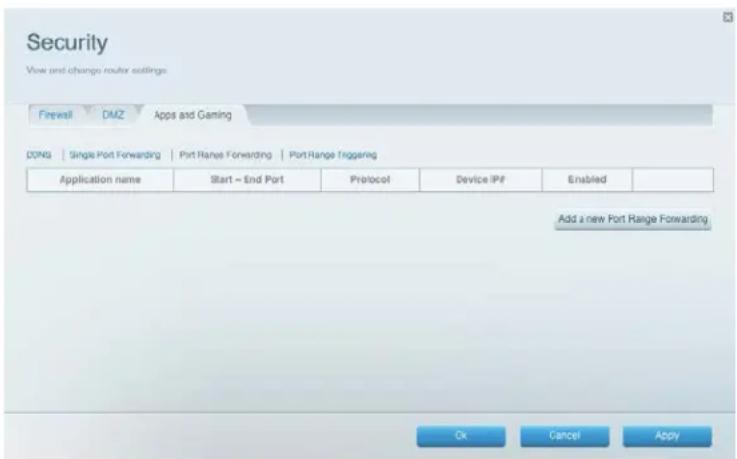
- Κάντε κλικ στο Add a new Port Range Forwarding(Προσθήκη νέας προώθησης εύρους θυρών).
- Στο πεδίο Application name(Όνομα εφαρμογής), εισάγετε ένα περιγραφικό όνομα.
- Στα πεδία Start \~ End Port (Θύρα έναρξης - λήξης) εισάγετε το εύρος θυρών. Σε αυτό το παράδειγμα, το εύρος είναι "6881 – 6889".
-
Επιλέξτε το TCP για πρωτόκολλο.
-
Στο πεδίο Device IP# (Διεύθυνση IP), συμπληρώστε τη διεύθυνση IP της συσκευής όπου θα εκτελείται το λογισμικό. Σε αυτό το παράδειγμα, θα πληκτρολογούσατε "140".
- Επιλέξτε το πλαίσιο ελέγχου Enabled(Ενεργοποίηση) και κάντε κλικ στο Save (Αποθήκευση). Εάν δεν θέλετε να χρησιμοποιήσετε προώθηση εύρους θυρών αλλά θέλετε να διατηρήσετε τις πληροφορίες που υπάρχουν στον πίνακα, καταργήστε την επιλογή από το πλαίσιο ελέγχου.
Συμβουλές—Για να χρησιμοποιήσετε λογισμικό όπως το BitTorrent σε πολλούς υπολογιστές στο δίκτυό σας, δημιουργήστε επιπλέον καταχωρίσεις με ένα μοναδικό εύρος θυρών όπως παραπάνω. Το BitTorrent λειτουργεί μόνο με τις θύρες από 6881 έως 6999.
Ανάλογα με το λογισμικό τείχους προστασίας του υπολογιστή σας, ίσως χρειαστεί να ανοίξετε ένα εύρος θυρών στο τείχος προστασίας για να μπορέσει να λειτουργήσει το λογισμικό που χρησιμοποιεί την προώθηση εύρους θυρών
Πώς να ρυθμίσετε την ενεργοποίηση προώθησης εύρους θυρών για διαδικτυακά παιχνίδια
Η ενεργοποίηση εύρους θυρών επιτρέπει στο router να παρακολουθεί τα εξερχόμενα δεδομένα για συγκεκριμένους αριθμούς θυρών. Η διεύθυνση IP του υπολογιστή που στέλνει τα αντίστοιχα δεδομένα απομνημονεύεται από το router, ώστε όταν επιστρέψουν τα δεδομένα που έχουν ζητηθεί μέσω του router, αυτά να δρομολογηθούν πίσω στη σωστή συσκευή. Ένα παράδειγμα ενεργοποίησης προώθησης εύρους θυρών είναι η ενεργοποίηση ακουστικών USB ή Bluetooth για διαδικτυακή συνομιλία και παιχνίδια.
Για να ορίσετε ενεργοποίηση προώθησης εύρους θυρών για πολλαπλές καταχωρίσεις, ακολουθήστε τα παρακάτω βήματα:
- Ανατρέξτε στην τεκμηρίωση της συσκευής σας για πληροφορίες σχετικά με τις θύρες που χρησιμοποιεί η συσκευή.
- Συνδεθείτε στο Linksys Smart Wi-Fi. (Ανατρέξτε στην ενότητα “Πώς να συνδεθείτε στο Linksys Smart Wi-Fi” στη σελίδα 10.)
- Στο πεδίο Router Settings (Ρυθμίσεις router) κάντε κλικ στο Security (Ασφάλεια).
- Κάντε κλικ στην καρτέλα Apps and Gaming (Εφαρμογές και παιχνίδια).
- Κάντε κλικ στο Port Range Triggering (Ενεργοποίηση προώθησης εύρους θυρών). Εμφανίζεται η οθόνη Port Range Triggering (Ενεργοποίηση προώθησης εύρους θυρών).
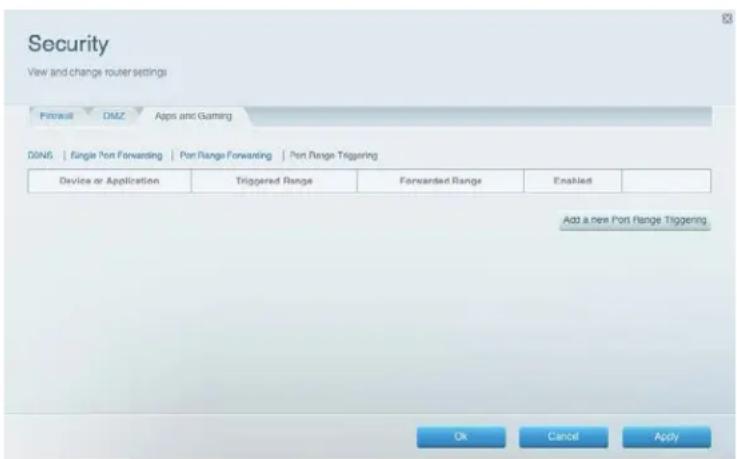
- Κάντε κλικ στο Add a new Port Range Triggering(Προσθήκη νέας ενεργοποίησης προώθησης εύρους θυρών).
- Στο πεδίο Device or Application (Συσκευή ή εφαρμογή), εισάγετε ένα περιγραφικό όνομα (όπως "ακουστικά PS3").
- Για μεμονωμένες θύρες, εισάγετε τον ίδιο αριθμό θύρας σε κάθε πεδίο Triggered range(Εύρος ενεργοποίησης) και Forwarded range(εύρος προώθησης).
- Για εύρη θυρών, εισάγετε τα ίδια εύρη αριθμών σε κάθε πεδίο Triggered range (Εύρος ενεργοποίησης) και Forwarded range(εύρος προώθησης).
- Επιλέξτε το πλαίσιο ελέγχου Enabled(Ενεργοποίηση) και κάντε κλικ στο Save (Αποθήκευση). Εάν δεν θέλετε να χρησιμοποιήσετε την ενεργοποίηση προώθησης εύρους θυρών αλλά θέλετε να διατηρήσετε τις πληροφορίες που υπάρχουν στον πίνακα, καταργήστε την επιλογή από το πλαίσιο ελέγχου.
Συντήρηση και παρακολούθηση
Πώς να δημιουργήσετε αντίγραφο ασφαλείας και να κάνετε επαναφορά της διαμόρφωσης του router σας
Όπως με όλα τα πολύτιμα δεδομένα, θα πρέπει να δημιουργείτε αντίγραφο ασφαλείας της διαμόρφωσης του router σας. Το router σας ενδέχεται να περιέχει πολλές προσαρμοσμένες ρυθμίσεις. Αυτές οι ρυθμίσεις θα χαθούν εάν κάνετε επαναφορά του router σας στις εργοστασιακές προεπιλεγμένες ρυθμίσεις και θα χρειαστεί να τις καταχωρίσετε όλες ξανά. Εάν κάνετε αντίγραφο ασφαλείας της διαμόρφωσης του router σας, η επαναφορά των ρυθμίσεων είναι εύκολη.
Σημείωση—Μπορείτε να δημιουργήσετε αντίγραφο ασφαλείας της διαμόρφωσης του router μόνο τοπικά (όχι απομακρυσμένα).
Για να δημιουργήσετε αντίγραφο ασφαλείας της διαμόρφωσης του router σας:
- Συνδεθείτε στο Linksys Smart Wi-Fi. (Ανατρέξτε στην ενότητα “Πώς να συνδεθείτε στο Linksys Smart Wi-Fi” στη σελίδα 10.)
-
Στο πεδίο Router Settings (Ρυθμίσεις router) κάντε κλικ στο Troubleshooting (Αντιμετώπιση προβλημάτων).
-
Κάντε κλικ στην καρτέλα Diagnostics (Διαγνωστικός έλεγχος).
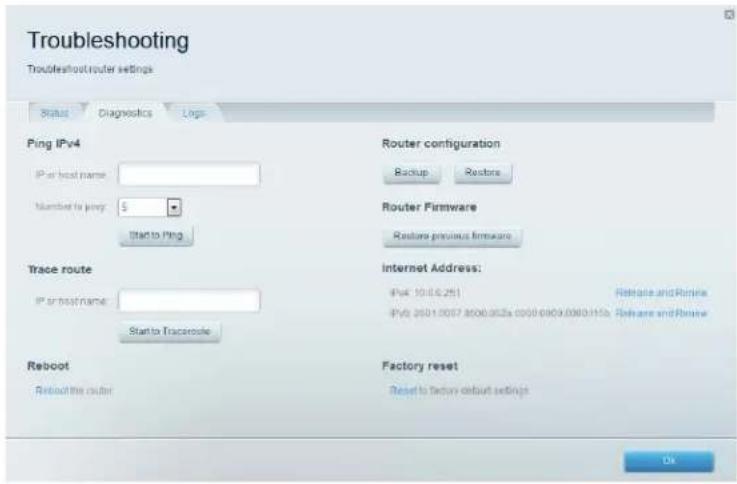
-
Στο Router configuration(Διαμόρφωση router), κάντε κλικ στο Backup (Δημιουργία αντιγράφου ασφαλείας).
-
Προσδιορίστε μια θέση αρχείου και κάντε κλικ στο Save (Αποθήκευση).
Συμβουλή—Για να αποθηκεύσετε πολλαπλά αρχεία αντιγράφων ασφαλείας, συμπεριλάβετε την ημερομηνία της δημιουργίας του αντιγράφου ασφαλείας στο όνομα αρχείου κατά την αποθήκευση.
Για να κάνετε επαναφορά της διαμόρφωσης του router σας:
- Συνδεθείτε στο Linksys Smart Wi-Fi. (Ανατρέξτε στην ενότητα “Πώς να συνδεθείτε στο Linksys Smart Wi-Fi” στη σελίδα 10.)
- Στο πεδίο Router Settings (Ρυθμίσεις router) κάντε κλικ στο Troubleshooting (Αντιμετώπιση προβλημάτων).
- Κάντε κλικ στην καρτέλα Diagnostics (Διαγνωστικός έλεγχος).
- Στο Router configuration(Διαμόρφωση router), κάντε κλικ στο Restore (Επαναφορά αντιγράφου ασφαλείας). Θα εμφανιστεί το παράθυρο διαλόγουRestore Router Configuration (Επαναφορά διαμόρφωσης router).
- Κάντε κλικ στο Choose File (Επιλογή αρχείου) για να περιηγηθείτε στη θέση που βρίσκεται το αρχείο διαμόρφωσης, στη συνέχεια επιλέξτε το αρχείο και κάντε κλικ στο Open (Άνοιγμα).
- Για να κάνετε επαναφορά της διαμόρφωσης, κάντε κλικ στο Start to Restore (Εναρξη επαναφοράς).
Πώς να κάνετε αναβάθμιση του υλικολογισμικού του router
Η Linksys ενδέχεται να δημοσιεύει περιοδικά αναβαθμίσεις υλικολογισμικού είτε για να διορθώσει ένα πρόβλημα είτε για να προσθέσει δυνατότητες στο router σας.
Σημαντικό— Μη διακόψετε τη διαδικασία αναβάθμισης. Δεν πρέπει να απενεργοποιήσετε το router ή να πατήσετε το κουμπί Επαναφοράς κατά τη διάρκεια της αναβάθμισης. Διαφορετικά, ενδέχεται να προκληθεί μόνιμη βλάβη στο router.
Συμβουλές—Σύμφωνα με τις προεπιλεγμένες ρυθμίσεις του, το router σας ελέγχει αυτόματα και εγκαθιστά τις διαθέσιμες ενημερώσεις. Χρησιμοποιήστε τις παρακάτω οδηγίες μόνο εάν έχει απενεργοποιηθεί η αυτόματη ενημέρωση υλικολογισμικού.
Για να κάνετε αναβάθμιση του υλικολογισμικού του router:
- Συνδεθείτε στο Linksys Smart Wi-Fi. (Ανατρέξτε στην ενότητα “Πώς να συνδεθείτε στο Linksys Smart Wi-Fi” στη σελίδα 10.)
- Στο πεδίο Router Settings (Ρυθμίσεις router) κάντε κλικ στο Connectivity(Συνδεσιμότητα).
- Κάντε κλικ στην καρτέλα Βσκό
- Στο Firmware Update (Ενημέρωση υλικολογισμικού), κάντε κλικ στο Check for Updates (Έλεγχος για ενημερωμένες εκδόσεις).
- Εάν βρεθεί διαθέσιμη ενημέρωση, ακολουθήστε τις οδηγίες στην οθόνη για να την εγκαταστήσετε.
Συμβουλή—Για να κάνει το router αυτόματα έλεγχο για ενημερώσεις και να τις εγκαθιστά, επιλέξτε το Automatic (Αυτόματα) για την επιλογή Router Firmware Update (Ενημέρωση υλικολογισμικού του router).
Πώς να επαναφέρετε τις εργοστασιακά προεπιλεγμένες ρυθμίσεις
Εάν δοκιμάσατε τα προηγούμενα βήματα αντιμετώπισης προβλημάτων και το δίκτυό σας εξακολουθεί να μην λειτουργεί, ίσως χρειαστεί να κάνετε επαναφορά των εργοστασιακά προεπιλεγμένων ρυθμίσεων του router σας. Για να κάνετε επαναφορά του router σας στις εργοστασιακές προεπιλογές, μπορείτε να χρησιμοποιήσετε το κουμπί Reset (Επαναφορά) στο router ή το Linksys Smart Wi-Fi.
Για να κάνετε επαναφορά του router σας χρησιμοποιώντας το κουμπί επαναφοράς:
ΠΡΟΣΟΧΗ—Όποτε κάνετε επανεκκίνηση του router, θα χάνονται όλα τα αρχεία καταγραφής που δεν έχουν αποθηκευτεί.
- Με το router σας συνδεδεμένο στην τροφοδοσία και ενεργοποιημένο, κρατήστε πατημένο το κουμπί Reset στο πίσω μέρος του router μέχρι να αρχίσει να αναβοσβήνει η ένδειξη τροφοδοσίας.
Για να κάνετε επαναφορά του router σας στις εργοστασιακές προεπιλογές χρησιμοποιώντας το Linksys Smart Wi-Fi, ακολουθήστε τα παρακάτω βήματα:
- Συνδεθείτε στο Linksys Smart Wi-Fi. (Ανατρέξτε στην ενότητα “Πώς να συνδεθείτε στο Linksys Smart Wi-Fi” στη σελίδα 10.)
- Στο πεδίο Router Settings (Ρυθμίσεις router) κάντε κλικ στο Troubleshooting (Αντιμετώπιση προβλημάτων).
-
Κάντε κλικ στην καρτέλα Diagnostics (Διαγνωστικός έλεγχος).
-
Στο Factory reset (Εργοστασιακά επαναφορά), κάντε κλικ στοReset (Επαναφορά).

Important
- Κάντε κλικ στο Yes (Ναι) για επιβεβαίωση. Όλες οι ρυθμίσεις και τα αρχεία καταγραφής θα διαγραφούν και το router σας θα επιστρέψει στις εργοστασιακά προεπιλεγμένες ρυθμίσεις του.
Πώς να ελέγξετε την κατάσταση του router σας
Η κατάσταση του router σας ενημερώνει εάν έχετε ασφαλή σύνδεση στο Internet καθώς και για την κατάσταση των συσκευών σας που είναι συνδεδεμένες στο δίκτυο.
Για να ελέγξετε την κατάσταση του router σας:
- Συνδεθείτε στο Linksys Smart Wi-Fi. (Ανατρέξτε στην ενότητα “Πώς να συνδεθείτε στο Linksys Smart Wi-Fi” στη σελίδα 10.)
- Στο πεδίο Router Settings (Ρυθμίσεις router) κάντε κλικ στο Troubleshooting (Αντιμετώπιση προβλημάτων).
- Κάντε κλικ στην καρτέλα Status (Κατάσταση). Θα εμφανιστούν λεπτομερείς πληροφορίες για την κατάσταση του router σας.
Συμβουλή—Πα περγροφέςτωνπεδίων, κόντε κλικατοHelp (Βύβει ο) στοεπτάωμέροςτης αθόνης
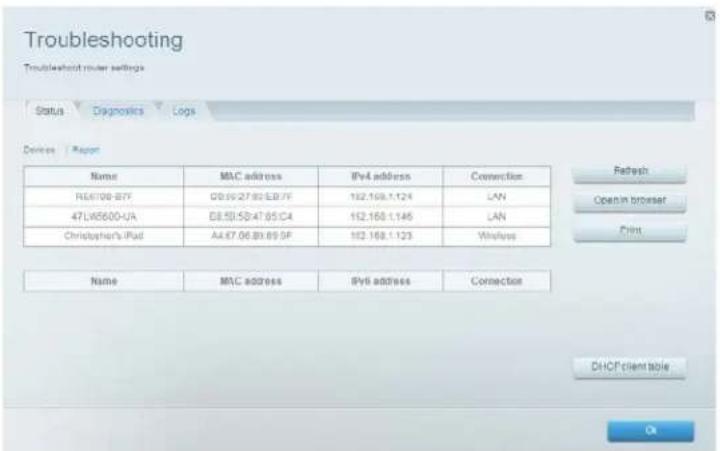
- Για να δείτε μια λίστα των συνδεδεμένων συσκευών δικτύου, κάντε κλικ στο Devices (Συσκευές). Για να δείτε μια πλήρη αναφορά της κατάστασης του router σας, κάντε κλικ σταReport (Αναφορά).
- Κάντε κλικ στο ΟΚ για να κλείσετε την οθόνη.
Πώς να απενεργοποιήσετε τις λυχνίες κατάστασης θύρας Ethernet
Ανάλογα με τη θέση του router σε ένα σπίτι, ίσως οι λυχνίες να είναι ενοχλητικές. Μπορείτε να απενεργοποιήσετε τις λυχνίες χρησιμοποιώντας το Linksys Smart Wi-Fi.
Για να απενεργοποιήσετε τις λυχνίες:
- Συνδεθείτε στο Linksys Smart Wi-Fi. (Ανατρέξτε στην ενότητα “Πώς να συνδεθείτε στο Linksys Smart Wi-Fi” στη σελίδα 10.)
- Στο πεδίο Router Settings (Ρυθμίσεις router) κάντε κλικ στο Connectivity(Συνδεσιμότητα).
- Κάντε κλικ στην καρτέλα Βσκό
- Στο Activity Lights(Λυχνίες δραστηριότητας) κάντε κλικ στο κουμπί ON/OFF (Ενεργοποίηση/απενεργοποίηση).
Πώς να δοκιμάσετε την ταχύτητα της σύνδεσής σας στο Internet
To router σας περιλαμβάνει δύο διαγνωστικές δοκιμές, την Ping και Trace route, που σας επιτρέπουν να ελέγξετε τις συνδέσεις δικτύου, περιλαμβανομένων των συσκευών δικτύου και της σύνδεσης στο Internet.
Για να κάνετε διάγνωση της σύνδεσής σας στο Internet:
- Συνδεθείτε στο Linksys Smart Wi-Fi. (Ανατρέξτε στην ενότητα “Πώς να συνδεθείτε στο Linksys Smart Wi-Fi” στη σελίδα 10.)
- Στο πεδίο Router Settings (Ρυθμίσεις router) κάντε κλικ στο Troubleshooting (Αντιμετώπιση προβλημάτων).
- Κάντε κλικ στην καρτέλα Diagnostics (Διαγνωστικός έλεγχος).
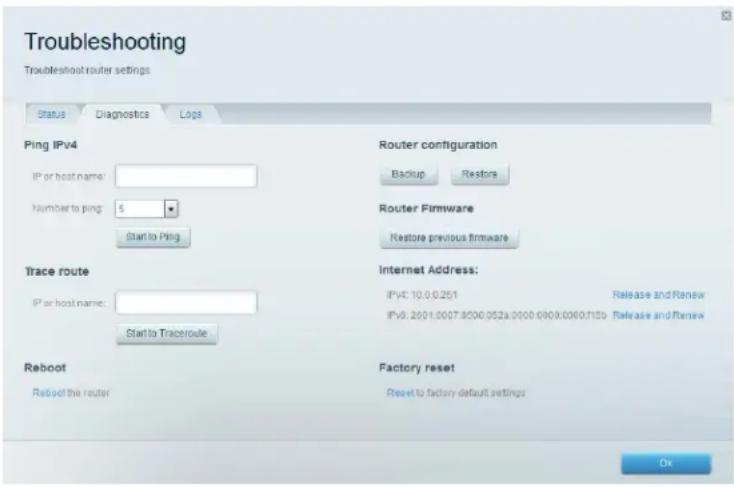
Για να ελέγξετε εάν είναι εφικτή η επικοινωνία με μια διεύθυνση, ακολουθήστε τα παρακάτω βήματα:
- Στο Ping IPv4, πληκτρολογήστε μια διεύθυνση IP ή ένα URL στο πεδίφ or host name (Διεύθυνση IP ή όνομα κεντρικού υπολογιστή).
- Επιλέξτε τον αριθμό των επαναλήψεων που θα εκτελεστεί το ping από την αναπτυσσόμενη λίστα Number to ping (Επαναλήψεις ping).
- Κάντε κλικ στο Start to Ping (Εναρξη ping). Θα εμφανιστεί ένα παράθυρο που θα εμφανίζει τα αποτελέσματα της δοκιμής ping. Θα δείτε μια απόκριση για κάθε επιτυχημένο ping.
Σημείωση—Εάν ένα URL στο Internet δεν απαντήσει στο ping, δεν σημαίνει απαραίτητα πως η ιστοσελίδα δεν λειτουργεί. Για λόγους ασφαλείας, ορισμένες ιστοσελίδες έχουν ρυθμιστεί ώστε να μην απαντούν στα αιτήματα ping.
Για να παρακολουθήσετε τη διαδρομή που κάνουν τα πακέτα ανάμεσα στο router σας και μια συγκεκριμένη διεύθυνση:
- Στο Trace route (Παρακολούθηση διαδρομής), πληκτρολογήστε μια διεύθυνση στο πεδίο IP or host name (Διεύθυνση IP ή όνομα κεντρικού υπολογιστή).
- Κάντε κλικ στο Start to Traceroute (Έναρξη traceroute). Θα εμφανιστεί ένα παράθυρο που θα εμφανίζευ τα αποτελέσματα της δοκιμής.
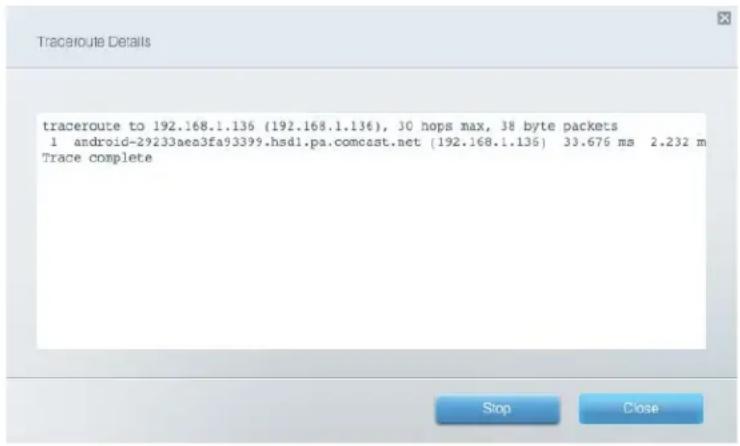
Πώς να διαμορφώσετε και να χρησιμοποιείτε τα αρχεία καταγραφής
To router σας μπορεί να παρακολουθεί όλη την κίνηση για τη σύνδεσή σας στο Internet και να καταγράφει αυτές τις πληροφορίες σε ένα αρχείο καταγραφής.
Για να ενεργοποιήσετε και να προβάλλετε τα αρχεία καταγραφής:
-
Συνδεθείτε στο Linksys Smart Wi-Fi. (Ανατρέξτε στην ενότητα “Πώς να συνδεθείτε στο Linksys Smart Wi-Fi” στη σελίδα 10.)
-
Στο πεδίο Router Settings (Ρυθμίσεις router) κάντε κλικ στο Troubleshooting (Αντιμετώπιση προβλημάτων).
-
Κάντε κλικ στην καρτέλα Logs (Αρχεία καταγραφής).
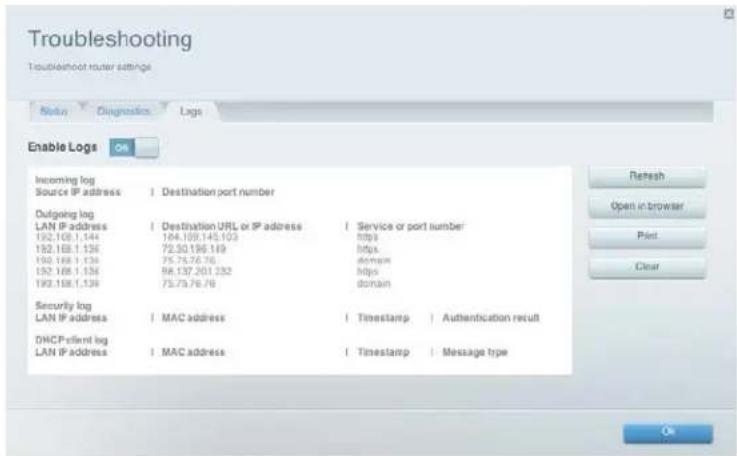
- Για να ενεργοπούσετε τα αρχεία καταγραφής, κάντε κλικ στο κουμπί δίπλα στο Enable Logs (Ενεργοποίηση αρχείων καταγραφής) για να τα ενεργοπούσετε.
Μπορείτε να προβάλετε τα αρχεία καταγραφής απευθείας στη λίστα, να ανοίξετε τα αρχεία καταγραφής σε ένα ξεχωριστό παράθυρο του προγράμματος περιήγησης ή να εκτυπώσετε τα αρχεία καταγραφής.
Αντιμετώπιση προβλημάτων
Αυτό το κεφάλαιο θα σας βοηθήσει να επιλύσετε συνήθη προβλήματα που προκύπτουν κατά την εγκατάσταση και να συνδεθείτε στο Internet. Μπορείτε να λάβετε περισσότερη βοήθεια από τη βραβευμένη υποστήριξη πελατών μας στη διεύθυνση Linksys.com/support/EA2750.
To router σας δεν εγκαταστάθηκε επιτυχώς
Εάν το Linksys Smart Wi-Fi δεν ολοκλήρωσε την εγκατάσταση, μπορείτε να δοκιμάσετε τα παρακάτω:
- Κρατήστε πατημένο το κουμπί Reset στο router σας με ένα συνδετήρα ή μια καρφίτσα μέχρι να αρχίσουν να αναβοσβήνουν οι λυχνίες LED (περίπου 10 δευτερόλεπτα). Εγκαταστήστε ξανά τον router.
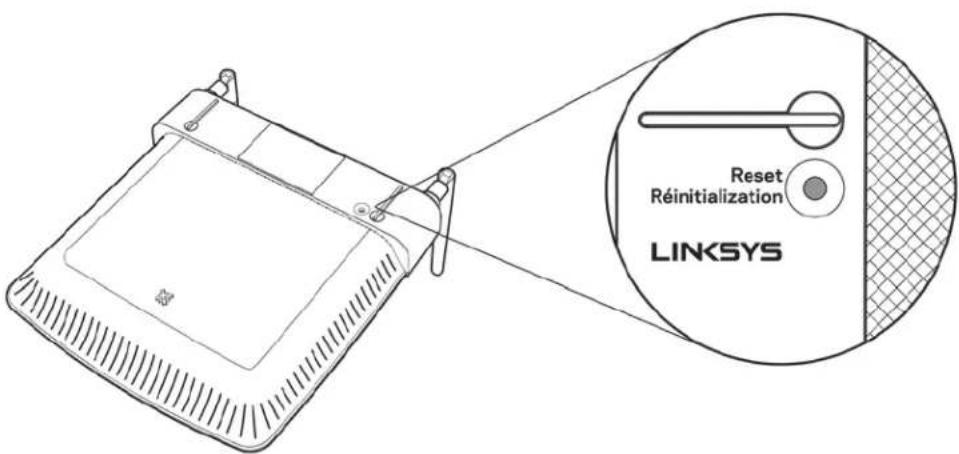
- Απενεργοποιήστε προσωρινά το τείχος προστασίας του υπολογιστή σας (ανατρέξτε στις οδηγίες του λογισμικού ασφαλείας για βοήθεια). Εγκαταστήστε ξανά τον router.
Εάν έχετε άλλο υπολογιστή, χρησιμοποιήστε εκείνον τον υπολογιστή για να εγκαταστήσετε ξανά το router.
Μήνυμα «Το καλώδιο Διαδικτύου δεν είναι συνδεδεμένο (Your Internet cable is not plugged in)»
Αν εμφανιστεί το μήνυμα «Το καλώδιο Internet δεν είναι συνδεδεμένο» ενώ προσπαθείτε να εγκαταστήσετε το router σας, ακολουθήστε τα παρακάτω βήματα αντιμετώπισης προβλημάτων.
- Βεβαιωθείτε πως έχετε συνδέσει καλά ένα καλώδιο Ethernet ή Internet (ή ένα καλώδιο όπως εκείνο που συνοδεύει το router σας) στην κίτρινη θύρα Internet στο πίσω μέρος του router και στην κατάλληλη θύρα του μόντεμ σας. Αυτή η θύρα στο μόντεμ συνήθως ονομάζεται Ethernet, ωστόσο ενδέχεται να ονομάζεται και Internet ή WAN.
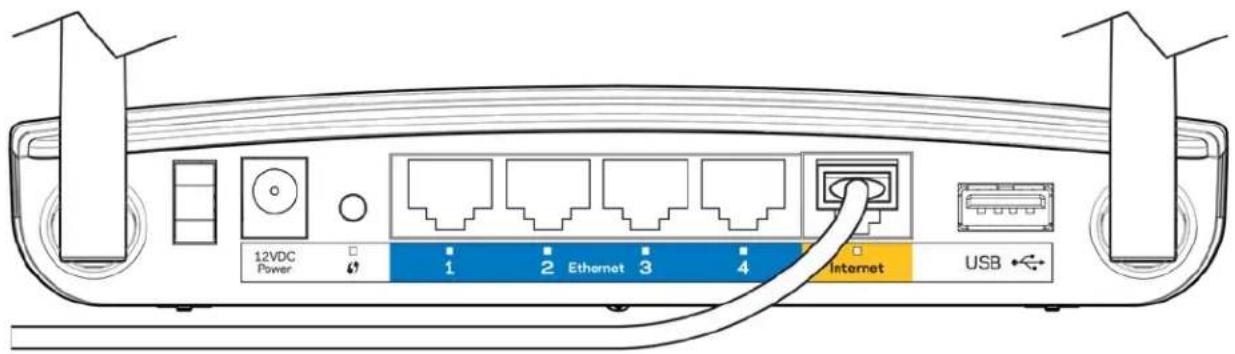
- Βεβαιωθείτε ότι το μόντεμ σας είναι συνδεδεμένο στο ρεύμα και ενεργοποιημένο. Αν έχει διακόπτη ενεργοποίησης/απενεργοποίησης, βεβαιωθείτε ότι βρίσκεται στη θέση ΟΝ ή 1 (και όχι στη θέση Ο).
- Αν η υπηρεσία Internet είναι καλωδιακή, βεβαιθείτε ότι το ομοαξονικό καλώδιο που παρέχεται από τον ISP σας, είναι συνδεδεμένο στη θύρα CABLE του μόντεμ σας.
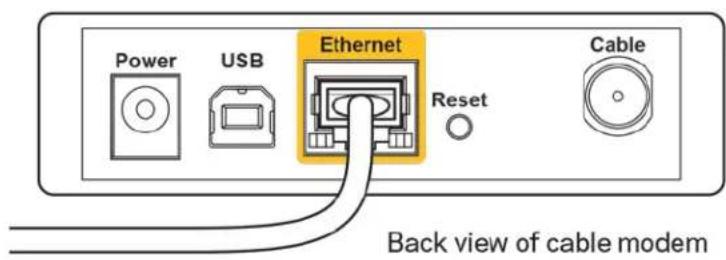
- Εάν η υπηρεσία Internet είναι DSL βεβαιωθείτε ότι η γραμμή τηλεφώνου DSL είναι συνδεδεμένη στη DSL θύρα του μόντεμ.
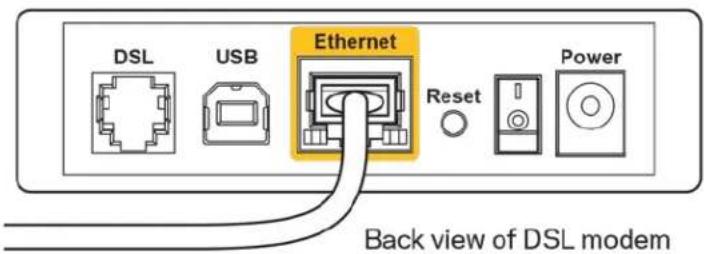
- Αν ο υπολογιστής σας ήταν προηγουμένως συνδεδεμένος στο μόντεμ σας μέσω καλωδίου USB, αποσυνδέστε το καλώδιο USB. Εγκαταστήστε ξανά το router.
Μήνυμα «Δεν είναι δυνατή η πρόσβαση στο router σας (Cannot access your router)»
Για να αποκτήσετε πρόσβαση στον δρομολογητή σας, πρέπει ο υπολογιστής σας να είναι συνδεδεμένος στο δικό σας δίκτυο. Αν έχετε προς το παρόν ασύρματη πρόσβαση στο Διαδίκτυο, το πρόβλημα ενδεχομένως να είναι ότι έχετε συνδεθεί κατά λάθος σε ένα διαφορετικό ασύρματο δίκτυο.
Για να διορθώσετε το πρόβλημα σε υπολογιστές με Windows*:
- Στην επιφάνεια εργασίας των Windows, κάντε δεξί κλικ στο εικονίδιο ασύρματου δικτύου στην περιοχή ειδοποιήσεων.
- Κάντε κλικ στο Προβολή διαθέσιμων ασύρματων δικτύων. Εμφανίζεται μια λίστα με τα διαθέσιμα δίκτυα.
- Κάντε κλικ στο όνομα του δικού σας δικτύου. Κάντε κλικ στη Σύνδεση. Στο παρακάτω παράδειγμα, ο υπολογιστής ήταν συνδεδεμένος σε άλλο ασύρματο δίκτυο με το όνομα JimsRouter. Το όνομα του ασύρματου δικτύου του Linksys EA2750 router, το οποίο σε αυτό το παράδειγμα είναι BronzeEagle, εμφανίζεται επιλεγμένο.
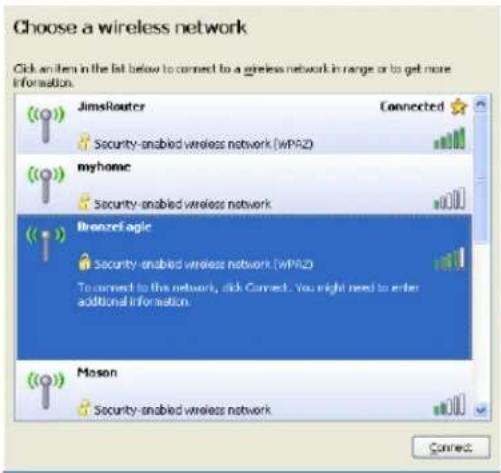
- Αν σας ζητηθεί να εισάγετε κλειδί δικτύου, πληκτρολογήστε τον κωδικό πρόσβασής σας (Κλειδί ασφαλείας) στα πεδία Κλειδί δικτύου και Επιβεβαίωση κλειδιού δικτύου. Κάντε κλικ στο Σύνδεση.
- Ο υπολογιστής σας συνδέεται στο δίκτυο και θα πρέπει τώρα να έχετε αποκτήσει πρόσβαση στο router.
*Ανάλογα με την έκδοση των Windows σας, ενδέχεται να υπάρχουν διαφορές στη διατύπωση ή στα εικονίδια σε αυτά τα βήματα.
Για να διορθώσετε το πρόβλημα σε υπολογιστές με Μας:
- Στη γραμμή μενού στο πάνω μέρος της οθόνης, κάντε κλικ στο εικονίδιο Wi-Fi. Εμφανίζεται μια λίστα με τα διαθέσιμα δίκτυα. To Linksys Smart Wi-Fi έχει ήδη εκχωρήσει ένα όνομα στο δίκτυό σας.
- Στο παρακάτω παράδειγμα, ο υπολογιστής ήταν συνδεδεμένος σε άλλο ασύρματο δίκτυο με το όνομα JimsRouter. Το όνομα του ασύρματου δικτύου του Linksys EA2750 router, το οποίο σε αυτό το παράδειγμα είναι BronzeEagle, εμφανίζεται επιλεγμένο.
-
Κάντε κλικ στο όνομα ασύρματου δικτύου του router Linksys EA2750 σας (BronzeEagle σε αυτό το παράδειγμα).
-
Πληκτρολογήστε τον κωδικό πρόσβασης ασύρματου δικτύου (Κλειδί ασφαλείας) στο πεδίο Κωδικός πρόσβασης. Κάντε κλικ στο κουμπίΟΚ.
Μετά την εγκατάσταση
Δεν είναι διαθέσιμο το Internet
Εάν υπάρχει δυσκολία στην επικοινωνία ανάμεσα στο Internet και το router σας, το πρόβλημα ίσως εμφανίζεται ως ένα μήνυμα "Δεν είναι δυνατή η εύρεση της διεύθυνσης [διεύθυνση Internet]" στο πρόγραμμα περιήγησης Web. Εάν γνωρίζετε πως η διεύθυνση Internet είναι σωστή και εάν έχετε δοκιμάσει αρκετές έγκυρες διευθύνσεις Internet με το ίδιο αποτέλεσμα, το μήνυμα ίσως σημαίνει πως υπάρχει πρόβλημα με τον ISP σας ή με το μόντεμ που επικοινωνεί με το router σας.
Δοκιμάστε τα ακόλουθα:
- Βεβαιωθείτε πως τα καλώδια δικτύου και τροφοδοσίας έχουν συνδεθεί καλά.
- Βεβαιωθείτε πως η πρίζα τροφοδοσίας στην οποία είναι συνδεδεμένο το router σας έχει ρεύμα.
• Κάντε επανεκκίνηση του router σας. - Επικοινωνήστε με τον ISP σας και ρωτήστε εάν υπάρχουν προβλήματα συνδέσεων στην περιοχή σας.
Η πιο συνηθισμένη μέθοδος αντιμετώπισης των προβλημάτων του router σας είναι να το απενεργοποιήσετε και να το ενεργοποιήσετε ξανά. Το router σας μπορεί στη συνέχεια να επαναφορτώσει τις προσαρμοσμένες ρυθμίσεις του και άλλες συσκευές (όπως το μόντεμ) θα μπορέσουν να ανακαλύψουν ξανά το router και να επικοινωνήσουν μαζί του. Αυτή η διαδικασία ονομάζεται επανεκκίνηση.
Για να κάνετε επανεκκίνηση του router σας χρησιμοποιώντας το καλώδιο τροφοδοσίας, ακολουθήστε τα παρακάτω βήματα:
- Αποσυνδέστε το καλώδιο τροφοδοσίας από το router και το μόντεμ.
- Περιμένετε 10 δευτερόλεπτα και συνδέστε ξανά το καλώδιο τροφοδοσίας στο μόντεμ. Βεβαιωθείτε πως έχει ρεύμα.
- Περιμένετε μέχρι η ένδειξη σύνδεσης του μόντεμ να έχει σταματήσει να αναβοσβήνει (περίπου δύο λεπτά). Συνδέστε ξανά το καλώδιο τροφοδοσίας στο router.
- Περιμένετε μέχρι η ένδειξη τροφοδοσίας να σταματήσει να αναβοσβήνει. Περιμένετε δύο λεπτά πριν να δοκιμάσετε να συνδεθείτε στο Internet από έναν υπολογιστή.
Για να κάνετε επανεκκίνηση του router σας χρησιμοποιώντας το Linksys Smart Wi-Fi, ακολουθήστε τα παρακάτω βήματα:
- Συνδεθείτε στο Linksys Smart Wi-Fi. (Ανατρέξτε στην ενότητα “Πώς να συνδεθείτε στο Linksys Smart Wi-Fi” στη σελίδα 10.)
- Στο πεδίο Router Settings (Ρυθμίσεις router) κάντε κλικ στο Troubleshooting (Αντιμετώπιση προβλημάτων).
-
Κάντε κλικ στην καρτέλα Diagnostics (Διαγνωστικός έλεγχος).
-
Στην επιλογή Reboot (Επανεκκίνηση), κάντε κλικ στο Reboot (Επανεκκίνηση).

Important
Rebooting the router
- Κάντε κλικ στο Yes. Θα γίνει επανεκκίνηση του router. Κατά τη διάρκεια της επανεκκίνησης του router, όλες οι συνδεδεμένες συσκευές θα χάσουν τη σύνδεση στο Internet και θα επανασυνδεθούν αυτόματα όταν το router είναι έτομο ξανά.
To Linksys Smart Wi-Fi δεν ανοίγει στο πρόγραμμα περιήγησης Web
To Linksys Smart Wi-Fi λειτουργεί με τις τελευταίες εκδόσεις των πιο συνηθισμένων προγραμμάτων περιήγησης Web.
- Internet Explorer 8 ή νεότερη έκδοση
- Firefox 8 ή νεότερη έκδοση
• Google Chrome 35 ή νεότερη έκδοση
• Safari 5 (για Mac) ή νεότερη έκδοση
Δεν μπορείτε να προσπελάσετε το Linksys Smart Wi-Fi
Για να προσπελάσετε απευθείας το router σας, ανατρέξτε στην ενότητα “Μη αυτόματη εγκατάσταση του router” στη σελίδα 33.
Εάν έχουν αποτύχει όλα τα άλλα βήματα αντιμετώπισης προβλημάτων
Εάν δοκιμάσατε τα προηγούμενα βήματα αντιμετώπισης προβλημάτων και το δίκτυό σας εξακολουθεί να μην λειτουργεί, ίσως χρειαστεί να κάνετε επαναφορά των εργοστασιακά προεπιλεγμένων ρυθμίσεων του router σας, οι οποίες είναι οι πιο συνηθισμένες ρυθμίσεις που χρησιμοποιούνται σε οικιακά δίκτυα. Η επαναφορά του router σας διαγράφει τις προσαρμοσμένες ρυθμίσεις σας, οπότε θα πρέπει μετά να κάνετε επαναφορά των ρυθμίσεων.
Συνιστούμε να δημιουργήσετε αντίγραφο ασφαλείας της διαμόρφωσής σας πριν να κάνετε επαναφορά του router σας στις εργοστασιακές προεπιλογές. Ανατρέξτε στην ενότητα “Πώς να δημιουργήσετε αντίγραφο ασφαλείας και να κάνετε επαναφορά της διαμόρφωσης του router σας” στη σελίδα 59.
Για να κάνετε επαναφορά του router σας στις εργοστασιακές προεπιλογές, μπορείτε να χρησιμοποιήσετε το κουμπί Reset (Επαναφορά) στο router ή το Linksys Smart Wi-Fi. Για οδηγίες, ανατρέξτε στην ενότητα “Πώς να επαναφέρετε τις εργοστασιακά προεπιλεγμένες ρυθμίσεις” στη σελίδα 61.
Τεχνικά χαρακτηριστικά
Linksys EA2750
| Όνομα μοντέλου | Linksys Smart Wi-Fi Router N600 |
| Περιγραφή | Router δύο ζωνών (Dual-Band) N με Gigabit και 1×USB |
| Αριθμός μοντέλου EA2750 | |
| Ταχύτητα θύρας μεταγωγέα | 10/100/1000 Mbps (gigabit Ethernet) |
| Συχνότητα ασύρματου δικτύου | 2,4 GHz και 5 GHz |
| # κεραιών | 2 εξωτερικές κεραίες (με δυνατότητα εναλλαγής) |
| Θύρες | Τροφοδοσίας, 1 x USB 2.0, Internet, Ethernet (1-4), |
| Κουμπιά | Επαναφοράς, Wi-Fi Protected Setup, Ενεργοποίησης/Απενεργοποίησης |
| Ενδείξεις πίσω πλαισίου | Ethernet (1-4), INTERNET, Wi-Fi Protected Setup, USB, Τροφοδοσίας |
| UPnP Υποστηρίζεται | |
| Λειτουργίες ασφαλείας | WEP, WPA2, RADIUS |
| Bit κλειδιού ασφαλείας | Κρυπτογράφηση έως 128-bit |
| Υποστήριξη συστήματος αρχείων αποθήκευσης | FAT, NTFS, and HFS+ |
| Υποστηριζόμενα προγράμματα περιήγησης | Internet Explorer 8 ή νεότερο, Firefox 4 ή νεότερο, Google Chrome 10 ή νεότερο και Safari 4 ή νεότερο |
Χαρακτηριστικά περιβάλλοντος λειτουργίας
| Διαστάσεις | 225,5 x 158 x 32,75 mm χωρίς τις κεραίες |
| Βάρος μονάδας | 298 γρ |
| Ένδειξη | 12V, 1A |
| Πιστοποιήσεις | FCC, IC, CE, Wi-Fi a/b/g/n, Windows 7, Windows 8 |
| Θερμοκρασία λειτουργίας | 0° έως 40°C |
| Θερμοκρασία αποθήκευσης | -20° έως 60°C |
| Υγρασία λειτουργίας | 10% έως 80%, σχετική υγρασία, χωρίς συμπύκνωση |
| Υγρασία αποθήκευσης | 5 έως 90% χωρίς συμπύκνωση |
Σημειώσεις:
Για πληροφορίες σχετικά με τους κανονισμούς, την εγγύηση και την ασφάλεια, βλ. το CD που συνόδευε το router σας ή μεταβείτε στο Linksys.com/support/EA2750.
Οι προδιαγραφές μπορούν να αλλάξουν χωρίς προειδοποίηση.
Η μέγιστη απόδοση προκύπτει από τις προδιαγραφές του προτύπου IEEE 802.11. Η πραγματική απόδοση ενδέχεται να διαφέρει (χαμηλότερη χωρητικότητα ασύρματου δικτύου, διεκπεραιωτική ικανότητα δεδομένων, εύρος, εμβέλεια κ.α.). Η απόδοση εξαρτάται από πολλούς παράγοντες, συνθήκες και μεταβλητές, που περιλαμβάνουν την απόσταση από το σημείο πρόσβασης, τον όγκο της κίνησης του δικτύου, τα υλικά κατασκευής και την ίδια την κατασκευή, το χρησιμοποιούμενο λειτουργικό σύστημα, το συνδυασμός των χρησιμοποιούμενων ασύρματων προϊόντων, τις παρεμβολές και άλλες αντίξοες συνθήκες.
Επισκεφτείτε τη διεύθυνση linksys.com/support/EA2750 για τη βραβευμένη τεχνική υποστήριξη
Οι επωνυμίες BELKIN, LINKSYS και πολλά ονόματα προϊόντων και λογότυπα αποτελούν εμπορικά σήματα του ομίλου εταιριών Belkin. Τυχόν εμπορικά σήματα τρίτων που αναφέρονται, αποτελούν ιδιοκτησία των αντίστοιχων κατόχων τους.
© 2016 Belkin International, Inc. ή/και θυγατρικές εταιρείες. Με επιφύλαξη κάθε νόμιμου δικαιώματος.
LINKSYS
Guía del usuario
Router Smart Wi-Fi N600 Linksys
EA2750
