EA2750 - Směrovač LINKSYS - Bezplatný návod k obsluze
Najděte návod k zařízení zdarma EA2750 LINKSYS ve formátu PDF.

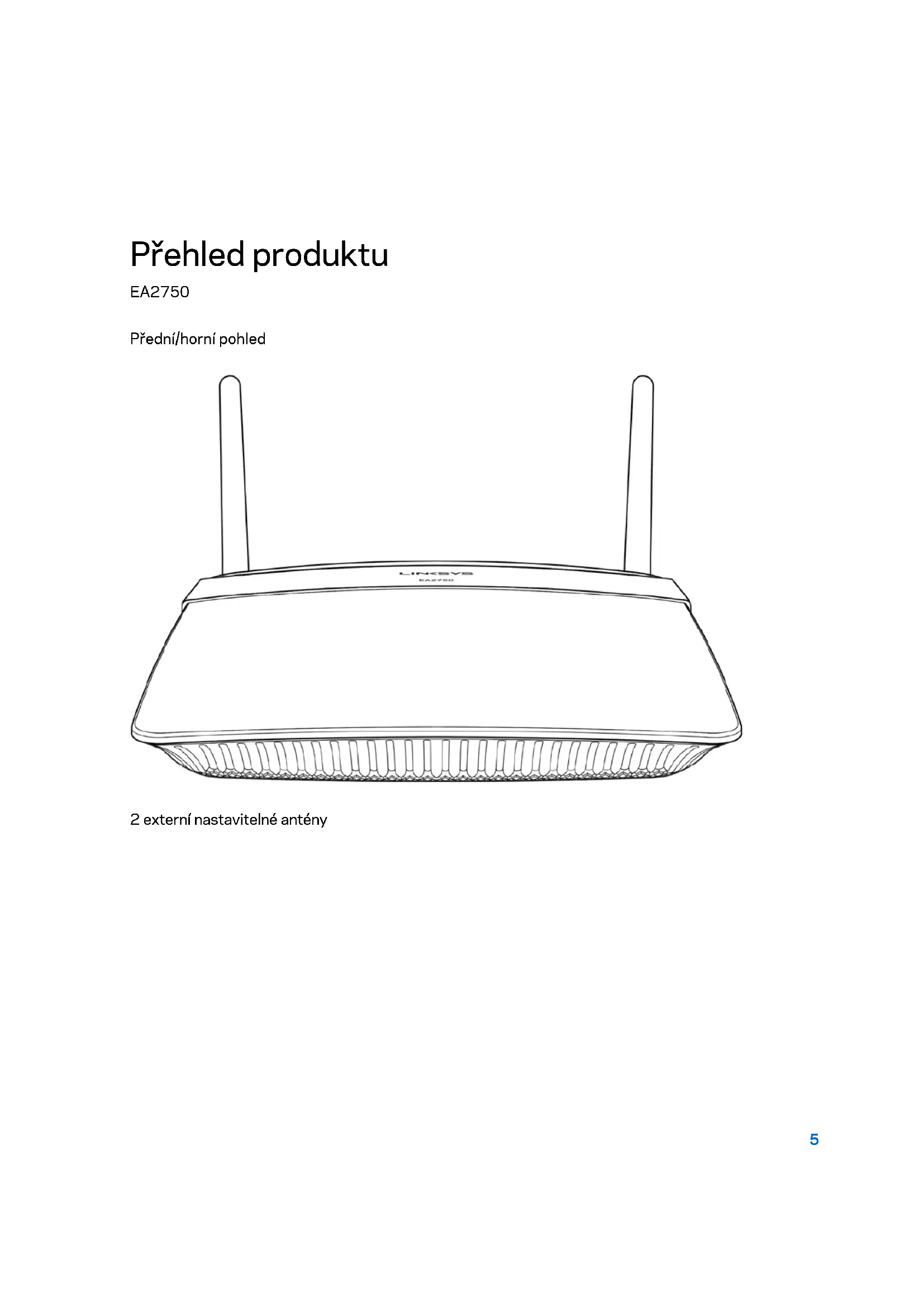


| Typ produktu | Bezdrátový inteligentní směrovač Linksys N600, duální pásmo |
| Značka | Linksys |
| Model | EA2750 |
| Rozměry (bez antén) | 225,5 x 158 x 32,75 mm |
| Hmotnost | 298 g |
| Napájení | 12 V, 1 A |
| Rádiové frekvence | 2,4 GHz a 5 GHz |
| Porty | 1 internetový port (žlutý), 4 ethernetové porty Gigabit (modré), 1 port USB 2.0 |
| Antény | 2 vyměnitelné externí antény |
| Tlačítka | Zapnutí/vypnutí, Reset, Wi-Fi Protected Setup |
| Bezdrátová bezpečnost | WEP, WPA2, RADIUS, šifrování až 128 bitů |
| Firewall | SPI (Stateful Packet Inspection), filtrování anonymních požadavků, filtrování MAC |
| Hlavní funkce | Síť pro hosty, rodičovská kontrola, multimediální server (DLNA/UPnP), sdílené USB úložiště (FTP), priorizace médií, VPN passthrough (IPSec/PPTP/L2TP), DDNS, DHCP, rezervace DHCP, přesměrování portů, spouštění portů |
| Vzdálená správa | Přes Linksys Smart Wi-Fi (webové rozhraní a mobilní aplikace) |
| Podporované souborové systémy | FAT, NTFS, HFS+ |
| Podporované prohlížeče | Internet Explorer 8+, Firefox 4+, Google Chrome 10+, Safari 4+ |
| Certifikace | FCC, IC, CE, Wi-Fi a/b/g/n, Windows 7, Windows 8 |
| Provozní teplota | 0 až 40 °C |
| Provozní vlhkost | 10 % až 80 % (bez kondenzace) |
| Údržba a čištění | Čistěte měkkým suchým hadříkem. Nepoužívejte abrazivní prostředky ani rozpouštědla. |
| Náhradní díly a opravitelnost | Vyměnitelné antény. Pro opravy kontaktujte technickou podporu Linksys. |
Často kladené otázky - EA2750 LINKSYS
Dotazy uživatelů ohledně EA2750 LINKSYS
0 otázka o tomto zařízení. Odpovězte na ty, které znáte, nebo položte vlastní.
Položte novou otázku o tomto zařízení
Stáhněte si návod pro váš Směrovač ve formátu PDF zdarma! Najděte svůj návod EA2750 - LINKSYS a vezměte svůj elektronický přístroj zpět do rukou. Na této stránce jsou zveřejněny všechny dokumenty potřebné k používání vašeho zařízení. EA2750 značky LINKSYS.
NÁVOD K OBSLUZE EA2750 LINKSYS
Uživatelská příručka
Linksys Smart Wi-Fi Router N600
EA2750
Obsah
Přehled produktu....5
Instalace: Základy....8
Kde získáte další pomoc....8
Postup instalace routeru....8
Postup instalace routeru....10
Připojení k Linksys Smart Wi-Fi....10
Jak zakázat vzdálený přístup....10
Jak se připojit přímo k routeru 11
Jak zlepšit rychlost bezdrátového připojení 11
Změna názvu a hesla sítě....12
Změna hesla k místnímu přístupu k routeru....12
Změna časového pásma routeru....13
Test rychlosti připojení k internetu 14
Jak připojit zařízení k síti....15
Připojení počítače k síti....15
Jak připojit tiskárnu USB 15
Jak připojit jiná zařízení 16
Ruční připojení síťového zařízení....17
Postup připojení síťového zařízení pomocí Wi-Fi Protected Setup™ 17
Zobrazení detailů zařízení 17
Nastavení rodičovské kontroly....19
Konfigurace sítí pro hosty 20
Zálohování konfigurace routeru....22
Přizpůsobení Linksys Smart Wi-Fi....22
Používání pomůcek 22
Přizpůsobení seznamu zařízení......22
Používání externí jednotky 24
Přehled 24
Postup připojení jednotky USB 24
Používání zabezpečeného přístupu ke složce....25
Nastavení oprávněných uživatelů a sdílených složek 25
Přístup ke sdíleným složkám 28
Jak router nastavit jako mediální server 29
Připojení zařízení UPnP k mediálnímu serveru 31
Vzdálený přístup k úložišti 31
Instalace: Pokročilá 33
Ruční nastavení routeru....33
Ruční nastavení připojení k internetu....34
Propojení více routerů s vaším účtem Linksys Smart Wi-Fi....35
Maximální užitek z dvoupásmového routeru 35
Rozdělení provozu....36
Kontrola přístupu k síti 36
Jak zlepšit zabezpečení pomocí vestavěné brány firewall....37
Postup nastavení serveru DHCP v routeru 40
Nastavení rezervací DHCP 41
Přístup k vaší síti v internetu....41
Klonování adresy MAC....43
Jak připojíte podnikovou kancelář pomocí VPN....44
Optimalizace routeru pro hry a hlas....45
Povolení technologie Voice over IP v síti....47
Postup konfigurace UPnP....47
Jak používat router jako přístupový bod....48
Umístění nového routeru za stávající router....50
Jak zpřístupnit zařízení na internetu 53
Předávání a přepínání portů....55
Nastavení předávání portů....55
Nastavení předávání portů pro jeden port....55
Nastavení předávání portů pro více portů 56
Nastavení předávání portů pro rozsah portů....57
Nastavení aktivace rozsahu portů pro online hraní....58
Správa a monitorování 59
Zálohování a obnovení konfigurace routeru....59
Jak upgradovat firmware routeru....60
Obnovení výchozích továrních nastavení 61
Kontrola stavu routeru 61
Deaktivace stavových indikátorů ethernetového portu....62
Test připojení k internetu....62
Konfigurace a používání protokolů....64
Odstraňování problémů 65
Váš router nebyl úspěšně nainstalován....65
Zpráva „Your Internet cable is not plugged“ (Internetový kabel není připojen)......66
Zpráva „Cannot access your router“ (Nelze přistupovat k routeru)......67
Po instalaci....68
Internet není dostupný....68
Linksys Smart Wi-Fi se neotevře ve vašem webovém prohlížeči....69
Nemůžete přistupovat k Linksys Smart Wi-Fi....69
Všechna ostatní řešení potíží byla neúspěšná....70
Technické údaje....71
Linksys EA2750....71
Prostředí....71
Přehled produktu
EA2750
Přední/horní pohled
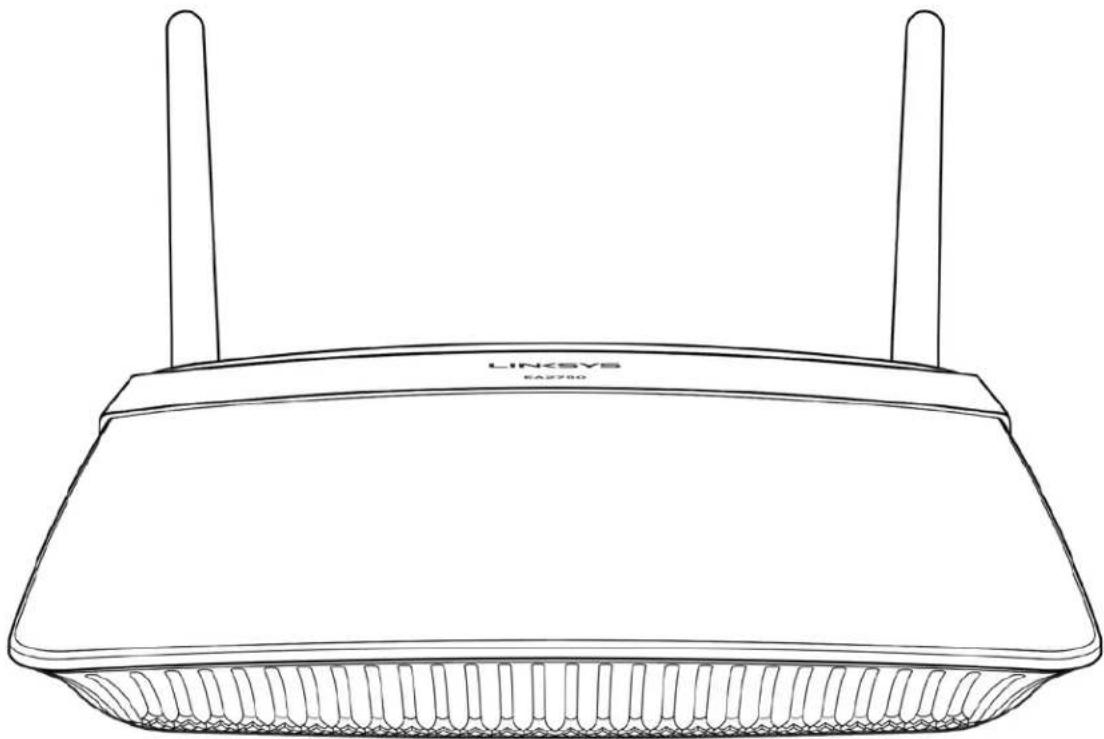
2 externí nastavitelné antény
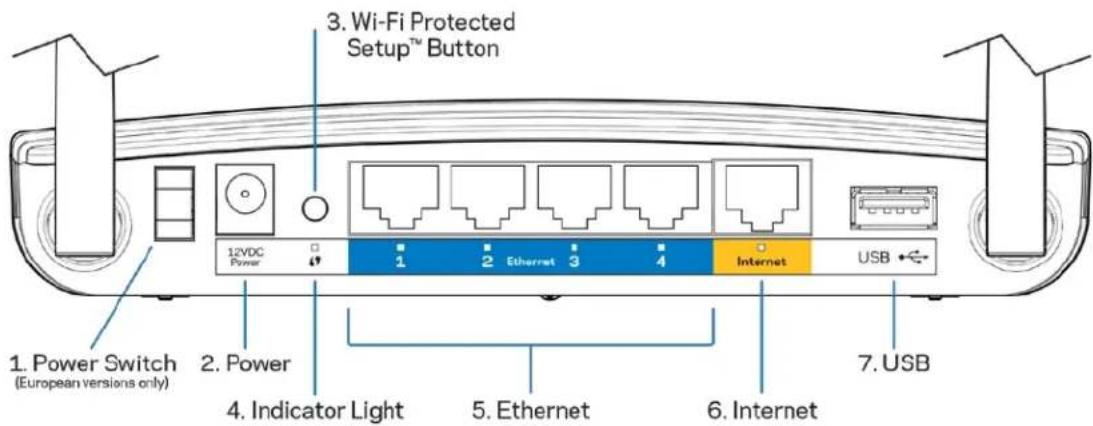
Zadní pohled
-
Vypínač - slouží k zapnutí/vypnutí routeru.
-
Port napájení – připojte dodaný napájecí adaptér.
-
Tlačítko Wi-Fi Protected Setup™ - stisknutím tlačítka můžete snadno nakonfigurovat zabezpečení bezdrátové sítě pro síťová zařízení s aktivovanou funkcí Wi-Fi Protected Setup.
-
Světelný indikátor – zůstane nepřerušovaně svítit, když je připojeno napájení a když doje k úspěšnému připojení WPS (Wi-Fi Protected Setup). Pomalu bliká při spouštění, při aktualizaci firmwaru a při připojení WPS (Wi-Fi Protected Setup). Rychle bliká při chybě Wi-Fi Protected Setup.
-
Ethernetové porty – ethernetové (sítové) kabely připojte k těmto modrým gigabitovým portům (10/100/1000) a ke kabelovým zařízením v síti.
Poznámka – nejlepšího výkonu dosáhnete, pokud do ethernetových portů zapojíte kabely CAT5e nebo vyšší kategorie.
- Internetový port – ethernetový kabel připojte k tomuto žlutému gigabitovému portu (10/100/1000) a k modemu širokopásmového kabelového internetu/DSL nebo modemu optického internetového připojení.
Poznámka – nejlepšího výkonu dosáhnete, pokud do ethernetových portů zapojíte kabely CAT5e nebo vyšší kategorie.
- Port USB 2.0 - připojte a sdílejte disk USB v lokální síti nebo na internetu.
Spodní pohled
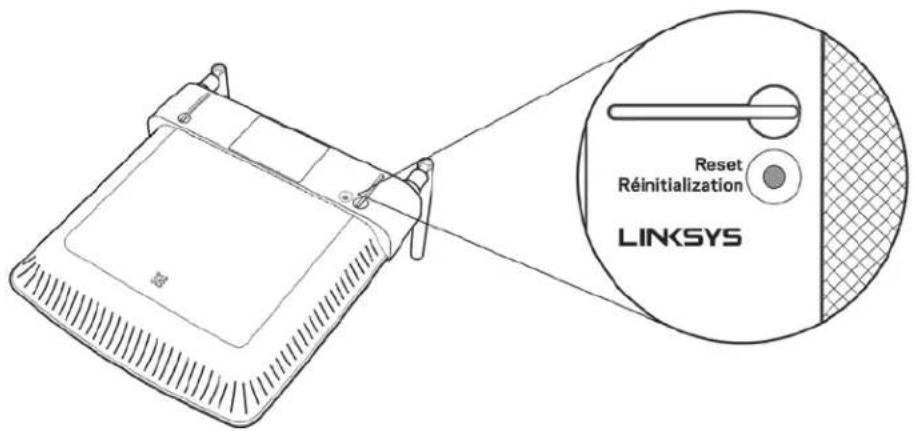
Resetovací tlačítko – stiskněte a podržte (dokud indikátor napájení nezačne blikat), aby router obnovil své tovární nastavení. Tovární nastavení můžete obnovit také pomocí Linksys Smart Wi-Fi z webového prohlížeče nebo v mobilní aplikaci Smart Wi-Fi.
Instalace: Základy
Kde získáte další pomoc
Kromě této uživatelské příručky najdete nápovědu na těchto místech:
Linksys.com/support/EA2750 (dokumentace, soubory ke stažení, časté dotazy, technická podpora, živý chat, fóra)
Nápověda k Linksys Smart Wi-Fi (připojte se k Linksys Smart Wi-Fi, klepněte na Help (Nápověda) nahoře na obrazovce)
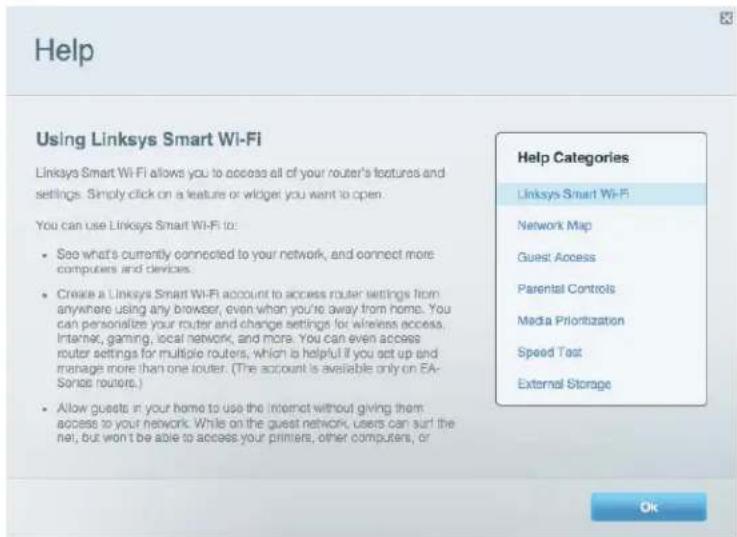
Pokud nahrazujete stávající router, nejprve jej odpojte.
Natočte antény nahoru a zapojte router ke zdroji napájení. Připojte internetový kabel z modemu do žlutého internetového portu na routeru. Počkejte, až indikátor na zadní straně routeru bude nepřerušovaně svítit.
Připojte se k bezdrátové síti s názvem zobrazeným v Úvodní příručce, která byla dodána s vaším routerem. (Název sítě a heslo můžete později změnit.) Poznámka: Dokud nebude nastavení routeru hotové, nebudete mít přístup na internet.
Otevřete webový prohlížeč, abyste mohli spustit pokyny k instalaci bezdrátového routeru Linksys Smart. Pokud pokyny neuvidíte, zadejte do adresního řádku linksyssmartwifi.com.
Na konci instalace postupujte podle pokynů na obrazovce a vytvořte si účet Linksys Smart Wi-Fi. Pomocí Linksys Smart Wi-Fi nakonfigurujte router z libovolného počítače s internetovým připojením. Správa nastavení routeru:
• Změna názvu a hesla routeru
• Nastavení přístupu hosta
• Konfigurace rodičovské kontroly
• Připojení zařízení k vaší síti
• Testování rychlosti připojení k internetu
Poznámka – V průběhu instalace routeru vám bude zaslán ověřovací e-mail. V domácí síti klepněte na odkaz v e-mailu, abyste router propojili s účtem Linksys Smart Wi-Fi.
Tip – Vytiskněte si tuto stránku a zaznamenejte si nastavení routeru a účtu do tabulky níže jako referenci. Uložte si poznámky na bezpečné místo.
| Název sítě 2,4 GHz | |
| Sítové heslo | |
| Název sítě 5 GHz | |
| Sítové heslo | |
| Heslo routeru | |
| Název sítě pro hosty | |
| Heslo sítě pro hosty | |
| Uživatelské jméno k Linksys Smart Wi-Fi | |
| Heslo k Linksys Smart Wi-Fi |
Postup instalace routeru
Nastavení routeru můžete změnit, abyste získali bezpečnější sít' nebo abyste mohli lépe pracovat se zařízením či hrou. Nastavení lze upravit, i když jste pryč, což usnadňuje správu routeru. Router můžete nakonfigurovat z libovolného místa pomocí Linksys Smart Wi-Fi, ale můžete jej nakonfigurovat také přímo z domácí sítě.
Linksys Smart Wi-Fi může být k dispozici také pro vaše mobilní zařízení. Další informace najdete v obchodě s aplikacemi ke svému zařízení.
Připojení k Linksys Smart Wi-Fi
Připojení k Linksys Smart Wi-Fi:
- Otevřete webový prohlížeč v počítači.
- Přejděte na stránku www.linksyssmartwifi.com a přihlaste se ke svému účtu.
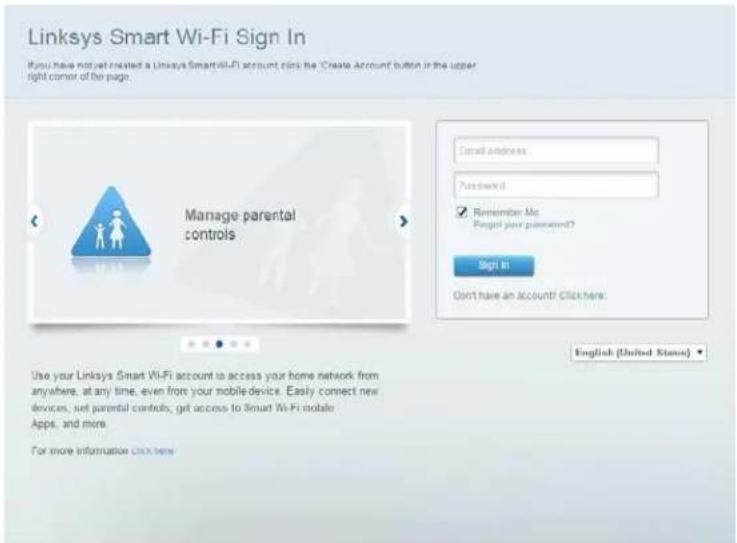
Pokud si nedokážete vybavit heslo, klepněte na Forgot your password? (Zapomněli jste heslo?) a obnovte si heslo podle pokynů na obrazovce.
Jak zakázat vzdálený přístup
Zakažte vzdálený přístup, pokud chcete k routeru omezit přístup počítačům a zařízením, která jsou připojena k vaší domácí síti.
Jak zakázat vzdálený přístup:
- Přihlaste se k Linksys Smart Wi-Fi.
-
V části Router Settings(Nastavení routeru) klepněte na Connectivity (Možnosti připojení).
-
Klepněte na kartu Administration (Administrace), potom vyberte Allow remote access to Linksys Smart Wi-Fi(Povolit vzdálený přístup k Linksys Smart Wi-Fi).
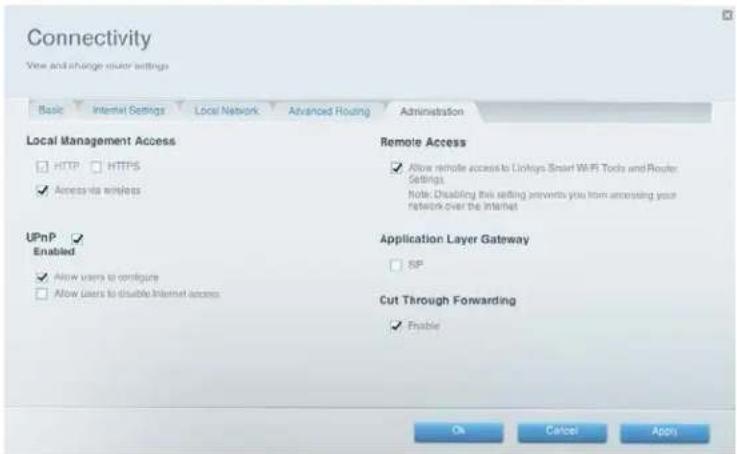
- Klepněte na Apply (Použít) nebo Ok.
Jak se připojit přímo k routeru
Router můžete nakonfigurovat prostřednictvím přímého přístupu v domácí síti místo internetového Linksys Smart Wi-Fi.
Pokud se chcete k routeru připojit, když jste v domácí síti, navštivte www.linksyssmartwifi.com a přihlaste se heslem, které jste vytvořili při instalaci routeru. (Pokud internetové připojení není k dispozici, klepněte na „click here“ (klepněte sem) ve spodním pravém rohu a přihlaste se heslem správce routeru.)
Jak zlepšit rychlost bezdrátového připojení
Zkontrolujte, že je router na dobrém místě.
- Nejširší oblasti pokrytí dosáhnete, když router nainstalujete v blízkosti středu domácnosti a u stropu, pokud je to možné.
- Neumistujte router ke kovovým objektům (kartotéky a kovový nábytek), reflexním povrchům (sklo či zrcadla) ani ke zděným stěnám.
- Každá překážka může zeslabit bezdrátový signál (i nekovové objekty), takže čím méně překážek mezi routerem a bezdrátovým zařízením, tím lépe.
- Umístěte router dále od ostatních elektronických zařízení, motorů a zářivek.
- Výkon routeru může ovlivnit řada aspektů okolního prostředí, takže pokud je váš bezdrátový signál slabý, umístěte router na několik míst a otestujte sílu signálu, abyste stanovili ideální pozici.
- Pokud to bude možné, upgradujte rozhraní bezdrátové sítě, jako jsou bezdrátové síťové karty v počítačích, ze starších standardů na 802.11n. Pokud bezdrátově připojená síťová zařízení používají starší standard, mohou zpomalit výkon celé sítě.
Změna názvu a hesla sítě
Pokud změníte název a heslo sítě, všechna bezdrátová zařízení připojená k routeru budou odpojena od internetu, dokud je nepřipojíte pomocí nového síťového názvu a hesla.
Změna názvu a hesla routeru:
Přihlaste se k Linksys Smart Wi-Fi. (Viz „Připojení k Linksys Smart Wi-Fi“ na straně 10.)
- V části Router Settings(Nastavení routeru) klepněte na Wireless (Bezdrátová síť).
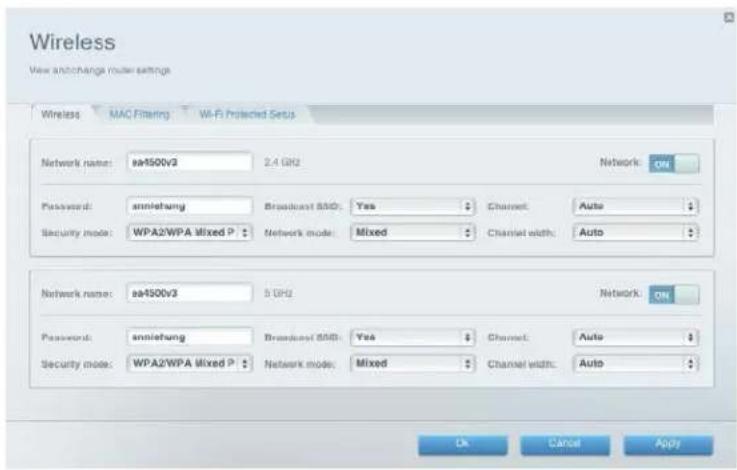
- Klepněte na kartu Wireless (Bezdrátová sít).
- Chcete-li změnit název sítě, zadejte nový název do pole Network name (Název sítě).
- Chcete-li změnit heslo k síti, zadejte nové heslo do pole Password (Heslo).
- Klepněte na Apply (Použít), aby se vaše změny projevily.
Změna hesla k místnímu přístupu k routeru
Heslo k místnímu přístupu k routeru bylo nastaveno v instalačním softwaru k routeru, ale můžete je kdykoli změnit. Heslo k routeru potřebujete k tomu, abyste mohli změnit nastavení routeru, když nemáte připojení k internetu. Až budete mít připojení k internetu, přihlaste se k účtu Linksys Smart Wi-Fi podle pokynů v části „Připojení k Linksys Smart Wi-Fi“ na straně 10.
Změna hesla k místnímu přístupu k routeru:
- Přihlaste se k Linksys Smart Wi-Fi. (Viz „Připojení k Linksys Smart Wi-Fi“ na straně 10.)
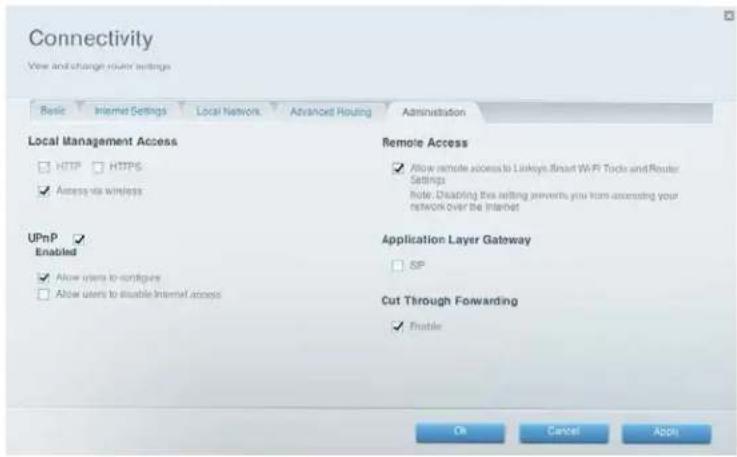
- Klepněte na Connectivity (Možnosti připojení) v části Router Settings(Nastavení routeru).
-
Klepněte na kartu Basic (Základní).
-
Klepněte na Edit (Upravit) vedle Router Password (Heslo k routeru). Zadejte své aktuální heslo a potom nové heslo. Potvrdte nové heslo a klepněte na Apply (Použít).
Změna časového pásma routeru
Časové pásmo routeru by mělo být nastaveno na vaše místní časové pásmo.
Nastavení časového pásma routeru:
- Přihlaste se k Linksys Smart Wi-Fi. (Viz „Připojení k Linksys Smart Wi-Fi“ na straně 10.)
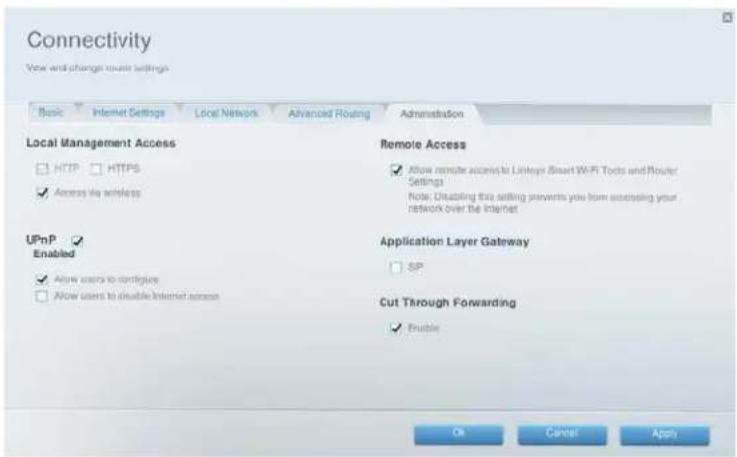
- Klepněte na Connectivity (Možnosti připojení) v části Router Settings (Nastavení routeru).
- Klepněte na kartu Basic (Základní), potom vyberte své časové pásmo v rozevíracím seznamu a klepněte na Apply (Použít) nebo Ok.
Test rychlosti připojení k internetu
Poznámka – chcete-li otestovat rychlost, musíte k internetu přistupovat prostřednictvím testovaného routeru. Test rychlosti nemůžete provést vzdáleně.
Test rychlosti připojení k internetu:
Přihlaste se k Linksys Smart Wi-Fi. (Viz „Připojení k Linksys Smart Wi-Fi“ na straně 10.)
- Klepněte na Speed Test (Test rychlosti) v části Smart Wi-Fi Tools (Nástroje Smart Wi-Fi).
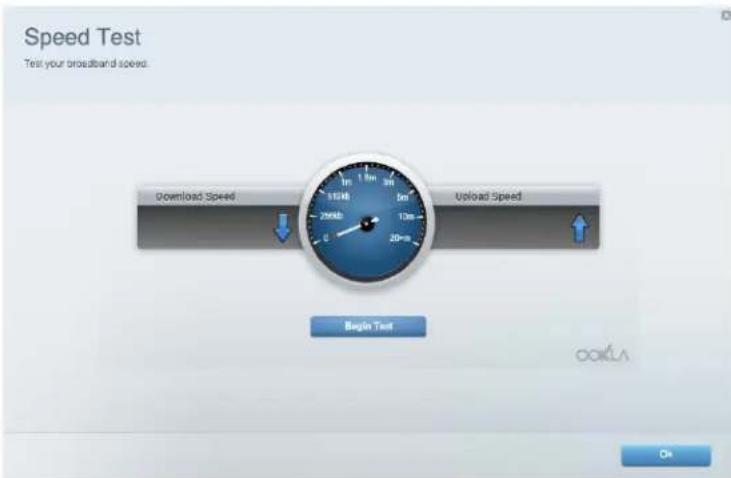
- Klepněte na Begin Test (Zahájit test). Test změří rychlost stahování a nahrávání.
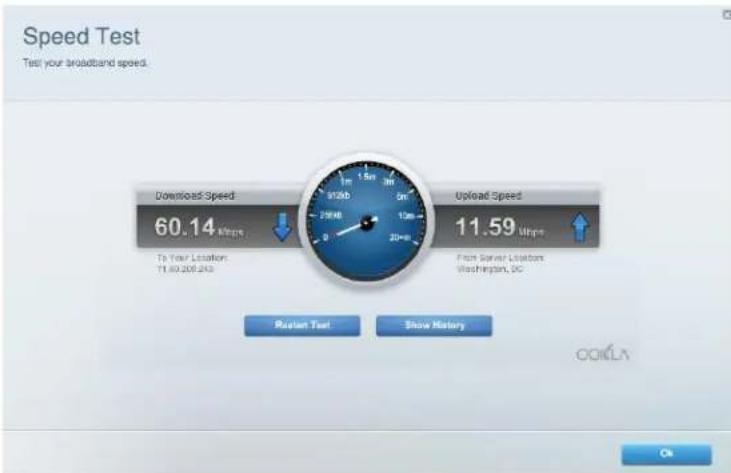
Poznámka – rychlost internetového připojení ovlivňují různé faktory, včetně typu účtu ISP, místního i celosvětového internetového provozu a počtu zařízení v domácnosti, která sdílejí připojení k internetu.
- Chcete-li test spustit znovu, klepněte na Restart test (Restartovat test). Klepnutím na Show History (Zobrazit historii) zobrazíte výsledky minulých testů.
Jak připojit zařízení k síti
Router bezpečně připojí internet k vaší síti. Všechny počítače a síťová zařízení se spoléhají na router, který distribuuje soubory, média a síťové příkazy organizovaným, bezchybným způsobem. Každá část sítě potřebuje router, at je připojená bezdrátově či kabelem, aby mohla spolehlivě spolupracovat s ostatními částmi sítě.
Připojení počítače k síti
V počítači, který chcete připojit, zadejte informace o síťovém připojení do správce bezdrátových připojení.
Až se počítač připojí k síti, přihlaste se do Linksys Smart Wi-Fi, klepněte na Device List (Seznam zařízení), abyste ověřili, že router rozpoznal nový počítač. Můžete použít seznam zařízení a monitorovat tak všechna zařízení připojená k síti.
Jak připojit tiskárnu USB
Připojení tiskárny USB k síti prostřednictvím portu USB routeru:
- Přihlaste se k Linksys Smart Wi-Fi. (Viz „Připojení k Linksys Smart Wi-Fi“ na straně 10.)
- Klepněte na Device List (Seznam zařízení), potom klepněte na Add a Device (Přidat zařízení).
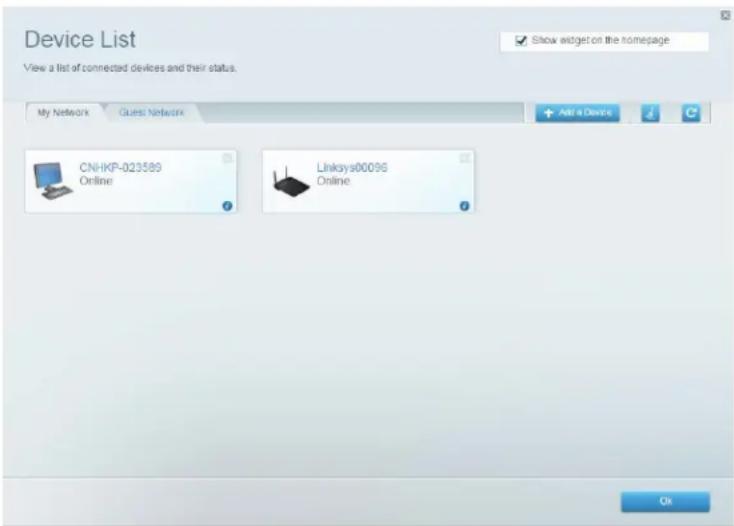
- V části Select the type of device to add to your network (Vyberte typ zařízení k přidání do síte) klepněte na USB Printer (Tiskárna USB).
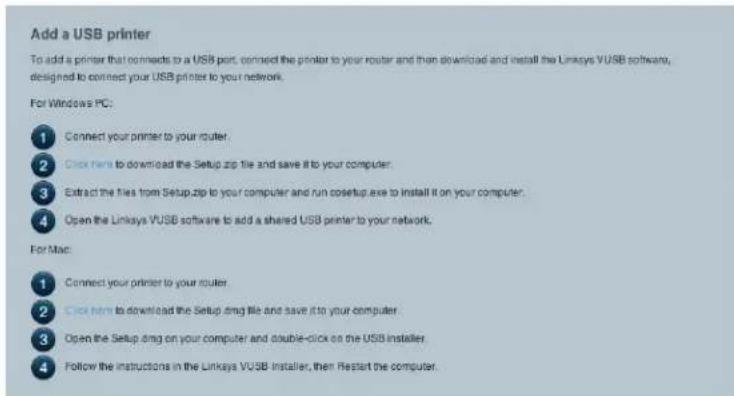
- Stáhněte a nainstalujte software VUSB (virtuální USB) pro váš počítač podle pokynů na obrazovce.
Připojení bezdrátové tiskárny k síti:
-
Připojení k síti provedte podle pokynů tiskárny. Použijte informace o připojení dostupné v Linksys Smart Wi-Fi.
-
Až se tiskárna připojí k síti, přihlaste se do Linksys Smart Wi-Fi, klepněte na Device List (Seznam zařízení), abyste ověřili, že router rozpoznal novou tiskárnu.
Když nastavujete bezdrátovou tiskárnu, zkontrolujte, že podporuje standard bezdrátového šifrování WPA/WPA2.
Pokud vaše bezdrátová tiskárna podporuje Wi-Fi Protected Setup, můžete pomocí Wi-Fi Protected Setup připojit tiskárnu k síti. (Viz postup připojení síťového zařízení pomocí Wi-Fi Protected Setup na straně 17.)
Jak připojit jiná zařízení
Řada dalších typů bezdrátových síťových zařízení se může připojit k vaší domácí síti.
- Herní konzole
- Televizory a přehrávače médií s přístupem na internet
• Přehrávače digitální hudby - Chytré telefony
Vzhledem k mnoha způsobům připojení musíte ručně zadat síťové informace do zařízení, abyste se úspěšně připojili k síti.
Tip – další pokyny k připojení herní konzole k síti:
• „Optimalizace routeru pro hry a hlas“ 45
• „Nastavení předávání portů“ 55
• „Nastavení aktivace rozsahu portů pro online hraní“58
Ruční připojení sítového zařízení
Ruční připojení zařízení k síti:
- Připojení k síti provedte podle pokynů zařízení. Použijte informace o připojení dostupné v Linksys Smart Wi-Fi.
- Až se zařízení připojí k síti, přihlaste se do Linksys Smart Wi-Fi, klepněte na Device List (Seznam zařízení), abyste ověřili, že router rozpoznal nové zařízení.
Postup připojení sítového zařízení pomocí Wi-Fi Protected Setup™
Postup připojení zařízení pomocí Wi-Fi Protected Setup:
- Zapojte a zapněte sítové zařízení.
• V části Wireless (Bezdrátové připojení) klepněte na kartu Wi-Fi Protected Setup. -
Dokončete nastavení jedním z následujících způsobů:
-
Pokud má zařízení tlačítko Wi-Fi Protected Setup, stiskněte je a klepněte na tlačítko Wi-Fi Protected Setup v Linksys Smart Wi-Fi, nebo stiskněte tlačítko na straně routeru.
- Pokud má zařízení kód PIN pro Wi-Fi Protected Setup, zadejte příslušné číslo do pole Device PIN (PIN zařízení) v Linksys Smart Wi-Fi a klepněte na Register (Zaregistrovat).
○ Pokud vlastní instalace zařízení požádá o kód PIN pro Wi-Fi Protected Setup routeru, zadejte číslo, které se zobrazuje v části Router PIN (PIN routeru) v Linksys Smart Wi-Fi.
Zobrazení detailů zařízení
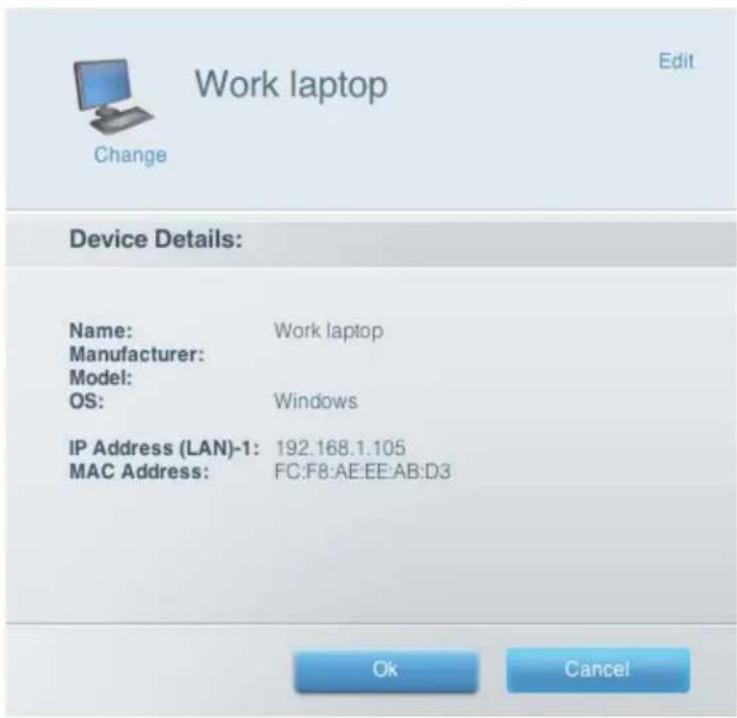
Pomocí Linksys Smart Wi-Fi můžete zobrazit síťové informace pro libovolné síťové zařízení. V rozevírací nabídce Filter map (Filtr) zvolte typ zařízení a typ připojení, které chcete zobrazit v seznamu zařízení.
Zobrazení detailů sítového zařízení:
-
Přihlaste se k Linksys Smart Wi-Fi. (Viz „Připojení k Linksys Smart Wi-Fi“ na straně 10.)
-
V části Smart Wi-Fi Tools (Nástroje Smart Wi-Fi) klepněte na Device List (Seznam zařízení). Otevře se obrazovka Device List (Seznam zařízení).
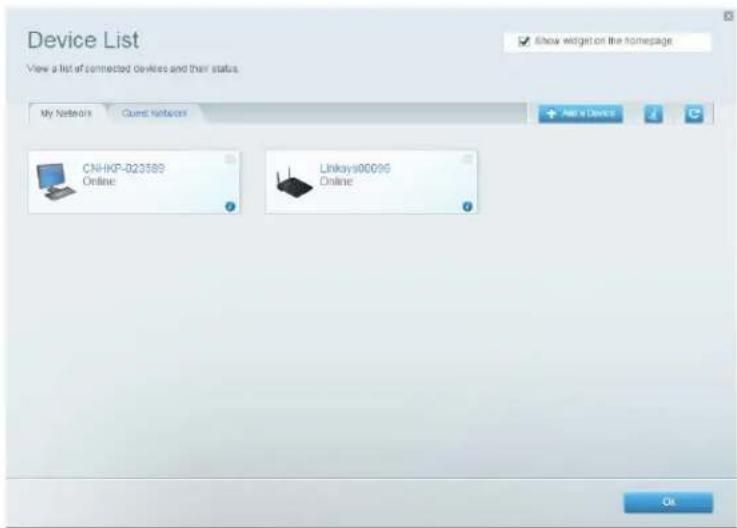
- Klepněte na zařízení.
Informace o zařízení se zobrazí na obrazovce.
Nastavení rodičovské kontroly
Router nabízí rodičovskou kontrolu, která umožňuje:
• Nastavit časy, kdy je povolen přístup k internetu.
• Blokovat weby, které specifikujete.
- Nastavit výše uvedená omezení pro konkrétní počítače.
Tip – pokud se někdo pokusí otevřít blokovanou webovou stránku, zobrazí se přihlašovací stránka Linksys Smart Wi-Fi. Chcete-li zobrazit blokovaný obsah, musíte se přihlásit na účet Linksys Smart Wi-Fi a změnit omezení rodičovské kontroly.
Přihlaste se k Linksys Smart Wi-Fi. (Viz „Připojení k Linksys Smart Wi-Fi“ na straně 10.)
V části Smart Wi-Fi Tools (Nástroje Smart Wi-Fi) klepněte na Parental Controls(Rodičovská kontrola).
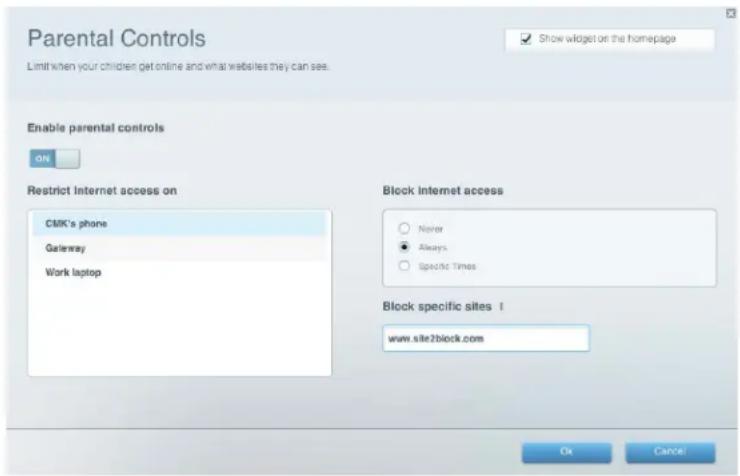
Chcete-li zapnout rodičovskou kontrolu, posuňte přepínač Enable parental controls (Zapnout rodičovskou kontrolu) tak, aby se zobrazilo „ON“ (Zapnout).
Tip – není nutné nastavovat rodičovskou kontrolu pro každý počítač v domácí síti. Kontrolu můžete nastavit jen pro počítače, ke kterým mají přístup děti.
Chcete-li nastavit počítač, pro který se má použít rodičovská kontrola, klepněte na název počítače v seznamu Restrict Internet access(Omezit přístup k internetu).
- Chcete-li zablokovat přístup k internetu pro vybrané počítače, v části Block Internet access (Blokovat přístup k internetu):
a. Vyberte Never(Nikdy), pokud chcete přístup k internetu povolit.
b. Vyberte Always (Vždy), pokud chcete přístup k internetu vždy blokovat.
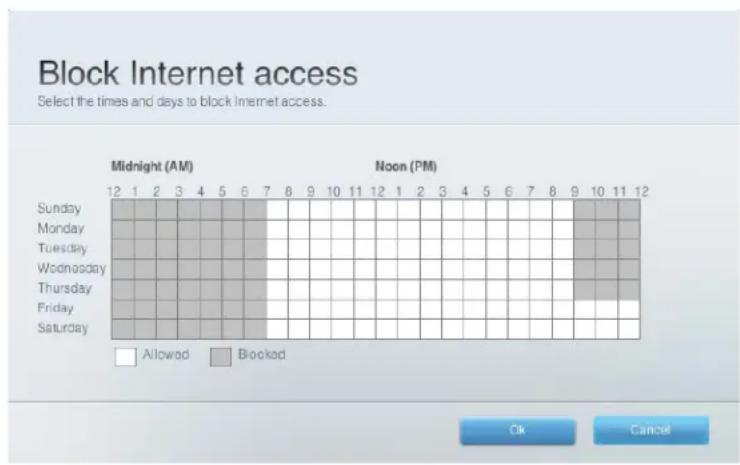
c. Vyberte Specific Times(Konkrétní časy), pokud chcete nastavit, kdy je přístup k internetu povolený.
d. Klepnutím na Edit(Upravit) změníte plán přístupu k internetu. Klepnutím a tažením můžete vybrat blok času nebo jeho výběr zrušit.
• Blokování konkrétních webových stránek:
a. Klepněte na Add (Přidat) vedle Block specific sites (Blokovat konkrétní stránky).
b. Zadejte webovou adresu (URL) webové stránky, kterou chcete blokovat, potom klepněte na Ok. Můžete zadat až 10 webových stránek.
Tip – webovou adresu lze snáze zkopírovat a vložit než napsat. Zkopírujte adresu z pole webové adresy prohlížeče. Potom ji vložte do dostupného pole Block specific sites (Blokovat konkrétní stránky) v Linksys Smart Wi-Fi.
- Klepnutím na Ok aplikujete ostatní změny rodičovské kontroly.
Konfigurace sítí pro hosty
Prostřednictvím sítí pro hosty routeru můžete hostům poskytnout přístup k internetu a současně omezit přístup k dalším prostředkům v místní síti. Sít pro hosty vyžaduje heslo, které je potřeba zadat, aby neoprávnění uživatelé neměli přístup k internetu. Sítě pro hosty jsou standardně povoleny.
Bezdrátové sítě pro hosty a hesla byly nastaveny v instalačním softwaru k routeru, ale můžete je kdykoli změnit.
Nastavení přístupu pro hosty do vaší sítě:
- Přihlaste se k Linksys Smart Wi-Fi. (Viz „Připojení k Linksys Smart Wi-Fi“ 10.)
• V části Smart Wi-Fi Tools (Nástroje Smart Wi-Fi) klepněte na Guest Access (Přístup pro hosty).
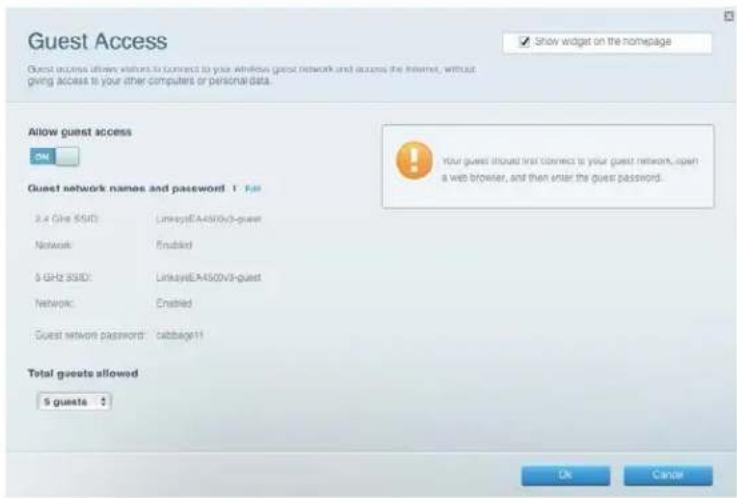
Chcete-li přístup pro hosty zapnout či vypnout, přepněte přepínač Allow guest access (Povolit přístup hostům).
Názvy sítí pro hosty jsou založeny na názvech 2,4 GHz a 5GHz sítí a jsou generovány automaticky.
Chcete-li změnit názvy a hesla sítí pro hosty, klepněte na Edit (Upravit) vedle Guest network names and password (Názvy a heslo sítí pro hosty). Zadejte nové názvy a heslo.
Chcete-li změnit počet simultánních uživatelů v síti pro hosty, klepněte na rozevírací pole pod Total guests allowed (Celkem povolených hostů) a potom klepněte na požadovaný počet.
Tip – Chcete-li zachovat bezpečnost sítí pro hosty, změňte heslo pro hosta, až určitý host již nebude potřebovat přístup k účtu.
Klepněte na OK, aby se změny projevily.
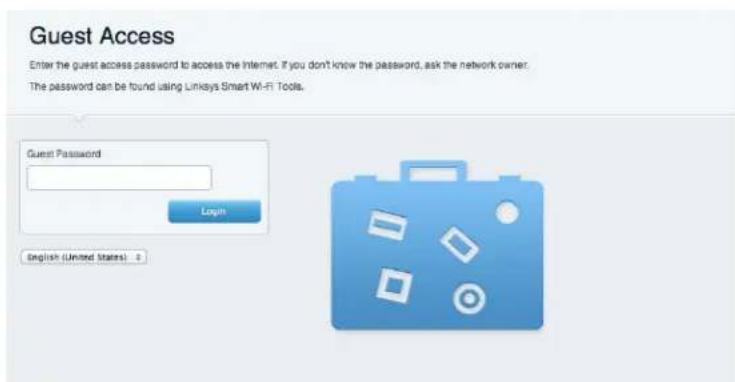
Tip - při prvním přístupu hosta k internetu prostřednictvím webového prohlížeče se hostovi zobrazí obrazovka přístupu pro hosta. Pokud chce pokračovat, musí zadat vámi nastavené heslo do pole Password (Heslo) a klepnout na Login (Přihlásit se).
Zálohování konfigurace routeru
Až dokončíte nastavení routeru, měli byste zálohovat nastavení tak, abyste je mohli obnovit později, pokud to bude potřeba. Pokyny viz „Zálohování konfigurace routeru“ na straně 59.
Přizpůsobení Linksys Smart Wi-Fi
Domovskou stránku Linksys Smart Wi-Fi si můžete přizpůsobit přidáním či odebráním pomůcek. Pomůcky jsou malé verze nabídek, které umožňují změnit základní nastavení nebo zkontrolovat stav sítě.
Používání pomůcek
Přidání pomůcky:
Přihlaste se k Linksys Smart Wi-Fi. (Viz „Připojení k Linksys Smart Wi-Fi“ na straně 10.)
Otevřete nabídku a vyberte Show widget on the homepage (Zobrazit pomůcku na domovské stránce) v horním pravém rohu.
Odebrání pomůcky:
Na domovské stránce klepněte na × v pravém horním rohu pomůcky, kterou chcete odebrat, nebo otevřete nabídku a vyberte „Show widget on the homepage“ (Zobrazit pomůcku na domovské stránce) v horním pravém rohu.
Přizpůsobení seznamu zařízení
Můžete změnit ikonu a název každého zařízení ve vaší síti.
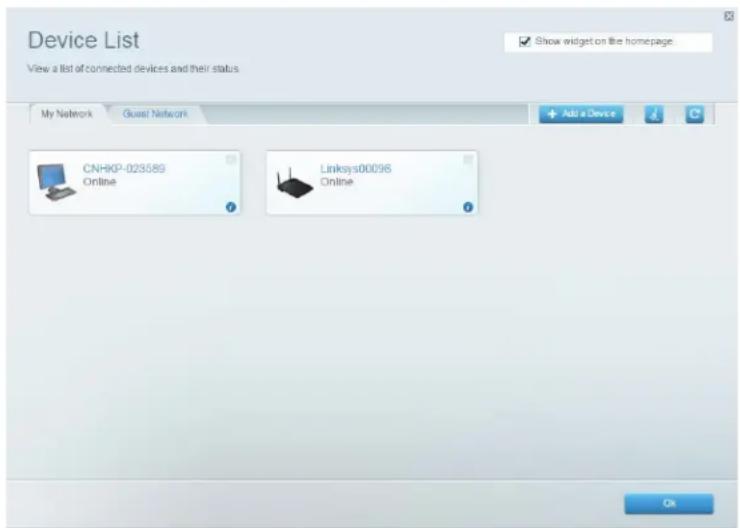
- Klepněte na zařízení.
- Klepněte na Device Info (Informace o zařízení).
- Klepněte na Edit (Upravit) v pravém horním rohu.
- Zadejte nový název
Změna ikony
- Klepněte na zařízení
- Klepněte na Device Info (Informace o zařízení)
- Klepněte na Change (Změnit) pod aktuální ikonou
- Zvolte novou ikonu z dostupných možností
Vymazání seznamu zařízení
Tlačítko Clear Device List (Vymazat seznam zařízení) vymaže všechny informace o zařízení a restartuje router. Zařízení se dočasně odpojí od sítě, když se router restartuje. Až se zařízení znovu automaticky připojí, zobrazí se v seznamu Device List (Seznam zařízení). Linksys Smart Wi-Fi zachová přizpůsobené názvy a ikony, když budou zařízení znovu identifikována v síti.
Používání externí jednotky
Přehled
Můžete připojit jednotky USB (včetně miniaturního či vysokokapacitního externího disku) k portu USB na routeru. Připojenou jednotku můžete používat jako síťové úložiště, jako mediální server (pro zařízení s podporou médií, jako je síťový televizor) a jako server FTP (File Transfer Protocol). Můžete také specifikovat, kteří uživatelé mohou přístupovat k obsahu na jednotce.
Postup připojení jednotky USB
Pokud je již k routeru připojena jednotka USB a vy chcete ke stejnému portu připojit jinou jednotku USB, měli byste nejprve bezpečně odpojit původní jednotku.
Bezpečné odpojení jednotky USB od routeru:
- Přihlaste se k Linksys Smart Wi-Fi a klepněte na External Storage (Externí úložiště) pod Smart Wi-Fi Tools (Nástroje Smart Wi-Fi).
- Na kartě Status klepněte na Safely remove drive (Bezpečně odebrat jednotku).
- Odpojte starou jednotku od routeru.
Připojení jednotky USB k routeru:
- Připojte jednotku USB k dostupnému portu USB na zadní straně routeru. Váš router jednotku detekuje.
Chcete-li aktualizovat obrazovku External Storage (Externí úložiště), budete asi muset klepnout na Refresh (Aktualizovat).
Zobrazení statusu a nastavení připojené jednotky:
- Přihlaste se k Linksys Smart Wi-Fi. (Viz „Připojení k Linksys Smart Wi-Fi“ na straně 10.)
- Klepněte na External Storage (Externí úložiště) v části Smart Wi-Fi Tools (Nástroje Smart Wi-Fi).
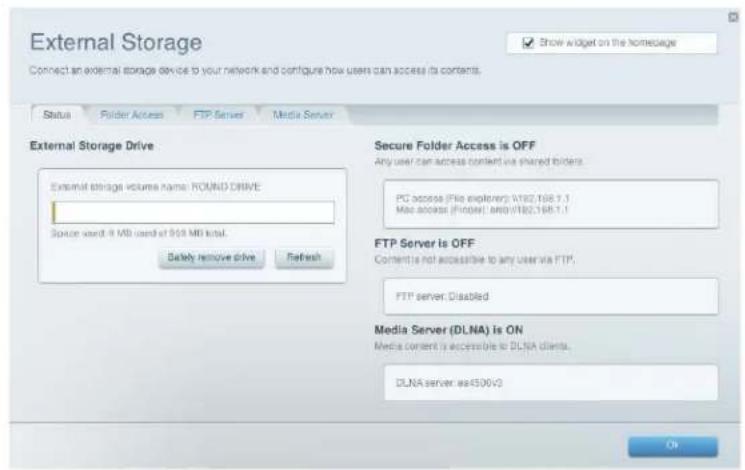
Karta Status zobrazuje informace, například:
• Kapacita a využití jednotky
• Status zabezpečeného přístupu ke složce
- Adresy pro přístup ke sdíleným složkám, server FTP a mediální server
Používání zabezpečeného přístupu ke složce
Pokud ve výchozím nastavení připojíte jednotku USB k routeru, celý obsah jednotky bude dostupný ke čtení a zápisu každému v místní síti (nejsou vyžadována žádná přihlašovací pověření). Jednotku a její složky můžete zabezpečit tím, že přístup omezíte pouze pro oprávněné uživatele.
Tip – pokud je zabezpečený přístup ke složce aktivní, bude zabezpečena celá jednotka USB.
Nastavení oprávněných uživatelů a sdílených složek
Povolení přístupu ke sdíleným složkám:
Přihlaste se k Linksys Smart Wi-Fi. (Viz „Připojení k Linksys Smart Wi-Fi“ na straně 10.)
Klepněte na External Storage (Externí úložiště) v části Smart Wi-Fi Tools (Nástroje Smart Wi-Fi), potom klepněte na kartu Folder Access (Přístup ke složce).
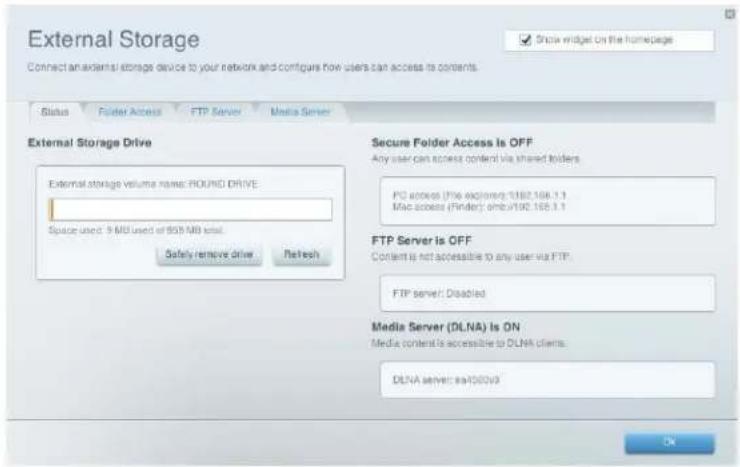
Klepnutím zapněte nastavení pro Secure Folder Access (Zabezpečený přístup ke složce).
V seznamu Authorized users (Oprávnění uživatelé), zadejte uživatelské jméno a heslo pro každého nového uživatele.
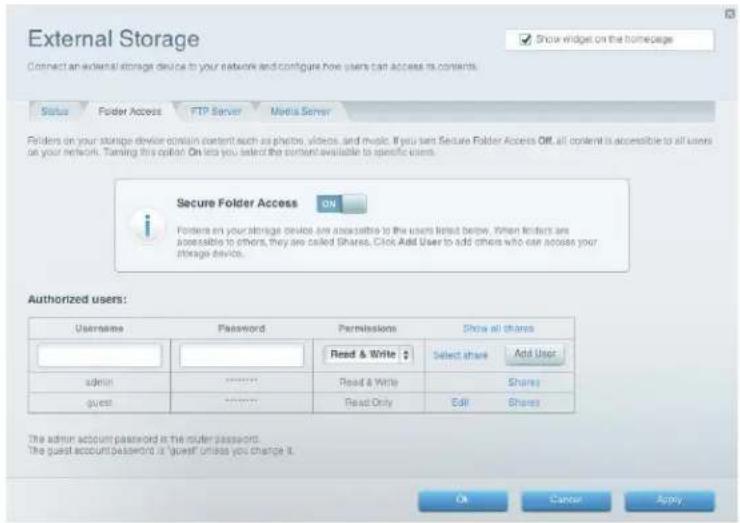
Tip – dva účty, správce a host, jsou již vytvořeny a nelze je vymazat.
Vyberte oprávnění pro uživatele.
- Read Only (Jen čtení) umožňuje uživateli přečíst (otevřít) soubor.
- Read & Write (Čtení a zápis) umožňuje uživateli číst, přejmenovat, přepsat či vymazat soubor. Uživatel také může uložit nové soubory do složky.
Klepněte na Select Share (Vybrat sdílení). Otevře se dialogové okno Select Existing Share (Vybrat stávající sdílení).
Sdílení je název, který jste udělili složkám, k nimž chcete poskytovat přístup. Pokud již máte nastavená sdílení, zaškrtněte políčko vedle každého sdílení, ke kterému chcete poskytnout přístup, potom klepněte na Ok.
Pokud nemáte nastavená žádná sdílení, vytvořte sdílení.
Klepněte na tlačítko + vedle Create new share (Vytvořit nové sdílení). Otevře se dialogové okno Create New Share (Vytvořit nové sdílení).
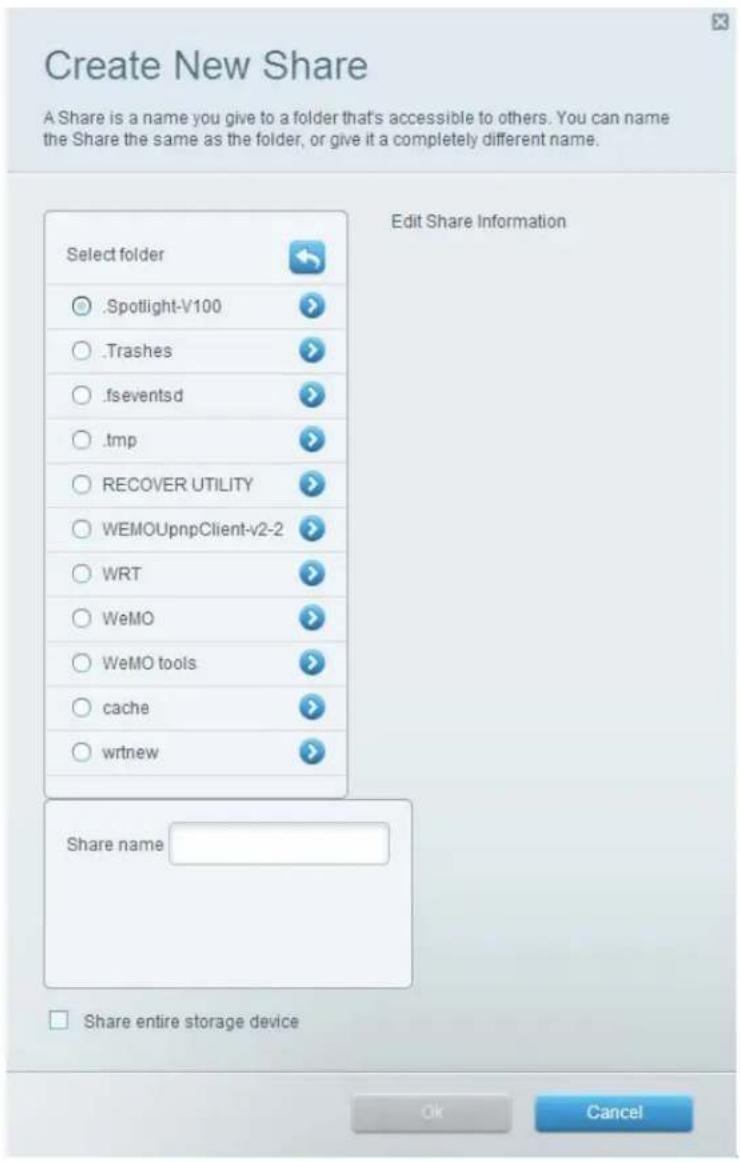
Vyberte složku, kterou chcete sdílet.
Chcete-li zobrazit podřízené složky, klepněte na tlačítko vpravo od názvu složky.
Pokud se chcete vrátit do nadřazené složky, klepněte na tlačítko nahoře v seznamu. Chcete-li vybrat všechny složky na jednotce, vyberte Share entire storage device (Sdílet celé úložné zařízení).
Tipy – název sdílení se automaticky změní na název vybrané složky.
Nemůžete vybrat více než jednu složku pro každé sdílení.
Chcete-li použít jiný název sdílení pro složku, zadejte název do pole Share name (Název sdílení).
Klepněte na OK.
Zaškrtněte políčko vedle každého sdílení, kterému chcete udělit přístup, potom klepněte na Ok.
Klepněte na Add User (Přidat uživatele).
V seznamu Authorized users (Oprávnění uživatelé) můžete také:
- Klepněte na Edit (Upravit), chcete-li změnit pověření uživatele.
- Klepněte na Shares (Sdílení), chcete-li změnit sdílení, ke kterému může uživatel přistupovat.
- Klepněte na Delete (Odstranit), chcete-li odstranit uživatelský účet.
Přístup ke sdíleným složkám
Pokud chcete ke sdíleným složkám přistupovat prostřednictvím Linksys Smart Wi-Fi, klepněte na External Storage (Externí úložiště) pod Smart Wi-Fi Tools (Nástroje Smart Wi-Fi).
Na kartě Status si poznamenejte informace v poli pod Secure Folder Access is ON (Zabezpečený přístup ke složce je zapnutý). Tuto adresu budete potřebovat k přístupu ke sdíleným složkám ze správce souborů.
Zadejte adresu přístupu do správce souborů.
Tip – složku obvykle můžete vyhledat pomocí správce souborů v počítači.
Zadejte uživatelské jméno a heslo ke svém účtu. Obsah jednotky (soubory a složky) se zobrazí v okně.
Ve správci souborů můžete otevřít, kopírovat nebo zobrazit obsah složky.
Tipy – správci souborů zobrazují obsah mnoha způsoby, ale složky můžete obvykle procházet těmito běžnými akcemi:
- Složku otevřete klepnutím nebo dvěma klepnutími.
- Soubor otevřete, zkopírujete nebo zobrazíte klepnutím, dvěma klepnutími či klepnutím pravým tlačítkem.
Přetáhněte soubor z jiného okna a vložte jej do okna sdílené složky, abyste jej zkopírovali do sdílené složky. (Chcete-li zkopírovat soubor do sdílené složky, váš uživatelský účet musí mít přístup k zápisu.)
Jak router nastavit jako mediální server
Mediální server umožňuje sdílet mediální obsah napříč sítí. Váš router může fungovat jako mediální server, pokud má připojenou jednotku USB a pokud máte doma zařízení s podporou UPnP AV (audio a video) nebo DLNA (Digital Living Network Alliance). Mezi zařízení s podporou UPnP náleží například digitální mediální přehrávače, herní konzole s vestavěným přehrávačem médií a digitální rámečky na fotografie.
Příklad: Máte digitální mediální adaptér, který odesílá obsah do vašeho zábavního systému. Pokud je váš router nastaven jako mediální server, digitální mediální adaptér může přístupovat k vašemu routeru připojenému k jednotce USB.
Můžete specifikovat, které složky mediální server používá, přidávat a mazat složky a specifikovat, jak často je ve složkách vyhledáván nový obsah.
Konfigurace routeru jako mediálního serveru:
- Přihlaste se k Linksys Smart Wi-Fi. (Viz „Připojení k Linksys Smart Wi-Fi“ na straně 10.)
- Klepněte na External Storage (Externí úložiště) v části Smart Wi-Fi Tools (Nástroje Smart Wi-Fi). Otevře se obrazovka External Storage (Externí úložiště).
- Klepněte na kartu Media Server (Mediální server).
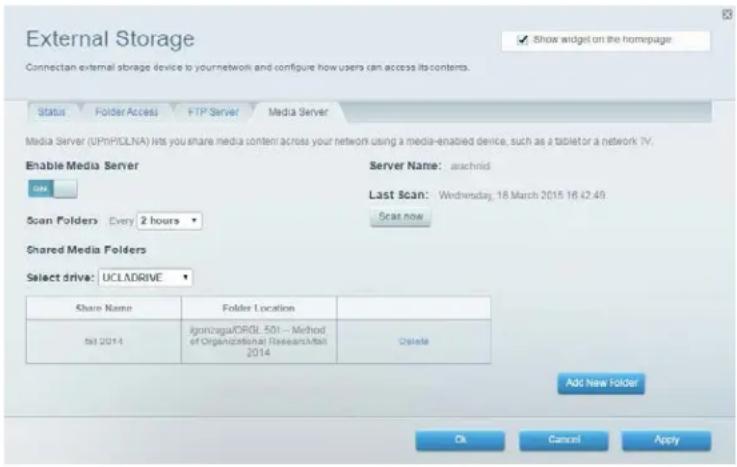
-
Přepnutím zapněte přepínač pro Enable Media Server (Povolit mediální server).
-
Klepněte na Add New Folder (Přidat novou složku). Otevře se dialogové okno Add a new folder (Přidat novou složku).

- Vyberte složku, kterou chcete sdílet.
- Chcete-li zobrazit podřízené složky, klepněte na tlačítko vpravo od názvu složky.
- Pokud se chcete vrátit do nadřazené složky, klepněte na tlačítko nahoře v seznamu.
Tipy – název sdílení se automaticky změní na název vybrané složky. Nemůžete vybrat více než jednu složku současně.
- Klepněte na OK nebo Apply (Použít) znovu, abyste uložili změny.
Připojení zařízení UPnP k mediálnímu serveru
Až nastavíte mediální server, musíte připojit zařízení kompatibilní s UPnP (například herní konzoli kompatibilní s UPnP nebo digitální přehrávače médií) k síti, abyste mohli přehrávat obsah mediálního serveru.
Chcete-li připojit zařízení UPnP k mediálnímu serveru routeru:
- Připojte zařízení UPnP k domácí síti kabelem (ethernetový kabel) nebo bezdrátově. Pokud chcete zařízení připojit bezdrátově, musíte znát název sítě a heslo. Další informace najdete v dokumentaci ke svému zařízení.
- V zařízení UPnP změňte zdroj médií na mediální server s názvem, který jste specifikovali v routeru. (Viz „Jak router nastavit jako mediální server“ na straně 29.)
- Nápovědu k přehrávání médií v zařízení najdete v dokumentaci k zařízení UPnP.
Vzdálený přístup k úložišti
Po povolení serveru FTP (File Transfer Protocol) v routeru můžete přistupovat k souborům připojených jednotek odkudkoli pomocí webového prohlížeče nebo softwaru FTP.
Nastavení serveru FTP:
- Přihlaste se k Linksys Smart Wi-Fi. (Viz „Připojení k Linksys Smart Wi-Fi“ na straně 10.)
- Klepněte na External Storage (Externí úložiště) v části Smart Wi-Fi Tools (Nástroje Smart Wi-Fi). Otevře se obrazovka External Storage (Externí úložiště).
- Klepněte na kartu FTP Server.
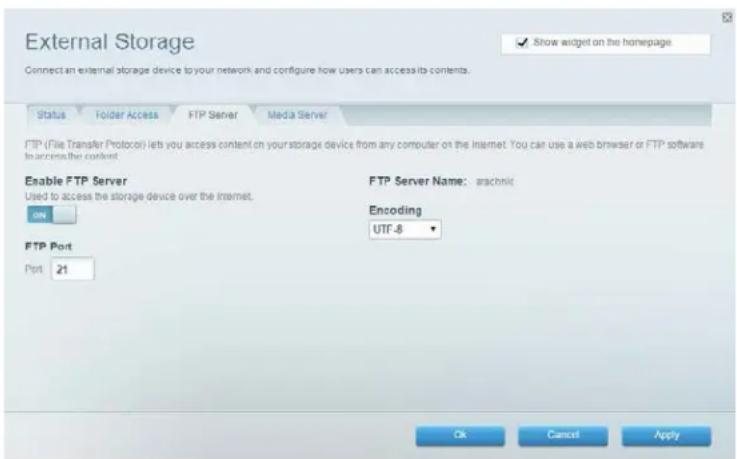
- Přepnutím zapněte přepínač pro Enable FTP Server (Povolit server FTP).
- Doporučujeme zachovat výchozí nastavení proFTP Port a Encoding (Kódování), pokud nejste pokročilý uživatel a nemáte důvod je měnit.
-
Klepněte na Ok nebo Apply (Použít).
-
Klepněte na kartu Status.
- Poznamenejte si informace v poli pod FTP Server. Tyto informace budete potřebovat ke vzdálenému přístupu k připojenému úložišti.
- Zkontrolujte, že s FTP používáte zabezpečený přístup ke složce. Pokud ponecháte nezabezpečený přístup, uživatelé na internetu mohou potenciálně přidávat a mazat soubory na jednotce.
Přístup k připojenému úložišti z webového prohlížeče:
- Otevřete webový prohlížeč.
- Do pole s adresou nebo URL prohlížeče zadejte adresu uvedenou na kartě Status výše, která začíná na ftp://... Pokud máte DDNS (Dynamic Domain Name Service), můžete místo adresy použít název domény routeru.
- Zadejte své uživatelské jméno a heslo. Jedná se o uživatelské jméno a heslo, které bylo nastaveno v seznamu Authorized users (Oprávnění uživatelé) pro sdílené složky. Viz „Nastavení oprávněných uživatelů a sdílených složek“ na straně 25. Obsah jednotky (soubory a složky) se zobrazí v okně prohlížeče.
- Stáhněte soubor do počítače klepnutím, nebo nahrajte soubor následovně: Klepněte a přetáhněte soubor ze správce souborů do okna prohlížeče (musíte mít přístup ke čtení a zápisu).
Přístup k připojenému úložišti pomocí klientského softwaru FTP:
- Spustte klientský software FTP.
-
V nápovědě k softwaru se dozvíte, jak se připojit ke stránce FTP pomocí následujících údajů:
a. Adresa uvedená na kartě Status výše, která začíná na ftp://... Pokud máte DDNS (Dynamic Domain Name Service), můžete místo adresy použít název domény routeru.
b. Uživatelské jméno a heslo, které bylo nastaveno v seznamu Authorized users (Oprávnění uživatelé) pro sdílené složky. Viz „Nastavení oprávněných uživatelů a sdílených složek“ na straně 25
c. Port a kódování uvedené při instalaci serveru FTP (obvykle port 21 a kódování UTF-8) -
Postup stažení a nahrání souborů najdete v nápovědě k softwaru.
Tipy – software FTP a webové prohlížeče zobrazují obsah mnoha způsoby, ale složky FTP můžete obvykle procházet těmito běžnými akcemi:
• Složku otevřete klepnutím.
- Nadřazenou složku otevřete klepnutím na dvě tečky (..) nebo na Up to a higher level directory (Přechod na adresář vyšší úrovně).
- Soubor stáhnete nebo zobrazíte klepnutím či klepnutím pravým tlačítkem.
- Přetáhněte soubor z jiného okna a nahrajte jej vložením do okna FTP. (Chcete-li zkopírovat soubor, váš uživatelský účet musí mít přístup k zápisu.)
Instalace: Pokročilá
Ruční nastavení routeru
Průvodce nastavením Linksys Smart Wi-Fi představuje nejjednodušší způsob nastavení a správy routeru, ale pokročilí uživatelé mohou požadovat ruční konfiguraci routeru. Při změně nastavení tímto způsobem postupujte opatrně.
Manuální nastavení routeru v případě připojení kabelem
- Zapojte router.
- Připojte ethernetový kabel k počítači a k dostupnému očíslovanému ethernetovému (modrému) portu na zadní straně routeru.
• Zadejte linksyssmartwifi.com do prohlížeče. - Klepněte na I have read and accepted the License Terms for using this software (Přečetl(a) jsem si a přijímám licenční podmínky k používání tohoto softwaru), přečtěte si licenční podmínky a zaškrtněte políčko.
- Vyberte I want to skip Setup and configure my router manually (Chci přeskočit instalaci a nakonfigurovat router ručně) a klepněte na Next (Další). (Pokud nemáte připojení k internetu, přihlaste se ve spodní pravé části další stránky a zadejte „admin“ do pole Access Router (Přístup k routeru).)
Ruční bezdrátové nastavení routeru
- Zapojte router a připojte modem ethernetovým kabelem do žlutého portu INTERNET na zadní straně routeru.
- Zkontrolujte, že je bezdrátové připojení vašeho počítače zapnuté.
- Připojte se k bezdrátové síti s názvem zobrazeným v Úvodní příručce, která byla dodána s vaším routerem. (Název sítě a heslo můžete později změnit.) Pokud potřebujete pomoc s připojením k síti, podívejte se do dokumentace k zařízení.
• Zadejte linksyssmartwifi.com do prohlížeče. - Klepněte na I have read and accepted the License Terms for using this software (Přečetl(a) jsem si a přijímám licenční podmínky k používání tohoto softwaru), přečtěte si licenční podmínky a zaškrtněte políčko.
- Vyberte I want to skip Setup and configure my router manually (Chci přeskočit instalaci a nakonfigurovat router ručně) a klepněte na Next (Další). (Pokud nemáte připojení k internetu, přihlaste se ve spodní pravé části další stránky a zadejte „admin“ do pole Access Router (Přístup k routeru).)
- Pokud máte účet Linksys Smart Wi-Fi, zadejte své pověřovací údaje. Vytvořte účet, pokud jste tak ještě neučinili. Klepněte na Sign In (Přihlásit se).
- Zadejte heslo ke správě routeru. Výchozí nastavení je „admin“. Klepněte na Login (Přihlásit se) a nakonfigurujte nastavení routeru.
Až dokončíte nastavení, klepněte na Save (Uložit) a zavřete okno prohlížeče.
Tip – popis nastavení získáte po klepnutí na Help (Nápověda) nahoře na obrazovce.
Ruční nastavení připojení k internetu
Spuštěný instalační program nakonfiguruje připojení routeru k internetu. Někteří poskytovatelé připojení k internetu, zejména mimo USA, však mohou vyžadovat, abyste internetové připojení routeru nakonfiguroval ručně.
Konfigurace základních nastavení připojení k internetu
Připojte se k routeru a přihlaste se podle pokynů v části „Ruční nastavení routeru“ na této stránce.
V části Router Settings (Nastavení routeru) klepněte na Connectivity (Možnosti připojení). Otevře se stránka Connectivity (Možnosti připojení) na kartě Basic (Základní). Klepněte na kartu Internet Settings (Nastavení internetu).
Nastavení internetového připojení IPv6
IPv6 je nový protokol IP, který používá zjednodušené hlavičky paketů a vyžaduje IPSec. Nabízí také vylepšenou podporu pro mobilní IP a výpočetní zařízení.
Poznámka – chcete-li používat nastavení internetového připojení IPv6 routeru, je vyžadována služba IPv6 od vašeho poskytovatele internetového připojení. Další informace o této službě vám sdělí poskytovatel připojení k internetu.
Ruční konfigurace nastavení IPv6 routeru:
- Připojte router k počítači ethernetovým kabelem.
- Přihlaste se k Linksys Smart Wi-Fi. (Viz „Připojení k Linksys Smart Wi-Fi“ na straně 10.)
- V části Router Settings(Nastavení routeru) klepněte na Connectivity (Možnosti připojení). Otevře se stránka Connectivity(Možnosti připojení).
- Klepněte na kartu Internet Settings(Nastavení internetu) a klepněte na/Pv6.
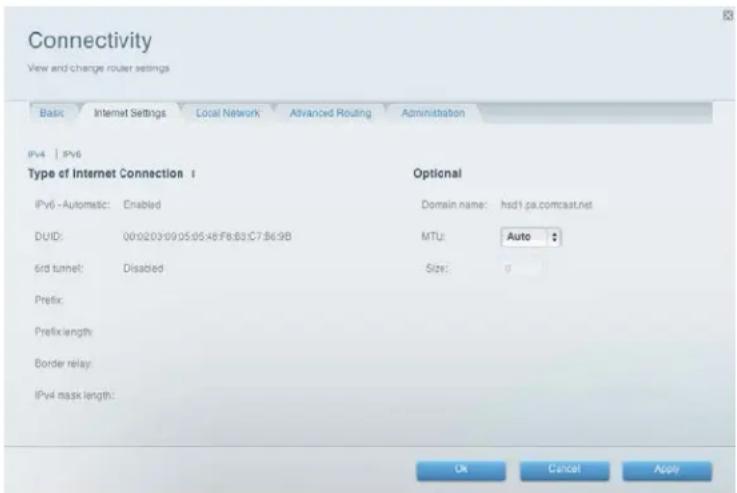
5. Klepněte na Edit (Upravit).
Nyní můžete změnit následující nastavení:
- IPv6 - Automatic (Automaticky) – vyberte Enabled (Povoleno), abyste mohli IPv6 používat pro veškeré adresování v síti.
- DUID (ID uživatele zařízení) – používá DHCP k identifikaci síťových klientů.
- 6rd Tunnel (Tunel 6rd) – umožňuje routeru zasílat adresy IP standardu IPv6 prostřednictvím sítí IPv4. Chcete-li tuto možnost povolit, nesmí být vybráno IPv6 - Automatic (Automaticky). Pokud má router zpracovat nastavení tunelu 6rd (například prefixy a masky adres), změňte nastavení tunelu 6rd na Automatic (Automaticky). Vyberte Manual (Ručně), pokud tato nastavení chcete změnit ručně.
- Prefix – zadejte adresu prefixu použitou pro tunel od vašeho poskytovatele připojení k internetu.
- Prefix Length (Délka prefixu) – zadejte délku prefixu od vašeho poskytovatele připojení k internetu.
- Border Relay (Hraniční přenos) – zadejte hraniční přenosovou adresu použitou pro tunel od vašeho poskytovatele připojení k internetu.
- IPv4 mask length (Délka masky IPv4) – zadejte délku masky adresy IPv4 pro tunel od vašeho poskytovatele připojení k internetu.
Klepněte na Apply (Použít) nebo Ok.
Propojení více routerů s vaším účtem Linksys Smart Wi-Fi
Propojení dalšího routeru s vaším účtem Linksys Smart Wi-Fi:
- Spustte instalaci pro další router. Až se instalace dokončí, budete vyzváni, abyste vytvořili nový účet Linksys Smart Wi-Fi.
- Místo vytváření nového účtu klepněte na Sign In (Přihlásit se) dole na obrazovce.
- Zadejte uživatelské jméno a heslo ke svému původnímu účtu Linksys Smart Wi-Fi a klepněte na Sign In (Přihlásit se). Router bude přidán do vašeho účtu Linksys Smart Wi-Fi.
Chcete-li nakonfigurovat nový router, přihlaste se do Linksys Smart Wi-Fi, vyberte SSID routeru (název sítě) z rozevíracího seznamu nahoře na obrazovce.
Maximální užitek z dvoupásmového routeru
Lidé si dvoupásmové routery nejčastěji kupují proto, aby měli dostatečnou šířku pásma pro přenos videí ve vysokém rozlišení. Uživatelé také chtějí zajistit, že proudy videa nebudou přerušovány jiným síťovým provozem. Chcete-li mít z dvoupásmového routeru maximální užitek, měli byste upgradovat bezdrátové klienty a rozdělit provoz.
Upgrade bezdrátových klientů
Pokud máte síťové adaptéry, které podporují pouze starší bezdrátové standardy, jako je 802.11b, měli byste zvážit jejich upgrade na síťové adaptéry standardu N (802.11n). Bezdrátová zařízení standardu B (802.11b) mohou zpomalit celou bezdrátovou síť. Chcete-li získat nejlepší výkon, všechna bezdrátová zařízení by měla podporovat bezdrátový standard N. Potom můžete jako režim síťě vybrat Wireless-N Only (Pouze bezdrátový standard N).
Poznámka – pokud vyberete Wireless-N Only (Pouze bezdrátový standard N), budete asi muset dočasně změnit síťová nastavení na Mixed (Smíšené), abyste poskytli přístup hostům bez síťových prostředků standardu N.
Rozdělení provozu
Multimediální bezdrátový výkon nejlépe zlepšíte tím, že bezdrátový provoz rozdělíte mezi pásma (rozsahy frekvencí) routeru. Váš router podporuje pásmo 2,4 GHz a 5 GHz a používá tato dvě pásma jako dvě oddělené bezdrátové sítě ke správě provozu.
Bezdrátový provoz se nejčastěji dělí následovně: 2,4GHz pásmo je věnováno základním internetovým úlohám, jako je procházení internetu, e-mail a stahování, a 5GHz pásmo slouží k přenosu multimédíí.
2,4 GHz pásmo sice může být obsazeno vašimi sousedy, ale stále postačuje pro základní internetový provoz (například e-mail), který není závislý na čase. Jste připojeni k vlastní bezdrátové síti, ale stále sdílíte časový rámec přenosu s blízkými sítěmi. 5GHz pásmo je mnohem méně obsazené než 2,4GHz pásmo, takže je ideální pro přenos médií. 5GHz pásmo má více dostupných kanálů, takže je pravděpodobnější, že budete mít pro bezdrátovou síť vlastní kanál bez rušení.
Dvoupásmový router ve výchozím nastavení používá stejný název sítě v 2,4GHz i 5GHz pásmu. Sítový provoz nejsnáze rozdělíte na segmenty tak, že jednu z bezdrátových sítí přejmenujete. Díky samostatnému, popisnému názvu bude připojení ke správné síti snadné.
Kontrola přístupu k síti
Instalace ve výchozím nastavení aktivuje zabezpečení standardu WPA2 (Wi-Fi Protected Access 2).
Pokud se rozhodnete nepoužívat vestavěné bezpečnostní funkce routeru, můžete k bezdrátové síti stále přístupovat pomocí filtrování MAC. Každé síťové zařízení má jedinečnou 12místnou adresu MAC (Media Access Control). Pomocí filtrování MAC můžete ve své síti povolit pouze známé adresy MAC, tj. známá zařízení. Některé adresy MAC můžete také zakázat, aby nemohly přístupovat k vaší síti.
Tip – filtrování MAC není silné zabezpečení. Pokud chcete sít' zabezpečit co nejlépe, používejte bezpečnostní nastavení WPA2 routeru.
Příklad: Vzhledem k tomu, že je každá každá konfigurace filtrování MAC jedinečná, tento zjednodušený příklad ukazuje, jak nastavit filtrování MAC tak, aby povolovalo přístup k síti pouze jednomu zařízení.
Tip – je snadnější vybrat Allow (Povolit) a povolit pouze známá zařízení, než vybrat Deny (Zakázat) a zakázat neznámá zařízení.
Jak nastavit filtrování adres MAC, aby povolovalo přístup k síti pouze jednomu zařízení:
- Přihlaste se k Linksys Smart Wi-Fi. (Viz „Připojení k Linksys Smart Wi-Fi“ na straně 10.)
- V části Router Settings (Nastavení routeru) klepněte na Wireless (Bezdrátová síť). Otevře se stránka Wireless (Bezdrátová síť).
- Klepněte na kartu MAC Filtering (Filtrování MAC).
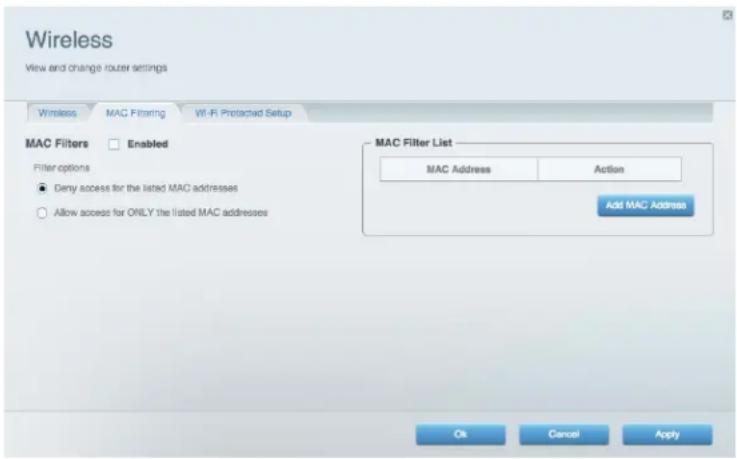
- Vyberte Enabled (Povoleno) vedle MAC Filters (Filtry MAC).
- Až budete dotázáni, zda chcete pokračovat, klepněte na Yes (Ano).
- Vyberte Allow access for ONLY the listed MAC addresses (Povolit přístup POUZE uvedeným adresám MAC).
- Klepněte na Add MAC Address (Přidat adresu MAC). Zadejte adresu MAC do MAC Filter List (Seznam filtrů MAC) a klepněte na Apply (Použít).
Jak zlepšit zabezpečení pomocí vestavěné brány firewall
Výchozí nastavení brány firewall v routeru jsou vhodná ve většině domácích prostředích. Nemusíte provádět změny. Ve výchozím nastavení je aktivní brána firewall SPI (Stateful Packet Inspection) a anonymní internetové požadavky i požadavky IDENT jsou filtrovány. Všechny webové filtry jsou zakázány, protože jejich povolení může způsobit problémy pro stránky, které závisejí na ovládacích prvcích ActiveX, Javě nebo souborech cookies.
Pokud se rozhodnete změnit nastavení brány firewall, přihlaste se do Linksys Smart Wi-Fi. (Viz „Připojení k Linksys Smart Wi-Fi“ na straně 10.) V části Router Settings (Nastavení routeru) klepněte na Security (Zabezpečení). Otevře se stránka Security (Zabezpečení) na kartě Firewall.
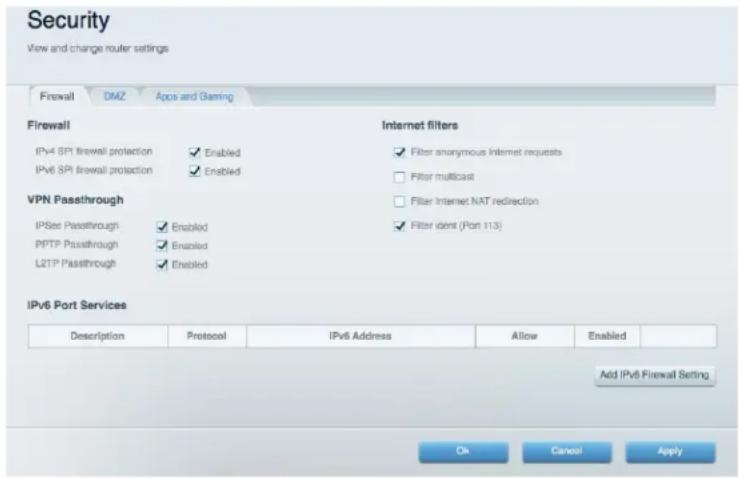
Nyní můžete změnit následující nastavení:
Firewall
- SPI firewall protection (Ochrana brány firewall SPI) – Pomáhá chránit místní síť před internetovými hrozbami. Tato možnost je ve výchozím nastavení povolena. Toto nastavení bude rozděleno na možnosti IPv6 a IPv4, aby bylo možné obsluhovat každou zvlášť.
Upozornění – chcete-li chránit svou síť, měli byste tuto možnost ponechat aktivní.
VPN Passthrough:
- IPSec Passthrough - IPSec (Internet Protocol Security) je sada protokolů použitých k implementaci bezpečné výměny paketů ve vrstvě IP. Klienti VPN v místní síti mohou prostřednictvím routeru navázat tunel VPN typu IPSec. Tato možnost je ve výchozím nastavení povolena.
- PPTP Passthrough – PPTP (Point-to-Point Tunneling Protocol) umožňuje protokolu PPP používat tunely prostřednictvím sítě IP. Klienti VPN v místní síti mohou prostřednictvím routeru navázat tunel VPN typu PPTP. Tato možnost je ve výchozím nastavení povolena.
- L2TP Passthrough — L2TP (Layer 2 Tunneling Protocol) umožňuje relace typu point-to-point (bod-bod) využívající internet na úrovni 2. vrstvy. Klienti VPN v místní síti mohou prostřednictvím routeru navázat tunel VPN typu L2TP. Tato možnost je ve výchozím nastavení povolena.
Internetové filtry:
- Filter anonymous Internet requests (Filtrovat anonymní internetové požadavky) – tento filtr blokuje internetové požadavky z neznámých zdrojů, jako jsou požadavky typu ping. Tato možnost je ve výchozím nastavení povolena.
- Filter multicast (Filtr vysílání multicast) – vysílání multicast umožňuje zaslat jeden přenos více přijemcům v místní síti současně. Výběrem této možnosti zablokujete vysílání multicast. Tato možnost je ve výchozím nastavení zakázána.
- Filter Internet NAT redirection (Filtrovat přesměrování NAT internetu) – tento filtr zabraňuje tomu, aby místní počítače používaly adresu URL nebo IP internetu pro přístup k místnímu serveru. Výběrem této možnosti aktivujete filtr. Tato možnost je ve výchozím nastavení zakázána. V některých modelech routeru se toto nastavení vztahuje pouze na internet IPv4.
- Filter ident (Port 133) – tento filtr zabraňuje tomu, aby byl port 133 skenován zařízeními z internetu. Tato možnost je ve výchozím nastavení povolena.
Tip - popis jednotlivých nastavení získáte po klepnutí na Help (Nápověda) nahoře na obrazovce.
Změna nastavení brány firewall IPv6
Brána firewall IPv6 umožňuje upravit služby portů IPv6 pro aplikace. Pokud uživatelé odešlou tyto typy požadavků do vaší sítě přes internet, router jim umožní doručit požadavky do příslušných počítačů.
Poznámka – chcete-li používat nastavení internetového připojení IPv6 routeru, je vyžadována služba IPv6 od vašeho poskytovatele internetového připojení. Další informace o této službě vám sdělí poskytovatel připojení k internetu.
Nastavení brány firewall IPv6:
- Přihlaste se k Linksys Smart Wi-Fi. (Viz „Připojení k Linksys Smart Wi-Fi“ na straně 10.)
- V části Router Settings (Nastavení routeru) klepněte na Security (Zabezpečení). Otevře se stránka Security (Zabezpečení) na kartě Firewall.
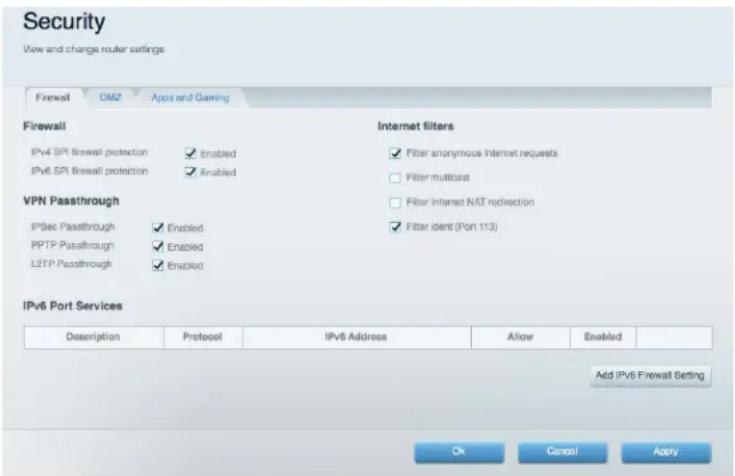
- Klepněte na Add IPv6 Firewall Setting (Přidat nastavení brány firewall IPv6).
Nyní můžete změnit následující pole:
• Description (Popis) - zadejte popis aplikace.
- Protocol (Protokol) - vyberte Select TCP, UDP nebo Both (Obojí) (výchozí nastavení).
- IPv6 Address (Adresa IPv6) – Zadejte adresu IPv6 počítače, který by měl přijmout provoz.
- Allow (Povolit) – vyberte rozsah portů použitých příchozím provozem.
- Enabled (Povoleno) – výběrem povolíte služby na portu IPv6
- Klepněte na Save (Uložit). Seznam se aktualizuje, aby zobrazoval nová nastavení.
Chcete-li změnit uložené nastavení, klepněte na Edit (Upravit) vedle příslušného nastavení.
Chcete-li vymazat uložené nastavení, klepněte na Delete (Vymazat) vedle příslušného nastavení.
Před opuštěním stránky klepněte na Apply (Použít), abyste zajistili, že změny budou uloženy.
Postup nastavení serveru DHCP v routeru
Váš router lze použít jako server DHCP (Dynamic Host Configuration Protocol), který automaticky přiřadí adresu IP každému počítači v síti. Server DHCP je ve výchozím nastavení zapnutý. Pokud již v síti máte server DHCP, nebo pokud router nechcete používat jako server DHCP, měli byste toto nastavení deaktivovat.
Postup nastavení serveru DHCP routeru:
- Přihlaste se k Linksys Smart Wi-Fi. (Viz „Připojení k Linksys Smart Wi-Fi“ na straně 10.)
- V části Router Settings (Nastavení routeru) klepněte na Connectivity (Možnosti připojení).
- Klepněte na kartu Local Network (Místní sít).
Chcete-li zakázat server DHCP, zrušte zaškrtnutí políčka Enabled (Povoleno).
Ponechte políčko Enabled (Zaškrtnuté) a upravte následující nastavení:
• Start IP address (Počáteční adresa IP)
• Maximum number of users (Maximální počet uživatelů)
• IP address range (Rozsah adresa IP, nelze upravit)
- Client lease time (Čas pronájmu klienta)
• Static DNS values (Statické hodnoty DNS)
• WINS
Klepněte na Apply (Použít).
Nastavení rezervací DHCP
Rezervace DHCP umožňuje přířadit jedinečnou, pevnou adresu IP konkrétnímu zařízení v síti. Přířazení pevné adresy představuje dobrý způsob správy zařízení, jako jsou tiskové servery, webové kamery, síťové tiskárny a herní konzole. Pevná adresa IP se doporučuje také tehdy, pokud chcete používat přesměrování portů pro zařízení, která musejí přijímat příchozí data z internetu („Nastavení předávání portů“ na straně 55).
Konfigurace rezervací DHCP:
- Přihlaste se k Linksys Smart Wi-Fi. (Viz „Připojení k Linksys Smart Wi-Fi“ na straně 10.)
- V části Router Settings (Nastavení routeru) klepněte na Connectivity (Možnosti připojení).
- Klepněte na kartu Local Network (Místní sít) a klepněte na DHCP Reservations (Rezervace DHCP). Otevře se seznam DHCP Reservations (Rezervace DHCP), ve kterém jsou uvedeny připojená síťová zařízení a aktuální rezervace DHCP.
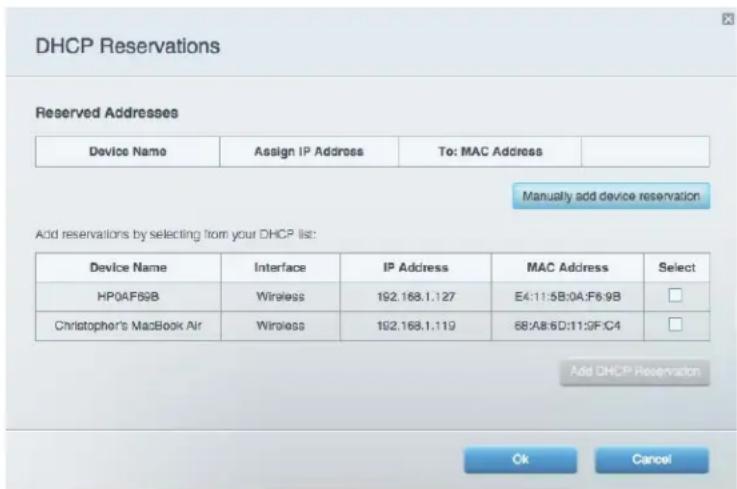
- Zaškrtněte políčko Select (Vybrat) vedle zařízení, které chcete rezervovat, a klepněte na Add DHCP Reservation (Přidat rezervaci DHCP).
- Klepněte na Edit (Upravit), chcete-li změnit detaily rezervace, nebo klepněte na Delete (Odstranit), chcete-li rezervaci odstranit.
- Klepněte na OK.
Tip – popis polí získáte po klepnutí na Help (Nápověda) nahoře na obrazovce.
Přístup k vaší síti v internetu
Pokud chcete vzdáleně odebrat jednotku připojenou k routeru nebo zobrazit webovou kameru připojenou k domácí síti, musíte zadat adresu vaší sítě do webového prohlížeče.
Funkce DDNS routeru ve spolupráci s poskytovatelem služby DDNS (Dynamic Domain Name System) umožňuje konfigurovat název domény pro síť, kterou můžete použít ke snadnému nalezení síťe v internetu. Pokud poskytovatel internetového připojení změní vaši adresu IP (což se může stát často), poskytovatelé služeb DDNS zjišťují změny adresy a pokračují ve směrování názvu domény k této adrese.
Tip - před konfigurací DDNS v routeru se musíte přihlásit ke službě DDNS od poskytovatele služeb DDNS, který je podporován vaším routerem.
Nastavení DDNS:
- Přihlaste se ke službě DDNS na adrese www.dyndns.org.
Poznamenejte si všechny informace od poskytovatele DDNS.
- Přihlaste se k Linksys Smart Wi-Fi. (Viz „Připojení k Linksys Smart Wi-Fi“ na straně 10.)
- V části Router Settings (Nastavení routeru) klepněte na Security (Zabezpečení), potom klepněte na kartu Apps and Gaming (Aplikace a hry). Otevře se obrazovka DDNS.
- V rozevíracím seznamu Select a provider (Výběr poskytovatele) pod hlavičkou DDNS vyberte poskytovatele služeb DDNS.
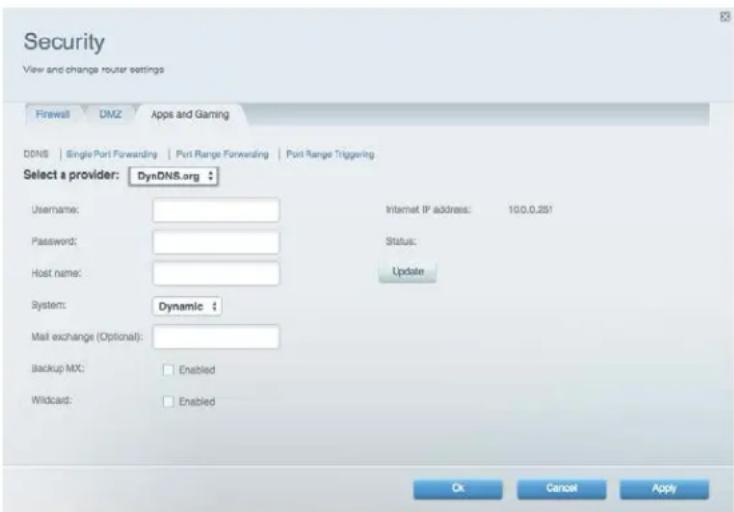
- Vyplňte pole s údaji od poskytovatele DDNS a klepněte na OK.
Chcete-li ke své síti přístupovat z internetu, zadejte název domény od poskytovatele služeb DDNS.
Chcete-li přistupovat k jednomu ze svých síťových zařízení z internetu, postupujte takto:
-
Nakonfigurujte router tak, aby používal předávání portů pro dané zařízení (viz „Nastavení předávání portů pro jeden port“ na straně 55). Poznamenejte si číslo portu pro zařízení.
-
Zadejte název domény pro svou síť následované dvojtečkou a daným číslem portu. Vezměme si síťovou kameru jako příklad: Pokud je název domény registrovaný u poskytovatele DDNS HappyBunny.linksysnet.com a vaše internetová kamera byla nakonfigurována tak, aby používala port 1024, zadali byste: HappyBunny.linksysnet.com:1024
Klonování adresy MAC
Každé síťové zařízení v domácí síti má jedinečnou adresu MAC (Media Access Control). Někteří poskytovatelé internetového připojení registrují adresu MAC zařízení (obvykle router nebo počítač) připojeného přímo k modemu. Pokud je adresa MAC počítače zaregistrována u vašeho poskytovatele internetového připojení a vy nechcete adresu MAC znovu registrovat, potom můžete adresu MAC naklonovat (přiřadit zaregistrovanou adresu MAC předchozího zařízení novému routeru). Pokud chcete použít adresu MAC starého routeru, který nahrazujete novým routerem, měli byste nejprve určit adresu MAC starého routeru, a potom ji ručně zadat do nového routeru.
Poznámka – pro řadu poskytovatelů internetového připojení, kteří poskytují adresy IP automaticky, je uložená adresa MAC v modemu vyresetována pokaždé, když vyresetujete modem. Pokud tento router instalujete poprvé, vyresetujte modem před připojením routeru k modemu. Chcete-li modem vyresetovat, odpojte napájení asi na minutu a pak je připojte zpět.
Chcete-li adresu MAC naklonovat z počítače, postupujte takto:
- Přihlaste se k Linksys Smart Wi-Fi. (Viz „Připojení k Linksys Smart Wi-Fi“ na straně 10.)
-
V části Router Settings (Nastavení routeru) klepněte na Connectivity (Možnosti připojení). Otevře se stránka Connectivity (Možnosti připojení).
-
Klepněte na kartu Internet Settings (Nastavení internetu).
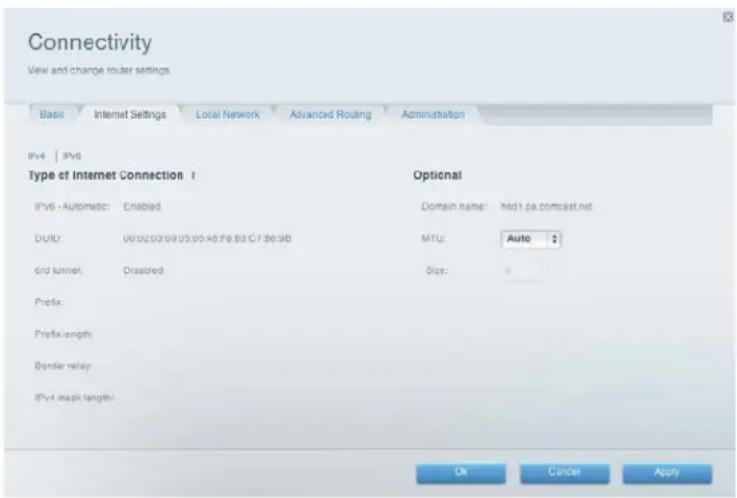
- V části MAC Address Clone (Klonování adresy MAC) klepněte na Enabled (Povoleno).
- Zadejte 12místnou adresu MAC starého routeru, potom klepněte na Ok.
Jak připojíte podnikovou kancelář pomocí VPN
VPN (Virtual Private Network) používá veřejnou sít, jako je internet, a poskytuje tak zabezpečenou komunikaci mezi vzdáleným počítačem a další sítí. Podniky často poskytují přístup VPN ke svým sítím, aby umožnily zaměstnancům pracovat ze vzdálených kanceláří nebo při cestování. Většina podnikových VPN používá internet.
Podniky v typickém případě VPN nainstalují bránu VPN ve své podnikové síti. Zaměstnanci s oprávněním pracovat vzdáleně se připojí k bráně VPN přes internet pomocí softwaru VPN a metody zabezpečení od svého zaměstnavatele. Požadavky na zabezpečení a ověření zajišťují bezpečné připojení a přístup pouze oprávněným uživatelům.
Výchozí nastavení VPN v routeru jsou nakonfigurována tak, aby umožňovala (povolovala) provoz nejčastějších typů protokolů VPN. Obvykle nejsou potřeba žádné změny.
Chcete-li změnit nastavení prěnosu VPN, postupujte takto:
- Přihlaste se k Linksys Smart Wi-Fi. (Viz „Připojení k Linksys Smart Wi-Fi“ na straně 10.)
- V části Router Settings(Nastavení routeru) klepněte na Security(Zabezpečení). Otevře se stránka Security(Zabezpečení) na kartě Firewall.
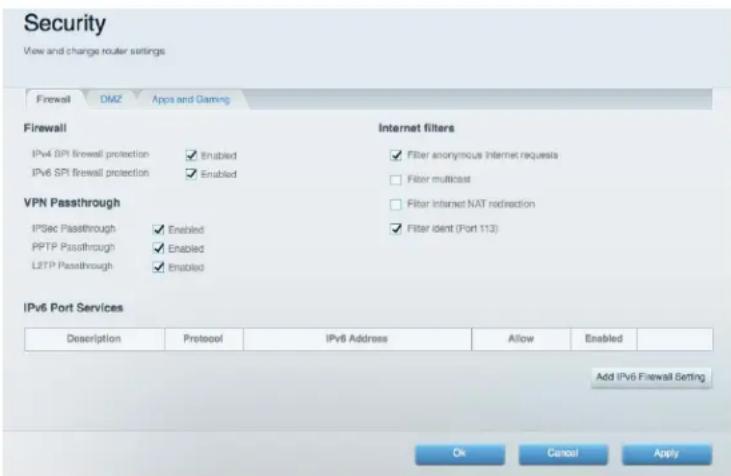
- Povolte každé nastavení, které chcete změnit:
a. IPSec Passthrough – IPSec (Internet Protocol Security) je sada protokolů použitých k implementaci bezpečné výměny paketů ve vrstvě IP. Klienti VPN v místní síti mohou prostřednictvím routeru navázat tunel VPN typu IPSec. Tato možnost je ve výchozím nastavení povolena.
b. PPTP Passthrough – PPTP (Point-to-Point Tunneling Protocol) umožňuje protokolu PPP používat tunely prostřednictvím sítě IP. Klienti VPN v místní síti mohou prostřednictvím routeru navázat tunel VPN typu PPTP. Tato možnost je ve výchozím nastavení povolena.
c. L2TP Passthrough – L2TP (Layer 2 Tunneling Protocol) umožňuje relace typu point-to-point (bod-bod) využívající internet na úrovni 2. vrstvy. Klienti VPN v místní síti mohou prostřednictvím routeru navázat tunel VPN typu L2TP. Tato možnost je ve výchozím nastavení povolena.
- Klepněte na Ok, aby se vaše změny uložily.
Optimalizace routeru pro hry a hlas
Router může upřednostnit určité přenosy mezi vaší sítí a internetem. Konfigurace priority médií umožňuje zvýšit výkon pro náročné aplikace v reálném čase, jako je online hraní, hovory VoIP, přenos videa a videokonference.
Nastavení priority jsou použita jen pro provoz, který je odesílán na internet. Router může ovládat kvalitu přenosu, až se dostane na internet.
Tip – další informace o optimalizaci routeru pro online hraní viz „Předávání a přepínání portů“ na straně 55.
Postup konfigurace priority médií:
-
Přihlaste se k Linksys Smart Wi-Fi. (Viz „Připojení k Linksys Smart Wi-Fi“ na straně 10.)
-
V části Smart Wi-Fi Tools (Nástroje Smart Wi-Fi) klepněte na Media Prioritization (Priorita médií). Otevře se obrazovka Media Prioritization (Obrazovka médií).
-
Zapněte Prioritization (Priorita), pokud ještě není zapnutá.
-
Klepněte na zařízení s vysokou prioritou a přetáhněte je ze seznamu Normal Priority (Normální priorita) do seznamu High Priority (Vysoká priorita).
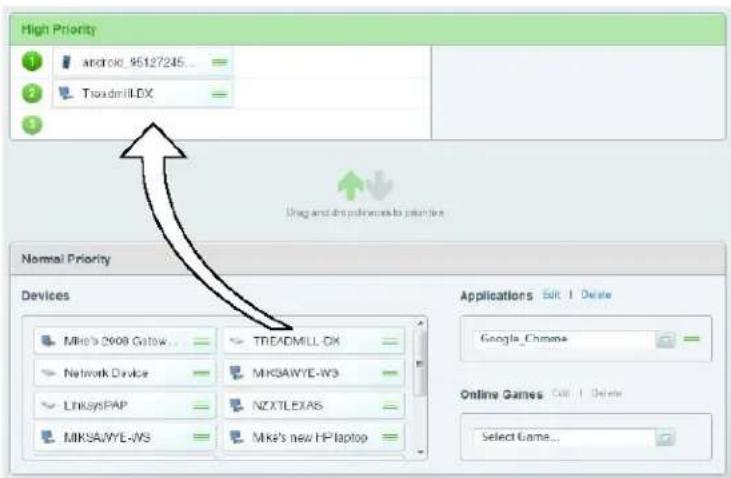
- Chcete-li upřednostnit aplikaci nebo hru, vyberte název v rozevíracím seznamu, potom klepněte na ikonu vedle názvu seznamu High Priority (Vysoká priorita).
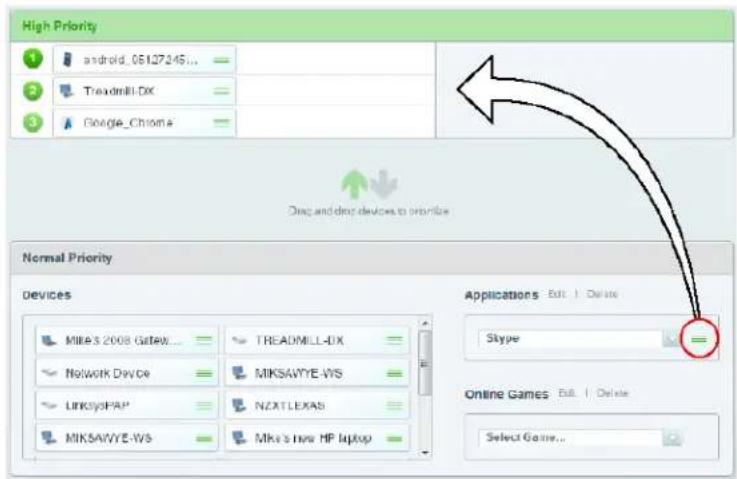
- Pokud název aplikace není uveden, vyberte Add a New Application... (Přidat novou aplikaci) dole v rozevíracím seznamu a přidejte název.
Tip – pokud chcete přidat novou aplikaci nebo hru, musíte znát údaje o jejím portu a protokolu (nápovědu najdete v dokumentaci k dané aplikaci či hře).
-
Klepněte na Settings (Nastavení). Otevře se obrazovka Settings (Nastavení).
-
Nastavte maximální šířku pásma ve směru server-klient. Pokud nastavíte šířku pásma nižší, než je skutečná šířka pásma routeru, může být výkon omezený.
-
Zapněte WMM Support (Podpora VMM), abyste podpořili správu provozu pro zařízení, která podporují WMM.
Tip – podpora WMM (Wi-Fi MultiMedia) je bezdrátová funkce založená na standardu IEEE 802.11e. WMM zlepšuje kvalitu aplikací pro zvuk, video a hlas tím, že upřednostňuje síťový provoz. Tato funkce vyžaduje, aby bezdrátová klientská zařízení v síti také podporovala WMM.
-
Vypněte „No Acknowledgement“ (Žádné potvrzení), aby router znovu vyresetoval data v případě chyby.
-
Klepněte na OK.
Povolení technologie Voice over IP v síti
Technologie VoIP (Voice over Internet Protocol) umožňuje používat internet jako rozhraní pro telefonickou komunikaci. Chcete-li používat technologii VoIP, musíte mít účet od poskytovatele služeb VoIP. Poskytovatel služeb VoIP vám obvykle dodá telefonní adaptér, který se připojí k vaší síti. Pokud síť nepoužíváte k telefonování, nemusíte měnit výchozí nastavení.
SIP ALG (Session Initiation Protocol, Application Layer Gateway) umožňuje pakety SIP (používané některými poskytovateli služeb VOIP) zasílat prostřednictvím brány firewall routeru.
Postup konfigurace routeru pro VoIP:
- Přihlaste se k Linksys Smart Wi-Fi. (Viz „Připojení k Linksys Smart Wi-Fi“ na straně 10.)
- V části Router Settings (Nastavení routeru) klepněte na Connectivity (Možnosti připojení), potom klepněte na kartu Administration (Správa).
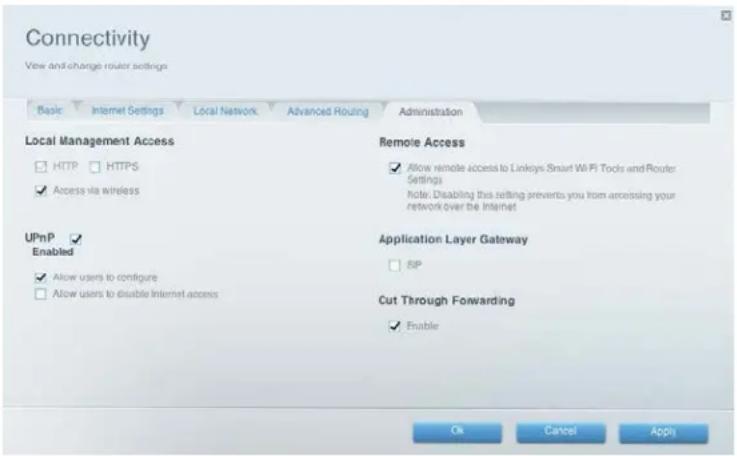
- Zaškrtněte políčko SIP v části Application Layer Gateway, pokud vaše služba VoIP používá SIP.
NEBO
Pokud vaše služba VoIP používá jiné řešení průchodu NAT, například STUN (Session Traversal Utilities for NAT), TURN (Traversal Using Relay NAT) nebo ICE (Interactive Connectivity Establishment), zrušte zaškrtnutí políčka SIP.
Poznámka - možná budete muset kontaktovat poskytovatele služeb VoIP, abyste zjistili typ konfigurace průchodu NAT, který používají.
Postup konfigurace UPnP
UPnP (Universal Plug and Play) umožňuje zařízením připojeným k síti identifikovat se navzájem a automaticky vytvářet funkční konfigurace. Příkladem zařízení s UPnP jsou webové kamery, aplikace pro hraní online a zařízení VolP. UPnP je ve výchozím nastavení povoleno.
Konfigurace UPnP:
-
Přihlaste se k Linksys Smart Wi-Fi. (Viz „Připojení k Linksys Smart Wi-Fi“ na straně 10.)
-
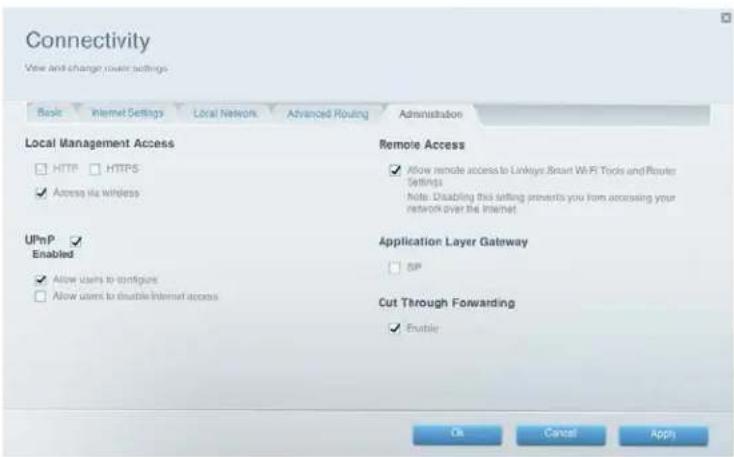
V části Router Settings (Nastavení routeru) klepněte na Connectivity (Možnosti připojení), potom klepněte na kartu Administration (Správa).
-
Chcete-li používat UPnP, vyberte Enabled (Povoleno) (výchozí nastavení) vedle UPnP.
-
Chcete-li povolit změnu nastavení routeru v případě používání UPnP, vyberte Allow Users to Configure (Povolit uživatelům konfigurovat).
-
Chcete-li zabránit tomu, aby uživatelé místní sítě deaktivovali internetové připojení prostřednictvím UPnP, zrušte zaškrtnutí políčka Allow users to disable Internet access (Povolit uživatelům deaktivovat přístup k internetu).
-
Klepněte na OK.
Jak používat router jako přístupový bod
Pokud máte velkou oblast k pokrytí bezdrátovým signálem, nebo pokud má část vaší domácnosti slabý signál kvůli rušení, můžete tímto routerem rozšířit dosah bezdrátové sítě starého routeru.
Chcete-li nastavit nový router jako přístupový bod, postupujte následovně:
-
Připojte internetový port tohoto routeru k portu Ethernet či LAN routeru, který je připojený k modemu.
-
Přihlaste se k Linksys Smart Wi-Fi. (Viz „Připojení k Linksys Smart Wi-Fi“ na straně 10.)
-
V části Router Settings (Nastavení routeru) klepněte na Connectivity (Možnosti připojení), potom klepněte na kartu Internet Settings (Nastavení internetu).
-
Klepněte na /Pv4.
-
Pro Type of Internet Connection (Typ internetového přípojení) vyberte Bridge Mode (Režim přemostění).
-
Klepněte na Obtain an IPv4 address automatically (Obdržet adresu IPv4 automaticky), potom klepněte na Ok. Adresa IP sítě LAN nového routeru bude změněna a obdržena od routeru, který je připojený k modemu.
Můžete také použít váš starý router a rozšířit dosah pokrytí vaší bezdrátové sítě. Jedná se o složitý proces, tento postup předpokládá, že máte nějaké síťové znalosti.
Tip – podívejte se do dokumentace k vašemu starému routeru. Některé značky routerů mají vnější přepínač nebo softwarovou možnost k přepnutí na přístupový bod. Pokud není žádná z těchto možností dostupná, převed’te nový router na přístupový bod podle pokynů starého routeru.
Musíte si poznamenat nastavení nového routeru a použít některé z těchto nastavení pro starý router, aby mohl fungovat jako přístupový bod.
Chcete-li zobrazit nastavení nového routeru, postupujte takto:
- Zkontrolujte, že je nový router připojený k internetu.
- Přihlaste se k Linksys Smart Wi-Fi. (Viz „Připojení k Linksys Smart Wi-Fi“ na straně 10.)
- V části Router Settings (Nastavení routeru) klepněte na Wireless (Bezdrátová sít). Poznamenejte si Network name (SSID) (Název sítě), Password (Heslo), Security mode (Režim zabezpečení) a Channel (Kanál).
- V části Router Settings(Nastavení routeru) klepněte na Connectivity (Možnosti připojení), potom klepněte na kartu Local Network (Místní sít). Poznamenejte si rozsah adres IP serveru DHCP (ve výchozím nastavení 192.168.1.100 až 192.168.1.149).
Chcete-li použít starý router jako přístupový bod, postupujte následovně:
- V počítači, který je připojený ke starému routeru, se přihlaste do nástroje správy v prohlížeči.
Poznámka - po dokončení každého kroku níže uložte své změny klepnutím na Apply (Použít).
- Otevřete stránku nastavení pro místní sít (LAN).
- Do pole Router IP address (Adresa IP routeru) zadejte nepoužívanou adresu IP pro síť LAN vašeho nového routeru.
Příklad: Váš nový router má adresu IP 192.168.1.1, takže byste měli zvolit adresu IP v síti 192.168.1.0. Můžete zvolit libovolnou adresu v rozsahu 192.168.1.2 až 192.168.1.254. Měli byste vyloučit adresy v rozsahu, který bude používat server DHCP nového routeru (192.168.1.100 až 192.168.1.149). Bezpečná volba by mohla být 192.168.1.250. Adresu si poznamenejte, protože ji budete používat ke správě starého routeru v budoucnu. - Do pole Subnet Mask (Maska podsítě) zadejte „255.255.255.0“ nebo vyberte masku podsítě z rozevíracího seznamu, pokud nějakou obsahuje.
- Deaktivujte server DHCP ve starém routeru. (Vzhledem k tomu, že váš starý router již nebude fungovat jako router, ale jako přístupový bod, není potřeba, aby distribuoval adresy IP. V síti by měl být jen jeden aktivní server DHCP – váš nový router.)
Chcete-li znovu nakonfigurovat bezdrátovou síť starého routeru, postupujte následovně:
- Otevřete stránku s nastavením bezdrátové sítě.
- Změňte název sítě (SSID) tak, aby odpovídal názvu nové sítě. Stejný název sítě a stejné zabezpečení umožňují hladce přecházet mezi novým a starým routerem.
- Změňte režim zabezpečení, aby odpovídal režimu zabezpečení nového routeru.
- Změňte heslo (někdy se nazývá „předsdílený klíč“) starého routeru, aby odpovídalo heslu nového routeru.
- Změňte bezdrátový kanál na nekonfliktní kanál. Někteří výrobci mají automatickou funkci pro výběr kanálů, která automaticky vybere bezdrátový kanál, který neruší ostatní blízké bezdrátové sítě. Pokud starý router podporuje automatickou funkci, vyberte ji. Jinak budete muset ručně vybrat bezdrátový provozní kanál ve starém routeru. V bezdrátovém rozsahu 2,4 GHz jsou pouze tři kanály, které se nepřekrývají: 1, 6 a 11. Vyberte si kanál, který se nepřekrývá s provozním kanálem nového routeru.
Příklad: Váš nový router běží na kanálu 11, proto starý router nakonfigurujte na kanál 1 nebo 6. - Připojte ethernetový síťový kabel k portům LAN/Ethernet starého routeru a k portu Ethernet nového routeru.
Upozornění – nepřipojuje kabel k portu Internet starého routeru. Pokud tak učiníte, nemusí být možné nastavit router jako přístupový bod v aktuální síti.
Umístění nového routeru za stávající router
Existuje několik důvodů, proč byste mohli chtít používat nový router „za“ dalším routerem:
Případ 1 Můžete například bydlet v prostředí, kde nájemce sdílí internetové připojení se všemi nájemníky. V takovém případě byste měli router umístit za router nájemce, aby vytvořil vlastní soukromou síť a izoloval počítače v síti od zbytku budovy.
Případ 2 Sdílíte připojení k internetu v kancelářské budově a chcete kontrolovat přístup k internetu nebo obsah zobrazený vašimi zaměstnanci.
Případ 3 Již máte stávající síť a chcete prodloužit dosah sítě a její bezdrátové možnosti.
Případ 4 Chcete oddělit starší, méně bezpečná síťová zařízení od zbytku síťě.
Ve většině případů můžete snadno přidat router ke stávající bezdrátové síti s Linksys Smart Wi-Fi. Pokud se vám nepodaří nastavit další router pomocí pokynů níže, podívejte se do části „Přidání dalšího routeru ke sdílení internetového přípojení” na straně 51 nebo “Rozšíření sítě nebo přidání bezdrátových funkcí” na straně 53.
Chcete-li přidat router ke stávající bezdrátové síti, postupujte takto:
-
Připojte internetový port routeru k portu LAN/Ethernet stávajícího routeru nebo brány (ve směru klient-server).
-
Připojte se k bezdrátové síti s názvem zobrazeným v Úvodní příručce, která byla dodána s vaším routerem. (Název sítě a heslo můžete změnit později při nastavování routeru.) Pokud potřebujete pomoc s připojením k síti, podívejte se do dokumentace k zařízení. Poznámka: Přístup k internetu nebude k dispozici, dokud nedokončíte nastavení routeru.
-
Otevřete webový prohlížeč a dokončete nastavení routeru podle pokynů. Pokud se pokyny ve webovém prohlížeči nezobrazí, zadejte do panelu s adresou linksyssmartwifi.com.
-
Na konci instalace postupujte podle pokynů na obrazovce a vytvořte si účet Linksys Smart Wi-Fi.
Poznámka – v průběhu instalace routeru vám bude zaslán ověřovací e-mail. V domácí síti klepněte na odkaz v e-mailu, abyste router propojili s účtem Linksys Smart Wi-Fi. Zkontrolujte, že se odkaz otevře v podporovaném webovém prohlížeči, například Internet Explorer 8 nebo vyšší, Firefox 8 nebo vyšší, Google Chrome 10 nebo vyšší a Safari 5 (pro Mac) nebo vyšší.
Chcete-li přidat další router ke sdílení internetového připojení (případy 1 a 2 výše):
Poznámka - jedná se o složitý proces, tento postup předpokládá, že máte síťové znalosti.
- Stanovte rozsah adres IP pro síť ve směru klient-server (kancelář nebo budova).
Stanovení rozsahu adres v počítači se systémem Windows:
a. Připojte počítač k routeru sítě ve směru klient-server.
b. Klepněte na Start, Spustit, zadejte CMD a klepněte na OK. Zobrazí se příkazová řádka systému Windows.
c. Zadejte „ipconfig“ a stiskněte klávesu Enter.
Tip - adresu IP svého počítače sice můžete stanovit mnoha způsoby, ale tento způsob je rychlý a relativně snadný.
d. Poznamenejte si adresu IP. Adresa IP v tomto případě bude 192.168.100.192.
Stanovení rozsahu adres v počítači se systémem MAC:
a. Připojte počítač k routeru sítě ve směru klient-server.
b. V Docku klepněte na System preferences (Preference systému), klepněte na Network (Sít), potom klepněte na Ethernet (nebo USB Ethernet) v okně vlevo. Otevře se okno se stavem sítě.
c. Poznamenejte si adresu IP. Adresa IP je v tomto případě 192.168.100.139.
Příklad: Výše uvedený příklad ukazuje, že adresy IP ve směru klient-server jsou v síti 192.168.100.0. („0“ indikuje celou síť.) Adresa vaší síťe ve směru klient-server se může lišit. Výchozí adresa vašeho nového routeru Linksys je 192.168.1.1. V nastavení jednoho routeru za dalším musíte zkontrolovat, že se místní síť nového routeru liší od síťe routeru ve směru klient-server. V uvedeném příkladu jsme viděli, že výchozí místní síť vašeho routeru Linksys 192.168.1.0 je v jiné podsíti než kancelářská síť 192.168.100.0, a proto můžete router Linksys umístit za druhý router.
- Připojte ethernetový síťový kabel k portu LAN/Ethernet v síti ve směru klient-server ke žlutému portu Internet v routeru.
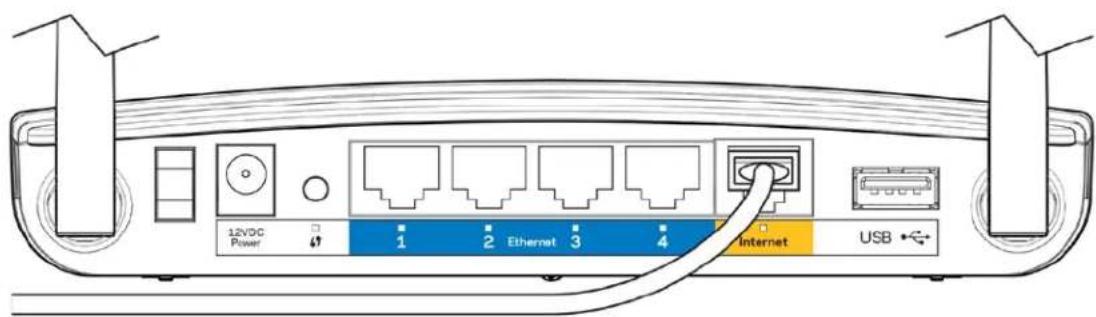
Upozornění – připojte síť ve směru klient-server ke žlutému internetovému portu routeru, ne k modrým ethernetovým portům. Pokud ji připojíte k ethernetovému portu, vzniknou problémy s adresováním IP pro kancelářskou síť.
Tipy – kancelářská síť má často nástěnnou zásuvku s ethernetovým portem, ke kterému se můžete připojit. V domácím prostředí (bez nástěnných zásuvek s porty) připojte ethernetový síťový kabel mezi port LAN ve vašem routeru ve směru klient-server a internetový port v routeru Linksys.
Počítače připojené k novému routeru jsou nyní ve stejné síti a jsou izolovány od sítě ve směru klient-server. Budete však mít stále přístup k internetu prostřednictvím routeru ve směru klient-server (prostřednictvím nového routeru). Mezi vaším počítačem a internetem se nacházejí dva routery, internetový provoz proto musí projít dvěma překlady síťových adres. Občas se tato situace nazývá „Double NAT“.
Vaše počítače mohou používat také integrované možnosti nového routeru, například rodičovskou kontrolu. Pokud potřebujete kontrolovat také typ obsahu, ke kterému přistupují vaši zaměstnanci či rodina, můžete vytvořit účet na internetové stránce filtrování, například www.opendns.com nebo www.bsecure.com. Až u nich vytvoříte účet, použijte jejich DNS místo DNS vašeho poskytovatele připojení k internetu.
Použití mimo DNS:
- Přihlaste se k Linksys Smart Wi-Fi. (Viz „Připojení k Linksys Smart Wi-Fi“ na straně 10.)
-
V části Router Settings (Nastavení routeru) klepněte na Connectivity (Možnosti připojení).
-
Klepněte na kartu Local Network (Místní sít).
- Vyplňte pole Static DNS (Statické DNS) údaji od poskytovatele filtrování obsahu.
- Klepněte na OK.
Chcete-li rozšířit síť nebo přidat bezdrátové funkce (případy 3 a 4 výše), postupujte takto:
Poznámka - jedná se o složitý proces, tento postup předpokládá síťové znalosti.
- Podle pokynů výše můžete přidat router a sdílet tak připojení k internetu.
Příkladem je samostatná bezdrátová síť pro vaše děti, aby byl jejich bezdrátový provoz oddělený od vaší bezdrátové síťě. Můžete také odizolovat jednu síť od jiné, aby síťová sdílení nebyla viditelná napříč síťěmi. V takovém případě použijte ethernetový kabel a připojte internetový port routeru ve směru server-klient k jednomu z portů LAN routeru ve směru klient-server. Zkontrolujte, že se podsítě místní síťě liší.
NEBO
- Svou síť můžete rozšířit, když router ve směru server-klient přeměníte na přístupový bod. (Viz „Jak používat router jako přístupový bod“ na straně 48) Pokud router použijete jako přístupový bod, počítače připojené k přístupovému bodu jsou ve stejné podsíti IP jako všechny ostatní zařízení připojená k routeru. Sdílení souborů, tiskáren a médií je mnohem snadnější, pokud jsou všechna zařízení ve stejné podsíti.
Jak zpřístupnit zařízení na internetu
Pokud provozujete webový server, poštovní server nebo webovou kameru, možná budete chtít dané zařízení zpřístupnit na internetu, aby k němu mohl přistupovat každý. Váš router nabízí funkci DMZ (Demilitarized Zone), která předává dál všechny vstupní porty uvedené v rozhraní WAN, kromě těch, které jsou předávány zvláštním způsobem, individuální adrese IP nebo adresám MAC. Tato funkce se obvykle nepoužívá, protože představuje vážná bezpečnostní rizika pro zařízení, které přiřadíte k DMZ. Zařízení DMZ není chráněno vestavěnou bránou firewall, internetovými filtry ani webovými filtry routeru a je vystaveno útokům hackerů.
Zařízení můžete na internetu zpřístupnit mnohem bezpečněji – pomocí předávání portů. Viz „Nastavení předávání portů“ na straně 55.
Chcete-li nastavit zařízení v zóně DMZ, postupujte takto:
- Nakonfigurujte zařízení se statickou adresou IP. Podívejte se do dokumentace k zařízení, kde najdete nápovědu k nastavení statické adresy IP, nebo použijte rezervaci DHCP (viz „Postup nastavení rezervací DHCP“ na straně 41).
-
Přihlaste se k Linksys Smart Wi-Fi. (Viz „Připojení k Linksys Smart Wi-Fi“ na straně 10.)
-
V části Router Settings (Nastavení routeru) klepněte na Security (Zabezpečení), potom klepněte na kartu DMZ.
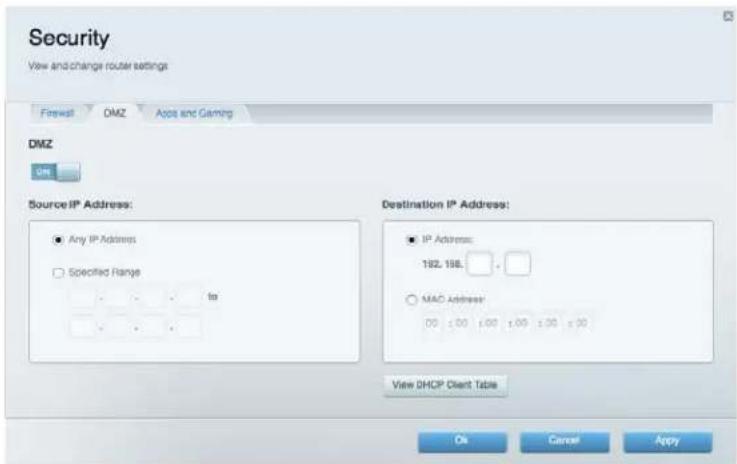
- Klepnutím na tlačítko zapněte DMZ.
- V části Source IP Address (Zdrojová adresa IP) vyberte Any IP Address (Libovolná adresa IP), abyste umožnili přístup k zařízení DMZ z celého internetu, nebo vyberte Specified Range (Specifikovaný rozsah) a zadejte rozsah povolených zdrojových adres.
- V části Destination IP Address (Cílová adresa IP) zadejte poslední tři číslice adresy IP zařízení, které bude v DMZ. Zbytek adresy IP je již dokončen.
NEBO
Pokud chcete zadat 12místnou adresu MAC zařízení místo nastavení rezervace adresy DHCP, můžete krok 6 nahradit následujícím postupem:
- V části Destination IP Address (Cílová adresa IP) vyberte MAC Address (Adresa MAC) a klepněte na View DHCP Client Table(Zobrazit tabulku klientů DHCP). Otevře se obrazovka DHCP Client Table (Tabulka klientů DHCP).
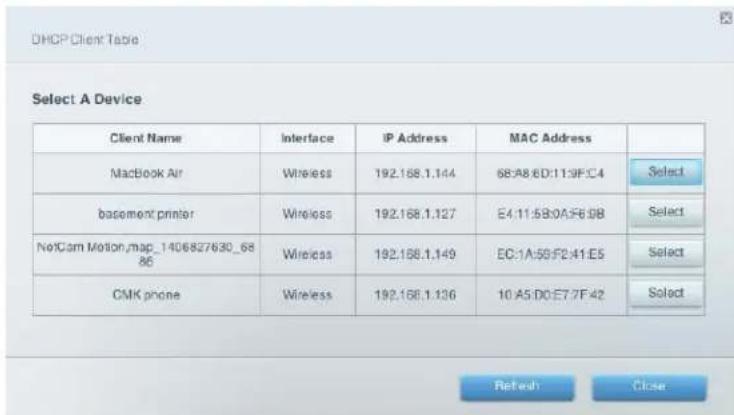
- Klepněte na Select (Vybrat) vedle zařízení, které chcete umístit do DMZ, potom klepněte na Close (Zavřít). Odpovídající adresa MAC bude zkopírována do pole MAC Address (Adresa MAC).
- Klepněte na OK.
Předávání a přepínání portů
Nastavení předávání portů
Předávání portů předává příchozí internetový provoz z určitého portu či portů konkrétnímu zařízení či portu v místní síti.
Nastavte předávání portů pro následující položky:
- Jeden port (viz „Nastavení předávání portů pro jeden port“ níže na této stránce)
- Více portů (viz „Nastavení předávání portů pro více portů“ na straně 56)
- Rozsah portů (viz „Nastavení předávání portů pro rozsah portů“ na straně 57)
Nastavení předávání portů pro jeden port
Předávání pro jeden port předává příchozí internetový provoz na určitém portu jednomu zařízení v místní síti. Příkladem je odeslání příchozích webových požadavků, obvykle na portu 80, webovému serveru.
Tip - informace o portu a protokolu najdete v dokumentaci k zařízení.
Nastavení předávání jednoho portu:
- Nakonfigurujte statickou adresu IP podle pokynů k zařízení, nebo použijte rezervaci DHCP a přiřadte zařízení trvalou adresu (viz „Postup nastavení rezervací DHCP“ na straně 41).
- Přihlaste se k Linksys Smart Wi-Fi. (Viz „Připojení k Linksys Smart Wi-Fi“ na straně 10.)
- V části Router Settings (Nastavení routeru) klepněte na Security (Zabezpečení).
- Klepněte na kartu Apps and Gaming (Aplikace a hry).
- Klepněte na Single Port Forwarding (Předávání jednoho portu). Otevře se obrazovka Single Port Forwarding (Předávání jednoho portu).
- Klepněte na Add a new Single Port Forwarding (Přidat nové předávání jednoho portu).
- Do pole Application name (Název aplikace) zadejte popisný název.
- Do pole External Port (Externí port) zadejte číslo externího portu (není vyžadováno vždy).
-
Do pole Internal Port (Interní port) zadejte číslo interního portu (není vyžadováno vždy).
-
V rozevíracím seznamu Protocol (Protokol) vyberte TCP, UDP nebo Both (Obojí – výchozínastavení).
- Do pole Device IP# (IP zařízení) zadejte adresu IP, kterou jste rezervovali pro počítač, jemuž chcete předávat internetový provoz.
- Zaškrtněte políčko Enabled(Povoleno) a klepněte na Save(Uložit). Pokud nechcete používat předávání portů, ale chcete zachovat informace v této tabulce, zrušte zaškrtnutí políčka.
Nastavení předávání portů pro více portů
Některé aplikace vyžadují předávání více portů. Software VNC (Virtual Network Computing), který umožňuje provozovat počítač vzdáleně z libovolného místa internetu, je příkladem aplikace, která vyžaduje více předávaných portů. Chcete-li předávat více portů, vytvořte další záznamy k předávání dalších portů na stejnou adresu IP.
Příklad: Chcete nastavit počítač tak, abyste k němu mohli vzdáleně přistupoval pomocí softwaru VNC. VNC ve výchozím nastavení používá porty TCP 5800 a 5900.
Nastavení předávání jednoho portu pro více portů:
- Zkontrolujte, že byl požadovaný software nainstalován do počítače v síti.
- Přihlaste se k Linksys Smart Wi-Fi. (Viz „Připojení k Linksys Smart Wi-Fi“ na straně 10.)
- Nastavte rezervaci DHCP pro adresu IP počítače, do kterého jste software nainstalovali. (Viz „Postup nastavení serveru DHCP v routeru“ na straně 40.)
- V části Router Settings (Nastavení routeru) klepněte na Security (Zabezpečení).
- Klepněte na kartu Apps and Gaming (Aplikace a hry).
- Klepněte na Single Port Forwarding (Předávání jednoho portu). Otevře se obrazovka Single Port Forwarding (Předávání jednoho portu).
- Klepněte na Add a new Single Port Forwarding (Přidat nové předávání jednoho portu).
- Do pole Application name (Název aplikace) zadejte popisný název.
- Zadejte stejné číslo portu pro External Port (Externí port) a Internal Port (Interní port).
- V rozevíracím seznamu Protocol (Protokol) vyberte TCP, UDP nebo Both (Obojí – výchozínastavení).
- Do pole Device IP# (IP zařízení) zadejte adresu IP, kterou jste rezervovali pro počítač, jemuž chcete předávat internetový provoz.
- Zaškrtněte políčko Enabled (Povoleno) a klepněte na Save (Uložit). Pokud nechcete používat předávání portů, ale chcete zachovat informace v této tabulce, zrušte zaškrtnutí políčka.
Pokud chcete software, jako je VNC, používat ve více počítačích, budete muset překonfigurovat výchozí porty, které VNC používá, a to pro každý další počítač. Potom vytvoříte doplňkové záznamy předávání portů pro každý další počítač. Nápovědu najdete v dokumentaci ke svému softwaru.
Nastavení předávání portů pro rozsah portů
Některé aplikace vyžadují předávání rozsahu portů.
Příklad: Chcete počítač nastavit tak, aby používal BitTorrent, populární aplikaci ke sdílení typu peer-to-peer. BitTorrent ve výchozím nastavení používá port 6881. Pokud je tento port zaneprázdněný, požadovaný klient BitTorrent zkusí další port v pořadí. Nejčastější konfigurací pro domácí routery s jedním počítačem BitTorrent je předávání portů, které využívá rozsah začínající portem 6881 a končící portem 6889.
Postup nastavení předávání rozsahu portů:
- Přihlaste se k Linksys Smart Wi-Fi. (Viz „Připojení k Linksys Smart Wi-Fi“ na straně 10.)
- Nastavte rezervaci DHCP pro adresu IP počítače, do kterého jste software nainstalovali. (Viz „Postup nastavení serveru DHCP v routeru“ na straně 40.) V tomto příkladu je adresa IP počítače s nainstalovaným klientem BitTorrent 192.168.1.140.
- V části Router Settings (Nastavení routeru) klepněte na Security (Zabezpečení).
- Klepněte na kartu Apps and Gaming (Aplikace a hry).
- Klepněte na Port Range Forwarding (Předávání rozsahu portů). Otevře se obrazovka Port Range Forwarding (Předávání rozsahu portů).
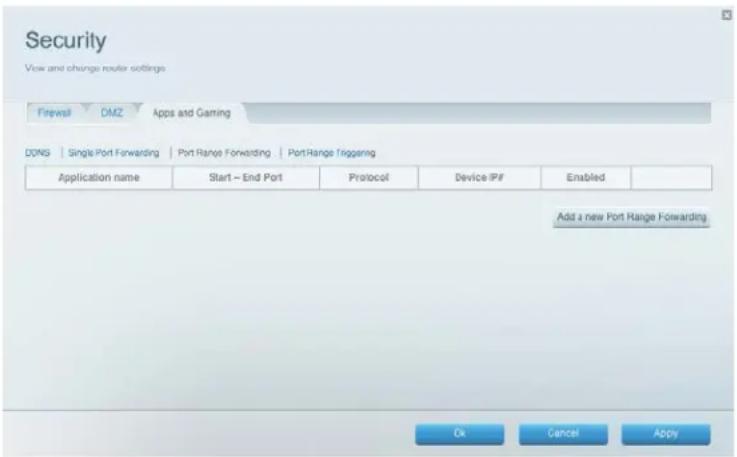
- Klepněte na Add a new Port Range Forwarding (Přidat nové předávání rozsahu portů).
- Do pole Application name (Název aplikace) zadejte popisný název.
-
Do polí Start \~ End Port (Počáteční \~ koncový port) zadejte rozsah portů. V tomto příkladě je rozsah „6881 – 6889“.
-
Vyberte TCP jako protokol.
- Do pole Device IP# (IP zařízení) zadejte adresu IP zařízení, ve kterém běží software. V tomto příkladu byste zadali 140.
- Zaškrtněte políčko Enabled (Povoleno) a klepněte na Save (Uložit). Pokud nechcete používat předávání rozsahu portů, ale chcete zachovat informace v této tabulce, zrušte zaškrtnutí políčka.
Tipy – pokud chcete software, jako je BitTorrent, používat ve více počítačích v síti, vytvořte další záznamy s jedinečným rozsahem portů, jak je ukázáno výše. BitTorrent pracuje pouze s porty mezi 6881 a 6999.
V závislosti na softwaru firewall vašeho počítače možná budete muset otevřít rozsah portů v bráně firewall, abyste povolili software, který používá předávání rozsahu portů.
Nastavení aktivace rozsahu portů pro online hraní
Aktivace rozsahu portů umožňuje routeru sledovat odchozí data pro konkrétní čísla portů. Router si zapamatuje adresu IP počítače, který odesílá odpovídající data, takže až se požadovaná data vrátí prostřednictvím routeru, budou směrována zpět příslušnému zařízení. Příkladem aktivace rozsahu portů je aktivace náhlavní soupravy USB či Bluetooth pro online chat a hraní.
Chcete-li nastavit aktivaci rozsahu portů pro více záznamů, postupujte následovně:
- Informace o portech, které zařízení používá, najdete v dokumentaci k zařízení.
- Přihlaste se k Linksys Smart Wi-Fi. (Viz „Připojení k Linksys Smart Wi-Fi“ na straně 10.)
- V části Router Settings (Nastavení routeru) klepněte na Security (Zabezpečení).
- Klepněte na kartu Apps and Gaming (Aplikace a hry).
- Klepněte na Port Range Triggering (Aktivace rozsahu portů). Otevře se obrazovka Port Range Triggering (Aktivace rozsahu portů).
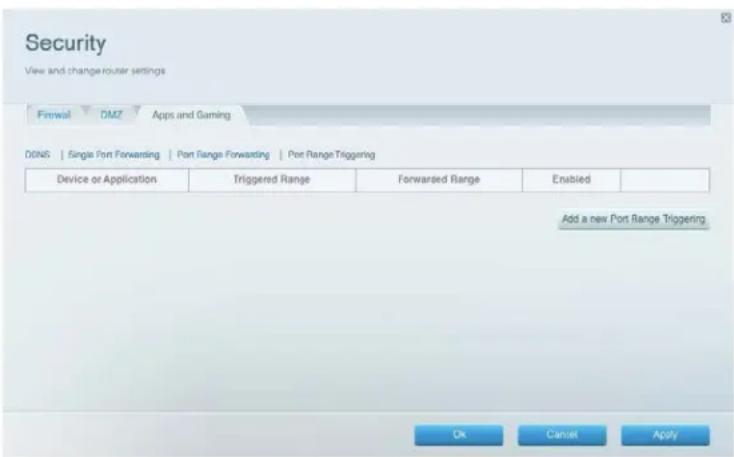
- Klepněte na Add a new Port Range Triggering (Přidat novou aktivaci rozsahu portů).
- Do pole Device or Application (Zařízení nebo aplikace) zadejte popisný název (například „Souprava PS3“).
- Pro jednotlivé porty zadejte stejné číslo portu do polí Triggered Range (Aktivovaný rozsah) a Forwarded Range (Předaný rozsah).
- Pro rozsahy portů zadejte stejné rozsahy portů do polí Triggered range (Aktivovaný rozsah) a Forwarded range (Předaný rozsah).
- Zaškrtněte políčko Enabled (Povoleno) a klepněte na Save (Uložit). Pokud nechcete používat aktivaci rozsahu portů, ale chcete zachovat informace v této tabulce, zrušte zaškrtnutí políčka.
Správa a monitorování
Zálohování a obnovení konfigurace routeru
Stejně jako v případě cenných dat byste měli zálohovat konfiguraci routeru. Váš router může obsahovat řadu přizpůsobených nastavení. Tato nastavení by se ztratila, kdybyste router vyresetovali na výchozí továrním nastavení a museli byste je znovu všechna zadávat ručně. Pokud konfiguraci routeru zálohujete, můžete nastavení snadno obnovit.
Poznámka - konfiguraci routeru můžete zálohovat pouze místně (vzdáleně ne).
Zálohování konfigurace routeru:
- Přihlaste se k Linksys Smart Wi-Fi. (Viz „Připojení k Linksys Smart Wi-Fi“ na straně 10.)
- V části Router Settings (Nastavení routeru) klepněte na Troubleshooting (Odstraňování problémů).
- Klepněte na kartu Diagnostics (Diagnostika).
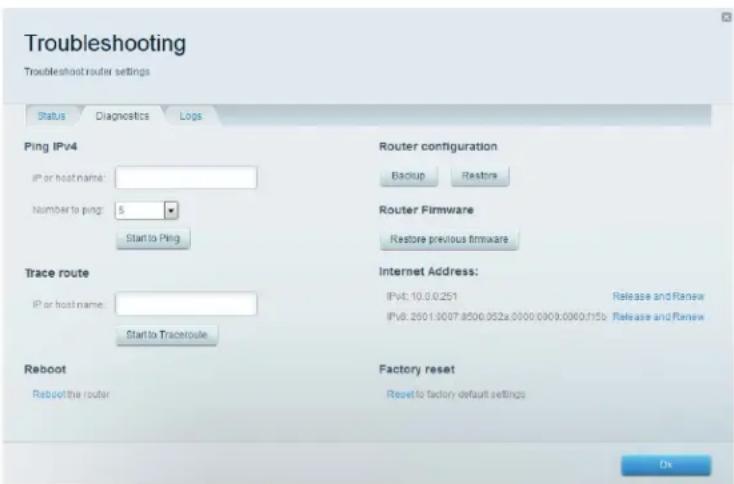
- V části Router configuration (Konfigurace routeru) klepněte na Backup (Zálohovat).
- Specifikujte lokaci souboru a potom klepněte na Save (Uložit).
Tip - chcete-li uložit více záložních souborů, zahrňte do názvu souboru datum zálohy při uložení.
Obnovení konfigurace routeru:
- Přihlaste se k Linksys Smart Wi-Fi. (Viz „Připojení k Linksys Smart Wi-Fi“ na straně 10.)
- V části Router Settings (Nastavení routeru) klepněte na Troubleshooting (Odstraňování problémů).
- Klepněte na kartu Diagnostics (Diagnostika).
- V části Router configuration (Konfigurace routeru) klepněte na Restore (Obnovit). Zobrazí se dialogové okno Restore Router Configuration (Obnovit konfiguraci routeru).
- Klepnutím na Choose File (Zvolit soubor) přejdete do umístění se souborem konfigurace. Potom vyberte soubor a klepněte na Open (Otevřít).
- Konfiguraci obnovíte klenutím na Start to Restore (Zahájit obnovení).
Jak upgradovat firmware routeru
Společnost Linksys může občas vydat upgrade firmwaru, který řeší problém nebo přidává funkce do routeru.
Důležité – nepřerušujte proces upgradu. Při upgradu byste neměli router vypínat ani tisknout tlačítko Reset. Můžete tak router trvale poškodit.
Tipy - router automaticky zkontroluje dostupné aktualizace a ve výchozím nastavení je nainstaluje. Použijte následující pokyny jen tehdy, pokud byla automatická aktualizace firmwaru vypnutá.
Upgrade firmware routeru:
- Přihlaste se k Linksys Smart Wi-Fi. (Viz „Připojení k Linksys Smart Wi-Fi“ na straně 10.)
- V části Router Settings (Nastavení routeru) klepněte na Connectivity (Možnosti připojení).
- Klepněte na kartu Basic (Základní).
- V části Firmware Update (Aktualizace firmwaru) klepněte na Check for Updates (Vyhledat aktualizace).
- Pokud dostupná aktualizace nebude nalezena, nainstalujte ji podle pokynů na obrazovce.
Tip - pokud chcete, aby router automaticky vyhledával a instaloval aktualizace, vyberte Automatic (Automaticky) v části Router Firmware Update (Aktualizace firmwaru routeru).
Obnovení výchozích továrních nastavení
Pokud jste zkusili problémy vyřešit podle předchozích kroků a vaše síť stále nefunguje, možná budete muset obnovit výchozí tovární nastavení routeru. Chcete-li obnovit výchozí tovární nastavení routeru, můžete použít tlačítko Reset na routeru nebo Linksys Smart Wi-Fi.
Resetování routeru tlačítkem:
UPOZORNĚNÍ – až router restartujete, všechny neuložené protokoly se ztratí.
- Router musí být připojený k napájení a zapnutý. Stiskněte tlačítko Reset na zadní straně routeru a podržte je, dokud indikátor napájení nezačne blikat.
Resetování routeru na výchozí tovární nastavení pomocí Linksys Smart Wi-Fi:
- Přihlaste se k Linksys Smart Wi-Fi. (Viz „Připojení k Linksys Smart Wi-Fi“ na straně 10.)
- V části Router Settings (Nastavení routeru) klepněte na Troubleshooting (Odstraňování problémů).
- Klepněte na kartu Diagnostics (Diagnostika).
- V části Factory reset (Obnovení továrního nastavení) klepněte na Reset.

Important
- Potvrdte klepnutím na Yes (Ano). Všechna nastavení a protokoly budou vymazány a váš router se vrátí na výchozí tovární nastavení.
Kontrola stavu routeru
Stav routeru vyjadřuje, zda máte bezpečné připojení k internetu, a informuje vás o stavu zařízení připojených k síti.
Kontrola stavu routeru:
- Přihlaste se k Linksys Smart Wi-Fi. (Viz „Připojení k Linksys Smart Wi-Fi“ na straně 10.)
-
V části Router Settings (Nastavení routeru) klepněte na Troubleshooting (Odstraňování problémů).
-
Klepněte na kartu Status. Zobrazí se podrobné informace o stavu routeru.
Tip - popis polí získáte po klepnutí na Help (Nápověda) nahoře na obrazovce.
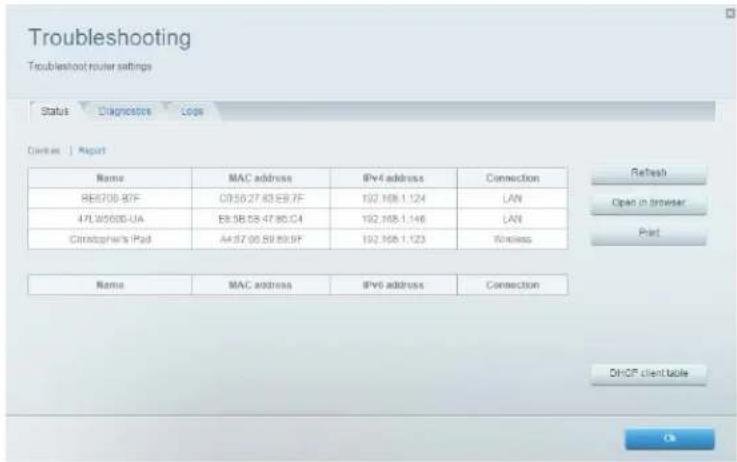
-
Chcete-li zobrazit seznam zařízení připojených k síti, klepněte na Devices (Zařízení). Chcete zobrazit celou zprávu o stavu routeru, klepněte na Report (Zpráva).
-
Klepnutím na OK zavřete obrazovku.
Deaktivace stavových indikátorů ethernetového portu
Indikátory vás mohou rušit, v závislosti na umístění portu v domácnosti. Indikátory můžete snadno deaktivovat pomocí Linksys Smart Wi-Fi.
Deaktivace indikátorů:
- Přihlaste se k Linksys Smart Wi-Fi. (Viz „Připojení k Linksys Smart Wi-Fi“ na straně 10.)
- V části Router Settings (Nastavení routeru) klepněte na Connectivity (Možnosti připojení).
- Klepněte na kartu Basic (Základní).
- V části Activity Lights (Indikátory činnosti) klepněte na tlačítko ON/OFF (VYPNOUT/ZAPNOUT).
Test připojení k internetu
Váš router zahrnuje dva diagnostické testy, ping a sledování trasy, které umožňují zkontrolovat připojení k síti, včetně síťových zařízení a připojení k internetu.
Diagnostika internetového připojení:
- Přihlaste se k Linksys Smart Wi-Fi. (Viz „Připojení k Linksys Smart Wi-Fi“ na straně 10.)
-
V části Router Settings (Nastavení routeru) klepněte na Troubleshooting (Odstraňování problémů).
-
Klepněte na kartu Diagnostics (Diagnostika).
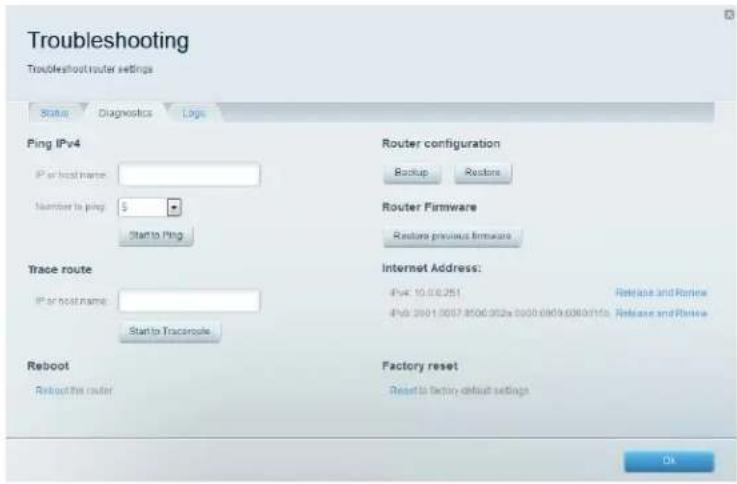
Chcete-li zkontrolovat, zda je dostupná nějaká adresa:
- V části Ping IPv4 zadejte adresu IP nebo URL do pole IP nebo host name (název hostitele).
- Vyberte, kolikrát se má příkaz ping provést, z rozevíracího seznamu Number to ping (Počet spuštění příkazu ping).
- Klepněte na Start to Ping (Spustit ping). Otevře se okno s výsledky testu příkazu ping. Uvidíte odezvu pro každý úspěšný příkaz ping.
Poznámka - pokud se internetovému URL nepodaří reagovat na ping, neznamená to nutně, že je stránka nefunkční. Některé stránky jsou z bezpečnostních důvodů nakonfigurovány tak, aby nereagovaly na požadavky ping.
Chcete-li sledovat trasu, kterou urazí pakety mezi routerem a určitou adresou:
- Ve sledování trasy (Trace) zadejte adresu do pole IP nebo host name (název hostitele).
- Klepněte na Start to Traceroute (Zahájit sledování trasy). Otevře se okno s výsledky testu.
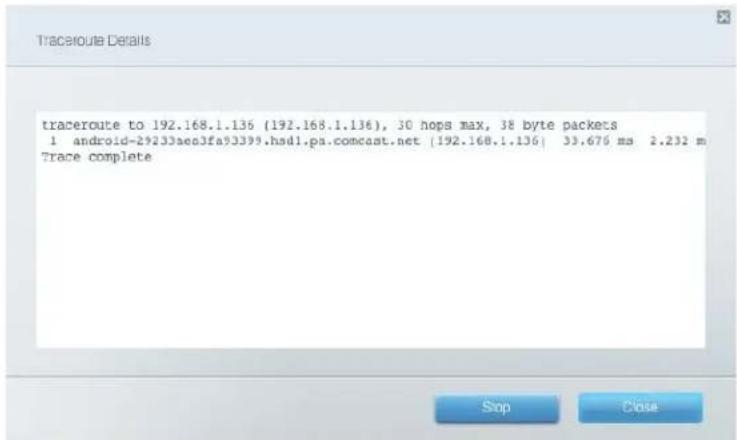
Konfigurace a používání protokolů
Váš router může sledovat veškerý provoz pro vaše internetové připojení a zaznamenávat tyto informace do protokolu.
Povolení a zobrazení protokolů:
- Přihlaste se k Linksys Smart Wi-Fi. (Viz „Připojení k Linksys Smart Wi-Fi“ na straně 10.)
- V části Router Settings (Nastavení routeru) klepněte na Troubleshooting (Odstraňování problémů).
- Klepněte na kartu Logs (Protokoly).

- Chcete-li povolit protokoly, zapněte je klepnutím na tlačítko vedle Enable Logs (Povolit protokoly).
Protokoly můžete zobrazit přímo v seznamu, otevřít v samostatném okně prohlížeče nebo vytisknout.
Odstraňování problémů
Tato kapitola vám pomůže vyřešit běžné problémy s nastavením a připojit se k internetu. Další nápovědu najdete v naší oceňované zákaznické podpoře na adrese Linksys.com/support/EA2750.
Váš router nebyl úspěšně nainstalován
Pokud Linksys Smart Wi-Fi nedokončí instalaci, můžete zkusit následující:
- Stiskněte a podržte resetovací tlačítko na routeru kancelářskou sponkou nebo špendlíkem (přibližně 10 sekund), dokud indikátor nezačne blikat. Nainstalujte router znovu.
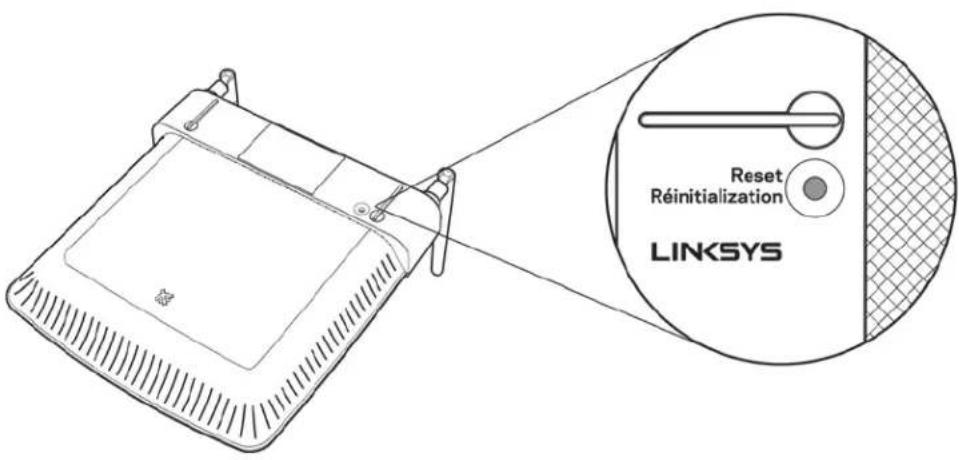
- Deaktivujte dočasně bránu firewall počítače (nápovědu najdete v pokynech k bezpečnostnímu softwaru). Nainstalujte router znovu.
- Pokud máte jiný počítač, použijte jej a nainstalujte router znovu.
Zpráva „Your Internet cable is not plugged“ (Internetový kabel není připojen)
Pokud se při nastavování routeru zobrazí zpráva „Internetový kabel není připojen“, postupujte podle těchto pokynů.
- Zkontrolujte, zda je ethernetový nebo internetový kabel (nebo kabel dodaný s routerem) pevně připojen ke žlutému internetovému portu na zadní straně routeru a ke správnému portu modemu. Tento port je na modemu obvykle označen jako Ethernet, ale může mít také název Internet nebo WAN.
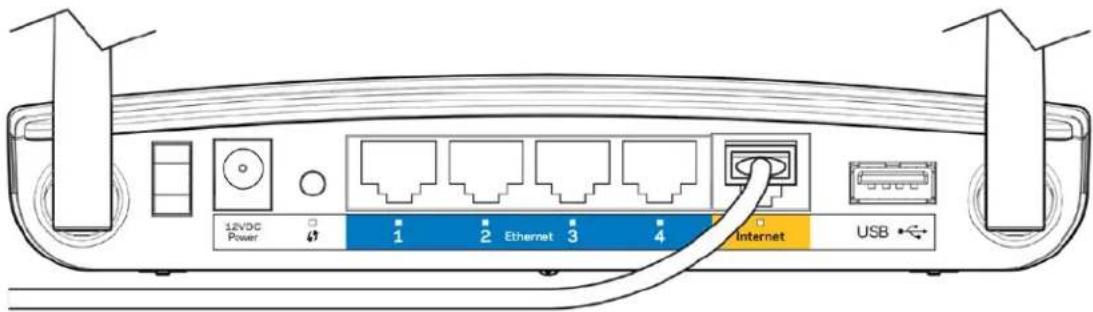
- Zkontrolujte, zda je modem připojený k napájení a zapnutý. Pokud má vypínač, zkontrolujte, že je nastavený v pozici ON (zapnuto) nebo I (protiklad pozice O).
- Pokud používáte kabelové připojení k internetu, zkontrolujte, zda je kabelový port (CABLE) připojený ke koaxiálnímu kabelu od vašeho poskytovatele připojení internetu.
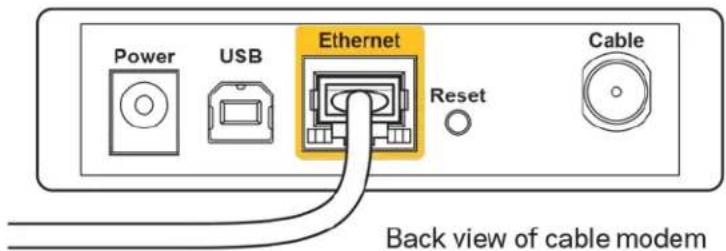
- Pokud používáte internetové připojení DSL, zkontrolujte, zda je vaše telefonní linka DSL připojená k portu DSL.
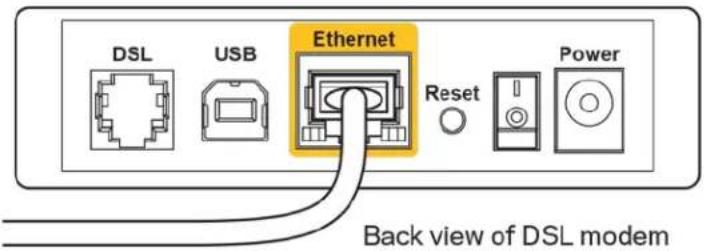
- Pokud byl váš počítač připojen k modemu kabelem USB, odpojte tento kabel USB. Nainstalujte router znovu.
Zpráva „Cannot access your router“ (Nelze přistupovat k routeru)
Chcete-li přistupovat k routeru, musíte být připojeni k vlastní síti. Pokud jste připojeni bezdrátově, možná jste se omylem připojili k jiné bezdrátové síti.
Řešení problému v případě počítačů se systémem Windows*:
- Na ploše Windows klepněte pravým tlačítkem na ikonu bezdrátové sítě na hlavním panelu.
- Klepněte na Zobrazit dostupné bezdrátové sítě. Zobrazí se seznam dostupných sítí.
- Klepněte na název své sítě. Klepněte na Připojit. V příkladu níže byl počítač připojen k jiné bezdrátové síti s názvem JimsRouter. Zobrazí se název vybrané bezdrátové sítě routeru Linksys EA2750, v příkladu je vybrán název BronzeEagle.
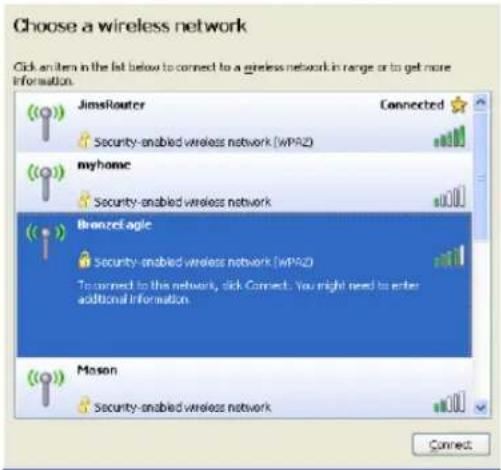
- Pokud se zobrazí výzva, abyste zadali síťový klíč, zadejte heslo (bezpečnostní klíč) do polí Sítový klíč a Potvrdit síťový klíč. Klepněte na Připojit.
- Váš počítač se připojí k síti a měli byste být schopni přistupovat k routeru.
*V závislosti na verzi Windows mohou existovat rozdíly v textu či ikonách obsažených v tomto postupu.
Řešení problému v případě počítačů MAC:
- V panelu nabídek nahoře na obrazovce klepněte na ikonu Wi-Fi. Zobrazí se seznam bezdrátových sítí. Linksys Smart Wi-Fi vaší síti automaticky přiřadil název.
- V příkladu níže byl počítač připojen k jiné bezdrátové síti s názvem JimsRouter. Zobrazí se název vybrané bezdrátové sítě routeru Linksys EA2750, v příkladu je vybrán název BronzeEagle.
- Klepněte na název bezdrátové sítě vašeho routeru Linksys EA2750 (v příkladu BronzeEagle).
- Zadejte heslo bezdrátové sítě (bezpečnostní klíč) do pole Password (Heslo). Klepněte na OK.
Po instalaci
Internet není dostupný
Pokud nastane problém v komunikaci internetu s vaším routerem, může se ve webovém prohlížeči zobrazit zpráva „Cannot find [Internet address]“ (Nelze najít [internetovou adresu]. Pokud víte, že je internetová adresa správná, a pokud jste vyzkoušeli více internetových adres se stejným výsledkem, zpráva by mohla značit, že nastal problém u poskytovatele připojení k internetu nebo v modemu, který komunikuje s routerem.
Zkuste:
- Zkontrolujte, že jsou síťové a napájecí kabely bezpečně připojené.
- Zkontrolujte, že elektrická zásuvka, ke které je router připojený, dodává napájení.
- Restartujte router.
- Kontaktujte poskytovatele připojení k internetu a dotažte se na výpadky ve vaší oblasti.
Nejčastějším řešením je vypnutí a zapnutí routeru. Váš router poté může znovu načíst vlastní nastavení. Ostatní zařízení (například modem) router detekují a začnou s ním znovu komunikovat. Tento proces se nazývá restartování.
Chcete-li restartovat router pomocí napájecího kabelu, postupujte takto:
- Odpojte napájecí kabel od routeru a modemu.
- Počkejte 10 sekund a pak znovu připojte napájecí kabel k modemu. Zkontrolujte, že má napájení.
-
Vyčkejte, dokud online indikátor modemu nepřestane blikat (přibližně dvě minuty). Připojte napájecí kabel zpět k routeru.
-
Vyčkejte, dokud indikátor napájení nepřestane blikat. Vyčkejte dvě minuty, než se pokusíte připojit z počítače k internetu.
Restartování routeru pomocí Linksys Smart Wi-Fi:
- Přihlaste se k Linksys Smart Wi-Fi. (Viz „Připojení k Linksys Smart Wi-Fi“ na straně 10.)
- V části Router Settings (Nastavení routeru) klepněte na Troubleshooting (Odstraňování problémů).
- Klepněte na kartu Diagnostics (Diagnostika).
- V části Reboot (Restartovat) klepněte na Reboot (Restartovat).

Important
Rebooting the router
- Klepněte na Yes (Ano). Router se restartuje. Když se router restartuje, všechna připojená zařízení ztratí připojení k internetu, a znovu se automaticky připojí, až bude router opět připraven.
Linksys Smart Wi-Fi se neotevře ve vašem webovém prohlížeči
Poslední verze nejčastějších webových prohlížečů spolupracují s Linksys Smart Wi-Fi.
• Internet Explorer 8 nebo novější
- Firefox 8 nebo novější
• Google Chrome 35 nebo novější
• Safari 5 (pro Mac) nebo novější
Nemůžete přistupovat k Linksys Smart Wi-Fi
Chcete-li k routeru přistupovat přímo, podívejte se do části „Ruční nastavení routeru“ na straně 33.
Všechna ostatní řešení potíží byla neúspěšná
Pokud jste zkusili problémy vyřešit pomocí předchozích kroků a vaše síť stále nefunguje, možná budete muset obnovit výchozí tovární nastavení routeru, která představují nejčastější nastavení používaná v domácích sítích. Resetování routeru vymaže vaše vlastní nastavení. Nastavení tedy budete muset následně obnovit. Doporučujeme zálohovat konfiguraci před resetováním routeru na výchozí tovární nastavení. Viz „Zálohování a obnovení konfigurace routeru“ na straně na straně 59.
Chcete-li obnovit výchozí tovární nastavení routeru, můžete použít tlačítko Reset na routeru nebo Linksys Smart Wi-Fi. Pokyny viz „Obnovení výchozích továrních nastavení“ na straně 61.
Technické údaje
Linksys EA2750
| Název modelu | Linksys Smart Wi-Fi Router N600 |
| Popis | Dvoupásmový router N s gigabitem a 1× USB |
| Číslo modelu EA2750 | |
| Rychlost přepínaných portů | 10/100/1000 Mb/s (gigabitový ethernet) |
| Frekvence vysílání | 2,4 GHz a 5 GHz |
| Počet antén 2 externí antény (vyměnitelné) | |
| Porty | Napájení, 1x USB 2.0, Internet, Ethernet (1-4), |
| Tlačítka | Reset, Wi-Fi Protected Setup, napájení |
| Indikátory zadního panelu | Ethernet (1-4), INTERNET, Wi-Fi Protected Setup, USB, napájení |
| UPnP Podporované | |
| bezpečnostní funkce WEP, WPA2, RADIUS | |
| Úroveň zabezpečení Až 128bitové šifrování | |
| Podpora systému souborů úložiště | FAT, NTFS a HFS+ |
| Podpora prohlížečů | Internet Explorer 8 nebo vyšší, Firefox 4 nebo vyšší, Google Chrome 10 nebo vyšší a Safari 4 nebo vyšší |
Prostředí
| Rozměry | 225,5 x 158 x 32,75 mm bez antén |
| Hmotnost 298 g | |
| Indikátor | 12 V, 1A |
| Certifikace | FCC, IC, CE, Wi-Fi a/b/g/n, Windows 7, Windows 8 |
| Provozní teplota | 32 až 104 °F (0 až 40 °C) |
| Skladovací teplota | -4 až 140 °F (-20 až 60 °C) |
| Provozní vlhkost | 10 až 80% relativní vlhkost, bez kondenzace |
| Skladovací vlhkost | 5 až 90% bez kondenzace |
Poznámky:
Regulační, záruční a bezpečnostní informace najdete na disku CD, který byl dodán s routerem, nebo navštivte stránku Linksys.com/support/EA2750.
Specifikace podléhají změně bez oznámení.
Maximální výkon je odvozen od specifikací standardu IEEE 802.11. Skutečný výkon se může lišit, a to včetně nižší kapacity bezdrátové sítě, rychlosti přenosu dat, dosahu a pokrytí sítě. Výkon závisí na mnoha faktorech, podmínkách a proměnných, včetně vzdálenosti od přístupového bodu, intenzity síťového provozu, stavebních materiálů a konstrukcí, použitého operačního systému, kombinace používaných bezdrátových produktů, rušení atd.
Na stránce linksys.com/support/EA2750 získáte naši oceňovanou technickou podporu.
BELKIN, LINKSYS a řada názvů produktů, značek a log jsou ochranné známky skupiny společností Belkin. Zmíněné ochranné známky třetích stran jsou vlastnictvím příslušných vlastníků. © 2016 Belkin International, Inc. a/nebo její dceřiné společnosti. Všechna práva vyhrazena.
LINKSYS
Brugervejledning
Linksys Smart Wi-Fi Router N600
EA2750
