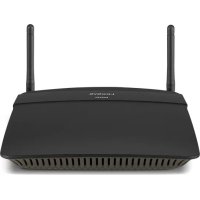
EA2750 - Рутер LINKSYS - Безплатно ръководство за потребителя
Намерете безплатно ръководството на устройството EA2750 LINKSYS в PDF формат.



| Тип продукт | Интелигентен двубандов безжичен рутер Linksys N600 |
| Марка | Linksys |
| Модел | EA2750 |
| Размери (без антени) | 225,5 x 158 x 32,75 mm |
| Тегло | 298 g |
| Захранване | 12 V, 1 A |
| Радиочестоти | 2,4 GHz и 5 GHz |
| Портове | 1 интернет порт (жълт), 4 Gigabit Ethernet порта (сини), 1 USB 2.0 порт |
| Антени | 2 външни сменяеми антени |
| Бутони | Вкл./Изкл., Reset, Wi-Fi Protected Setup |
| Безжична сигурност | WEP, WPA2, RADIUS, криптиране до 128 бита |
| Защитна стена | SPI (Stateful Packet Inspection), филтриране на анонимни заявки, MAC филтриране |
| Основни функции | Гост мрежа, родителски контрол, медиен сървър (DLNA/UPnP), споделено USB хранилище (FTP), приоритизиране на медии, VPN passthrough (IPSec/PPTP/L2TP), DDNS, DHCP, DHCP резервации, пренасочване на портове, задействане на портове |
| Дистанционно управление | Чрез Linksys Smart Wi-Fi (уеб интерфейс и мобилно приложение) |
| Поддържани файлови системи | FAT, NTFS, HFS+ |
| Поддържани браузъри | Internet Explorer 8+, Firefox 4+, Google Chrome 10+, Safari 4+ |
| Сертификати | FCC, IC, CE, Wi-Fi a/b/g/n, Windows 7, Windows 8 |
| Работна температура | 0 до 40 °C |
| Работна влажност | 10 % до 80 % (без конденз) |
| Поддръжка и почистване | Почиствайте с мека суха кърпа. Не използвайте абразивни препарати или разтворители. |
| Резервни части и ремонтопригодност | Сменяеми антени. За ремонт се свържете с техническата поддръжка на Linksys. |
Често задавани въпроси - EA2750 LINKSYS
Въпроси на потребители за EA2750 LINKSYS
0 въпрос за това устройство. Отговорете на тези, които знаете, или задайте свой въпрос.
Задайте нов въпрос за това устройство
Изтеглете инструкциите за вашия Рутер в PDF формат безплатно! Намерете ръководството си EA2750 - LINKSYS и вземете отново електронното си устройство в ръце. На тази страница са публикувани всички документи, необходими за използването на вашето устройство. EA2750 на марката LINKSYS.
РЪКОВОДСТВО ЗА ПОТРЕБИТЕЛЯ EA2750 LINKSYS
Общ преглед на продукта....5
Настройване: Основни положения ....8
Къде да намерите още помощ....8
Как да инсталирате рутера....8
Как да конфигурирате рутера....11
Как да се свържете към Linksys Smart Wi-Fi....11
Как да деактивирате дистанционния достъп 11
Как да се свържете директно към рутера....12
Как да увеличите скоростта на безжичната връзка....12
Как да смените името и паролата на мрежата ....13
Как да смените паролата за локален достъп до рутера....14
Как да смените часовата зона на рутера....14
Как да тествате скоростта на Интернет връзката ....15
Как да се свържете устройства към мрежата....16
Как да се свържете компютър към мрежата....16
Как да свържете USB принтер....17
Как да свържете други устройства....18
Как да свържете ръчно мрежово устройство....18
Как да свържете мрежово устройство чрез Wi-Fi Protected Setup™ 19
Как да прегледате данните за устройството....19
Как да настроите родителския контрол....20
Как да конфигурирате мрежите за гости....22
Как да направите резервно копие на конфигурацията на рутера....24
Как да персонализирате Linksys Smart Wi-Fi....24
Използване на уиджети....24
Персонализиране на Device List (Списък на устройствата)......25
Използване на външно устройство 26
Преглед....26
Как да свържете USB устройство....26
Как да използвате защитен достъп до папките....27
Как да настроите упълномощените потребители и споделените папки....27
Как да получите достъп до споделените папки....30
Как да настроите рутера като мултимедиен сървър....31
Как да свържете UPnP устройство към мултимедийния сървър....33
Как да получите дистанционен достъп до устройство за съхранение....33
Настройване: Разширени....36
Как да настроите ръчно рутера....36
Как да настроите ръчно Интернет връзката....37
Как да асоциирате няколко рутера с профила си в Linksys Smart Wi-Fi....39
Как да се възползвате в най-голяма степен от двулентовия рутер....39
Разделяне на трафика....39
Как да контролирате достъпа до мрежата си....40
Как да повишите сигурността посредством вградената защитна стена....41
Как да настроите DHCP сървър на рутера....44
Как да получите достъп до мрежата по Интернет....46
Как да клонирате MAC адрес....48
Как да се свържете към офиса си във фирмата чрез VPN ....49
Как да оптимизирате рутера за игри и предаване на глас....50
Как да активирате предаване на глас по IP в мрежата....52
Как да конфигурирате UPnP....53
Как да използвате рутер като точка за достъп....54
Как да поставите новия рутер зад съществуващ рутер....56
Как да покажете дадено устройство в Интернет....59
Пренасочване на портове и превключване на портове ....61
Как да настроите пренасочване на портове....61
Как да настроите пренасочване за единичен порт 62
Как да настроите пренасочване за няколко порта....62
Как да настроите пренасочване за диапазон от портове....64
Как да настроите превключването на диапазон от портове за онлайн игри ......65
Поддръжка и наблюдение....66
Как да направите резервно копие и да възстановите конфигурацията на рутера .....66
Как да надградите фърмуера на рутера ....68
Как да възстановите фабричните настройки по подразбиране ....68
Как да проверите състоянието на рутера....69
Как да изключите светоиндикаторите за състоянието на Ethernet портовете....70
Как да тествате Интернет връзката....71
Как да конфигурирате и използвате регистрационни файлове....72
Отстраняване на неизправности....73
Вашият рутер не е настроен успешно....73
Съобщение Your Internet cable is not plugged in (Вашият интернет кабел не е включен) 74
Съобщение Cannot access your router (Не е възможно да се осъществи достъп до Вашия рутер)....75
След настройката....76
Изглежда няма Интернет ....76
Linksys Smart Wi-Fi не се отваря в уеб браузъра....77
Не можете да осъществите достъп до Linksys Smart Wi-Fi....78
Всички други мерки за отстраняване на неизправности са неуспешни ....78
Спецификации....79
Linksys EA2750....79
Данни за околната среда....79
Общ преглед на продукта
EA2750
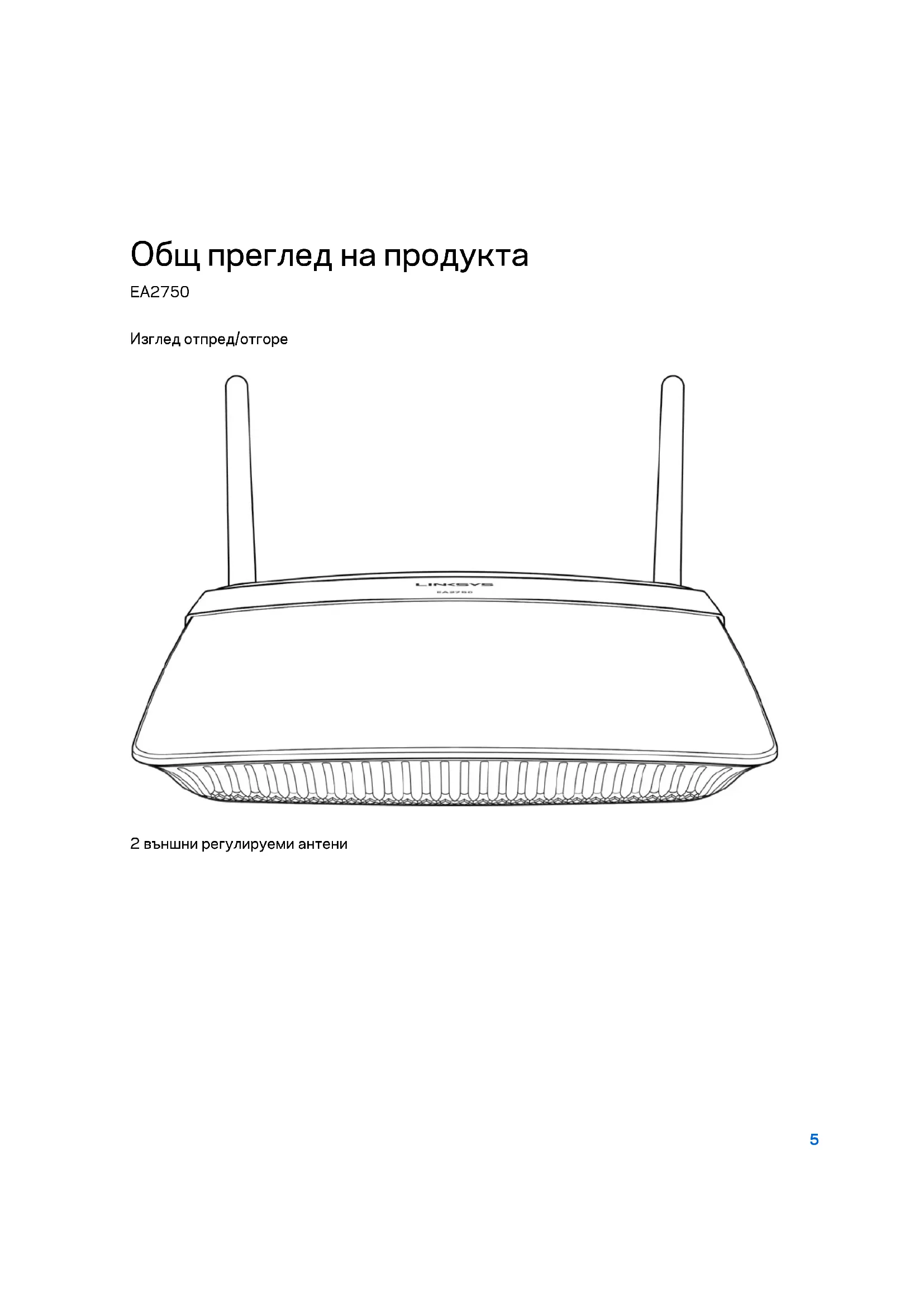
2 външни регулируеми антени
Изглед отзад
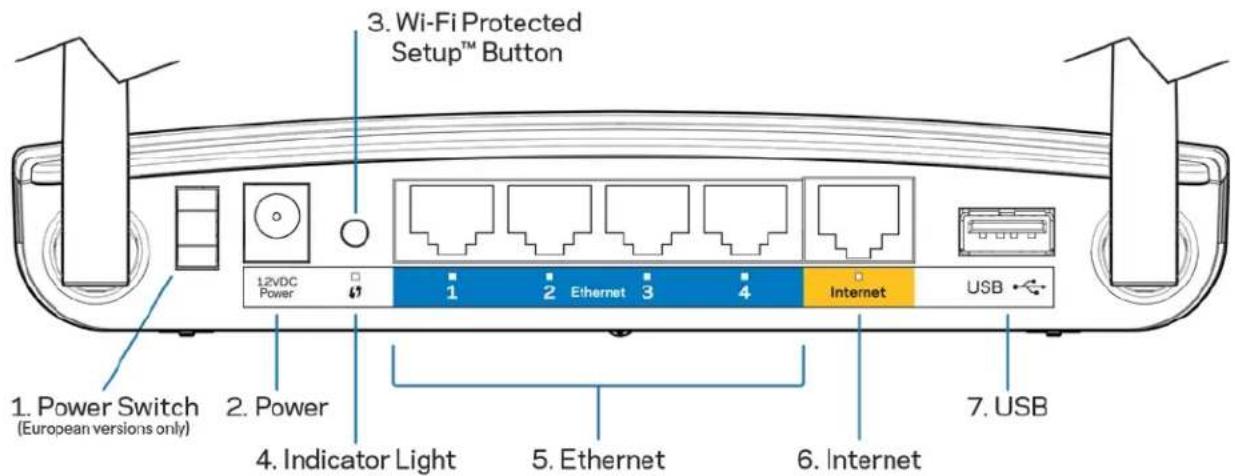
- Превключвател за захранването – Превключвайте го, за да включвате и изключвате рутера.
- Захранващ порт – Свържете включения в комплекта променливотоков захранващ адаптер.
- Бутон Wi-Fi Protected Setup™ - Натиснете, за да конфигурирате защитата на безжичната връзка за мрежови устройства с активиран Wi-Fi Protected Setup.
- Светлинен индикатор – свети постоянно, когато е свързано захранването и след успешно свързване с Wi-Fi защитена настройка. Мига бавно по време на първоначалното стартиране, на надграждането на фърмуера, както и по време на свързването с Wi-Fi Protected Setup. Мига бързо при грешка в Wi-Fi Protected Setup.
- Ethernet портове - Ethernet Свържете Ethernet кабели към тези сини гигабитови (10/100/1000) портове и към кабелните устройства в мрежата.
Забележка - За да си осигурите възможно най-добри характеристики, използвайте кабели CAT5е или по-висок клас за Ethernet портовете.
- Интернет порт – Свържете Ethernet кабел към този жълт гигабитов (10/100/1000) порт и към кабел за широколентов Интернет/DSL или оптичен модем.
Забележка - За да си осигурите възможно най-добри характеристики, използвайте кабели CAT5е или по-висок клас за Ethernet портовете.
- USB 2.0 порт - Свържете и споделете USB устройства в мрежата си или по Интернет
Изглед отдолу
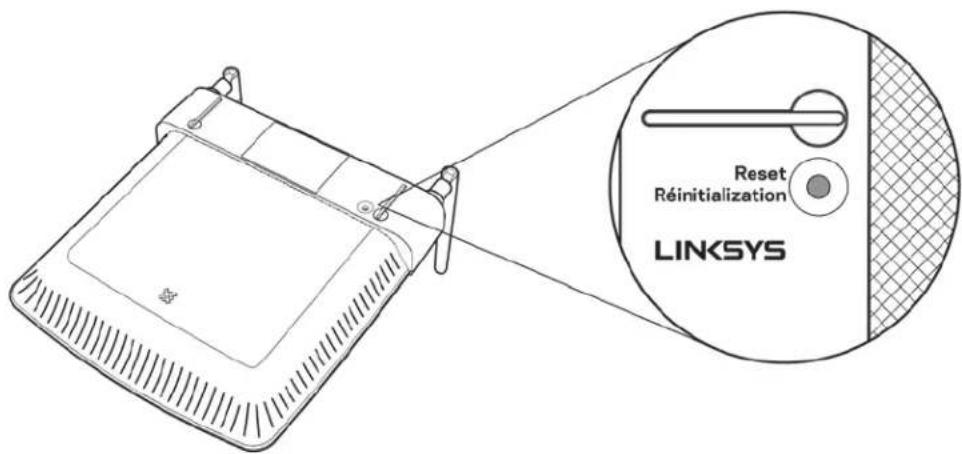
Бутон Reset (Нулиране) – Натиснете и задръжте (докато светоиндикаторът на захранването започне да мига), за да нулирате рутера до фабричните му настройки. Можете да възстановите фабричните настройки и посредством Linksys Smart Wi-Fi от уеб браузър или мобилното приложение Linksys Smart Wi-Fi.
Къде да намерите още помощ
Освен в това ръководство за потребителя можете да получите помощ на следните места:
Linksys.com/support/EA2750 (документация, материали за изтегляне, ЧЗВ, техническа поддръжка, чат в реално време, форуми)
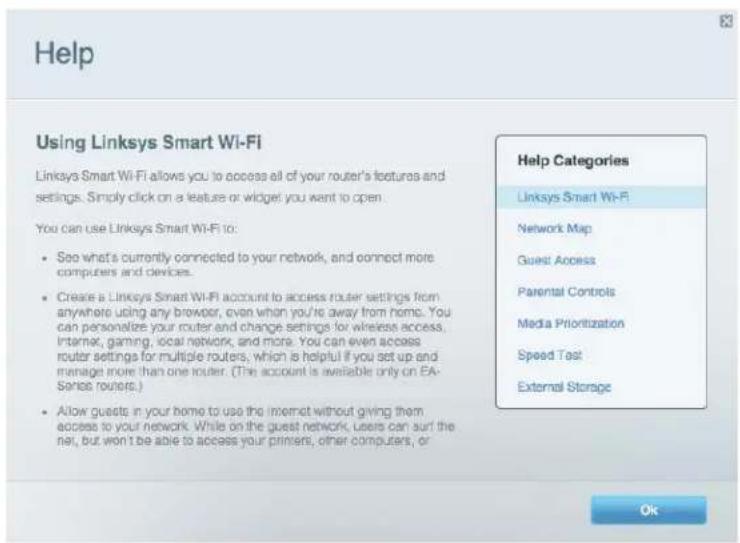
Помощ за Linksys Smart Wi-Fi (свържете се с Linksys Smart Wi-Fi, след което кликнете върху Help (Помощ) в горната част на екрана)
Ако заменяте съществуващ рутер, първо го изключете.
Завъртете антените нагоре и включете рутера към захранващ източник. Свържете интернет кабела на модема към жълтия интернет порт на рутера. Изчакайте, докато светоиндикаторът от задната страна на рутера започне да свети с постоянна светлина.
Свържете към защитената безжична мрежа, чието име е посочено в Ръководството за бързо стартиране, което сте получили заедно с рутера. (Можете да смените мрежовото име и паролата по-късно. Забележка: Няма да имате достъп до Интернет до окончателното инсталиране на рутера.
Отворете уеб браузър и стартирайте инструкциите за първоначално инсталиране на SmartWi-Fi Router на Linsys. Ако не виждате инструкциите, въведете linksyssmartwifi.com в адресната лента.
В края на настройката следвайте указанията на екрана, за да настроите профила си за Linksys Smart Wi-Fi. Използвайте Linksys Smart Wi-Fi, за да конфигурирате рутера от който и да е компютър с интернет връзка. Управление на настройките на рутера:
• Смяна на името и паролата на рутера
• Създаване на достъп за гости;
• Конфигуриране на родителски контрол;
• Свързване на устройства към вашата мрежа;
• Тестване на скоростта на Интернет връзката
Забележка - Като част от процедурата за настройка на рутера ще ви бъде изпратен имейл за потвърждение. От домашната си мрежа кликнете върху връзката в имейла, за да асоциирате рутера с профила за Linksys Smart Wi-Fi.
Съвет - Отпечатайте тази страница и след това запишете настройките на рутера и профила си в таблицата по-долу, за да ги използвате за справка. Запазете бележките си на сигурно място.
| Име на мрежатана 2,4 GHz | |
| Парола замрежата | |
| Име на мрежатана 5 GHz | |
| Парола замрежата | |
| Парола за рутера | |
| Име на мрежатаза гости | |
| Парола намрежата за гости | |
| Потребителскоиме за LinksysSmart Wi-Fi |
Парола за Linksys
Smart Wi-Fi
Как да конфигурирате рутера
Можете да промените настройките на рутера, за да направите мрежата си по-сигурна или за да работите по-добре с някое устройство или игра. Ако сте в състояние да регулирате настройките, когато не сте вкъщи, това ще спомогне за улесняване на администрирането на рутера. Можете да конфигурирате рутера от всяка точка на света, като използвате Linksys Smart Wi-Fi, но можете да направите това и директно от домашната си мрежа.
Linksys Smart Wi-Fi може да се използва и от мобилното ви устройство. За повече информация вижте в магазина за приложения на устройството.
Как да се свържете към Linksys Smart Wi-Fi
За да се свържете към Linksys Smart Wi-Fi:
- Отворете уеб браузър на компютъра.
- Отидете на www.linksyssmartwifi.com и влезте в профила си.
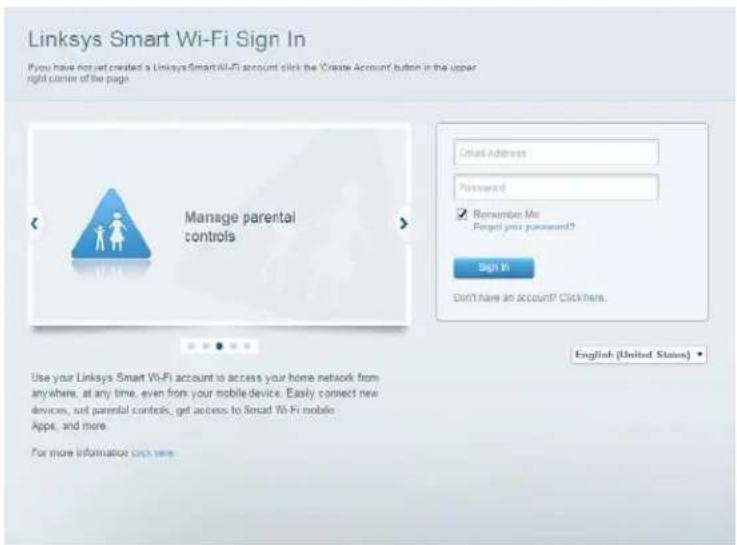
Ако не можете да си спомните паролата, кликнете върху Forgot your password (Забравена парола)? и следвайте инструкциите на екрана, за да я възстановите.
Как да деактивирате дистанционния достъп
Деактивирайте дистанционния достъп, ако искате да достъп до рутера ви да имат само компютрите и устройствата, свързани към домашната ви мрежа.
За да деактивирате дистанционния достъп:
- Влезте в Linksys Smart Wi-Fi.
-
В Router Settings (Настройки на рутера-кликнете върху Connectivity (Свързаност)
-
Кликнете върху раздела Administration (Администриране) и след това махнете отметката от Allow remote access to Linksys Smart WiFi (Разрешаване на дистанционен достъп до Linksys Smart Wi-Fi).
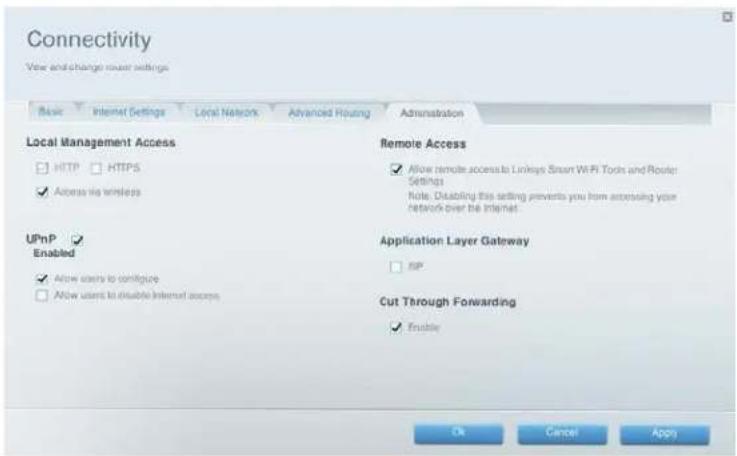
- Кликнете върху Apply (Прилагане) или върху ОК.
Как да се свържете директно към рутера
Можете да конфигурирате рутера, като осъществите директен достъп до него в домашната си мрежа вместо през Интернет базирания Linksys Smart Wi-Fi.
За да се свържете към рутера, докато сте в домашната си мрежа, отворете www.linksyssmartwifi.com и влезте с паролата на рутера, която сте създали, когато сте го инсталирали. (Ако няма Интернет връзка, кликнете върхуClick here(Кликнете тук) в долния десен ъгъл, за да влезете с администраторската парола на рутера.)
Как да увеличите скоростта на безжичната връзка
Уверете се, че рутерът е поставен на подходящо място.
- За да получите най-голяма зона на покритие, поставете рутера близо до центъра на дома си и близо до тавана, ако е възможно.
- Избягвайте да поставяте рутера върху или близо до метални обекти (шкафове за папки и мебели от метал), отразяващи повърхности (стъкло или огледала) или тухлени стени.
- Всяко препятствие може да отслаби безжичния сигнал (дори неметалните предмети), така че колкото по-малко препятствия има между рутера и безжичното устройство, толкова по-добре.
-
Поставете рутера на място, което е отдалечено от други електронни устройства, мотори и луминесцентно осветление.
-
Много фактори от околната среда могат да повлияят върху работните характеристики на рутера, така че ако безжичният сигнал е слаб, поставете рутера на различни места и проверете силата на сигнала, за да определите идеалната позиция.
- Ако е възможно, надградете интерфейсните елементи на безжичната мрежа, като безжичните мрежови карти в компютрите, от по-старите стандарти за безжична работа до 802.11п. Ако устройство, свързано в безжична мрежа, използва по-стар стандарт, то може да забави работата на цялата мрежа.
Как да смените името и паролата на мрежата
Ако смените името и паролата на мрежата, всички безжични устройства, свързани към рутера, ще загубят връзката си с Интернет, докато не ги свържете отново чрез новото име и парола на мрежата.
За да смените името и паролата на мрежата:
Влезте в Linksys Smart Wi-Fi. (Вижте „Как да се свържете към Linksys Smart Wi-Fi“ на стр. 11.)
- В Router Settings (Настройки на рутера«кликнете върху Wireless (Безжична работа).
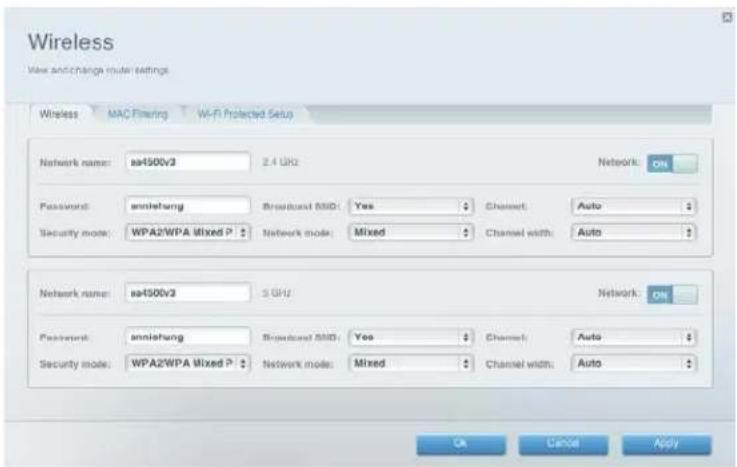
- Кликнете върху раздела Wireless (Безжична работа).
- За да смените името на мрежата, напишете новото име в полето Network name (Име на мрежата).
- За да смените паролата на мрежата, напишете новата парола в полето Password (Парола).
- Кликнете върху Apply (Прилагане), за да приложите промените.
Как да смените паролата за локален достъп до рутера
Паролата за локален достъп до рутера е била зададена, когато сте стартирали софтуера за настройка на рутера, но вие можете да я смените по всяко време. Трябва да знаете паролата на рутера, за да променяте настройките му, когато нямате Интернет връзка. Когато имате Интернет връзка, влезте в профила си за Linksys Smart Wi-Fi, като следвате указанията в „Как да се свържете към Linksys Smart Wi-Fi“ на стр. 11.
За да смените паролата за локален достъп до рутера:
- Влезте в Linksys Smart Wi-Fi. (Вижте „Как да се свържете към Linksys Smart Wi-Fi“ на стр. 11.)
- Кликнете върху Connectivity (Свързаност) Router Settings (Настройки на рутера)
- Кликнете върху раздела Basic (Основни).
- Кликнете върху Edit (Редактиране) до Router Password (Парола на рутера). Въведете текущата парола, а след това – новата. Потвърдете новата парола и кликнете върху Apply (Прилагане).
Как да смените часовата зона на рутера
Часовата зона на рутера трябва да бъде настроена спрямо локалната часова зона, в която се намирате.
За да настроите часовата зона на рутера:
- Влезте в Linksys Smart Wi-Fi. (Вижте „Как да се свържете към Linksys Smart Wi-Fi“ на стр. 11.)
-
Кликнете върху Connectivity (Свързаност) в Router Settings (Haстройки на румера).
-
Кликнете върху раздела Basic (Основни), след това изберете от падащия списък Time Zone (Часова зона) вашата часова зона и кликнете върху Apply (Прилагане)or. OK
Как да тествате скоростта на Интернет връзката
Забележка - За да стартирате теста за скоростта, трябва да имате достъп до Интернет при свързване през тествания рутер. Не можете да стартирате този тест дистанционно.
За да тествате скоростта на Интернет връзката:
Влезте в Linksys Smart Wi-Fi. (Вижте „Как да се свържете към Linksys Smart Wi-Fi“ на стр. 11.)
- Кликнете върху Speed Test (Tecm за скоросмта) в Smart Wi-Fi Tools (Smart Wi-Fi инструменти).
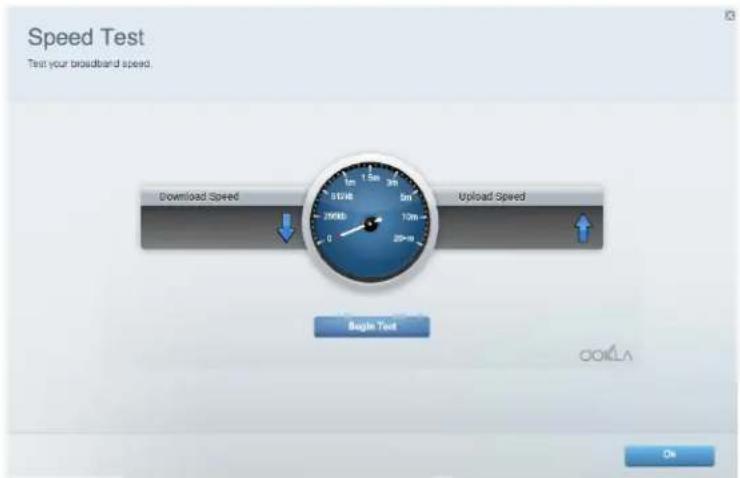
- Кликнете върху Begin Test (Начало на теста). Тестът измерва скоростите на изтегляне и на качване на информация.
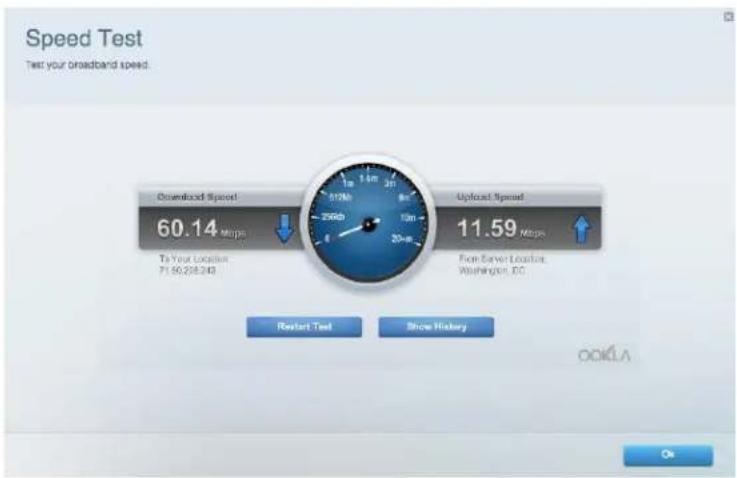
Забележка - Скоростите на Интернет връзката се определят от множество фактори, включително от типа на профила ви при доставчика на Интернет услуги, местния и световния Интернет трафик, както и от броя на устройствата в дома ви, които споделят Интернет връзката.
- Кликнете върху Restart Test (Повторно стартиране на теста), за да го стартирате още веднъж, и след това върху Show History (Показване на хронологията), за да се покажат резултатите от минали тестове.
Как да се свържете устройства към мрежата
Той я отваря по безопасен начин към Интернет и всички компютри и мрежови устройства разчитат на него за прехвърляне на файлове, мултимедийна информация и мрежови команди по организиран начин, без допускане на грешки. Независимо от това дали връзката е безжична или кабелна, всяка част от мрежата се нуждае от рутера, за да работи надеждно с останалите части.
Как да се свържете компютър към мрежата
Въведете данните за свързване с мрежата в wireless manager (програма за управление на безжичните връзки) на компютъра, който искате да свържете.
След като компютърът се свърже към мрежата, влезте в Linksys Smart Wi-Fi и кликнете върху Device List (Списък на устройствата) за да се уверите, че рутерът разпознава новият компютър. Можете да използвате Device List (Списък на устройствата), за да наблюдавате всички устройства, свързани към мрежата.
Как да свържете USB принтер
За да свържете USB принтер към мрежата през USB порта на рутера:
- Влезте в Linksys Smart Wi-Fi. (Вижте „Как да се свържете към Linksys Smart Wi-Fi“ на стр. 11.)
- Кликнете върху Device List (Списък на устройствата) след това върху Add a Device (Добавяне на устройство).
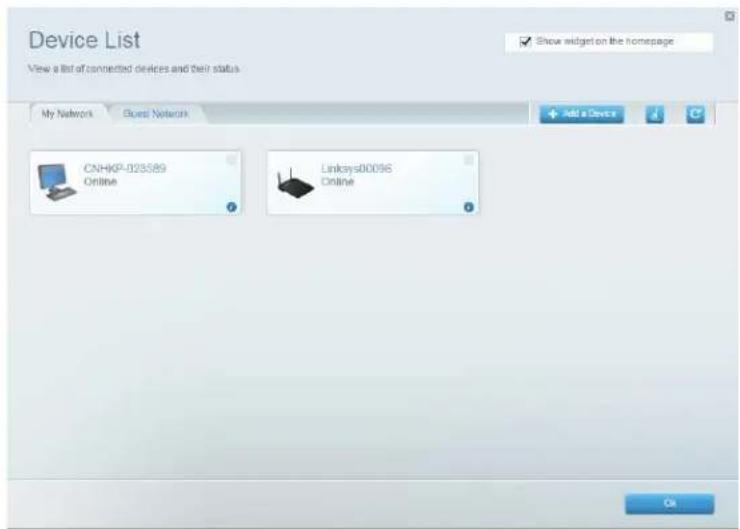
- В Select the type of device to add to your network (Изберете типа на устройството, което ще добавите към мрежата си) кликнете върху USB Printer (USB принтер).
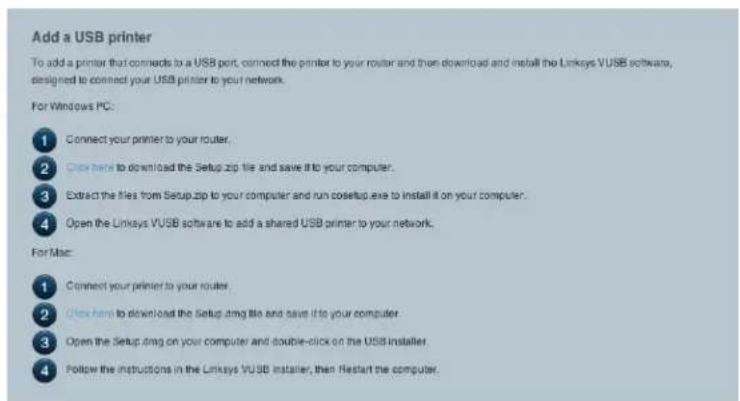
- Следвайте инструкциите на екрана за изтегляне и инсталиране на VUSB (виртуален USB) софтуер за компютъра ви.
Свързване на безжичен принтер към мрежата ви:
- Следвайте инструкциите за принтера, за да го свържете към мрежата. Използвайте информацията за свързване, която е посочена в Linksys Smart Wi-Fi.
- След като принтерът се свърже към мрежата, влезте в Linksys Smart Wi-Fi и кликнете върху Device List (Списък на устройствата)за да се уверите, че рутерът разпознава новият принтер.
Когато настройвате безжичен принтер, уверете се, че той поддържа стандарта за безжично шифроване WPA/WPA2.
Ако безжичният ви принтер поддържа Wi-Fi Protected Setup, можете да използвате Wi-Fi Protected Setup за свързване на принтера към мрежата. Вижте „Как да свържете мрежово устройство чрез Wi-Fi Protected Setup" на стр. 19.)
Как да свържете други устройства
Можете да свържете към домашната си мрежа много други типове безжични мрежови устройства.
- Конзоли за игри
- Телевизори с възможности за връзка с Интернет и мултимедийни плейъри
• Цифрови музикални плейъри - Смартфони
Поради голямото разнообразие от устройства и методи за свързване, за да извършите успешно свързване към мрежата, трябва да въведете ръчно информацията за мрежата в устройствата.
Съвет – За повече инструкции относно свързването на конзола за игри към мрежата ви:
„Как да оптимизирате рутера за игри и предаване на глас“ 50
• „Как да настроите пренасочване на портове“ 61
- „Как да настроите превключването на диапазон от портове за онлайн игри“ 65
Как да свържете ръчно мрежово устройство
Ръчно свързване на устройство към мрежата:
- Следвайте инструкциите за устройството, за да го свържете към мрежата. Използвайте информацията за свързване, която е посочена в Linksys Smart Wi-Fi.
- След като устройството се свърже към мрежата, влезте в Linksys Smart Wi-Fi и кликнете върху Device List (Списък на устройствата)за да се уверите, че рутерът разпознава новото устройство.
Как да свържете мрежово устройство чрез Wi-Fi Protected Setup™
За да свържете мрежово устройство чрез Wi-Fi Protected Setup:
- Свържете към захранването включете мрежовото устройство.
• В Wireless (Безжични)кликнете върху раздела Wi-Fi Protected Setup. -
Използвайте един от следните методи, за да приключите първоначалната настройка:
-
Ако устройството има бутон Wi-Fi Protected Setup, натиснете го и след това кликнете върху бутона Wi-Fi Protected Setup в Linksys Smart Wi-Fi или натиснете бутона отстрани на рутера.
- Ако устройството има ПИН код на Wi-Fi Protected Setup, въведете това число в полето Device PIN (ПИН на устройството) в Linksys Smart Wi-Fi, след което кликнете върху Register (Регистриране).
- Ако при собствената първоначална настройка на устройството ви бъде поискан ПИН кода на Wi-Fi Protected Setup, въведете числото, което се показва в Router PIN (ПИН на рутера) в Linksys Smart Wi-Fi.
Как да прегледате данните за устройството
Можете да използвате Linksys Smart Wi-Fi, за да видите мрежовата информация за всяко мрежово устройство. Използвайте падащрото меню Filter map (Корто за филтриране), за да изберете типа устройства и типа свързване, които искате да се показват в Device List (Списьк на устройствата).
За да видите данни за дадено мрежово устройство:
- Влезте в Linksys SmartWi-Fi. (Викте, Как дасе свържете към Linksys SmartWi-Fi'на стр. 11.)
- B Smart Wi-Fi Tools (Smart Wi-Fi инструменти) кликнете върху Device List (Списък на устройствата). Отваря се екранът Device List (Списък на устройствата).
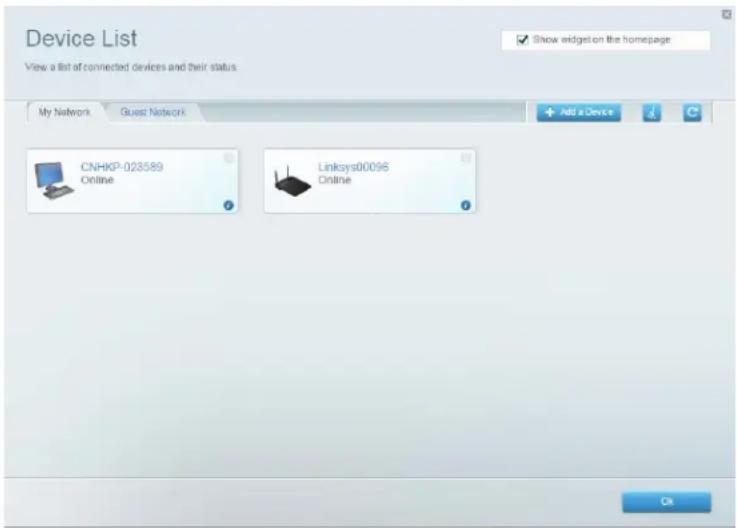
- Кликнете върху някое устройство.
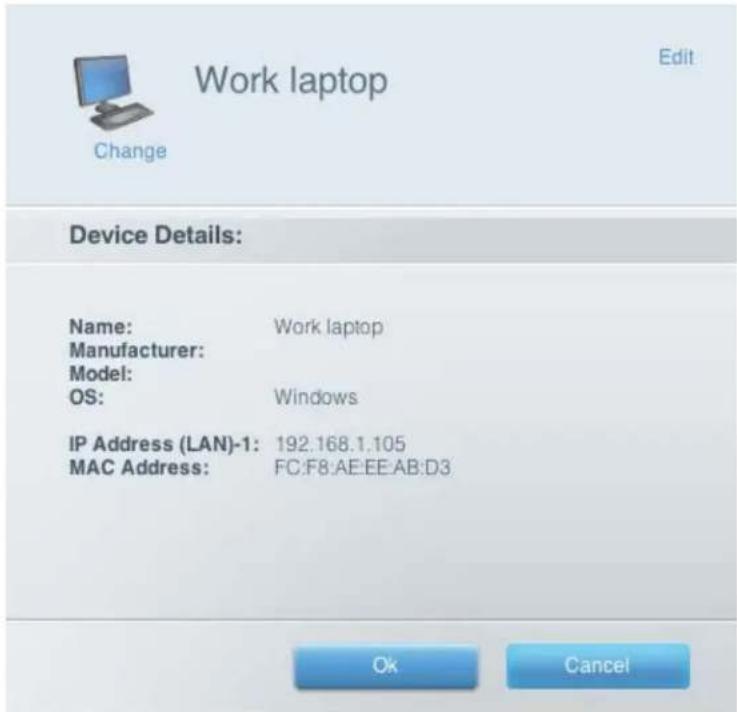
На екрана се показва информация за устройството.
Как да настроите родителския контрол
При рутера можете да използвате родителския контрол за следното:
• Задаване на периодите от време с разрешен достъп до Интернет.
• Блокиране на посочени от вас уеб сайтове.
• Задаване на горните ограничения за конкретни компютри.
Съвет - Когато някой се опитва да отвори блокиран уеб сайт, се отваря страницата за вход в Linksys Smart Wi-Fi. За да видите блокираното съдържание, трябва да влезете в профила си в Linksys Smart Wi-Fi и да промените ограниченията за родителския контрол.
Влезте в Linksys Smart Wi-Fi. (Вижте „Как да се свържете към Linksys Smart Wi-Fi“ на стр. 11.)
В Smart Wi-Fi Tools (Smart Wi-Fi инструменти) кликнете върху Parental Controls (Родителски контрол).
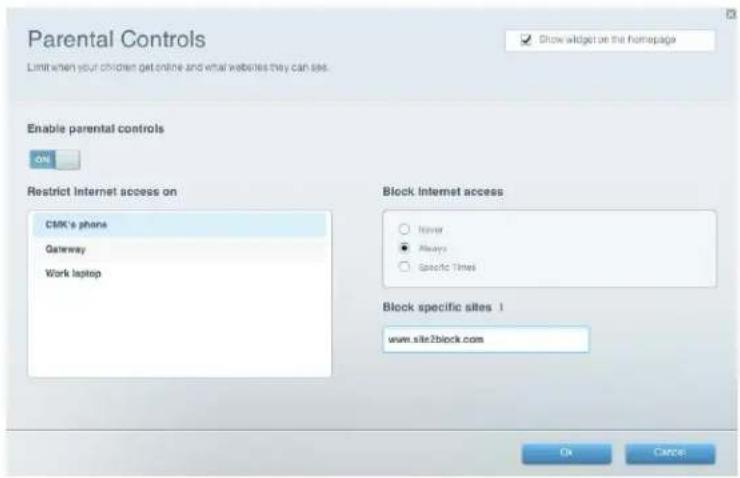
За да включите родителския контрол, плъзнете превключвателя Enable parental controls (Активиране на родителския контрол), така че да се покаже „ON“ (Вкл.).
Съвет - Не е необходимо да настройвате родителския контрол на всеки компютър в домашната си мрежа. Можете да го направите само за компютрите, до които децата имат достъп.
За да изберете компютър, на който да зададете родителски контрол, кликнете върху името на компютъра в списъка Restrict Internet access (Ограничаване на достъпа до Интернет)
- За да блокирате достъпа до Интернет на избрания компютър(компютри), в Block Internet access (Блокиране на достъпа до Интернет):
a. Изберете Never (Никога), за да разрешите достъпа до Интернет.
b. Изберете Always (Винаги), за да блокирате винаги достъпа до Интернет.
с. Изберете Specific Times (Конкретни часове) за да зададете часовете, когато достъпът до Интернет е разрешен.
d. Кликнете върху Edit (Редактиране), за да промените графика за достъпа до Интернет. Можете да кликнете и да изтеглите, за да изберете или да прекратите избирането на отрязък от време.
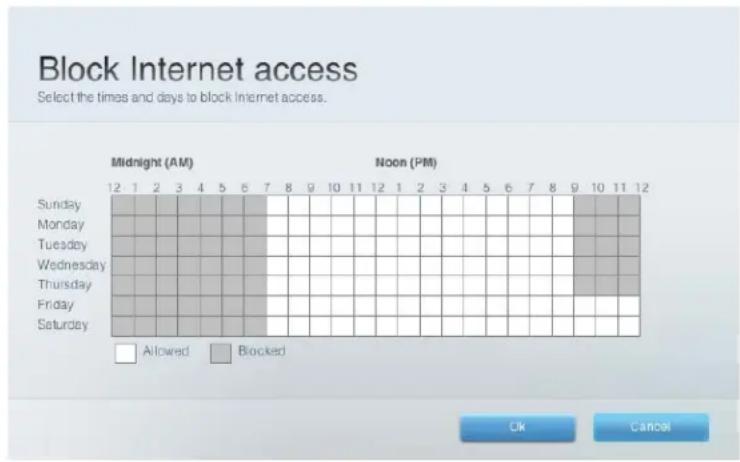
• За да блокирате конкретни уеб сайтове:
a. Кликнете върху Add (Добавяне) до Under Block specific sites (Под Блокиране на конкретни сайтове).
b. Въведете уеб адреса (URL) на уеб сайта, който искате да блокирате, след което кликнете върху OK. Можете да блокирате до 10 уеб сайта.
Съвет - Копирането и поставянето на уеб адрес е по-лесно от въвеждането му. Копирайте адреса от полето за уеб адрес на браузъра и след това го поставете в свободно поле в екрана Block specific sites (Блокиране на конкретни сайтове)на Linksys Smart Wi-Fi.
- Кликнете върхуОК, за да приложите всички други промени на родителския контрол.
Как да конфигурирате мрежите за гости
Можете да използвате мрежите за гости на рутера, за да осигурите на гостите си достъп до Интернет, като същевременно ограничите достъпа им до другите ресурси на локалната ви мрежа. За да предотвратите използването на Интернет от неупълномощени потребители, трябва да зададете парола за достъп до Интернет на мрежите за гости. Мрежите за гости са активирани по подразбиране.
Мрежата и паролите за гости на рутера са зададени при стартирането на софтуера за първоначална настройка на рутера, но можете да ги променяте по всяко време.
За да настроите достъпа на гости до мрежите си:
- Влезте в Linksys Smart Wi-Fi. (Вижте „Как да се свържете към Linksys Smart Wi-Fi“ 11.)
- B Smart Wi-Fi Tools (Smart Wi-Fi инструменти) кликнете върху Guest Access (Достъп за гости).
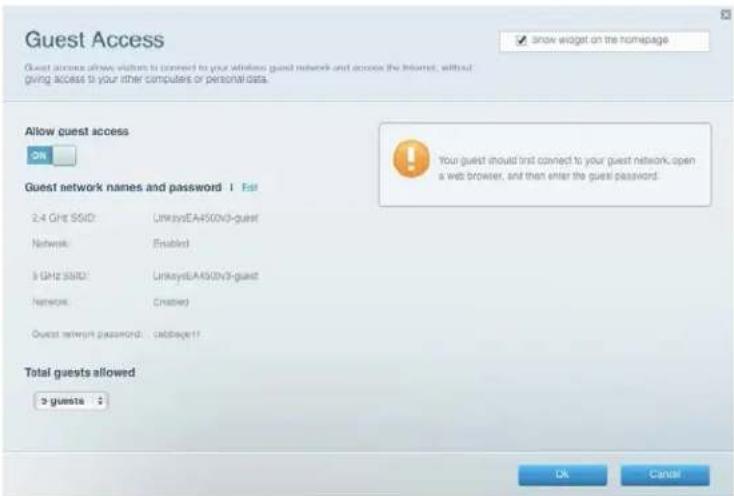
За да включите или изключите достъпа на гости, превключвайте превключвателя Allow guest access (Разрешаване на достъпа на гости).
Имената в мрежата за гости се основават на мрежовите имена на 2,4 GHz и 5 GHz и се генерират автоматично.
За да промените имената и паролите в мрежата за гости, кликнете върху Edit (Редактиране) до Guest network names and password (Имена и парола на мрежите за гости). Въведете новите имена и пароли.
За да смените разрешения брой на едновременно работещите потребители в мрежите за гости, кликнете върху полето с падащо меню под Total guests allowed (Общ разрешен брой гости), след което кликнете върху желаното число.
Съвет - За да запазите мрежата за гости защитена, сменяйте паролата на даден гост, когато той вече няма нужда от достъп до профила.
Кликнете върху ОК, за да приложите промените.
Съвет – При първия опит на ваш гост да получи достъп до Интернет през уеб браузър той ще види екрана Guest access (Достъп за гости). За да продължи, той трябва да въведе предоставената от вас парола в полето Password (Парола) и след това да кликне върху Login (Вход).
Guest Access
Как да направите резервно копие на конфигурацията на рутера
Когато приключите с настройката на рутера, трябва да й направите резервно копие, за да можете да я възстановите по-късно, ако е необходимо. За указания вижте „Как да направите резервно копие на конфигурацията на рутера“ на стр. 66.
Как да персонализирате Linksys Smart Wi-Fi
Можете да персонализирате началната страница на Linksys Smart Wi-Fi, като добавяте или премахвате уиджети. Уиджетите са миниатюрни версии на менюта, които ви дават възможност да променяте основните настройки или да проверявате състоянието на мрежата си.
Използване на уиджети
За да добавите уиджет:
Влезте в Linksys Smart Wi-Fi. (Вижте „Как да се свържете към Linksys Smart Wi-Fi“ на стр. 11.)
Отворете някое меню и след това изберете Show widget on the homepage (Показване на уджет на началната страница) в горния десен ъгъл.
В началната страница кликнете върху „х“ на уиджета, който искате да премахнете, или отворете меню, след което прекратете избирането на Show widget on the homepage (Показване на уиджет на началната страница) в горния десен ъгъл.
Персонализиране на Device List (Списък на устройствата)
Можете да смените иконата и името на всяко устройство в мрежата си.
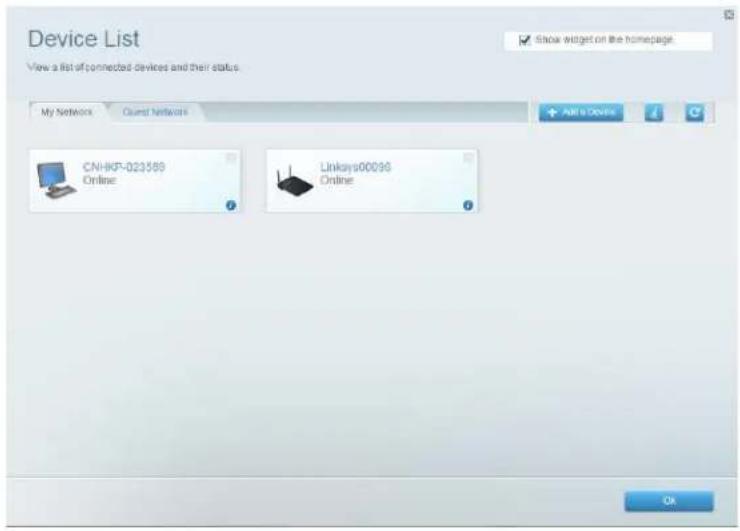
- Кликнете върху устройството.
-
Кликнете върху Device Info (Информация за устройството)
-
Кликнете върху Edit (Редактиране) в горния десен ъгъл
- Въведете ново име
За да смените иконата
- Кликнете върху устройството
- Кликнете върху Device Info (Информация за устройството)
- Кликнете върху Change (Смяна) под текущата икона
- Изберете нова икона от наличните опции
Изчистване на Device List (Списък на устройствата)
Бутонът Clear Device List (Изчистване на списъка на устройствата) ще изчисти цялата информация за устройствата и ще рестартира рутера. Това ще прекрати временно връзката на устройствата към мрежата, докато рутерът се рестартира. Когато устройствата автоматично се свържат отново, те ще се покажат пак в Device List (Списък на устройствата). Linksys Smart Wi-Fi ще запази персонализираните имена и икони, когато устройствата се идентифицират отново в мрежата.
Използване на външно устройство
Преглед
Можете да свържете повечето USB устройства (включително флаш памет или външно устройство с голям капацитет) към USB порта на рутера. След това можете да използвате устройството като мрежово пространство за съхранение, като мултимедиен сървър (за устройства с активирани мултимедийни функции, като свързан в мрежа телевизор) и като FTP (Протокол за прехвърляне на данни) сървър. Можете също така да посочите кои потребители ще имат достъп до съдържанието на устройството.
Как да свържете USB устройство
Ако към рутера вече е свързано USB устройство, но искате да свържете друго устройство към същия USB порт, първо трябва да разедините безопасно старото устройство.
За да отстраните безопасно USB устройство от рутера:
- Влезте в Linksys Smart Wi-Fi и кликнете върху External Storage (Външно съхранение) под Smart Wi-Fi Tools (Интелигентни Wi-Fi инструменти).
- В раздела Status (Състояние) кликнете върху Safely remove drive (Безопасно отстраняване на устройство).
- Разединете старото устройство от рутера.
За да свържете USB устройство към рутера:
- Свържете USB устройството към свободен USB порт на задната страна на рутера. Рутерът ще открие устройството.
За да актуализирате екрана External Storage (Външно съхранение), може да се наложи да кликнете върху Refresh (Опресняване).
За да видите състоянието и настройките на свързаното устройство:
- Влезте в Linksys Smart Wi-Fi. (Вижте „Как да се свържете към Linksys Smart Wi-Fi“ на стр. 11.)
- Кликнете върху External Storage (Външно съхранение) в Smart Wi-Fi Tools (Smart Wi-Fi инструменти).
В раздела Status (Състояние) се показва информация като например:
- капацитет и използване на устройството;
• състояние на защитен достъп до папките;
• адреси за достъп до споделените папки, FTP сървъра и мултимедийния сървър.
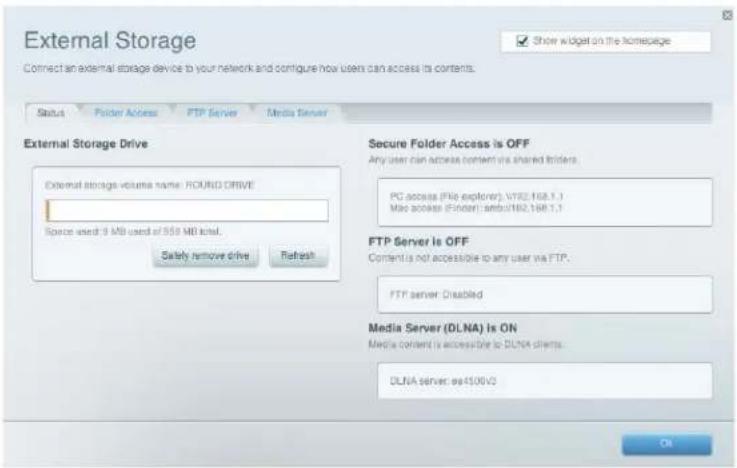
Как да използвате защитен достъп до папките
По подразбиране, когато свържете USB устройство към рутера, цялото съдържание на устройството е достъпно за четене и запис от всеки, свързан към локалната ви мрежа (не се изискват данни за вход). Можете за защитите устройството и папките му, като разрешите достъп до него само за упълномощените потребители.
Съвет - Kogamo Secure Folder Access (Защитен достъп до пankите) е включен, цялото USB устройство е защитено.
Как да настроите упълномощените потребители и споделените папки
За да разрешите достъп до споделените папки:
Влезте в Linksys Smart Wi-Fi. (Вижте „Как да се свържете към Linksys Smart Wi-Fi“ на стр. 11.)
Кликнете върху External Storage (Външно съхранение) в Smart Wi-Fi Tools (Интелигентни Wi-Fi инструменти) и след това върху раздела Folder Access (Достъп до пankите).
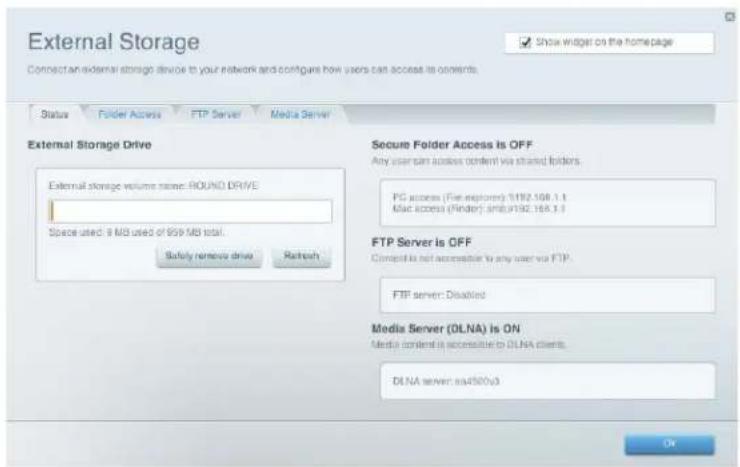
Кликнете върху настройката за Secure Folder Access (Защитен достъп до пankите), за да я включите.
В списъка Authorized users (Упълномощени потребители) въведете Username (Потребителско име) и Password (Парола) за всеки нов потребител.
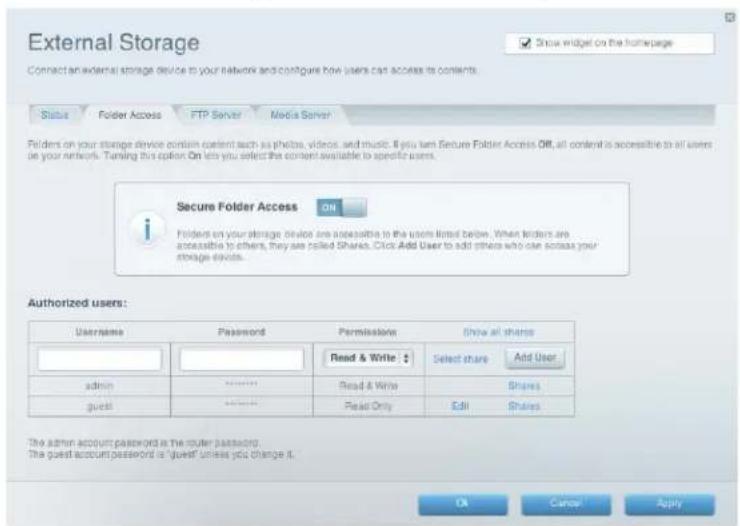
Съвет - Два профила, Admin и Guest, вече са зададени и не могат да бъдат изтрити.
Изберете разрешенията, които да бъдат дадени на всеки потребител.
- Read Only (Само четене) дава възможност на потребителя да чете (да отвори) файла.
- Read & Write (Четене и запис) дава възможност на потребителя да чете, преименува, презаписва или изтрива файла. Потребителят може също така да запазва нови файлове в папката.
Кликнете върху Select Share (Избор на папка за споделяне). Ще се отвори диалоговият прозорец Select Existing Share (Избор на съществуваща папка за споделяне).
„Папка за споделяне“ е името, което давате не папките, до които искате да предоставите достъп. Ако вече имате зададени папки за споделяне, поставете отметка в квадратчето до всяка от тези, до които искате да предоставите достъп за потребителите, и след това кликнете върху ОК.
Ако нямате зададени папки за споделяне,създайте си.
Кликнете върху бутона + до Create new share (Създаване на нова папка за споделяне). Отваря се диалоговият прозорец Create New Share (Създаване на нова папка за споделяне).
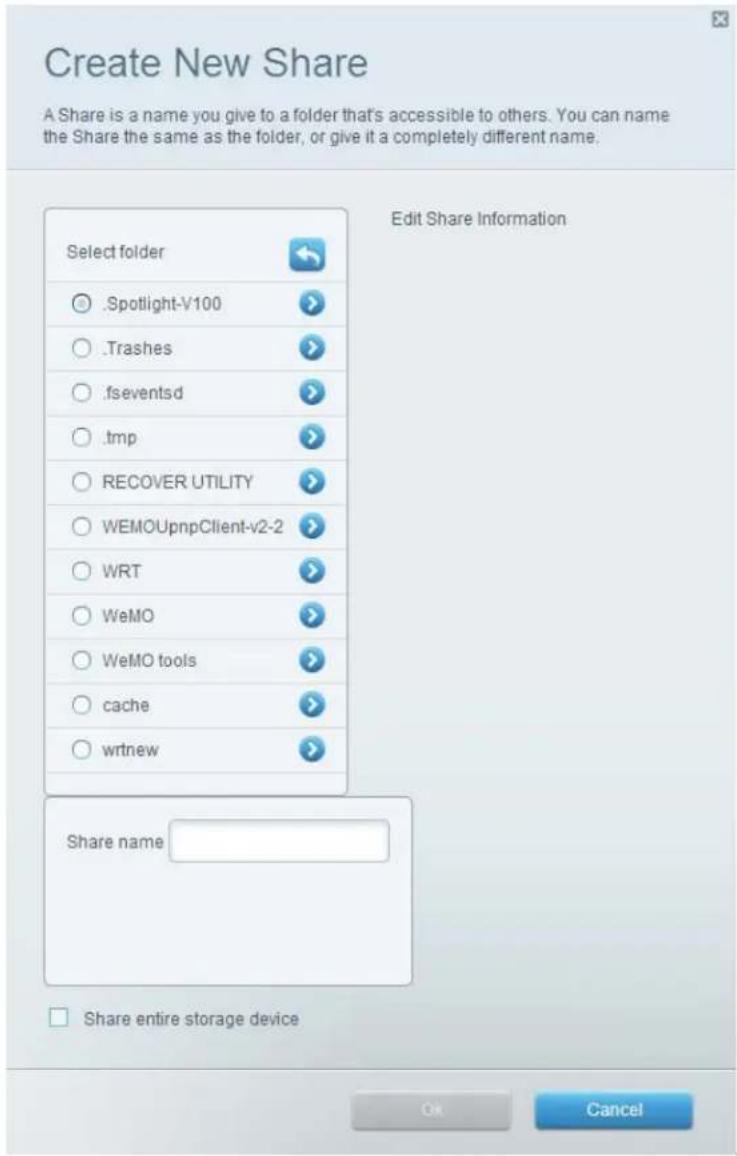
Изберете папката, която искате да споделяте.
За да видите подпапките, кликнете върху бутона ➤ в дясно от името на папката.
За да се върнете към родителската папка, кликнете върху бутона в горната част на списъка. За да изберете всички папки от устройството, изберете Share entire storage device (Споделяне на цялото устройство за съхранение).
Съвети – Името на папката за споделяне автоматично се сменя с името на избраната от вас папка. Не можете да изберете повече от една папка за всяко споделяне.
За да използвате различно име на папка за споделяне, въведете го в полетoShare name (Име на пankата за споделяне).
Кликнете върху ОК.
Поставете отметка в квадратчето до всяко споделяне, до което искате да предоставите достъп, след което кликнете върху OK.
Кликнете върху Add User (Добавяне на потребител).
В списъка Authorized users (Упълномощени потребители) можете също така да направите следното:
- Кликнете върху Edit (Редактиране), за да промените данните за вход на потребителя.
- Кликнете върху Shares (Папки за споделяне), за да промените папките за споделяне, до които потребителят може да има достъп.
- Кликнете върху Delete (Изтриване), за да изтриете профила на потребителя.
Как да получите достъп до споделените папки
За да получите достъп до споделени папки през Linksys Smart Wi-Fi, кликнете върху External Storage (Външно съхранение) под Smart Wi-Fi Tools.
В раздела Status (Състояние) си отбележете информацията в полето под Secure Folder Access is ON (Включен защитен достъп до папките). Това е адресът, който ви е необходим, за да получите достъп до споделените папки от програма тип файлов мениджър.
Въведете адреса за достъп във файловия мениджър.
Съвет – Обикновено можете да намерите папката и чрез преглеждане посредством файловия мениджър на компютъра.
Въведете името и паролата на потребителския си профил. В отворилия се прозорец се показва съдържанието на устройството (файлове и папки).
Използвайте файловия мениджър за отваряне, копиране или преглед на съдържанието на папката.
Съвет – Файловите мениджъри показват съдържанието по множество начини, но обикновено можете да използвате тези общи действия за придвижване из папките:
• Кликнете еднократно или двукратно върху името на дадена папка, за да я отворите.
- Кликнете еднократно, двукратно или с десния бутон върху даден файл, за да го отворите, копирате или прегледате.
Изтелете даден файл от друг прозорец и го пуснете в прозореца на споделената папка, за да го копирате в нея. (За да копирате файл в споделената папка, потребителският ви профил трябва да има достъп за запис.)
Как да настроите рутера като мултимедиен сървър
Мултимедийният сървърви дававъзможност да споделяте мултимедийно съдържание в мрежата. Рутерът може да действакато мултимедиен сървър, ако къмнего е свързано USB устройство иако у домасиимате устройствас UPnP AV (Аудиои видео) или по стандарта DLNA (Сьюзна съществуващите цифровимрежи). Примерите за устройствас активирано UPnP AV включват цифрови мултимедийни плейъри, игрови конзоли с вграден мултимедиен плейъри цифрови фоторамки.
Пример: Имате цифровмултимедиенадаптер, койтоизраща съдържаниетодо системата ви заразвлечения. Ако рутерытвие настроен като мултимедиен сървър, цифровият мултимедиенадаптер може да получава достылсамодосвързанотокъмрутера USBустройство.
Можете да определятекои папки да се използват от мултимедийния сървър, да добавяте и да изтривате папки, както и да посочвате колкое често папките се сканират за наличие на ново съ държание.
За да настроите рутера като мултимедиен сървър:
- Влезте в Linksys Smart Wi-Fi. (Викте, Как да се свържете към Linksys Smart Wi-Fi" на стр. 11.)
- Кликнете върху External Storage (Външно съхранение) в Smart Wi-Fi Tools (Smart Wi-Fi инструменти). Отваря се екранът External Storage (Външно съхранение).
- Кликнете върху раздела Media Server (Мултимедиен сървър).
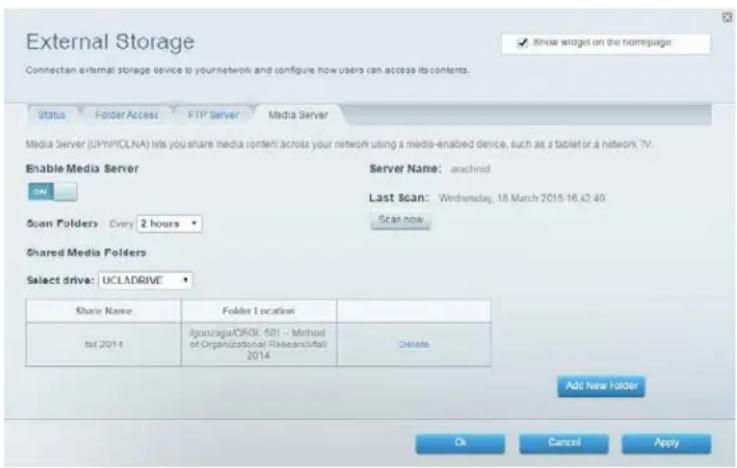
- Сменете състоянието на превключвателя Enable Media Server (Активиране на мултимедийния сървър), за да го включите.
- Кликнете върху Add New Folder (Добавяне на нова папка). Отваря се диалоговият прозорец Add New Folder (Добавяне на нова папка).
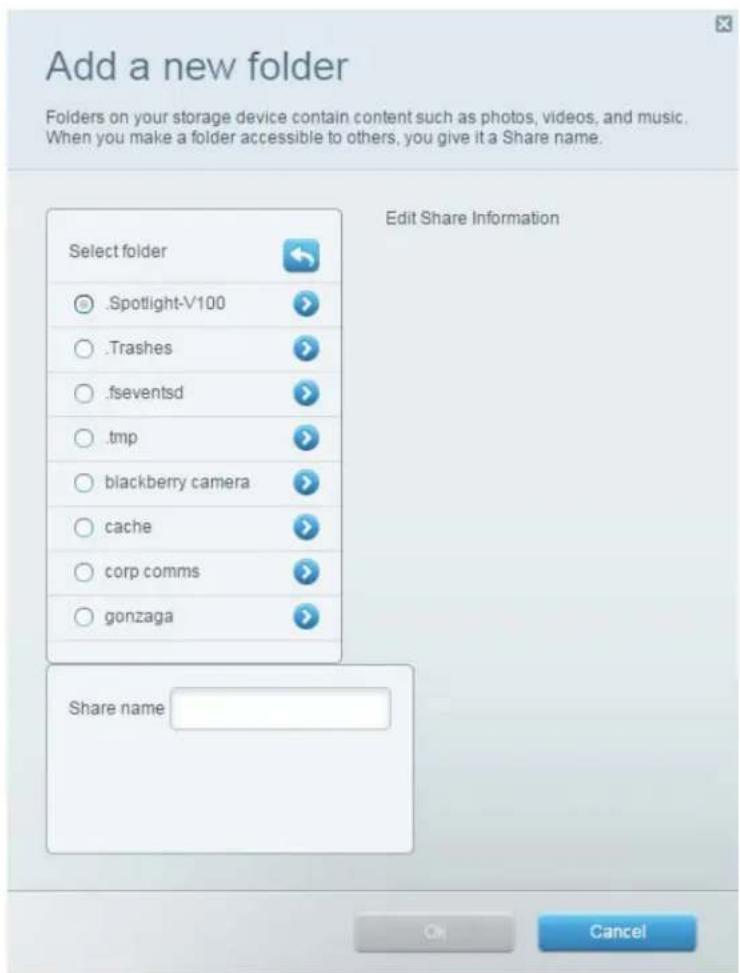
- Изберете папката, която искате да споделяте.
- За да видите подпапките, кликнете върху бутона в дясно от името на папката.
- За да се върнете към родителската папка, кликнете върху бутона в горната част на списъка.
Съвети – Името на папката за споделяне автоматично се сменя с името на избраната от вас папка. Не можете да изберете повече от една папка едновременно.
- Кликнете върху ОК или Apply (Прилагане), за да запазите промените.
Как да свържете UPnP устройство към мултимедийния сървър
След като сте настроили мултимедийния сървър на рутера, трябва да свържете устройство, съвместимо с UPnP (например игроваконзолаилицифров мултимедиен плейър, съвместимис UPnP), към мрежата, такаче да можете да възпроизвеждате съдържанието на мултимедийния сървър.
За да свържете UPnP устройство към мултимедийния сървър на рутера:
- Свържете UPnP устройството към домашната си мрежа чрез кабел (Ethernet кабел) или безжично. Ако използвате безжично свързване, трябва да знаете името и паролата на мрежата. Вижте в документацията на устройството за помощ.
- Сменете източника на мултимедийно съдържание на UPnP устройството с името на мултимедийния сървър, което сте задали на рутера. (Вижте „Как да настроите рутера като мултимедиен сървър“ на стр. 31.)
- Вижте документацията на UPnP устройството за помощ относно възпроизвеждането на мултимедийно съдържание.
Как да получите дистанционен достъп до устройство за съхранение
След като активирате FTP (Протокол за прехвърляне на данни) сървъра на рутера, можете да получите достъп до файловете на свързаното устройство от където и да е, като използвате уеб браузър или FTP софтуер.
За да настроите FTP сървъра:
- Влестев Linksys Smart Wi-Fi. (Викте „Как дасе свържете към Linksys Smart Wi-Fi“ настр. 11.)
- Кликнете върху External Storage (Външно съхранение) в Smart Wi-Fi Tools (Smart Wi-Fi инструменти). Отваря се екранът External Storage (Външно съхранение).
- Кликнете върху раздела FTP Server (FTP сървър).
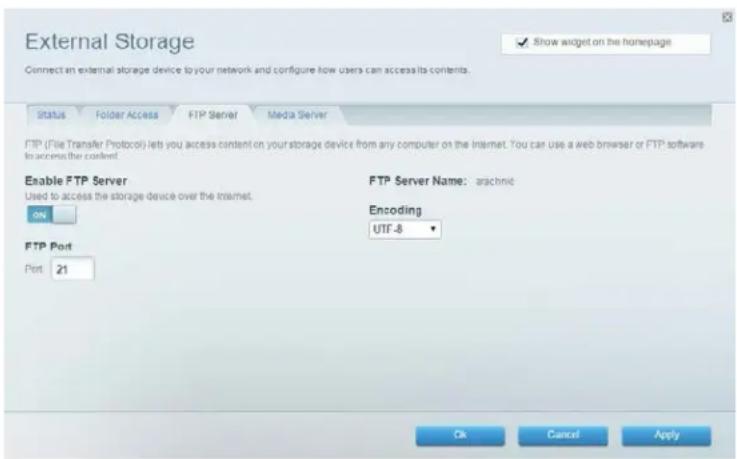
- Сменете състоянието на превключвателя Enable FTP Server (Активиране на FTP сървъра), за да го включите.
- Препоръчваме ви да запазите настройките по подразбиране за FTP Port (FTP norm) и Encoding (Кодиране) освен ако не сте опитен потребител и имате причина да ги промените.
- Кликнете върху Ok или върху Apply (Прилагане).
- Кликнете върху раздела Status (Състояние).
- Отбележете си информацията в полето под FTP Server (FTP сървър). Това е информацията, която ви е необходима, за да получавате дистанционен достъп до свързаното устройство за съхранение.
- Не забравяйте да използвате Secure Folder Access (Защитен достъп до пankите), когато работите с FTP. Ако оставите устройството незащитено, други потребители могат да добавят и изтриват файлове в него по Интернет.
За да получите достъп до свързаното устройство за съхранение чрез уеб браузър:
- Отворете уеб браузър.
- В полето на браузъра за адрес или URL въведете адреса, посочен в раздела Status (Състояние) по-горе, като започнете с ftp://... Ако имате DDNS (Услуга за динамични имена на домейни), можете вместо това да използвате името на домейна на рутера.
- Въведете потребителското си име и паролата. Това са същите потребителско име и парола, които са зададени в списъка на споделените папки Authorized users (Упълномощени потребители). Вижте „Как да настроите упълномощените потребители и споделените папки“ на стр. 27. В отворилия се прозорец на браузъра се показва съдържанието на устройството (файлове и папки).
- Кликнете върху даден файл, за да го изтеглите на компютъра си, или кликнете и изтеглете файл от файловия мениджър на компютъра си в прозореца на браузъра, за да го качите (само ако имате достъп за четене и запис).
За да получите достъп до свързаното устройство за съхранение чрез софтуер за FTP клиент:
- Стартирайте софтуера за FTP клиент.
- Направете справка в помощния файл на софтуера, за да разберете как да се свържете към FTP сайт с помощта на следната информация:
a. Адресът, който беше посочен в раздела Status (Състояние) по-горе, започващ с ftp://... Ако имате DDNS (Услуга за динамични имена на домейни), можете вместо това да използвате името на домейна на рутера.
b. Потребителското име и паролата, които бяха зададени в списъка на споделените папки Authorized users (Упълномощени потребители). Вижте „Как да настроите упълномощените потребители и споделените папки“ на стр. 27.
с. Порта и кодирането, посочени при настройването на FTP сървъра (обикновено порт 21 и кодиране UTF-8)
- Направете справка в помощния файл на софтуера, за да разберете как да теглите и качвате файлове.
Съвети - FTP софтуерът и уеб браузърите показват FTP съдържанието по множество начини, но обикновено можете да използвате тези общи действия за придвижване из FTP пankите:
- Кликнете върху името на дадена папка, за да я отворите.
- Кликнете върху двойната точка (..) или върху Up to a higher level directory (Нагоре към директория от по-високо ниво), за да отворите родителската папка.
- Кликнете с левия или с десния бутон върху даден файл, за да го изтеглите или прегледате.
- Изтелете файл от друг прозорец и го пуснете в FTP прозореца, за да го качите. (За да качите файл, потребителският ви профил трябва да има достъп за запис.)
Настройване: Разширени
Как да настроите ръчно рутера
Въпреки че съветникът за настройка на Linksys Smart Wi-Fi е най-лесният начин за настройване и поддръжка на рутера, опитните потребители могат да го конфигурират ръчно. Когато използвате този метод, внимавайте при смяната на настройките.
Ръчно настройване на рутера с кабел
• Включете рутера.
- Свържете Ethernet кабел към компютъра и към свободен номериран Ethernet (син) порт от задната страна на рутера.
• Въведете linksyssmartwifi.com в браузър.
- Кликнете върху I have read and accepted the License Terms for using this software (Прочетох и приемам лицензните условия за използването на този софтуер), прочетете лицензното споразумение и след това поставете отметка в квадратчето.
- Изберете /want to skip Setup and configure my router manually (Искам да прескоча настройката и да конфигурирам румера ръчно) и кликнете върху Next (Напред). (Ако нямате Интернет връзка, кликнете върху Login (Вход) в долната дясна част на следващата страница и въведете „admin“ в полето Access Router (Достъп до румера).
Ръчно безжично настройване на рутера
- Включете рутера и се свържете към модема чрез Ethernet кабел в жълтия ИНТЕРНЕТ порт от задната страна на рутера.
• Уверете се, че безжичната мрежа на компютъра е включена. - Свържете към защитената безжична мрежа, чието име е посочено в Ръководството за бързо стартиране, което сте получили заедно с рутера. (Можете да смените мрежовото име и паролата по-късно.) Ако се нуждаете от помощ при свързването към мрежата, направете справка в документацията на устройството.
• Въведете linksyssmartwifi.com в браузър. - Кликнете върху I have read and accepted the License Terms for using this software (Прочетох и приемам лицензните условия за използването на този софтуер), прочетете лицензното споразумение и след това поставете отметка в квадратчето.
- Изберете I want to skip Setup and configure my router manually (Искам да прескоча настройката и да конфигурирам румера ръчно) и кликнете върху Next (Напред). (Ако нямате Интернет връзка, кликнете върху Login (Вход) в долната дясна част на следващата страница и въведете „admin“ в полето Access Router (Достъп до румера).
- Ако имате профил в Linksys Smart Wi-Fi, въведете данните за вход. Създайте си профил, ако още не сте го направили. Кликнете върху Sign In (Вход).
- Въведете администраторската парола на рутера. По подразбиране тя е „admin“. Кликнете върху Login (Вход) и конфигурирайте настройките на рутера.
След като приключите със смяната на настройките, кликнете върху Save (Запазване) и затворете прозореца на браузъра.
Съвет – За повече описания на всяка настройка, кликнете върху Help (Помощ) в горната част на екрана.
Как да настроите ръчно Интернет връзката
Интернет връзката се конфигурира при стартирането на Setup (Настройка). При някои доставчици на Интернет обаче, по-специално при тези извън Съединените щати, може да се наложи да конфигурирате ръчно Интернет връзката на рутера.
Как да конфигурирате основните настройки на Интернет връзката
Свържете се рутера и влезте, като използвате инструкциите в „Как да настроите ръчно рутера“ на тази страница.
В Router Settings (Настройки на рутера) кликнете върху Connectivity (Свързаност). Страницата Connectivity (Свързаност) ще се отвори на раздела Basic (Основни). Изберете раздела Internet Settings (Интернет настройки).
Настройки за Интернет връзка по IPv6
IPv6 е нов IP протокол, който използва опростени заглавни части на пакетите и изисква IPSec. Освен това предлага по-добра поддръжка за мобилни IP и компютърни устройства.
Забележка – За да използвате настройките на рутера за Интернет връзка по IPv6, е необходима услуга IPv6 от доставчика ви на Интернет. За по-подробна информация относно тази услуга попитайте доставчика на Интернет.
За да конфигурирате ръчно настройките на рутера за IPv6:
- Използвайте Ethernet кабел, за да свържете рутера с компютъра.
- Влезте в Linksys Smart Wi-Fi. (Вижте „Как да се свържете към Linksys Smart Wi-Fi“ на стр. 11.)
-
В Router Settings (Настройки на рутера|кликнете върху Connectivity (Свързаност) Отваря се страницата Connectivity (Свързаност)
-
Кликнете върху раздела Internet Settings (Интернет настройки) след това върху IPv6.
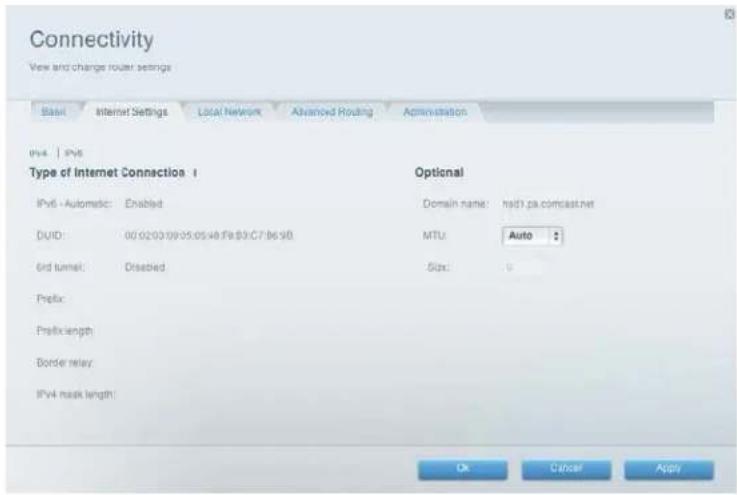
5. Кликнете върху Edit (Редактиране).
Сега можете да промените следните настройки:
- IPv6-Automatic – Изберете Enabled (Активирано), за да използвате IPv6 за цялото адресиране в мрежата.
- DUID(потребителски идентификатор на устройството) – Използва се от DHCP за идентифициране на мрежовите клиенти.
- 6rd Tunnel (механизъм 6-tu, тунелно) – Дава възможност на рутера да изпраща IPv6 IP адреси по IPv4 мрежи. За да се активира тази опция, IPv6-Automatic (Автоматично) не трябва да бъде избрано. За да разрешите на рутера да обработка настройките на 6rd Tunnel (механизъм 6-tu, тунелно) (като префикси и адресни маски), сменете настройката на 6rd Tunnel на Automatic (Автоматично). Изберете Manual (Ръчно), за да смените тези настройки ръчно.
- Prefix (Префикс) – Въведете адреса на префикса, използван за тунела, предоставлен от вашия доставчик на Интернет.
- Prefix Length (Дължина на префикса) – Въведете дължината на префикса, използван за тунела, предоставлен от ваши доставчик на Интернет.
- Border Relay (Гранично реле) – Въведете адреса на граничното реле, използвано за тунела, предоставлен от вашия доставчик на Интернет.
- IPv4 mask length (Дължина на маската на IPv4) – Въведете дължината на маската на IPv4, използвана за тунела, предоставлен от вашия доставчик на Интернет.
Кликнете върху Apply (Прилагане) или върху ОК.
Как да асоциирате няколко рутера с профила си в Linksys Smart Wi-Fi
За да асоциирате допълнителен рутер с профила си в Linksys Smart Wi-Fi:
- Стартирайте Setup (Настройка) за допълнителния рутер. След приключване на настройката ще бъдете помолени да създадете нов профил в Linksys Smart Wi-Fi.
- Вместо да създавате нов профил, кликнете върху Sign In (Вход) в долната част на екрана.
- Въведете потребителското име и паролата на първоначалния профил в Linksys Smart Wi-Fi и кликнете върху Sign In (Вход). Рутерът ще бъде добавен към профила ви в Linksys Smart Wi-Fi.
За да конфигурирате новия рутер, влезте в Linksys Smart Wi-Fi и след това изберете SSID (мрежовото име) на рутера от падащия списък в горната част на екрана.
Как да се възползвате в най-голяма степен от
двулентовия рутер
Най-честата причина, поради която хората купуват двулентови рутери, е да си осигурят свободна пропусквателна способност за стрийминг на видео с висока разделителна способност. Освен това потребителите искат да бъдат сигурни, че видеопотокът няма да бъде прекъсван от друг трафик по безжичната мрежа. За да се възползвате в най-голяма степен от двулентовия рутер, трябва да надградите безжичните клиенти и да разделите трафика.
Надграждане на безжичните клиенти
Ако имате мрежови адаптери, които поддържат само наследените стандарти за безжични мрежи, като 802.11b, трябва да помислите за надграждането им до мрежови адаптери Wireless-N (802.11n). Устройствата Wireless-B (802.11b) могат да забавят цялата безжична мрежа. За да получите най-добри характеристики, всички безжични устройства трябва да поддържат Wireless-N. След това можете да изберете Wireless-N Only (Camo Wireless-N) като Network Mode (Режим на мрежата) по-долу.
Забележка - Ако изберете Wireless-N Only (Camo Wireless-N), може да се наложи да смените временно настройките на мрежата до Mixed (Смесени), за да осигурите достъп на гостите без работа в мрежа чрез Wireless-N.
Разделяне на трафика
Най-добрият начин да подобрите мултимедийните характеристики при безжична връзка е да разделите безжичния трафик между лентите (диапазоните от радиочестоти) на рутера. Рутерът поддържа ленти на 2,4 GHz и на 5 GHz и работи с тях като с две отделни безжични мрежи, за да управлява трафика.
Най-често използваният начин за разделяне на безжичния трафик е лентата на 2,4 GHz да се използва за основните Интернет дейности, като работа в уеб браузър, имейл и теглене на информация, а лентата на 5 GHz – за стрийминг на мултимедия.
Въпреки че лентата на 2,4 GHz може да е по-задръстена с безжичен трафик от съседите ви, тя е достатъчно добра за основен Интернет трафик, при който няма големи изисквания за времето, например за имейл. Дори когато сте свързани към собствена безжична мрежа, вие все пак споделяте ефирно време с намиращите се наблизо мрежи. Лентата на 5 GHz е много по-малко задръстена от тази на 2,4 GHz, така че е идеална за стрийминг на мултимедия. Лентата на 5 GHz има повече свободни канали, така че е по-вероятно да имате свой собствен канал без смущения за безжичната си мрежа.
По подразбиране двулентовият рутер използва едно и също мрежово име за лентите на 2,4 GHz и на 5 GHz. Най-лесният начин да сегментирате трафика си е да преименувате една от безжичните мрежи. Ако изберете отделно, описателно име, ще ви бъде по-лесно да се свързвате към правилната мрежа.
Как да контролирате достъпа до мрежата си
По подразбиране при настройката се активира стандартната за отрасъла защита WPA2 (Wi-Fi защитен достъп 2).
Ако решите да не използвате вградените функции за защита на рутера, можете все пак да контролирате достъпа до безжичната си мрежа чрез филтриране по MAC адрес. Всяко мрежово устройство има уникален 12-цифрен MAC (контрол на достъпа до съобщителната среда) адрес. Чрез филтриране по MAC адрес можете да разрешите достъпа само на известните MAC адреси, т.е. на известните устройства. Можете също така да изключите конкретни MAC адреси и така да им откажете достъп до мрежата.
Съвет – Филтрирането по MAC адрес не представлява силна защита. Най-добрият начин да защитите мрежата си е да използвате настройката за защита WPA2 на рутера.
Пример: Тъй като всяка конфигурация за филтриране по MAC адрес е уникална, този опростен пример ви показва как да настроите филтриране по MAC адрес, за да разрешите достъп до мрежата само на едно устройство.
Съвет – По-лесно е да изберете Allow (Разрешаване), за да разрешите достъп само на известните устройства, отколкото да се опитвате за дадете Deny (Отказ) (изключване) на неизвестните устройства.
За да настроите филтриране по MAC адрес, така че да разрешите достъп до мрежата само на едно устройство:
-
Влезте в Linksys Smart Wi-Fi. (Вижте „Как да се свържете към Linksys Smart Wi-Fi“ на стр. 11.)
-
В Router Settings (Haстройки на румера) кликнете върху Wireless (Безжична работа). Ще се отвори страницата Wireless (Безжична работа).
- Кликнете върху раздела MAC Filtering (Филтриране по MAC адрес).

- Изберете Enabled (Активиране) до MAC Filters (MAC филтри).
- Кликнете върху Yes (Да) в отговор на въпроса дали искате да продължите.
- Изберете Allow access for ONLY the listed MAC addresses (Разрешаване на достъп САМО на посочените MAC адреси).
- Кликнете върху Add MAC Address (Добавяне на MAC адрес). Въведете MAC адреса в MAC Filter List (Списък за филтриране по MAC адрес) и кликнете върху Apply (Прилагане).
Как да повишите сигурността посредством вградената защитна стена
По подразбиране настройките на защитната стена на рутера действат добре в повечето домашни мрежови среди. Не е необходимо да правите никакви промени. Защитната стена SPI (С пакетно филтриране и състояние) е активирана по подразбиране и анонимните заявки по Интернет и IDENT заявки се филтрират по подразбиране. Всички уеб филтри са деактивирани, тъй като активирането им може да предизвика проблеми при сайтове, които зависят от ActiveX контроли, Java или бисквитки.
Ако решите да промените настройките на защитната стена, влезте в Linksys Smart Wi-Fi. (Вижте „Как да се свържете към Linksys Smart Wi-Fi“ на стр. 11.) В Router Settings (Haстройки на румера) кликнете върху Security (Защита). Страницата Security (Защита) ще се отвори на раздела Firewall (Защитна стена).
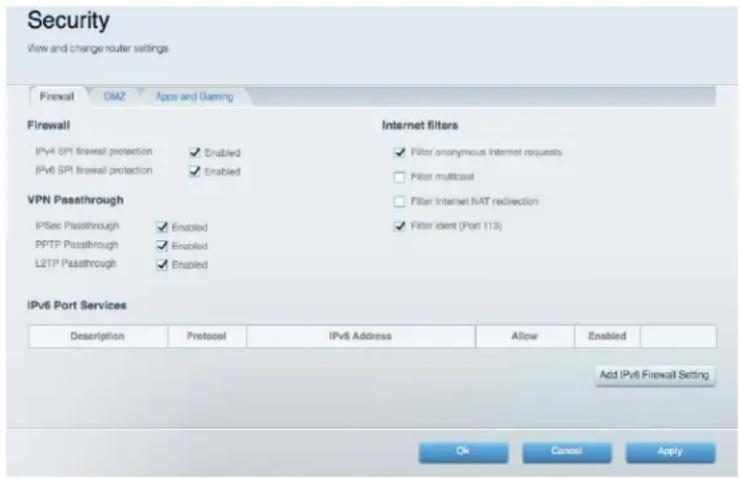
Сега можете да промените следните настройки:
Защитна стена
- SPI firewall protection (Защита чрез SPI защитна стена) – Помага ви да защитите локалната си мрежа от Интернет заплахи. Тази опция е активирана по подразбиране. Тази настройка е разделена на две опции: IPv6 и IPv4, така че всяка от тях може да се настройва отделно.
Внимание – За да увеличите защитата на мрежата, тази настройка трябва да бъде активирана.
VPN преминаване:
- IPSec Passthrough (IPSec преминаване) – IPSec (Защита на Интернет протокол) е пакет от протоколи, които се използват за осъществяване на защитен обмен на пакети в IP слоя. VPN клиентите на локалната мрежа могат да установят IPSec VPN тунел през рутера. Тази опция е активирана по подразбиране.
- PPTP Passthrough (PPTP преминаване) – PPTP (Тунелен протокол от точка до точка) разрешава тунелиране на PPP (Протокол от точка до точка) през IP мрежа. VPN клиентът(те) в локалната мрежа могат да установят PPTP VPN тунел през рутера. Тази опция е активирана по подразбиране.
- L2TP Passthrough (L2TP преминаване) – L2TP (Тунелен протокол за слой 2) дава възможност за сесии от точка до точка чрез Интернет на ниво слой 2. VPN клиентите в локалната мрежа могат да създават L2TP VPN тунел през рутера. Тази опция е активирана по подразбиране.
Интернет филтри.
- Filter Anonymous Internet Requests (Филтриране на анонимни Интернет заявки) – Този филтър блокира Интернет заявки от неизвестни източници, като напр. пинг заявки. Тази опция е активирана по подразбиране.
- Filter Multicast (Филтър мултикаст) – Мултикастингът позволява едно предаване да стигне едновременно да определени получатели във вашата локална мрежа. Изберете тази опция, за да блокирате мултикастинга. Тази опция е деактивирана по подразбиране.
- Filter Internet NAT Redirection (Филтриране на преадресирането в Интернет - NAT) – Този филтър пречи на използването на URL или Интернет IP адрес от локален компютър за достъп до локалния сървър. Изберете тази опция, за да активирате филтъра. Тази опция е деактивирана по подразбиране. При някои модели рутери тази настройка се прилага само за IPv4 Интернет.
- Filter IDENT (Port 133) (Филтриране на IDENT - порт 133) – Този филтър предпазва порт 133 от сканиране чрез устройства от Интернет. Тази опция е активирана по подразбиране.
Съвет - За повече описания на всяка настройка, кликнете върху Help (Помощ) в горната част на екрана.
Промяна на настройките на защитната стена на IPv6
Защитната стена на IPv6 ви дава възможност да персонализирате услугите през портовете при IPv6 за приложенията. Когато потребителите изпращат тези типове заявки към вашата мрежа чрез Интернет, рутерът ще разреши тези заявки да достигнат до съответните компютри.
Забележка – За да използвате настройките на рутера за Интернет връзка по IPv6, е необходима услуга IPv6 от доставчика ви на Интернет. За по- подробна информация относно тази услуга попитайте доставчика на Интернет.
За да настроите защитната стена на IPv6:
-
Влезте в Linksys Smart Wi-Fi. (Вижте „Как да се свържете към Linksys Smart Wi-Fi“ на стр. 11.)
-
В Router Settings (Haстройки на румера) кликнете върху Security (Защита). Страницата Security (Защита) ще се отвори на раздела Firewall (Защитна стена).
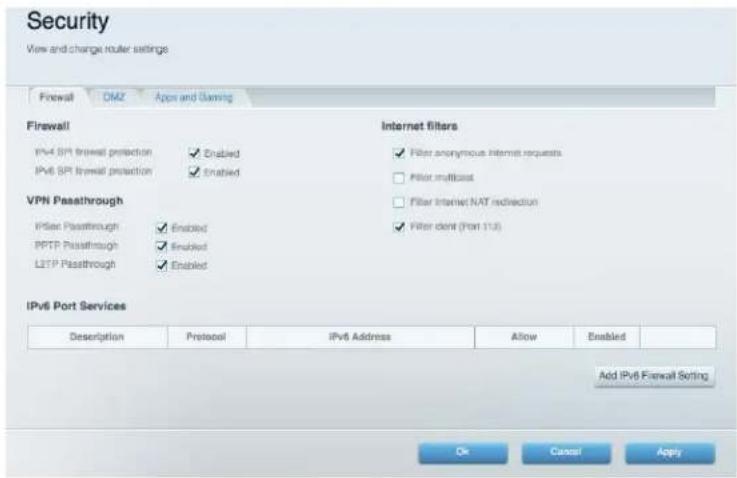
- Кликнете върху Add IPv6 Firewall Setting (Добавяне на настройка на защитната стена на IPv6).
Сега можете да промените следните полета:
• Description (Onicanie) – Въведете описание на приложението.
- Protocol (Протокол) – Изберете TCP, UDP или Both (И двата) (по подразбиране).
- IPv6 Address (IPv6 адрес) – Въведете IPv6 адреса на компютъра, който ще приема трафика.
- Allow (Разрешаване) – Изберете порта (диапазона от портове), използван от входящия трафик.
- Enabled (Активирани) – Изберете, за да активирате услугите през портовете при IPv6
- Кликнете върху Save (Запазване). Списъкът ще се актуализира, за да се покажат новите настройки.
За да промените настройка, която е запазена, кликнете върху Edit (Редактиране) до нея.
За да изтриете настройка, която е запазена, кликнете върху Delete (Изтриване) до нея.
Кликнете върху Apply (Прилагане), преди да напуснете страницата, за да сте сигурни, че промените са запазени.
Как да настроите DHCP сървър на рутера
Рутерът може да се използва като DHCP (Протокол за динамичен избор на конфигурацията на хоста) сървър за автоматично присвояване на IP адрес на всеки компютър или устройство в мрежата. DHCP сървърът е активиран по подразбиране. Ако в мрежата вече има DHCP сървър или ако не искате да използвате рутера като DHCP сървър, трябва да деактивирате тази настройка.
За да конфигурирате настройките за DHCP сървър на рутера:
- Влезте в Linksys Smart Wi-Fi. (Вижте „Как да се свържете към Linksys Smart Wi-Fi“ на стр. 11.)
- B Router Settings (Haстройки на румера) кликнете върху Connectivity (Свързаност).
- Кликнете върху раздела Local Network (Локална мрежа).
За да деактивирате DHCP сървъра, премахнете отметката от квадратчето Enabled (Активирани).
Оставете квадратчето Enabled (Активирани) с отметка, за да редактирате следните настройки:
• Start IP address (Cmapmob IP адрес)
• Maximum number of users (Максимален брой потребители)
- IP address range (Диапазон на IP адресите) (не може да се редактира)
- Client lease time (Време, отпуснато на клиента)
• Static DNS values (Статични стойности на DNS)
- WINS
Кликнете върху Apply (Прилагане).
DHCP резервацията ви дава възможност да присвоите уникален фиксиран IP адрес на конкретно устройство в мрежата. Присвояването на фиксиран IP адрес е добър начин за управление на устройства като сървъри за печат, уеб камери, мрежови принтери и игрови конзоли. Използването на фиксиран IP адрес се препоръчва и когато искате да използвате пренасочване на портове за устройства, които трябва да приемат входящ трафик от Интернет („Как да настроите пренасочването на портове“ на стр. 62).
За да конфигурирате DHCP резервации:
- Влезте в Linksys Smart Wi-Fi. (Вижте „Как да се свържете към Linksys Smart Wi-Fi“ на стр. 11.)
-
B Router Settings (Haстройки на рутера) кликнете върху Connectivity (Свързаност).
-
Кликнете върху раздела Local Network (Локална мрежа) и след това върху DHCP Reservations (DHCP резервации). Отваря се списъкът DHCP Reservations (DHCP резервации), в който са изброени мрежовите устройства и текущите DHCP резервации.
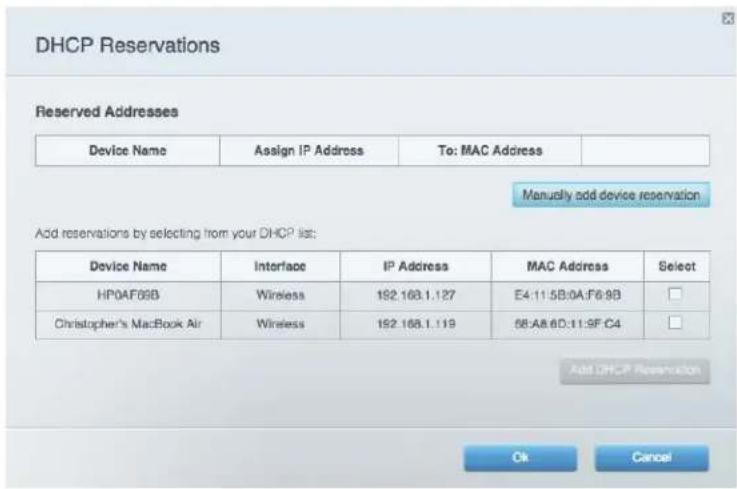
- Кликнете върху квадратчето за отметка Select (Избиране) до устройството, което искате да резервирате, и след това върху Add DHCP Reservation (Добавяне на DHCP резервация).
- Кликнете върху Edit (Редактиране), за да промените данните за резервацията, или върху Delete (Изтриване), за да я изтриете.
- Кликнете върху ОК.
Съвет – За описания на полетата кликнете върху Help (Помощ) в горната част на екрана.
Как да получите достъп до мрежата по Интернет
Ако искате да получите дистанционен достъп до устройство, свързано към рутера или да видите уеб камера в домашната си мрежа, трябва да сте в състояние да влизате лесно в адреса на мрежата чрез уеб браузър.
Тъй като работи с доставчик на DDNS (Система за динамични имена на домейни) услуга, DDNS функцията на рутера ви дава възможност да конфигурирате име на домейн за мрежата, което след това можете да използвате за лесното й намиране в Интернет. Ако доставчикът на Интернет смени IP адреса на мрежата ви (което може често да се случава), доставчиците на DDNS услугата откриват смяната на адреса и продължават да пренасочват името на домейна към него.
Съвет – Преди да конфигурирате DDNS на рутера, трябва да се абонирате за DDNS услугата при доставчик на DDNS услуга, поддържан от рутера.
- Абонирайте се за DDNS услугата на адрес www.dyndns.org.
Забележка - Запишете си всички данни, които ви дава доставчикът на DDNS.
- Влезте в Linksys Smart Wi-Fi. (Вижте „Как да се свържете към Linksys Smart Wi-Fi“ на стр. 11.)
- B Router Settings (Haстройки на рутера) кликнете върху Security (Защита) и след това върху раздела Apps and Gaming (Приложения и игри). Отваря се екранът DDNS.
- В падащия списък Select a provider (Избор на доставчик) в заглавната част на DDNS изберете доставчика на DDNS услугата.
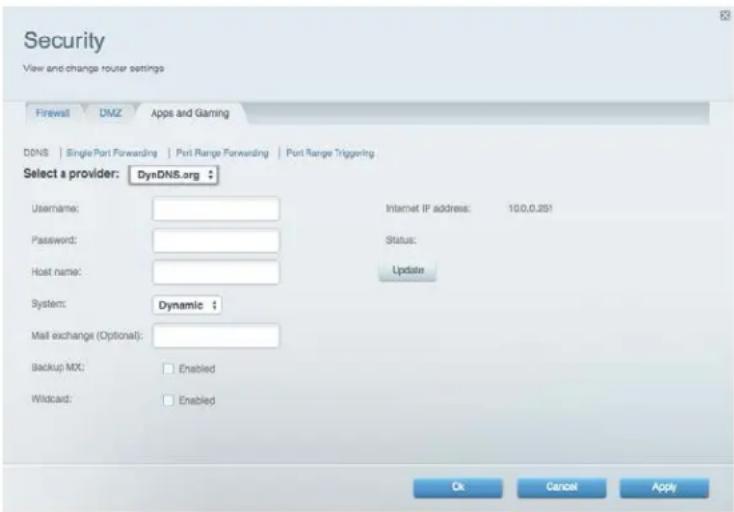
- Попълнете в полетата информацията, което ви е предоставил DDNS доставчикът, и след това кликнете върху OK.
За да получите достъп до мрежата по Интернет, въведете името на домейна, което ви е предоставил доставчикът на DDNS услугата.
За да получите по Интернет достъп до едно от устройствата в мрежата:
- Конфигурирайте рутера да използва пренасочване на порт за устройството (вижте „Как да настроите пренасочване за единичен порт“ на стр. 62). Запишете си номера на порта, използван за устройството.
- Въведете името на домейн на мрежата, последвано от две точки и номера на порта. Ако използваме за пример мрежова камера, ако името на домейн, регистрирано при доставчика на DDNS е HappyBunny.linksysnet.com и Интернет камерата е конфигурирана да използва порт 1024, трябва да въведете: HappyBunny.linksysnet.com:1024
Как да клонирате MAC адрес
Във всяка домашна мрежа всяко мрежово устройство има уникален MAC (Контрол на достъпа до съобщителната среда) адрес. Някои доставчици на Интернет регистрират MAC адреса на устройството (обикновено рутер или компютър), свързано директно към модема. Ако MAC адресът на вашия компютър е регистриран при доставчика на Интернет услуги и не искате да го пререгистрирате, можете да клонирате адреса (да присвоите регистрирания MAC адрес на предишното устройство към новия рутер). Ако искате да използвате MAC адреса от стария рутер, който сте заменили с новия, трябва първо да определите MAC адреса на стария рутер и след това ръчно да го въведете в новия.
Забележка – За много доставчици на Интернет, които предоставят автоматично динамични IP адреси, запазеният в модема MAC адрес се нулира при всяко нулиране на модема. Ако инсталирате този рутер за първи път, нулирайте модема, преди да свържете рутера към него. За да нулирате модема, изключете захранването за около една минута и след това го включете отново.
За да клонирате MAC адрес от компютъра си:
- Влезте в Linksys Smart Wi-Fi. (Вижте „Как да се свържете към Linksys Smart Wi-Fi“ на стр. 11.)
- B Router Settings (Haстройки на рутера) кликнете върху Connectivity (Свързаност). Отваря се страницата Connectivity (Свързаност).
- Кликнете върху раздела Internet Settings (Интернет настройки).

- До MAC Address Clone (Клониране на MAC адрес) кликнете върху Enabled (Активирани).
- Въведете 12-цифрения MAC адрес на стария си рутер и след това кликнете върху ОК.
Как да се свържете към офиса си във фирмата чрез VPN
VPN (Виртуална частна мрежа) използва публична мрежа като Интернет, за да осигури защитени комуникации между отдалечен компютър и друга мрежа. Фирмите често осигуряват на служителите си VPN достъп до своите мрежи, за да им дадат възможност да работят от отдалечени офиси или докато пътуват. Повечето корпоративни VPN използват Интернет.
За да създадат типична VPN, фирмите инсталират VPN шлюз на корпоративната си мрежа. Служителите, които са упълномощени да работят дистанционно, се свързват към VPN шлюза по Интернет посредством VPN софтуер и методи за защита, предоставени от техните работодатели. Изискванията за защита и удостоверяване на самоличността гарантират защитена връзка и достъп само на упълномощени потребители.
VPN настройките по подразбиране на рутера са конфигурирани да пропускат (разрешават) най- често използваните типове VPN протоколи. Обикновено не са необходими промени.
За да смените настройките за VPN преминаване:
- Влезте в Linksys Smart Wi-Fi. (Вижте „Как да се свържете към Linksys Smart Wi-Fi“ на стр. 11.)
- В Router Settings (Настройки на рутера/ликнете върху Security (Защита). Страницата Security (Защита) ще се отвори на раздела Firewall (Защитна стена).
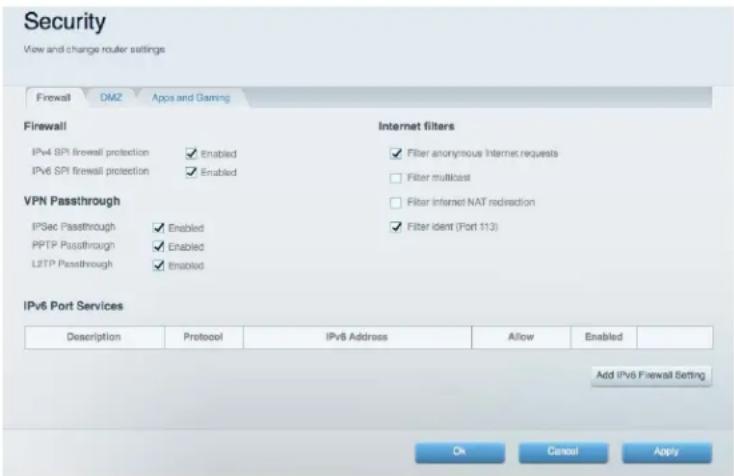
- Активирайте всяка настройка, която искате да промените.
a. IPSec Passthrough (IPSec преминаване) – IPSec (Защита на Интернет протокол) е пакет от протоколи, които се използват за осъществяване на защитен обмен на пакети в IP слоя. VPN клиентите на локалната мрежа могат да установят IPSec VPN тунел през рутера. Тази опция е активирана по подразбиране.
b. PPTP Passthrough (PPTP преминаване) – PPTP (Тунелен протокол от точка до точка) разрешава тунелиране на PPP (Протокол от точка до точка) през IP мрежа. VPN клиентът(те) в локалната мрежа могат да установят PPTP VPN тунел през рутера. Тази опция е активирана по подразбиране.
с. L2TP Passthrough (L2TP преминаване) – L2TP (Тунелен протокол за слой 2) дава възможност за сесии от точка до точка чрез Интернет на ниво слой 2. VPN клиентите в локалната мрежа могат да създават L2TP VPN тунел през рутера. Тази опция е активирана по подразбиране.
- Кликнете върху ОК, за да запазите промените.
Как да оптимизирате рутера за игри и предаване на глас
Рутерът може да приоритизира трафика между мрежата ви и Интернет. Характеристиките за приложения в реално време, които имат по-големи изисквания, като онлайн игри, VoIP повиквания, видеострийминг и видеоконферентна връзка, могат да бъдат подобрени чрез конфигуриране на приоритизирането на мултимедия.
Настройките за приоритизиране се прилагат само към трафика за качване на информация в Интернет. Рутерът не може да управлява качеството на трафика, след като той достигне до Интернет.
Съвет – За повече информация относно оптимизирането на рутера за онлайн игри вижте „Пренасочване на портове и превключване на портове“ на стр. 61.
За да конфигурирате приоритизирането на мултимедия:
- Влезте в Linksys Smart Wi-Fi. (Вижте „Как да се свържете към Linksys Smart Wi-Fi“ на стр. 11.)
- B Smart Wi-Fi Tools (Smart Wi-Fi инструменти) кликнете върху Media Prioritization (Приоритизиране на мултимедия). Отваря се екранът Media Prioritization (Приоритизиране на мултимедия).
-
Включете Prioritization (Приоритизиране), ако още не е включено.
-
Кликнете върху устройствата с висок приоритет и ги изтеглете от списъка Normal Priority (Нормален приоритет) към списъка High Priority (Висок приоритет).
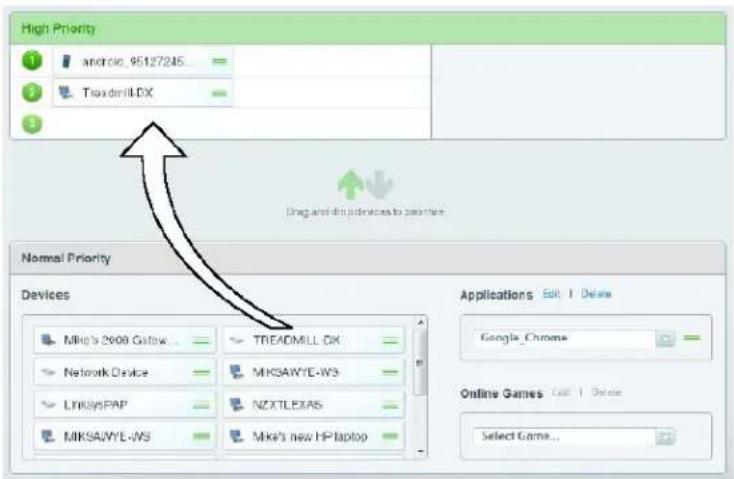
- За да приоритизирате приложение или игра, изберете името му в падащия списък и след това кликнете върху иконата до името и я изтеглете в списъка High Priority (Висок приоритет).
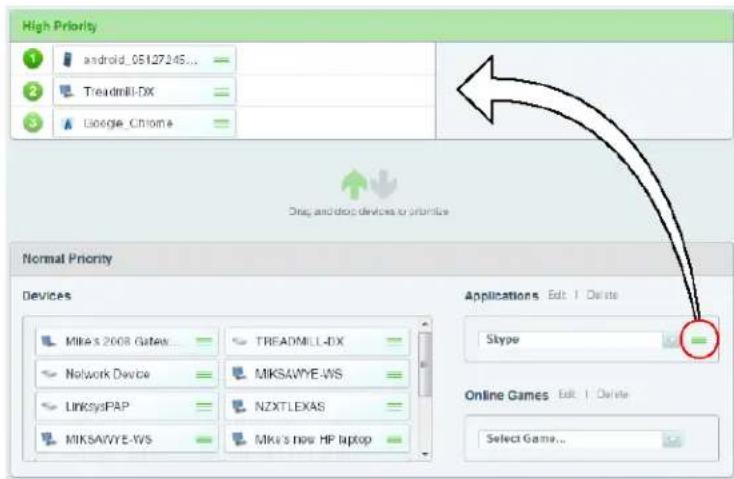
- Ако името на приложението не е в списъка, изберете Add a New Application... (Добавяне на ново приложение) в долната част на падащото меню и го добавете.
Съвет – Ако искате да добавите ново приложение или игра, трябва да знаете данните за порта или протокола им (направете справка в документацията на приложението или играта).
-
Кликнете върху Settings (Haстройки). Отваря се екранът Settings (Haстройки).
-
Задайте максимальната Downstream Bandwidth (Пропусквателна способност в низходяща посока). Ако зададете пропусквателна способност, по-ниска от действителната пропусквателна способност на рутера, характеристиките му може да бъдат ограничени.
- Включете WMM Support (WMM поддръжка), за да улесните управлението на приоритетите при трафика, когато използвате устройства, поддържащи WMM.
Съвет – WMM (Wi-Fi MultiMedia) Support (WMM поддръжка) е безжична функция, базирана на стандарта IEEE 802.11e. WMM подобрява качеството на аудио-, видео- и гласови приложения, като приоритизира безжичния трафик. Тази функция изисква безжичните клиентски устройства във вашата мрежа да поддържат WMM.
- Изключете No Acknowledgement (Няма потвърждение), за да накарате рутера да изтрати повторно данните в случай на грешка.
- Кликнете върху ОК.
Как да активирате предаване на глас по IP в мрежата
VoIP (Предаване на глас по Интернет протокол) е технология за използване на Интернет като интерфейс за телефонни комуникации. За да използвате VoIP, трябва да имате профил при доставчик на услугата VoIP. Доставчикът на услугата VoIP обикновено ви предоставя телефонен адаптер, който се свързва към мрежата ви. Ако не използвате мрежата си за провеждане на телефонни разговори, не е необходимо да променяте настройките по подразбиране.
Протокольт SIP (Протокол за иницииране на сесия) на шлюза на приложния слой позволява на SIP пакетите, използвани от някои доставчици на услугата VOIP, да преминават през защитната стена на рутера ви.
За да конфигурирате рутера за VoIP:
- Влезте в Linksys Smart Wi-Fi. (Викте „Как да се свържете към Linksys Smart Wi-Fi” настр. 11.)
- В Router Settings (Haстройки на румера) кликнете върху Connectivity (Свързаност) и след това върху раздела Administration (Администриране).
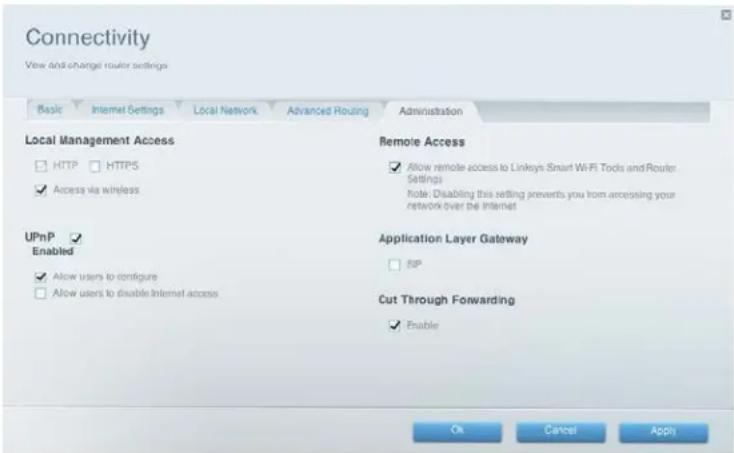
- Поставете отметка в квадратчето SIPпод Application Layer Gateway (Шлюз на приложния слой), ако VoIP услугата използва SIP.
ИЛИ
Махнете отметката от квадратчето SIP, ако VoIP услугата използва други решения за преминаване за NAT, като STUN (Помощни програми за преминаване на сесия за NAT), TURN (преминаване чрез релейно NAT) или ICE (Създаване на интерактивна свързаност).
Забележка – Може да се наложи да се свържете с доставчика на VoIP услугата, за да разберете какъв тип конфигурация на преминаване за NAT използва.
Как да конфигурирате UPnP
UPnP (универсална работа от тип „включи и работи“) дава възможност на устройства, свързани към мрежа, да се откриват взаимно и да създават автоматично работещи конфигурации.
Примерите за устройства с възможност за UPnP включват уеб камери, онлайн игрови приложения и VoIP устройства. UPnP е активирано по подразбиране.
За да конфигурирате UPnP:
- Влезте в Linksys Smart Wi-Fi. (Вижте „Как да се свържете към Linksys Smart Wi-Fi“ на стр. 11.)
- В Router Settings (Haстройки на румера) кликнете върху Connectivity (Свързаност) и след това върху раздела Administration (Администриране).
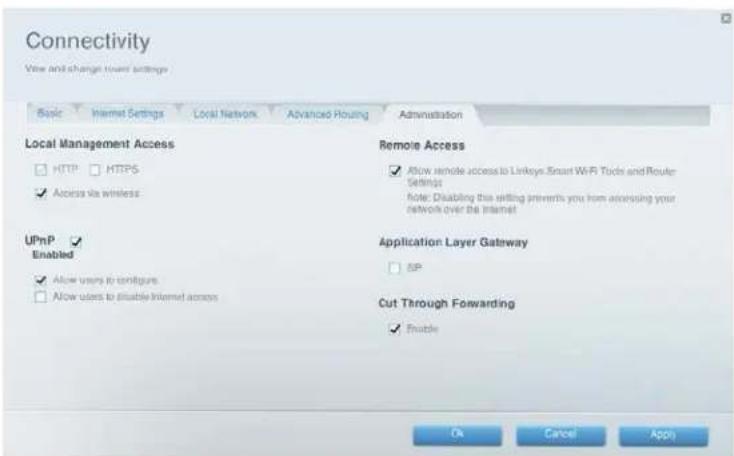
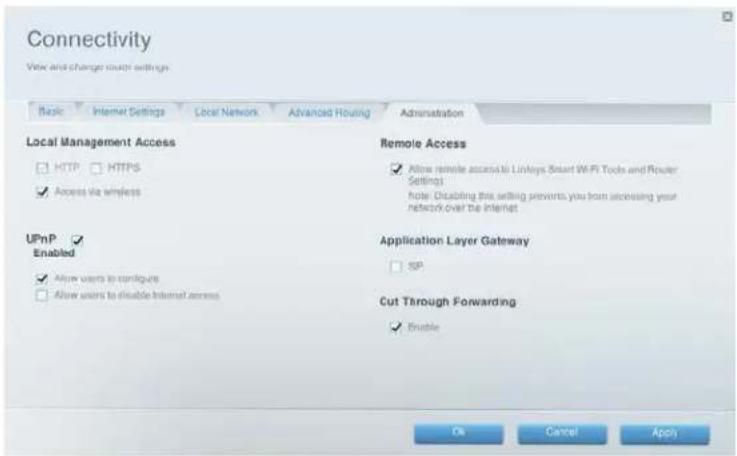
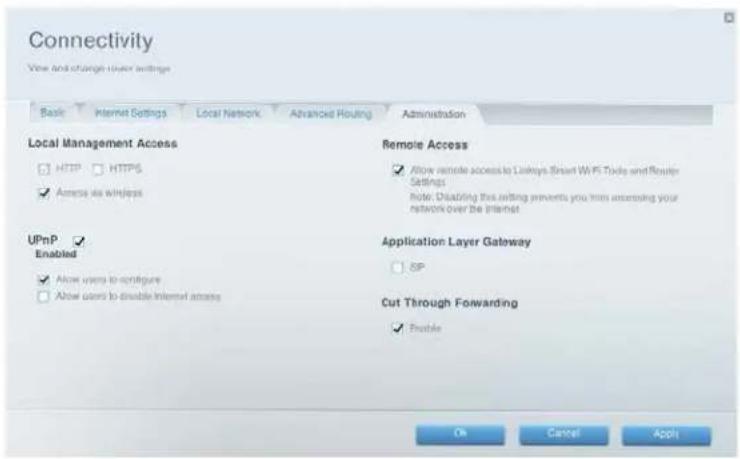
- За да използвате UPnP, изберете Enabled (Активирано) (по подразбиране) до UPnP.
-
За да разрешите промяна на настройките на рутера, докато използвате UPnP, изберете Allow Users to Configure (Разрешаване на потребителите да конфигурирам).
-
За да не позволявате на потребителите на локалната мрежа да деактивират Интернет връзката чрез UPnP, махнете отметката от квадратчето Allow users to disable Internet access (Разрешаване на потребителите да деактивират достъпа до Интернет).
- Кликнете върху ОК.
Как да използвате рутер като точка за достъп
Ако трябва да покриете голяма площ с безжичен сигнал или ако в част от дома ви сигналът е слаб поради смущения, можете да използвате този рутер, за да разширите обхвата на безжичната мрежа на стария си рутер.
За да настроите новия рутер като точка за достъп:
- Използвайте мрежов кабел, за да свържете Интернет порта на този рутер към Ethernet или LAN порта на рутера, свързан към модема ви.
- Влезте в Linksys Smart Wi-Fi. (Вижте „Как да се свържете към Linksys Smart Wi-Fi“ на стр. 11.)
- В Router Settings (Haстройки на румера) кликнете върху Connectivity (Свързаност) и след това върху раздела Internet Settings (Интернет настройки).
- Кликнете върху IPv4.
- За Type of Internet Connection (Tun на Интернет връзката) изберете Bridge Mode (Мостови режим).
- Кликнете върху Obtain an IPv4 address automatically (Автоматично получаване на IPv4 адрес) и след това върху OK. LAN IP адресът на новия рутер ще бъде сменен и получен от рутера, свързан към модема.
Можете също така да използвате стария си рутер, за да разширите обхвата на безжичната мрежа. Това е сложен процес, така че за да извършите процедурата, трябва да имате определени познания по работа в мрежа.
Съвет – Вижте документацията на стария рутер. При някои марки рутери има превключвател от външната страна на корпуса или софтуерна опция за превръщането им в точка за достъп. Ако старият ви рутер разполага с една от тези възможности, следвайте инструкциите, за да го превърнете в точка за достъп.
Трябва да си запишете настройките на новия рутер и да приложите някои от тях към стария рутер, така че той да може да работи като точка за достъп.
За да видите настройките на новия рутер:
- Уверете се, че новият рутер е свързан към Интернет.
-
Влезте в Linksys Smart Wi-Fi. (Вижте „Как да се свържете към Linksys Smart Wi-Fi“ на стр. 11.)
-
В Router Settings (Настройки на румера) кликнете върху Wireless (Безжична работа) Запишете си Network name (SSID) (Мрежово име), Password (Парола), Security mode (Режим на защита) и Channel (Канал).
- B Router Settings (Haстройки на рутера) кликнете върху Connectivity (Свързаност) след това върху раздела Local Network (Локална мрежа). Запишете си диапазона от IP адреси на DHCP сървъра (по подразбиране 192.168.1.100 to 192.168.1.149).
За да използвате стария рутер като точка за достъп:
- Свържете компютъра си към стария рутер и влезте в помощната му програма за администриране, базирана на браузър.
Забележка – Запазвайте промените, като кликнете върху Apply (Прилагане), след като приключите с всяка стъпка по-долу.
- Отворете страницата за настройки за локалната мрежа (LAN).
- В полето Router IP address (IP адрес на рутера) въведете неизползван IP адрес от LAN мрежата на новия рутер.
Пример: Новият рутер има IP адрес 192.168.1.1, така че трябва да изберете IP адрес от мрежата 192.168.1.0. Можете да изберете който и да е адрес от диапазона 192.168.1.2 до 192.168.1.254. Трябва да изключите адресите в обхвата, които ще бъдат използвани от DHCP сървъра на новия рутер (192.168.1.100 до 192.168.1.149). Безопасен избор може да е 192.168.1.250. Запишете си този адрес, защото ще го използвате за управление на стария си рутер в бъдеще.
- В полето Subnet Mask (Подмрежова маска) въведете „255.255.255.0“ или изберете тази подмрежова маска от падащ списък, ако има такъв.
- Прекратете избирането на DHCP сървъра на стария рутер. (Тъй като той ще работи като точка за достъп вместо като рутер, вие не искате той да раздава IP адреси. В мрежата ви трябва да има само един активен DHCP сървър и това трябва да бъде новият рутер.)
За да преконфигурирате безжичната мрежа на стария си рутер:
- Отворете страницата за настройка на безжичната мрежа.
- Сменете името на мрежата (SSID), за да съответства на името на новата мрежа.
Използването на едно и също име и настройки за защита на мрежата ви позволява да се прехвърляте безпроблемно между стария и новия рутер.
- Сменете режима на сигурност, за да съответства на този на новия рутер.
-
Сменете паролата (понякога тя се нарича предварително споделен ключ) на стария си рутер, така че да съответства на паролата на новия.
-
Сменете безжичния канал с такъв, в който няма конфликти. Някои производители имат функция Auto (Автоматична) за избор на канали, избираща автоматично безжичен канал, в който няма смущения от съседни безжични мрежи. Ако старият рутер поддържа функция Auto (Автоматична), изберете я. В противен случай ще трябва да изберете ръчно безжичния работен канал на стария си рутер. В безжичния спектър на 2,4 GHz има само три неприпокриващи се канала: 1, 6 и 11. Изберете канал, който не се припокрива с работния канал на новия рутер.
Пример: Новият рутер работи на канал 11, така че конфигурирайте стария за канал 1 или 6.
- Свържете Ethernet мрежов кабел към един от LAN/Ethernet портовете на стария рутер и към Ethernet порт на новия.
Внимание – Не свързвайте кабела към Интернет порта на стария рутер. Ако го направите, може да не успеете да настроите рутера като точка за достъп за текущата мрежа.
Как да поставите новия рутер зад съществуващ рутер
Има няколко причини, поради които може да поискате да използвате новия рутер „зад“ друг рутер:
| Случай1 | Може да сте в обкръжение, в което Интернет връзката на наемодателя се споделя от всички наематели. В такъв случай трябва да поставите собствения си рутер зад този на наемодателя, за да създадете своя собствена частна мрежа и да изолирате компютрите в нея от останалата част на сградата. |
| Случай2 | Използвате споделена Интернет връзка в офисна сграда и искате да контролирате интернет достъпа или съдържанието, което виждат служителите ви. |
| Случай3 | Вече имате съществуваща мрежа и искате да разширите обхвата й или да й добавите безжични функции. |
| Случай4 | Искате да отделите по-стари мрежови устройства с по-малка степен на защита от останалата част на мрежата. |
В повечето случаи можете лесно да добавите рутера си към съществуваща безжична мрежа, като стартирате Linksys Smart Wi-Fi. Ако не можете да настроите допълнителния рутер с помощта на указанията по-дол, прегледайте „За да добавите друг рутер за споделяне на Интернет връзка“ на стр. 57 или „За да разширите мрежата си или да добавите безжични функции“ на стр. 59.
За да добавите рутера си към съществуващата безжична мрежа:
-
Свържете Интернет порта на рутера към LAN/Ethernet порта на съществуващия (възходящ) рутер или шлюз.
-
Свържете към защитената безжична мрежа, чието име е посочено в Ръководството за бързо стартиране, което сте получили заедно с рутера. (Можете да смените мрежовото име и паролата по-късно, по време на настройката на рутера.) Ако се нуждаете от помощ при свързването към мрежата, направете справка в документацията на устройството. Забележка: Няма да имате достъп до Интернет до окончателното инсталиране на рутера.
-
Отворете уеб браузър и следвайте инструкциите за завършване на настройката на рутера. Ако инструкциите не се показват в уеб браузъра, въведете linksyssmartwifi.com в адресната лента.
-
В края на настройката следвайте указанията на екрана, за да настроите профила си за Linksys Smart Wi-Fi.
Забележка – Като част от процедурата за настройка на рутера ще ви бъде изпратен имейл за потвърждение. От домашната си мрежа кликнете върху връзката в имейла, за да асоциирате рутера с профила за Linksys Smart Wi-Fi. Уверете се, че връзката се отваря в поддържан уеб браузър, като Internet Explorer 8 или по-висока версия, Firefox 8 или по-висока версия, Google Chrome 10 или по-висока версия и Safari 5 (за Mac) или по-висока версия.
За да добавите друг рутер за споделяне на Интернет връзка (случаи 1 и 2 по-горе):
Забележка – Това е сложен процес, така че за да извършите процедурата, трябва да имате определени познания по работа в мрежа.
- Определете диапазона от IP адреси за възходящата (офисна или сградна) мрежа.
За да определите диапазона от адреси чрез компютър под Windows:
a. Свържете компютъра към рутера на възходящата мрежа.
b. Кликнете върху Start (Старт), Run (Изпълни), въведете CMD и след това кликнете върху OK. Показва се прозорец с подкана за въвеждане на команда.
с. Въведете „ipconfig“ и след това натиснете Enter.
Съвет – Въпреки че можете да определите IP адреса на компютъра си по много начини, този метод е бърз и относително лесен.
d. Запишете си IP адреса. При този пример IP адресът ще бъде 192.168.100.192.
За да определите диапазона от адреси чрез Мас компютър:
a. Свържете компютъра към рутера на възходящата мрежа.
b. От Dock кликнете върху System preferences (Системни предпочитания), кликнете върху Network (Мрежа) и след това върху Ethernet (или USB Ethernet) в прозорецавляво. Отваря се прозорец за състоянието на мрежата.
с. Запишете си IP адреса. В този пример IP адресът е 192.168.100.139.
Пример: Горните примери показват, че възходящите IP адреси са в мрежата 192.168.100.0. („0“ показва цялата мрежа.) Адресът във вашата възходяща мрежа може да е различен. Адресът по подразбиране на новия рутер Linksys е 192.168.1.1. Когато настройвате един рутер зад друг, трябва да сте сигурни, че локалната мрежа на новия рутер е различна от тази на възходящия рутер. В горния пример, тъй като локалната мрежа по подразбиране на рутера Linksys 192.168.1.0 е в подмрежа, различна от офисната мрежа 192.168.100.0, ще можете да поставите рутера Linksys зад другия рутер.
- Свържете Ethernet мрежов кабел към LAN/Ethernet порт на възходящата мрежа към жълтия Интернет порт на рутера.
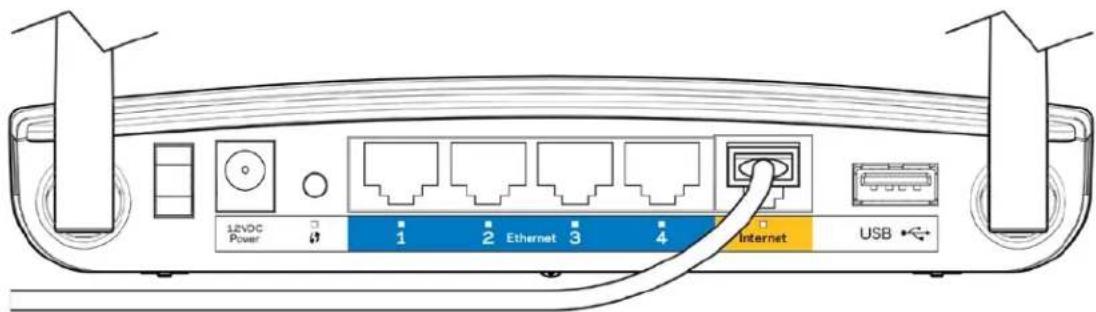
Внимание – Свържете възходящата мрежа към жълтия Интернет порт на рутера, а не към един от сините Ethernet портове. Ако я свържете към Ethernet порт, ще създадете проблеми при IP адресирането в офисната мрежа.
Съвети – Офисните мрежи често имат табло на стената с Ethernet port, към който можете да се свържете.
Ако изпълнявате тази задача в домашно обкръжение (без стенни портове), свържете Ethernet мрежов кабел между LAN порта на възходящия рутер и Интернет порта на румера Linksys.
Компютрите, свързани към новия ви рутер, сега са в същата мрежа и са изолирани от възходящата мрежа. Въпреки това продължавате да имате достъп до Интернет през възходящия рутер (чрез новия рутер). Тъй като между вашия компютър и Интернет има два рутера, Интернет трафикът преминава през две транслирания на мрежовия адрес. Това понякога се нарича двойно NAT.
Компютрите ви могат също така да използват вградените възможности на новия рутер, например родителски контрол. Ако ви е необходим допълнителен контрол на типа съдържание, до което имат достъп вашите служители или семейство, можете да създадете профил в сайт за филтриране на Интернет, например в www.opendns.com или www.bsecure.com. След като си създадете профил там, използвайте техния DNS вместо този на доставчика ви на Интернет.
За да използвате външен DNS:
- Влезте в Linksys Smart Wi-Fi. (Вижте „Как да се свържете към Linksys Smart Wi-Fi“ на стр. 11.)
- B Router Settings (Haстройки на румера) кликнете върху Connectivity (Свързаност).
- Кликнете върху раздела Local Network (Локална мрежа).
- Попълнете полетата Static DNS (Статичен DNS) с информацията, получена от доставчика на филтрирано съдържание.
- Кликнете върху ОК.
За да разширите мрежата си или да добавите безжични функции (случаи 3 и 4 по-горе), направете следното:
Забележка – Това е сложен процес, така че за да извършите процедурата, трябва да имате определени познания по работа в мрежа.
- Следвайте горните указания, за да добавите рутер, който да споделя Интернет връзка. Пример за такова разширяване може да бъде предоставянето на отделна безжична мрежа на децата ви, за да бъде техният безжичен мрежов трафик отделен от вашия. Можете също така да изолирате една мрежа от друга, така че мрежовите споделяния да не се виждат през мрежите. В такъв случай използвайте Ethernet кабел, за да свържете Интернет порта на низходящия рутер към един от LAN портовете на възходящия рутер. Уверете се, че подмрежите на локалните мрежи на двата рутера са различни.
ИЛИ
- Можете да разширите мрежата си, като превърнете низходящия рутер в точка за достъп. (Вижте „Как да използвате рутер като точка за достъп" на стр. 54.) Когато използвате рутер като точка за достъп, компютрите, свързани към нея, са на същата IP подмаска както всички други устройства, свързани към рутера. Споделянето на файлове, принтери и мултимедия е много по-лесно, ако всички устройства са на една и съща подмаска.
Как да покажете дадено устройство в Интернет
Ако имате уеб сървър, пощенски сървър или уеб камера, може да искате да покажете това устройство в Интернет, така че всеки да може да получи достъп до него. Рутерът има функция за DMZ (Демилитаризирана зона), която пренасочва всички входящи портове, намиращи се в WAN интерфейса, с изключение на тези, които са специално пренасочени, към отделен IP или MAC адрес. Тази функция обикновено не се използва, защото е свързана със значителни рискове за сигурността на устройството, което сте посочили за DMZ. DMZ не е защитено от вградени защитни стени, Интернет филтри или уеб филтри на рутера и е открито за атаки от страна на хакерите.
Много по-сигурен начин за показване на устройствата в Интернет е да се използва пренасочване на портове. Вижте „Как да настроите пренасочването на портове“ на стр. 61.
За да настроите устройство в DMZ:
- Конфигурирайте устройството със статичен IP адрес. Вижте документацията на устройството за помощ при настройването на статичен IP адрес или използвайте DHCP резервация (вижте „Как да настроите DHCP резервации“ на стр. 45).
- Влезте в Linksys Smart Wi-Fi. (Вижте „Как да се свържете към Linksys Smart Wi-Fi“ на стр. 11.)
- В Router Settings (Haстройки на румера) кликнете върху Security (Защита) и след това върху раздела DMZ.
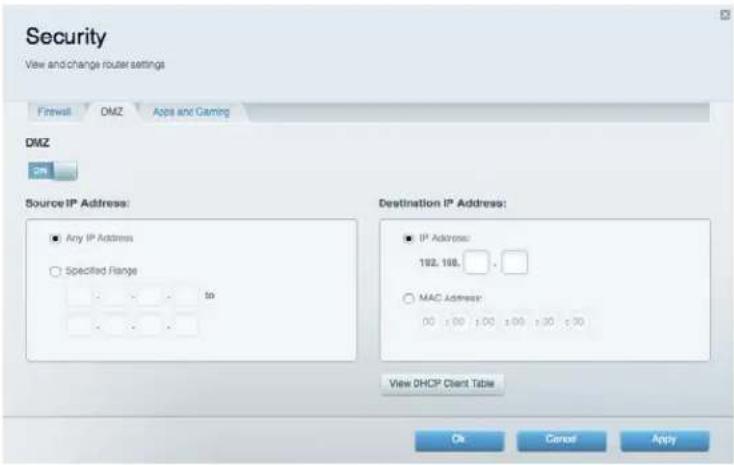
- Кликнете върху бутона за DMZ, за да я включите.
- В раздела Source IP Address (IP адрес на изпращача) изберете Any IP Address (Който и да е IP адрес), за да разрешите достъп до вашето DMZ устройство от целия Интернет, или изберете Specified Range (Конкретен диапазон) и въведете диапазон от разрешени адреси на източника.
- В раздела Destination IP Address (IP адрес на получателя) въведете последните три цифри от IP адреса на устройството, което ще бъде в DMZ. Останалата част от IP адреса вече е попълнена.
ИЛИ
Ако искате да посочите 12-цифрения MAC адрес на устройството вместо да настройвате резервация на DHCP адрес, можете да замените Стъпка 6 със следните стъпки:
- В раздела Destination IP Address (IP адрес на получателя) изберете MAC Address э(MAC адрес) и след това кликнете върху View DHCP Client Table (Преглед на таблицата на DHCP клиента). Отваря се екранът DHCP Client Table (Таблицата на DHCP клиента).
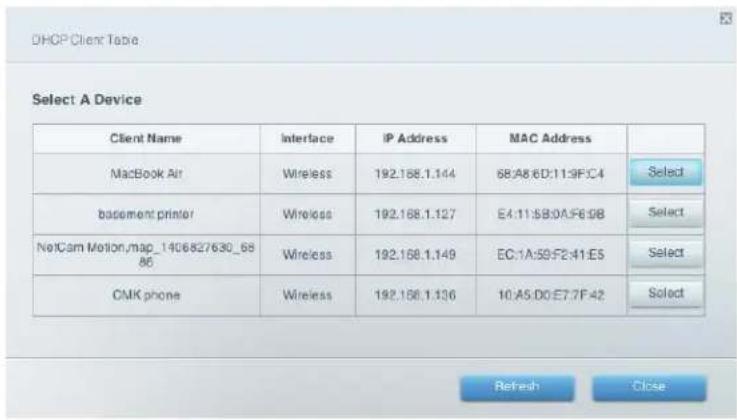
-
Кликнете върху Select (Избиране) до устройството, което искате да поставите в DMZ, и след това върху Close (Затваряне). Съответният MAC адрес се копира в полето MAC Address (MAC адрес).
-
Кликнете върху ОК.
Пренасочване на портове и превключване на портове
Как да настроите пренасочване на портове
Пренасочването на портове е функция, която пренасочва входящия трафик от Интернет от конкретен порт или портове към конкретно устройство или порт в локалната ви мрежа.
Настройте пренасочване на портове за следните случаи:
- Единичен порт (вижте „Как да настроите пренасочване за единичен порт“ по-долу на тази страница)
- Няколко порта (вижте „Как да настроите пренасочване за няколко порта“ на стр. 62)
- Диапазон от портове (вижте „Как да настроите пренасочване за диапазон от портове“ на стр. 64)
Как да настроите пренасочване за единичен порт
При това пренасочване входящият трафик от Интернет през конкретен порт се пренасочва към единично устройство от локалната ви мрежа. Пример за пренасочване на единичен порт е изпращане на входящите уеб заявки, обикновено на порт 80, към уеб сървър.
Съвет – Вижте документацията на устройството, за да намерите информация за портовете и протоколите му.
За да настроите пренасочване на единичен порт:
- Следвайте инструкциите за устройството, за да го конфигурирате със статичен IP адрес или използвайте DHCP резервация, за да му присвоите постоянен адрес (вижте „Как да настроите DHCP резервации“ на стр. 45).
- Влезте в Linksys Smart Wi-Fi. (Вижте „Как да се свържете към Linksys Smart Wi-Fi“ на стр. 11.)
- B Router Settings (Haстройки на румера) кликнете върху Security (Защита).
- Кликнете върху раздела Apps and Gaming (Приложения и игри).
- Кликнете върху Single Port Forwarding (Пренасочване на единичен порт). Отваря се екранът Single Port Forwarding (Пренасочване на единичен порт).
- Кликнете върху Add a new Single Port Forwarding (Добавяне на ново пренасочване на единичен порт).
- В полето Application name (Име на приложението) въведете описателно име.
- В полето External Port въведете номера на външния порт (не винаги се изисква).
- В полето Internal Port въведете номера на вътрешния порт (не винаги се изисква).
- От падащия списък Protocol (Протокол) изберете TCP, UDP или Both (И двата) (по подразбиране).
- В полето Device IP# (IP адрес на устройството) допълнете IP адреса, резервиран за компютъра, към който искате да препращате Интернет трафика.
- Поставете отметка в квадратчето Enabled (Активирани) след това кликнете върху Save (Запазване) Ако не искате да използвате пренасочване на портове, но искате да запазите информацията в таблицата, махнете отметката от квадратчето.
Как да настроите пренасочване за няколко порта
Някои приложения изискват пренасочване на няколко порта. VNC (Работа с компютри във виртуална мрежа) софтуерът, който ви позволява да работите дистанционно на компютъра си от където и да е по Интернет, е пример за приложение, което изисква пренасочване на няколко порта. За пренасочване на няколко порта създайте допълнителни записи, така че да пренасочите допълнителните портове към същия IP адрес.
Пример: Искате да настроите компютъра си така, че да имате дистанционен достъп до него чрез VNC софтуер. По подразбиране VNC използва TCP портове 5800 и 5900.
За да настроите пренасочване към единичен порт за няколко порта:
- Уверете се, че софтуерът, който искате да използвате, е инсталиран на компютър, свързан към мрежата.
- Влезте в Linksys Smart Wi-Fi. (Вижте „Как да се свържете към Linksys Smart Wi-Fi“ на стр. 11.)
- Настройте DHCP резервация за IP адреса на компютъра, на който сте инсталирали софтуера. (Вижте „Как да настроите DHCP сървър на рутера“ на стр. 44.)
- B Router Settings (Haстройки на румера) кликнете върху Security (Защита).
- Кликнете върху раздела Apps and Gaming (Приложения и игри).
- Кликнете върху Single Port Forwarding (Пренасочване на единичен порт). Отваря се екранът Single Port Forwarding (Пренасочване на единичен порт).
- Кликнете върху Add a new Single Port Forwarding (Добавяне на ново пренасочване на единичен порт).
- В полето Application (Приложение) въведете описателно име.
- Въведете един и същи номер на порт за External Port (Външен norm) и Internal Port (Вътрешен norm).
- От падащия списък Protocol (Протокол) изберете TCP, UDP или Both (И двата) (по подразбиране).
- В полето Device IP# (IP адрес на устройството) допълнете IP адреса, резервиран за компютъра, към който искате да препращате Интернет трафика.
- Поставете отметка в квадратчето Enabled (Активирани) и след това кликнете върху Save (Запазване). Ако не искате да използвате пренасочване на портове, но искате да запазите информацията в таблицата, махнете отметката от квадратчето.
Забележка – Ако искате да използвате софтуер, подобен на VNC, на няколко компютъра, трябва да преконфигурирате портовете по подразбиране, използвани от VNC, на всеки допълнителен компютър. След това създайте допълнителни записи за пренасочване на портове за всеки допълнителен компютър. Вижте в документацията на софтуера за помощ.
Как да настроите пренасочване за диапазон от портове
Някои приложения изискват пренасочване за диапазон от портове.
Пример: Искате да настроите компютъра си така, че да можете да използвате BitTorrent, популярно приложение от типа равен-равен за споделяне на файлове. BitTorrent използва по подразбиране порт 6881. Ако този порт е зает, подаващият заявка BitTorrent клиент пробва да използва следващия порт. Най-често използваната конфигурация за домашни рутери с единичен BitTorrent компютър е да се настрои пренасочване на диапазон от портове, започващ с 6881 и завършващ с 6889.
За да настроите пренасочване на диапазон от портове:
- Влезте в Linksys Smart Wi-Fi. (Вижте „Как да се свържете към Linksys Smart Wi-Fi“ на стр. 11.)
- Настройте DHCP резервация за IP адреса на компютъра, на който сте инсталирали софтуера. (Вижте „Как да настроите DHCP сървър на рутера“ на стр. 44.) В този пример IP адресът на настолния компютър с инсталиран BitTorrent клиент е 192.168.1.140.
- B Router Settings (Haстройки на румера) кликнете върху Security (Защита).
- Кликнете върху раздела Apps and Gaming (Приложения и игри).
- Кликнете върху Port Range Forwarding (Пренасочване на диапазон от портове). Отваря се екранът Port Range Forwarding (Пренасочване на диапазон от портове).
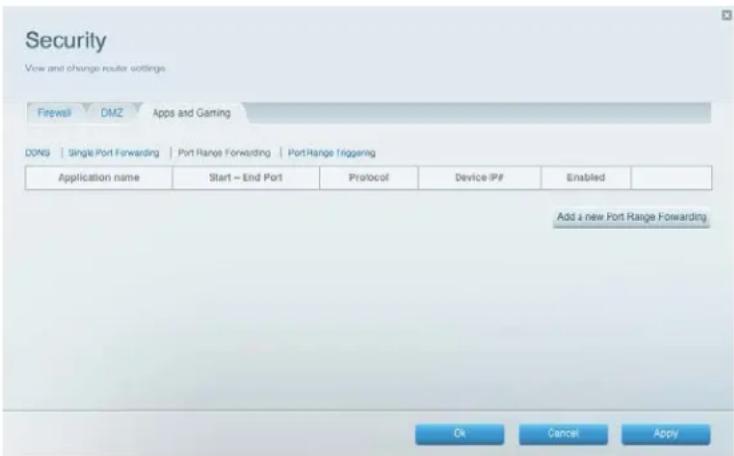
- Кликнете върху Add a new Port Range Forwarding (Добавяне на ново пренасочване на диапазон от портове).
- В полето Application name (Име на приложението) въведете описателно име.
- В полетата Start \~ End Port (Начален \~ Краен порт) въведете диапазона от портове. В този пример диапазонът е „6881 – 6889“.
-
За протокол изберете TCP.
-
В полето Device IP# (IP адрес на устройството) допълнете IP адреса на устройството, на което е стартиран софтуерът. В този пример трябва да въведете „140“.
- Поставете отметка в квадратчето Enabled (Активирани) и след това кликнете върху Save (Запазване). Ако не искате да използвате пренасочване на диапазон от портове, но искате да запазите информацията в таблицата, махнете отметката от квадратчето.
Съвети – За да използвате софтуер като BitTorrent на няколко компютъра в мрежата, създайте допълнителни записи с уникален диапазон от портове, както е показано погоре. BitTorrent работи само с портове с номера между 6881 и 6999.
В зависимост от софтуера на защитната стена на компютъра може да се наложи да отворите диапазон от портове в защитната стена, за да активирате софтуер, който използва пренасочване на диапазон от портове.
Как да настроите превключването на диапазон от портове за онлайн игри
Превключването на диапазон от портове позволява на рутера да следи изходящите данни за конкретни номера на портове. IP адресът на компютъра, който изпраща съответстващите данни, се запомня от рутера, така че когато исканите данни се върнат през рутера, те се насочват обратно към подходящото устройство. Пример за превключване на диапазон от портове е активиране на USB или Bluetooth слушалки за онлайн чат и игри.
За да настроите превключване на диапазон от портове за няколко записа:
- Вижте документацията на устройството за информация относно портовете, които то използва.
- Влезте в Linksys Smart Wi-Fi. (Вижте „Как да се свържете към Linksys Smart Wi-Fi“ на стр. 11.)
- В Router Settings (Haстройки на румера) кликнете върху Security (Защита).
-
Кликнете върху раздела Apps and Gaming (Приложения и игри).
-
Кликнете върху Port Range Triggering (Превключване на диапазон от портове). Отваря се екранът Port Range Triggering (Превключване на диапазон от портове).
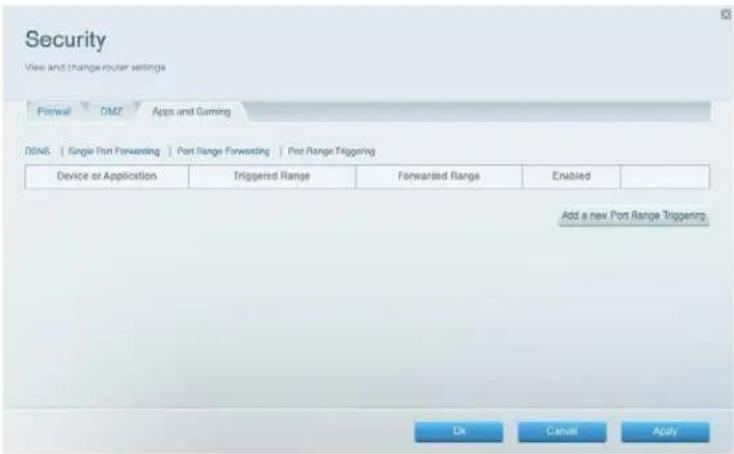
-
Кликнете върху Add a new Port Range Triggering (Добавяне на ново превключване на диапазон от портове).
-
В полето Device or Application (Устройство или приложение) въведете описателно име (като „Слушалки PS3“).
-
При единични портове въведете един и същи номер на порт във всяко поле Triggered range (Превключван диапазон) и Forwarded range (Пренасочван диапазон).
-
При диапазони от портове въведете едни и същи диапазони от номера във всяко поле Triggered range (Превключван диапазон) и Forwarded range (Пренасочван диапазон).
-
Поставете отметка в квадратчето Enabled (Активирани) и след това кликнете върху Save (Запазване). Ако не искате да използвате превключване на диапазон от портове, но искате да запазите информацията в таблицата, махнете отметката от квадратчето.
Поддръжка и наблюдение
Как да направите резервно копие и да възстановите конфигурацията на рутера
Както за всички ценни данни, така и за конфигурацията на рутера трябва да се направи резервно копие. Рутерът ви може да има множество специализирани настройки. Те ще се загубят, ако го нулирате до фабричните му настройки, и ще трябва да въведете отново ръчно всички тях. Ако направите резервно копие на конфигурацията на рутера, възстановяването на настройките е лесно.
Забележка - Можете да направите резервно копие на конфигурацията на рутера само локално (не дистанционно).
За да направите резервно копие на конфигурацията на рутера:
- Влезте в Linksys Smart Wi-Fi. (Вижте „Как да се свържете към Linksys Smart Wi-Fi“ на стр. 11.)
- В Router Settings (Haстройки на рутера) кликнете върху Troubleshooting (Отстраняване на неизправности).
- Кликнете върху раздела Diagnostics (Диагностика).
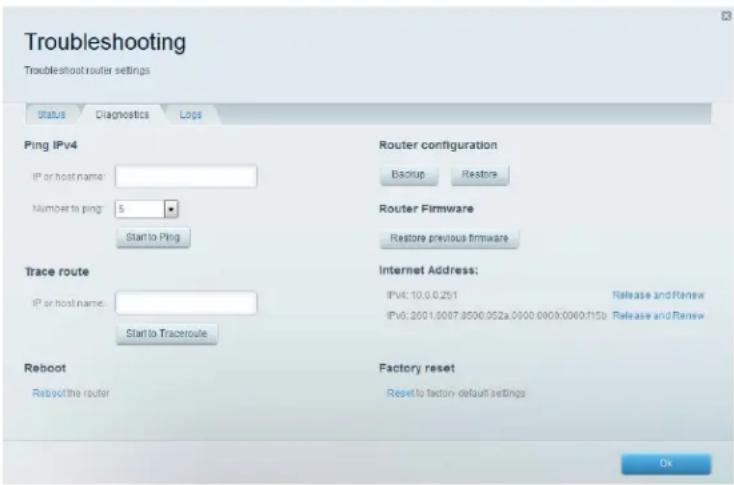
- В Router configuration (Конфигурация на румера) кликнете върху Backup (Резервно копие).
- Посочете местоположение за файла и след това кликнете върху Save (Запазване).
Съвет – За да запазите няколко файла с резервни копия, при запазването им включете датата в името на файла.
За да възстановите конфигурацията на рутера:
- Влезте в Linksys Smart Wi-Fi. (Вижте „Как да се свържете към Linksys Smart Wi-Fi“ на стр. 11.)
- В Router Settings (Haстройки на рутера) кликнете върху Troubleshooting (Отстраняване на неизправности).
- Кликнете върху раздела Diagnostics (Диагностика).
-
В Router configuration (Конфигурация на рутера) кликнете върху Restore (Възстановяване). Отваря се диалоговият прозорец Restore Router Configuration (Възстановяване на конфигурацията на рутера).
-
Кликнете върху Choose File (Избор на файл), за да се придвижите до местоположението на файла с конфигурацията, след което го изберете и кликнете върху Open (Отваряне).
- За да възстановите конфигурацията, кликнете върху Start to Restore (Стартиране на възстановяване).
Как да надградите фърмуера на рутера
Linksys може да публикува периодично надграждане на фърмуера с цел отстраняване на проблем или добавяне на функции към рутера.
Важно – Не прекъсвайте процеса на надграждане. Не трябва да изключвате рутера или да натискате бутона Reset (Нулиране) по време на процеса на надграждане. Това може да деактивира рутера за постоянно.
Съвети - Рутерът ви проверява автоматично за наличие на актуализации и ги инсталира по подразбиране. Използвайте следните инструкции само ако автоматичната актуализация на фърмуера е изключена.
За да надградите фърмуера на рутера:
- Влезте в Linksys Smart Wi-Fi. (Вижте „Как да се свържете към Linksys Smart Wi-Fi“ на стр. 11.)
- B Router Settings (Haстройки на рутера) кликнете върху Connectivity (Свързаност).
- Кликнете върху раздела Basic (Основни).
- BFirmware Update (Актуализация на фърмуера) кликнете върху Check for Updates (Проверка за актуализации).
- Ако бъде намерена актуализация, следвайте инструкциите на екрана, за да я инсталирате.
Съвет – За да накарате рутера да проверява автоматично за актуализации и да ги инсталира, изберете Automatic (Автоматично) в Firmware Update (Актуализиране на фърмуера).
Как да възстановите фабричните настройки по подразбиране
Ако сте изпробвали предходните стъпки за отстраняване на неизправности, но мрежата ви все още не работи, може да се наложи да възстановите фабричните настройки по подразбиране на рутера. За да възстановите фабричните настройки по подразбиране на рутера, можете да използвате бутона Reset (Нулиране) на рутера или Linksys Smart Wi-Fi.
За да нулирате рутера чрез бутона за нулиране:
ВНИМАНИЕ – При всяко рестартиране на рутера всички регистрационни файлове, които не са запомнени, ще бъдат изгубени.
- При свързан към захранването и включен рутер, натиснете и задръжте бутона Reset (Нулиране) от задната му страна, докато индикаторът на захранването мига.
- Влезте в Linksys Smart Wi-Fi. (Вижте „Как да се свържете към Linksys Smart Wi-Fi“ на стр. 11.)
- В Router Settings (Haстройки на рутера) кликнете върху Troubleshooting (Отстраняване на неизправности).
- Кликнете върху раздела Diagnostics (Диагностика).
- Във Factory reset (Нулиране до фабричните настройки) кликнете върху Reset (Нулиране).

Important
- Кликнете върху Yes (Да), за да потвърдите. Всички настройки и регистрационни файлове ще бъдат изтрити и рутерът ще се върне към фабричните си настройки по подразбиране.
Как да проверите състоянието на рутера
Състоянието на рутера ви уведомява дали имате защитена Интернет връзка и ви информира за състоянието на свързаните в мрежа устройства.
За да проверите състоянието на рутера:
- Влезте в Linksys Smart Wi-Fi. (Вижте „Как да се свържете към Linksys Smart Wi-Fi“ на стр. 11.)
-
B Router Settings (Haстройки на румера) кликнете върху Troubleshooting (Отстраняване на неизправности).
-
Кликнете върху раздела Status (Състояние). Показва се подробна информация за състоянието на рутера.
Съвет – За описания на полетата кликнете върху Help (Помощ) в горната част на екрана.
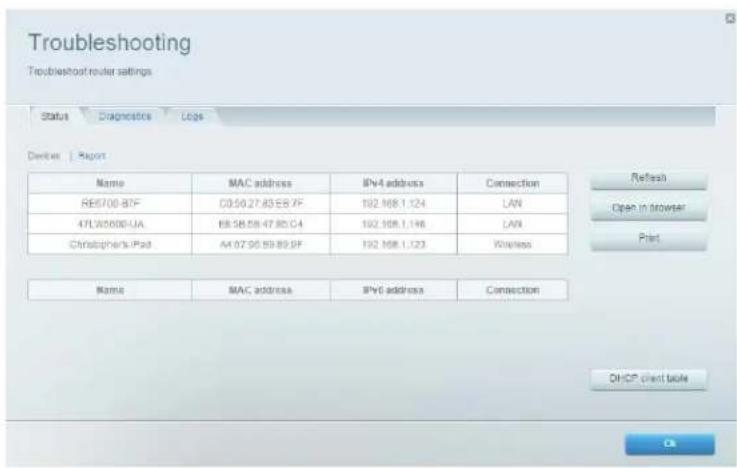
-
За да видите списък на свързаните мрежови устройства, кликнете върху Devices (Устройства). За да видите пълен отчет за състоянието на рутера, кликнете върху Report (Отчем).
-
Кликнете върху ОК, за да затворите екрана.
Как да изключите светоиндикаторите за състоянието на Ethernet портовете
В зависимост от това къде е поставен рутерът в дома ви, може да смятате, че светоиндикаторите му действат разсейващо. Можете да ги изключите посредством Linksys Smart Wi-Fi.
За да изключите светоиндикаторите:
- Влезте в Linksys Smart Wi-Fi. (Вижте „Как да се свържете към Linksys Smart Wi-Fi“ на стр. 11.)
- B Router Settings (Haстройки на румера) кликнете върху Connectivity (Свързаност).
- Кликнете върху раздела Basic (Основни).
- B Activity Lights (Светоиндикатори за активността) кликнете върху бутона ON/OFF (Вкл./Изкл.).
Как да тествате Интернет връзката
Рутерът включва два диагностични теста Ping (Пингване) и Trace route (Проследяване на маршрута), които ви дават възможност да проверите мрежовите връзки, включително мрежовите устройства и Интернет връзката.
За да диагностицирате Интернет връзката:
- Влезте в Linksys Smart Wi-Fi. (Вижте „Как да се свържете към Linksys Smart Wi-Fi“ на стр. 11.)
- B Router Settings (Haстройки на рутера) кликнете върху Troubleshooting (Отстраняване на неизправности).
- Кликнете върху раздела Diagnostics (Диагностика).

За да проверите дали може да се достигне до даден адрес, направете следното:
- В Ping IPv4 (Пиняване на IPv4) въведете IP адрес или URL в полето IP or host name (IP или име на хоста).
- Изберете броя на пингванията от падащия списък Number to ping (Брой пингвания).
- Кликнете върху Start to Ping (Стартиране на пингване). Ще се отвори прозорец, който показва резултатите от тестването на пингването. Ще видите отговор за всяко успешно пингване.
Забележка – Ако някой URL адрес в Интернет не отговаря на пинване, това не означава непременно, че сайтът не работи. От съображения за сигурност някои сайтове са конфигурирани да не отговарят на заявки за пинване.
За да проследите маршрута, по който минават пакетите между рутера и конкретен адрес:
-
В Trace route (Проследяване на маршрут) въведете адрес в полето IP or host name (IP или име на хоста).
-
Кликнете върху Start to Traceroute (Стартиране на проследяване на маршрута). Ще се отвори прозорец, който показва результатите от тестването.
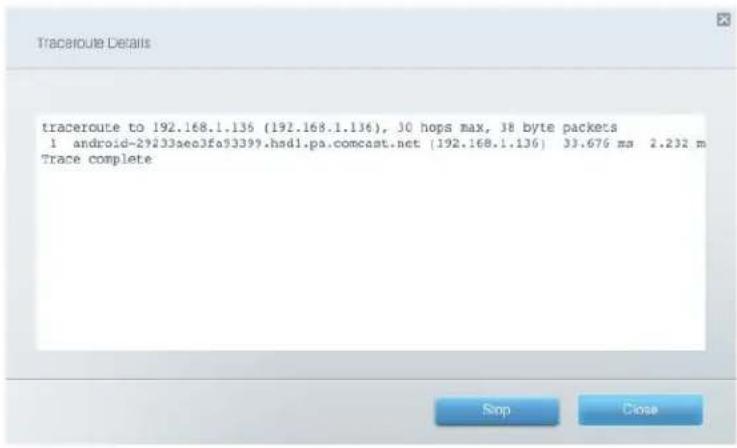
Как да конфигурирате и използвате регистрационни файлове
Рутерът може да проследява целия трафик на Интернет връзката и да записва тази информация в регистрационен файл.
За да активирате и прегледате регистрационните файлове:
- Влезте в Linksys Smart Wi-Fi. (Вижте „Как да се свържете към Linksys Smart Wi-Fi“ на стр. 11.)
- B Router Settings (Haстройки на румера) кликнете върху Troubleshooting (Отстраняване на неизправности).
- Кликнете върху раздела Logs (Регистрационни файлове).

- За да активирате регистрационните файлове, кликнете върху бутона до Enable Logs (Активиране на регистрационните файлове), за да ги включите.
Можете да видите регистрационните файлове директно в списъка, да ги отворите в отделен прозорец на браузъра или да ги отпечатате.
Отстраняване на неизправности
Тази глава може да ви помогне за отстраняването на общи проблеми при настройката и за свързване към Интернет. Още помощ можете да намерите от нашия отдел за обслужване на клиенти, отличаван с награди, на адрес Linksys.com/support/EA2750.
Вашият рутер не е настроен успешно
Ако Linksys Smart Wi-Fi не завърши настройката, можете да опитате следното:
- Натиснете и задръжте бутона за нулиране с помощта на кламер или карфица, докато светодиодът започне да мига (около 10 секунди). Инсталирайте рутера отново.
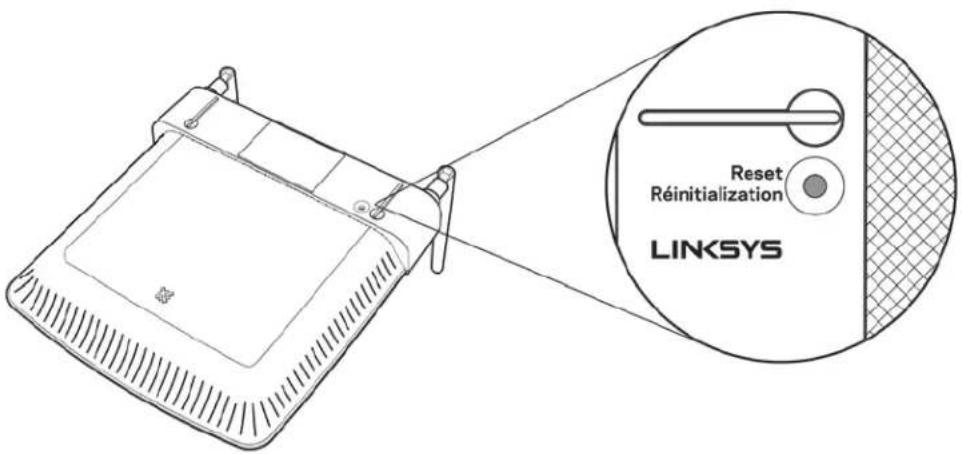
- Временно изключете защитната стена на компютъра си (за помощ вижте инструкциите на софтуера). Инсталирайте рутера отново.
- Ако имате друг компютър, използвайте го, за да инсталирате отново рутера.
Съобщение Your Internet cable is not plugged in (Вашият интернет кабел не е включен)
Ако получите съобщение Your Internet cable is not plugged in (Вашият интернет кабел не е включен), докато се опитвате да настроите рутера, изпълнете следните стъпки за отстраняване на неизправността.
- Уверете се, че Ethernet кабельт или кабельт за Интернет (или кабел, подобен на предоставения заедно с рутера) е свързан стабилно към жълтия Интернет порт от задната страна на рутера и към съответния порт на модема. Този порт на модема обикновено е с надпис Ethernet, но може да се нарича и Internet или WAN.
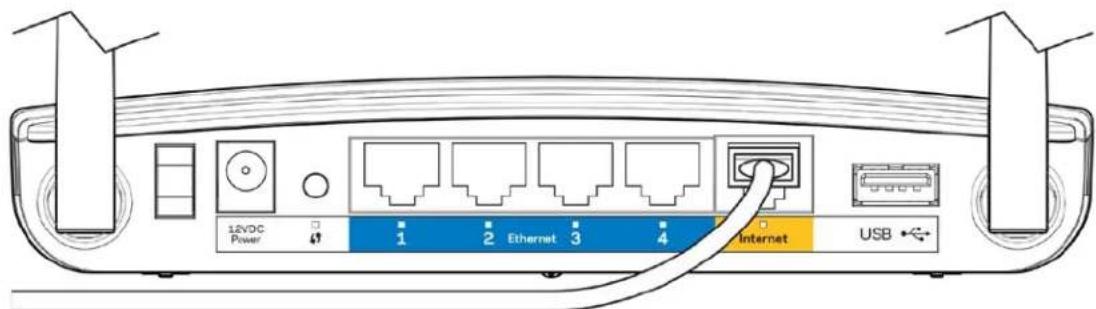
- Уверете се, че модемът ви е свързан към захранване и включен. Ако има ключ за захранването, уверете се, че е в положение ON (Вкл.) или I (обратното на О).
- Ако използвате кабелен интернет, проверете дали CABLE портът на кабелния модем е свързан към коаксиалния кабел, предоставлен от доставчика на Интернет.
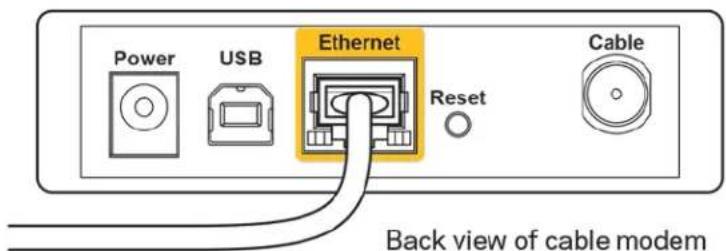
- Ако използвате Интернет услуга чрез DSL, уверете се, че DSL телефонната линия е свързана към DSL порта на модема.
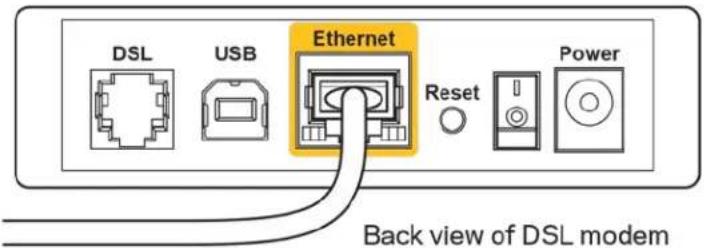
- Ако компютърът ви преди е бил свързан към модем с USB кабел, откачете USB кабела. Инсталирайте рутера отново.
Съобщение Cannot access your router (He е възможно да се осъществи достъп до Вашия рутер)
За да имате достъп до рутера, трябва да бъдете свързани към собствената си мрежа. Ако в момента имате безжичен достъп до интернет, проблемът може би е, че случайно сте се свързали с друга безжична мрежа.
За да отстраните проблема на компютър с Windows*:
- Кликнете с десен бутон върху иконата за безжична връзка в системната област на работния плот на Windows.
- Кликнете върху View Available Wireless Networks (Преглед на наличните безжични мрежи). Ще се покаже списък с наличните безжични мрежи.
- Кликнете върху името на вашата мрежа. Кликнете върху Connect (Свързване). В дадения по-долу пример компютърът е свързан с друга безжична мрежа с името JimsRouter. Името на безжичната мрежа на рутера Linksys EA2750, BronzeEagle в този пример е показано като избрано.
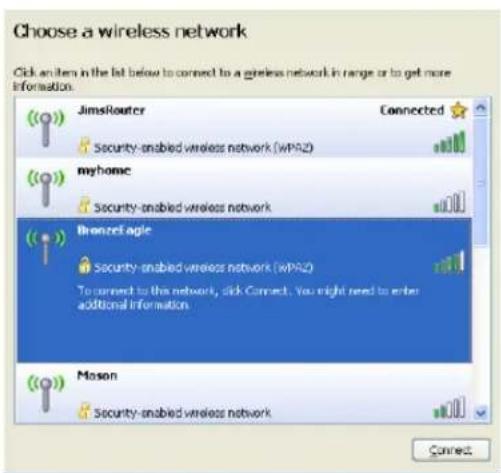
- Ако бъдете помолени да въведете мрежов ключ, въведете паролата си в полетата Network key (Мрежов ключ) и Confirm network key (Потвърждаване на мрежовия ключ). Натиснете Connect (Свързване).
- Компютърът се свързва с мрежата и вече трябва да имат достъп до рутера.
*В зависимост от версията на Windows може да има различия в текста или в иконите, посочени в тези стъпки.
За да отстраните проблема на компютър с Мас:
- Кликнете върху иконата Wi-Fi в лентата с менюто в горната част на екрана. Ще се покаже списък с безжични мрежи. Linksys Smart Wi-Fi е задал автоматично име на вашата безжична мрежа.
- В дадения по-долу пример компютърът е свързан с друга безжична мрежа с името JimsRouter. Името на безжичната мрежа на рутера Linksys EA2750, BronzeEagle в този пример е показано като избрано.
- Кликнете върху името на безжичната мрежа на рутера Linksys EA2750 (BronzeEagle в примера).
- Въведете паролата за безжичната мрежа (защитен ключ) в полето Password (Парола). Кликнете върху OK.
След настройката
Изглежда няма Интернет
Ако има трудности при комуникацията на Интернет с рутера, проблемът може да се покаже като съобщение „Cannot find [Internet address]“ (Не може да бъде намерен [Интернет адрес]) в уеб браузъра. Ако знаете, че Интернет адресът е правилен и ако сте изпробвали да се свържете с няколко валидни Интернет адреса със същия резултат, съобщението може да означава, че има проблем с доставчика на Интернет или с модема, който комуникира с рутера.
Опитайте следното:
• Уверете се, че мрежовите и захранващите кабели са добре свързани.
- Уверете се, че електрическият контакт, към който е свързан рутерът, осигурява захранване.
• Рестартирайте рутера.
- Свържете се с доставчика на Интернет и попитайте дали няма проблеми във вашата зона.
Най-често използваният метод за отстраняване на неизправностите на рутера е да го изключите и да го включите отново. Тогава рутерът може да презареди персонализираните си настройки, а другите устройства (например модемът) ще могат да открият отново рутера и да комуникират с него. Този процес се нарича рестартиране.
За да рестартирате рутера от захранващия кабел:
-
Изключете захранващия кабел от рутера и от модема.
-
Изчакайте 10 секунди и свържете отново захранващия кабел към модема. Уверете се, че по него тече ток.
- Изчакайте индикаторът за онлайн дейност на модема да спре да мига (около две минути). Свържете отново захранващия кабел към рутера.
- Изчакайте индикаторът на захранването да спре да мига. Изчакайте две минути, преди да се опитате да се свържете към Интернет от някой компютър.
- Влезте в Linksys Smart Wi-Fi. (Вижте „Как да се свържете към Linksys Smart Wi-Fi“ на стр. 11.)
- B Router Settings (Haстройки на румера) кликнете върху Troubleshooting (Отстраняване на неизправности).
- Кликнете върху раздела Diagnostics (Диагностика).
- В Reboot (Рестартиране) кликнете върху Reboot (Рестартиране).
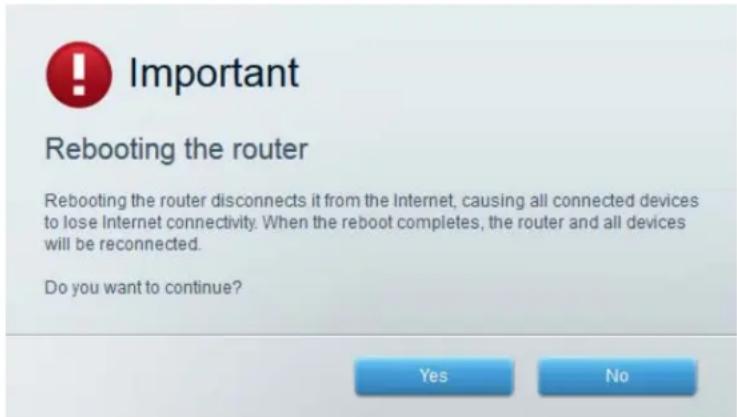
- Кликнете върху Yes (Да). Рутерът ще се рестартира. Докато рутерът се рестартира, всички свързани устройства ще загубят Интернет връзката си, и ще се свържат отново автоматично, когато той е готов.
Linksys Smart Wi-Fi не се отваря в уеб браузъра
Най-новите версии на често използваните уеб браузъри работят с Linksys Smart Wi-Fi.
• Internet Explorer 8 или по-висока версия
- Firefox 8 или по-висока версия
• Google Chrome 35 ли по-висока версия
• Safari 5 (за Mac) или по-висока версия
Не можете да осъществите достъп до Linksys Smart Wi-Fi
За да получите директен достъп до рутера, вижте „Как да настроите ръчно рутера“ на стр. 36.
Всички други мерки за отстраняване на неизправности са неуспешни
Ако сте изпробвали предходните стъпки за отстраняване на неизправности, но мрежата ви все още не работи, може да се наложи да възстановите фабричните настройки по подразбиране на рутера, които са най-често използваните при домашните мрежи. При нулирането на рутера потребителските настройки се изтриват, така че ще трябва да ги възстановите след това.
Препоръчваме ви да направите резервно копие на конфигурацията, преди да нулирате рутера до фабричните му настройки по подразбиране. Вижте „Как да направите резервно копие на конфигурацията на рутера и как да я възстановите“ на стр. 66
За да възстановите фабричните настройки по подразбиране на рутера, можете да използвате бутона Reset (Нулиране) на рутера или Linksys Smart Wi-Fi. За инструкции вижте „Как да възстановите фабричните настройки по подразбиране“ на стр. 68.
Спецификации
Linksys EA2750
| Име на модела | Wi-Fi рутер Linksys Smart N600 |
| Описание | Двулентов N рутер с гигабитов порт и 1 USB порт |
| Номер на модела EA2750 | |
| Скорост на порта на превключвателя | 10/100/1000 Mbps (гигабитов Ethernet) |
| Радиочестота 2,4 GHz и 5 GHz | |
| Брой антени | 2 външни антени (взаимозаменяеми) |
| Портове | Захранващ, 1 брой USB 2.0, Интернет, Ethernet (1-4), |
| Бутони | Нулиране, Wi-Fi Protected Setup, захранване |
| Светоиндикатори на задния панел | Ethernet (1-4), ИНТЕРНЕТ, Wi-Fi Protected Setup, USB, захранване |
| UPnP Поддържа се | |
| Защитни функции WEP, WPA2, RADIUS | |
| Битове на ключа за защита | До 128-битово шифроване |
| Поддръжка на файловата система за съхранение | FAT, NTFS и HFS+ |
| Поддръжка на браузъри | Internet Explorer 8 или по-висока версия, Firefox 4 или по-висока версия, Google Chrome 10 или по-висока версия и Safari 4 или по-висока версия |
Данни за околната среда
| Размери | 8,87" x 6,22" x 1,29" без антени(225,5 x 158 x 32,75 mm) |
| Тегло на устройството | 10,51 фунта (298 g) |
| Захранване | 12 V, 1A |
| Сертификати | FCC, IC, CE, Wi-Fi a/b/g/n, Windows 7, Windows 8 |
| Работна температура | 32 до 104° F (0 до 40° C) |
| Температура за съхранение | -4 до 140° F (-20 до 60° C) |
| Работна влажност | от 10 до 80% относителна влажност, без кондензация |
| Влажност за съхранение | 5 до 90% без кондензация |
Забележки:
За информация относно нормативната уредба, гаранцията и безопасността, вижте компактдиска, доставен с вашия рутер, или отидете на адрес Linksys.com/support/EA2750.
Спецификациите подлежат на промяна без предизвестие.
* Максималните работни показатели са извлечени от спецификациите на Стандарт 802.11 на IEEE. Действителните работни показатели може да са различни, включително по-нисък капацитет за работа в безжична мрежа, пропускателна способност за данни, диапазон и покритие. Ефективността зависи от много фактори, условия и променливи, включително разстоянието от точката на достъп, обемът на мрежовия трафик, строителните материали и конструкцията, използваната операционна система, използвания комплект продукти за безжичен достъп, смущенията и други неблагоприятни условия.
Посетете linksys.com/support/EA2750 за връзка с нашата техническа поддръжка, удостоявана с награди.
BELKIN, LINKSYS и много имена на продукти и логотипи са търговски марки на групата дружества Belkin. Упоменатите търговски марки на трети страни са собственост на съответните им притежатели.
© 2016 Belkin Systems, Inc. и/или нейните филиали. Всички права запазени.
