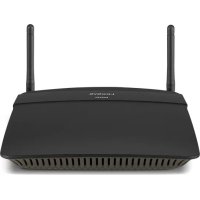
EA2750 - Usmjerivač LINKSYS - Besplatni korisnički priručnik
Pronađite besplatno priručnik za uređaj EA2750 LINKSYS u PDF formatu.



| Vrsta proizvoda | Linksys N600 dvopojasni pametni bežični usmjerivač |
| Marka | Linksys |
| Model | EA2750 |
| Dimenzije (bez antena) | 225,5 x 158 x 32,75 mm |
| Težina | 298 g |
| Napajanje | 12 V, 1 A |
| Radio frekvencije | 2,4 GHz i 5 GHz |
| Priključci | 1 Internet priključak (žuti), 4 Gigabit Ethernet priključka (plavi), 1 USB 2.0 priključak |
| Antene | 2 izmjenjive vanjske antene |
| Gumbi | Uključivanje/isključivanje, Reset, Wi-Fi Protected Setup |
| Bežična sigurnost | WEP, WPA2, RADIUS, enkripcija do 128 bita |
| Vatrozid | SPI (Stateful Packet Inspection), filtriranje anonimnih zahtjeva, MAC filtriranje |
| Glavne funkcije | Gostujuća mreža, roditeljski nadzor, medijski poslužitelj (DLNA/UPnP), dijeljena USB pohrana (FTP), prioritizacija medija, VPN passthrough (IPSec/PPTP/L2TP), DDNS, DHCP, DHCP rezervacije, prosljeđivanje portova, okidanje portova |
| Daljinsko upravljanje | Putem Linksys Smart Wi-Fi (web sučelje i mobilna aplikacija) |
| Podržani datotečni sustavi | FAT, NTFS, HFS+ |
| Podržani preglednici | Internet Explorer 8+, Firefox 4+, Google Chrome 10+, Safari 4+ |
| Certifikati | FCC, IC, CE, Wi-Fi a/b/g/n, Windows 7, Windows 8 |
| Radna temperatura | 0 do 40 °C |
| Radna vlažnost | 10 % do 80 % (bez kondenzacije) |
| Održavanje i čišćenje | Očistite mekom, suhom krpom. Nemojte koristiti abrazivna sredstva ili otapala. |
| Zamjenski dijelovi i mogućnost popravka | Izmjenjive antene. Za bilo kakav popravak kontaktirajte Linksys tehničku podršku. |
Često postavljana pitanja - EA2750 LINKSYS
Pitanja korisnika o EA2750 LINKSYS
0 pitanje o ovom uređaju. Odgovorite na one koje znate ili postavite svoje.
Postavi novo pitanje o ovom uređaju
Preuzmite upute za vaš Usmjerivač u PDF formatu besplatno! Pronađite svoj priručnik EA2750 - LINKSYS i uzmite svoju elektroničku napravu natrag u ruke. Na ovoj stranici objavljeni su svi dokumenti potrebni za korištenje vaše naprave. EA2750 marke LINKSYS.
KORISNIČKI PRIRUČNIK EA2750 LINKSYS
Instaliranje usmjerivača 7
Konfiguriranje usmjerivača....9
Povezivanje na Smart Wi-Fi mrežu tvrtke Linksys....9
Izravno povezivanje s vašim usmjerivačem....10
Promjena naziva i lozinke mreže....11
Promjena lozinke za lokalni pristup vašem usmjerivaču....11
Promjena vremenske zone usmjerivača 12
Test brzine vaše internetske veze....13
Spajanje uređaja na vašu mrežu....14
Povezivanje računala na mrežu 14
Spajanje USB pisača 14
Prikazivanje pojedinosti uređaja....16
Postavljanje roditeljskog nadzora....18
Konfiguracija mreža za goste....19
Izrada sigurnosne kopije konfiguracije usmjerivača....21
Prilagođavanje Linksys Smart Wi-Fi 21
Uporaba widget....21
Prilagodba Popisa uređaja....22
Uporaba vanjskog pogona 23
Pregled 23
Priključivanje USB pogona 23
Uporaba pristupa zaštićenim mapama....24
Postavljanje ovlaštenih korisnika i zajedničkih mapa 24
Pristup zajedničkim mapama....27
Postavljanje usmjerivača kao medijskog poslužitelja....28
Spajanje vašeg UPnP uređaja s medijskim poslužiteljem....30
Daljinski pristup uređajima za pohranu....30
Kako što bolje iskoristiti dvopojasni usmjerivač....35
Razdijelite svoj promet....36
Kontrola pristupa mreži....36
Poboljšanje sigurnosti s pomoću ugrađenog vatrozida ....38
Postavljanje DHCP poslužitelja na usmjerivaču 40
Postavljanje DHCP rezervacija....41
Kako pristupiti mreži putem interneta....42
Kako klonirati MAC adresu....43
Kako se povezati na korporativni ured s pomoću VPN-a....44
Optimizacija usmjerivača za igre i prijenos glasa....45
Kako omogućiti VolP na vašoj mreži....47
Kako konfigurirati UPnP....49
Kako upotrebljavati usmjerivač kao pristupnu točku 49
Kako postaviti novi usmjerivač iza postojećeg usmjerivača....52
Prosljeđivanje i okidanje priključka....57
Postavke prosljeđivanja priključaka ....57
Kako postaviti prosljeđivanje priključka za jedan priključak....57
Kako postaviti prosljeđivanje priključaka za više priključaka....58
Kako postaviti prosljeđivanje priključaka za raspon priključaka....59
Postavljanje raspona priključaka za igranje na mreži....60
Izrada i vraćanje sigurnosne kopije usmjerivača....61
Nadogradnja opreme usmjerivača....62
Vraćanje tvornički zadanih postavki....63
Provjera statusa usmjerivača....64
Isključivanje svjetla pokazivača statusa Ethernet priključka....65
Test internetske veze 65
Konfiguriranje i uporaba dnevnika....66
Rješavanje problema 68
Usmjerivač nije uspješno postavljen....68
Poruka Your Internet cable is not plugged in (Kabel za internet nije priključen)....69
Poruka Cannot access your router (Nije moguće pristupiti usmjerivaču)....70
Nakon postavljanja....71
Internet nije dostupan....71
Smart Wi-Fi tvrtke Linksys ne otvara se u web-pregledniku 72
Ne možete pristupiti značajki Linksys Smart Wi-Fi....72
Kad su svi drugi koraci za rješavanje problema ostali bez uspjeha 73
Specifikacije 74
Linksys EA2750....74
Okolina....74
Pregled proizvoda
EA2750
Prikaz s prednje/gornje strane
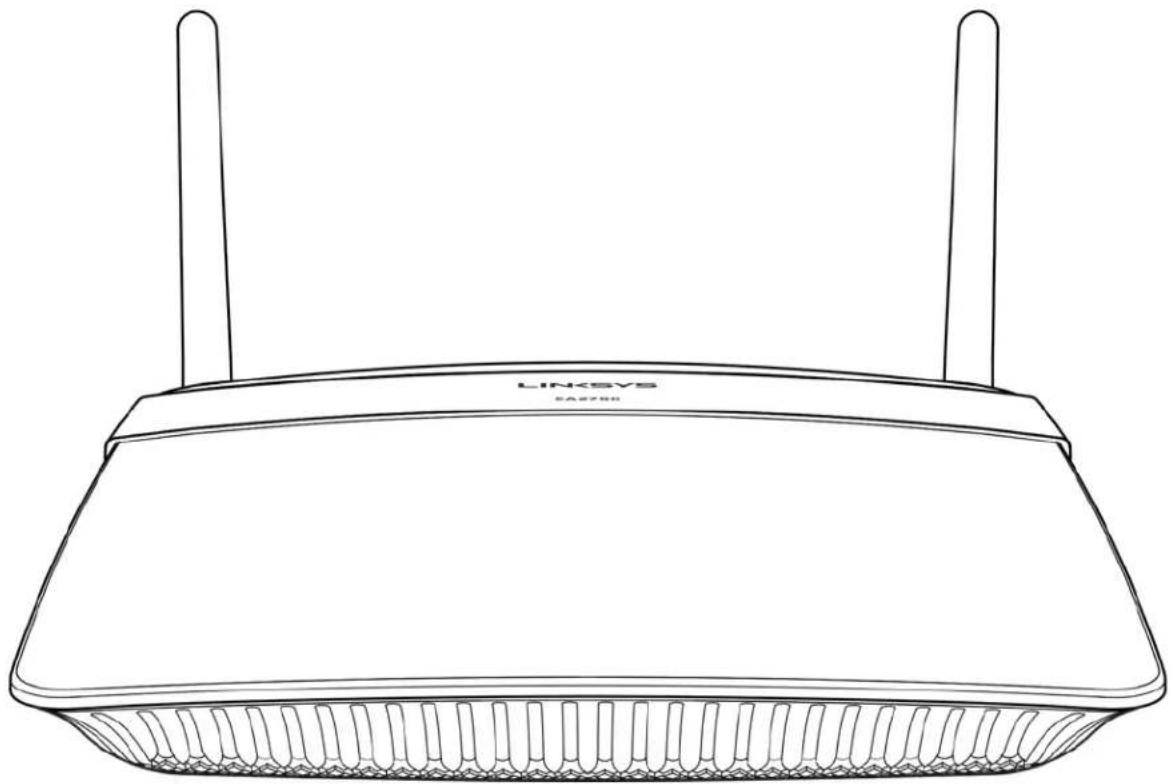
- Prekidač za uključivanje - pritisnite da biste uključili/isključili usmjerivač.
- Priključak napajanja – spojite isporučeni prilagodnik za izmjeničnu struju.
- Tipka za Wi-Fi Protected Setup™ (Postavljanje zaštićene Wi-Fi mreže) – pritisnite da biste konfigurirali bežičnu sigurnost na mrežnim uređajima na kojima je uključeno postavljanje zaštićene Wi-Fi mreže.
- Svjetlo pokazatelja – neprekidno svijetli kad je uređaj priključen na napajanje i nakon uspješnog spajanja značajkom Wi-Fi Protected Setup. Polako treperi za vrijeme pokretanja sustava, nadogradnji opreme i za vrijeme spajanja značajkom Wi-Fi Protected Setup. Treperi ubrzano kad se javi greška pri spajanju značajkom Wi-Fi Protected Setup.
- Priključci za Ethernet – povežite kabele za Ethernet s plavim gigabit priključcima (10/100/1000) i sa žičanim uređajima vaše mreže.
Napomena - za najbolju radnu učinkovitost upotrebljavajte kabel CAT5e ili druge kvalitetne kabele za ethernet priključke.
- Priključak za internet – povežite kabel za Ethernet sa žutim gigabit priključkom (10/100/1000) i s kabelom za širokopojasni internet/DSL ili svjetlovodnim modemom.
Napomena - za najbolju radnu učinkovitost upotrebljavajte kabel CAT5e ili druge kvalitetne kabele za ethernet priključke.
- Priključak USB 2.0 - spojite i dijelite USB pogone u svojoj mreži ili na internetu.
Prikaz odozdo
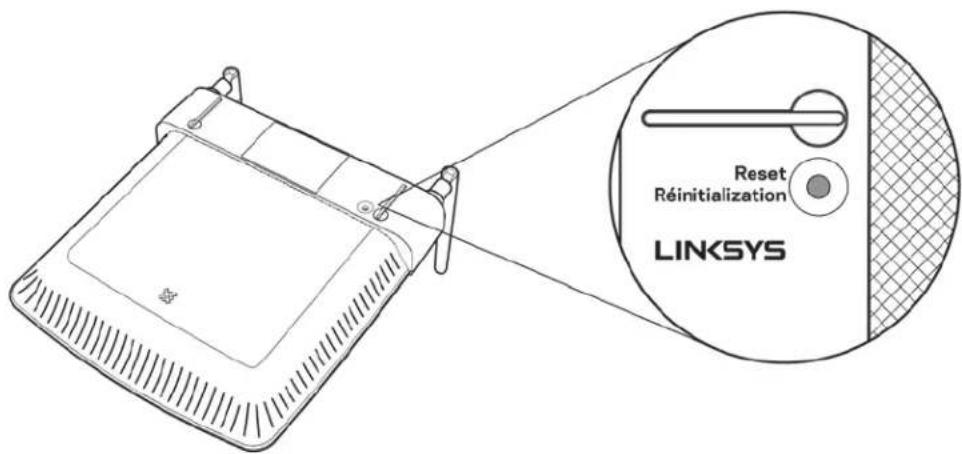
Tipka Reset (Vraćanje na izvorne postavke) – pritisnite i držite dok LED lampica napajanja ne počne bljeskati da biste vratili usmjerivač na izvorne tvorničke postavke. Usmjerivač možete vratiti na izvorne tvomičke postavke i tako da upotrijebite Linksys Smart Wi-Fi iz web-preglednika ili iz Wi-Fi aplikacije za mobilne uređaje.
Osim u ovom korisničkom priručniku, pomoć možete pronaći i na sljedećim mjestima:
Linksys.com/support/EA2750 (dokumenti, preuzimanja, najčešća pitanja, tehnička podrška, čavrljanje uživo, forumi)
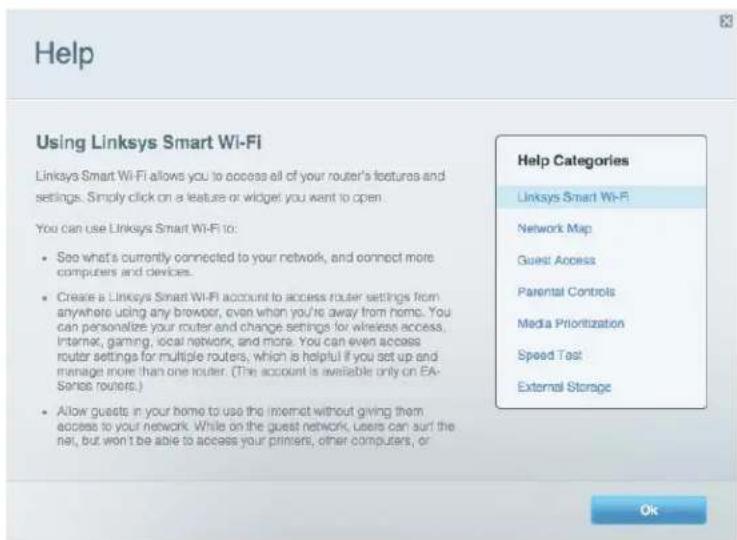
Pomoć za Smart Wi-Fi tvrtke Linksys (povežite se na Smart Wi-Fi mrežu tvrtke Linksys, a zatim kliknite na Help (Pomoć) na vrhu zaslona)
Instaliranje usmjerivača
Pri zamjeni postojećeg usmjerivača prvo je potrebno prekinuti vezu s njim.
Usmjerite antene prema gore i uključite usmjerivač u izvor napajanja. Povežite internetski kabel modema sa žutim priključkom za internet koji se nalazi na usmjerivaču. Pričekajte dok pokazatelj na poleđini usmjerivača ne počne neprestano svijetliti.
Povežite se na sigurni bežični naziv prikazan u Vodiču za brzo pokretanje koji je isporučen s usmjerivačem. (Kasnije možete promijeniti naziv mreže i lozinku. Napomena: Napomena – nećete imati pristup internetu dok se ne dovrši postavljanje usmjerivača.
Otvorite web-preglednik kako biste pokrenuli upute za postavljanje usmjerivača Smart Wi-Fi tvrtke Linksys. Ako ne vidite upute, upišite linksyssmartwifi.com u adresnu traku.
Na kraju postavljanja slijedite upute na zaslonu da biste postavili svoj račun za Smart Wi-Fi tvrtke Linksys. Upotrebljavajte Smart Wi-Fi tvrtke Linksys da biste konfigurirali svoj usmjerivač s bilo kojeg računala koje ima internetsku vezu. Upravljanje postavkama usmjerivača:
• promijenite naziv usmjerivača i lozinku
• postavite pristup za goste
• konfigurirajte roditeljski nadzor
• povežite uređaje na vašu mrežu
• testirajte brzinu internetske veze
Napomena - kao dio procesa postavljanja usmjerivača, poslat ćemo vam e-poštu za potvrdu. S matične mreže kliknite na poveznicu u e-pošti da biste povezali usmjerivač s računom za Smart Wi-Fi tvrtke Linksys.
Savjet - ispišite ovu stranicu, a zatim zabilježite svoj usmjerivač i postavke računa u tablicu u nastavku. Pohranite bilješke na sigurnom mjestu.
| 2,4 GHz Naziv mreže | |
| Lozinka mreže | |
| 5 GHz Naziv mreže | |
| Lozinka mreže | |
| Lozinka usmjerivača | |
| Naziv mreže za goste | |
| Lozinka mreže za goste | |
| Korisničko ime za Smart Wi-Fi tvrtke Linksys | |
| Lozinka za Smart Wi-Fi tvrtke Linksys |
Konfiguriranje usmjerivača
Možete promijeniti postavke usmjerivača kako biste svoju mrežu učinili sigurnijom ili poboljšali njezin rad s nekim uređajem ili igrom. Mogućnost promjene postavki vašeg usmjerivača i kad ste daleko od doma može vam olakšati upravljanje usmjerivačem. S pomoću Smart Wi-Fi mreže tvrtke Linksys možete konfigurirati svoj usmjerivač s bilo kojeg mjesta na svijetu, ali ga također možete konfigurirati izravno s kućne mreže.
Smart Wi-Fi tvrtke Linksys može biti dostupan i za mobilne uređaje. Informacije potražite u trgovini aplikacija svog uređaja.
Povezivanje na Smart Wi-Fi mrežu tvrtke Linksys
Za povezivanje na Smart Wi-Fi mrežu tvrtke Linksys:
- Otvorite web-preglednik na svom računalu.
- Idite na web-mjesto www.linksyssmartwifi.com i prijavite se na svoj račun.
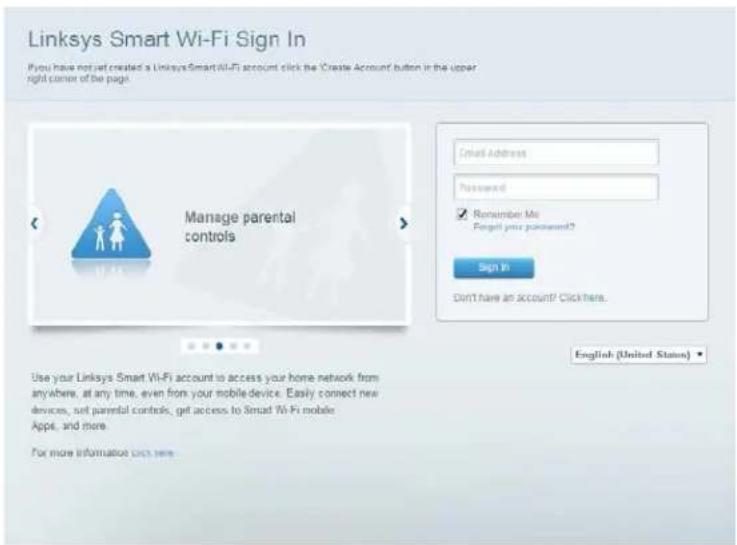
Ako se ne možete sjetiti svoje lozinke, kliknite na Forgot your password? (Zaboravili ste svoju lozinku?) i slijedite upute na zaslonu da biste je vratili.
Onemogućite daljinski pristup ako želite računalima i uređajima koji su povezani u vašu kućnu mrežu ograničiti pristup vašem usmjerivaču.
Za onemogućavanje daljinskog pristupa:
- prijavite se na Smart Wi-Fi mrežu tvrtke Linksys.
-
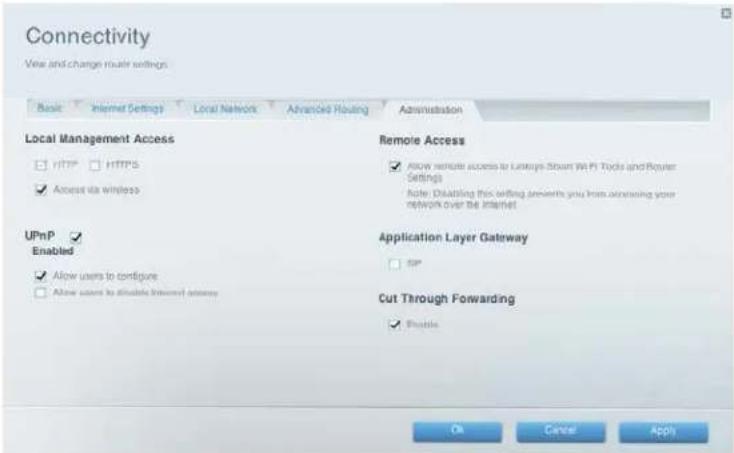
Kliknite na Connectivity (Povezivost) pod Router Settings (Postavke usmjerivača).
-
Kliknite karticu Administration (Administracija), a zatim poništite odabir stavke Allow remote access to Linksys Smart Wi-Fi(Dopusti daljinski pristup Linksys Smart Wi-Fi).
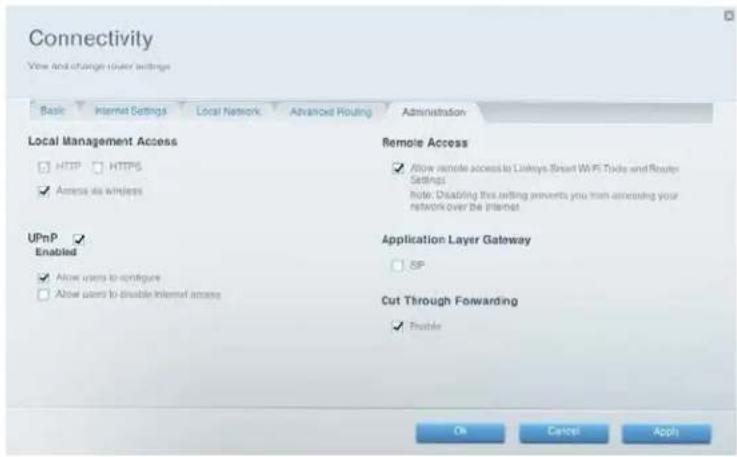
- Kliknite na Apply (Primijeni) ili OK.
Izravno povezivanje s vašim usmjerivačem
Umjesto pristupom putem interneta i značajke Linksys Smart Wi-Fi, svoj usmjerivač možete konfigurirati i izravnim pristupom na kućnoj mreži.
Za povezivanje sa svojim usmjerivačem posjetite adresu www.linksyssmartwifi.com kad ste na svojoj kućnoj mreži i prijavite se s pomoću lozinke za usmjerivač koju ste izradili kad ste ga instalirali. (Ako vam nije na raspolaganju veza s internetom, kliknite naClick here (Kliknite ovdje) u donjem desnom kutu kako biste se prijavili sa svojom lozinkom administratora usmjerivača.)
Provjerite je li vaš usmjerivač smješten na odgovarajuće mjesto.
- Najbolju pokrivenost možete postići instalirate li usmjerivač u blizini sredine svog doma i, po mogućnosti, blizu stropa.
- Izbjegavajte postavljanje usmjerivača na ili u blizinu metalnih predmeta (uredskih ormarića ili metalnog namieštaja), reflektirajućih površina (stakala ili zrcala) i zidova.
- Svaka prepreka može oslabjeti bežični signal (pa i nemetalni predmeti) i stoga, što je manje prepreka između usmjerivača i bežičnog uređaja, tim bolje.
- Postavite usmjerivač na mjesto na kojem nije u blizini drugih elektroničkih uređaja, motora ili fluorescentne rasviete.
- Mnoge karakteristike vaše okoline mogu utjecati na učinak usmjerivača, pa ako je vaš bežični signal slab, postavite usmjerivač na više mjesta i ispitajte snagu signala kako biste odredili idealni položaj.
- Ako je moguće, nadogradite mrežne uređaje, kao što su bežične mrežne kartice u računalima, kako biste stare protokole za bežično povezivanje zamijenili novim protokolom 802.11n. Ako neki od bežično umreženih uređaja rabi stariji protokol, to može usporiti cijelu bežičnu mrežu.
Promjena naziva i lozinke mreže
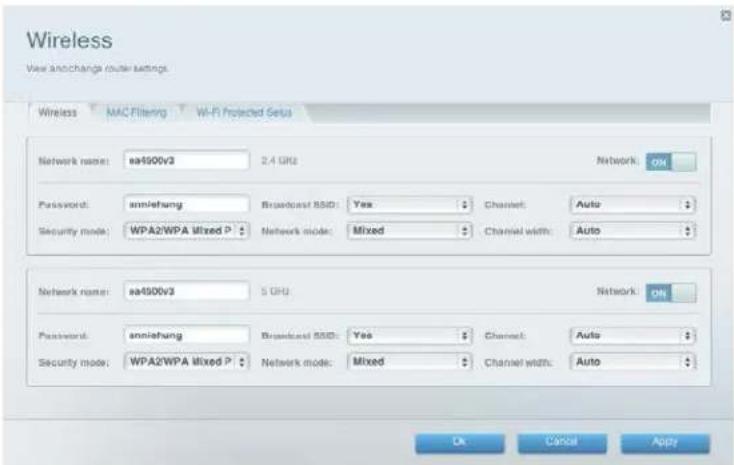
Promijenite li naziv i lozinku svoje mreže, svi bežični uređaji povezani s vašim usmjerivačem izgubit će vezu s internetom sve dok ih ponovo ne spojite uz novi naziv i lozinku.
Za promjenu naziva usmjerivača i lozinke:
prijavite se na Smart Wi-Fi mrežu tvrtke Linksys. (Pogledajte Povezivanje na Smart Wi-Fi mrežu tvrtke Linksys na stranici 9.)
- Kliknite na Wireless (Bežično) pod Router Settings(Postavke usmjerivača).
Promjena lozinke za lokalni pristup vašem usmjerivaču
Lozinka za lokalni pristup vašeg usmjerivača postavljena je kad ste pokrenuli softver za postavljanje usmjerivača, ali možete je promijeniti u svakom trenutku. Kad nemate pristup internetu, lozinka za usmjerivač potrebna vam je da biste promijenili postavke usmjerivača. Kad ste povezani s internetom, prijavite se na svoj Linksys Smart Wi-Fi račun slijedeći upute navedene pod Povezivanje na Smart Wi-Fi mrežu tvrtke Linksys na stranici 9.
Za promjenu lozinke za lokalni pristup vašeg usmjerivača:
- prijavite se na Smart Wi-Fi mrežu tvrtke Linksys. (Pogledajte Povezivanje na Smart Wi-Fi mrežu tvrtke Linksys na stranici 9)
- Kliknite na Connectivity (Povezivost) pod Router Settings (Postavke usmjerivača).
- Kliknite na karticu Basic(Osnovno).
- Kliknite Edit (Uredi) pored Router Password (Lozinka usmjerivača). Unesite prvo sadašnju, a zatim novu lozinku. Potvrdite novu lozinku, a zatim kliknite na Apply (Primijeni).
Promjena vremenske zone usmjerivača
Vremenska zona vašeg usmjerivača trebala bi biti postavljena u skladu s vašim lokalnim vremenom. Za postavljanje vremenske zone usmjerivača:
- prijavite se na Smart Wi-Fi mrežu tvrtke Linksys. (Pogledajte Povezivanje na Smart Wi-Fi mrežu tvrtke Linksys na stranici 9.)
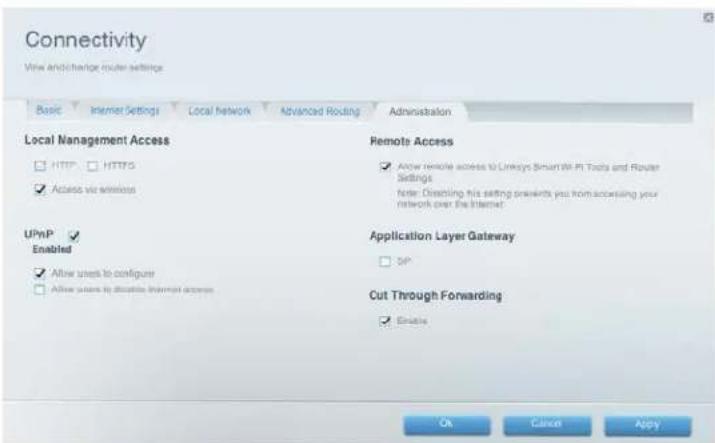
- Kliknite na Connectivity (Povezivost) pod Router Settings (Postavke usmjerivača).
- Kliknite na karticu Basic (Osnovno), a zatim odaberite svoju vremensku zonu u padajućem popisu Time Zone (Vremenska zona) i kliknite Apply (Primijeni) ili Ok.
prijavite se na Smart Wi-Fi mrežu tvrtke Linksys. (Pogledajte Povezivanje na Smart Wi-Fi mrežu tvrtke Linksys na stranici 9.)
- Kliknite Speed Test (Ispitivanje brzine) pod Smart Wi-Fi Tools (Smart Wi-Fi alati).
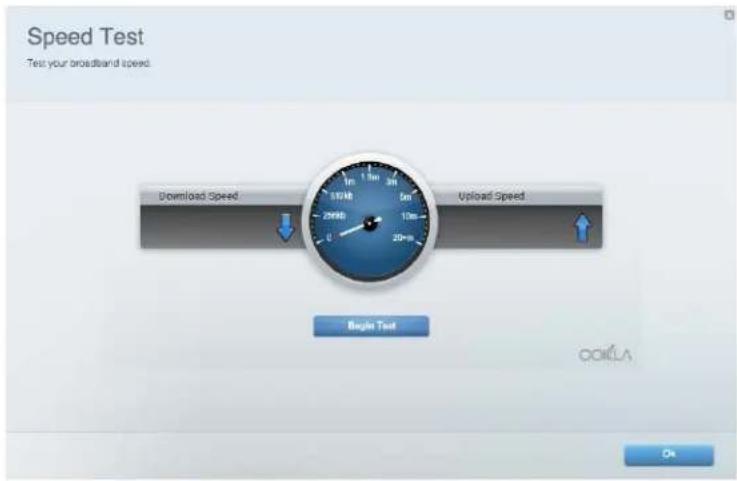
- Kliknite Restart Test (Ponovo pokreni test) kako biste ga ponovno pokrenuli, a zatim kliknite Show History (Prikaži povijest) da biste prikazali rezultate prošlih testova.
Vaš usmjerivač povezuje vas s internetom na siguran način i svi vaši uređaji i računala prepuštaju usmjerivaču prosljeđivanje datoteka, medijskih sadržaja i mrežnih naredbi, organizirano i bez grešaka. Bilo da ste povezani bežično ili kabelima, svakom dijelu vaše mreže potreban je usmjerivač da bi radio pouzdano s njezinim drugim dijelovima.
Povezivanje računala na mrežu
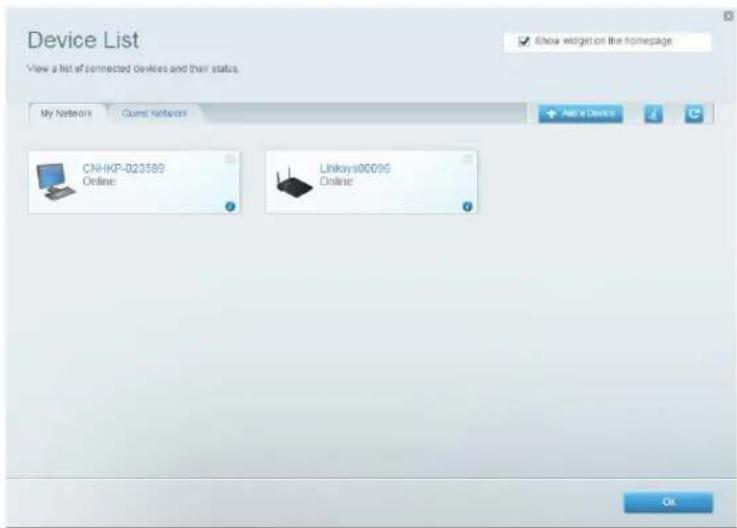
Unesite podatke o svojoj mrežnoj vezi u upravitelj bežičnim povezivanjem računala koje želite spojiti. Nakon što se vaše računalo spoji s mrežom, prijavite se u Linksys Smart Wi-Fi, a zatim kliknite na Device List (Popis uređaja) kako biste potvrdili da je usmjerivač prepoznao novo računalo. Popis uređaja (Device List) možete upotrebljavati kako biste nadzirali sve uređaje koji su spojeni na mrežu.
Spajanje USB pisača
Za povezivanje USB pisača s mrežom putem USB priključka usmjerivača:
- prijavite se na Smart Wi-Fi mrežu tvrtke Linksys. (Pogledajte Povezivanje na Smart Wi-Fi mrežu tvrtke Linksys na stranici 9)
- Kliknite Device List (Popis uređaja), a zatim kliknite Add a Device (Dodaj uređaj).
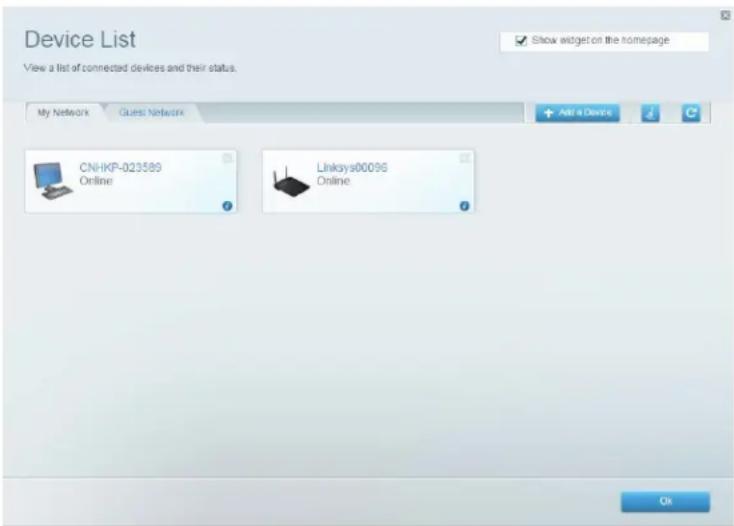
- Slijedite upute na zaslonu za preuzimanje i instaliranje VUSB (virtualni USB) softvera za vaše računalo.
-
slijedite upute za povezivanje pisača sa svojom mrežom. Upotrijebite podatke o povezivanju koje možete pronaći u Linksys Smart Wi-Fi.
-
Nakon što se vaš pisač poveže s mrežom, prijavite se u Linksys Smart Wi-Fi, a zatim kliknite na Device List (Popis uređaja) kako biste potvrdili da je usmjerivač prepoznao novi pisač.
Prilikom postavljanja bežičnog pisača provjerite podržava li WPA/WPA2 standard šifriranja bežičnog signala.
Ako vaš bežični pisač podržava značajku Wi-Fi Protected Setup, možete je upotrijebiti kako biste pisač spojili s mrežom. (Pogledajte „Povezivanje mrežnog uređaja značajkom Wi-Fi Protected Setup" na str. 16)
Savjet - više uputa o povezivanju igraće konzole s mrežom možete pronaći na:
• „Optimizacija usmjerivača za igre i prijenos glasa” 45
• „Postavke prosljeđivanja priključaka” 57
• „Postavljanje raspona priključaka za igranje na mreži“ 60
- slijedite upute dobivene uz uređaj kako biste za povezali sa svojom mrežom. Upotrijebite podatke o povezivanju koje možete pronaći u Linksys Smart Wi-Fi.
- Nakon što se uređaj poveže s mrežom, prijavite se u Linksys Smart Wi-Fi, a zatim kliknite na Device List (Popis uređaja) kako biste potvrdili da je usmjerivač prepoznao novi uređaj.
Prikazivanje pojedinosti uređaja
Možete upotrijebiti Linksys Smart Wi-Fi da biste vidjeli mrežne informacije bilo kojeg mrežnog uređaja. Upotrijebite padajući izbornik Filter map (Filtriranje mape) kako biste odabrali vrstu uređaja i vrstu veze koju želite prikazati u popisu uređaja.
Za pregled pojedinosti o mrežnom uređaju:
-
prijavite se na Smart Wi-Fi mrežu tvrtke Linksys. (Pogledajte Povezivanje na Smart Wi-Fi mrežu tvrtke Linksys na stranici 9)
-
Pod Smart Wi-Fi Tools (Smart Wi-Fi alati) kliknite Device List(Popis uređaja). Otvorit će se zaslon popisa uređaja.
Usmjerivač vam omogućava da roditeljskim nadzorom učinite sljedeće:
- postavite razdoblja u kojima je dopušten pristup internetu.
• Blokirate web-mjesta koje odredite.
• Postavite gornja ograničenja za pojedina računala.
Savjet - kad netko pokuša otvoriti blokirane web-stranice, pojavljuje se stranica za prijavu u Linksys Smart Wi-Fi. Za pregled blokiranih sadržaja morate se prijaviti na svoj račun Linksys Smart Wi-Fi i promijeniti ograničenja roditeljskog nadzora.
prijavite se na Smart Wi-Fi mrežu tvrtke Linksys. (Pogledajte Povezivanje na Smart Wi-Fi mrežu tvrtke Linksys na stranici 9.)
Pod Smart Wi-Fi Tools (Smart Wi-Fi alati) kliknite na Parental Controls(Roditeljski nadzor).
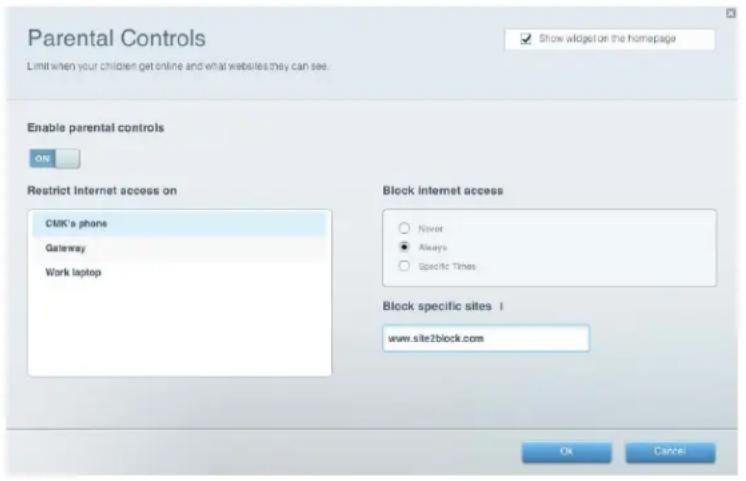
Savjet – nije potrebno postavljati roditeljski nadzor na svakom računalu u matičnoj mreži. Možete postaviti nadzor na samo ona računala kojima mogu pristupiti djeca.
Za odabir računala za primjenu roditeljskog nadzora kliknite na naziv računala u popis Restrict Internet access on(Ograniči pristup internetu na...).
- Za blokiranje pristupa internetu na odabranom računalu ili više njih, podBlock Internet Access (Blokiraj pristup internetu) odaberite:
a. Never(Nikad) ako želite omogućiti pristup internetu.