EA2750 - Reititin LINKSYS - Ilmainen käyttöohje ja opas
Löydä laitteen käyttöohje ilmaiseksi EA2750 LINKSYS PDF-muodossa.

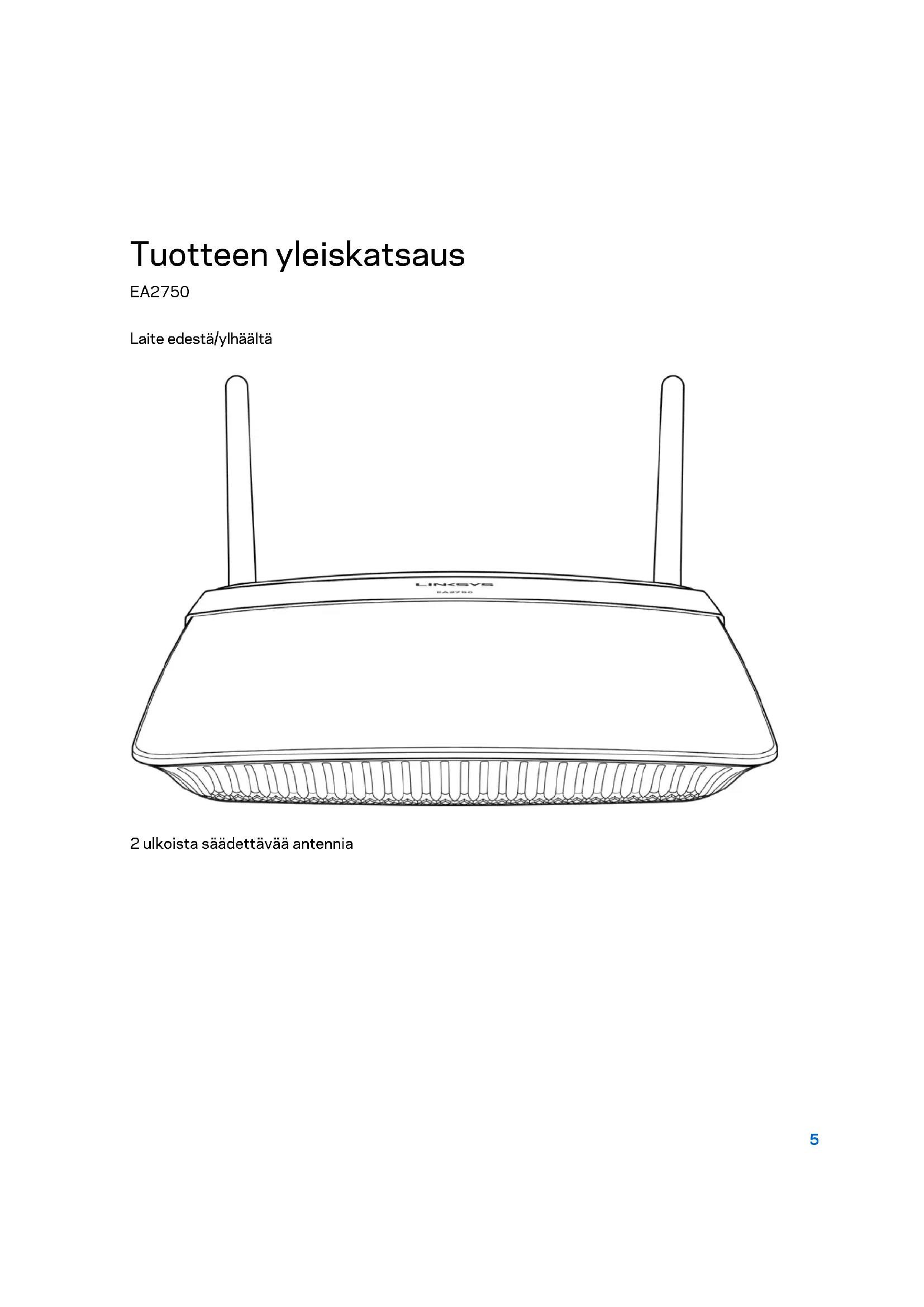


| Tuotetyyppi | Linksys N600 -kaksoiskaistainen älykäs langaton reititin |
| Merkki | Linksys |
| Malli | EA2750 |
| Mitat (ilman antenneja) | 225,5 x 158 x 32,75 mm |
| Paino | 298 g |
| Virtalähde | 12 V, 1 A |
| Radiotaajuudet | 2,4 GHz ja 5 GHz |
| Portit | 1 internetportti (keltainen), 4 Gigabit Ethernet -porttia (siniset), 1 USB 2.0 -portti |
| Antennit | 2 vaihdettavaa ulkoista antennia |
| Painikkeet | Päälle/pois, Reset, Wi-Fi Protected Setup |
| Langaton turvallisuus | WEP, WPA2, RADIUS, salaus enintään 128 bittiä |
| Palomuuri | SPI (Stateful Packet Inspection), anonyymien pyyntöjen suodatus, MAC-suodatus |
| Päätoiminnot | Vierasverkko, vanhempien valvonta, mediaserveri (DLNA/UPnP), jaettu USB-tallennus (FTP), median priorisointi, VPN-läpivienti (IPSec/PPTP/L2TP), DDNS, DHCP, DHCP-varaukset, portinohjaus, portin käynnistys |
| Etähallinta | Linksys Smart Wi-Fi -palvelun kautta (verkkokäyttöliittymä ja mobiilisovellus) |
| Tuetut tiedostojärjestelmät | FAT, NTFS, HFS+ |
| Tuetut selaimet | Internet Explorer 8+, Firefox 4+, Google Chrome 10+, Safari 4+ |
| Sertifioinnit | FCC, IC, CE, Wi-Fi a/b/g/n, Windows 7, Windows 8 |
| Käyttölämpötila | 0–40 °C |
| Käyttökosteus | 10 % – 80 % (ei kondensaatiota) |
| Huolto ja puhdistus | Puhdista pehmeällä, kuivalla liinalla. Älä käytä hankaavia aineita tai liuottimia. |
| Varaosat ja korjattavuus | Vaihdettavat antennit. Kaikissa korjaustapauksissa ota yhteyttä Linksys-tekniseen tukeen. |
Usein kysytyt kysymykset - EA2750 LINKSYS
Käyttäjien kysymyksiä aiheesta EA2750 LINKSYS
0 kysymys tästä laitteesta. Vastaa tuntemiisi tai esitä omasi.
Esitä uusi kysymys tästä laitteesta
Lataa ohjeet laitteellesi Reititin PDF-muodossa ilmaiseksi! Löydä käyttöohjeesi EA2750 - LINKSYS ja ota elektroninen laitteesi takaisin hallintaan. Tällä sivulla julkaistaan kaikki laitteidesi käyttöön tarvittavat asiakirjat. EA2750 merkiltä LINKSYS.
KÄYTTÖOHJE EA2750 LINKSYS
Kuidas muuta ruuteri nime ja parooli?......12
Kuidas ruuteri kohalikku pöördusparooli muuta? 12
Kuidas ruuteri ajavööndit muuta? 13
Pordiedastus ja pordi päästikedastus (Port Triggering) 56
Kuidas pordiedastust seadistada? 56
Kuidas seadistada pordiedastus ühe pordi jaoks? 56
Kuidas seadistada pordiedastus mitme pordi jaoks?......57
Kuidas seadistada pordiedastus pordivahemiku jaoks? 58
Linksys Smart Wi-File ei pääse ligi 71
Kuidas muuta ruuteri nime ja parooli?
Kuidas ruuteri kohalikku pöördusparooli muuta?
Kuidas ruuteri ajavööndit muuta?
Sisestage oma kontonimi ja parool. Aknas kuvatakse ajami sisu (failid ja kaustad).
Ruuteri kaabli kaudu käsitsi seadistamine
Ruuteri IPv6 sätete käsitsi muutmiseks
- Valige sätted, mida soovite muuta.
Pordiedastus ja pordi päästikedastus (Port Triggering)
Kuidas pordiedastust seadistada?
Ruuteri lähtestusnupu abil lähtestamiseks
Linksys Smart Wi-File ei pääse ligi
Salvestustuumi FAT, NTFS ja HFS+
failisüsteemi tugi
Tuotteen yleiskatsaus....5
Käytön aloittaminen: Perusteet....8
Lisäohjeiden hakeminen....8
Reitittimen asentaminen....8
Reitittimen määrittäminen....10
Yhteyden muodostaminen Linksys Smart Wi-Fi -tiliin....10
Etäkäytön poistaminen käytöstä....10
Yhteyden muodostaminen reitittimeen suoraan....11
Langattoman yhteyden nopeuden parantaminen....11
Verkon nimen ja salasanan muuttaminen....12
Reitittimen paikallisen käytön salasanan vaihtaminen....13
Reitittimen aikavyöhykkeen muuttaminen....13
Internet-yhteyden nopeuden testaaminen....14
Laitteiden yhdistäminen verkkoon....15
Tietokoneen yhdistäminen verkkoon....15
USB-tulostimen yhdistäminen....16
Muiden laitteiden yhdistäminen....17
Verkkolaitteen yhdistäminen manuaalisesti....17
Verkkolaitteen yhdistäminen Wi-Fi Protected Setup™ -toiminnon avulla....18
Laitetietojen tarkasteleminen....18
Lapsilukon määrittäminen....19
Vierasverkkojen määrittäminen....21
Reitittimen määritysten varmuuskopioiminen....22
Linksys Smart Wi-Fi -tilin mukauttaminen....22
Widgetien käyttäminen....23
Laiteluettelon mukauttaminen....23
Ulkoisen aseman käyttäminen 25
Yleiskatsaus 25
USB-aseman liittäminen 25
Suojatun kansioiden käytön käyttäminen....26
Valtuutettujen käyttäjien ja jaettujen kansioiden määrittäminen....26
Jaettujen kansioiden käyttäminen 29
Reitittimen määrittäminen mediapalvelimeksi 30
UPnP-laitteen yhdistäminen mediapalvelimeen....32
Tallennustilan käyttäminen etäyhteyden kautta 32
Käytön aloittaminen: Lisäasetukset....35
Reitittimen asentaminen manuaalisesti....35
Internet-yhteyden määrittäminen manuaalisesti....36
Usean reitittimen liittäminen Linksys Smart Wi-Fi -tiliin....37
Kaksitaajuuksisen reitittimen hyödyntäminen parhaalla mahdollisella tavalla....37
Liikenteen jakaminen....38
Verkon käytön hallinta....38
Suojauksen parantaminen sisäisen palomuurin avulla....39
Reitittimen määrittäminen DHCP-palvelimeksi....42
DHCP-varausten määrittäminen....43
Kotiverkon käyttäminen Internetin kautta....44
MAC-osoitteen kloonaaminen....45
VPN-yhteyden muodostaminen työpaikan verkkoon 46
Reitittimen optimointi pelaamista ja äänitoimintoja varten....47
Voice over IP -tekniikan ottaminen käyttöön verkossa 49
UPnP-tekniikan määrittäminen....50
Reitittimen käyttäminen tukiasemana....51
Uuden reitittimen asettaminen nykyisen reitittimen taakse 53
Laitteen tekeminen näkyväksi Internetissä....57
Porttiohjaus ja porttien laukaisu....58
Porttiohjauksen määrittäminen....58
Porttiohjauksen määrittäminen yhdelle portille 59
Porttiohjauksen määrittäminen usealle portille....59
Porttiohjauksen määrittäminen porttialueelle 60
Porttialueen laukaisun määrittäminen verkkopelaamista varten....62
Ylläpito ja valvonta....63
Reitittimen määritysten varmuuskopioiminen ja palauttaminen....63
Reitittimen laiteohjelmiston päivittäminen....64
Tehdasoletusasetusten palauttaminen....64
Reitittimen tilan tarkistaminen....65
Ethernet-porttien tilavalojen poistaminen käytöstä....66
Internet-yhteyden testaaminen....66
Lokien määrittäminen ja käyttäminen....68
Vianmääritys 69
Reitittimen määritys epäonnistui....69
Your Internet cable is not plugged in(Internet-kaapelia ei ole liitetty)-viesti 70
Cannot access your router (Reitintä ei voi avata) -viesti....71
Asennuksen jälkeen....72
Internet-yhteys ei ole käytettävissä....72
Linksys Smart Wi-Fi ei avaudu selaimeen....73
Linksys Smart Wi-Fi -tilin käyttäminen ei onnistu....73
Vianmääritys ei auttanut 74
Tekniset tiedot....75
Linksys EA2750 75
Käyttöympäristötiedot....75
Tuotteen yleiskatsaus
EA2750
Laite edestä/ylhäältä
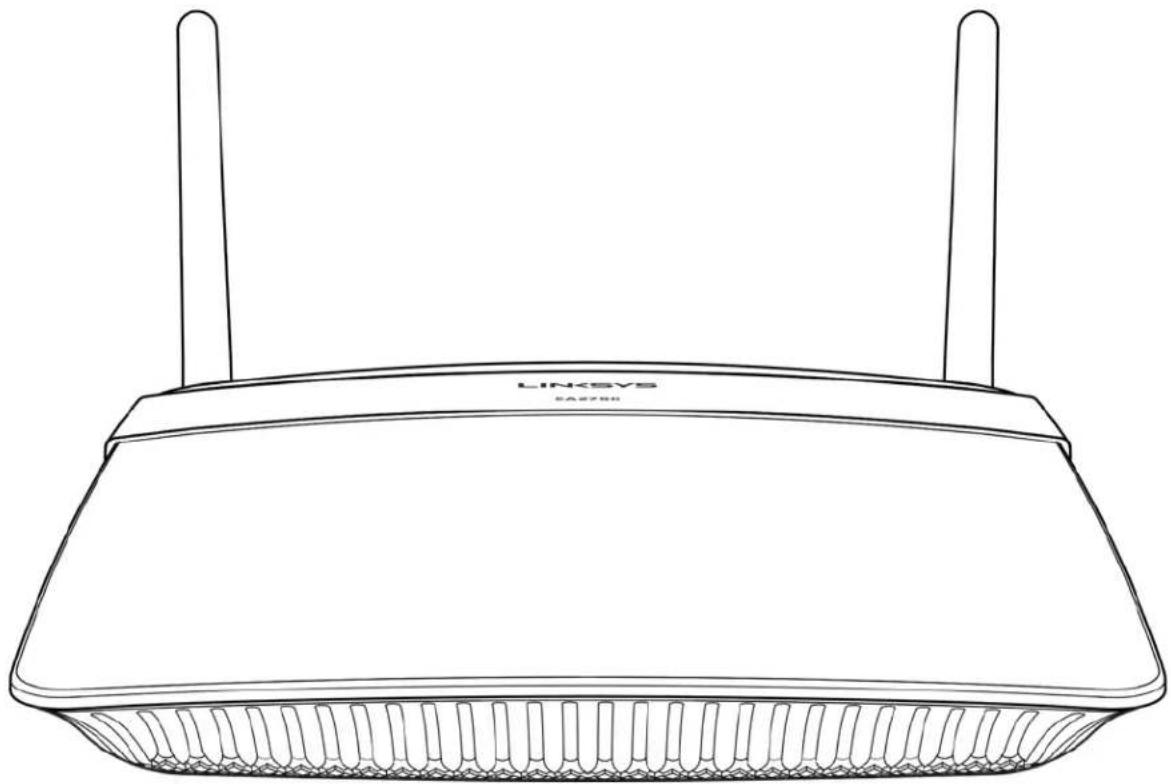
2 ulkoista säädettävää antennia
Laite takaa
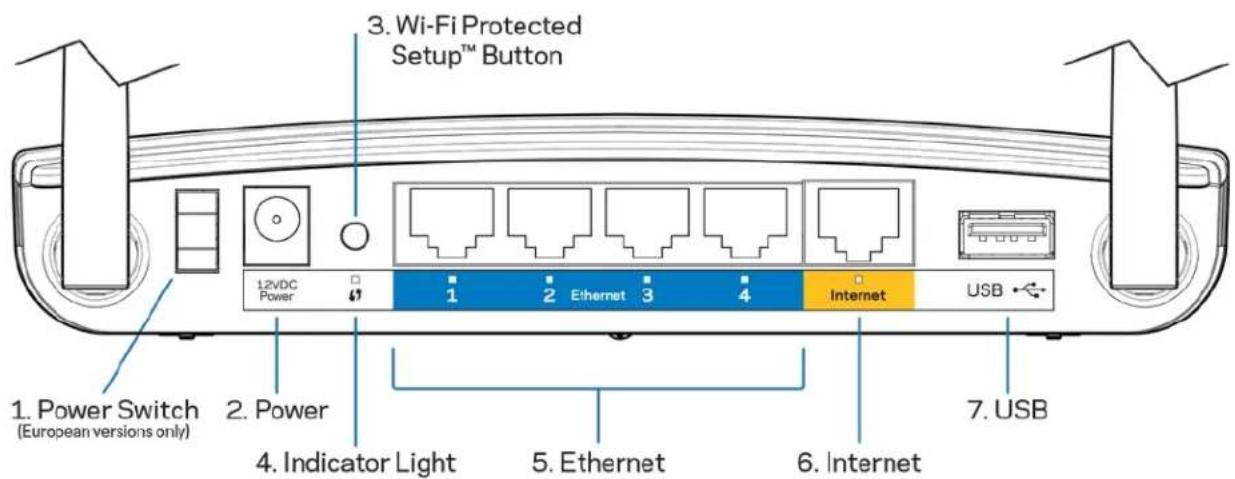
- Virtakytkin - Kytke tai katkaise reitittimen virta.
- Virtaliitäntä - Kytke mukana toimitettu verkkovirtasovitin tähän liitäntään.
- Wi-Fi Protected Setup™ -painike – Painamalla tätä voit määrittää langattoman yhteyden suojauksen Wi-Fi Protected Setup -yhteensopivissa verkkolaitteissa.
- Merkkivalo – Palaa tasaisesti, kun virta on kytketty ja Wi-Fi Protected Setup -yhteys on muodostettu. Vilkkuu hitaasti käynnistyksen, laiteohjelmistojen päivityksen ja Wi-Fi Protected Setup -yhteyden muodostamisen aikana. Vilkkuu nopeasti, jos Wi-Fi Protected Setup -määrityksessä tapahtuu virhe.
- Ethernet-portit - Kytke Ethernet-kaapelit sinisiin Gigabit (10/100/1000) -portteihin ja langallista verkkoyhteyttä käyttävin laitteisiin.
Huomautus: paras suorituskyky saadaan käyttämällä Ethernet-porteissa vähintään CAT5e-luokan kaapeleita.
- Internet-portti – Kytke Ethernet-kaapeli keltaiseen Gigabit (10/100/1000) -porttiin ja laajakaistayhteyden kaapeli-, DSL- tai valokuitumodeemiin.
Huomautus: paras suorituskyky saadaan käyttämällä Ethernet-porteissa vähintään CAT5e-luokan kaapeleita.
- USB 2.0 -portti - Kytke tähän USB-asemia jaettavaksi lähiverkossa tai Internetissä.
Laite alta
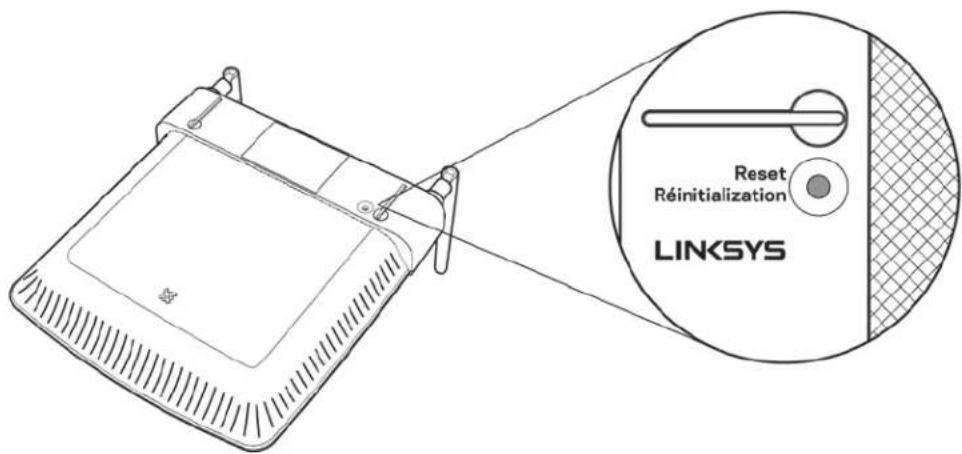
Nollauspainike – Voit palauttaa reitittimen tehdasasetukset pitämällä tätä painiketta painettuna, kunnes virran merkkivalo alkaa vilkkua. Voit palauttaa tehdasasetukset myös Linksys Smart Wi-Fi -tilin avulla verkkoselaimella tai Linksys Smart Wi-Fi -mobiilisovelluksella.
Käytön aloittaminen: Perusteet
Lisäohjeiden hakeminen
Tämän käyttöoppaan lisäksi voit tutustua seuraaviin ohjeresursseihin:
Linksys.com/support/EA2750 (käyttöoppaat, lataukset, usein kysytyt kysymykset, tekninen tuki, tukipalvelun keskustelutoiminto, keskustelupalstat)
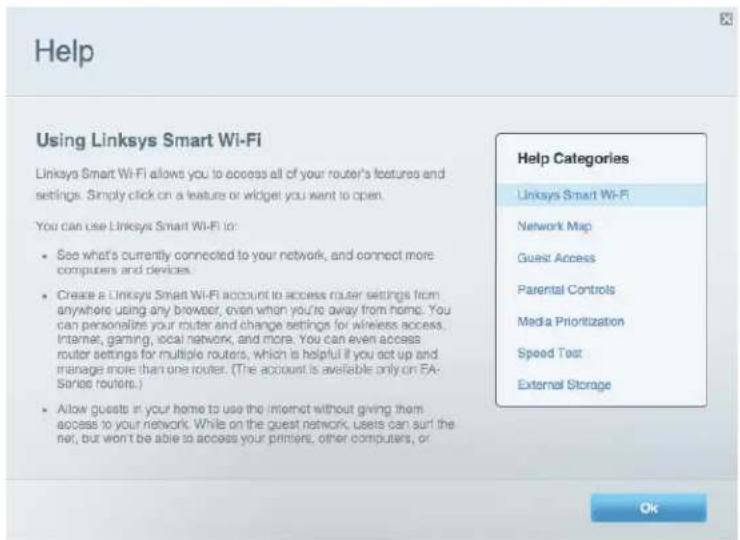
Linksys Smart Wi-Fi -ohje (Kirjaudu Linksys Smart Wi-Fi -tiliin ja valitse näytön yläosassa Ohje.)
Jos vaihdat vanhan reitittimen, kytke se ensin irti.
Käännä antennit ylöspäin ja kytke reititin pistorasiaan. Liitä Internet-kaapeli modeemista reitittimen keltaiseen Internet-porttiin. Odota, kunnes reitittimen takapaneelin merkkivalo palaa tasaisesti.
Muodosta yhteys suojattuun langattomaan verkkoon, jonka nimi on mainittu reitittimen mukana toimitetussa Pika-aloitusoppaassa. (Voit vaihtaa verkon nimen ja salasanan myöhemmin.) Huomautus: Et voi käyttää Internetiä, ennen kuin reitittimen asetukset on määritetty.
Avaa selain, jotta saat näkyviin Linksys Smart Wi-Fi -reitittimen asennusohjeet. Jos ohjeet eivät tule näkyviin, kirjoita osoiteriville linksyssmartwifi.com.
Määritä Linksys Smart Wi-Fi -tili noudattamalla asennuksen lopussa näyttöön tulevia ohjeita. Linksys Smart Wi-Fi -tilin avulla voit määrittää reitittimen asetukset millä tahansa tietokoneella, jossa on Internet-yhteys. Reitittimen asetusnäytössä voit
• muuttaa reitittimen nimen ja salasanan
- määrittää vieraskäytön
- määrittää lapsilukon
• liittää laitteita verkkoon
• testata Internet-yhteyden nopeuden.
Huomautus: Reitittimen asennusprosessin aikana sinulle lähetetään vahvistussähköpostiviesti. Yhdistä reitin Linksys Smart Wi-Fi -tiliin napsauttamalla sähköpostiviestissä olevaa linkkiä kotiverkkoon yhdistetyssä laitteessa.
Vihje: Tulosta tämä sivuja kirjoita reitittimen ja tilin asetukset alla olevaan taulukkoon myöhempää käyttöä varten. Säilytä muistiinpanojasi turvallisessa paikassa.
| 2,4 GHz:nverkkonimi | |
| Verkon salasana | |
| 5 GHz:n verkkonimi | |
| Verkon salasana | |
| Reitittimen salasana | |
| Vierasverkon nimi | |
| Vierasverkon salasana | |
| Linksys Smart Wi-Fi -käyttäjänimi | |
| Linksys Smart Wi-Fi -salasana |
Reitittimen määrittäminen
Voit muuttaa reitittimen asetuksia, kun haluat parantaa verkon suojausta tai säätää asetuksia tiettyä laitetta tai verkkoa varten. Mahdollisuus muuttaa asetuksia myös kodin ulkopuolella helpottaa reitittimen ylläpitotehtävien tekemistä. Voit määrittää reitittimen asetuksia missä tahansa oletkin Linksys Smart Wi-Fi -tilin avulla. Voit toki määrittää asetukset myös suoraan kotiverkossa.
Linksys Smart Wi-Fi -tiliä voi käyttää myös monilla mobiililaitteilla. Katso lisätietoja laitteesi sovelluskaupasta.
Yhteyden muodostaminen Linksys Smart Wi-Fi -tiliin
Muodosta yhteys Linksys Smart Wi-Fi -tiliin seuraavasti:
• Avaa tietokoneen selain.
- Siirry osoitteeseen www.linksyssmartwifi.com ja kirjaudu sisään tiliisi.
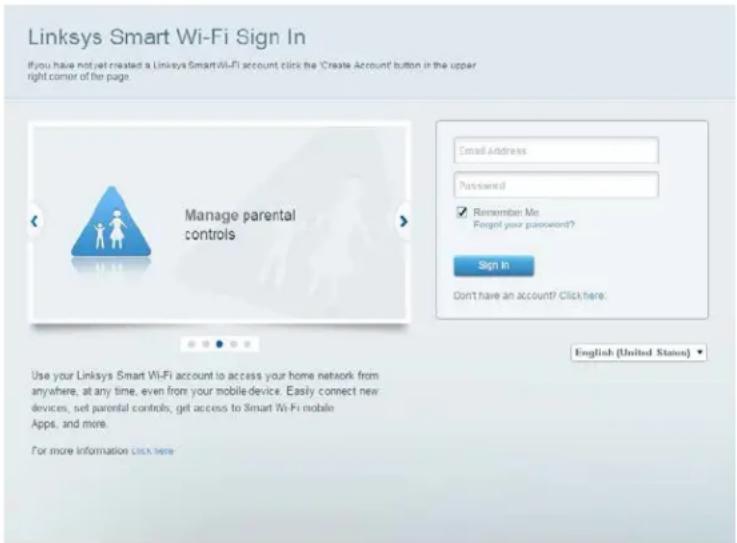
Jos et muista salasanaasi, napsautaUnohditko salasanan? -linkkiä ja palauta salasana näyttöön tulevien ohjeiden mukaisesti.
Etäkäytön poistaminen käytöstä
Poista etäkäyttö käytöstä, jos haluat rajoittaa reitittimen käytön vain kotiverkkoon yhdistetyille tietokoneille ja laitteille.
Poista etäkäyttö käytöstä seuraavasti:
- Kirjaudu Linksys Smart Wi-Fi -tiliin.
-
Valitse Router Settings(Reitittimen asetukset)-kohdassa Connectivity(Liitettävyys).
-
Napsauta Administration(Valvonta) -välilehteä ja poista sitten Allow remote access to Linksys Smart Wi-Fi(Salli Linksys Smart Wi-Fi -tilin etäkäyttö) -valintaruudun valinta.
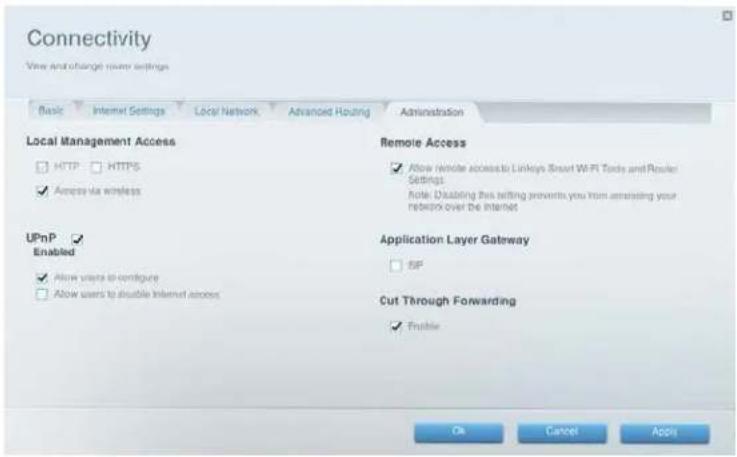
- Valitse Apply (Käytä) tai OK.
Yhteyden muodostaminen reitittimeen suoraan
Voit määrittää reitittimen asetukset muodostamalla siihen yhteyden suoraan kotiverkon kautta Internet-pohjaisen Linksys Smart Wi-Fi -tilin sijaan.
Muodosta yhteys reitittimeen kotiverkon kautta siirtymällä osoitteeseen www.linksyssmartwifi.com ja kirjautumalla sisään käyttämällä reitittimen asennuksen aikana luomaasi reitittimen salasanaa. (Jos Internet-yhteyttä ei ole, napsauta sivun oikeassa alareunassa olevaa Napsauta tätä -linkkiä ja kirjaudu reitittimen järjestelmänvalvojan salasanan avulla.)
Langattoman yhteyden nopeuden parantaminen
Varmista, että reititin on sijoitettu sopivaan paikkaan.
- Saat laajimman käyttöalueen asentamalla reitittimen lähelle kodin keskipistettä ja mahdollisimman lähelle kattoa.
- Vältä sijoittamasta reititintä metalliesineiden (arkistokaapit tai metalliset huonekalut), heijastavien pintojen (lasi tai peilit) tai kantavien seinien päälle tai niiden lähelle.
- Tällaiset esteet (myös muut kuin metalliesineet) voivat heikentää langatonta signaalia. Signaalin laatu on sitä parempi, mitä vähemmän esteitä reitittimen ja langattoman laitteen välillä on.
- Sijoita reititin paikkaan, jonka lähellä ei ole muita elektronisia laitteita, moottoreita tai loistevalaisimia.
- Monet ympäristölliset tekijät voivat vaikuttaa reitittimen suorituskykyyn. Jos langaton signaali on heikko, kokeile sijoittaa reititin eri paikkoihin ja testaa, missä signaalinvoimakkuus on optimaalinen.
- Jos mahdollista, päivitä langattoman verkkokortit, kuten vanhaa langatonta standardia käyttävät tietokoneiden langattomat verkkokortit, 802.11n-standardia tukeviin verkkokortteihin. Jos jokin langaton verkkolaite käyttää tätä vanhempaa standardia, koko langattoman verkon suorituskyky saattaa heikentyvä.
Verkon nimen ja salasanan muuttaminen
Jos muutat verkon nimeä ja salasanaa, kaikkien reitittimeen yhdistettyjen langattomien laitteiden Internet-yhteys katkeaa, kunnes yhdistät laitteet uudelleen käyttämällä uutta verkkonimeä ja salasanaa.
Muuta reitittimen nimeä ja salasanaa seuraavasti:
Kirjaudu Linksys Smart Wi-Fi -tiliin. (Lisätietoja on kohdassa Yhteyden muodostaminen Linksys Smart Wi-Fi -tiliin sivulla 10.)
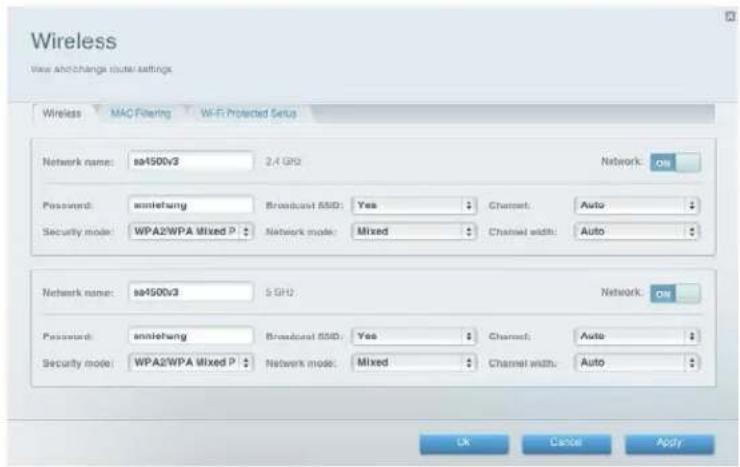
- Valitse Router Settings(Reitittimen asetukset)-kohdassa Wireless (Langaton).
-
Napsauta Wireless (Langaton) -välilehteä.
-
Muuta verkkonimi kirjoittamalla uusi nimi Network name (Verkkonimi) -ruutuun.
-
Muuta verkkosalasana kirjoittamalla uusi salasana Password (Salasana) -ruutuun.
-
Ota muutokset käyttöön valitsemalla Apply (Käytä).
Reitittimen paikallisen käytön salasanan vaihtaminen
Reitittimen paikallisen käytön salasana asetettiin, kun suoritit reitittimen asennusohjelmiston. Voit kuitenkin vaihtaa tätä salasana milloin tahansa. Tarvitset reitittimen salasanaa reitittimen asetusten muuttamiseen silloin, kun Internet-yhteys ei ole käytettävissä. Jos Internet-yhteys on käytettävissä, kirjaudu Linksys Smart Wi-Fi -tiliin noudattamalla ohjeita kohdassa Yhteyden muodostaminen Linksys Smart Wi-Fi -tiliin sivulla 10.
Vaihda reitittimen paikallisen käytön salasana seuraavasti:
- Kirjaudu Linksys Smart Wi-Fi -tiliin. (Lisätietoja on kohdassa Yhteyden muodostaminen Linksys Smart Wi-Fi -tiliin sivulla 10.)
- Valitse Connectivity(Liitettävyys) kohdassa Router Settings(Reitittimen asetukset).
- Napsauta Basic (Perustaso) -välilehteä.
- Napsauta Router Password(Reitittimen salasana) -kohdan vieressä olevaa Edit (Muokkaa) -linkkiä. Kirjoita nykyinen salasana ja sitten uusi salasana. Vahvista uusi salasana ja valitse Apply (Käytä).
Reitittimen aikavyöhykkeen muuttaminen
Reitittimen aikavyöhykkeeksi kannattaa valita paikallinen aikavyöhyke.
Muuta reitittimen aikavyöhykettä seuraavasti:
- Kirjaudu Linksys Smart Wi-Fi -tiliin. (Lisätietoja on kohdassa Yhteyden muodostaminen Linksys Smart Wi-Fi -tiliin sivulla 10.)
-
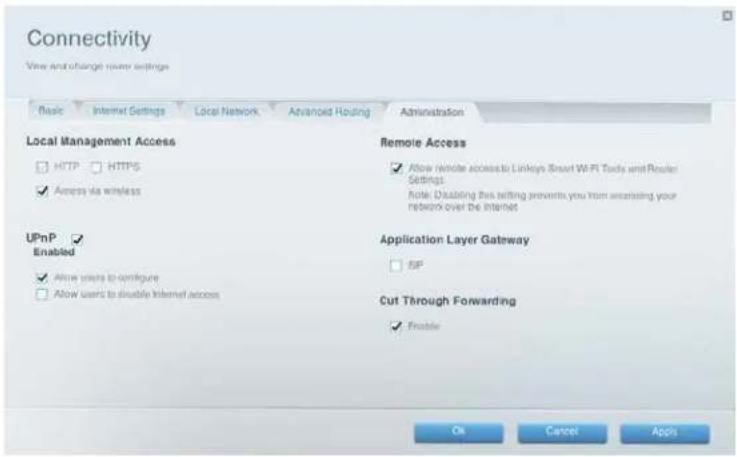
Valitse Connectivity (Liitettävyys) kohdassa Router Settings (Reitittimen asetukset).
-
Napsauta Basic (Perustaso) -välilehteä, valitse aikavyöhyke avattavasta Time Zone (Aikavyöhyke) -luettelosta ja valitse sitten Apply (Käytä) tai OK.
Internet-yhteyden nopeuden testaaminen
Huomautus: Nopeustestin suorittaminen edellyttää, että muodostat yhteyden Internetiin sillä reitittimellä, jota haluat testata. Nopeustestiä ei voi suorittaa etäyhteyden kautta.
Testaa Internet-yhteyden nopeus seuraavasti:
Kirjaudu Linksys Smart Wi-Fi -tiliin. (Lisätietoja on kohdassa Yhteyden muodostaminen Linksys Smart Wi-Fi -tiliin sivulla 10.)
- Valitse Smart Wi-Fi Tools (Smart Wi-Fi -työkalut) -kohdassa Speed Test (Nopeustesti).
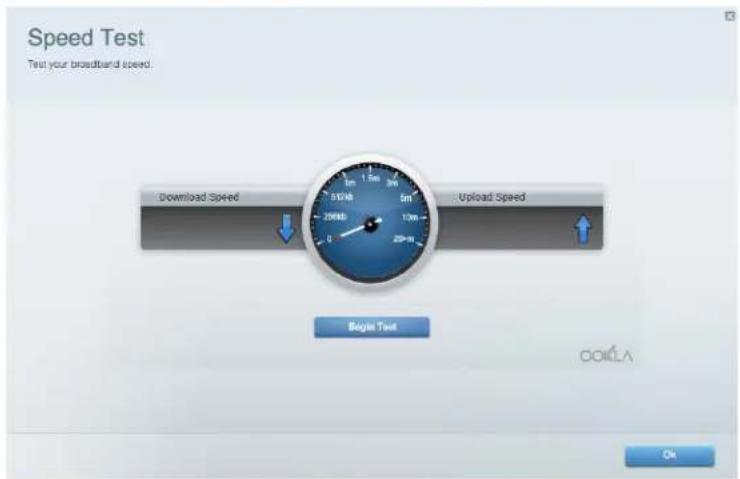
- Valitse Begin Test (Aloita testi). Testi mittaa lataus- ja lähetysnopeuden.
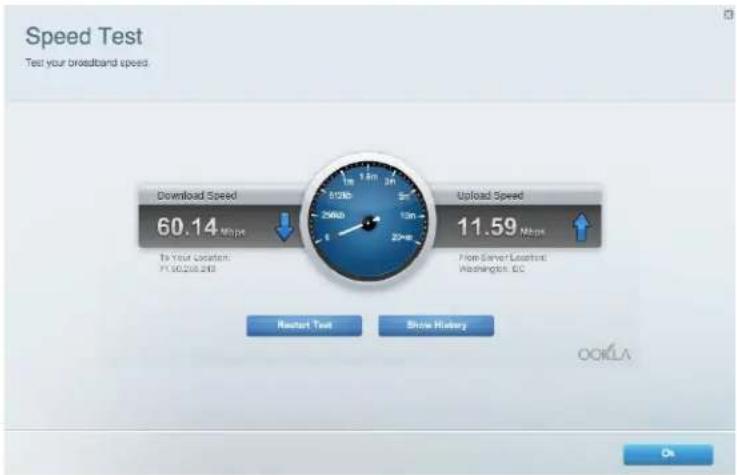
Huomautus: Monet tekijät vaikuttavat Internet-yhteyden nopeuteen. Tällaisia ovat esimerkiksi Internet-palveluntarjoajalta hankitun tilin tyyppi, paikallinen ja maailmanlaajuinen Internet-liikenne sekä kodin Internet-yhteyden jakavien laitteiden määrä.
- Jos haluat suorittaa testin uudelleen, valitse Restart Test (Aloita testi uudelleen). Jos haluat tarkastella aiempien testien tuloksia, valitse Show History (Näytä historia).
Laitteiden yhdistäminen verkkoon
Reititin tarjoaa turvallisen reitin Internetiin. Kaikki kodin tietokoneet ja verkkolaitteet käyttävät reitintä tiedostojen, mediasisällön ja verkkokomentojen välittämiseen järjestelmällisesti ja virheettömästi. Kaikki verkon osat, niin langattomat kuin langallisesti kytketyt laitteet, tarvitsevat reitintä toimiakseen luotettavasti yhdessä verkon muiden osien kanssa.
Tietokoneen yhdistäminen verkkoon
Avaa tietokone, jonka haluat yhdistää verkkoon, ja kirjoita verkon yhteystiedot langattoman yhteyden hallintanäyttöön.
Kun tietokone on yhdistetty verkkoon, kirjaudu Linksys Smart Wi-Fi -tiliin, valitse Device List (Laiteluettelo) ja varmista, että reititin tunnistaa uuden tietokoneen. Voit valvoa kaikkia verkkoon liitettyjä laitteita laiteluettelon avulla.
USB-tulostimen yhdistäminen
Kytke USB-tulostin verkkoon reitittimen USB-portin avulla:
- Kirjaudu Linksys Smart Wi-Fi -tiliin. (Lisätietoja on kohdassa Yhteyden muodostaminen Linksys Smart Wi-Fi -tiliin sivulla 10.)
- Valitse Device List (Laiteluettelo) ja valitse sitten Add a Device (Lisää laite).
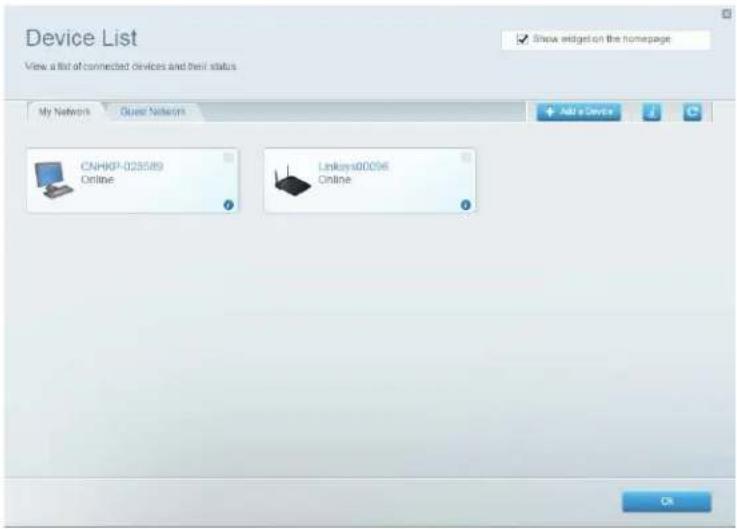
- Valitse Select the type of device to add to your network (Valitse verkkoon lisättävän laitteen tyyppi) -kohdassa USB Printer (USB-tulostin).
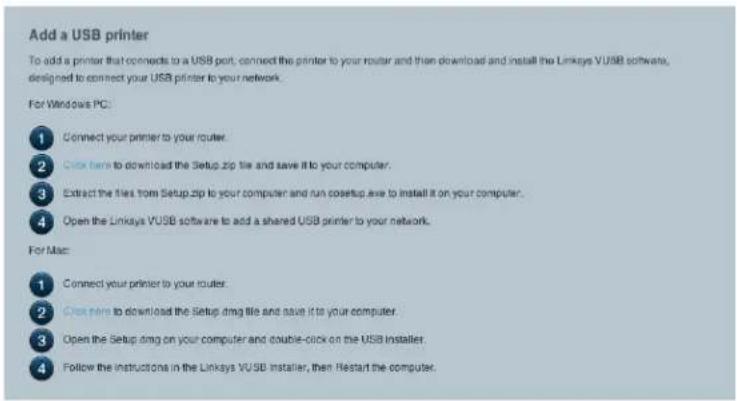
- Lataa ja asenna VUSB (virtuaalinen USB) -ohjelmisto tietokoneeseen noudattamalla näyttöön tulevia ohjeita.
Langattoman tulostimen yhdistäminen verkkoon:
-
Yhdistä tulostin verkkoon noudattamalla sen mukana toimitettuja ohjeita. Käytä Linksys Smart Wi-Fi -tiliin tallennettuja yhteystietoja.
-
Kun tulostin on yhdistetty verkkoon, kirjaudu Linksys Smart Wi-Fi -tiliin, valitse Device List (Laiteluettelo) ja varmista, että reititin tunnistaa uuden tulostimen.
Varmista, että langaton tulostin tukee langattoman salauksen WPA/WPA2-standardia.
Jos langaton tulostin tukee Wi-Fi Protected Setup -standardia, voit yhdistää tulostimen verkkoon Wi-Fi Protected Setup -toiminnon avulla. (Lisätietoja on kohdassa Verkkolaitteen yhdistäminen Wi-Fi Protected Setup -toiminnon avulla sivulla 18.)
Muiden laitteiden yhdistäminen
Kotiverkkoon voi yhdistää monenlaisia muita langattomia verkkolaitteita:
- pelikonsolit
- Internet-yhteyttä tukevat televisiot ja mediasoittimet
• digitaaliset musiikkisoittimet - älypuhelimet.
Koska erityyppiset laitteet käyttävät erilaisia yhteysmenetelmiä, verkon tiedot on annettava laitteisiin manuaalisesti.
Vihje: Lisätietoja pelikonsolin yhdistämisestä verkkoon on seuraavissa kohdissa:
• Reitittimen optimointi pelaamista ja äänitoimintoja varten 47
• Porttiohjauksen määrittäminen 58
- Porttialueen laukaisun määrittäminen verkkopelaamista varten 62
Verkkolaitteen yhdistäminen manuaalisesti
Yhdistä laite verkkoon manuaalisesti seuraavasti:
- Yhdistä laite verkkoon noudattamalla sen mukana toimitettuja ohjeita. Käytä Linksys Smart Wi-Fi -tiliin tallennettuja yhteystietoja.
- Kun laite on yhdistetty verkkoon, kirjaudu Linksys Smart Wi-Fi -tiliin, valitse Device List (Laiteluettelo) ja varmista, että reititin tunnistaa uuden laitteen.
Verkkolaitteen yhdistäminen Wi-Fi Protected Setup™ - toiminnon avulla
Yhdistä laite Wi-Fi Protected Setup -toiminnon avulla seuraavasti:
- Kytke verkkolaitteeseen virta ja käynnistä se.
- Valitse Wireless (Langaton) -kohdassa Wi-Fi Protected Setup-välilehti.
• Viimeistele määritys jollakin seuraavista tavoista:
- Jos laitteessa on Wi-Fi Protected Setup -painike, paina painiketta ja napsauta sitten Wi-Fi Protected Setup -painiketta Linksys Smart Wi-Fi -tilissä tai paina reitittimen sivulla olevaa painiketta.
- Jos laitteessa on Wi-Fi Protected Setup -toiminnon PIN-numero, kirjoita numero Device PIN (Laitteen PIN) -kenttään Linksys Smart Wi-Fi -tilissä ja valitse sitten Register (Rekisteröi).
- Jos laitteen oma asennustoiminto pyytää reitittimen Wi-Fi Protected Setup -toiminnon PIN-numeroa, anna numero, joka näkyy Linksys Smart Wi-Fi -tilin kohdassa Router PIN (Reitittimen PIN).
Laitetietojen tarkasteleminen
Linksys Smart Wi-Fi -tilin avulla voit tarkastella kaikkien verkossasi olevien laitteiden verkkotietoja. Valitse avattavasta Filter map (Suodata kartta) -valikosta se laite- ja yhteystyyppi, jonka haluat näyttää laiteluettelossa.
Verkkolaitteiden tietojen tarkasteleminen:
-
Kirjaudu Linksys Smart Wi-Fi -tiliin. (Lisätietoja on kohdassa Yhteyden muodostaminen Linksys Smart Wi-Fi -tiliin sivulla 10.)
-
Valitse Smart Wi-Fi Tools (Smart Wi-Fi -työkalut) -kohdassa Device List (Laiteluettelo). Device List (Laiteluettelo) -näyttö avautuu.
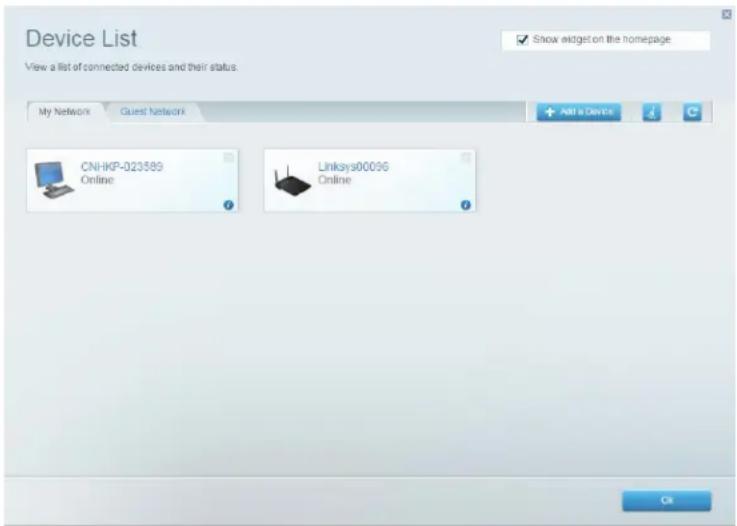
3. Napsauta haluamaasi laitetta.
Laitteen tiedot tulevat näyttöön.

Change
Work laptop
Edit
Device Details:
Name:
Work laptop
Manufacturer:
Model:
OS:
Windows
IP Address (LAN)-1:
192.168.1.105
MAC Address:
FC:F8:AE:EE:AB:D3
Ok
Cancel
4. Valitse OK.
Lapsilukon määrittäminen
Reitittimen lapsilukon avulla voit
- määrittää Internetin käytön sallitut ajat
• estää tietyt sivustot - asettaa edellä kuvatut rajoitukset tietyille tietokoneille.
Vihje: Jos joku yrittää avata estettyä sivustoa, Linksys Smart Wi-Fi -kirjautumissivu tulee näkyviin. Estetyn sisällön katseleminen edellyttää kirjautumista Linksys Smart Wi-Fi -tiliin ja lapsilukon rajoitusten muuttamista.
Kirjaudu Linksys Smart Wi-Fi -tiliin. (Lisätietoja on kohdassa Yhteyden muodostaminen Linksys Smart Wi-Fi -tiliin sivulla 10.)
Valitse Smart Wi-Fi Tools (Smart Wi-Fi -työkalut) -kohdassa Parental Controls(Lapsilukko).
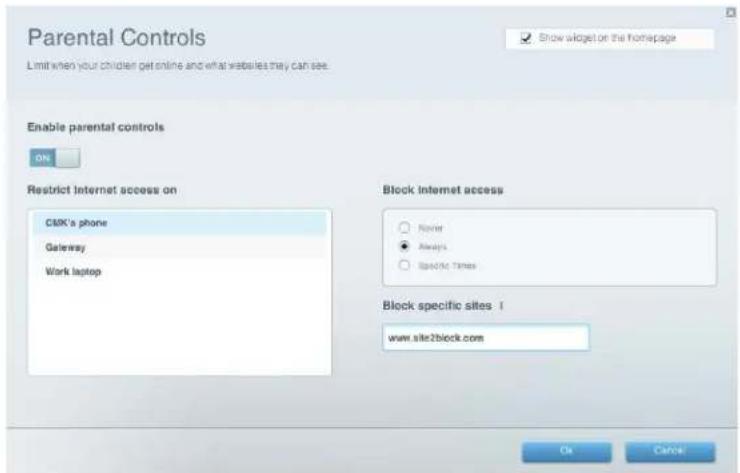
Voit ottaa lapsilukon käyttöön asettamalla Enable parental controls(Ota lapsilukko käyttöön) valitsimen ON-asentoon.
Vihje: Lapsilukkoa ei tarvitse ottaa käyttöön kotiverkon jokaisessa tietokoneessa. Voit määrittää rajoitukset vain niihin tietokoneisiin, jotka ovat lasten käytössä.
Voit valita tietokoneen lapsilukkotoimintoa varten napsauttamalla tietokoneen nimeRestrict Internet Access(Rajoita Internet-yhteys) -luettelossa.
- Estä Internet-yhteyden käyttö valituissa tietokoneissa valitsemalla Block Internet access (Estä Internet-yhteys) -kohdassa jokin seuraavista vaihtoehdoista:
a. Valitse Never (Ei koskaan), jos haluat sallia Internetin käytön.
b. Valitse A/ways (Aina), jos haluat estää Internetin käytön kokonaan.
c. Valitse Specific Times (Tiettyinä aikoina), jos haluat sallia Internetin käytön tiettyinä kellonaikoina.
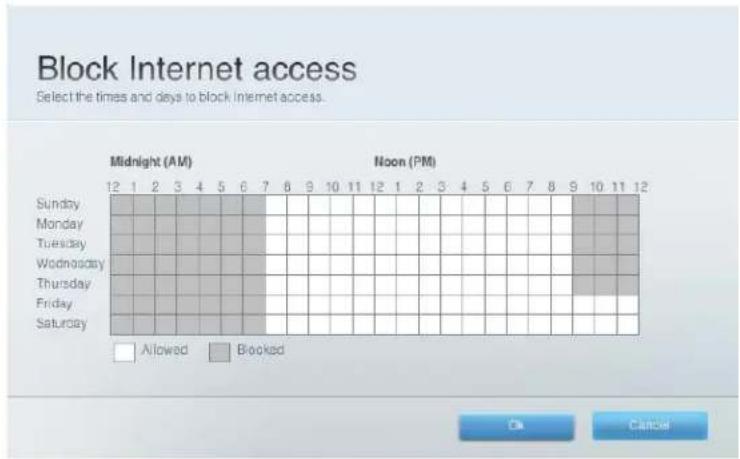
d. Valitse Edit (Muokkaa), jos haluat muuttaa aikataulua, jolloin Internetin käyttö on sallittua. Voit valita aikalohkon tai poistaa valinnan vetämällä ja pudottamalla.
• Estä tiettyjen sivustojen käyttö seuraavasti:
a. Valitse Block specific sites (Estä tietyt sivustot) -kohdan vieressä Add (Lisää).
b. Kirjoita estettävän sivuston verkko-osoite (URL) ja valitse sitten OK. Voit estää enintään 10 sivustoa.
Vihje: Verkko-osoitteen kirjoittamisen sijaan on helpompaa kopioida osoite selaimen osoiteriviltä ja liittää se sitten Linksys Smart Wi-Fi -tilin Block Specific Sites (Estä tietyt sivustot) -näytössä olevaan kenttään.
- Ota lapsilukon asetuksiin tehdyt muutokset käyttöön valitsemalla OK.
Vierasverkkojen määrittäminen
Reitittimen vierasverkkojen avulla voit antaa vieraiden käyttää Internetiä lähiverkkosi kautta rajoittamalla verkon muiden resurssien käyttöä. Internet-yhteyden luvattoman käytön estämiseksi vierasverkot on suojattu salasanalla. Vierasverkot ovat käytössä oletusarvoisesti.
Reitittimen vierasverkot ja salasanat asetettiin, kun suoritit reitittimen asennusohjelmiston. Voit kuitenkin vaihtaa asetuksia milloin tahansa.
Määritä verkkojen vieraskäyttö seuraavasti:
- Kirjaudu Linksys Smart Wi-Fi -tiliin. (Lisätietoja on kohdassa Yhteyden muodostaminen Linksys Smart Wi-Fi -tiliin 10.)
- Valitse Smart Wi-Fi Tools (Smart Wi-Fi -työkalut) -kohdassa Guest Access (Vieraskäyttö).
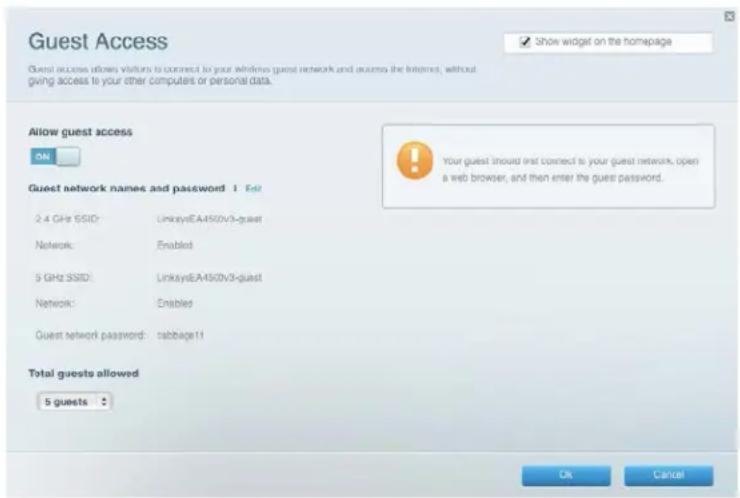
Voit sallia tai estää vieraskäytön Allow guest access (Salli vieraskäyttö) -valitsimella.
Vierasverkkojen nimet perustuvat 2,4 GHz ja 5 GHz:n verkkojen nimiin, ja ne luodaan automaattisesti.
Jos haluat muuttaa vierasverkkojen nimiä ja salasanoja, napsauta Guest network names and password (Vierasverkkojen nimet ja salasanat) -kohdan vieressä olevaa Edit (Muokkaa) -painiketta. Anna uudet nimet ja salasanat.
Jos haluat muuttaa vierasverkkoja samanaikaisesti käyttävien käyttäjien enimmäismäärää, napsauta avattavaa Total guests allowed (Sallittuja vieraita yhteensä) -luettelopainiketta ja valitse haluamasi lukumäärä.
Vihje: Jotta vierasverkko pysyy turvallisena, vaihda vierasverkon salasana, kun vieras ei enää tarvitse pääsyä verkkoosi.
Ota muutokset käyttöön valitsemalla OK.
Vihje: Kun vieraasi yrittää käyttää Internet-yhteyttä ensimmäisen kerran, näkyviin tulee Guest access (Vieraskäyttö) -näyttö. Käytön jatkamiseksi vieraan on kirjoitettava antamasi salasana Password (Salasana) -kenttään ja valittava Login (Kirjaudu).
Guest Access
Reitittimen määritysten varmuuskopioiminen
Kun olet määrittänyt reitittimen, varmuuskopioi asetukset, jotta voit palauttaa ne tarvittaessa myöhemmin. Lisätietoja on kohdassa Reitittimen määritysten varmuuskopioiminen sivulla 63.
Linksys Smart Wi-Fi -tilin mukauttaminen
Voit mukauttaa Linksys Smart Wi-Fi -tilin aloitussivua lisäämällä ja poistamalla widgetejä. Widgetit ovat valikoiden pienoisversioita. Niiden avulla voit muuttaa perusasetuksia tai tarkistaa verkon tilan nopeasti.
Widgetien käyttäminen
Lisää widget seuraavasti:
Kirjaudu Linksys Smart Wi-Fi -tiliin. (Lisätietoja on kohdassa Yhteyden muodostaminen Linksys Smart Wi-Fi -tiliin sivulla 10.)
Avaa valikko ja valitse oikeassa yläreunassa Show widget on the homepage (Näytä widget aloitussivulla).
Poista widget seuraavasti:
Napsauta aloitussivulla poistettavan widgetin oikeassa yläkulmassa olevaa x-kuvaketta, tai avaa valikko ja poista sen oikeassa yläreunassa olevan Show widget on the homepage (Näytä widget aloitussivulla) -valintaruudun valinta.
Laiteluettelon mukauttaminen
Voit muuttaa kunkin verkossa olevan laitteen kuvaketta ja nimeä.
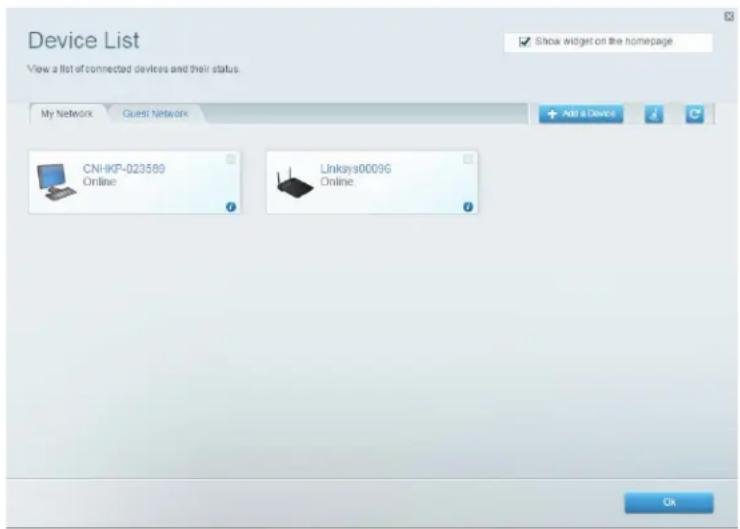
- Napsauta laitetta.
- Valitse Device Info (Laitetiedot).
- Valitse oikeassa yläreunassa Edit (Muokkaa).
- Kirjoita uusi nimi.
Kuvakkeen muuttaminen
- Napsauta laitetta.
- Valitse Device Info (Laitetiedot).
- Valitse Change (Vaihda) nykyisen kuvakkeen alapuolella.
- Valitse uusi kuvake saatavilla olevista vaihtoehdoista.
Tyhjennetään laiteluetteloa
Clear Device List (Tyhjennä laiteluettelo) -painike poistaa kaikki laitetiedot ja käynnistää reitittimen uudelleen. Tämä katkaisee väliaikaisesti laitteiden verkkoyhteyden reitittimen uudelleenkäynnistyksen ajaksi. Kun laitteiden verkkoyhteys luodaan automaattisesti uudelleen, ne näkyvät jälleen laiteluettelossa. Linksys Smart Wi-Fi säilyttää laitteiden mukautetut nimet ja kuvakkeet, kun laitteet tunnistetaan uudelleen verkossa.
Ulkoisen aseman käyttäminen
Yleiskatsaus
Voit liittää useimpia USB-asemia (mukaan lukien muistitikut ja ulkoiset levyasemat) reitittimen USB-porttiin. Liitettyä asemaa voi käyttää verkkoasemana, mediapalvelimena (mediaa tukevia laitteita, kuten verkkoon yhdistettyä televisiota varten) ja FTP (File Transfer Protocol) -palvelimena. Voit myös määrittää käyttäjät, jotka saavat käyttää aseman sisältöä.
USB-aseman liittäminen
Jos reitittimeen on jo yhdistetty USB-asema ja haluat liittää samaan USB-porttiin toisen laitteen, poista vanha laite ensin turvallisesti.
Poista USB-asema reitittimestä turvallisesti seuraavasti:
- Kirjaudu Linksys Smart Wi-Fi -tiliin ja valitse Smart Wi-Fi Tools (Smart Wi-Fi -työkalut) - kohdassa External Storage (Ulkoinen tallennustila).
- Valitse Status (Tila) -välilehdessä Safely remove drive (Poista asema turvallisesti).
- Irrota poistettava asema reitittimestä.
Liitä USB-asema reitittimeen seuraavasti:
- Kytke USB-asema reitittimen takapaneelin vapaaseen USB-porttiin. Reitin havaitsee aseman.
Päivitä External Storage (Ulkoinen tallennustila) -näyttö tarvittaessa Refresh (Päivitä) -painikkeella.
Liitetyn aseman tilan ja asetusten tarkasteleminen:
- Kirjaudu Linksys Smart Wi-Fi -tiliin. (Lisätietoja on kohdassa Yhteyden muodostaminen Linksys Smart Wi-Fi -tiliin sivulla 10.)
- Valitse External Storage (Ulkoinen tallennustila) kohdassa Smart Wi-Fi Tools (Smart Wi-Fi - työkalut).
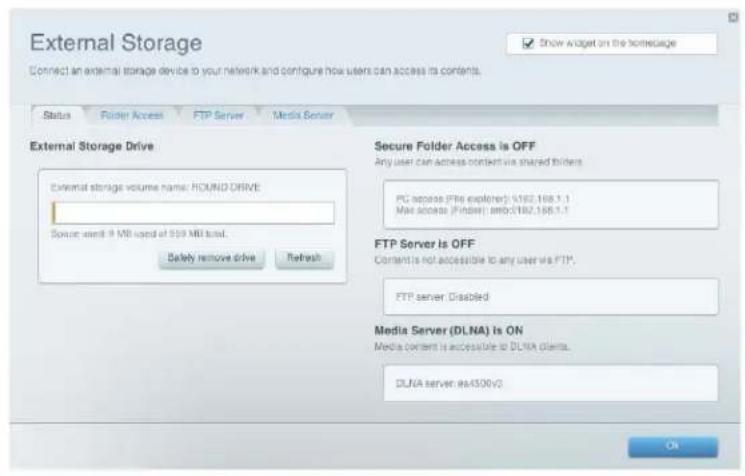
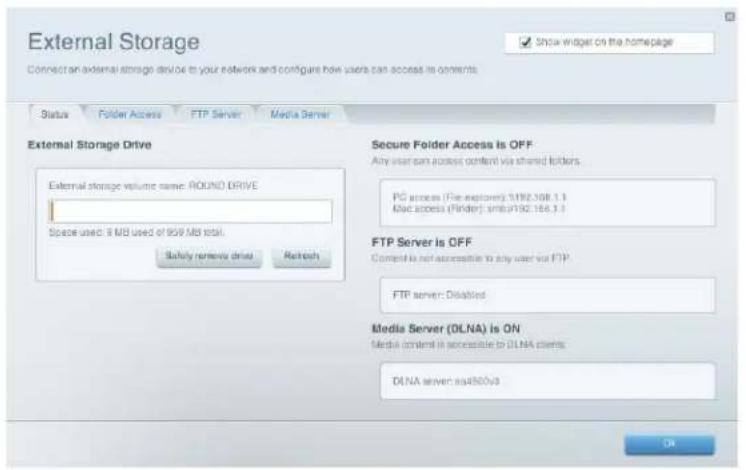
Status (Tila) -välilehti näyttää muun muassa seuraavat tiedot:
• aseman kapasiteetti ja käyttöaste
• suojatun kansioiden käytön tila
- jaettujen kansioiden käytön osoitteet, FTP-palvelin ja mediapalvelimet.
Suojatun kansioiden käytön käyttäminen
Kun yhdistät USB-aseman reitittimeen, aseman koko sisältö on kaikkien lähiverkon käyttäjien luettavissa ja kirjoitettavissa (ilman kirjautumista). Voit suojata aseman ja sen kansiot rajoittamalla käytön vain valtuutetuille käyttäjille.
Vihje: Kun suojattu kansioiden käyttö on käytössä, koko USB-asema on suojattu.
Valtuutettujen käyttäjien ja jaettujen kansioiden määrittäminen
Määritä jaettujen kansioiden käyttöoikeudet seuraavasti:
Kirjaudu Linksys Smart Wi-Fi -tiliin. (Lisätietoja on kohdassa Yhteyden muodostaminen Linksys Smart Wi-Fi -tiliin sivulla 10.)
Valitse External Storage (Ulkoinen tallennustila) kohdassa Smart Wi-Fi Tools (Smart Wi-Fi -työkalut) ja napsauta sitten Folder Access (Kansioiden käyttö) -välilehteä.
Ota Secure Folder Access (Suojattu kansioiden käyttö) -toiminto käyttöön napsauttamalla sen asetusta.
Kirjoita kunkin uuden käyttäjän käyttäjänimi ja salasana Authorized users (Valtuutetut käyttäjät) - luetteloon.
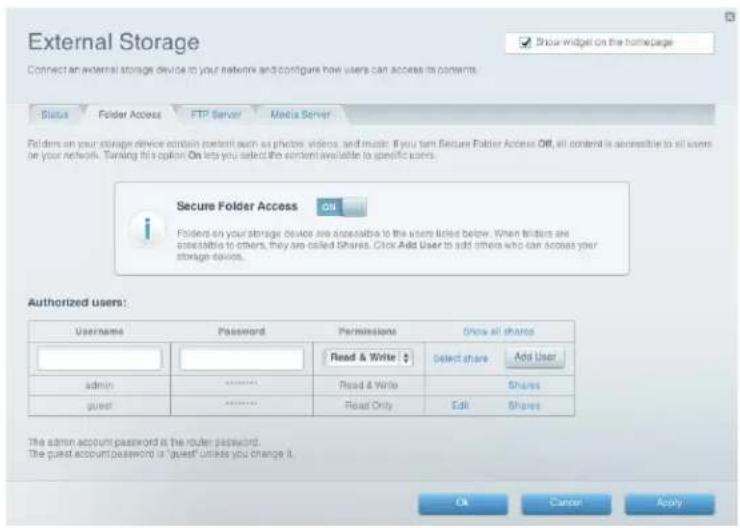
Vihje: Kaksi tiliä, Admin (Järjestelmänvalvoja) ja Guest (Vieras), on määritetty valmiiksi eikä niitä voi poistaa.
Valitse käyttäjälle annettavat oikeudet.
- Read Only (Vain luku) antaa käyttäjälle oikeuden lukea (avata) tiedoston.
- Read & Write (Luku ja kirjoitus) antaa käyttäjälle oikeuden lukea, nimetä uudelleen, korvata ja poistaa tiedoston. Käyttäjä voi myös tallentaa uusia tiedostoja kansioon.
Valitse Select Share (Valitse jako). Select Existing Share (Valitse nykyinen jako) -valintaikkuna avautuu.
Jako on nimi, jonka annat verkkoon jakamillesi kansioille. Jos olet jo määrittänyt jakoja, valitse niiden jakojen vieressä oleva valintaruutu, joihin haluat myöntää käyttäjälle käyttöoikeuden. Valitse sitten OK.
Jos et ole vielä määrittänyt jakoja, luo uusi jako.
Napsauta +-painiketta kohdassa Create new share (Luo uusi jako). Create New Share (Luo uusi jako) valintaikkuna avautuu.
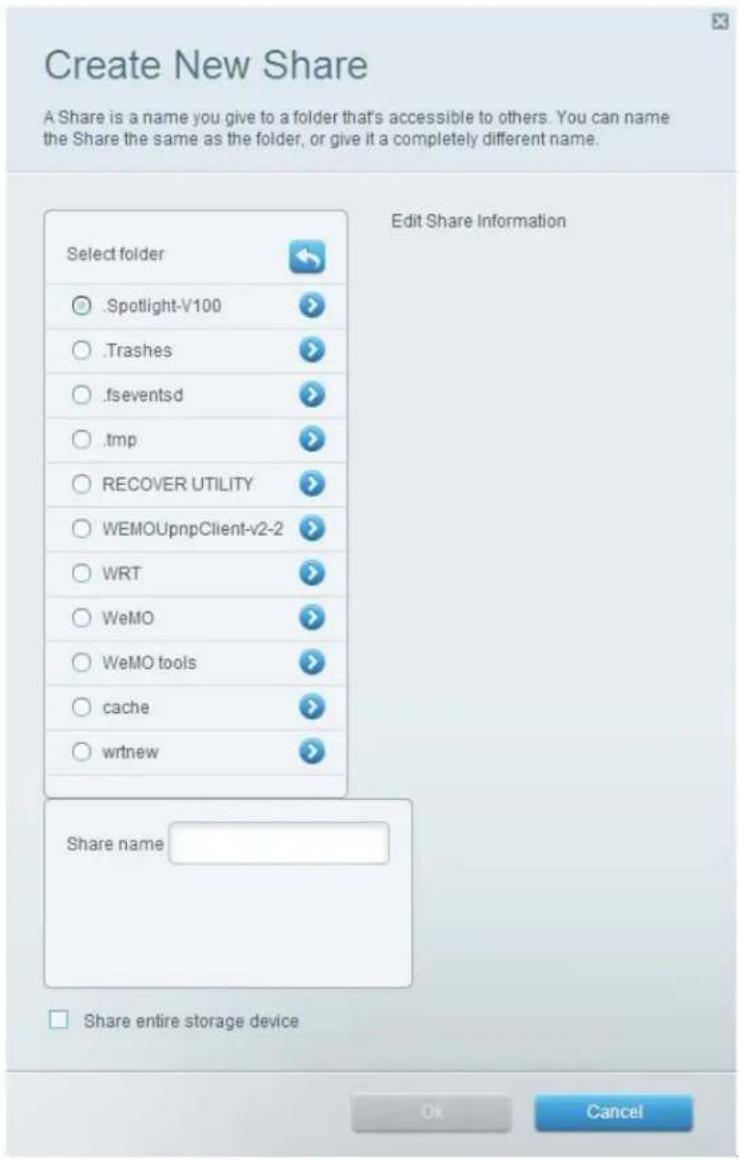
Valitse kansio, jonka haluat jakaa.
Jos haluat tarkastella alikansioita, napsauta kansion nimen oikealla puolella olevaa ➤ -painiketta.
Palaa pääkansioon napsauttamalla luettelon yläreunassa olevaa -painiketta. Jos haluat valita kaikki aseman kansiot, valitse Share entire storage device (Jaa koko tallennuslaite).
Vihjeitä: Jaon nimi muuttuu automaattisesti valitun kansion mukaan.
Voit valita kuhunkin jakoon vain yhden kansion.
Jos haluat käyttää kansiosta eri jakonimeä, kirjoita nimi Share name (Jakonimi) -kenttään.
Valitse OK.
Valitse valintaruutu niiden jakojen vieressä, jotka haluat jakaa käyttäjälle, ja valitse sitten OK.
Valitse Add User (Lisää käyttäjä).
Authorized users (Valtuutetut käyttäjät) -luettelossa on myös seuraavat toiminnot:
- Valitse Edit (Muokkaa), jos haluat muuttaa käyttäjän tunnistetietoja.
- Valitse Shares (Jaot), jos haluat muuttaa käyttäjän käytettävissä olevia jakoja.
- Valitse Delete (Poista), jos haluat poistaa käyttäjätilin.
Jaettujen kansioiden käyttäminen
Jos haluat käyttää jaettuja kansioita Linksys Smart Wi-Fi -tilin avulla, valitse Smart Wi-Fi Tools (Smart Wi-Fi -työkalut) -kohdassa External Storage (Ulkoinen tallennustila).
Tarkista Tila-välilehden Secure Folder Access is ON (Suojattu kansioiden käyttö on käytössä) -ruudun tiedot. Tämä on osoite, jonka avulla voit käyttää jaettuja kansioita tiedostojenhallintaohjelmassa.
Anna osoite tiedostojenhallintaohjelmaan.
Vihje: Voit selata kansioon myös tietokoneen tiedostojenhallintaohjelmalla.
Anna käyttäjätilin nimi ja salasana Aseman sisältö (tiedostot ja kansiot) näkyvät ikkunassa.
Voit avata, kopioida tai tarkastella kansion sisältöä tiedostojenhallinnan ikkunassa.
Vihjeitä: Tiedostojenhallintaohjelmat näyttävät sisällön monella tavalla, mutta tässä on kuvattu yleisimmät toiminnot kansioissa siirtymistä varten:
- Avaa kansio napsauttamalla tai kaksoisnapsauttamalla sitä.
- Avaa, kopioi tai näytä tiedosto napsauttamalla tai kaksoisnapsauttamalla sitä tai napsauttamalla sitä hiiren kakkospainikkeella.
Kopioi tiedosto jaettuun kansioon vetämällä tiedosto toisesta ikkunasta ja pudottamalla se jaetun kansion ikkunaan. (Tiedostojen kopioiminen jaettuun kansioon edellyttää, että käyttäjätilillä on kansion kirjoitusoikeudet.)
Reitittimen määrittäminen mediapalvelimeksi
Mediapalvelimen avulla voit jakaa mediasisältöä verkossa. Reitin voi toimia mediapalvelimena, jos siihen on liitetty USB-asema ja jos kotiverkossa on UPnP AV- tai DLNA (Digital Living Network Alliance) -laitteita. Tällaisia UPnP AV -laitteita ovat esimerkiksi digitaaliset mediasoittimet, digitaaliset kuvakehykset ja pelikonsolit, joissa on sisäinen mediasoitin.
Esimerkki: Käytössäsi on digitaalinen mediasovitin, joka lähettää sisältöä viihdejärjestelmääsi. Jos reitin on määritetty toimimaan mediapalvelimena, digitaalinen mediasovitin voi käyttää reitittimeen liitettyä USB-asemaa.
Voit määrittää, mitkä kansiot ovat mediapalvelimen käytettävissä ja kuinka usein automaattinen tarkistus etsii kansioista uutta sisältöä. Voit lisätä ja poistaa kansioita milloin tahansa.
Määritä reititin mediapalvelimeksi seuraavasti:
- Kirjaudu Linksys Smart Wi-Fi -tiliin. (Lisätietoja on kohdassa Yhteyden muodostaminen Linksys Smart Wi-Fi -tiliin sivulla 10.)
- Valitse External Storage (Ulkoinen tallennustila) kohdassa Smart Wi-Fi Tools (Smart Wi-Fi-työkalut). External Storage (Ulkoinen tallennustila) -näyttö avautuu.
- Napsauta Media Server (Mediapalvelin) -välilehteä.

-
Ota toiminto käyttöön Enable Media Server (Ota mediapalvelin käyttöön) -valitsimella.
-
Valitse Add New Folder (Lisää uusi kansio). Add a new folder (Lisää uusi kansio) -valintaikkuna avautuu.
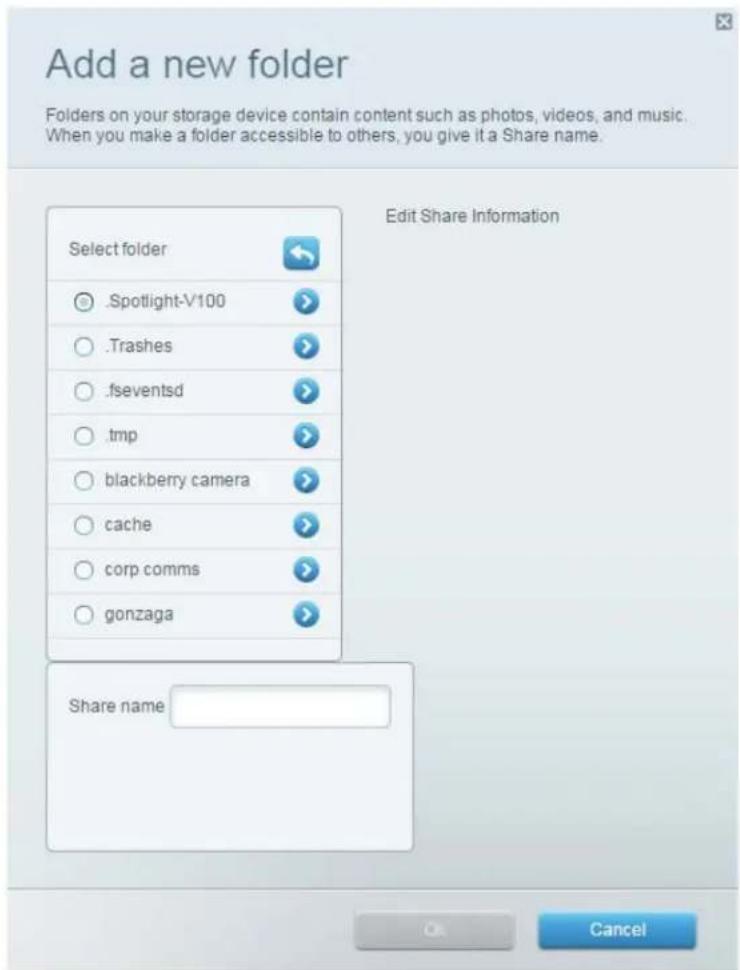
- Valitse kansio, jonka haluat jakaa.
- Jos haluat tarkastella alikansioita, napsauta kansion nimen oikealla puolella olevaa painiketta.
- Palaa pääkansioon napsauttamalla luettelon yläreunassa olevaa -painiketta.
Vihjeitä: Jaon nimi muuttuu automaattisesti valitun kansion mukaan. Voit valita vain yhden kansion kerrallaan.
- Tallenna muutokset valitsemalla OK tai Apply (Käytä).
UPnP-laitteen yhdistäminen mediapalvelimeen
Kun olet määrittänyt reitittimen mediapalvelimeksi, verkkoon on yhdistettävä UPnP-yhteensopiva laite (kuten UPnP-yhteensopiva pelikonsoli tai digitaalinen mediasoitin), joka voi toistaa mediapalvelimen sisältöä.
Yhdistä UPnP-laite reitittimen mediapalvelimeen seuraavasti:
- Yhdistä UPnP-laite kotiverkkoon langallisesti (Ethernet-kaapelilla) tai langattomasti. Jos käytät langatonta yhteyttä, tarvitset verkon nimen ja salasanan. Lisätietoja on laitteen ohjeissa.
- Muuta UPnP-laitteen medialähteeksi reitittimeen määrittämäsi mediapalvelimen nimi. (Lisätietoja on kohdassa Reitittimen määrittäminen mediapalvelimeksi sivulla 30)
- Lisätietoja median toistamisesta UPnP-laitteella on laitteen käyttöoppaassa.
Tallennustilan käyttäminen etäyhteyden kautta
Kun reititin on määritetty FTP (File Transfer Protocol) -palvelimeksi, voit käyttää liitetyn aseman tiedostoja missä tahansa verkkoselaimen tai FTP-ohjelmiston avulla.
Määritä FTP-palvelin seuraavasti:
- Kirjaudu Linksys Smart Wi-Fi -tiliin. (Lisätietoja on kohdassa Yhteyden muodostaminen Linksys Smart Wi-Fi -tiliin sivulla 10.)
- Valitse External Storage (Ulkoinen tallennustila) kohdassa Smart Wi-Fi Tools (Smart Wi-Fi -työkalut). External Storage (Ulkoinen tallennustila) -näyttö avautuu.
- Napsauta FTP Server (FTP-palvelin) -välilehteä.
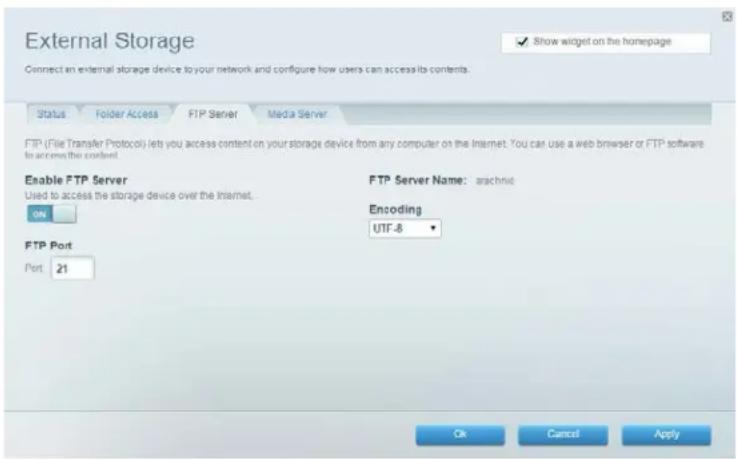
- Ota toiminto käyttöön Enable FTP Server (Ota FTP-palvelin käyttöön) -valitsimella.
- Kenttien FTP Port(FTP-portti) ja Encoding(Koodaus) oletusasetukset kannattaa säilyttää, ellet ole kokenut käyttäjä ja asetusten muuttamiseen on jokin syy.
- Valitse OK tai Apply (Käytä).
-
Napsauta Status (Tila) -välilehteä.
-
Tarkista FTP Server (FTP-palvelin) -ruudun tiedot. Tarvitset näitä tietoja liitetyn tallennustilan käyttämiseksi etäyhteyden kautta.
- Käytä aina Secure Folder Access (Suojattu kansioiden käyttö) -toimintoa FTP:n kanssa. Jos kansioita ei suojata, kuka tahansa Internetin käyttäjä voit periaatteessa lisätä tiedostoja asemaan ja poistaa niitä.
Käytä liitettyä tallennustilaa selaimella seuraavasti:
- Avaa Internet-selain.
- Kirjoita selaimen osoitekenttään edellä mainittu Status (Tila) -välilehdessä näkyvä osoite, joka alkaa ftp://... Jos DDNS (dynaaminen DNS-palvelu) on käytössä, voit käyttää osoitteen sijaan reitittimen toimialuenimeä.
- Anna käyttäjänimi ja salasana. Käyttäjänimi ja salasana ovat ne, jotka määritit jaettujen kansioiden valtuutettujen käyttäjien luetteloon. Lisätietoja on kohdassa Valtuutettujen käyttäjien ja jaettujen kansioiden määrittäminen sivulla 26Aseman sisältö (tiedostot ja kansiot) näkyvät selainikkunassa.
- Napsauta tiedostoa, jos haluat ladata sen tietokoneeseen, tai vedä tiedosto tietokoneen tiedostojenhallintaohjelmasta selainikkunaan, jos haluat ladata tiedoston jaettuun kansioon (vain jos sinulla on kansion luku- ja kirjoitusoikeudet).
Käytä liitettyä tallennustilaa FTP-asiakasohjelmistolla seuraavasti:
- Käynnistä FTP-asiakasohjelmisto.
- Katso ohjelmiston ohjeesta lisätietoja yhteyden muodostamisesta FTP-sivustoon seuraavien tietojen avulla:
a. Status (Tila) -välilehdessä ilmoitettu osoite, joka alkaa ftp://... Jos DDNS (dynaaminen DNS-palvelu) on käytössä, voit käyttää osoitteen sijaan reitittimen toimialuenimeä.
b. Käyttäjänimi ja salasana, jotka määritit jaettujen kansioiden valtuutettujen käyttäjien luettelossa. Lisätietoja on kohdassa Valtuutettujen käyttäjien ja jaettujen kansioiden määrittäminen sivulla 26.
c. FTP-palvelimen määrityksiin lisätty portti ja koodaus (yleensä portti 21 ja UTF-8-koodaus).
- Lisätietoja tiedostojen lataamisesta tietokoneeseen tai palvelimelle on ohjelmiston ohjeessa.
Vihjeitä: FTP-ohjelmistot ja selaimet näyttävät FTP-sisällön monella tavalla, mutta tässä on kuvattu yleisimmät toiminnot FTP-palvelimen kansioissa siirtymistä varten:
• Avaa kansio napsauttamalla sitä.
- Avaa pääkansio napsauttamalla kaksoispistettä (..) tai valitsemalla ylemmän tason hakemiston.
- Lataa tai näytä tiedosto napsauttamalla sitä tai napsauttamalla sitä hiiren kakkospainikkeella.
- Lataa tiedosto FTP-palvelimeen vetämällä tiedosto toisesta ikkunasta ja pudottamalla se FTP-ikkunaan. (Tiedostojen lataaminen palvelimelle edellyttää, että käyttäjätilillä on kansion kirjoitusoikeudet.)
Käytön aloittaminen: Lisääasetukset
Reitittimen asentaminen manuaalisesti
Vaikka ohjatun Linksys Smart Wi-Fi -asennustoiminnon suorittaminen on helpoin tapa määrittää reititin ja ylläpitää sitä, kokeneet käyttäjät voivat halutessaan määrittää reitittimen manuaalisesti. Noudata huolellisuutta, jos muutat asetuksia tällä menetelmällä.
Reitittimen asentaminen manuaalisesti kaapelin avulla
• Kytke virta reitittimeen.
- Kytke Ethernet-kaapeli tietokoneeseen ja reitittimen takapaneelin vapaaseen Ethernet (sininen) -porttiin.
• Kirjoita selaimeen linksyssmartwifi.com.
- Valitse I have read and accepted the License Terms for using this software (Olen lukenut tämän ohjelmiston käyttöoikeusehdot ja hyväksyn ne), lue käyttöoikeussopimus ja valitse sitten valintaruutu.
- Valitse I want to skip Setup and configure my router manually (Haluan ohittaa asennuksen ja määrittää reitittimen manuaalisesti) ja valitse sitten Next (Seuraava). (Jos Internet-yhteys ei ole käytettävissä, napsauta Login (Kirjaudu) -painiketta seuraavan sivun oikeassa alareunassa ja kirjoita admin Access Router (Käytä reitintä) -kenttään.
Reitittimen asentaminen manuaalisesti langattoman verkon kautta
- Kytke virta reitittimeen ja yhdistä Ethernet-kaapeli reitittimen takapaneelin INTERNET-portista modeemiin.
• Varmista, että tietokoneen langaton verkko on käytössä. - Muodosta yhteys suojattuun langattomaan verkkoon, jonka nimi on mainittu reitittimen mukana toimitetussa Pika-aloitusoppaassa. (Voit vaihtaa verkon nimen ja salasanan myöhemmin.) Lisäohjeita verkkoyhteyden muodostamisesta on laitteen käyttöoppaissa.
• Kirjoita selaimeen linksyssmartwifi.com. - Valitse I have read and accepted the License Terms for using this software (Olen lukenut tämän ohjelmiston käyttöoikeusehdot ja hyväksyn ne), lue käyttöoikeussopimus ja valitse sitten valintaruutu.
- Valitse I want to skip Setup and configure my router manually (Haluan ohittaa asennuksen ja määrittää reitittimen manuaalisesti) ja valitse sitten Next (Seuraava). (Jos Internet-yhteys ei ole käytettävissä, napsauta Login (Kirjaudu) -painiketta seuraavan sivun oikeassa alareunassa ja kirjoita admin Access Router (Käytä reitintä) -kenttään.
- Jos sinulla on Linksys Smart Wi-Fi -tili, anna tunnistetietosi. Luo tili, jos et ole vielä tehnyt niin. Valitse Kirjaudu.
- Anna reitittimen järjestelmänvalvojan salasana. Oletusarvo on admin. Valitse Login (Kirjaudu) ja määritä reitittimen asetukset.
Kun olet tehnyt asetuksiin tarvittavat muutokset, valitse Save (Tallenna) ja sulje selainikkuna.
Vihje: Näet asetusten kuvaukset napsauttamalla Help (Ohje) -linkkiä näytön yläreunassa.
Internet-yhteyden määrittäminen manuaalisesti
Asennuksen suorittaminen määrittää reitittimen Internet-yhteyden. Joidenkin Internet-palveluntarjoajien palvelun käyttäminen (etenkin Yhdysvaltojen ulkopuolella) edellyttää reitittimen Internet-yhteyden määrittämistä manuaalisesti.
Määritä Internet-yhteyden perusasetukset seuraavasti:
Muodosta yhteys reitittimeen ja kirjaudu sisään tämän sivun kohdan Reitittimen asentaminen manuaalisesti ohjeiden mukaisesti.
Valitse Router Settings (Reitittimen asetukset) -kohdassa Connectivity(Liitettävyys). Connectivity (Liitettävyys) -sivun Basic (Perustaso) -välilehti tulee näkyviin. Valitse Internet Settings (Internet-asetukset) -välilehti.
Internet-yhteyden IPv6-asetukset
IPv6 on uusi IP-protokolla, joka käyttää yksinkertaistettuja pakettiotsikoita ja edellyttää IPSec-suojausta. Lisäksi se sisältää parannetun tuen IP-tekniikkaa käyttäville mobiililaitteille.
Huomautus: Reitittimen Internet-yhteyden IPv6-asetusten käyttäminen edellyttää, että Internet-palveluntarjoajan IPv6-palvelu on käytössä. Lisätietoja tästä palvelusta saat Internet-palveluntarjoajaltasi.
Määritä reitittimen IPv6-asetukset manuaalisesti seuraavasti:
- Kytke reititin tietokoneeseen Ethernet-kaapelilla.
- Kirjaudu Linksys Smart Wi-Fi -tiliin. (Lisätietoja on kohdassa Yhteyden muodostaminen Linksys Smart Wi-Fi -tiliin sivulla 10.)
- Valitse Router Settings(Reitittimen asetukset) -kohdassa Connectivity(Liitettävyys). Connectivity(Liitettävyys) -sivu avautuu.
- Napsauta Internet Settings(Internet-asetukset) -välilehteä ja valitse IPv6.
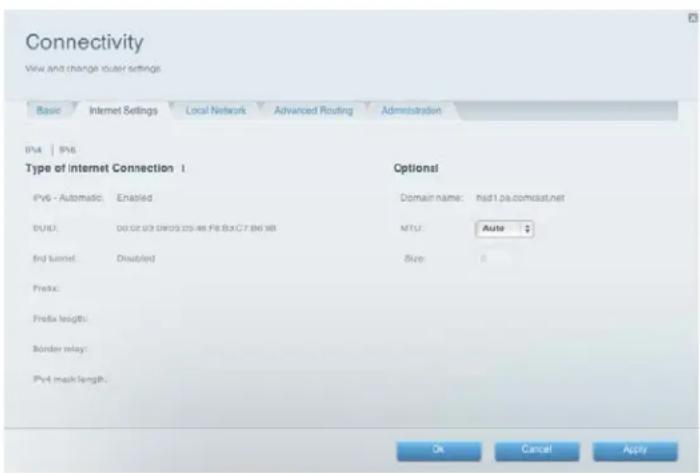
5. Valitse Edit (Muokkaa).
Voit muuttaa seuraavia asetuksia:
- IPv6-Automatic (IPv6 – automaattinen) – Valitse Enabled (Käytössä), jos haluat käyttää IPv6-muotoa kaikissa verkko-osoitteissa.
- DUID(Laitteen käyttäjätunnus) – DHCP käyttää tätä verkkoasiakkaiden tunnistamiseen.
- 6rd Tunnel (6rd-tunneli) – Tämän avulla reititin voi lähettää IPv6:n IP-osoitteet IPv4-verkon yli. Jos haluat käyttää tätä asetusta, IPv6-Automatic (IPv6 – automaattinen) -asetus on poistettava käytöstä. Jos haluat, että reititin määrittää 6rd-tunnelin asetukset (kuten etuliitteet ja verkkopeitteet), muuta 6rd-tunnelin asetukseksi Automatic (Automaattinen). Valitse Manual (Manuaalinen), jos haluat määrittää asetukset manuaalisesti.
- Prefix (Etuliite) – Anna Internet-palveluntarjoajan käyttämä tunnelin etuliiteosoite.
- Prefix Length (Etuliitteen pituus) – Anna Internet-palveluntarjoajan tunnelin etuliitteen pituus.
- Border Relay (Kehysvälitin) – Anna Internet-palveluntarjoajan tunnelin kehysvälittimen osoite.
- IPv4 mask length (IPv4-peitteen pituus) – Anna Internet-palveluntarjoajan tunnelin IPv4-osoitepeitteen pituus.
Valitse Apply (Käytä) tai OK.
Usean reitittimen liittäminen Linksys Smart Wi-Fi -tiliin
Liitä muita reitittimiä Linksys Smart Wi-Fi -tiliin seuraavasti:
- Suorita asennusohjelma lisäreitintä varten. Kun asennus on valmis, saat kehotteen luoda uusi Linksys Smart Wi-Fi -tili.
- Uuden tilin luonnin sijaan valitse näytön alareunassa Sign In (Kirjaudu).
- Anna alkuperäisen Linksys Smart Wi-Fi -tilin käyttäjänimi ja salasana ja valitse sitten Sign In (Kirjaudu). Reitin lisätään Linksys Smart Wi-Fi -tiliin.
Voit määrittää uuden reitittimen asetukset kirjautumalla Linksys Smart Wi-Fi -tiliin ja valitsemalla sitten reitittimen SSID-nimen (verkkonimi) näytön yläreunassa olevasta avattavasta luettelosta.
Kaksitaajuuksisen reitittimen hyödyntäminen parhaalla mahdollisella tavalla
Yleisin syy kaksitaajuuksisen reitittimen hankkimiselle on tarve riittävän suurelle kaistanleveydelle teräväpiirtovideoiden suoratoistoa varten. Monet haluavat myös varmistaa, ettei muu langaton verkkoliikenne aiheuta häiriöitä videoiden suoratoistossa. Saat parhaan hyödyn irti kaksitaajuuksisesta reitittimestä päivittämällä langattomat asiakaslaitteet ja jakamalla liikenteen.
Langattomien asiakaslaitteiden päivittäminen
Jos käytössäsi on verkkosovittimia, jotka tukevat vain vanhoja langattomien verkkojen standardeja (kuten 802.11b), harkitse niiden päivittämistä Wireless-N (802.11n) -sovittimiin. Wireless-B (802.11b) -laitteet voivat hidastaa koko langattoman verkon toimintaa. Parhaan suorituskyvyn saamiseksi kaikkien langattomien laitteiden tulisi tukea Wireless-N-standardia. Tällöin voit valita verkkotilaksi Wireless-N Only (Vain Wireless-N) -asetuksen.
Huomautus: Jos valitset verkkotilan asetukseksi Wireless-N Only (Vain Wireless-N), asetukseksi on tilapäisesti vaihdettava Mixed (Sekatila), jos vieraittesi laitteet eivät tue Wireless-N-standardia.
Liikenteen jakaminen
Paras tapa parantaa langattoman mediatoiston suorituskykyä on jakaa langaton liikenne reitittimen kahdelle kaistalle (radiotaajuusalueille). Reitin tukee 2,4 GHz:n ja 5 GHz:n taajuusalueitta. Liikenteen hallintaa varten se käsittelee näitä taajuusalueita kahtena erillisenä langattomana verkkona.
Yleisin tapa jakaa langaton liikenne on käyttää 2,4 GHz:n taajuusaluetta Internetin perustehtäviä varten (verkon selaaminen, sähköposti, lataukset jne.) ja käyttää 5 GHz:n taajuusaluetta multimedian suoratoistoa varten.
Vaikka 2,4 GHz:n taajuusalue voi olla ruuhkaisempi naapureiden verkkoliikenteen takia, se sopii hyvin tavallisen Internet-liikenteen käsittelemiseen (kuten sähköpostin), koska siinä ajalla ei ole merkitystä. Vaikka olet yhteydessä omaan langattomaan verkkoosi, jaa silti saman ilmatilan lähellä olevien verkkojen kanssa. 5 GHz:n taajuusalue ei ole niin ruuhkainen kuin 2,4 GHz:n alue, joten se sopii hyvin multimedian virtauttamiseen. 5 GHz:n taajuusalueella on enemmän käytettävissä olevia kanavia, joten saat todennäköisesti omaa langatonta verkkoasi varten oman häiriöttömän kanavan.
Oletusarvoisesti kaksitaajuusreititin käyttää samaa verkkonimeä sekä 2,4 GHz:n että 5 GHz:n taajuusalueilla. Helpoin tapa erottaa segmentoida liikenne on nimetä toinen langaton verkko uudelleen. Kun annat verkolle yksilöllisen ja kuvaavan nimen, voit helposti muodostaa yhteyden oikeaan verkkoon.
Verkon käytön hallinta
Asennusohjelma ottaa oletusarvoisesti käyttöön standardinmukaisen WPA2 (Wi-Fi Protected Access 2) -suojauksen.
Jos päätät olla käyttämättä reitittimen sisäisiä suojaustoimintoja, voit silti hallita langattoman verkon käyttöä MAC-suodatusta. Jokaisella verkkolaitteella on yksilöllinen 12-numeroinen MAC (Media Access Control) -osoite. MAC-suodatuksen avulla voit sallia vain tunnettujen MAC-osoitteiden (eli tunnettujen laitteiden) pääsyn verkkoosi. Voit myös poissulkea tietyt MAC-osoitteet, mikä estää niiden pääsyn verkkoosi.
Vihje: MAC-suodatus ei ole vahva suojausmenetelmä. Paras tapa suojata verkko on käyttää reitittimen WPA2-suojausasetusta.
Esimerkki: Koskajokainen MAC-suodatusmääritys on yksilöllinen, seuraavassa on yksinkertaistettu esimerkki MAC-suodatuksesta, joka sallii vain yhden laitteen käyttää verkkoa.
Vihje: On aina helpompaa sallia tunnettujen laitteiden pääsy verkkoon valitsemalla Allow (Salli), kuin yrittää estää tuntemattomia laitteita käyttää verkkoa valitsemalla Deny (Estä).
Määritä verkon käyttöoikeus yhdelle laitteelle MAC-suodatuksen avulla seuraavasti:
- Kirjaudu Linksys Smart Wi-Fi -tiliin. (Lisätietoja on kohdassa Yhteyden muodostaminen Linksys Smart Wi-Fi -tiliin sivulla 10.)
- Valitse Router Settings (Reitittimen asetukset) -kohdassa Wireless (Langaton). Wireless (Langaton) -sivu tulee näkyviin.
- Napsauta MAC Filtering (MAC-suodatus) -välilehteä.
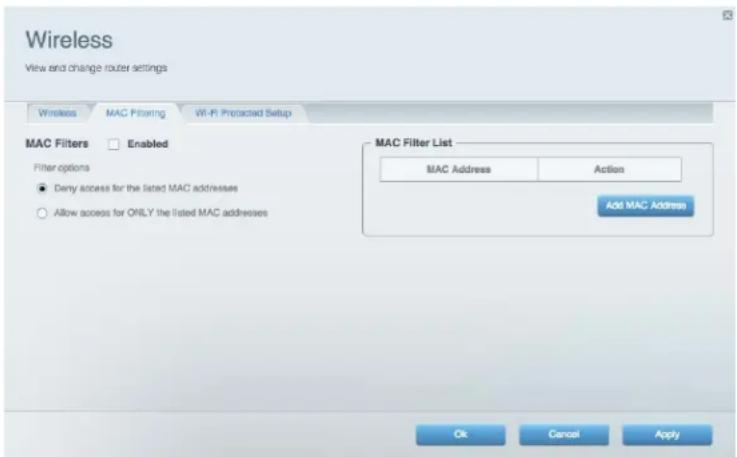
- Valitse MAC Filters (MAC-suodattimet) -kohdassa Enabled (Käytössä).
- Valitse Yes (Kyllä), kun toiminto kysyy, haluatko jatkaa.
- Valitse Allow access for ONLY the listed MAC addresse(Salli käyttö VAIN luettelon MAC-osoitteille).
- Valitse Add MAC Address (Lisää MAC-osoite). Anna MAC-osoite MAC Filter List (MAC-suodatusluettelo) -kenttään ja valitse Apply (Käytä).
Suojauksen parantaminen sisäisen palomuurin avulla
Reitittimen oletusarvoiset palomuuriasetukset toimivat hyvin useimmissa kotiympäristöissä. Muutoksia ei tarvitse tehdä. SPI (Stateful Packet Inspection) -palomuuri on käytössä oletusarvoisesti, ja anonyymit Internet-pyynnöt ja IDENT-pyynnöt suodatetaan oletusarvoisesti. Kaikki verkkosuodattimet poistetaan käytöstä, koska niiden käyttäminen saattaa aiheuttaa ongelmia sivustoissa, jotka käyttävät ActiveX-komponentteja, Java-kieltä tai evästeitä.
Jos haluat tehdä muutoksia palomuurin asetuksiin, kirjaudu Linksys Smart Wi-Fi -tiliin. (Lisätietoja on kohdassa Yhteyden muodostaminen Linksys Smart Wi-Fi -tiliin sivulla 10.) Valitse Router Settings (Reitittimen asetukset) -kohdassa Security (Tietoturva). Security (Tietoturva) -sivun Firewall (Palomuuri) -välilehti tulee näkyviin.
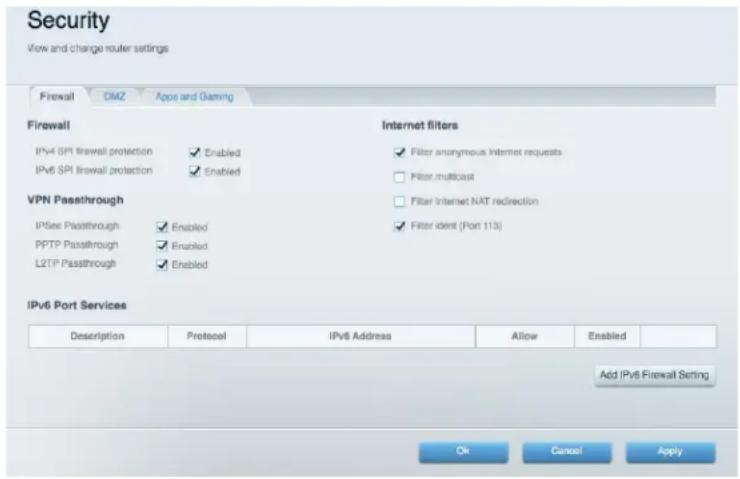
Voit muuttaa seuraavia asetuksia:
Palomuuri
- SPI firewall protection(SPI-palomuurisuojaus) – Tämä auttaa suojaamaan lähiverkkoa Internetin uhilta. Tämä vaihtoehto on oletusarvoisesti käytössä. Tämä asetus on jaettu IPv6- ja IPv4-asetuksiksi, jotta ne voidaan käsitellä erikseen.
Huomio: Verkon suojaamiseksi tämä asetus kannattaa pitää käytössä.
VPN Passthrough(VPN-läpiohjaus):
- IPSec Passthrough (IPSec-läpiohjaus) – IPSec (Internet Protocol Security) on joukko protokollia, joita käytetään IP-kerroksen suojatun pakettien vaihdon toteuttamiseen. Lähiverkon VPN-asiakkaat voivat muodostaa IPSec-pohjaisen VPN-tunnelin reitittimen kautta. Tämä vaihtoehto on oletusarvoisesti käytössä.
- PPTP Passthrough (PPTP-läpiohjaus) – PPTP (Point-to-Point Tunneling Protocol) - yhteyskäytäntö mahdollistaa PPP Point-to-Point Protocol) -yhteyskäytännön tunneloimisen IP-verkon läpi. Lähiverkon VPN-asiakkaat voivat muodostaa PPTP-pohjaisen VPN-tunnelin reitittimen kautta. Tämä vaihtoehto on oletusarvoisesti käytössä.
- L2TP Passthrough —L2TP (Layer 2 Tunneling Protocol) -protokollan avulla voidaan toteuttaa Layer 2 -tason Point-to-Point-istunnot Internetin kautta. Lähiverkon VPN-asiakkaat voivat muodostaa L2TP-pohjaisen VPN-tunnelin reitittimen kautta. Tämä vaihtoehto on oletusarvoisesti käytössä.
Internet-suodattimet.
- Filter anonymous Internet requests (Suodata nimettömät Internet-pyynnöt) – Tämä suodatin estää tuntemattomista lähteistä tulevat Internet-pyynnöt, kuten ping-pyynnöt. Tämä vaihtoehto on oletusarvoisesti käytössä.
- Filter multicast (Suodata monilähetys) – Monilähetyksen avulla yksi lähetys voidaan lähettää samanaikaisesti useille vastaanottajille lähiverkossa. Estä monilähetys valitsemalla tämä. Tämä vaihtoehto on oletusarvoisesti poissa käytöstä.
- Filter Internet NAT redirection (Suodata Internetin NAT-uudelleenohjaus) – Tämä suodatin estää paikallisten tietokoneiden pääsyn paikalliseen palvelimeen URL- tai Internet IP - osoitteen avulla. Valitsemalla tämän voit ottaa suodattimen käyttöön. Tämä vaihtoehto on oletusarvoisesti poissa käytöstä. Joissakin reititinmalleissa tämä asetus koskee vain Internetin IPv4-protokollaa.
- Filter ident (Port 133) (Suodata IDENT (portti 133)) – Tämä suodatin estää ulkopuolisia laitteita tutkimasta porttia 133 Internetin kautta. Tämä vaihtoehto on oletusarvoisesti käytössä.
Vihje: Näet kunkin asetuksen tarkan kuvauksen napsauttamalla Help (Ohje) -linkkiä näytön yläreunassa.
IPv6-palomuurin asetusten muuttaminen
IPv6-palomuurin avulla voit mukauttaa IPv6-porttipalveluja sovelluksia varten. Kun käyttäjät lähettävän tämän tyyppisiä pyyntöjä verkkoon Internetin kautta, reititin ohjaa pyynnöt edelleen asianmukaisiin tietokoneisiin.
Huomautus: Reitittimen Internet-yhteyden IPv6-asetusten käyttäminen edellyttää, että Internet-palveluntarjoajan IPv6-palvelu on käytössä. Lisätietoja tästä palvelusta saat Internet-palveluntarjoajaltasi.
Määritä IPv6-palomuurin asetukset seuraavasti:
-
Kirjaudu Linksys Smart Wi-Fi -tiliin. (Lisätietoja on kohdassa Yhteyden muodostaminen Linksys Smart Wi-Fi -tiliin sivulla 10.)
-
Valitse Router Settings (Reitittimen asetukset) -kohdassa Security (Tietoturva). Security (Tietoturva) -sivun Firewall (Palomuuri) -välilehti tulee näkyviin.
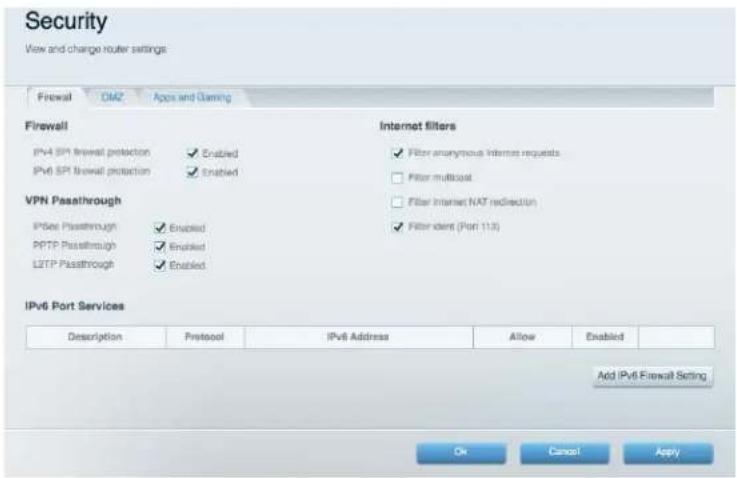
- Valitse Add IPv6 Firewall Setting (Lisää IPv6-palomuurin asetus).
Voit muuttaa seuraavien kenttien asetuksia:
• Description (Kuvaus) – Anna sovelluksen kuvaus.
- Protocol (Protokolla) – Valitse TCP, UDP tai Both (Molemmat) (oletusasetus).
- IPv6 Address (IPv6-osoite) – Anna sen tietokoneen IPv6-osoite, jonka haluat vastaanottavat liikenteen.
- Allow (Salli) – Valitse saapuvan liikenteen käyttämä porttialue.
- Enabled (Käytössä) – Ota käyttöön IPv6-porttipalvelut valitsemalla tämä.
- Valitse Tallenna. Uudet asetukset päivittyvät luetteloon.
Jos haluat muuttaa tallennettua asetusta, valitse asetuksen vieressä Edit (Muokkaa).
Jos haluat poistaa tallennetun asetukset, valitse asetuksen vieressä De/ete (Poista).
Muista tallentaa asetukset valitsemalla Apply (Käytä), ennen kuin poistut sivulta.
Reitittimen määrittäminen DHCP-palvelimeksi
Reititintä voi käyttää DHCP (Dynamic Host Configuration Protocol) -palvelimena, joka määrittää IP-osoitteen kullekin verkossa olevalle tietokoneella ja laitteelle automaattisesti. DHCP-palvelin on käytössä oletusarvoisesti. Jos verkossa on jo DHCP-palvelin tai jos et halua käyttää reititintä DHCP-palvelimena, poista tämä asetus käytöstä.
Määritä reitittimen DHCP-palvelinasetukset seuraavasti:
-
Kirjaudu Linksys Smart Wi-Fi -tiliin. (Lisätietoja on kohdassa Yhteyden muodostaminen Linksys Smart Wi-Fi -tiliin sivulla 10.)
-
Valitse Router Settings (Reitittimen asetukset) -kohdassa Connectivity (Liitettävyys).
-
Napsauta Local Network (Lähiverkko) -välilehteä.
Jos haluat poistaa DHCP-palvelimen käytöstä, poista Enabled (Käytössä) -valintaruudun valinta. Jätä valintamerkki Enabled (Käytössä) -valintaruutuun, jos haluat muokata seuraavia asetuksia:
• Start IP address (Ensimmäinen IP-osoite)
• Maximum number of users (Käyttäjien enimmäismäärä)
• IP address range (IP-osoitealue) (ei muokattavissa)
- Client lease time (Asiakkaan käyttöluvan kesto)
• Static DNS (Staattinen DNS) -arvot
- WINS
Valitse Apply (Käytä).
DHCP-varausten määrittäminen
DHCP-varausten avulla voit määrittää yksilöllisen kiinteän IP-osoitteen tietylle laitteelle verkossa. Kiinteän IP-osoitteen määrittäminen on hyvä tapa hallita laitteita, kuten tulostuspalvelimia, verkkokameroita, verkkotulostimia ja pelikonsoleita. Kiinteä IP-osoitetta kannattaa käyttää myös silloin, kun määrität porttiohjauksen saapuvan Internet-liikenteen vastaanottaville laitteille (ks. Porttiohjauksen määrittäminen sivulla 59).
Määritä DHCP-varaukset seuraavasti:
- Kirjaudu Linksys Smart Wi-Fi -tiliin. (Lisätietoja on kohdassa Yhteyden muodostaminen Linksys Smart Wi-Fi -tiliin sivulla 10.)
- Valitse Router Settings (Reitittimen asetukset) -kohdassa Connectivity (Liitettävyys).
- Napsauta Local Network (Lähiverkko) -välilehteä ja valitse DHCP Reservations (DHCP-varaukset). Näkyviin tulee DHCP Reservations (DHCP-varaukset) -luettelo, jossa on liitetyt verkkolaitteet ja nykyiset DHCP-varaukset.
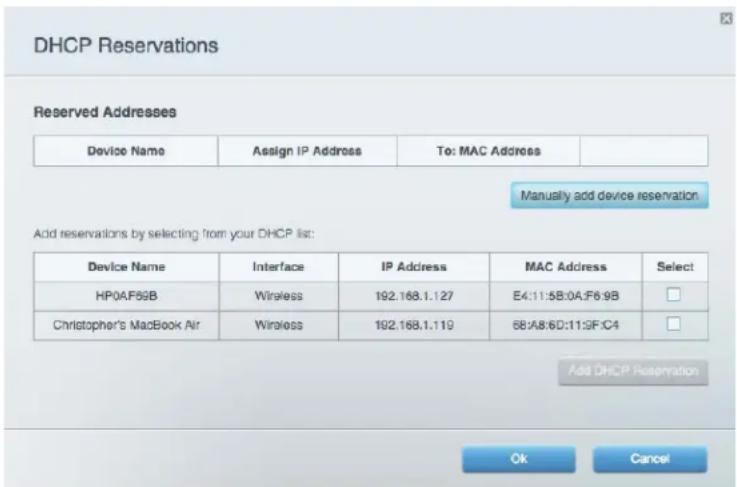
- Valitse Select (Valitse) -valintaruutu sen laitteen vieressä, jolle haluat määrittää varauksen, ja valitse Add DHCP Reservation (Lisää DHCP-varaus).
- Valitse Edit (Muokkaa), jos haluat muuttaa varauksen tietoja, tai valitse Delete (Poista), jos haluat poistaa varauksen.
- Valitse OK.
Vihje: Näet kenttien kuvaukset napsauttamalla Help (Ohje) -linkkiä näytön yläreunassa.
Kotiverkon käyttäminen Internetin kautta
Jos haluat käyttää reitittimeen liitettyä asemaa tai katsella kotiverkossa olevaa verkkokameraa etäyhteyden kautta, verkolle on määritettävä osoite, joka on helppo kirjoittaa selaimeen.
DDNS (Dynamic Domain Name System) -palveluntarjoajan palvelun ja reitittimen DDNS-toiminnon avulla voit määrittää verkollesi verkkotunnuksen ja löytää verkkosi helposti Internetin kautta. Jos Internet-palveluntarjoajasi vaihtaa verkkosi IP-osoitetta (voi tapahtua usein), DDNS-palveluntarjoajat havaitsevat osoitteen muutoksen ja reitittivät verkkotunnuksesi uuteen osoitteeseen.
Vihje: Ennen kuin määrität reitittimeen DDNS-palvelun, rekisteröi DDNS-palvelu reitittimen tukemalta DDNS-palveluntarjoajalta.
Määritä DDNS seuraavasti:
- Rekisteröi DDNS-palvelu osoitteessa www.dyndns.org.
Huomautus: Merkitse muistiin DDNS-palveluntarjoajan antamat tiedot. - Kirjaudu Linksys Smart Wi-Fi -tiliin. (Lisätietoja on kohdassa Yhteyden muodostaminen Linksys Smart Wi-Fi -tiliin sivulla 10.)
- Valitse Router Settings (Reitittimen asetukset) -kohdassa Security (Tietoturva) ja napsauta sitten Apps and Gaming (Sovellukset ja pelit) -välilehteä. DDNS-näyttö tulee näkyviin.
- Valitse oikea DDNS-palveluntarjoaja DDNS-kohdan avattavasta Select a provider (Valitse palveluntarjoaja) -luettelosta.
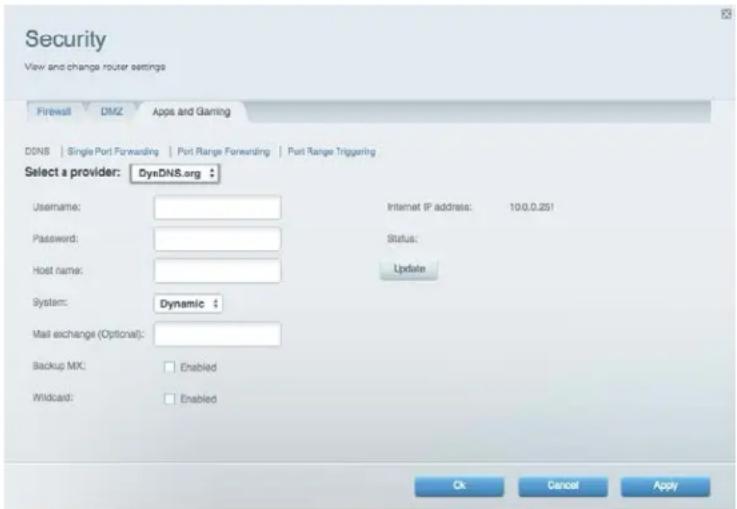
- Täytä kentät DDNS-palveluntarjoajan antamilla tiedoilla ja valitse sitten OK.
Kun haluat käyttää verkkoasi Internetin kautta, kirjoita DDNS-palveluntarjoajan antama verkkoosoite selaimeen.
Käytä verkossasi olevaa laitetta Internetin kautta seuraavasti:
- Määritä reititin käyttämään porttiohjausta kyseiselle laitteelle (ks. Porttiohjauksen määrittäminen yhdelle portille sivulla 59. Merkitse laitteen käyttämä portti muistiin.
- Kirjoita selaimeen verkkosi verkko-osoite, kaksoispiste ja laitteen porttinumero. Jos DDNS-palveluntarjoajan tarjoama verkko-osoite on esimerkiksi HappyBunny.linksysnet.com ja verkkokamera, jota haluat katsella Internetin kautta, on määritetty käyttämään porttia 1024, kirjoita selaimeen: HappyBunny.linksysnet.com:1024
MAC-osoitteen kloonaaminen
Jokaisella kotiverkon verkkolaitteella on yksilöllinen MAC (Media Access Control) -osoite. Jotkin Internet-palveluntarjoajat rekisteröivät suoraan modeemiin liitetyn laitteen MAC-osoitteen (tavallisesti tämä on reititin tai tietokone). Jos tietokoneen MAC-osoite on rekisteröity Internet-palveluntarjoajan kanssa etkä halua rekisteröidä MAC-osoitetta uudelleen, voit kloonata käytössä olevan osoitteen (toisin sanoen määrittää aiemmalle laitteelle määritetyn MAC-osoitteen uudelle reitittimellesi). Jos halut käyttää vanhan reitittimen MAC-osoitetta uuden reitittimen kanssa, tarkista ensin vanhan reitittimen MAC-osoite ja kirjoita se sitten manuaalisesti uuteen reitittimeen.
Huomautus Monet Internet-palveluntarjoajat määrittävät dynaamiset IP-osoitteet automaattisesti, jolloin modeemille tallennettu MAC-osoite nollataan joka kerta, kun käynnistät modeemin uudelleen. Jos asennat tätä reitintä ensimmäisen kerran, nollaa modeemi ennen reitittimen kytkemistä modeemiin. Nollaa modeemi katkaisemalla en virta noin minuutin ajaksi. Käynnistä modeemi sitten uudelleen.
Kloonaa tietokoneen MAC-osoite seuraavasti:
- Kirjaudu Linksys Smart Wi-Fi -tiliin. (Lisätietoja on kohdassa Yhteyden muodostaminen Linksys Smart Wi-Fi -tiliin sivulla 10.)
-
Valitse Router Settings (Reitittimen asetukset) -kohdassa Connectivity (Liitettävyys). Connectivity (Liitettävyys) -sivu avautuu.
-
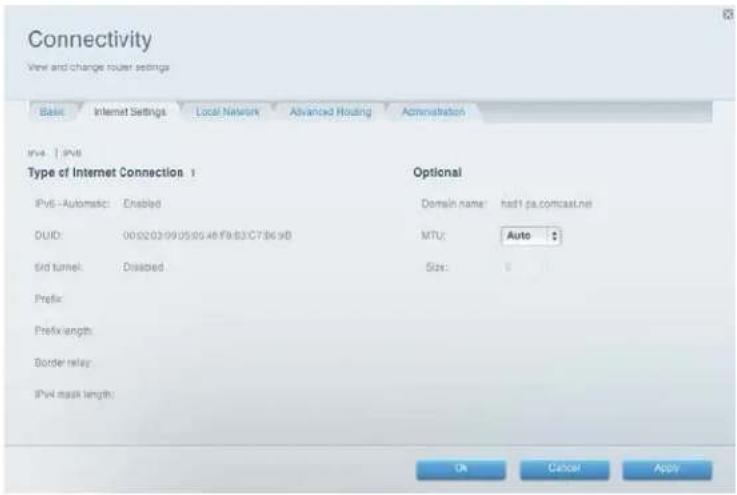
Napsauta Internet Settings (Internet-asetukset) -välilehteä.
-
Valitse MAC Address Clone (MAC-osoitteen kloonaus) -kohdan vieressä Enabled (Käytössä).
-
Anna vanhan reitittimen 12-numeroinen MAC-osoite ja valitse sitten OK.
VPN-yhteyden muodostaminen työpaikan verkkoon
Näennäinen yksityisverkko (Virtual Private Network, VPN) käyttää julkista verkkoa (kuten Internetiä) suojatin tietoliikenneyhteyden muodostamiseen etätietokoneen ja toisen verkon välille. Monet yritykset järjestävät etätyöntekijöilleen ja työmatkalla oleville työntekijöilleen pääsyn yrityksen verkkoon VPN-yhteyden avulla. Suurin osa yritysten VPN-yhteyksistä kulkee Internetin kautta.
Tyypillisessä VPN-toteutuksessa yritys asentaa VPN-yhdyskäytävän yrityksen verkkoon. Etäkäyttöä varten valtuutetut työntekijät muodostavat yhteyden VPN-yhdyskäytävään Internetin kautta käyttämällä työnantajan tarjoamaa VPN-ohjelmistoa ja suojausmenetelmää. Tietoturva- ja todennusvaatimukset varmistavat, että vain valtuutetut käyttäjät voivat muodostaa suojatun yhteyden ja käyttää yrityksen verkkoa.
Reitittimen oletusarvoiset VPN-asetukset on määritetty läpiohjaamaan (sallimaan) yleisimmät VPN-protokollatyypit. Tavallisesti asetuksia ei tarvitse muuttaa.
Muuta VPN-läpiohjauksen asetuksia seuraavasti:
-
Kirjaudu Linksys Smart Wi-Fi -tiliin. (Lisätietoja on kohdassa Yhteyden muodostaminen Linksys Smart Wi-Fi -tiliin sivulla 10.)
-
Valitse Router Settings(Reitittimen asetukset) - kohdassa Security(Tietoturva). Security (Tietoturva) - sivun Firewall(Palomuuri) - välilehti tulee näkyviin.
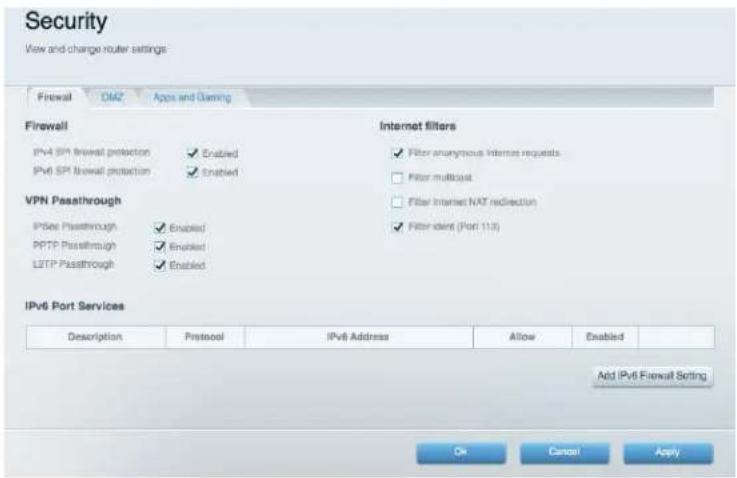
- Ota käyttöön ne asetukset, joita haluat muokata.
a. IPSec Passthrough (IPSec-läpiohjaus) – IPSec (Internet Protocol Security) on joukko protokollia, joita käytetään IP-kerroksen suojatun pakettien vaihdon toteuttamiseen. Lähiverkon VPN-asiakkaat voivat muodostaa IPSec-pohjaisen VPN-tunnelin reitittimen kautta. Tämä vaihtoehto on oletusarvoisesti käytössä.
b. PPTP Passthrough (PPTP-läpiohjaus) – PPTP (Point-to-Point Tunneling Protocol) - yhteyskäytäntö mahdollistaa PPP Point-to-Point Protocol) -yhteyskäytännön tunneloimisen IP-verkon läpi. Lähiverkon VPN-asiakkaat voivat muodostaa PPTP-pohjaisen VPN-tunnelin reitittimen kautta. Tämä vaihtoehto on oletusarvoisesti käytössä.
c. L2TP Passthrough — L2TP (Layer 2 Tunneling Protocol) -protokollan avulla voidaan toteuttaa Layer 2 -tason Point-to-Point-istunnot Internetin kautta. Lähiverkon VPN-asiakkaat voivat muodostaa L2TP-pohjaisen VPN-tunnelin reitittimen kautta. Tämä vaihtoehto on oletusarvoisesti käytössä.
- Tallenna muutokset valitsemalla OK.
Reitittimen optimointi pelaamista ja äänitoimintoja varten
Reititin voi priorisoida kotiverkon ja Internetin välistä liikennettä. Paljon kaistaa vaativien, reaaliaikaisten sovellusten suorituskykyä voi parantaa määrittämällä median priorisoinnin asetukset. Näin reititin antaa etusijan esimerkiksi verkkopelaamista, VoIP-puheluja, videoiden suoratoistoa tai videoneuvotteluja varten.
Priorisointiasetukset koskevat vain lähtevää Internet-liikennettä. Reititin ei voi hallita lähtevän Internet-liikenteen laatua kotiverkon ulkopuolella.
Vihje: Lisätietoja reitittimen optimoinnista verkkopelaamista varten on kohdassa Porttiohjaus ja porttien laukaisu sivulla 58
Määritä median priorisointi seuraavasti:
- Kirjaudu Linksys Smart Wi-Fi -tiliin. (Lisätietoja on kohdassa Yhteyden muodostaminen Linksys Smart Wi-Fi -tiliin sivulla 10.)
- Valitse Smart Wi-Fi Tools (Smart Wi-Fi -työkalut) -kohdassa Media Prioritization (Etusijan antaminen). Media Prioritization (Etusijan antaminen) -näyttö tulee näkyviin.
- Ota Prioritization (Priorisointi) -asetus käyttöön, jos se ei vielä ole käytössä.
- Napsauta ja vedä korkean prioriteetin laitteet Normal Priority (Normaali prioriteetti) - luettelosta High Priority (Korkea prioriteetti) - luetteloon.
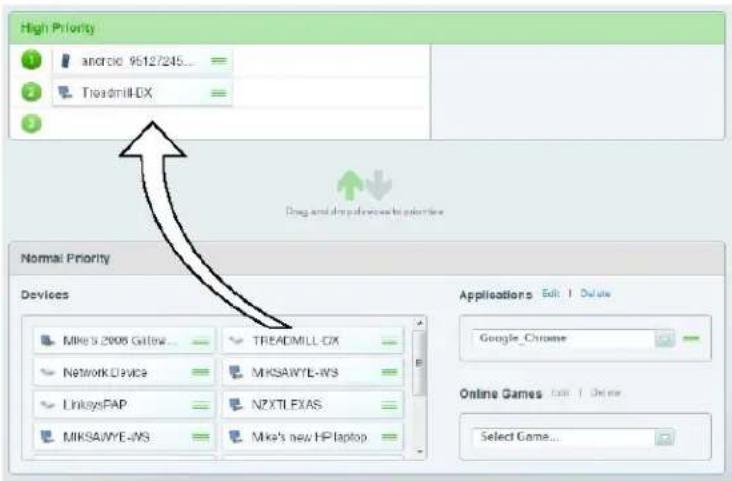
- Jos haluat priorisoida sovelluksen tai pelin, valitse sen nimi avattavasta luettelosta ja vedä sitten nimen vieressä oleva kuvake High Priority (Korkea prioriteetti) -luetteloon.
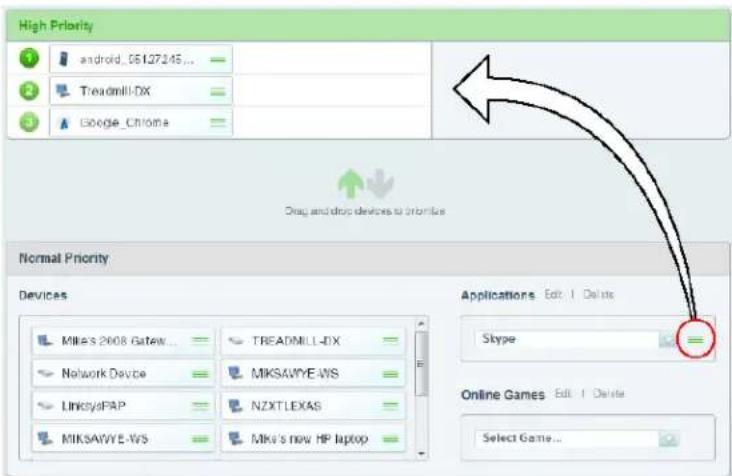
- Jos sovelluksen nimi ei ole luettelossa, valitse avattavan valikon alareunasta Add a New Application... (Lisää uusi sovellus...) ja lisää sitten sovelluksen nimi.
Vihje: Jos haluat lisätä uuden sovelluksen tai pelin, tarvitset sen portti- ja protokollatiedot (katso lisäohjeita sovelluksen tai pelin ohjeista.
-
Valitse Settings (Asetukset). Settings (Asetukset) -näyttö tulee näkyviin.
-
Aseta Downstream Bandwidth (Kaistanleveys palvelimesta) enimmäisarvoon. Jos asetat reitittimen todellista kaistanleveyttä pienemmän kaistanleveyden arvon, suorituskyky voi olla rajoitettu.
-
Voit parantaa WMM-tilaa tukevien laitteiden liikenteen priorisoinnin hallintaa ottamalla käyttöön WMM Support (WMM-tuki) -asetuksen.
Vihje: WMM (Wi-Fi MultiMedia) -tuki on IEEE 802.11e -standardiin perustuva langaton ominaisuus. WMM parantaa äänen, videoon ja videosovellusten laatua priorisoimalla langattoman liikenteen. Tämän ominaisuuden käyttäminen edellyttää, että verkon langattomat asiakaslaitteet tukevat WMM-tilaa.
-
Poista No Acknowledgement (Ei kuittausta) -asetus käytöstä, jos haluat, että reititin lähettää tiedot uudelleen virheiden ilmettyä.
-
Valitse OK.
Voice over IP -tekniikan ottaminen käyttöön verkossa
VoIP (Voice over Internet Protocol) on tekniikka, jossa Internetiä käytetään puhelinliikenteen liittymänä. Jos haluat käyttää VoIP-tekniikkaa, sinun on hankittava tili VoIP-palveluntarjoajalta. VoIP-palveluntarjoaja toimittaa asiakkaille tavallisesti puhelinsovittimen, joka yhdistetään asiakkaan verkkoon. Jos et käytä verkkoa puhelujen soittamiseen, oletusasetuksia ei tarvitse muuttaa.
Sovelluskerroksen yhdyskäytävän SIP (Session Initiation Protocol) sallii VoIP-palveluntarjoajien käyttämät SIP-paketit reitittimen palomuurin läpi.
Määritä reitittimen VolP-asetukset seuraavasti:
-
Kirjaudu Linksys Smart Wi-Fi -tiliin. (Lisätietoja on kohdassa Yhteyden muodostaminen Linksys Smart Wi-Fi -tiliin sivulla 10.)
-
Valitse Router Settings (Reitittimen asetukset) -kohdassa Connectivity (Liitettävyys) ja napsauta sitten Administration (Valvonta) -välilehteä.
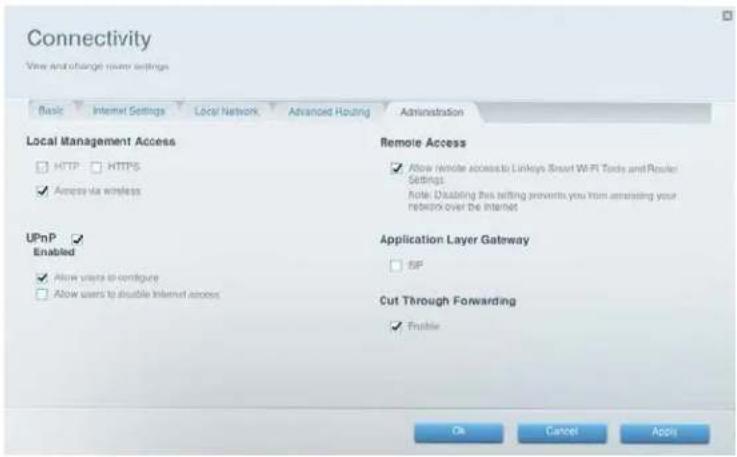
- Valitse SIP-valintaruutu kohdassa Application Layer Gateway (Sovelluskerroksen yhdyskäytävä), jos VoIP-palvelu käyttää SIP-paketteja.
TAI
Poista SIP-valintaruudun valinta, jos VoIP-palvelusi käyttää muita NAT-läpikulkuratkaisuja, kuten STUN (Session Traversal Utilities for NAT), TURN (Traversal Using Relay NAT) tai ICE (Interactive Connectivity Establishment).
Huomautus: Selvitä käytettävän NAT-läpikulkumäärityksen tyyppi tarvittaessa VoIP-palveluntarjoajalta.
UPnP-tekniikan määrittäminen
UPnP (Universal Plug and Play) sallii laitteiden muodostaa yhteys verkkoon, jotta ne havaitsevat toisensa ja luovat automaattisesti toimintamääritykset. UPnP-yhteensopivia laitteita ovat esimerkiksi web-kamerat, verkkopelisovellukset ja VolP-laitteet. UPnP on oletusarvoisesti käytössä.
Määritä UPnP-toiminto seuraavasti:
-
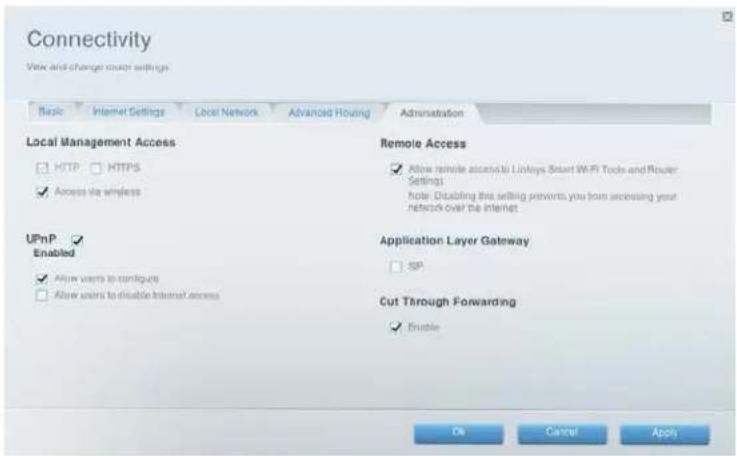
Kirjaudu Linksys Smart Wi-Fi -tiliin. (Lisätietoja on kohdassa Yhteyden muodostaminen Linksys Smart Wi-Fi -tiliin sivulla 10.)
-
Valitse Router Settings (Reitittimen asetukset) -kohdassa Connectivity (Liitettävyys) ja napsauta sitten Administration (Valvonta) -välilehteä.
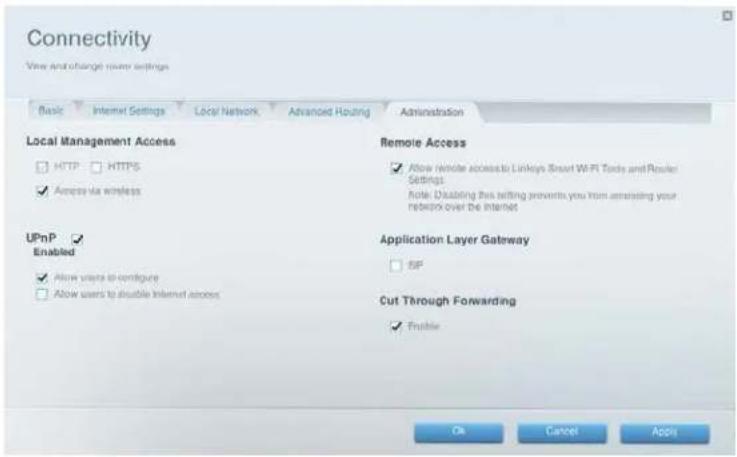
- Jos haluat käyttää UPnP-tekniikkaa, valitse Enabled (Käytössä) (oletusasetus) kohdassa UPnP.
- Jos haluat sallia reitittimen asetusten muuttamisen käytettäessä UPnP:tä, valitse Allow Users to Configure (Salli käyttäjien määrittää asetuksia).
- Jos haluat estää lähiverkon käyttäjiä katkaisemasta Internet-yhteyttäsi UPnP:n kautta, poista Allow users to disable Internet access (Salli käyttäjien estää Internet-käyttö) -valintaruudun valinta.
- Valitse OK.
Reitittimen käyttäminen tukiasemana
Jos langatonta signaalia tarvitaan laajalla alueella tai jos häiriöt heikentävät signaalinvoimakkuutta kodin tietyissä paikoissa, voit käyttää tätä reitintä vanhan reitittimen langattoman verkon käyttöalueen laajentamiseen.
Määritä uusi reititin tukiasemaksi seuraavasti:
-
Yhdistä tämän reitittimen Internet-portti modeemiin kytketyn reitittimen Ethernet- tai LAN porttiin verkkokaapelilla.
-
Kirjaudu Linksys Smart Wi-Fi -tiliin. (Lisätietoja on kohdassa Yhteyden muodostaminen Linksys Smart Wi-Fi -tiliin sivulla 10.)
-
Valitse Router Settings (Reitittimen asetukset) -kohdassa Connectivity (Liitettävyys) ja napsauta sitten Internet Settings (Internet-asetukset) -välilehteä.
-
Valitse IPv4.
-
Valitse Type of Internet Connection (Internet-yhteyden tyyppi) -kohtaan Bridge Mode (Sillattu tila).
-
Valitse Obtain an IPv4 address automatically (Automaattinen IPv4-osoitteen haku) ja valitse sitten OK. Uuden reitittimen lähiverkon IP-osoite haetaan modeemin kytketystä reitittimestä.
Voit myös käyttää vanhaa reitintä langattoman verkon laajentamiseen. Tämä on monimutkainen prosessi, joka edellyttää hieman kokemusta verkkojen määrittämisestä.
Vihje: Tutustu vanhan reitittimen ohjeisiin. Joidenkin reititinvalmistajien laitteissa on ulkoinen kytkin tai ohjelmistoasetus, jonka avulla reititin muunnetaan tukiasemaksi. Jos kumpaakaan näistä vaihtoehdoista ei ole saatavilla, muunna vanha reititin tukiasemaksi noudattamalla sen mukana toimitettuja ohjeita.
Sinun on selvitettävä uuden reitittimen asetukset ja syötettävä osa niistä vanhaan reitittimeen, jotta voit käyttää sitä tukiasemana.
Tarkastele uuden reitittimen asetuksia seuraavasti:
- Varmista, että uusi reititin on yhteydessä Internetiin.
- Kirjaudu Linksys Smart Wi-Fi -tiliin. (Lisätietoja on kohdassa Yhteyden muodostaminen Linksys Smart Wi-Fi -tiliin sivulla 10.)
- Valitse Router Settings (Reitittimen asetukset) -kohdassa Wireless (Langaton). Merkitse muistiin seuraavat tiedot: Network name (SSID) (Verkkonimi (SSID)), Password (Salasana), Security mode (Suojaustila) ja Channel (Kanava).
- Valitse Router Settings(Reitittimen asetukset) -kohdassa Connectivity(Liitettävyys) ja napsauta sitten Local Network (Lähiverkko) -välilehteä. Merkitse muistiin DHCP-palvelimen IP-osoitealue (oletusarvoisesti 192.168.1.100–192.168.1.149).
Määritä vanha reititin tukiasemaksi seuraavasti:
- Yhdistä tietokone vanhaan reitittimeen ja kirjaudu sen selainpohjaiseen hallintaliittymään.
Huomautus: Tallenna muutokset valitsemalla Apply (Käytä) kunkin alla kuvatun vaiheen päätteeksi.
-
Avaa lähiverkon (LAN) asetussivu.
-
Kirjoita Router IP address (Reitittimen IP-osoite) -kenttään uuden reitittimen lähiverkon käyttämätön IP-osoite.
Esimerkki: Uuden reitittimen IP-osoite on 192.168.1.1, joten valitse IP-osoite 192.168.1.0-verkosta. Voit valita minkä tahansa osoitteen alueelta 192.168.1.2-192.168.1.254.
Poissulje uuden reitittimen DHCP-palvelimen käyttämän alueen osoitteet (192.168.1.100-192.168.1.149). Turvallinen vaihtoehto voi olla esimerkiksi 192.168.1.250. Merkitse tämä osoite muistiin, koska tarvitset sitä myöhemmin vanhan reitittimen asetusten hallintaan.
-
Kirjoita Subnet Mask (Aliverkon peite) -kenttään 255.255.255.0 tai valitse aliverkon peite avattavasta luettelosta.
-
Poista käytöstä vanhan reitittimen DHCP-palvelin. (Tämä on tärkeä, koska vanhaa reititintä käytetään reitittimen sijaan tukiasemana, jolloin sen ei kuulu jakaa IP-osoitteita. Verkossa tulee olla vain yksi DHCP-palvelin, ja tässä kokoonpanossa se on uusi reitittimesi.)
Määritä langaton verkko uudelleen vanhassa reitittimessä seuraavasti:
- Avaa langattoman verkon asetussivu.
- Muuta verkkonimeksi (SSID) uuden verkon nimi. Kun verkkonimi ja suojausasetukset ovat identtiset, tietoliikenne voi kulkea uuden ja vanhan reitittimen välillä saumattomasti.
- Muuta suojaustilaksi uuden reitittimen suojaustilaa vastaava asetus.
- Muuta vanhan reitittimen salasanaksi (voi olla myös esijaettu avain) uuden reitittimen salasana.
- Muuta langattoman yhteyden kanavaksi sellainen kanava, joka ei aiheuta ristiriitoja. Joidenkin valmistajien laitteissa on automaattinen kanavanvalintatoiminto, joka valitsee automaattisesti sellaisen kanavan, joka ei ole ristiriidassa muiden lähellä olevien langattomien verkkojen kanssa. Jos vanhassa reitittimessä on automaattinen toiminto, valitse se. Muussa tapauksessa valitse vanhan reitittimen langaton kanava manuaalisesti. 2,4 GHz:n taajuusalueella on vain kolme ei-päällekkäistä kanavaa: 1, 6 ja 11. Valitse kanava, joka ei ole päällekkäinen uuden reitittimen toimintakanavan kanssa.
Esimerkki: Uusi reitittimesi toimii kanavalla 11, joten määritä vanhan reitittimen kanavaksi 1 tai 6. - Kytke Ethernet-verkkokaapeli vanhan reitittimen LAN- tai Ethernet-porttiin ja uuden reitittimen Ethernet-porttiin.
Huomio: Älä kytke kaapelia vanhan reitittimen Internet-porttiin. Jos teet niin, reititintä ei voi määrittää nykyisen verkon tukiasemaksi.
Uuden reitittimen asettaminen nykyisen reitittimen taakse
Seuraavissa tilanteissa uusi reititin on ehkä asetettava toisen reitittimen taakse:
| Tapaus1 | Käyttöympäristö on sellainen, jossa kaikki asukkaat jakavat kiinteistön Internet-yhteyden. Tässä tapauksessa oma reititin on asetettava kiinteistön reitittimen taakse, jotta voit luoda oman yksityisen verkon ja eristää siihen yhdistettävät tietokoneet kiinteistön muista verkkoalueista. |
| Tapaus2 | Käytät toimintorakennuksen jaettua Internet-yhteyttä, ja haluat hallita työntekijöiden Internet-yhteyttä tai sisällön käyttöä. |
| Tapaus3 | Haluat laajentaa nykyisen verkon aluetta tai lisätä nykyiseen verkkoon langattoman ominaisuuden. |
| Tapaus4 | Haluat erottaa vanhat, heikomman suojaustason verkkolaitteet muusta verkosta. |
Useimmissa tapauksissa reitittimen lisääminen olemassa olevaan langattomaan verkkoon on helppoa Linksys Smart Wi-Fi -tilin avulla. Jos lisäreitittimen määrittäminen ei onnistu seuraavien ohjeiden avulla, katso lisätietoja kohdasta Toisen reitittimen lisääminen Internet-yhteyden jakamista varten sivulla 54 tai Verkon laajentaminen tai langattoman ominaisuuden lisääminen sivulla 56.
Lisää reititin olemassa olevaan langattomaan verkkoon seuraavasti:
- Kytke uuden reitittimen Internet-portti käytössä olevan (tilaajayhteyden) reitittimen tai yhdyskäytävän LAN- tai Ethernet-porttiin.
- Muodosta yhteys suojattuun langattomaan verkkoon, jonka nimi on mainittu reitittimen mukana toimitetussa Pika-aloitusoppaassa. (Voit vaihtaa verkon nimen ja salasanan myöhemmin reitittimen määrityksen aikana.) Lisäohjeita verkkoyhteyden muodostamisesta on laitteen käyttöoppaissa. Huomautus: Et voi käyttää Internetiä, ennen kuin reitittimen asetukset on määritetty.
- Avaa selain ja määritä reitittimen asetukset noudattamalla näyttöön tulevia ohjeita. Jos ohjeet eivät tule näkyviin selaimeen, kirjoita selaimen osoiteriville linksyssmartwifi.com.
- Määritä Linksys Smart Wi-Fi -tili noudattamalla asennuksen lopussa näyttöön tulevia ohjeita.
Huomautus: Reitittimen asennusprosessin aikana sinulle lähetetään vahvistussähköpostiviesti. Yhdistä reititin Linksys Smart Wi-Fi -tiliin napsauttamalla sähköpostiviestissä olevaa linkkiä kotiverkkoon yhdistetyssä laitteessa. Varmista, että linkki avautuu tuetussa verkkoselaimessa, joita ovat esimerkiksi Internet Explorer 8, Firefox 8, Google Chrome 10 ja Safari 5 (Mac) tai niiden uudemmat versiot.
Lisää toinen reititin Internet-yhteyden jakamista varten (tapaukset 1 ja 2 edellä) seuraavasti:
Huomautus: Tämä on monimutkainen prosessi, joka edellyttää hieman kokemusta verkkojen määrittämisestä.
- Selvitä (toimiston tai rakennuksen) verkon tilaajayhteyden IP-osoitealue.
Selvitä osoitealue Windows-tietokoneen avulla seuraavasti:
a. Kytke tietokone tilaajayhteyden verkon reitittimeen.
b. Valitse Käynnistä ja sitten Suorita, kirjoita cmd ja valitse OK. Komentorivi-ikkuna tulee näkyviin.
c. Kirjoita ipconfig ja paina Enter-näppäintä.
Vihje: Tietokoneen IP-osoitteen voi selvittää monella tavalla, mutta tämä on helppo ja nopea menetelmä.
d. Merkitse IP-osoite muistiin. Tässä esimerkissä IP-osoite on 192.168.100.192.
Selvitä osoitealue Mac-tietokoneen avulla seuraavasti:
a. Kytke tietokone tilaajayhteyden verkon reitittimeen.
b. Valitse Dockissa Järjestelmäasetukset, valitse Verkko ja valitse sitten ikkunan vasemmassa reunassa Ethernet (tai USB Ethernet). Verkon tilaikkuna avautuu.
c. Merkitse IP-osoite muistiin. Tässä esimerkissä IP-osoite on 192.168.100.139.
Esimerkki: Edellä kuvatun esimerkin IP-osoitteet ovat 192.168.100.0-verkossa. (Lopussa oleva 0 tarkoittaa koko verkkoa.) Tilaajayhteyden verkon osoite voi olla erilainen. Uuden Linksys-reitittimen oletusosoite on 192.168.1.1. Kun kytket reitittimen toisen reitittimen taakse, varmista, että uuden reitittimen lähiverkko on eri kuin tilaajayhteyden reitittimen verkko. Koska edellä kuvatussa esimerkissä Linksys-reitittimen oletuslähiverkko 192.168.1.0 on eri aliverkossa kuin toimiston verkon 192.168.100.0, voit kytkeä Linksys-reitittimen toisen reitittimen taakse.
- Kytke Ethernet-verkkokaapeli tilaajayhteyden verkon LAN- tai Ethernet-porttiin ja uuden reitittimen keltaiseen Internet-porttiin.
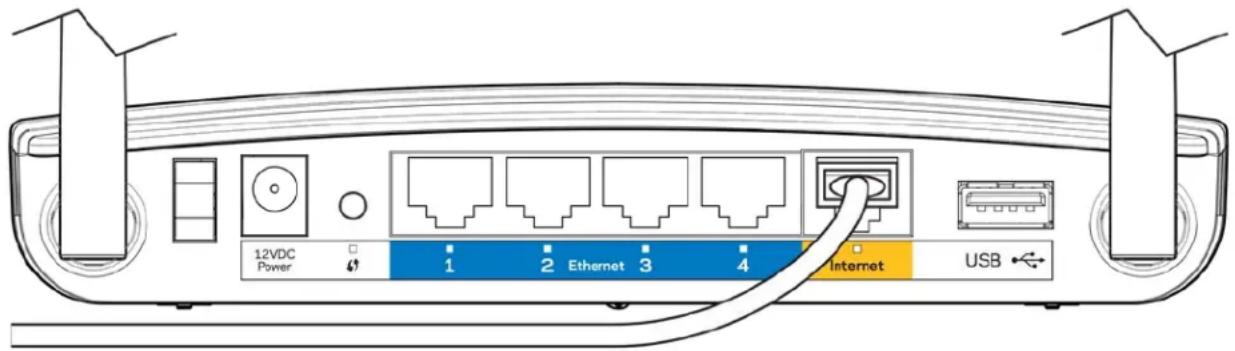
Huomio: Kytke tilaajayhteyden verkko reitittimen keltaiseen Internet-porttiin, ei reitittimen sinisiin Ethernet-portteihin. Jos kytket verkkokaapelin Ethernet-porttiin, toimiston verkon IP-osoitteiden määrityksessä ilmenee ongelmia.
Vihjeitä: Toimiston verkossa on usein kytkentätaulu, jossa on Ethernet-portti.
Jos asennus tapahtuu kotiympäristössä (jossa ei ole seinärasioita), kytke Ethernet-verkkokaapeli tilaajayhteyden reitittimen LAN-portista Linksys-reitittimen Internet-porttiin.
Uuteen reitittimeen yhdistetyt tietokoneet ovat samassa verkossa, ja ne on eristetty tilaajayhteyden verkosta. Voit silti käyttää tilaajayhteyden reitittimen Internet-yhteyttä (uuden reitittimen kautta). Koska tietokoneiden ja Internetin välissä on kaksi reitintä, Internet-liikenne kulkee kahden osoitteenmuunnoksen läpi. Tästä käytetään joskus nimitystä kaksois-NAT.
Tietokoneet voivat myös käyttää uuden reitittimen sisäisiä ominaisuuksia, kuten lapsilukkoa. Jos tarvitset lisäkeinoja työntekijöiden tai perheenjäsenten käytössä olevan sisällön hallintaan, luo tili Internet-suodatuspalvelun sivustossa esimerkiksi osoitteessa www.opendns.com tai www.bsecure.com. Kun olet luonut tilin, käytä palvelun DNS-osoitteita Internet-palveluntarjoajasi DNS-osoitteiden sijaan.
Käytä ulkopuolisia DNS-osoitteita seuraavasti:
- Kirjaudu Linksys Smart Wi-Fi -tiliin. (Lisätietoja on kohdassa Yhteyden muodostaminen Linksys Smart Wi-Fi -tiliin sivulla 10.)
- Valitse Router Settings (Reitittimen asetukset) -kohdassa Connectivity (Liitettävyys).
- Napsauta Local Network (Lähiverkko) -välilehteä.
- Täytä Static DNS (Staattinen DNS) -kenttään sisällön suodatuspalvelun antamat tiedot.
- Valitse OK.
Laajenna verkkoa tai lisää langaton ominaisuus (tapaukset 3 ja 4 edellä) seuraavasti:
Huomautus: Tämä on monimutkainen prosessi, joka edellyttää hieman kokemusta verkkojen määrittämisestä.
- Lisää reititin Internet-yhteyden jakamista varten noudattamalla edellä kuvattuja ohjeita. Käyttötapaus voi olla esimerkiksi sellainen, jossa lapsille perustetaan erillinen langaton verkko, joka erottaa heidän verkkoliikenteensä ensisijaisesta langattomasta verkosta. Saatat myös haluta erottaa kaksi verkkoa, jotta jaetut verkkoresurssit eivät ole käytettävissä toisesta verkosta. Tässä tapauksessa kytke Ethernet-kaapeli vastaanottavan reitittimen Internet-portista lähettävän reitittimen LAN-porttiin. Varmista, että reitittimen lähiverkkojen aliverkot eivät ole samoja.
TAI
- Voit laajentaa verkkoa myös muuntamalla vastaanottavan reitittimen tukiasemaksi. (Katso Reitittimen käyttäminen tukiasemana sivulla 51) Kun käytät reitintä tukiasemana, tukiasemaan yhdistetyt tietokoneet ovat samassa IP-aliverkossa kuin kaikki muut reitittimeen kytketyt laitteet. Tiedostojen, tulostimien ja median jakaminen on paljon helpompaa, kun kaikki laitteet ovat samassa aliverkossa.
Laitteen tekeminen näkyväksi Internetissä
Jos käytössäsi on verkkopalvelin, postipalvelin tai verkkokamera, haluat ehkä tehdä laitteen näkyväksi Internetissä, jotta kuka tahansa voi muodostaa yhteyden siihen. Reitittimessä on DMZ (Demilitarized Zone) -toiminto, joka ohjaa WAN-liittymän kaikkien saapuvien porttien liikenteen yksilölliseen IP-osoitteeseen tai MAC-osoitteeseen lukuun ottamatta niitä portteja, joille on erikseen määritetty porttiohjaus. Toimintoa ei yleensä käytetä, koska se altistaa DMZ-vyöhykkeelle määritetyn laitteen merkittäville tietoturvauhkille. Sisäiset palomuurit, Internet-suodattimet tai reitittimen verkkosuodattimet eivät suojaa DMZ-vyöhykkeellä olevaa laitetta. Tällöin laite on alttiina hakkereiden hyökkäyksille.
Turvallisempi tapa paljastaa laitteita Internetissä on käyttää porttiohjausta. Lisätietoja on kohdassa Porttiohjauksen määrittäminen sivulla 58
Määritä laite DMZ-vyöhykkeelle seuraavasti:
- Määritä laitteelle staattinen IP-osoite. Katso ohjeet staattisen IP-osoitteen määrittämisestä laitteen ohjeista, tai käytä DHCP-varausta (ks. DHCP-varausten määrittäminen sivulla 43).
- Kirjaudu Linksys Smart Wi-Fi -tiliin. (Lisätietoja on kohdassa Yhteyden muodostaminen Linksys Smart Wi-Fi -tiliin sivulla 10.)
- Valitse Router Settings (Reitittimen asetukset) -kohdassa Security (Tietoturva) ja napsauta sitten DMZ-välilehteä.
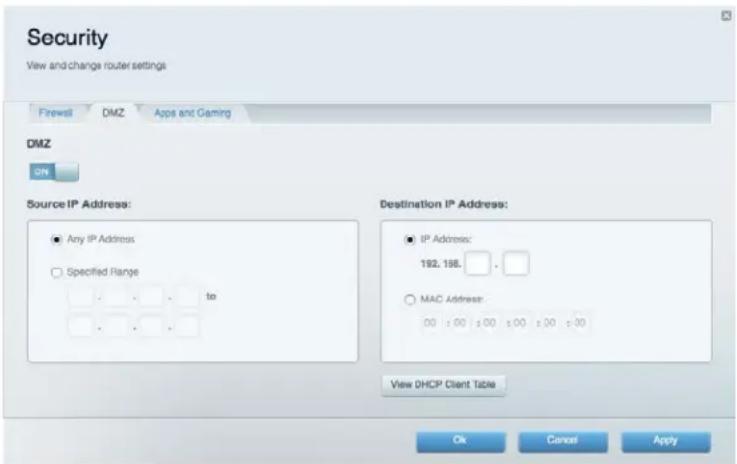
- Ota DMZ-toiminto käyttöön napsauttamalla sen painiketta.
- Valitse Source IP Address (Lähde-IP-osoite) -osiossa Any IP Address (Mikä tahansa IP-osoite), jos haluat sallia DMZ-laitteen käytön koko Internetissä. Voit myös valita Specified Range (Määritetty alue) -asetuksen ja määrittää sallittujen lähdeosoitteiden alueen.
- Anna Destination IP Address (Kohteen IP-osoite) -osioon DMZ-vyöhykkeelle määritettävän laitteen IP-osoitteen kolme viimeistä numeroa. IP-osoitteen muut osat on määritetty valmiiksi.
TAI
Jos haluat määrittää laitteen 12-numeroisen MAC-osoitteen DHCP-osoitevarauksen sijaan, korvaa vaihe edellä kuvattu vaihe seuraavilla vaiheilla:
- Valitse Destination IP Address (Kohteen IP-osoite) -osiossa MAC Address (MAC-osoite) ja valitse sitten View DHCP Client Table(Näytä DHCP-asiakastaulukko). DHCP Client Table (DHCP-asiakastaulukko) -näyttö avautuu.
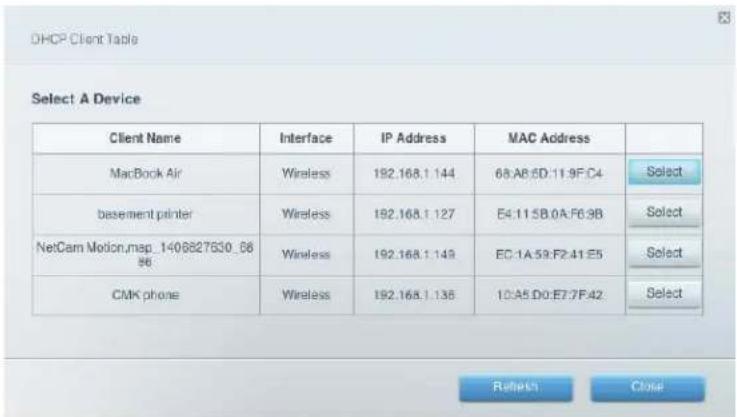
-
Napsauta DMZ-vyöhykkeelle määritettävän laitteen kohdalla olevaa Select (Valitse) - painiketta ja valitse sitten Close (Sulje). Vastaava MAC-osoite kopioidaan MAC Address (MAC-osoite) -kenttään.
-
Valitse OK.
Porttiohjaus ja porttien laukaisu
Porttiohjauksen määrittäminen
Porttiohjaustoiminto ohjaa tiettyyn porttiin tai tiettyihin portteihin saapuvan Internet-liikenteen määritettyyn laitteeseen tai porttiin lähiverkossa.
Määritä porttiohjaus seuraavasti:
- yhdelle portille (ks. Porttiohjauksen määrittäminen yhdelle portille jäljempänä tällä sivulla)
• monelle portille (ks. Porttiohjauksen määrittäminen usealle portille sivulla 59 - porttialueelle (ks. Porttiohjauksen määrittäminen porttialueelle sivulla 60)
Porttiohjauksen määrittäminen yhdelle portille
Yhden portin edelleenohjaus ohjaa saapuvan Internet-liikenteen yhden lähiverkossa olevan laitteen tiettyyn porttiin. Esimerkki yhden portin edelleenohjauksen käytöstä on saapuvien verkkopyyntöjen lähettäminen verkkopalvelimen porttiin 80.
Vihje: Katso portti- ja protokollatiedot laitteen ohjeista.
Määritä yhden portin edelleenohjaus seuraavasti:
- Katso ohjeet staattisen IP-osoitteen määrittämisestä laitteen ohjeista, tai määritä laitteelle kiinteä osoite käyttämällä DHCP-varausta (ks. DHCP-varausten määrittäminen sivulla 43).
- Kirjaudu Linksys Smart Wi-Fi -tiliin. (Lisätietoja on kohdassa Yhteyden muodostaminen Linksys Smart Wi-Fi -tiliin sivulla 10.)
- Valitse Router Settings (Reitittimen asetukset) -kohdassa Security (Tietoturva).
- Valitse Apps and Gaming (Sovellukset ja pelit) -välilehti.
- Valitse Single Port Forwarding (Yhden portin edelleenohjaus). Single Port Forwarding (Yhden portin edelleenohjaus) -näyttö avautuu.
- Valitse Add a new Single Port Forwarding (Lisää uusi Yhden portin edelleenohjaus).
- Kirjoita Application name (Sovelluksen nimi) -kenttään kuvaava nimi.
- Kirjoita External Port (Ulkoinen portti) -kenttään ulkoisen portin numero (ei aina tarvita).
- Kirjoita Internal Port (Sisäinen portti) -kenttään sisäisen portin numero (ei aina tarvita).
- Valitse avattavasta Protocol (Protokolla) -luettelosta TCP, UDP tai Both (Molemmat) (oletusasetus).
- Täytä Device IP# (Laitteen IP-numero) -kenttään sille tietokoneelle varattu IP-osoite, johon haluat ohjata Internet-liikenteen.
- Valitse Enabled(Käytössä) -valintaruutu ja valitse sitten Save (Tallenna). Jos et halua käyttää porttiohjausta, mutta haluat säilyttää tiedot taulukossa, poista valintaruudun valinta.
Porttiohjauksen määrittäminen usealle portille
Jotkin sovellukset edellyttävät usean portin edelleenohjausta. Esimerkki usean portin edelleenohjausta käyttävästä sovelluksesta on VNC (Virtual Network Computing) -ohjelmisto, jonka avulla voit hallita tietokonetta etäyhteyden kautta mistä tahansa Internetissä. Voit määrittää ohjauksen usealle portille luomalla ohjausmäärityksiä useista porteista samaan IP-osoitteeseen.
Esimerkki: Haluat määrittää tietokoneen etäkäytön VNC-ohjelmistoa varten. Oletusarvoisesti VNC-ohjelmisto käyttää TCP-portteja 5800 ja 5900.
Määritä yhden portin edelleenohjaus useaan porttiin seuraavasti:
-
Varmista, että käytettävä ohjelmisto on asennettu verkossa olevaan tietokoneeseen.
-
Kirjaudu Linksys Smart Wi-Fi -tiliin. (Lisätietoja on kohdassa Yhteyden muodostaminen Linksys Smart Wi-Fi -tiliin sivulla 10.)
- Määritä DHCP-varaus sen tietokoneen IP-osoitteelle, johon ohjelmisto on asennettu. (Ks. Reitittimen määrittäminen DHCP-palvelimeksi sivulla 42.)
- Valitse Router Settings (Reitittimen asetukset) -kohdassa Security (Tietoturva).
- Valitse Apps and Gaming (Sovellukset ja pelit) -välilehti.
- Valitse Single Port Forwarding (Yhden portin edelleenohjaus). Single Port Forwarding (Yhden portin edelleenohjaus) -näyttö avautuu.
- Valitse Add a new Single Port Forwarding (Lisää uusi Yhden portin edelleenohjaus).
- Kirjoita Applicationname (Sovelluksen nimi) -kenttään kuvaava nimi.
- Kirjoita sama portin numero kenttiin External Port (Ulkoinen portti) ja Internal Port (Sisäinen portti).
- Valitse avattavasta Protocol (Protokolla) -luettelosta TCP, UDP tai Both (Molemmat) (oletusasetus).
- Täytä Device IP# (Laitteen IP-numero) -kenttään sille tietokoneelle varattu IP-osoite, johon haluat ohjata Internet-liikenteen.
- Valitse Enabled (Käytössä) -valintaruutu ja valitse sitten Save (Tallenna). Jos et halua käyttää porttiohjausta, mutta haluat säilyttää tiedot taulukossa, poista valintaruudun valinta.
Huomautus: Jos haluat käyttää VNC-ohjelmistojen kaltaista ohjelmistoa useassa tietokoneessa, VNC-ohjelmiston käyttämät oletusportit on määritettävä uudelleen kullekin lisätietokoneelle. Tämän jälkeen on luotava porttiohjausmääritykset kullekin lisätietokoneelle. Lisätietoja on ohjelmiston ohjeissa.
Porttiohjauksen määrittäminen porttialueelle
Jotkin sovellukset edellyttävät porttiohjausta tietylle porttialueelle.
Esimerkki: Haluat määrittää tietokoneeseen BitTorrentin, joka on suosittu vertaisverkko-ohjelmisto tiedostojen jakamiseen. BitTorrent käyttää oletusarvoisesti porttia 6881. Jos portti on varattu, tietoja pyytävä BitTorrent-asiakas kokeilee järjestyksessä seuraavaa porttia. Jos kotiverkossa on yksi BitTorrent-tietokone, yleisin tapa on määrittää reitittimen porttiohjaus käyttämään porttialuetta 6881-6889.
Määritä porttialueen edelleenohjaus seuraavasti:
- Kirjaudu Linksys Smart Wi-Fi -tiliin. (Lisätietoja on kohdassa Yhteyden muodostaminen Linksys Smart Wi-Fi -tiliin sivulla 10.)
- Määritä DHCP-varaus sen tietokoneen IP-osoitteelle, johon ohjelmisto on asennettu. (Ks. Reitittimen määrittäminen DHCP-palvelimeksi sivulla 42.) Tässä esimerkissä pöytätietokone, johon BitTorrent-asiakas on asennettu, käyttää IP-osoitetta 192.168.1.140.
-
Valitse Router Settings (Reitittimen asetukset) -kohdassa Security (Tietoturva).
-
Valitse Apps and Gaming (Sovellukset ja pelit) -välilehti.
- Valitse Port Range Forwarding (Porttialueen edelleenohjaus). Port Range Forwarding (Porttialueen edelleenohjaus) -näyttö avautuu.
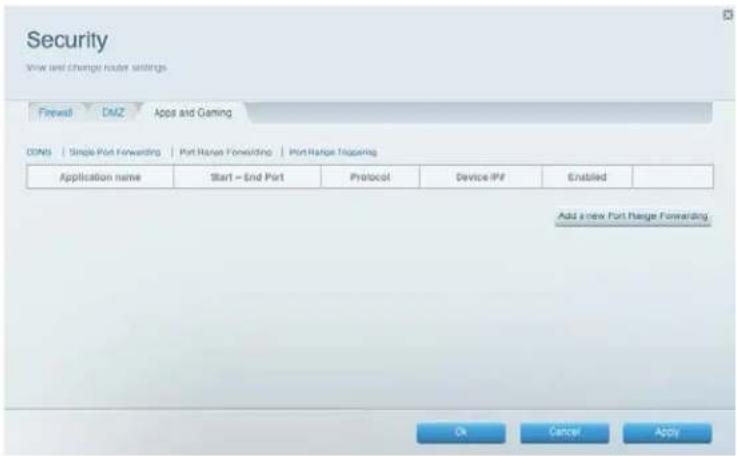
- Valitse Add a new Port Range Forwarding (Lisää uusi Porttialueen edelleenohjaus).
- Kirjoita Application name (Sovelluksen nimi) -kenttään kuvaava nimi.
- Kirjoita alue tai portit Start \~ End Port (Ensimmäinen \~ viimeinen portti) -kenttiin. Tässä esimerkissä alue on 6881–6889.
- Valitse protokollaksi TCP.
- Täytä Device IP# (Laitteen IP-numero) -kenttään ohjelmiston suorittavan laitteen IP-osoite. Tässä esimerkissä kirjoitetaan 140.
- Valitse Enabled (Käytössä) -valintaruutu ja valitse sitten Save (Tallenna). Jos et halua käyttää porttialueen edelleenohjausta, mutta haluat säilyttää tiedot taulukossa, poista valintaruudun valinta.
Vihjeitä: Jos käytät BitTorrentin kaltaista ohjelmistoa useassa verkon tietokoneessa, luo lisää yksilöllisiä porttialueita edellä kuvatulla tavalla. BitTorrent toimii ainoastaan porttialueella 6881-6999.
Tietokoneen palomuuriohjelmiston mukaan palomuuriin on ehkä avattava porttialue porttialueen edelleenohjausta käyttävää ohjelmistoa varten.
Porttialueen laukaisun määrittäminen verkkopelaamista
varten
Porttialueen laukaisun avulla reititin voidaan määrittää tarkkailemaan tiettyjen porttinumeroiden lähtevää dataa. Reititin muistaa tiedot lähettävän tietokoneen IP-osoitteen, ja kun pyydetyt tiedot palaavat takaisin reitittimen läpi, ne ohjautuvat takaisin asianmukaiseen laitteeseen. Esimerkki porttialueen laukaisusta on USB- tai Bluetooth-kuulokemikrofonin käyttäminen verkkokeskustelussa ja -peleissä.
Määritä porttialueen laukaisu usealle kohteelle seuraavasti:
- Tarkista laitteen käyttämät portit laitteen ohjeista.
- Kirjaudu Linksys Smart Wi-Fi -tiliin. (Lisätietoja on kohdassa Yhteyden muodostaminen Linksys Smart Wi-Fi -tiliin sivulla 10.)
- Valitse Router Settings (Reitittimen asetukset) -kohdassa Security (Tietoturva).
- Valitse Apps and Gaming (Sovellukset ja pelit) -välilehti.
- Valitse Port Range Triggering (Porttialueen laukaisu). Port Range Triggering (Porttialueen laukaisu) -näyttö avautuu.
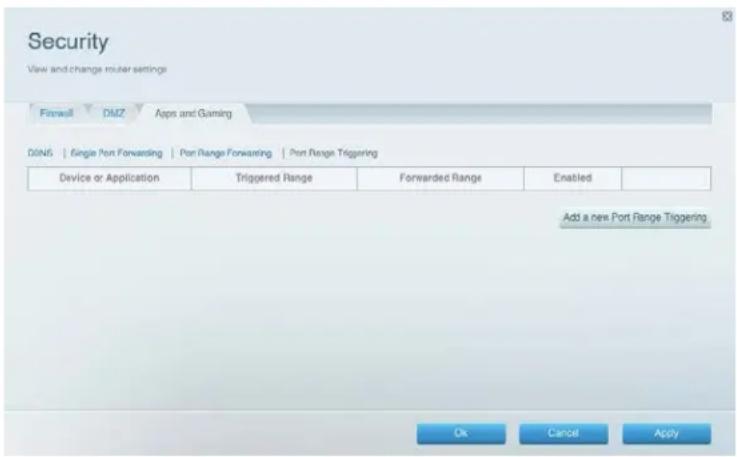
- Valitse Add a new Port Range Triggering (Lisää uusi Porttialueen laukaisu).
- Kirjoita Device or Application (Laite tai sovellus) -kenttään kuvaava nimi (kuten PS3-kuulokemikrofoni).
- Jos portteja on yksi, kirjoita sama portin numero jokaiseen Triggered range (Laukaisualue)- ja Forwarded range (Edelleenohjattu alue) - kenttään.
- Jos tarvitaan porttialue, kirjoita sama porttialue jokaiseen Triggered range (Laukaisualue)- ja Forwarded range (Edelleenohjattu alue) -kenttään.
- Valitse Enabled (Käytössä) -valintaruutu ja valitse sitten Save (Tallenna). Jos et halua käyttää porttialueen laukaisua, mutta haluat säilyttää tiedot taulukossa, poista valintaruudun valinta.
Ylläpito ja valvonta
Reitittimen määritysten varmuuskopioiminen ja palauttaminen
Reitittimen määritykset kannattaa varmuuskopioida muiden tärkeiden tietojen tapaan. Reitin saattaa sisältää mukautettuja asetuksia. Nämä asetukset menetetään, jos palautat reitittimen tehdasoletusasetukset. Palautuksen jälkeen kaikki asetukset on määritettävä uudelleen manuaalisesti. Jos varmuuskopioit reitittimen määritykset, asetusten palauttaminen on helppoa.
Huomautus: Voit varmuuskopioida reitittimen määritykset ainoastaan paikallisesti (ei etäyhteyden kautta).
Varmuuskopioi reitittimen määritykset seuraavasti:
- Kirjaudu Linksys Smart Wi-Fi -tiliin. (Lisätietoja on kohdassa Yhteyden muodostaminen Linksys Smart Wi-Fi -tiliin sivulla 10.)
- Valitse Router Settings (Reitittimen asetukset) -kohdassa Troubleshooting (Vianmääritys).
- Napsauta Diagnostics (Diagnostiikka) -välilehteä.
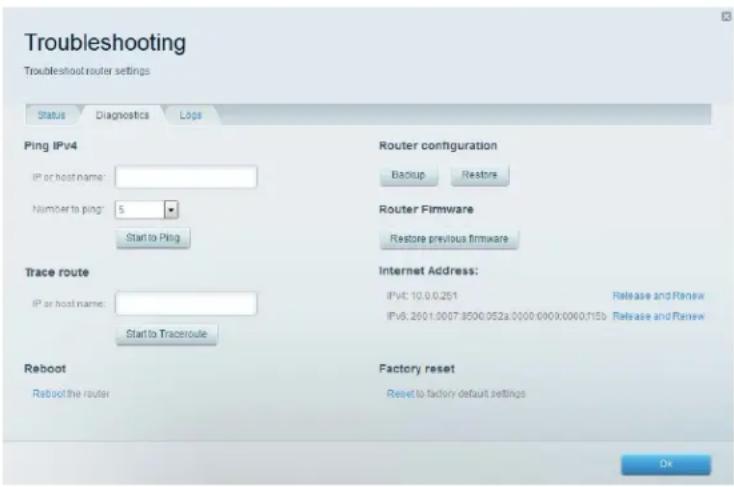
- Valitse Router configuration (Reitittimen määritys) kohdassa Backup (Varmuuskopioi).
- Määritä tiedostosijainti ja valitse Save (Tallenna).
Vihje: Voit helpottaa varmuuskopiotiedostojen hallintaa sisällyttämällä tiedostonimeen varmuuskopion päivämäärä.
Palauta reitittimen määritykset seuraavasti:
- Kirjaudu Linksys Smart Wi-Fi -tiliin. (Lisätietoja on kohdassa Yhteyden muodostaminen Linksys Smart Wi-Fi -tiliin sivulla 10.)
- Valitse Router Settings (Reitittimen asetukset) -kohdassa Troubleshooting (Vianmääritys).
- Napsauta Diagnostics (Diagnostiikka) -välilehteä.
- Valitse Router configuration (Reitittimen määritys) kohdassa Restore (Palauta). Restore Router Configuration (Palauta reitittimen määritykset) -valintaikkuna avautuu.
- Selaa määritystiedoston sijaintiin valitsemalla Choose File (Valitse tiedosto), valitse tiedosto ja valitse sitten Open (Avaa).
- Palauta määritykset valitsemalla Start to Restore (Aloita palautus).
Reitittimen laiteohjelmiston päivittäminen
Linksys saattaa ajoittain julkaista laiteohjelmistopäivityksiä, jotka korjaavat ongelmia tai lisäävät reitittimeen uusia ominaisuuksia.
Tärkeää: Älä keskeytä päivitystä. Älä katkaise virtaa reitittimestä tai paina nollauspainiketta päivityksen aikana. Muutoin reitin saattaa mennä pysyvästi epäkuntoon.
Vihjeitä: Reititin tarkistaa saatavilla olevat päivitykset automaattisesti ja asentaa ne oletusarvoisesti. Käytä seuraavia ohjeita vain, jos automaattinen laiteohjelmiston päivitys on poistettu käytöstä.
Päivitä reitittimen laiteohjelmisto seuraavasti:
- Kirjaudu Linksys Smart Wi-Fi -tiliin. (Lisätietoja on kohdassa Yhteyden muodostaminen Linksys Smart Wi-Fi -tiliin sivulla 10.)
- Valitse Router Settings (Reitittimen asetukset) -kohdassa Connectivity (Liitettävyys).
- Napsauta Basic (Perustaso) -välilehteä.
- Valitse Firmware Update (Laiteohjelmiston päivitys) kohdassa Check for Updates (Tarkista päivitykset).
- Jos päivitys löytyy, asenna se noudattamalla näyttöön tulevia ohjeita.
Vihje: Jos haluat, että reititin tarkistaa päivitykset ja asentaa ne automaattisesti, valitse Automatic (Automaattinen) -asetus kohdassa Router Firmware Update (Reitittimen laiteohjelmiston päivitys).
Tehdasoletusasetusten palauttaminen
Jos kokeilit kaikkia vianmääritystoimia eikä verkko silti toimi, voit yrittää palauttaa reitittimen tehdasoletusasetukset. Jos haluat palauttaa reitittimen tehdasoletusasetukset, voit painaa reitittimen nollauspainiketta tai käyttää Linksys Smart Wi-Fi -tiliä.
Reitittimen palauttaminen nollauspainikkeen avulla:
HUOMIO: Kun käynnistät reitittimen uudelleen, kaikki tallentamattomat lokit menetetään.
- Kun reititin on kytketty ja käynnissä, paina reitittimen takapaneelissa olevaa nollauspainiketta, kunnes virran merkkivalo vilkkuu.
Palauta reitittimen tehdasoletusasetukset Linksys Smart Wi-Fi -tilin avulla seuraavasti:
- Kirjaudu Linksys Smart Wi-Fi -tiliin. (Lisätietoja on kohdassa Yhteyden muodostaminen Linksys Smart Wi-Fi -tiliin sivulla 10.)
- Valitse Router Settings (Reitittimen asetukset) -kohdassa Troubleshooting (Vianmääritys).
- Napsauta Diagnostics (Diagnostiikka) -välilehteä.
- Valitse Factory reset (Tehdasasetukset) -kohdassa Reset (Palauta).

Important
- Vahvista valitsemalla Yes (Kyllä). Kaikki asetukset ja lokit poistetaan, ja reitittimen asetukset palautetaan tehdasoletusasetuksiksi.
Reitittimen tilan tarkistaminen
Reitittimen tila kertoo, onko Internet-yhteys suojattu. Lisäksi voit tarkistaa verkkoon yhdistettyjen laitteiden toimintatilan.
Tarkista reitittimen tila seuraavasti:
- Kirjaudu Linksys Smart Wi-Fi -tiliin. (Lisätietoja on kohdassa Yhteyden muodostaminen Linksys Smart Wi-Fi -tiliin sivulla 10.)
-
Valitse Router Settings (Reitittimen asetukset) -kohdassa Troubleshooting (Vianmääritys).
-
Napsauta Status (Tila) -välilehteä. Näyttöön tulee reitittimen yksityiskohtaiset tilatiedot.
Vihje: Näet kenttien kuvaukset napsauttamalla Help (Ohje) -linkkiä näytön yläreunassa.
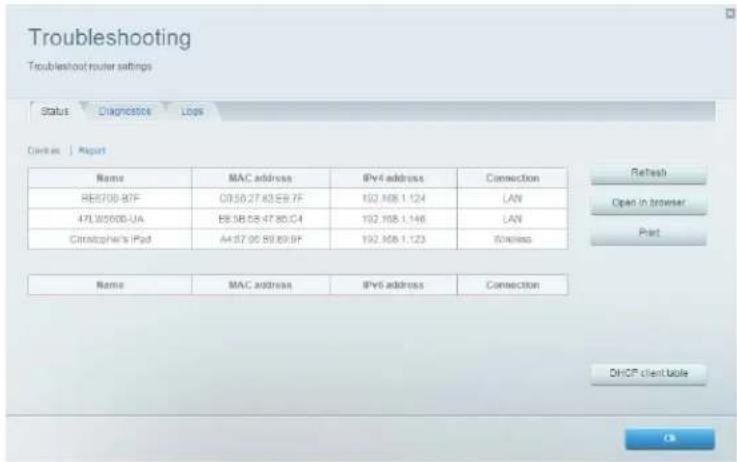
-
Jos haluat tarkastella yhdistettyjen verkkolaitteiden luetteloa, valitse Devices (Laitteet). Jos haluat nähdä reitittimen yksityiskohtaisen tilaraportin, valitse Report (Raportti).
-
Sulje näyttö valitsemalla OK.
Ethernet-porttien tilavalojen poistaminen käytöstä
Reitittimen tilavalot saattavat tuntua häiritseviltä reitittimen sijoituspaikassa. Voit poistaa valot käytöstä Linksys Smart Wi-Fi -tilin avulla.
Poista valot käytöstä seuraavasti:
-
Kirjaudu Linksys Smart Wi-Fi -tiliin. (Lisätietoja on kohdassa Yhteyden muodostaminen Linksys Smart Wi-Fi -tiliin sivulla 10.)
-
Valitse Router Settings (Reitittimen asetukset) -kohdassa Connectivity (Liitettävyys).
-
Napsauta Basic (Perustaso) -välilehteä.
-
Napsauta Activity Lights (Toiminnan merkkivalot) -kohdassa ON/OFF-painiketta.
Internet-yhteyden testaaminen
Reititin sisältää kaksi diagnostiikkatestiä, jotka ovat ping ja reitin jäljitys. Niiden avulla voit tarkistaa verkkoyhteyden verkkolaitteisiin ja Internetiin.
Diagnosoi Internet-yhteys seuraavasti:
-
Kirjaudu Linksys Smart Wi-Fi -tiliin. (Lisätietoja on kohdassa Yhteyden muodostaminen Linksys Smart Wi-Fi -tiliin sivulla 10.)
-
Valitse Router Settings (Reitittimen asetukset) -kohdassa Troubleshooting (Vianmääritys).
-
Napsauta Diagnostics (Diagnostiikka) -välilehteä.
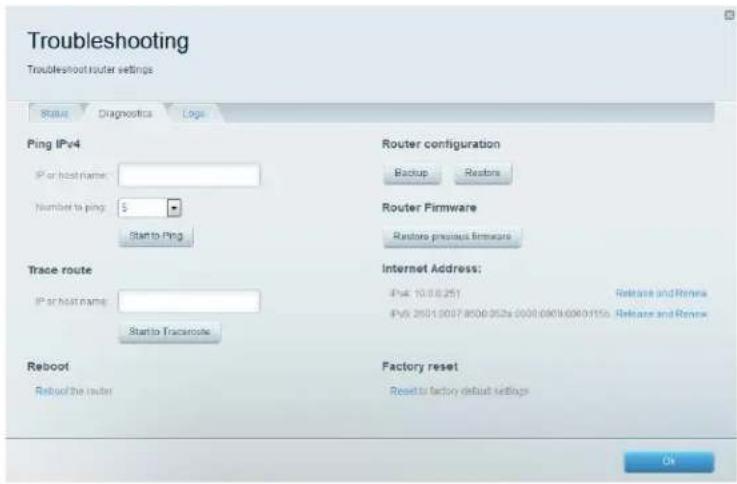
Tarkista osoitteen tavoitettavuus seuraavasti:
- Kirjoita IP- tai URL-osoite Ping IPv4 (Ping-testaa IPv4) -kohdan IP or host name (IP-osoite tai isäntänimi) -kenttään.
- Valitse ping-pyyntöjen määrä avattavasta Number to ping (Ping-testien määrä) -luettelosta.
- Valitse Start to Ping (Aloita ping-testi). Näkyviin tulee ikkuna, jossa on ping-testin tulokset. Näet vastauksen kunkin onnistuneen ping-testin kohdalla.
Huomautus: Jos Internet-osoite ei vastaa ping-testiin, se ei aina tarkoita, että sivusto ei ole toiminnassa. Tietoturvasyistä jotkin sivustot on määritetty olemaan vastaamatta ping-pyyntöihin.
Jäljitä pakettien kulkema reitti reitittimen ja määritetyn osoitteen välillä seuraavasti:
- Kirjoita osoite Trace route (Jäljitä reitti) -kohdan IP or host name (IP-osoite tai isäntänimi) - kenttään.
- Valitse Start to Traceroute (Aloita Traceroute-testi). Näkyviin tulee ikkuna, jossa on testin tulokset.
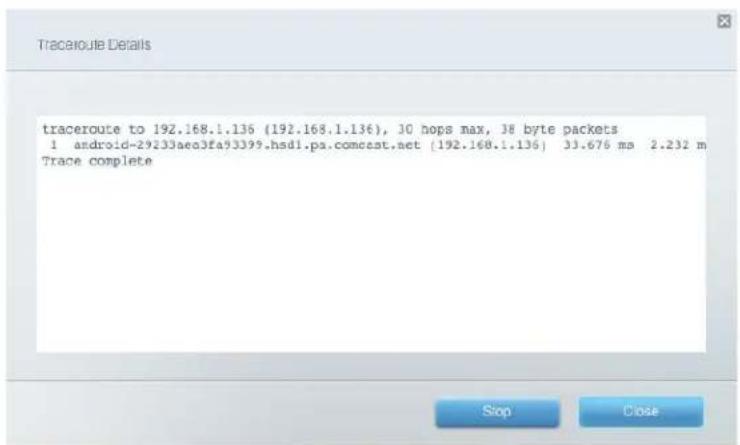
Lokien määrittäminen ja käyttäminen
Reititin voi seurata kaikkea Internet-yhteyden kautta kulkevaa liikennettä ja kirjata sen tiedot lokiin.
Ota käyttöön lokit ja tarkastele niitä seuraavasti:
- Kirjaudu Linksys Smart Wi-Fi -tiliin. (Lisätietoja on kohdassa Yhteyden muodostaminen Linksys Smart Wi-Fi -tiliin sivulla 10.)
- Valitse Router Settings (Reitittimen asetukset) -kohdassa Troubleshooting (Vianmääritys).
- Napsauta Logs (Lokit) -välilehteä.
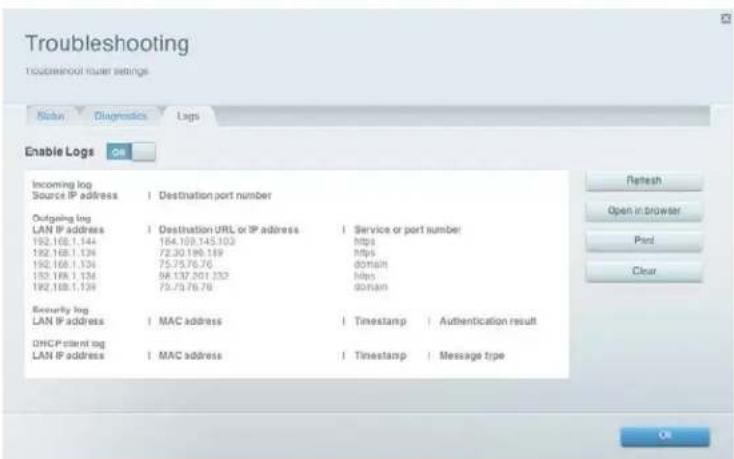
- Ota lokit käyttöön napsauttamalla Enable Logs (Ota lokit käyttöön) -kohdan vieressä olevaa painiketta.
Voit tarkastella lokeja suoraan luettelossa, avata lokit erilliseen selainikkunaan tai tulostaa lokit.
Vianmääritys
Tämä luku opastaa yleisimpien reitittimen asennukseen ja Internet-yhteyden muodostamiseen liittyvien ongelmien ratkaisemisessa. Lisätietoja saat palkitusta asiakastuestamme osoitteessa Linksys.com/support/EA2750.
Reitittimen määritys epäonnistui
Jos Linksys Smart Wi-Fi -reitittimen määritys ei onnistu, kokeile seuraavia toimia:
- Paina reitittimen nollauspainiketta paperiliittimellä tai neulalla (noin 10 sekuntia), kunnes merkkivalo alkaa vilkkua. Asenna reititin uudelleen.
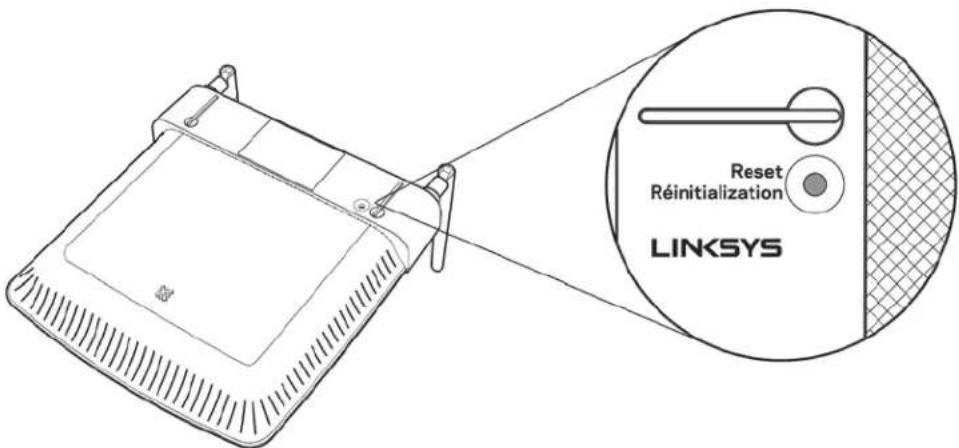
- Poista tietokoneen palomuuri käytöstä väliaikaisesti (katso ohjeet tietoturvaohjelmiston käyttöoppaasta). Asenna reititin uudelleen.
- Jos käytettävissä on toinen tietokone, asenna reititin uudelleen sen avulla.
Your Internet cable is not plugged in(Internet-kaapelia ei ole liitetty) -viesti
Jos Internet-kaapelia ei ole liitetty -viesti tulee näkyviin reitittimen määrityksen aikana, noudata näitä vianmääritysohjeita:
- Varmista, että Ethernet- tai Internet-kaapeli (tai reitittimen mukana toimitettua kaapelia vastaava kaapeli) on liitetty kunnolla reitittimen takapaneelissa olevaan keltaiseen Internet-porttiin ja kytkettävän modeemin asianmukaiseen porttiin. Tämän portin nimi modeemissa on tavallisesti Ethernet, mutta se voi olla myös Internet tai WAN.
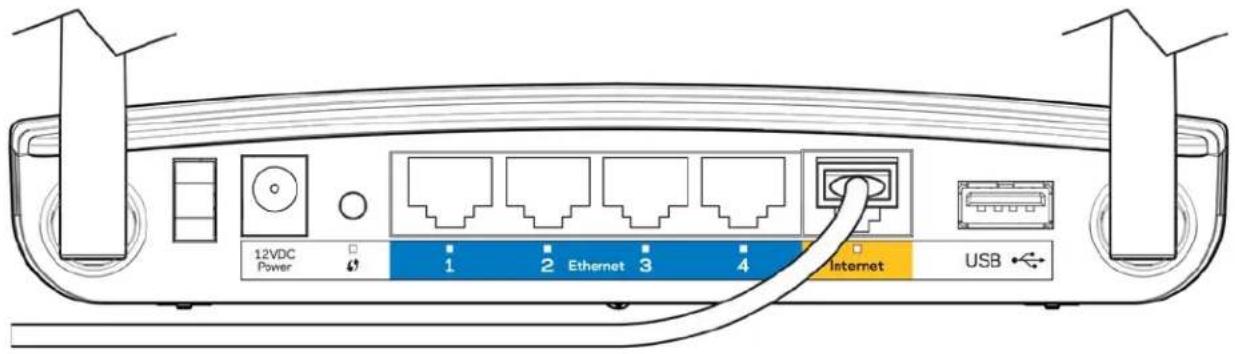
- Varmista, että modeemi on liitetty pistorasiaan ja että virta on kytketty. Jos laitteessa on virtakytkin, varmista, että se on ON- tai I-asennossa (ei O-asennossa).
- Jos Internet-palvelu toimii kaapeliverkossa, varmista, että kaapelimodeemin CABLE-portti on kytketty Internet-palveluntarjoajan toimittamaan koaksiaalikaapeliin.
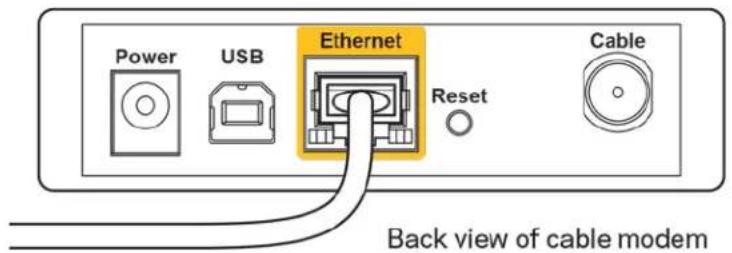
- Jos Internet-palvelu toimii DSL-verkossa, varmista, että DSL-puhelinjohto on kytketty modeemin DSL-porttiin.
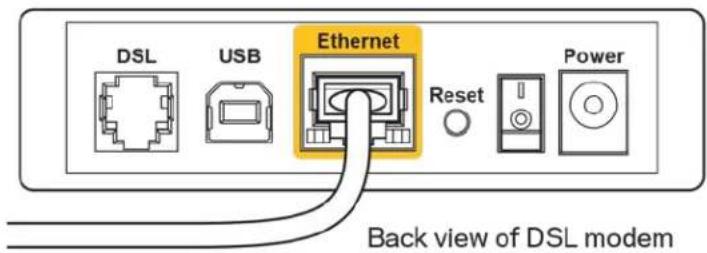
- Jos tietokone on aiemmin kytketty modeemiin USB-kaapelilla, irrota USB-kaapeli. Asenna reititin uudelleen.
Cannot access your router(Reitintä ei voi avata) -viesti
Reitittimen käyttäminen edellyttää yhteyttä omaan verkkoon. Jos käytössä on langaton Internet-yhteys, olet ehkä muodostanut vahingossa yhteyden johonkin toiseen langattomaan verkkoon.
Ongelman korjaaminen Windows-tietokoneissa*:
- Napsauta Windowsin työpöydän ilmaisinalueella olevaa langattoman yhteyden kuvaketta hiiren kakkospainikkeella.
- Valitse Näytä vapaat langattomat verkot. Käytettävissä olevien verkkojen luettelo avautuu.
- Napsauta oman verkkosi nimeä. Valitse Yhdistä. Seuraavassa esimerkissä tietokone on liitetty toiseen langattomaan verkkoon, jonka nimi on JimsRouter. Tässä esimerkissä Linksys EA2750 -reitittimen langaton verkko nimeltä BronzeEagle on valittuna.
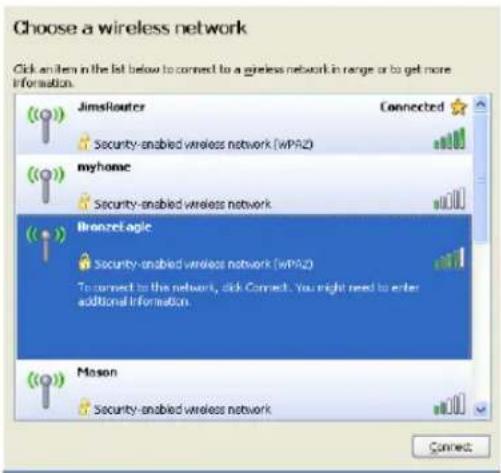
- Jos verkko edellyttää verkon salasanan antamista, kirjoita salasana (suojausavain) Verkkoavain- ja Vahvista verkkoavain -kenttiin. Valitse Connect (Yhdistä).
- Tietokone muodostaa yhteyden verkkoon, minkä jälkeen reitittimen käytön pitäisi onnistua.
* Näissä vaiheissa mainittujen toimintojen nimet ja kuvakkeet saattavat vaihdella käytettävän Windows-version mukaan.
Ongelman korjaaminen Mac-tietokoneissa:
- Napsauta näytön yläreunan valikkorivillä näkyvää Wi-Fi-symbolia. Langattomien verkkojen luettelo tulee näkyviin. Linksys Smart Wi-Fi on nimennyt verkkosi automaattisesti.
- Seuraavassa esimerkissä tietokone on liitetty toiseen langattomaan verkkoon, jonka nimi on JimsRouter. Tässä esimerkissä Linksys EA2750 -reitittimen langaton verkko nimeltä BronzeEagle on valittuna.
- Osoita Linksys EA2750 -reitittimen langattoman verkon nimiä (tässä esimerkissä BronzeEagle).
- Kirjoita langattoman verkon salasana (suojausavain) Salasana-kenttään. Valitse OK.
Asennuksen jälkeen
Internet-yhteys ei ole käytettävissä
Jos Internet-liikenne reitittimen kautta ei toimi, ongelma saattaa ilmetä selaimessa näkyvänä Osoitetta [Internet-osoite] ei löydy -viestinä. Jos tiedät, että Internet-osoite on toimiva, ja olet kokeillut useita kelvollisia Internet-osoitteita samalla tuloksella, viesti saattaa tarkoittaa, että Internet-palveluntarjoajan tai modeemin ja reitittimen välisessä tietoliikenteessä on ongelmia.
Kokeile seuraavia ratkaisuja:
• Varmista, että verkko- ja virtakaapelit on kytketty kunnolla.
• Varmista, että pistorasia, johon reititin on kytketty, on toiminnassa.
• Käynnistä reititin uudelleen.
- Ota yhteyttä Internet-palveluntarjoajaan ja selvitä, onko alueellasi käyttökatko.
Vianmääritys kannattaa aloittaa katkaisemalla reitittimen virta ja kytkemällä virta uudelleen. Näin reititin voi ladata omat mukautetut asetuksensa uudelleen, ja muut laitteet (kuten modeemi) voi löytää reitittimen ja muodostaa siihen yhteyden uudelleen. Tätä prosessia kutsutaan uudelleenkäynnistämiseksi.
Käynnistä reititin uudelleen virtajohdon avulla seuraavasti:
- Irrota virtajohto reitittimestä ja modeemista.
- Odota 10 sekuntia ja liitä virtajohto modeemiin uudelleen. Varmista, että laite käynnistyy.
-
Odota, kunnes modeemin online-tilan merkkivalo lakkaa vilkkumasta. (Tämä kestää enintään kaksi minuuttia.) Kytke virtajohto uudelleen reitittimeen.
-
Odota, kunnes virran merkkivalo lakkaa vilkkumasta. Odota kaksi minuuttia, ennen kuin yrität muodostaa Internet-yhteyttä tietokoneesta.
Käynnistä reititin uudelleen Linksys Smart Wi-Fi -tilin avulla seuraavasti:
- Kirjaudu Linksys Smart Wi-Fi -tiliin. (Lisätietoja on kohdassa Yhteyden muodostaminen Linksys Smart Wi-Fi -tiliin sivulla 10.)
- Valitse Router Settings (Reitittimen asetukset) -kohdassa Troubleshooting (Vianmääritys).
- Napsauta Diagnostics (Diagnostiikka) -välilehteä.
- Valitse Reboot (Käynnistä uudelleen) -kohdassa Reboot (Käynnistä uudelleen).

Important
Rebooting the router
- Valitse Yes (Kyllä). Reititin käynnistyy uudelleen. Kun reititin käynnistetään uudelleen, kaikkien liitettyjen laitteiden Internet-yhteys katkeaa. Laitteet yhdistetään uudelleen automaattisesti, kun reititin on käyttövalmis.
Linksys Smart Wi-Fi ei avaudu selaimeen
Linksys Smart Wi-Fi toimii yleisimpien selainten uusimmissa versioissa.
• Internet Explorer 8 ja uudemmat
- Firefox 8 ja uudemmat
• Google Chrome 35 ja uudemmat
• Safari 5 (Mac) ja uudemmat
Linksys Smart Wi-Fi -tilin käyttäminen ei onnistu
Lisätietoja reitittimen käyttämisestä suoraan on kohdassa Reitittimen asentaminen manuaalisesti sivulla 35.
Vianmääritys ei auttanut
Jos kokeilit kaikkia vianmääritystoimia eikä verkko silti toimi, voit yrittää palauttaa reitittimen tehdasoletusasetukset, jotka toimivat useimmissa kotiverkkoypäristöissä. Reitittimen nollaaminen tyhjentää kaikki mukautetut asetukset, joten asetukset on määritettävä uudelleen tarpeen mukaan.
Suosittelemme varmuuskopioimaan reitittimen määritykset ennen tehdasoletusasetusten palauttamista. Lisätietoja on kohdassa Reitittimen määritysten varmuuskopioiminen ja palautaminen sivulla 63.
Jos haluat palauttaa reitittimen tehdasoletusasetukset, voit painaa reitittimen nollauspainiketta tai käyttää Linksys Smart Wi-Fi -tiliä. Katso ohjeet kohdasta Tehdasoleutusasetusten palauttaminen sivulla 64.
Tekniset tiedot
Linksys EA2750
| Mallinimi | Linksys Smart Wi-Fi -reititin N600 |
| Kuvaus | Kaksitaajuksinen N-reititin, jossa on Gigabit-liitännät ja 1×USB-portti |
| Mallinumero EA2750 | |
| Kytkinportin nopeus 10/100/1000 Mbps (Gigabit Ethernet) | |
| Radiotaajuus 2,4 GHz ja 5 GHz | |
| Antennien määrä | 2 ulkoista antenna (vaihdettavissa) |
| Portit | Virta, 1 x USB 2.0, Internet, Ethernet (1-4) |
| Painikkeet | Nollauspainike, Wi-Fi Protected Setup, virtapainike |
| Takapaneelin merkkivalot | Ethernet (1-4), INTERNET, Wi-Fi Protected Setup, USB, virta |
| UPnP tuettu | |
| Suojausominaisuudet WEP, WPA2, RADIUS | |
| Suojausavaimen pituus, bittiä | jopa 128-bittinen salaus |
| Tallennustilan tietojärjestelmien tuki | FAT, NTFS ja HFS+ |
| Tuetut selaimet | Internet Explorer 8, Firefox 4, Google Chrome 10 ja Safari 4 tai niiden uudemmat versiot |
Käyttöympäristötiedot
| Mitat | 225,5 x 158 x 32,75 mm ilman antenneja |
| Laitteen paino | 298 g |
| Virta | 12 V, 1 A |
| Sertifioinnit | FCC, IC, CE, Wi-Fi a/b/g/n, Windows 7, Windows 8 |
| Käyttölämpötila | 0-40 °C |
| Varastointilämpötila | -20-60 °C |
| Käyttöympäristön ilmankosteus | 10-80 %, suhteellinen ilmankosteus, kondensoitumaton |
| Varastointiympäristön ilmankosteus | 5-90 %, kondensoitumaton |
Huomautukset:
Lisätietoja säännöksistä, takuusta ja turvatiedoista on reitittimen mukana toimitetulla CD-levyllä tai osoitteessa Linksys.com/support/EA2750.
Oikeus teknisten tietojen muuttamiseen pidätetään.
Enimmäissuorituskyky IEEE Standard 802.11 -säädöksen mukaan. Todellinen suorituskyky saattaa vaihdella langattoman verkon kapasiteetin, tiedonsiirtonopeuden, alueen ja peiton mukaan.
Suorituskyky riippuu monista tekijöistä, olosuhteista ja muuttujista, mm. etäisyys tukiasemasta, verkkoliikenteen määrä, rakennusmateriaalit ja rakenne, käytössä oleva käyttöjärjestelmä, käytettävien langattomien tuotteiden sekoitus, häiriöt ja muut haitalliset olosuhteet.
Ympärivuorokautinen tekninen tuki toimii osoitteessa linksys.com/support/EA2750.
BELKIN, LINKSYS ja monet tuotenimet ja logot ovat Belkin-yhtymän omistamia tavaramerkkejä.
Mainitut kolmansien osapuolien tavaramerkit ovat omistajiensa omaisuutta.
© 2016 Belkin International, Inc. ja/tai sen tytäryhtiöt. Kaikki oikeudet pidätetään.
