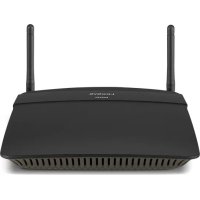
EA2750 - Enrutador LINKSYS - Manual de uso y guía de instrucciones gratis
Encuentra gratis el manual del aparato EA2750 LINKSYS en formato PDF.

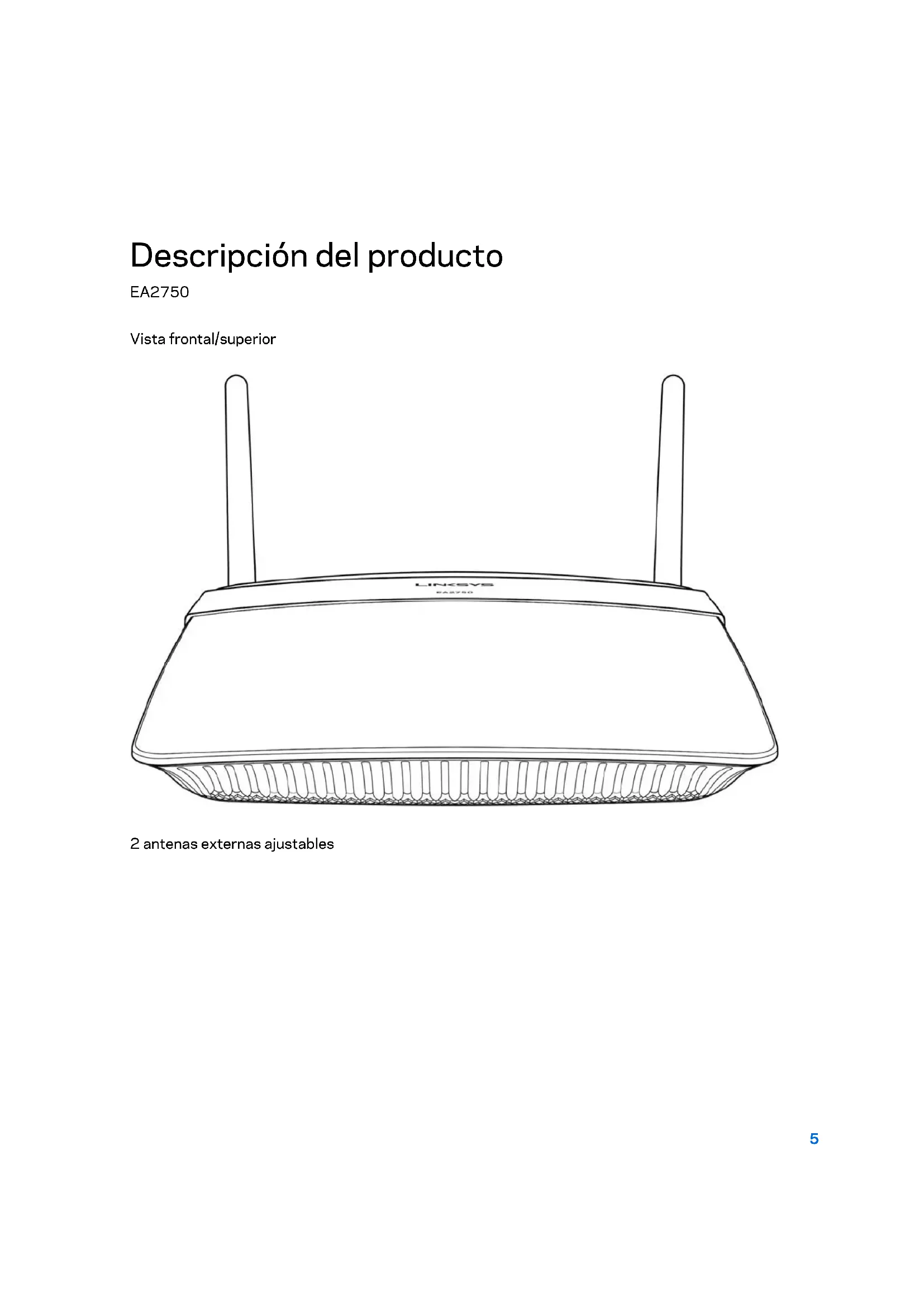


| Tipo de producto | Enrutador inalámbrico inteligente Linksys N600 de doble banda |
| Marca | Linksys |
| Modelo | EA2750 |
| Dimensiones (sin antenas) | 225,5 x 158 x 32,75 mm |
| Peso | 298 g |
| Alimentación | 12 V, 1 A |
| Frecuencias de radio | 2,4 GHz y 5 GHz |
| Puertos | 1 puerto de Internet (amarillo), 4 puertos Ethernet Gigabit (azules), 1 puerto USB 2.0 |
| Antenas | 2 antenas externas intercambiables |
| Botones | Encendido/Apagado, Reinicio, Wi-Fi Protected Setup |
| Seguridad inalámbrica | WEP, WPA2, RADIUS, cifrado de hasta 128 bits |
| Cortafuegos | SPI (Inspección de paquetes con estado), filtrado de solicitudes anónimas, filtrado MAC |
| Funciones principales | Red de invitados, control parental, servidor multimedia (DLNA/UPnP), almacenamiento USB compartido (FTP), priorización de medios, paso de VPN (IPSec/PPTP/L2TP), DDNS, DHCP, reservas DHCP, redireccionamiento de puertos, disparo de puertos |
| Gestión remota | A través de Linksys Smart Wi-Fi (interfaz web y aplicación móvil) |
| Sistemas de archivos compatibles | FAT, NTFS, HFS+ |
| Navegadores compatibles | Internet Explorer 8+, Firefox 4+, Google Chrome 10+, Safari 4+ |
| Certificaciones | FCC, IC, CE, Wi-Fi a/b/g/n, Windows 7, Windows 8 |
| Temperatura de funcionamiento | 0 a 40 °C |
| Humedad de funcionamiento | 10% a 80% (sin condensación) |
| Mantenimiento y limpieza | Limpiar con un paño suave y seco. No usar productos abrasivos ni disolventes. |
| Piezas de repuesto y reparabilidad | Antenas intercambiables. Para cualquier reparación, contactar al soporte técnico de Linksys. |
Preguntas frecuentes - EA2750 LINKSYS
Preguntas de los usuarios sobre EA2750 LINKSYS
0 pregunta sobre este aparato. Responde a las que conoces o haz la tuya.
Hacer una nueva pregunta sobre este aparato
Descarga las instrucciones para tu Enrutador en formato PDF gratis! Encuentra tus instrucciones EA2750 - LINKSYS y toma tu dispositivo electrónico nuevamente en la mano. En esta página están publicados todos los documentos necesarios para el uso de su dispositivo. EA2750 de la marca LINKSYS.
MANUAL DE USUARIO EA2750 LINKSYS
Descripción del producto....5
Instalación: Principios básicos......8
Dónde encontrar más ayuda....8
Cómo instalar el router....8
Cómo configurar el router ....10
Cómo conectar a Linksys Smart Wi-Fi....10
Cómo desactivar el acceso remoto....10
Cómo conectar directamente al router:....11
Cómo mejorar la velocidad de su conexión inalámbrica....11
Cómo cambiar el nombre de red y la contraseña de red....12
Cómo cambiar la contraseña del acceso local del router....13
Cómo cambiar la zona horaria del router 13
Cómo evaluar la velocidad de su conexión a internet....14
Cómo conectar dispositivos a su red 15
Cómo conectar un ordenador a su red....15
Cómo conectar una impresora USB....16
Cómo conectar otros dispositivos....17
Cómo conectar manualmente un dispositivo de red....17
Cómo conectar a una red usando Wi-Fi Protected Setup™ 18
Cómo ver los detalles del dispositivo....18
Cómo configurar los controles parentales....19
Cómo configurar su redes para invitados....21
Cómo hacer una copia de seguridad de la configuración del router 23
Cómo personalizar la Linksys Smart Wi-Fi....23
Uso de los widgets....23
Personalización de la Lista de dispositivos....24
Utilización de una unidad externa....25
Descripción general....25
Cómo acoplar una unidad USB 25
Cómo usar el acceso seguro a carpetas....26
Cómo configurar las opciones de usuarios autorizados y carpetas compartidas ...... 26
Cómo acceder a las carpetas compartidas....29
Cómo configurar su router para que actúe como un servidor multimedia .... 30
Cómo conectar su dispositivo UPnP al servidor multimedia 32
Cómo acceder a la unidad de almacenamiento remotamente 32
Instalación: Avanzada 35
Cómo instalar el router de forma manual....35
Cómo configurar manualmente su conexión a internet 36
Cómo asociar múltiples routers con su cuenta de Linksys Smart Wi-Fi 38
Cómo sacar todo el partido de su router de doble banda.... 38
Dividir el tráfico de red....38
Cómo controlar el acceso a su red....39
Cómo mejorar la seguridad usando el firewall integrado....40
Cómo configurar el servidor DHCP en su router 43
Cómo configurar las reservas DHCP 44
Cómo acceder a su red en internet 45
Cómo clonar una dirección MAC....46
Cómo conectar a su oficina corporativa usando VPN....47
Cómo optimizar su router para juegos y servicios de voz....48
Cómo activar la función Voz sobre IP en su red....51
Cómo configurar el UPnP....52
Cómo usar el router como un punto de acceso....52
Cómo configurar el router nuevo para que funcione detrás del router antiguo. 55
Cómo exponer un dispositivo a internet....58
Reenvío de puertos y desencadenado de puertos 60
Cómo configurar el reenvío de puertos....60
Cómo configurar el reenvío de puertos para un puerto único 60
Cómo configurar el reenvío de puertos para puertos múltiples.... 61
Cómo configurar el reenvío de puertos para un rango de puertos 62
Cómo configurar el desencadenado de rango de puerto para el juego online ...... 63
Mantenimiento y monitorización....65
Cómo hacer una copia de seguridad de reinstaurar la configuración del router ...... 65
Cómo actualizar el firmware del router 66
Cómo restaurar la configuración predeterminada de fábrica 67
Cómo comprobar el estado de su router 67
Cómo desactivar las luces de estado de los puertos Ethernet 68
Cómo realizar una prueba de velocidad a su conexión a internet 69
Cómo configurar y usar los registros....70
Resolución de problemas....71
El router no se ha configurado correctamente....71
Mensaje «Your Internet cable is not plugged in» (Su cable de internet no está enchufado) 72
Mensaje Cannot access your router (No se puede acceder al router) 73
Tras la instalación....74
Parece que no hay conexión disponible a internet....74
Linksys Smart Wi-Fi no se abre en su explorador web....75
No puede acceder a Linksys Smart Wi-Fi 76
Todos los intentos de resolución de problemas han fallado. 76
Especificaciones....77
Linksys EA2750....77
Datos físicos....77
Descripción del producto
EA2750
Vista frontal/superior
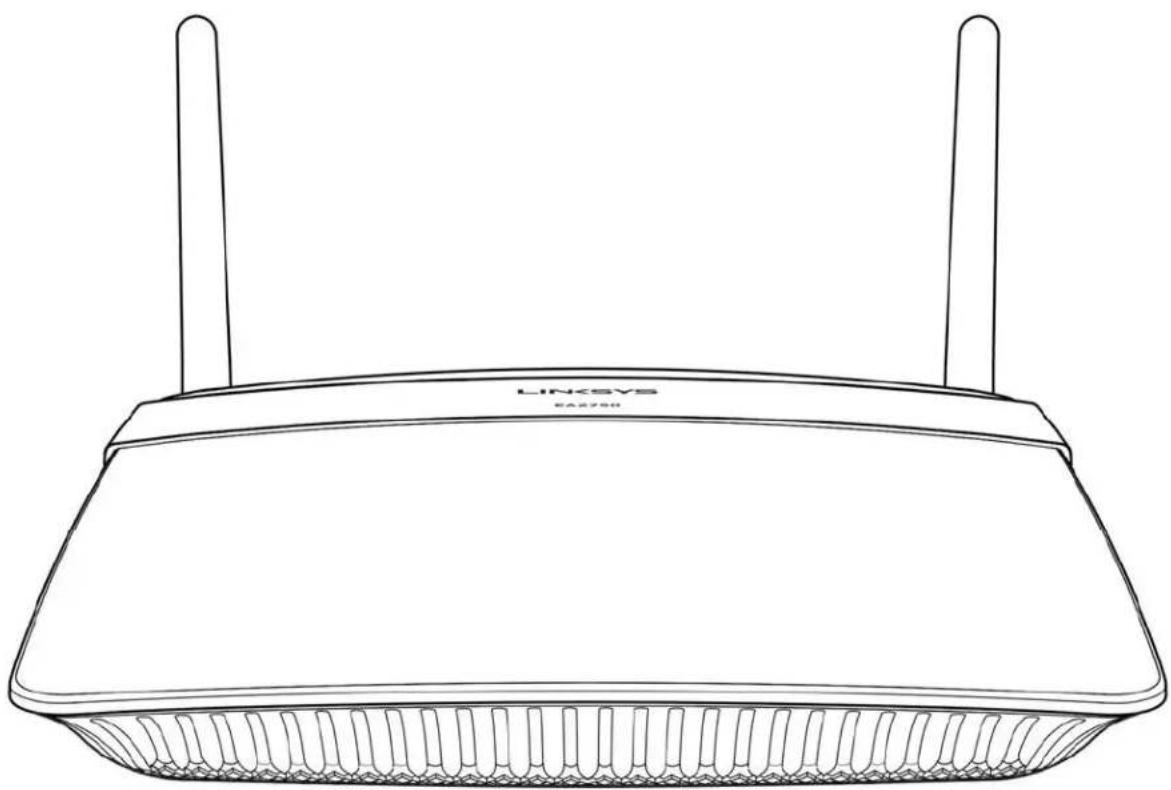
- Interruptor de alimentación: cambie su posición para encender/apagar el router.
- Puerto de corriente: conecte el adaptador de alimentación CA incluido.
- Botón de Wi-Fi Protected Setup™: presione para configurar la seguridad inalámbrica en aquellos dispositivos habilitados para la Wi-Fi Protected Setup.
- Luz indicadora: permanece encendida mientras el adaptador de corriente está conectado y después de establecer una conexión Wi-Fi Protected Setup™. Parpadea despacio durante el arranque, durante las actualizaciones de firmware y durante la conexión de Wi-Fi Protected Setup. Parpadea rápidamente cuando se produce un error de Wi-Fi Protected Setup.
- Puertos Ethernet: conecte los cables Ethernet a estos puertos Gigabit azules (10/100/1000) y a los dispositivos conectados por cable en su red.
Nota: para obtener el mejor rendimiento posible use para los puertos Ethernet un cable CAT5e u otro de mayor calidad.
- Puerto de internet: conecte un cable Ethernet a este puerto Gigabit amarillo (10/100/1000) y a un módem de cable/DSL o de fibra óptica.
Nota: para obtener el mejor rendimiento posible use para los puertos Ethernet un cable CAT5e u otro de mayor calidad.
- Puerto USB 2.0: conecte y comparta unidades USB en su red o en internet.
Vista inferior
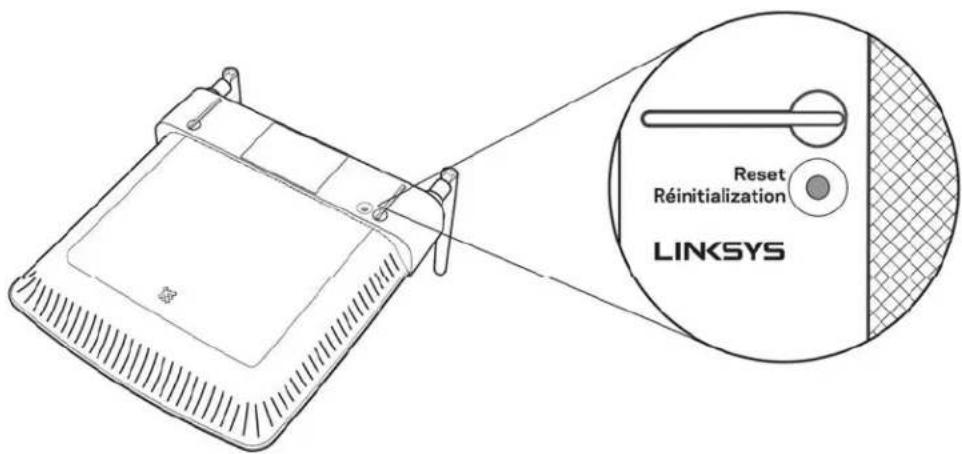
Botón de Reset (Reinicio): presione y manténgalo presionado hasta que el LED de encendido empiece a parpadear para restablecer los ajustes de fábrica del router. También puede restaurar los ajustes de fábrica usando la Linksys Smart Wi-Fi desde un explorador web o a través de la aplicación móvil de Linksys Smart Wi-Fi.
Instalación: Principios básicos
Dónde encontrar más ayuda
Además de esta guía del usuario puede obtener ayuda en estos sitios web:
Linksys.com/support/EA2750 (documentación, descargas, PF, asistencia técnica, chat en vivo, foros...)
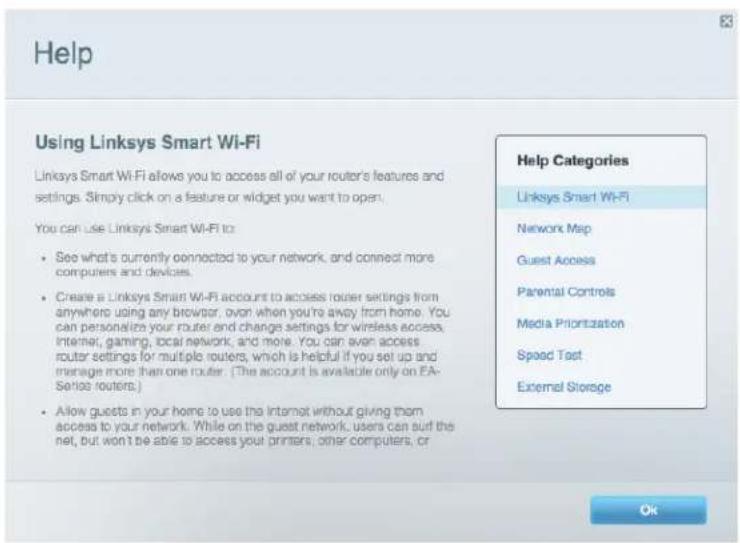
Ayuda para Linksys Smart Wi-Fi (conecte a la Linksys Smart Wi-Fi y a continuación haga clic en Help [Ayuda], en la parte superior de la pantalla).
Cómo instalar el router
Si reemplaza un router ya existente desconéctelo primero.
Coloque las antenas en posición recta y enchufe el router a una fuente de alimentación. Conecte el cable de internet desde el módem hasta el puerto amarillo de internet del router. Espere hasta que la luz indicadora en el frontal se encienda fija.
Conecte al nombre de red inalámbrica seguro que se muestra en la guía de inicio rápido incluida con su router. (Podrá cambiar el nombre de la red y la contraseña más adelante). Nota: no tendrás acceso a internet hasta que la configuración del router haya finalizado.
Abra un navegador de internet para ejecutar la instrucciones de instalación del router Linksys Smart Wi-Fi. Si no ve las instrucciones escriba linksyssmartwifi.com en la barra de direcciones.
Al final de la instalación, siga las instrucciones que aparecen en pantalla para configurar su cuenta de Linksys Smart Wi-Fi. Use la Linksys Smart Wi-Fi para configurar su router desde cualquier ordenador con una conexión a internet. Administre los valores de configuración del router:
• Cambie el nombre y la contraseña del router
- Establezca el acceso de invitados
- Configure los controles parentales
- Conecte dispositivos a su red
- Evalúe la velocidad de su conexión a internet
Nota: como parte de la instalación del router se le enviará un correo de verificación. Desde su red doméstica haga clic en el enlace del correo electrónico para asociar su router con la cuenta de Linksys Smart Wi-Fi.
Consejo:imprima esta página y a continuación anote para guardar como referencia los valores de configuración de su router y cuenta en la siguiente tabla. Guarde sus notas en un sitio seguro.
| Nombre de la red de 2,4 GHz | |
| Contraseña de red | |
| Nombre de red de 5 GHz | |
| Contraseña de red | |
| Contraseña del router | |
| Nombre de la red para invitados | |
| Contraseña de la red de invitados | |
| Nombre de usuario de Linksys Smart Wi-Fi | |
| Contraseña de Linksys Smart Wi-Fi |
Cómo configurar el router
Puede modificar los ajustes del router para hacer que su red sea más segura o que funcione más eficientemente con un dispositivo o juego determinado. El poder ajustar todos estos parámetros de configuración desde fuera de casa puede ayudar a que la administración de su router sea más sencilla. Aunque puede configurar su router desde cualquier lugar del mundo usando la Linksys Smart Wi-Fi también puede hacerlo también directamente desde su red doméstica.
Linksys Smart Wi-Fi puede estar disponible también para su dispositivo móvil. Consulte la tienda online de aplicaciones de su dispositivo para obtener más información.
Cómo conectar a Linksys Smart Wi-Fi
Para conectar a Linksys Smart Wi-Fi:
- Abra el explorador web de su ordenador.
• Vaya a www.linksyssmartwifi.com e inicie allí la sesión de su cuenta
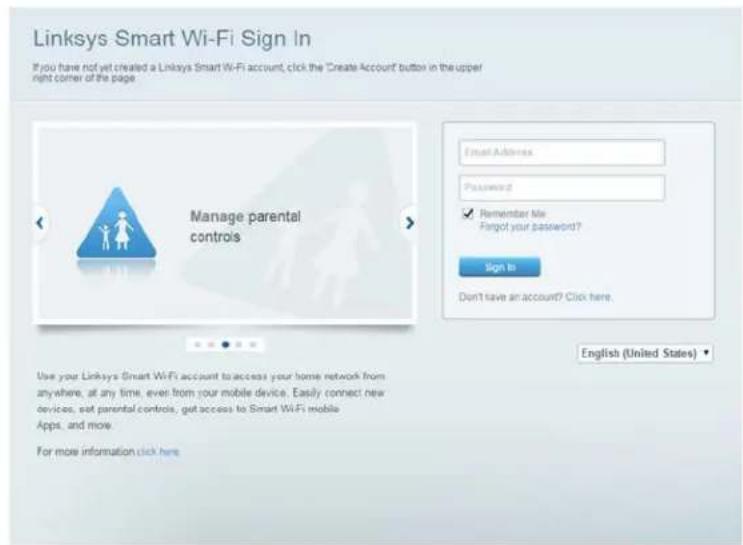
Si no recuerda su contraseña haga clic en Forgot your password(¿Olvidó su contraseña?) y siga las instrucciones en pantalla para recuperarla.
Cómo desactivar el acceso remoto
Desactive el acceso remoto si desea restringir el acceso a su router para ordenadores y dispositivos que estén conectados a su red.
Para desactivar el acceso remoto:
- Inicie la sesión en Linksys Smart Wi-Fi.
-
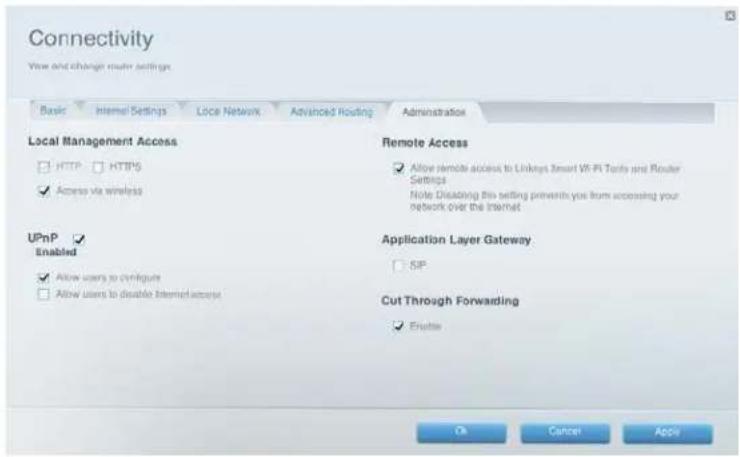
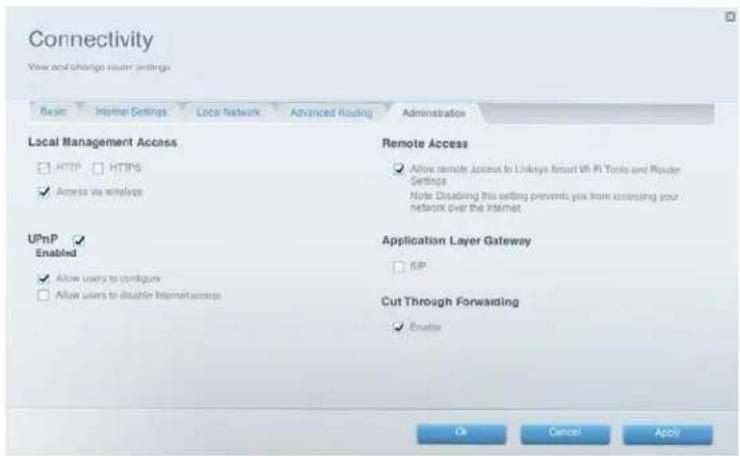
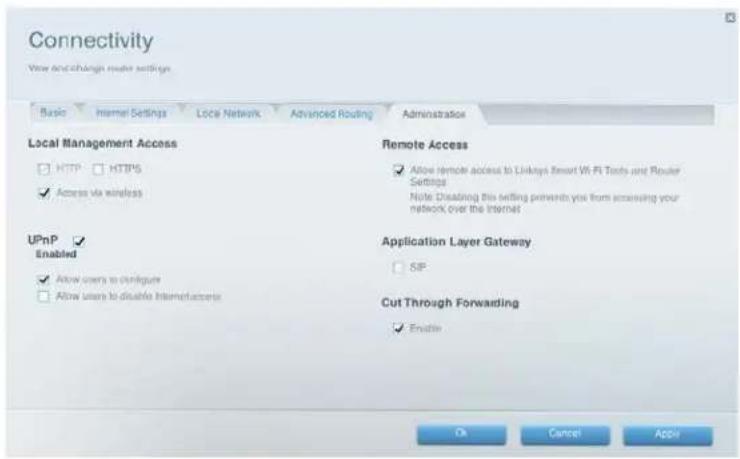
Bajo Router Settings(Ajustes del router) haga clic en Connectivity (Conectividad).
-
Haga clic en la pestaña de Administration (Administración) y elimine la selección de Allow remote access to Linksys Smart Wi-Fi(Permitir el acceso remoto a Linksys Smart Wi-Fi).
Cómo conectar directamente al router:
Puede configurar su router accediendo directamente en su red doméstica en vez de hacerlo a través de la herramienta por web de Linksys Smart Wi-Fi.
Para conectar a su router estando conectado a su red doméstica visite www.linksyssmartwifi.com e inicie la sesión usando la contraseña que estableció al instalar el router. (Si no hubiese conexión a internet haga clic en Click here (Haga clic aquí), en la esquina derecha inferior para iniciar la sesión con su contraseña de administrador del router).
Cómo mejorar la velocidad de su conexión inalámbrica
Asegúrese de que el router está instalado en una ubicación adecuada:
- Para obtener el área de cobertura más amplio instale el router cerca del centro de su casa y si fuese posible próximo al techo.
- Evite colocar el router cerca de o sobre objetos de metal (ficheros o muebles de metal), superficies reflectoras (cristal o espejos) o muros de mampostería.
- Cualquier obstrucción puede debilitar la señal inalámbrica (incluso objetos no metálicos) por lo que cuantos menos obstáculos haya entre el router y el dispositivo inalámbrico conectado mejor.
- Coloque el router en una ubicación alejada de otros dispositivos electrónicos, motores y luces fluorescentes.
- Existen muchas variables ambientales que pueden afectar al rendimiento del router por lo que si nota que la señal inalámbrica de su router es débil pruebe a instalarlo en distintas ubicaciones y compruebe la potencia de la señal para así determinar cuál es la posición más idónea.
- Si fuese posible actualice los interfaces de red inalámbrica, como por ejemplo en las tarjetas de red inalámbrica, de los estándares antiguos a 802.11n. Si algún dispositivo conectado de forma inalámbrica utiliza un estándar antiguo el rendimiento de toda la red puede verse afectado negativamente.
Cómo cambiar el nombre de red y la contraseña de red
Si modifica el nombre y la contraseña de red todos los dispositivos inalámbricos conectados a su router perderán su conexión a internet hasta que los vuelva a conectar usando el nuevo nombre de red y contraseña.
Para cambiar el nombre y la contraseña del router:
Inicie la sesión en Linksys Smart Wi-Fi. (Consulte «Cómo conectar a Linksys Smart Wi-Fi» en la página 10).
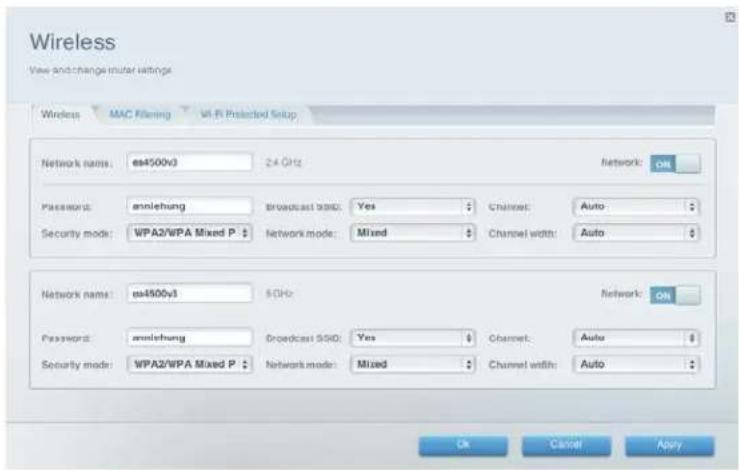
- Bajo Router Settings (Ajustes del router) haga clic en Wireless (Red inalámbrica).
-
Haga clic en la ficha Wireless (Red inalámbricas).
-
Para cambiar el nombre red escriba un nuevo nombre en la casilla de Network name (Nombre de red).
-
Para cambiar la contraseña de red escriba una contraseña nueva en la casilla de Password (Contraseña).
-
Haga clic en Apply (Aplicar) para hacer efectivos los cambios.
Cómo cambiar la contraseña del acceso local del router
La contraseña del acceso local de su router fue establecida cuando ejecutó el software de instalación del router pero puede cambiarla cuando lo desee. Si no tiene acceso a internet necesitará la contraseña del router para modificar los ajustes del mismo. Si no cuenta con una conexión a internet inicie la sesión en su cuenta de Linksys Smart Wi-Fi siguiendo las instrucciones incluidas en «Cómo conectar a Linksys Smart Wi-Fi» en la página 10.
Para cambiar la contraseña del acceso local del router:
- Inicie la sesión en Linksys Smart Wi-Fi. (Consulte «Cómo conectar a Linksys Smart Wi-Fi» en la página 10).
- Haga clic Connectivity (Conectividad) bajo Router Settings(Ajustes del router).
- Haga clic en la pestaña Basíc (Básicos).
- Haga clic en Edit (Editar) junto a Router Password (Contraseña del router). Introduzca su contraseña actual y a continuación la nueva. Confirme la nueva contraseña y haga clic en Apply (Aplicar).
Cómo cambiar la zona horaria del router
La zona horaria del router debe ser configurada acorde a su zona horaria local.
Para establecer la zona horaria del router:
- Inicie la sesión en Linksys Smart Wi-Fi. (Consulte «Cómo conectar a Linksys Smart Wi-Fi» en la página 10).
-
Haga clic Connectivity (Conectividad) bajo Router Settings (Ajustes del router).
-
Haga clic en las pestañas Basic (Básicos) y a continuación seleccione su zona horaria en la lista desplegable de Time Zone (Zona horaria) y haga clic en Apply (Aplicar) o Aceptar (Ok).
Cómo evaluar la velocidad de su conexión a internet
Nota: para realizar una prueba de velocidad debe acceder a internet usando el router que desea evaluar. No es posible realizar la prueba de forma remota.
Para evaluar la velocidad de su conexión a internet:
Inicie la sesión en Linksys Smart Wi-Fi. (Consulte «Cómo conectar a Linksys Smart Wi-Fi» en la página 10).
- Haga clic en Speed Test (Prueba de velocidad) bajo Smart Wi-Fi Tools (Herramientas de Smart Wi-Fi).
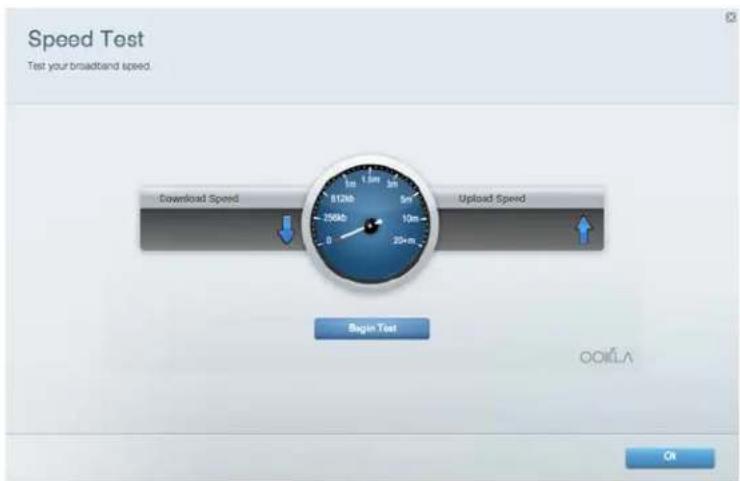
- Haga clic en Begin Test (Comenzar prueba). La prueba evalúa sus velocidades de descarga y subida.
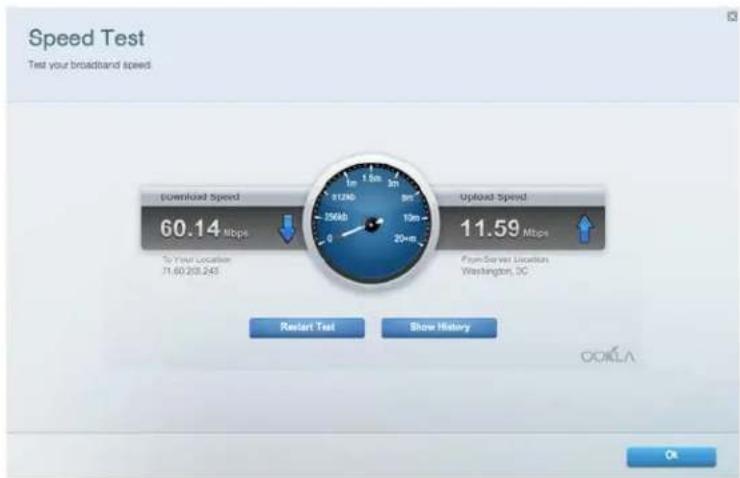
Nota: las velocidades de conexión de internet se determinan por una variedad de factores, entre los cuales el tipo de cuenta de ISP, el tráfico mundial de internet y el número de dispositivos de su hogar que comparten una misma conexión a internet.
- Haga clic en Restart Test (Reiniciar prueba) para ejecutarla y haga clic en Show History (Mostrar historial) para mostrar resultados de pruebas realizadas anteriormente.
Cómo conectar dispositivos a su red
Su router hace de enlace seguro entre su red e internet y todos los ordenadores y dispositivos de red dependen del router para transferir archivos, contenido multimedia y comandos de red de una manera eficiente y libre de errores. Ya sea por conexión inalámbrica o por cable cada parte de su red necesita un router para poder trabajar de forma fiable con otras partes de la misma.
Cómo conectar un ordenador a su red
En el ordenador que desea conectar introduzca los parámetros de su conexión de red en el programa de gestión de red inalámbrica.
Una vez que el ordenador se haya conectado a su red inicie la sesión en Linksys Smart Wi-Fi y a continuación haga clic en Device List(Lista de dispositivos) para confirmar que el router reconoce al ordenador nuevo. Puede utilizar la Lista de dispositivos para monitorizar todos los dispositivos incluidos en la red.
Cómo conectar una impresora USB
Para conectar una impresora USB a su red a través del puerto USB del router:
- Inicie la sesión en Linksys Smart Wi-Fi. (Consulte «Cómo conectar a Linksys Smart Wi-Fi» en la página 10).
- Haga clic en Device List (Lista de dispositivos) y a continuación haga clic en Add a Device (Añadir un dispositivo).
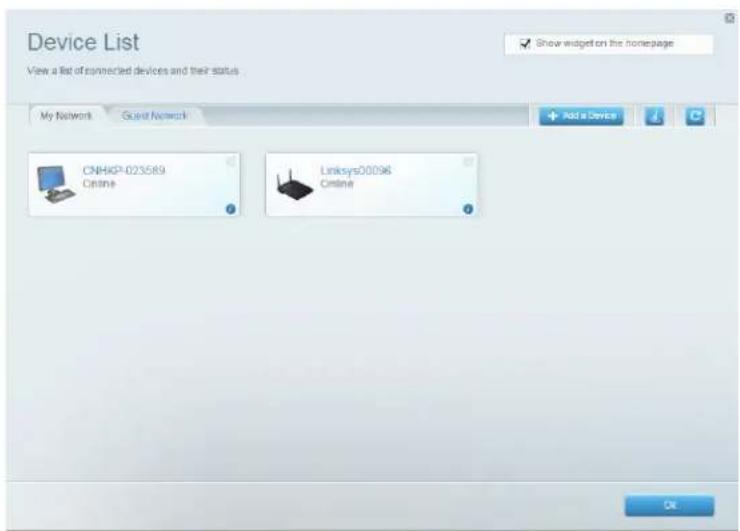
- Siga todas las instrucciones en pantalla para descargar e instalar el software de VUSB (USB virtual) en su ordenador.
Para conectar una impresora inalámbrica a su red:
- Siga las instrucciones de la impresora para conectarla a la red. Use la información de conexión disponible en Linksys Smart Wi-Fi.
- Una vez que la impresora se haya conectado a su red inicie la sesión en Linksys Smart Wi-Fi y a continuación haga clic en Device list(Lista de dispositivos) para confirmar que su router reconoce a la nueva impresora.
Cuando instale una impresora inalámbrica asegúrese de que es compatible con el estándar de encriptación inalámbrica WPA/WPA2.
Si su impresora inalámbrica admite Wi-Fi Protected Setup puede usar Wi-Fi Protected Setup para conectar la impresora a su red. (Consulte «Cómo conectar un dispositivo de red usando Wi-Fi Protected Setup» en la página 18).
Cómo conectar otros dispositivos
Es posible conectar a la red otros muchos tipos de dispositivos de red.
- Consolas de juegos
- Televisiones habilitadas para conectarse a internet y reproductores multimedia
• Reproductores de música digital - Teléfonos inteligentes
Debido a la amplia variedad de dispositivos y métodos de conexión es necesario que introduzca manualmente la información de red en los dispositivos para poder establecer con éxito una conexión de red.
Consejo: para obtener más instrucciones sobre cómo conectar una consola de videojuegos a su red consulte también:
• «Cómo optimizar el router para juegos y servicios de voz» 48
• «Cómo configurar el reenvío de puertos» 60
«Cómo configurar el desencadenado de rango de puertos para el juego online» 63
Cómo conectar manualmente un dispositivo de red.
Para conectar manualmente un dispositivo a su red:
- Siga las instrucciones del dispositivo para conectarlo a su red. Use la información de conexión disponible en Linksys Smart Wi-Fi.
- Una vez que el dispositivo se haya conectado a su red inicie la sesión en Linksys Smart Wi-Fi y a continuación haga clic en Device List(Lista de dispositivos) para confirmar que el router reconoce el nuevo dispositivo.
Cómo conectar a una red usando Wi-Fi Protected Setup™
Para conectar un dispositivo usando Wi-Fi Protected Setup:
- Enchufe y encienda el dispositivo de red.
- Bajo Wireless (Red inalámbrica) haga clic en la pestaña Wi-Fi Protected Setup.
• Use uno de los siguientes métodos para completar la instalación:
Si el dispositivo posee un botón de Wi-Fi Protected Setup presiónelo y a continuación haga clic en el botón de Wi-Fi Protected Setup en la Linksys Smart Wi-Fi o presione el botón del lateral del router.
Si el dispositivo tiene un PIN de Wi-Fi Protected Setup introduzca este número en la casilla de Device PIN (PIN de dispositivo) en Linksys Smart Wi-Fi y a continuación haga clic Register (Registrar).
Si la propia instalación del dispositivo le pregunta por el PIN del Wi-Fi Protected Setup introduzca el número que aparece debajo de Router PIN (PIN del router) en la Linksys Smart Wi-Fi.
Cómo ver los detalles del dispositivo
Puede usar Linksys Smart Wi-Fi para ver la información de red de cualquier dispositivo de red. Use el menú desplegable Filter map (Mapa de filtros) para seleccionar qué tipo de dispositivo y de conexión desea que se muestre en la Lista de dispositivos.
Para ver los detalles del dispositivo de red:
- Inicie la sesión en Linksys Smart Wi-Fi. (Consulte «Cómo conectar a Linksys Smart Wi-Fi» en la página 10).
- Bajo Smart Wi-Fi Tools (Herramientas de Smart Wi-Fi) haga clic en Device List (Lista de dispositivos). Se abrirá la Lista de dispositivos.

- Haga clic sobre un dispositivo.
La información del dispositivo aparecerá en la pantalla.
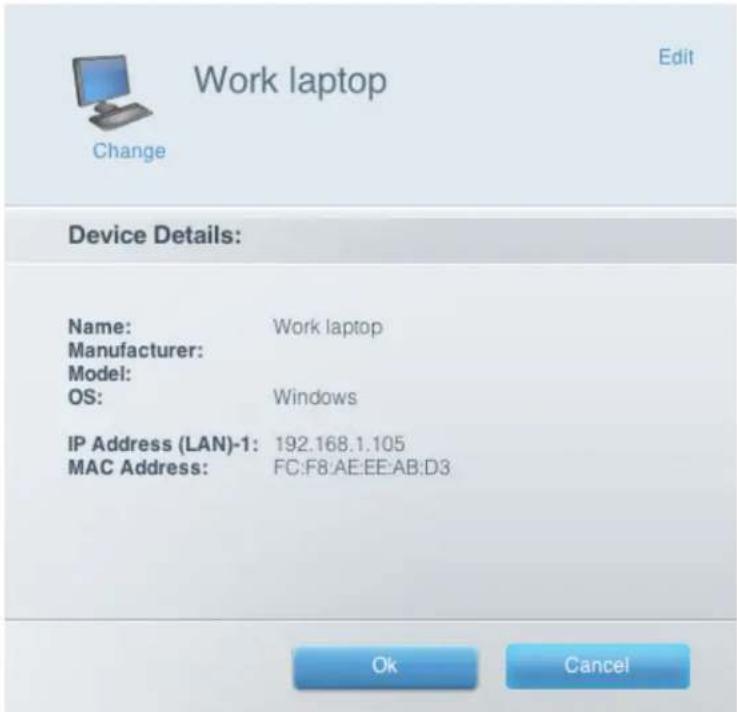
- Haga clic en Ok (Aceptar).
Cómo configurar los controles parentales
Puede utilizar los controles parentales con su router para hacer lo siguiente:
- Establecer los periodos de tiempo en los que se autoriza el acceso a internet.
- Bloquear aquellos sitios web que especifique.
- Aplicar estas restricciones arriba mencionadas a ordenadores específicos.
Consejo: cuando alguien intente abrir un sitio web prohibido aparecerá una página de inicio de sesión de Linksys Smart Wi-Fi. Para poder ver el contenido bloqueado primero debe iniciar la sesión en su cuenta de Linksys Smart Wi-Fi y modificar las restricciones de los controles parentales.
Inicie la sesión en Linksys Smart Wi-Fi. (Consulte «Cómo conectar a Linksys Smart Wi-Fi» en la página 10).
Bajo Smart Wi-Fi Tools (Herramientas de Smart Wi-Fi), haga clic en Parental Controls (Controles parentales).
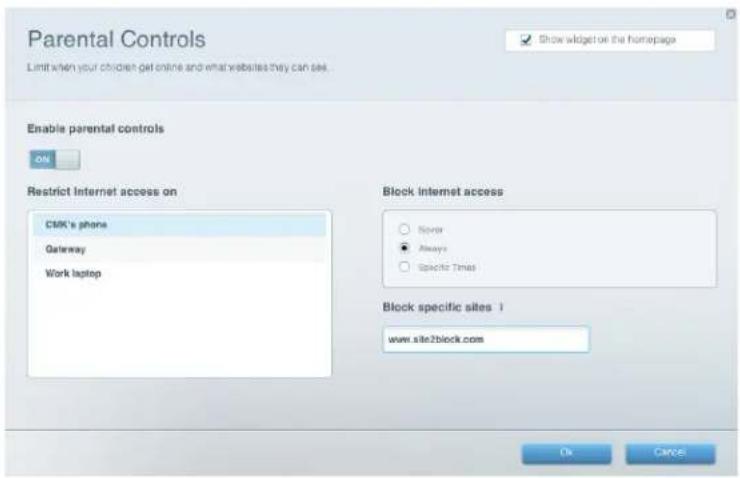
Para activar los controles parentales desplace el interruptor Enable parental controls (Habilitar controles parentales) para que se muestre en «ON» (Activado).
Consejo: No es necesario establecer los controles parentales en cada ordenador incluido en su red doméstica. Puede establecer estos controles solo en aquellos ordenadores a los que los niños tienen acceso.
Para seleccionar un ordenador sobre el que aplicar los controles parentales haga clic sobre el nombre del ordenador para seleccionarlo en la lista de Restrict Internet access (Restringir acceso a internet).
- Para bloquear el acceso a internet en ordenadores específicos bajo Block Internet access (Bloquear acceso a internet):
a. Seleccione Never (Nunca) para permitir el acceso a internet.
b. Seleccione Always (Siempre) para bloquear siempre el acceso a internet.
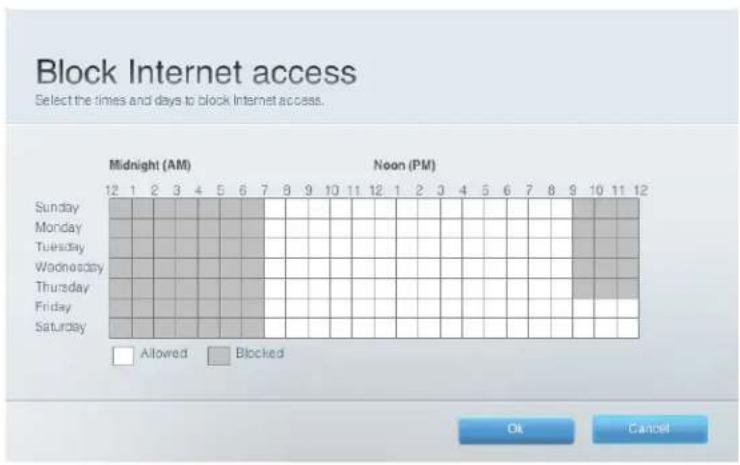
c. Seleccione Specific Times (Tiempos específicos) para establecer las horas en las que se autoriza el acceso a internet.
d. Haga clic en Edit (Editar) para cambiar el horario de acceso a internet. Puede hacer clic y arrastrar o seleccionar/deshacer la selección de un determinado bloque temporal.
- Para bloquear sitios web específicos:
a. Haga clic en Add (Agregar), junto a Block specific sites (Bloquear sitios específicos).
b. Escriba la dirección web (URL) del sitio web que desea bloquear y a continuación haga clic en Ok (Aceptar). Puede bloquear hasta un máximo de 10 sitios web.
Consejo:es más fácil copiar y pegar una dirección web que escribirla. Copie la dirección de la barra de direcciones de su explorador web y péguela en una ventana libre en la pantalla de Block specific sites (Bloquear sitios específicos) de la Linksys Smart Wi-Fi.
- Haga clic en Ok (Aceptar) para aplicar cualquier otro cambio a los controles parentales.
Cómo configurar su redes para invitados
Puede hacer uso de las redes para invitados del router para proporcionar a sus visitas en casa acceso a internet pero restringiendo el acceso a otros recursos de la red local. Para prevenir que usuarios no autorizados usen su acceso a internet las redes para invitados son accesibles únicamente a través de una contraseña. Las redes para invitados están habilitadas por defecto.
Las redes inalámbricas para invitados y las contraseña del router fueron establecidas durante la ejecución del software de instalación pero puede cambiarlas cuando lo desee.
Para configurar el acceso para invitados en su redes:
- Inicie la sesión en Linksys Smart Wi-Fi. (Consulte «Cómo conectar a Linksys Smart Wi-Fi»10).
- Bajo Smart Wi-Fi Tools (Herramientas de Smart Wi-Fi) y haga clic en Guest Access (Acceso para invitados).
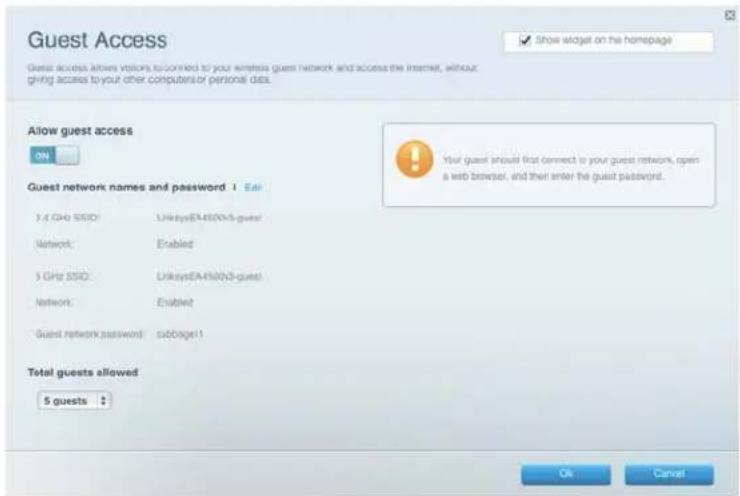
Para activar o desactivar el acceso para invitados, cambie la posición del interruptor de Allow guest access (Permitir acceso para invitados).
Los nombres de la red para invitados se basan en los nombres de red de la red de 5 GHz y 2,4 GHz y se generan de forma automática.
Para cambiar los nombres y las contraseña de la red para invitados haga clic en Edit (Editar), junto a Guest network names and password (Nombres y contraseña de la red para invitados). Escriba los nombres y contraseña nuevos.
Para cambiar el número de usuarios de redes para invitados simultáneos que desea autorizar haga clic en la ventana desplegable debajo de Total guests allowed (Número total de invitados permitido) y a continuación haga clic en el número deseado.
Consejo: para garantizar la seguridad de su red para invitados cambie la contraseña de invitados cuando el acceso para esta cuenta no sea necesario.
Haga clic en Ok (Aceptar) para aplicar los cambios.
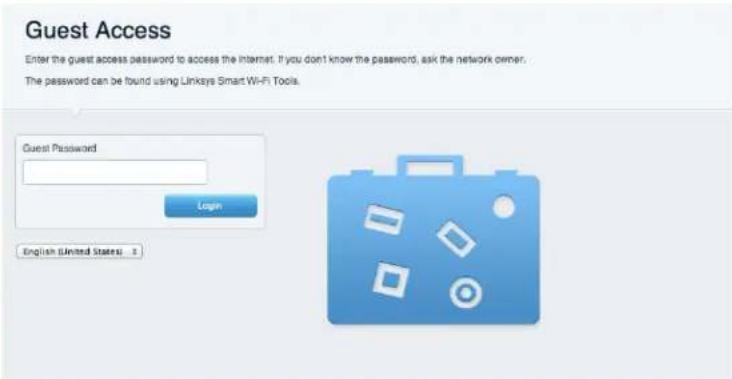
Consejo: la primera vez que un invitado intente acceder a internet a través de un explorador web verá la pantalla de Guest access (Acceso para invitados). Para continuar deberá introducir la contraseña que usted estableció en el campo de Password (Contraseña) y a continuación hacer clic en Login (Iniciar la sesión).
Cómo hacer una copia de seguridad de la configuración del router
Cuando haya terminado de instalar su router debería realizar una copia de seguridad de los parámetros de configuración para poder restablecerlos posteriormente si fuese necesario. Para instrucciones consulte «Cómo hacer una copia de seguridad y reestablecer la configuración de su router» en la página 65.
Cómo personalizar la Linksys Smart Wi-Fi
Puede personalizar su página de inicio de Linksys Smart Wi-Fi añadiendo o quitando widgets. Widgets son versiones en miniatura de los menús que le permiten modificar los parámetros de configuración básicos de su red o comprobar el estado de la misma.
Uso de los widgets
Para añadir un widget:
Inicie la sesión en Linksys Smart Wi-Fi. (Consulte «Cómo conectar a Linksys Smart Wi-Fi» en la página 10).
Abra un menú y a continuación seleccione Show widget on the homepage (Mostrar widget en la página principal), en la esquina superior derecha.
Para quitar un widget:
En la página de inicio haga clic en la x de la esquina superior derecha del widget que desea quitar o abra un menú y a continuación deshaga la selección de Show widget on the homepage (Mostrar widget en la página de inicio).
Personalización de la Lista de dispositivos
Puede cambiar el icono y el nombre de cada uno de los dispositivos presentes en su red.
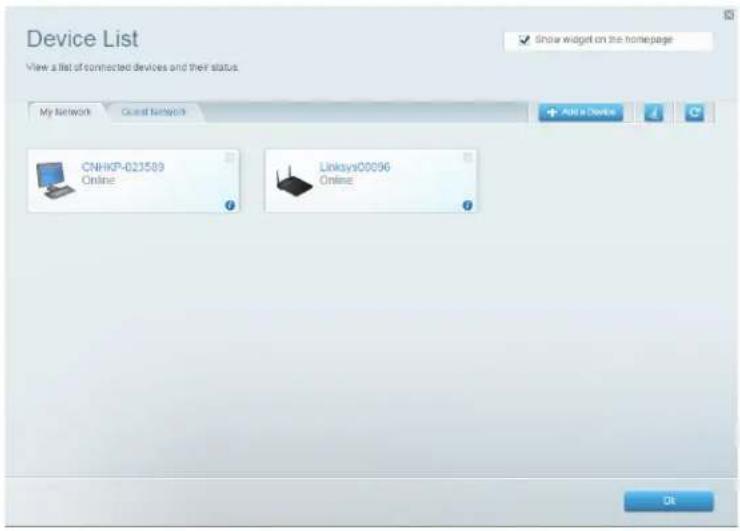
Para cambiar el nombre
- Haga clic en el dispositivo.
-
Haga clic en Device Info (Información del dispositivo)
-
Haga clic en Edit (Editar) en la esquina superior derecha
- Introduzca un nuevo nombre
Para cambiar el icono
- Haga clic sobre el dispositivo.
- Haga clic en Device Info (Información del dispositivo)
- Haga clic en Change (Cambiar) bajo el icono actual
- Seleccione un nuevo icono de entre las opciones disponibles.
Borrado de la lista de dispositivos
El botón de Clear Device List (Vaciar Lista de dispositivos) eliminará toda la información de dispositivos y reiniciará el router. Esto desconectará temporalmente los dispositivos de la red mientras el router se reinicia. Cuando los dispositivos se reconecten automáticamente estos reaparecerán en la Lista de dispositivos. Linksys Smart Wi-Fi recordará los nombres personalizados e iconos cuando los dispositivos vuelvan a ser identificados en la red.
Utilización de una unidad externa
Descripción general
Es posible acoplar al puerto USB de su router la mayoría de unidades USB (incluyendo las memorias USB o los disco duros externos de alta capacidad). Puede usar la unidad como almacenamiento de red, servidor de contenido multimedia (para dispositivos habilitados para la reproducción de contenido multimedia como una televisión conectada a la red) y como un servidor FTP (File Transfer Protocol). También puede especificar qué usuarios pueden acceder el contenido de la unidad.
Cómo acoplar una unidad USB
Si ya existe una unidad USB conectada al router y quiere acoplar una unidad distinta al puerto USB debe desconectar adecuadamente la otra unidad primera.
Para quitar de forma segura una unidad USB del router:
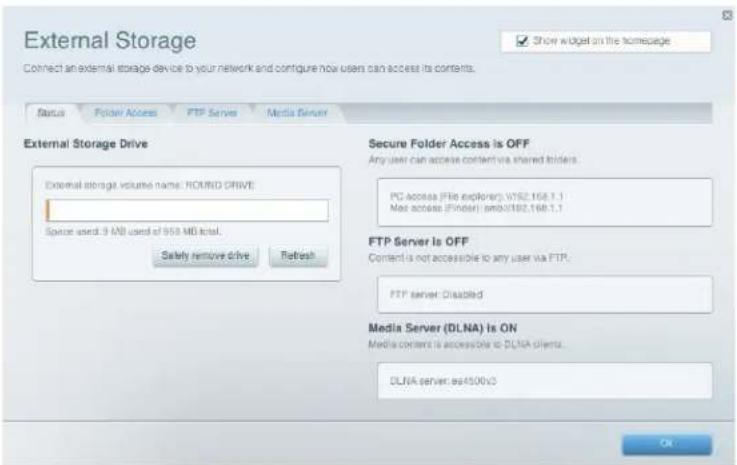
- Inicie la sesión en Linksys Smart Wi-Fi y a continuación haga clic en External Storage (Almacenamiento externo) bajo Smart Wi-Fi Tools (Herramientas de Smart Wi-Fi).
- En la pestaña Status (Estado) haga clic en Safely remove drive (Quitar la unidad de forma segura).
- Desconecte la unidad antigua del router.
Para acoplar la unidad USB al router:
- Conecte la unidad USB a un puerto USB disponible en la parte trasera de su router. Su router detectará la unidad.
Par actualizar la pantalla de External Storage (Almacenamiento externo) es posible que deba hacer clic en Refresh (Actualizar).
Para ver el estado y la configuración de la unidad acoplada:
- Inicie la sesión en Linksys Smart Wi-Fi. (Consulte «Cómo conectar a Linksys Smart Wi-Fi» en la página 10).
- Haga clic en External Storage (Almacenamiento externo) bajo Smart Wi-Fi Tools (Herramientas de Smart Wi-Fi).
La pestaña de Status (Estado) muestra distintos tipo de información, como por ejemplo:
- Capacidad y uso de la unidad
- Estado del acceso seguro a carpetas
- Direcciones para acceder a las carpetas compartidas, el servidor FTP y el servicio multimedia.
Cómo usar el acceso seguro a carpetas
Por defecto cuando conecta una unidad USB a su router todos los contenidos de esta están disponibles en lectura y escritura para todos aquellos usuarios de su red local (no se requieren credenciales de inicio de sesión). Puede asegurar la unidad y sus carpetas restringiendo el acceso únicamente a usuarios autorizados.
Consejo: cuando la opción de Secure Folder Access (Acceso seguro a carpetas) la unidad USB está protegida.
Cómo configurar las opciones de usuarios autorizados y carpetas compartidas
Para habilitar el acceso a las carpetas compartidas:
Inicie la sesión en Linksys Smart Wi-Fi. (Consulte «Cómo conectar a Linksys Smart Wi-Fi» en la página 10).
Haga clic en External Storage (Almacenamiento externo) bajo Smart Wi-Fi Tools (Herramientas de Smart Wi-Fi) y a continuación haga clic en la pestaña de Folder Access (Acceso a carpetas).

Haga clic en los ajustes para Secure Folder Access (Acceso seguro a carpetas) para activarlo.
En la lista de Authorized users (Usuarios autorizados) escribe un nombre de usuario y una contraseña para cada usuario.
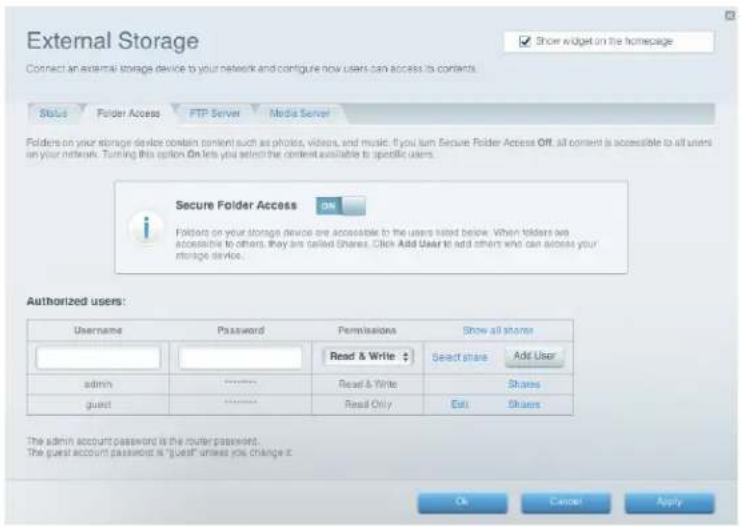
Consejos: dos cuentas, Admin (Administrador) y Guest (Invitado), ya están configuradas y no es posible borrarlas.
Seleccione los permisos que quiere dar al usuario.
- Read Only (Solo lectura) permite al usuario leer (abrir) el archivo.
- Read & Write (Lectura y Escritura) permite al usuario leer, renombrar, reescribir o borrar el archivo. El usuario puede también guardar archivos nuevos en la carpeta.
Haga clic en Select Share (Seleccionar compartición). Se abre entonces el cuadro de diálogo Select Existing Share (Seleccionar compartición existente).
Una compartición es el nombre que le da a las carpetas que desea hacer accesibles. Si ya ha configurado las comparticiones seleccione las casillas de verificación situadas junto a cada compartición a la cual desea dar acceso al usuario y a continuación haga clic en Ok (Aceptar).
Si no ha configurado ninguna compartición cree una.
Haga clic en el botón + junto a Create new share (Crear nueva compartición). Se abrirá entonces el cuadro de diálogo Create New Share (Crear nueva compartición).
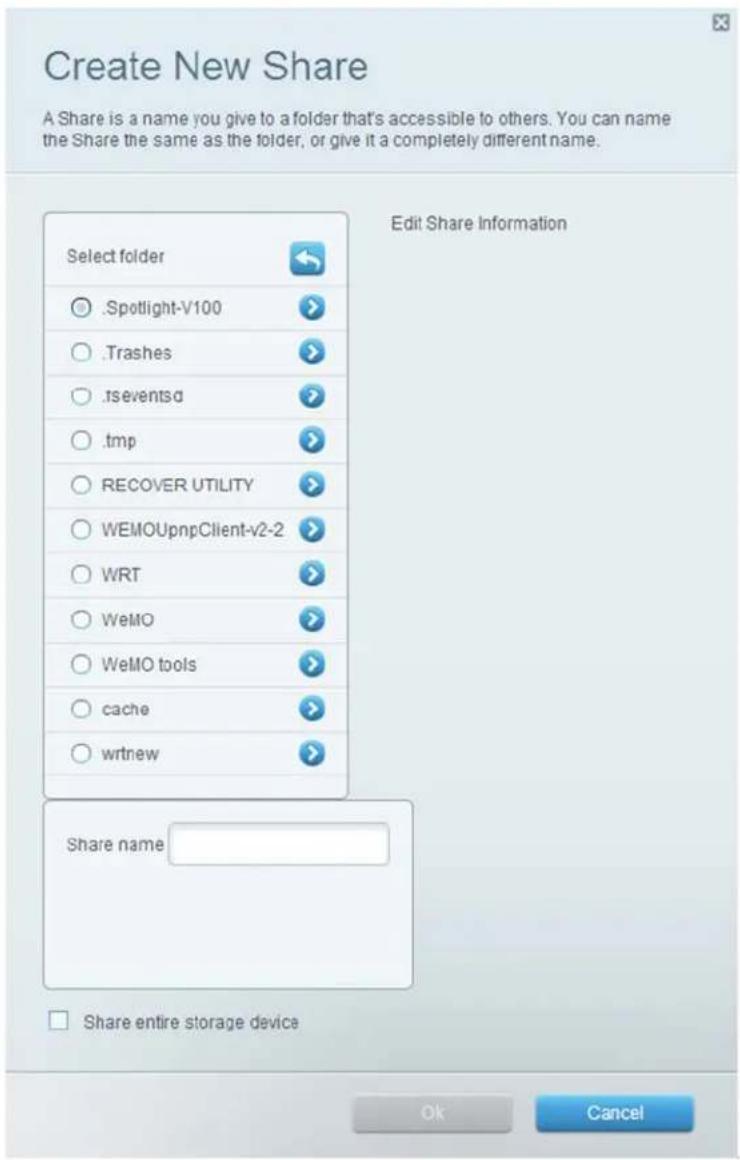
Seleccione la carpeta que desea compartir.
Para ver las subcarpetas haga clic en el botón situado a la derecha del nombre de la carpeta.
Para volver a la carpeta principal haga clic en el botón en la parte de arriba de la lista. Para seleccionar todas las carpetas en la unidad marque la opción Share entire storage device (Compartir el dispositivo de almacenamiento completo).
Consejos: el nombre la compartición cambia automáticamente al nombre de la carpeta que haya seleccionado.
No puede seleccionar más de una carpeta para cada compartición.
Para utilizar un nombre de compartición distinto para una carpeta escribalo en el campo Share name (Nombre de compartición).
Haga clic en Ok (Aceptar).
Seleccione la casillas de verificación situada junto a cada compartición a la que desea autorizar el acceso y a continuación haga clic en Ok (Aceptar).
Haga clic en Add User (Añadir usuario).
En la lista de Authorized users (Usuarios autorizados) también puede hacer lo siguiente:
- Haga clic en Edit (Editar) para cambiar las credenciales de un usuario.
- Haga clic en Shares (Comparticiones) para cambiar las comparticiones a las que un usuario puede acceder.
- Haga clic en Delete (Borrar) para eliminar la cuenta de usuario.
Cómo acceder a las carpetas compartidas
Para acceder a las carpetas compartidas a través de Linksys Smart Wi-Fi haga clic en External Storage (Almacenamiento externo) bajo Smart Wi-Fi Tools (Herramientas de Smart Wi-Fi).
En la pestaña Status (Estado) anote la información en el recuadro bajo Secure Folder Access is ON (Acceso seguro a carpeta está activado). Esta es la dirección de correo que necesitará para acceder a las carpetas compartidas desde un gestor de archivos.
Introduzca la dirección de acceso en su gestor de archivos.
Consejo: normalmente puede localizar la carpeta también usando el gestor de archivos de su ordenador para explorar las carpetas.
Introduzca su nombre de cuenta y contraseña. Los contenidos de la unidad (archivos y carpetas) aparecerán en una ventana.
Use el gestor de archivos para abrir, copiar o ver los contenidos de la carpeta.
Consejos: los gestores de archivos muestran contenido de muchas maneras distintas pero puede realizar estas acciones comunes para navegar por las carpetas:
- Haga clic o doble clic en el nombre de una carpeta para abrirla.
- Haga clic, doble clic o clic con el botón derecho sobre un archivo para abrirlo, copiarlo o verlo.
Arrastre un archivo desde otra ventana y suéltelo en la ventana de la carpeta compartida para copiarlo en la carpeta compartida. (para copiar un archivo a una carpeta compartida su cuenta de usuario debe contar con acceso de escritura).
Cómo configurar su router para que actúe como un servidor multimedia
Un servidor multimedia le permite compartir contenido multimedia en toda su red. Su router puede actuar como un servidor multimedia si cuenta con una unidad USB acoplada y si usted tiene dispositivos UPnP AV (audio y vídeo) o DLNA (Digital Living Network Alliance) en su hogar. Ejemplos de dispositivos habilitados con UPnP incluyen reproductores de contenido multimedia digital y marcos digitales de fotos.
Ejemplo: Tiene un adaptador de multimedia digital que envía contenido a su sistema de entretenimiento. Si su router está configurado como un servidor multimedia el adaptor de multimedia digital puede acceder a la unidad USB acoplada al router.
Puede especificar qué carpetas serán usadas por el servidor multimedia y agregar, borrar carpetas y determinar con qué frecuencia se escanean las carpetas por contenido nuevo.
Para configurar su router como servidor multimedia:
- Inicie la sesión en Linksys Smart Wi-Fi. (Consulte «Cómo conectar a Linksys Smart Wi-Fi» en la página 10).
- Haga clic en External Storage (Almacenamiento externo) bajo Smart Wi-Fi Tools (Herramientas de Smart Wi-Fi). Se abrirá la pantalla de External Storage (Almacenamiento externo).
- Haga clic en la pestaña Media Server (Servidor multimedia).
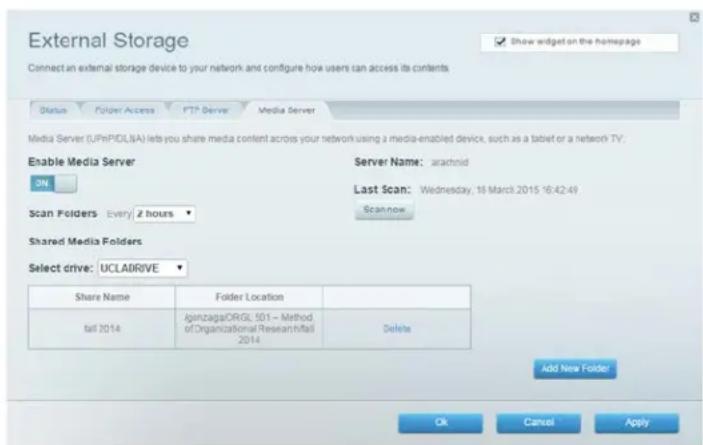
- Cambie la posición del interruptor a Enable Media Server (Habilitar el servidor multimedia) para activarlo.
- Haga clic en Add New Folder (Añadir nueva carpeta). Se abrirá entonces la ventana de diálogo Add a new folder (Agregar una carpeta nueva).
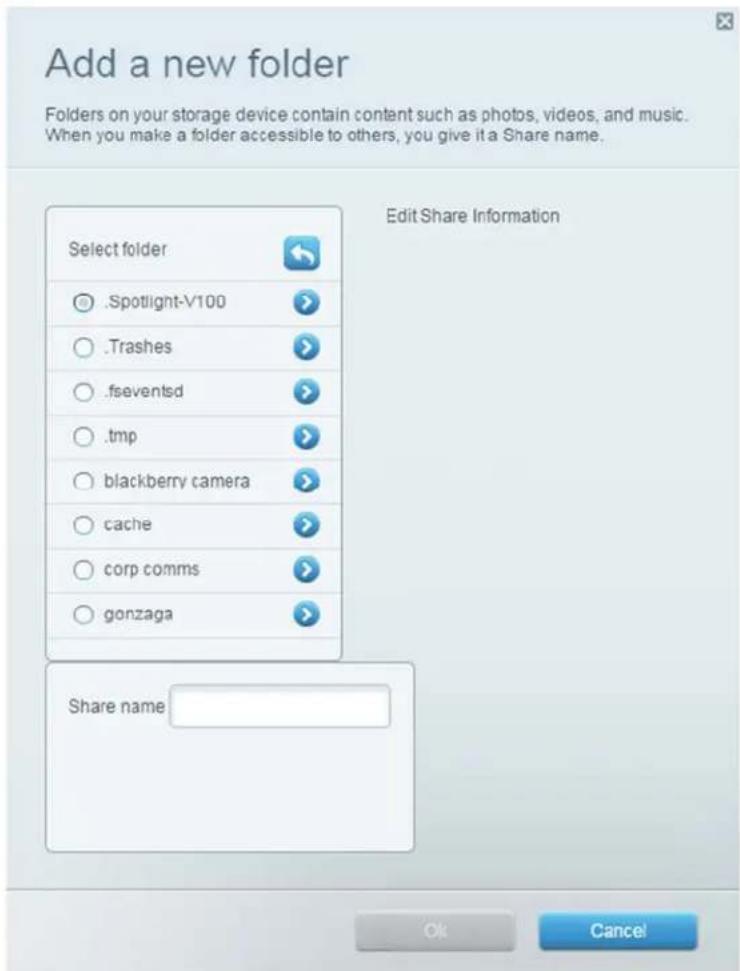
- Seleccione la carpeta que deseas compartir.
- Para ver las subcarpetas haga clic en el botón situado a la derecha del nombre de la carpeta.
- Para volver a la carpeta principal haga clic en el botón en la parter de arriba de la lista.
Consejos: el nombre la compartición cambia automáticamente al nombre de la carpeta que haya seleccionado. No puede seleccionar más de una carpeta simultáneamente.
- Haga clic en Ok (Aceptar) o en Apply (Aplicar) para guardar los cambios.
Cómo conectar su dispositivo UPnP al servidor multimedia
Una vez que haya instalado el servidor multimedia debe conectar un dispositivo compatible con UPnP (como por ejemplo, una consola de juegos o un reproductor de contenido multimedia digital compatible con UPnP) a la red para que pueda reproducir el contenido del servidor multimedia.
Para conectar un dispositivo UPnP al servidor multimedia del router:
- Conecte su dispositivo UPnP a su red doméstica bien por cable o inalámbricamente. Si está conectando inalámbricamente necesita saber cuál es el nombre de red y la contraseña. Consulte la documentación de su dispositivo para obtener ayuda.
- En su dispositivo UPnP cambie la fuente de contenido multimedia al nombre de servidor multimedia que haya especificado en el router. (Consulte «Cómo configurar su router como un servidor multimedia» en la página 30).
- Consulte la documentación de su dispositivo UPnP para obtener ayuda sobre cómo reproducir contenido multimedia en el dispositivo.
Cómo acceder a la unidad de almacenamiento remotamente
Una vez que haya habilitado el servidor FTP (File Transfer Protocol) puede acceder desde cualquier sitio a los archivos de las unidades acoplada, bien usando un explorador web o software FTP.
Para instalar el servidor FTP:
- Inicie la sesión en Linksys Smart Wi-Fi. (Consulte «Cómo conectar a Linksys Smart Wi-Fi» en la página 10).
- Haga clic en External Storage (Almacenamiento externo) bajo Smart Wi-Fi Tools (Herramientas de Smart Wi-Fi). Se abrirá la pantalla de External Storage (Almacenamiento externo).
- Haga clic en la pestaña FTP Server (Servidor FTP)
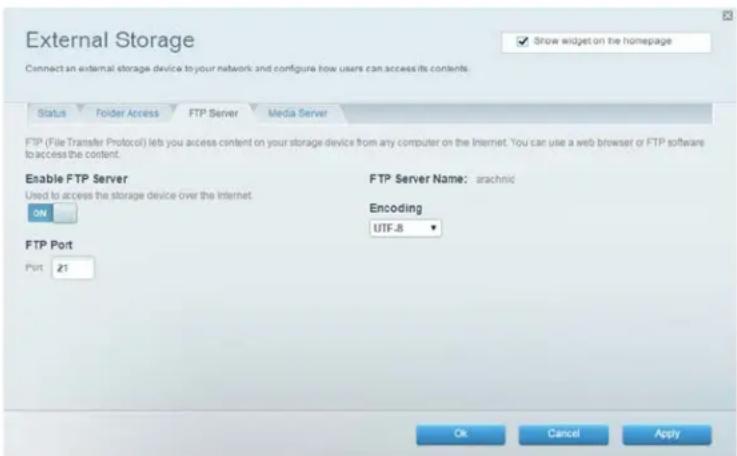
- Cambie la posición del interruptor del Enable FTP Server (Habilitar Servidor FTP) para habilitarlo.
- Le recomendamos que mantenga los valores de configuración por defecto para Port(Puerto) y Encoding (Condificación), a excepción de que sea un usuario avanzado y tenga sus razones para cambiar estos.
- Haga clic en Ok (Aceptar) o en Apply (Aplicar).
- Haga clic en la pestaña Status (Estado).
- Anote la información en la casilla situada debajo de FTP Server (Servidor FTP). Esta es la información que necesitará para acceder de forma remota a la unidad de almacenamiento.
- Asegúrese de usar Secure Folder Access (Acceso seguro a carpetas) con FTP. Si no se asegura es posible que usuarios de internet puedan añadir y borrar archivos en la unidad.
Para acceder a la unidad de almacenamiento acoplada usando un explorador web:
- Abra un navegador web.
- En la barra de direcciones o campo de URL escriba la dirección que fue proporcionada en la pestaña Status (Estado) de arriba, comenzando con ftp://... Si tiene DDNS (Dynamic Domain Name Service) puede usar el dominio del router si lo desea.
- Introduzca los valores User Name (Nombre de usuario) y Password (Contraseña). Este es el mismo nombre de usuario y contraseña que los que fueron establecidos en la lista de usuarios autorizados de las carpetas autorizados. Consulte «Cómo configurar los usuarios autorizados y las carpetas compartidas» en la página 26. Los contenidos de la unidad (archivos y carpetas) aparecerán en la ventana del explorador.
- Haga clic en un archivo para descargarlo a su ordenador o haga clic sobre él y arrástrelo desde el gestor de archivos de su ordenador a la ventana del explorador para subirlo (solo si posee permisos de acceso de lectura y escritura).
Para acceder a la unidad de almacenamiento acoplada usando software cliente de FTP:
- Abra el software cliente de FTP.
-
Consulte la documentación de ayuda del software para determinar cómo conectarse a un sitio FTP con la siguiente información:
a. La dirección que fue proporcionada en la pestaña Status (Estado) de arriba, empezando con ftp://... Si tiene DDNS (Dynamic Domain Name Service) puede utilizar el nombre de dominio del router si así lo desea.
b. El nombre de usuario y contraseña que fueron establecidos en la lista de usuarios autorizados de las carpetas compartidas. Consulte «Cómo configurar los usuarios autorizados y las carpetas compartidas» en la página 26.
c. El puerto y la codificación especificada durante la instalación de su servidor FTP (usualmente el puerto 21 y codificación UFT-8) -
Consulte la sección de ayuda del software para determinar cómo descargar y subir archivos.
Consejos: el software de FTP y los exploradores web muestran el contenido de FTP de formas distintas pero normalmente no tendrá problemas para ejecutar las siguientes acciones para navegar por las carpetas del FTP:
- Hacer clic en el nombre de una carpeta para abrirla.
- Hacer clic sobre dos puntos en línea (..) o sobre Up to a higher level directory (Arriba a una carpeta superior) para abrir una carpeta superior.
- Hacer clic o clic con el botón derecho sobre un archivo para descargarlo o visualizarlo.
- Arrastrar un archivo desde otra venta y suélyelo en la ventana del FTP para subirlo. (Para subir un archivo su cuenta de usuario debe tener acceso de escritura).
Instalación: Avanzada
Cómo instalar el router de forma manual
Aunque el asistente de instalación de Linksys Smart Wi-Fi es la manera más fácil de gestionar su router es posible que los usuarios avanzados deseen instalar manualmente su router. Tenga cuidado al cambiar los ajustes de configuración usando este método.
Instalar el router manualmente con un cable
- Enchufe el router.
- Conecte un cable Ethernet al ordenador y a un puerto Ethernet (azul) disponible en el reverso del router.
- Escriba linksyssmartwifi.com en un explorador web.
- Lea el Acuerdo de Licencia y haga clic en la casilla de verificación de I have read and accepted the License Terms for using this software (He leído y acepto los Términos de Licencia para la utilización de este software).
- Seleccione I want to skip Setup and configure my router manually (Deseo omitir la instalación y configurar mi router manualmente), y a continuación haga clic en Next (Siguiente). (Si no posee una conexión de internet haga clic en Login (Iniciar la sesión) en la esquina derecha de la página siguiente e introduzca «admin» en el campo Access Router (Acceso de router).
Instalar manualmente su router de forma inalámbrica
- Enchufe su router y conéctelo a su módem con un cable Ethernet en el puerto amarillo de INTERNET en el reverso del router.
- Asegúrese de que la funcionalidad de red inalámbrica de su ordenador está activada.
- Conecte al nombre de red inalámbrica seguro que se muestra en la Guía de inicio rápido incluida con su router. (Podrá cambiar el nombre de la red y la contraseña más adelante). Si necesita ayuda para conectar a la red consulte la documentación del dispositivo.
- Escriba linksyssmartwifi.com en un explorador.
- Lea el Acuerdo de Licencia y haga clic en la casilla de verificación de I have read and accepted the License Terms for using this software (He leído y acepto los Términos de Licencia para la utilización de este software).
- Seleccione I want to skip Setup and configure my router manually (Deseo omitir la instalación y configurar mi router manualmente) y a continuación haga clic enNext (Siguiente). (Si no tiene una conexión a internet haga clic en Login (Iniciar la sesión) en la parte inferior derecha de la siguiente página e introduzca «admin» en el campo Access Router (Acceso del router).
- Si tiene una cuenta de Linksys Smart Wi-Fi introduzca sus credenciales. Cree una cuenta si no lo ha hecho aún. Haga clic en Sign In (Iniciar la sesión).
- Introduzca la contraseña de administrador del router. Por defecto esta es «admin». Haga clic en Login (Iniciar la sesión) y configure los ajustes del router.
Una vez que haya hecho todas las modificaciones haya clic en Save (Guardar) y cierre la ventana del explorador.
Consejo: para obtener descripciones sobre los ajustes de configuración haga clic en Help (Ayuda) en la parte superior de la pantalla.
Cómo configurar manualmente su conexión a internet
Al ejecutar la instalación del router se configura los valores de configuración de la conexión de internet. Sin embargo, para algunos proveedores de servicios de internet (ISP), especialmente aquellos fuera de los Estados Unidos, es posible que tenga que configurar manualmente la conexión a internet del router.
Cómo configurar los ajustes de configuración básicos de internet
Conecte a su router e inicie la sesión usando las instrucciones bajo «Cómo instalar manualmente su router» en esta página.
Bajo Router Settings (Ajustes del router) haga clic en Connectivity (Conectividad). La página de Connectivity (Conectividad) se abrirá a la pestaña Basic (Básicos). Seleccione la pestaña Internet Settings (Ajustes de internet).
Ajustes de la conexión de internet IPv6
IPv6 es un nuevo protocolo de IP que usa cabeceras de paquetes simplificadas y requiere de IPSec. También mejora la compatibilidad con IP móvil y dispositivos informáticos.
Nota: para utilizar los ajustes de conexión IPv6 del router es necesario que su proveedor de acceso a internet le ofrezca servicio IPv6. Para más información sobre este servicio consulte con su ISP.
Para configurar manualmente los ajustes de IPv6 del router:
- Utilice un cable Ethernet para conectar el router a su ordenador.
- Inicie la sesión en Linksys Smart Wi-Fi. (Consulte «Cómo conectar a Linksys Smart Wi-Fi» en la página 10).
-
Bajo Router Settings (Ajustes del router) haga clic en Connectivity (Conectividad). Se abrirá la página de Connectivity (Conectividad).
-
Haga clic en la pestaña Internet Settings (Ajustes de internet) y haga clic en IPv6.
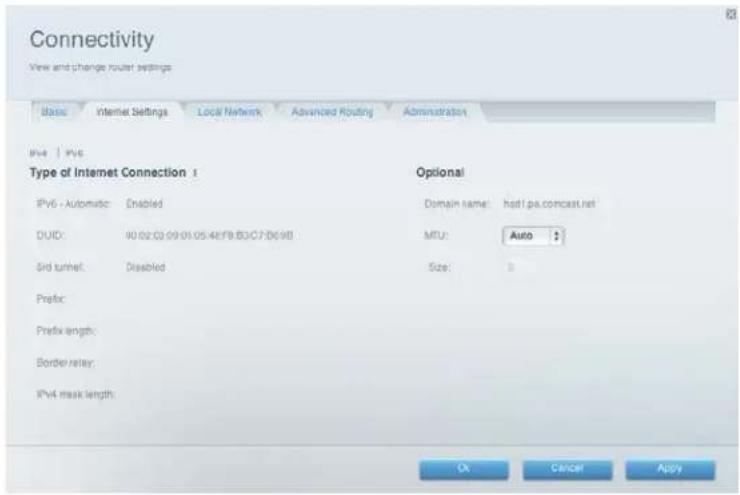
- Haga clic en Edit (Editar).
Ya puede modificar los ajustes:
- IPv6 - Automatic (IPv6 - Automático): seleccione Enabled (Activado) para usar IPv6 para todo el direccionamiento de la red.
- DUID (ID de usuario de dispositivo): utilizado por el DHCP para identificar clientes de red.
- 6rd Tunnel (6.° túnel): permite a tu router enviar direcciones IPv6 sobre red IPv4. Para habilitar esta opción, IPv6 - Automatic (IPv6 - Automático) debe deselecionar esta opción. Para permitir al router gestionar los ajustes de configuración del 6.° túnel (como los prefijos y las máscaras de direcciones), modifique el valor de configuración de 6.° túnel a Automatic (Automático). Seleccione Manual (Manual) para modificar estos valores de configuración manualmente.
- Prefix (Prefijo): introduzca la dirección de prefijo utilizada por el túnel que su ISP le haya suministrado.
- Prefix Length (Longitud de prefijo): introduzca la longitud de prefijo que utilice el túnel proporcionado por su ISP.
- Border Relay (Retransmisión de bordes): introduzca la dirección de retransmisión de bordes utilizada por el túnel proporcionado por su ISP.
- IPv4 mask length (Longitud de máscara de IPv4): introduzca la longitud de máscara de IPv4 que use el túnel suministrado por su ISP.
Haga clic en Apply (Aplicar) o Ok (Aceptar).
Cómo asociar múltiples routers con su cuenta de Linksys Smart Wi-Fi
Para asociar un router adicional a su cuenta de Linksys Smart Wi-Fi:
- Ejecute el programa de instalación para el router adicional. Cuando se haya completado la instalación se le preguntará si desea crear una nueva cuenta de Linksys Smart Wi-Fi.
- En vez de crear una cuenta nueva haga clic en Sign In (Iniciar la sesión) en la parte inferior de la pantalla.
- Introduzca el nombre de usuario y contraseña de su cuenta original de Linksys Smart Wi-Fi y haga clic en Sign In (Iniciar la sesión). Se agregará el router a su cuenta de Linksys Smart Wi-Fi.
Para configurar el nuevo router, inicie la sesión en Linksys Smart Wi-Fi y seleccione el nombre de red (SSID) del mismo de la lista desplegable de la parte superior de la pantalla.
Cómo sacar todo el partido de su router de doble banda
La razón más común por la que los usuarios compran routers de doble banda es para garantizar que haya ancho de banda disponible para la transmisión por secuencia de vídeo de alta velocidad. Los usuarios también desean asegurarse de que sus transmisiones por secuencias de vídeo no serán interrumpidas por el tráfico de otras redes inalámbricas. Para exprimir todo el jugo de su router de doble banda debería actualizar sus clientes inalámbricos y dividir el tráfico de la red.
Actualizar sus clientes inalámbricos
Si tiene adaptadores de red que solo con compatibles con estándares de redes inalámbricas tradicionales, como 802.11b, debería considerar actualizar estos con adaptadores de red Wireless-N (802.11n). Dispositivos Wireless-B (802.11b) pueden ralentizar su red inalámbrica completa. Para obtener el mejor rendimiento posible es necesario que todos sus dispositivos inalámbricos sean compatibles con Wireless-N. Si esto es así seleccione abajo Wireless-N Only (Solo Wireless-N) como su Network Mode (Modo de red).
Nota: si selecciona Wireless-N Only (Solo Wireless-N) es posible que tenga que modificar temporalmente el modo de red en la configuración a «Mixed» (Mixta), para así proporcionar acceso a invitados sin conexión Wireless-N.
Dividir el tráfico de red
La mejor manera de mejorar su rendimiento inalámbrico con contenidos multimedia es dividiendo el tráfico inalámbrico entre las distintas bandas de su router (alcances o radiofrecuencias). Su router es compatible con la banda de 2,4 GHz y la de 5 GHz y considera a las bandas como dos redes inalámbricas independientes a la hora de gestionar el tráfico.
La manera más común de dividir el tráfico inalámbrico es la de usar la banda de 2,4 GHz para tareas básicas en internet como exploración web, correo electrónico y descargas y usar la banda de 5 GHz para la transmisión por secuencia de contenido multimedia.
Aunque la banda de 2,4 GHz puede estar más ocupada con el tráfico inalámbrico de sus vecinos es adecuada para las actividades básicas de internet que no requieren de un tiempo de respuesta rápido como el correo electrónico. Aunque está conectado a su propia red inalámbrica el router sigue compartiendo el espacio de banda con otras redes cercanas. La banda de 5 GHz no sufre un tráfico tan intenso como la banda de 2,4 GHz por lo que es ideal para la transmisión por secuencias de contenido multimedia. La banda de 5 GHz posee más canales disponibles por lo que es más posible que pueda contar con un canal propio libre de interrupciones en su red inalámbrica.
Por defecto su router de doble banda utiliza el mismo nombre de red en ambas bandas, la de 2,4 GHz y la de 5 GHz. La manera más sencilla se segmentar el tráfico es renombrando una de sus redes inalámbricas. Con un nombre separado y descriptivo será más fácil conectar a la red correcta.
Cómo controlar el acceso a su red
Por defecto el programa de instalación permite la utilización de una seguridad WPA2 (Wi-Fi Protected Access 2) que es estándar en la industria.
Si escoge no utilizar las funciones de seguridad integradas de su router aún puede conrolar el acceso a su red inalámbrica usando el filtrado MAC. Cada dispositivo de red posee una dirección MAC (Media Access Control) única de 12 dígitos. Al usar el filtrado MAC puede autorizar el acceso a su red solo a direcciones MAC conocidas, por lo tanto solo dispositivos conocidos. Puede igualmente excluir direcciones MAC específicas al denegarles el acceso a su red.
Consejo: el filtrado MAC no es un sistema de seguridad muy robusto. La mejor manera de asegurar su red es usando la configuración de seguridad de WPA2 del router.
Ejemplo: ya que cada configuración del filtrado MAC es única este ejemplo simplificado muestra cómo configurar el filtrado MAC para permitir que solo un solo dispositivo se conecte a la red.
Consejo: es más sencillo seleccionar «Allow» (Permitir) para autorizar el acceso únicamente a dispositivos conocidos que inténtarlo con «Deny» (Denegar-Excluir) para dispositivos desconocidos.
Para configurar el filtrado MAC para autorizar a un dispositivo el acceso a su red:
- Inicie la sesión en Linksys Smart Wi-Fi. (Consulte «Cómo conectar a Linksys Smart Wi-Fi» en la página 10).
-
Bajo Router Settings (Ajustes del router) haga clic en Wireless (Conexión inalámbrica). Se abrirá la página Wireless (Red inalámbrica).
-
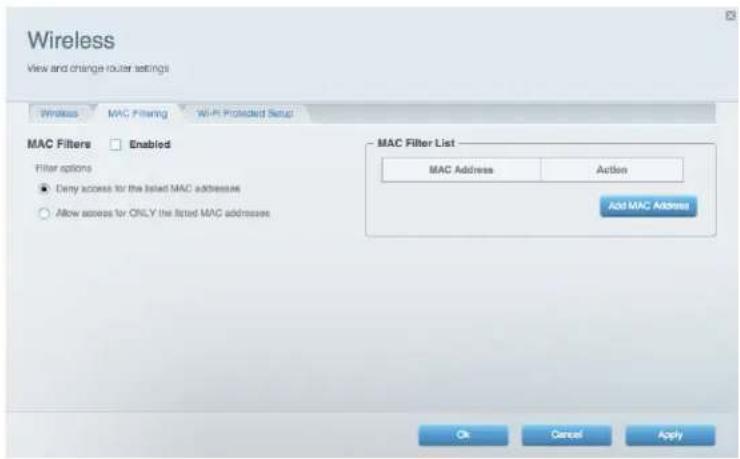
Haga clic en la pestaña MAC Filtering (Filtrado MAC).
-
Seleccione Enabled (Habilitado) junto a MAC Filters (Filtros MAC).
-
Haga clic en Yes (Sí) cuando se le pregunte si desea continuar.
-
Seleccione Allow access for ONLY the listed MAC addresses (Permitir el acceso SOLO a las direcciones MAC incluidas en la lista).
-
Haga clic en Add (Agregar) MAC Address (Dirección MAC). Introduzca la dirección MAC en la MAC Filter List (Lista de filtrado MAC) y haga clic en Apply (Aplicar).
Cómo mejorar la seguridad usando el firewall integrado
Por defecto los ajustes del firewall en su router funcionan adecuadamente en la mayoría de los entornos. No necesita realizar cambio alguno. El firewall SPI (Stateful Packet Inspection) está habilitado por defecto y las solicitudes anónimas de internet y las solicitudes IDENT (protocolo de identificación) son también filtradas por defecto. Todos los filtros de web están desactivados porque al habilitarlos esto puede causar problemas con los sitios web que utilizan controles ActiveX, Java o cookies.
Si decide cambiar los ajustes del firewall inicie la sesión en Linksys Smart Wi-Fi. (Consulte «Cómo conectar a Linksys Smart Wi-Fi» en la página 10). Bajo R outer Settings (Ajustes del router) haga clic en Security (Seguridad). La página de Security (Seguridad) se abrirá a la pestaña de Firewall.
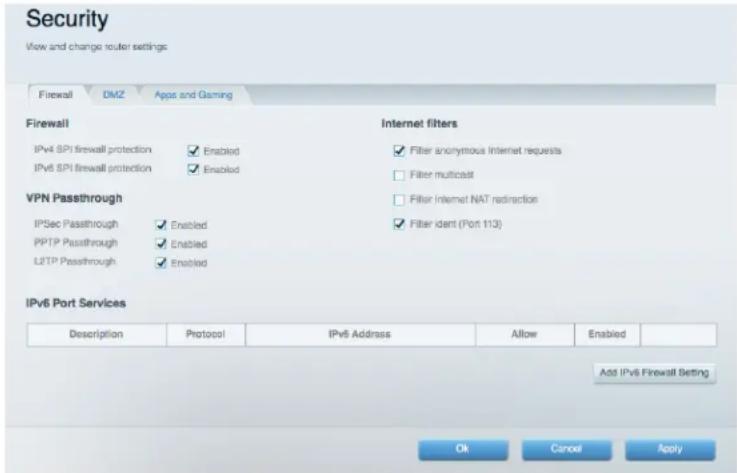
Ya puede modificar los siguientes valores de configuración:
Firewall
- SPI firewall protection (Protección firewall SPI): esta opción ayuda a proteher su red local de amenazas procedentes de internet. Esta función está activada de forma predeterminada. Este ajuste de configuración se dividen entre opciones de IPv6 y IPv4, para que cada uno pueda gestionarse por separado.
Precaución: para auyudar a proteger su red debería mantener esta opción activada.
VPN Passthrough:
- IPSec Passthrough: IPSec (Protocolo de seguridad de internet) es un grupo de protocolos que se utiliza para implementar un intercambio seguro de paquetes en la capa de IP. Los clientes VPN de la red local pueden establecer un túnel VPN IPsec a través del router. Esta función está activada de forma predeterminada.
- PPTP Passthrough: el PPTP (protocolo de túnel punto a punto) permite establecer un túnel para eñ PPP a través de una red IP. Los clientes VPN de la red local puede establecer un túnel PPTP VPN a través del router. Esta función está activada de forma predeterminada.
- L2TP Passthrough: el L2TP (Protocolo de túnel de capa 2) permite sesiones punto a punto usando internet en el nivel de capa 2. Los clientes VPN de la red local pueden establecer un túnel VPN L2TP a través del router. Esta función está activada de forma predeterminada.
Filtros de internet
- Filter anonymous Internet requests (Filtrar solicitudes anonimas de internet): este filtro bloquea solicitudes de internet procedentes de fuentes anonimas, como por ejemplo solicitudes de ping. Esta función está activada de forma predeterminada.
- Filter multicast (Fitrar multidifusión): la multidifusión permite que una única transmisión llegue a receptores específicos dentro de su red local. Seleccione esta opción para bloquear la multidifusión. Esta opción está desactivada de forma predeterminada.
- Filter Internet NAT redirection (Filtrar redireccionamiento NAT de internet): este filtro previene que un ordenador use una URL o que una dirección IP de internet acceda al servidor local. Seleccione esta opción para activar el filtro. Esta opción está desactivada de forma predeterminada. En algunos modelos de routers este parámetro de configuración de aplica a internet IPv4.
- Filter ident (Filtrado de identificación, puerto 133): este filtro previene que el puerto 133 sea escaneado por dispositivos desde internet. Esta función está activada de forma predeterminada.
Consejo: para obtener más descripciones de cada valor de configuración haga clic en Help (Ayuda) en la parte superior de la pantalla.
Modificar los ajustes del firewall IPv6
El firewall IPv6 le permite personalizar los servicios del puerto IPv6 para aplicaciones. Cuando los usuarios envían estos tipo de solicitudes a su red por internet el router autorizará aquellas que hayan sido dirigidas a los ordenadores adecuados.
Nota: para utilizar la configuración de la conexión de internet IPv6 e es necesario que su ISP (proveedor de servicios internet) ofrezca servicio de conexión IPv6. Para más información sobre este servicio consulte con su ISP.
Para establecer la configuración del firewall IPv6.
- Inicie la sesión en Linksys Smart Wi-Fi. (Consulte «Cómo conectar a Linksys Smart Wi-Fi» en la página 10).
- Bajo Router Settings (Ajustes del router) haga clic en Security (Seguridad). La página de Security (Seguridad) se abrirá a la pestaña de Firewall.
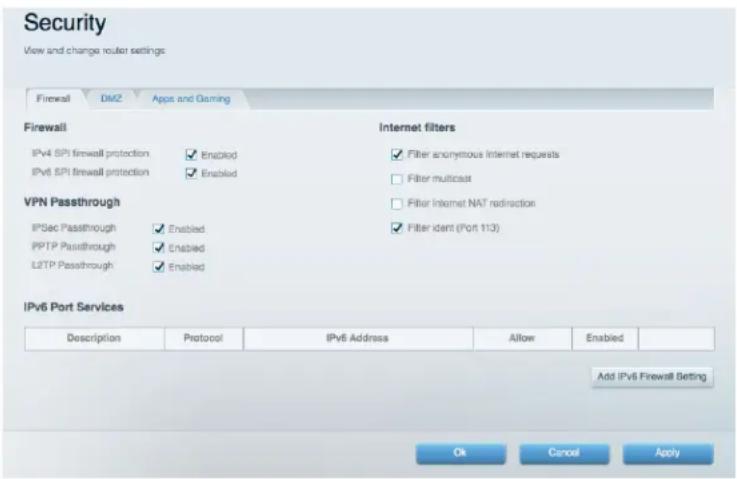
- Haga clic en Add IPv6 Firewall Setting (Agregar configuración de Firewall IPv6).
Ya puede modificar los siguientes campos:
• Description (Descripción): introduzca una explicación de la aplicación.
- Protocol (Protocolo): seleccione TCP, UDP o Ambos (por defecto).
- IPv6 Address (Dirección IPv6): introduzca la dirección IPv6 del ordenador que debería recibir el tráfico.
- Allow (Permitir): seleccione el rango de puertos que use el tráfico entrante.
- Enabled (Habilitado): seleccione para activar los servicios de puertos de IPv6.
- Haga clic en Save (Guardar). Se actualizará la lista para mostrar los nuevos ajustes.
Para cambiar un parámetro de configuración guardado haga clic en Edit (Editar) junto al parámetro de configuración.
Para borrar un ajuste de configuración guardado haga clic en Delete (Borrar) junto al valor de configuración.
Haga clic en Apply (Aplicar) antes de dejar la página para asegurarse de que los cambios se guardan.
Cómo configurar el servidor DHCP en su router
Su router puede usarse como un servidor DHCP (Dynamic Host Configuration Protocol) para asignar de forma automática una dirección IP a cada ordenador o dispositivo de su red. El servidor DHCP está activado por defecto. Si ya tiene un servidor DHCP en su red o no desea usar su router como un servidor DHCP debería deshabilitar este parámetro de configuración.
Para configurar los ajustes de configuración del servidor DHCP:
- Inicie la sesión en Linksys Smart Wi-Fi. (Consulte «Cómo conectar a Linksys Smart Wi-Fi» en la página 10).
- Bajo Router Settings (Ajustes del router) haga clic en Connectivity (Conectividad).
- Haga clic en la pestaña de Local Network (Red local).
Para deshabilitar el servidor DHCP deseleccione la casilla de verificación de Enabled (Habilitado).
Deje la casilla de verificación Enabled (Habilitado) seleccionada para editar los siguientes parámetros de configuración:
- Dirección IP de inicio
• Número máximo de usuarios
• Rango de dirección IP (no modificable)
• Tiempo de concesión del cliente
• Valores de DNS estáticos - WINS
Haga clic en Apply (Aplicar).
Cómo configurar las reservas DHCP
Las reservas DHCP le permiten asignar una dirección IP fija y única a un dispositivo específico en su red. Asignar una dirección IP fija es una buena manera de gestionar dispositivos tales como servidores de impresoras, cámaras web, impresoras de red y consolas de videojuegos. Es recomendable usar una dirección IP fija también si desea usar el reenvío de puertos para dispositivos que necesitan recibir tráfico de entrada de internet («Cómo configurar el reenvío de puertos» en la página 60).
Para configurar las reservas DHCP:
- Inicie la sesión en Linksys Smart Wi-Fi. (Consulte «Cómo conectar a Linksys Smart Wi-Fi» en la página 10).
- Bajo Router Settings (Ajustes del router) haga clic en Connectivity (Conectividad).
- Haga clic en la pestaña Local Network (Red local) y haga clic ena DHCP Reservations (Reservas DHCP). Se abre la lista de DHCP Reservations (Reservas DHCP), que incluye los dispositivos de red acoplados y las reservas DHCP actuales.
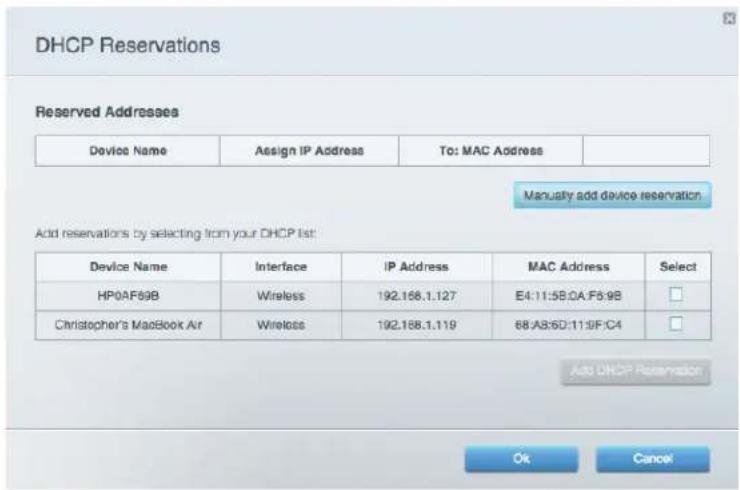
- Haga clic en la casilla de verificación Select (Seleccionar) situada junto al dispositivo que desea reservar y haga clic en Add DHCP Reservation (Agregar reserva DHCP).
- Haga clic en Edit (Editar) para cambiar los detalles de la reserva o haga clic en Delete (Borrar) para eliminar la reserva.
- Haga clic en Ok (Aceptar).
Consejo: para las descripciones de campo haga clic en Help (Ayuda) en la parte superior de la pantalla.
Cómo acceder a su red en internet
Si desea acceder remotamente a una unidad acoplada a su router o ver la señal de una cámara web en su red doméstica necesita poder entrar fácilmente su dirección de red en un explorador web.
Operando con un proveedor de servicio DDNS (Dynamic Domain Name System) la función DDNS de su router le permite configurar un nombre de dominio para su red que puede utilizar para buscar fácilmente su red en internet. Si su ISP cambia la dirección IP de su red (esto puede pasar con frecuencia) los proveedores de servicio DDNS detectan el cambio de dirección y continúan enrutando su nombre de dominio a dicha dirección.
Consejo: antes de configurar las DDNS en su router debe registrarse para obtener un servicio DDNS de un proveedor de servicios DDNS y este debe ser compatible con su router.
Para configurar las DDNS:
- Regístrese para un servicio DDNS en www.dyndns.org.
Nota: toda la información que su proveedor DDNS le haya proporcionado.
- Inicie la sesión en Linksys Smart Wi-Fi. (Consulte «Cómo conectar a Linksys Smart Wi-Fi» en la página 10).
- Bajo Router Settings (Ajustes del router) haga clic en Security (Seguridad) y a continuación haga clic en la pestaña Apps and Gaming (Aplicaciones y juegos). Se abrirá la ventana de DDNS.
- En la lista desplegable Select a provider (Seleccionar un proveedor) bajo el encabezado DDNS seleccione su proveedor de servicios de DDNS.
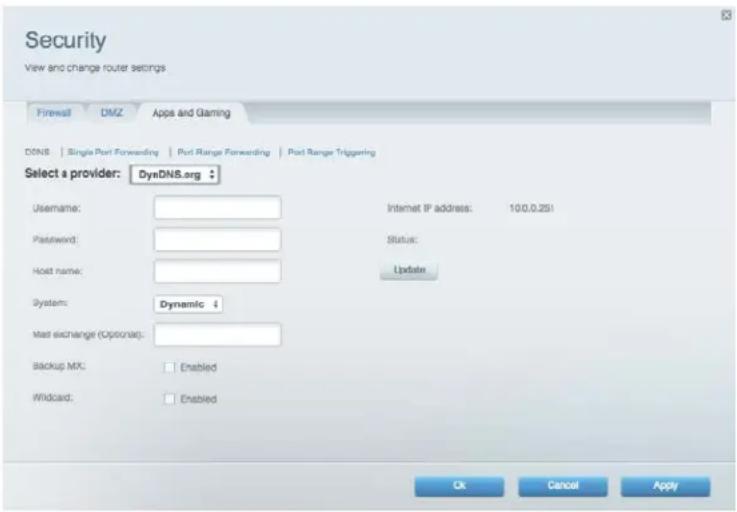
- Complete los campos con la información que su proveedor de DDNS le haya proporcionado y a continuación haga clic en Ok (Aceptar).
Para acceder a la red desde internet introduzca el nombre de dominio suministrado por un proveedor de servicio DDNS.
Para acceder a uno de los dispositivos de red en internet:
- Configure el router para usar el reenvío de puertos para el dispositivo (consulte «Cómo configurar el reenvío de puertos para un puerto único» en la página 60). Anote el número de puerto usado para el dispositivo.
- Introduzca el nombre de dominio para su red seguido por un punto y el número de puerto. Usando una cámara de red como ejemplo, si el nombre de dominio registrado con su proveedor de DDNS es HappyBunny.linksysnet.com y su cámara de internet ha sido configurado para usar el puerto 1024 introduciría: HappyBunny.linksysnet.com:1024
Cómo clonar una dirección MAC
En cualquier red doméstica cada dispositivo de red posee una dirección MAC única (Media Access Control). Algunos proveedores ISP registran las direcciones MAC del dispositivo (usualmente un router o un ordenador) que está conectado directamente al módem. Si la dirección MAC de su ordenador está registrada con su ISP y no desea volver a registrar la dirección MAC puede clonar la dirección (asigne la dirección MAC registrada de su dispositivo anterior a un router nuevo). Si desea usar la dirección MAC de un router antiguo que está reemplazando por el router nuevo debería primero determinar la dirección MAC del router antiguo y a continuación introducir esta en el nuevo router.
Nota: para muchos ISP que suministran de forma automática direcciones IP dinámicas la dirección MAC almacenada en el módem se restaura cada vez que usted reiniciar el módem. Si está instalando este router por primera vez reinícielo antes de conectar el router a su módem. Para reiniciar su módem desconecte la corriente durante un minuto y vuelva a conectarla.
Para clonar una dirección MAC en su ordenador:
- Inicie la sesión en Linksys Smart Wi-Fi. (Consulte «Cómo conectar a Linksys Smart Wi-Fi» en la página 10).
-
Bajo Router Settings (Ajustes del router) haga clic en Connectivity (Conectividad). Se abrirá la página de Connectivity (Conectividad).
-
Haga clic en la pestaña de Internet Settings (Ajustes de internet).
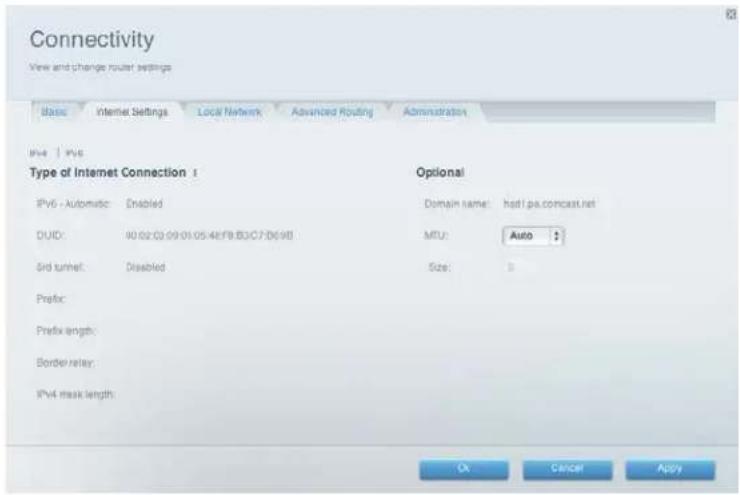
-
Junto a MAC Address Clone (Clon de dirección MAC) haga clic en Enabled (Habilitado).
-
Introduzca la dirección MAC de 12 dígitos de su router antiguo y a continuación haga clic en Ok (Aceptar).
Cómo conectar a su oficina corporativa usando VPN
Una VPN (Virtual Private Network) utiliza una red pública como por ejemplo internet para proporcionar comunicaciones seguras entre un ordenador y otra red. Las empresas proporcionan a menudo acceso VPN a sus redes para permitir a los empleados para trabajar remotamente o mientras viajan. La mayoría de las redes VPN usan internet.
Para una red VPN típica la empresa instalará una puerta de enlace VPN en su red corporativa. Los empleados que estén autorizados para trabajar de forma remota se conectan a la puerta de enlace VPN a través de internet y usando el software de VPN y los métodos de seguridad suministrados por el empleador. Los requerimientos de seguridad y autentificación garantizan una conexión y un acceso seguros solo para usuarios autorizados.
Los ajustes de VPN predeterminados de su router han sido configurados para permitir el passthrough (conexión pasante) por la mayoría de los tipos más comunes de protocolos de VPN. Normalmente no es necesario realizar modificaciones.
Para cambiar los ajustes de su VPN passthrough:
-
Inicie la sesión en Linksys Smart Wi-Fi. (Consulte «Cómo conectar a Linksys Smart Wi-Fi» en la página 10).
-
Bajo Router Settings (Ajustes del router) haga clic en Security (Seguridad). La página de Security (Seguridad) se abrirá cambiando a la pestaña de Firewall.
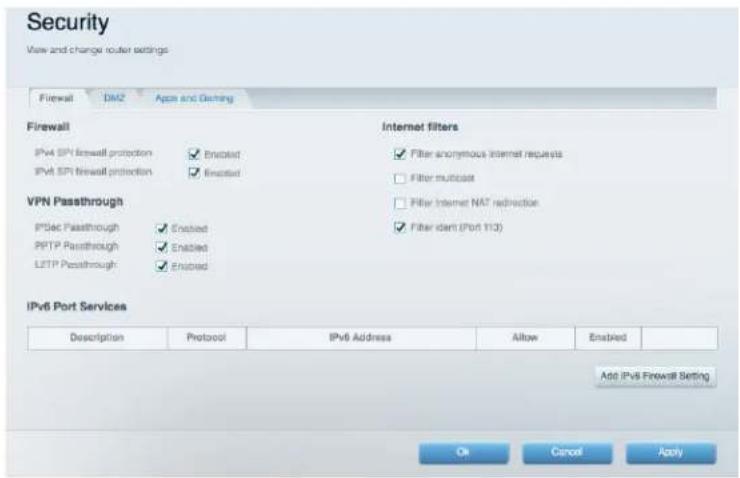
- Active cada ajuste de configuración que desea modificar.
a. IPSec Passthrough: IPSec (Protocolo de seguridad de internet) es un grupo de protocolos que se utiliza para implementar un intercambio seguro de paquetes en la capa de IP. Los clientes VPN de la red local pueden establecer un túnel VPN IPSec a través del router. Esta función está activada de forma predeterminada.
b. PPTP Passthrough: PPTP (protocolo de túnel punto a punto) permite establecer un túnel para PPP a través de una red IP. Los clientes VPN en la red local pueden establecer un túnel VPN PPTP a través del router. Esta función está activada de forma predeterminada.
c. L2TP Passthrough: el L2TP (protocolo de túnel de capa 2) permite sesiones punto a punto usando internet en el nivel de capa 2. Los clientes VPN de la red local pueden establecer un túnel VPN L2TP a través del router. Esta función está activada de forma predeterminada.
- Haga clic en Ok (Aceptar) para guardar los cambios.
Cómo optimizar su router para juegos y servicios de voz
Su router puede priorizar el tráfico entre la red e internet. El rendimiento para aplicaciones en tiempo real muy exigentes, como por ejemplo el juego online, las llamadas VoIP, la transmisión por secuencias de vídeo y la videoconferencia, puede ser mejorado configurando la priorización de contenido multimedia.
Los ajustes de priorización se aplican solo al tráfico de subida a internet. El router no puede controlar la calidad del tráfico una vez que este llega a internet.
Consejo: para obtener más información sobre la optimización de su router para el juego online consulte «Reenvío de puertos desencadenado de puertos» en la página 60.
Para configurar la priorización de multimedia:
- Inicie la sesión en Linksys Smart Wi-Fi. (Consulte «Cómo conectar a Linksys Smart Wi-Fi» en la página 10).
- Bajo Smart Wi-Fi Tools (Herramientas de Smart Wi-Fi) haga clic en Media Prioritization (Priorización de multimedia). Se abrirá la pantalla de Media Prioritization (Priorización de multimedia).
- Active la Prioritization (Priorización) si esta no está ya activada.
- Haga clic y arrastre los dispositivos de alta prioridad de la lista de Normal Priority (Prioridad normal) a la lista de High Priority (Prioridad alta).
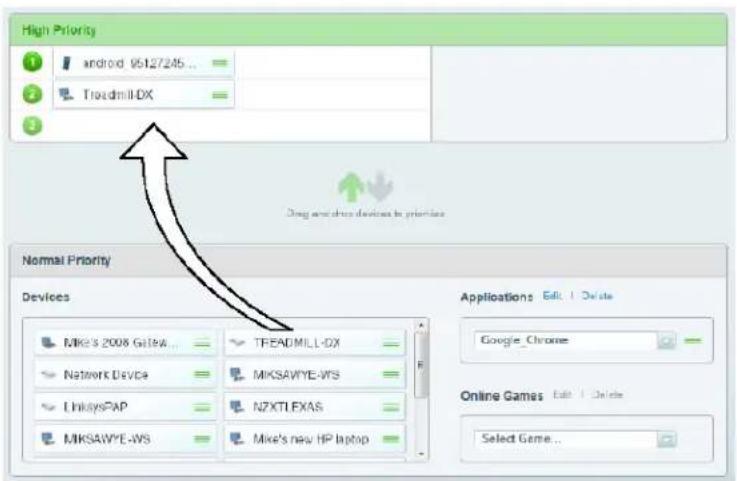
- Para priorizar una aplicación o un juego específico seleccione su nombre de la lista desplegable y a continuación haga clic y arrastre el icono junto al nombre a la lista de High Priority (Prioridad alta).
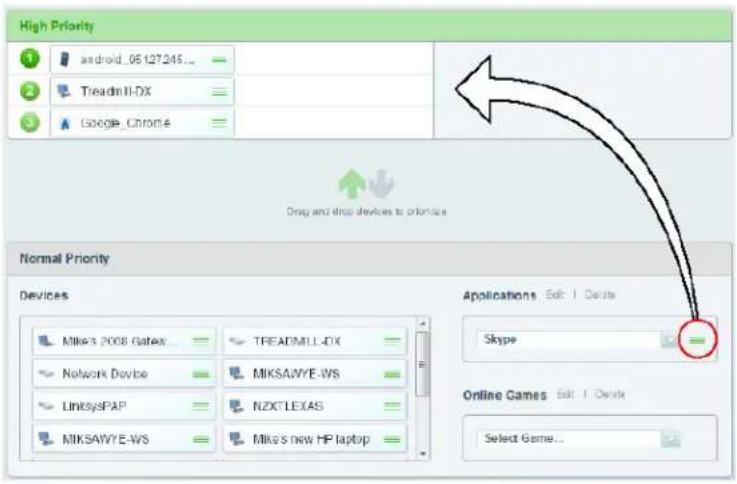
- Si el el nombre de la aplicación no aparece en la lista seleccione Add a New Application... (Agregar una nueva aplicación) en la parte inferior del menú desplegable y agregue el nombre.
Consejo: si desea agregar una nueva aplicación o juego necesita conocer la información de protocolo y puerto (consulte la documentación de la aplicación o juego para obtener ayuda al respecto).
-
Haga clic en Settings (Ajustes). Se abrirá la pantalla de Settings (Ajustes).
-
Establezca el Downstream Bandwidth (Ancho de banda de bajada) máximo. Si usted establece un ancho de banda menor que el ancho de banda real del router es posible que el rendimiento sea limitado.
-
Active el WMM Support (Compatibilidad con WMM) para gestionar la prioridad del tráfico con aquellos dispositivos que sean compatibles con WMM.
Consejo: la compatibilidad con WMM (Wi-Fi MultiMedia) es una función inalámbrica basada en el estándar IEEE 802.11e. WMM aumenta la calidad de las aplicaciones de audio, vídeo y voz, dando prioridad al tráfico inalámbrico. Esta función requiere que los dispositivos clientes inalámbricos en su red sean también compatibles con WMM.
-
Desactive No Acknowledgement (Sin reconocimiento) para hacer que el router envíe de nuevo datos si se produce un error.
-
Haga clic en Ok (Aceptar).
Cómo activar la función Voz sobre IP en su red
VoIP (Protocolo de voz sobre internet) es una tecnología para el uso de internet como un interfaz para las comunicaciones por teléfono. Para usar VoIP necesita tener una cuenta con un proveedor de servicio VoIP. Normalmente el proveedor de servicios VoIP le suministra un adaptador telefónico que se conecta a su red. Si no usa su red para hacer llamadas telefónicas no necesita cambiar los ajustes predeterminados.
La Application Layer Gateway SIP (Puerta de enlace de capa de aplicación SIP [Session Initiation Protocol]) permite a los paquetes SIP, que algunos proveedores de servicio VOIP utilizan, para pasar a través del firewall de su router.
Para configurar el router para VoIP:
- Inicie la sesión en Linksys Smart Wi-Fi. (Consulte «Cómo conectar a Linksys Smart Wi-Fi» en la página 10).
- Bajo Router Settings (Ajustes del router) haga clic en Connectivity (Conecitividad) y a continuación haga clic en la pestaña de Administration (Administración).
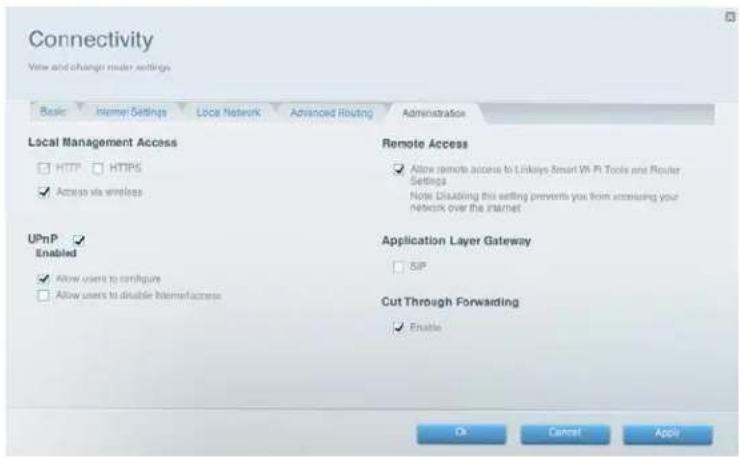
- Seleccione la casilla de verificación SIP bajo Application Layer Gateway (Puerta de enlace de capa de aplicación) si su servicio de VoIP utiliza SIP.
O BIEN
Deseleccione la casilla de verificación SIP si su servicio VoIP utiliza otras soluciones transversales NAT como STUN (Session Traversal Utilities para NAT), TURN (Traversal Using Relay NAT), o ICE (Interactive Connectivity Establishment).
Nota: es posible que tenga que ponerse en contacto con su proveedor de servicios VoIP para determinar el tipo de configuración traversal de NAT que utilizan.
Cómo configurar el UPnP
UPnP (Universal Plug and Play) permite a los dispositivos conectados a una red reconocerse entre sí y crear automáticamente configuraciones correctas. Algunos ejemplos de dispositivos para UPnP son cámaras web, aplicaciones de videojuegos en línea y dispositivos VoIP. La opción UPnP está activada de forma predeterminada.
Para configurar UPnP:
- Inicie la sesión en Linksys Smart Wi-Fi. (Consulte «Cómo conectar a Linksys Smart Wi-Fi» en la página 10).
- Bajo Router Settings (Ajustes del router) haga clic en Connectivity (Conecitividad) y a continuación haga clic en la pestaña de Administration (Administración).
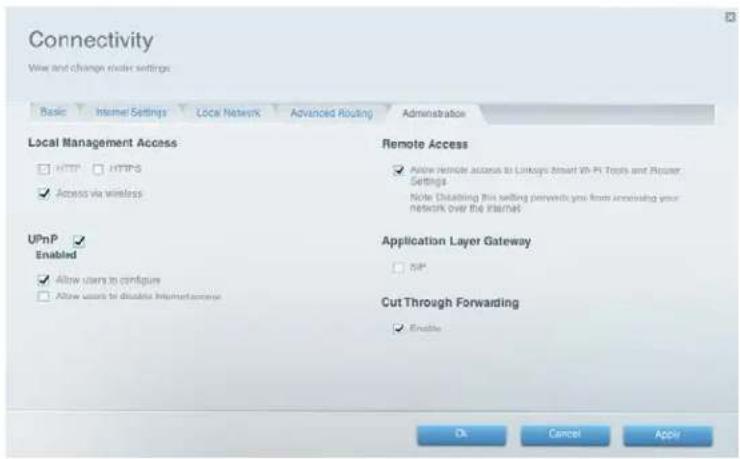
- Para usar el UPnP seleccione Enabled (Activado, opción por defecto) junto a UPnP.
- Para permitir la modificación de los ajustes del router mientras utiliza UPnP seleccione Allow Users to Configure (Permitir a los usuarios configurar).
- Para prevenir que los usuarios de la red local deshabiliten su conexión a internet a través de UPnP deseleccione la casilla de verificación Allow users to disable Internet access (Permitir a los usuarios deshabilitar el acceso a internet).
- Haga clic en Ok (Aceptar).
Cómo usar el router como un punto de acceso.
Si la zona que desea cubrir con la señal inalámbrica es muy amplia o una parte de su hogar sufre de una señal débil debido a interferencias puede usar este router para extender el rango de la red inalámbrica de su router antiguo.
Para configurar el nuevo router como un punto de acceso:
-
Use un cable de red para conectar el puerto de internet del router al puerto Ethernet o LAN del router conectado al módem.
-
Inicie la sesión en Linksys Smart Wi-Fi. (Consulte «Cómo conectar a Linksys Smart Wi-Fi» en la página 10).
- Bajo Router Settings (Ajustes del router) haga clic en Connectivity (Conectividad) y a continuación haga clic en la pestaña Internet Settings (Ajustes de internet).
- Haga clic en /Pv4.
- Para el Type of Internet Connection (Tipo de conexión de internet) seleccione Bridge Mode (Modo puente).
- Haga clic en Obtain an IPv4 address automatically (Obtener automáticamente una dirección IPv4) y a continuación haga clic en Ok (Aceptar). La dirección IP LAN del nuevo router será modificada y esta se obtendrá del router conectado al módem.
Puede usar su router antiguo también para extender el alcance de su red inalámbrica. Este proceso es complejo y presupone que usted posee un cierto conocimiento de redes.
Consejo: consulte la documentación de su router antiguo. Algunas marcas de routers incluyen un interruptor en el exterior de la carcasa o una opción de software para convertirlo en un punto de acceso. Si alguna de estas opciones está disponible siga las instrucciones de su router antiguo para convertirlo en un punto de acceso.
Debe anotar los parámetros de configuración del nuevo router y aplicar algunos de dichos parámetros al router antiguo para que este pueda funcionar como punto de acceso.
Para ver los ajustes de configuración del router nuevo:
- Asegúrese de que el nuevo router está conectado a internet.
- Inicie la sesión en Linksys Smart Wi-Fi. (Consulte «Cómo conectar a Linksys Smart Wi-Fi» en la página 10).
- Bajo Router Settings (Ajustes del router) haga clic en Wireless (Red inalámbrica). Anote el nombre de red (SSID), contraseña, modo de seguridad y canal.
- Bajo Router Settings (Ajustes del router) haga clic en Connectivity (Conectividad) y a continuación haga clic en la pestaña Local Network (Red local). Anote el rango de dirección IP del servidor DHCP (por defecto entre 192.168.1.100 a 192.168.1.149).
Para utilizar su router antiguo como un punto de acceso:
- Con su ordenador conectado a su router antiguo inicie la sesión en su herramienta de administración por explorador web.
Nota: guarde sus cambios haciendo clic en Apply (Aplicar) una vez que haya terminado los siguientes pasos.
- Abra la página de instalación para la red local (LAN).
- En el campo de dirección IP del router introduzca una dirección IP no utilizada para la red LAN de su router nuevo.
Ejemplo: su nuevo router tiene la siguiente dirección IP: 192.168.1.1. Por lo tanto debería elegir una dirección IP en la red de 192.168.1.0. Puede seleccionar cualquier dirección dentro del siguiente rango: 192.168.1.2 y 192.168.1.254. Debería excluir aquellas direcciones en el rango que serán utilizadas por el servidor DHCP de su router nuevo (entre 192.168.1.100 y 192.168.1.149). Una selección segura podría ser 192.168.1.250. Anote esta dirección porque esta será la dirección que utilizará para gestionar en el futuro su router antiguo.
- En el campo de Subnet Mask (Máscara de subred) introduzca «255.255.255.0» o, si estuviese disponible, seleccione la máscara de subred de la lista desplegable.
- Deshabilite el servidor DHCP en su router antiguo. (Debido a que su router antiguo operará como un punto de acceso en vez de como un router no es recomendable que este distribuya direcciones IP. Debería haber solo un servidor DHCP activo en su red y este debería ser su router nuevo.
Para reconfigurar la red inalámbrica en el router antiguo:
- Abra la página de instalación de la red inalámbrica.
- Cambie el nombre de red (SSID) para que este coincida con el de su nueva red. Tener el mismo nombre de red y los mismos parámetros de configuración le facilitará pasar sin complicaciones de su router antiguo al nuevo.
- Cambie el modo de seguridad para que este coincida con el modo de seguridad del router nuevo.
- Cambie la contraseña (algunas veces denominada como la clave precompartida) en su router para que esta coincida con la contraseña de su router nuevo.
- Cambie el canal inalámbrico a un canal exento de conflictos. Algunos fabricantes poseen una función automática para la selección de canal que elige automáticamente un canal inalámbrico que no interfiera con otras redes inalámbricas cercanas. Si su router antiguo es compatible con una función automática seleccionela. Si no es posible puede que necesite seleccionar manualmente el canal inalámbrico operativo en su router antiguo. En el espectro inalámbrico de 2,4 GHz solo existen tres canales que no se solapan: 1, 6 y 11. Escoja un canal que no entre en conflicto con el canal operativo de su router nuevo.
Ejemplo: Su router nuevo funciona en el canal 11 por lo que debe reconfigurar su router antiguo bien para el canal 1 o para el 6.
- Conecte un cable de red Ethernet a uno de los puertos LAN/Ethernet en el router antiguo y a un puerto Ethernet en su router nuevo.
Precaución: no conecte el cable al puerto de internet del router antiguo. Si lo hace es posible que no pueda configurar el router como un punto de acceso en la red actual.
Cómo configurar el router nuevo para que funcione detrás del router antiguo.
Existen varias razones por las que es posible que desee instalar un router nuevo para que funcione en un nivel inferior a otro router:
Caso 1 Es posible que en su entorno exista una conexión de internet única de su casero y que esta sea compartida con todos los inquilinos del edificio. En este caso debería configurar su router para que este funcione junto al router del casero para así crear su propia red privada y aislar los ordenadores de su red del resto del edificio.
Caso 2 Está compartiendo una conexión a internet en un edificio de oficinas y desea controlar el acceso a internet del contenido que sus empleados visualizan.
Caso 3 Ya cuenta con una red y desea extender el alcance de la red o añadir capacidades inalámbricas a la red.
Caso 4 Desea separar dispositivos de red más antiguos y menos seguros del resto de dispositivos de la red.
En la mayoría de casos puede agregar fácilmente un router a una red inalámbrica ya existente tan solo ejecutando la Linksys Smart Wi-Fi. Si no puede instalar el router adicional usando las instrucciones de abajo consulte «Para compartir una conexión a internet» en la página 56 o «Para extender su red» en la página 58.
Para agregar su router a una red inalámbrica ya existente:
- Conecte el puerto de internet de su router al puerto LAN/Ethernet en el router (de flujo de subida) o puerta de enlace ya existente.
- Conecte al nombre de red inalámbrica seguro que se muestra en la guía de inicio rápido incluida con su router. (Podrá cambiar el nombre de la red y la contraseña más adelante durante la configuración del router). Si necesita ayuda para conectar a la red consulte la documentación del dispositivo. Nota: no tendrá acceso a internet hasta que la configuración del router haya finalizado.
- Abra una navegador de internet y siga las instrucciones para completar la instalación. Si las instrucciones no aparecen en el explorador web introduzca linksyssmartwifi.com en la barra de direcciones del explorador.
- Al final de la instalación, siga las instrucciones que aparecen en pantalla para configurar su cuenta de Linksys Smart Wi-Fi.
Nota: como parte del proceso de instalación del router se le enviará un correo electrónico de verificación. Estando conectado a su red doméstica haga clic sobre el enlace incluido en el correo para asociar el router con la cuenta de Linksys Smart Wi-Fi. Asegúrese de que el enlace se abre en un explorador web compatible, como por ejemplo Internet Explorer 8 o superior, Firefox 8 o superior, Google Chrome 10 o superior y Safari 5 (para Mac) o superior.
Para agregar otro router para compartir una conexión de internet (casos 1 y 2 arriba):
Nota: este proceso es complejo y se le presupone un cierto conocimiento sobre el funcionamiento de las redes.
- Determine cuál es el rango de dirección IP para su red de flujo de subida (en una oficina o edificio).
Para determinar el rango de dirección usando un ordenador con Windows:
a. Conecte su ordenador al router de la red de flujo de subida.
b. Haga clic en Start (Inicio), Run (Ejecutar), escriba CMD y haga clic en OK (Aceptar). Aparecerá la ventana de símbolo del sistema.
c. Escriba «ipconfig» y haga clic en Enter (Intro).
Consejo: aunque es posible determinar de muchas maneras la dirección IP el siguiente método es rápido y relativamente fácil.
d. Tome nota de la dirección IP. Para este ejemplo la dirección IP será 192.168.100.192.
Para determinar el rango de dirección usando un ordenador Mac:
a. Conecte su ordenador al router de la red de flujo de subida.
b. Desde el Dock haga clic en System Preferences (Preferencias del sistema), clic en Network (Red) y a continuación haga clic en Ethernet (o USB Ethernet) en la ventana de la izquierda. Se abrirá una ventana de estado de red.
c. Tome nota de la dirección IP. Para este ejemplo la dirección IP es 192.168.100.139.
Ejemplo: Los ejemplos de arriba muestran que las direcciones IP del flujo de subida están en la red de 192.168.100.0. (El «O» indica la red completa). La dirección de la red de flujo de subida puede ser distinta. La dirección predeterminada de su nuevo router Linksys es 192.168.1.1. Al configurar un router para funciona conjunto a otro debe asegurarse que la red local del nuevo router es distinta que la red del router del flujo de subida. En el ejemplo de arriba como la red local predeterminada en su router Linksys, 192.168.1.0 se encuentra en una subred distinta que la red de la oficina, 192.168.100.0, usted podrá configurar el router Linksys para que funcione conjunto al otro router.
- Conecte un cable de red Ethernet a un puerto LAN/Ethernet en su red de flujo de subida y a un puerto de internet en el router.
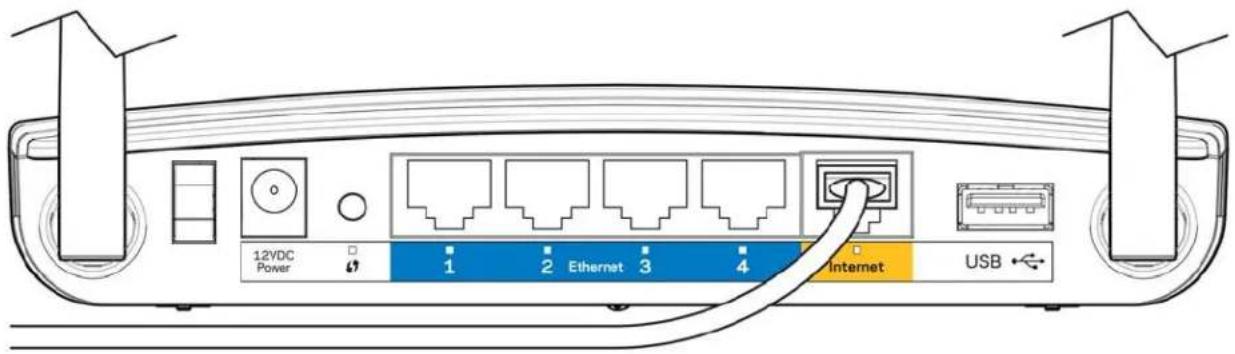
Precaución: conecte la red de flujo de subida al puerto amarillo de internet del router y no a ninguno azul de Ethernet. Si conecta a un puerto de Ethernet es posible que se produzcan problemas de direccionado IP en la red profesional de oficina.
Consejos: una red de oficina cuenta con un conector de pared provisto de un puerto Ethernet al que se puede conectar.
Si hace esto en un entorno doméstico (sin puertos de pared) conecte un cable de red Ethernet entre un puerto LAN en su router de flujo de subida y el puerto de internet en su router Linksys.
Los ordenadores conectados a su nuevo router están a hora conectados a la misma red y aislados de la red de flujo de subida. Sin embargo aún tendrá acceso a internet a través del router de flujo de subida (por medio de su nuevo router). Debido a que hay dos routers entre su ordenador e internet el tráfico de esta debe pasar por dos direcciones de red. Esto se denomina a veces como Double NAT (Doble NAT).
Sus ordenadores pueden utilizar las capacidades integradas del router nuevo como los controles parentales. Si requiere de mayor control sobre el tipo de contenido al que sus empleados o seres queridos pueden acceder podrá crear una cuenta en un sitio web de filtrado de internet como www.opendns.com o www.bsecure.com. Una vez que haya creado una cuenta en estos sitios use las DNS de estos en lugar de las DNS de su ISP.
Para usar una DNS externa:
-
Inicie la sesión en Linksys Smart Wi-Fi. (Consulte «Cómo conectar a Linksys Smart Wi-Fi» en la página 10).
-
Bajo Router Settings (Ajustes del router) haga clic en Connectivity (Conectividad).
-
Haga clic en la pestaña de Local Network (Red local).
-
Complete los campos de Static DNS (DNS estático) con la información que su proveedor de filtrado de contenido le haya proporcionado.
-
Haga clic en Ok (Aceptar).
Para extender la red o agregar capacidades inalámbricas (casos 3 y 4 de arriba) pruebe alguna de la siguientes acciones:
Nota: este proceso es complejo y se le presupone un cierto conocimiento sobre el funcionamiento de las redes.
- Siga las instrucciones de arriba para añadir un router para compartir la conexión a internet. Un ejemplo de esto puede ser el de suministrar una red inalámbrica separada para sus hijos para mantener el tráfico de estos separado del del su red inalámbrica. También es posible que desee aislar una red de otra para que las comparticiones no sean visible en estas. En este caso use un cable Ethernet para conectar al puerto de internet del router del flujo de bajada a uno de los puertos LAN del router del flujo de subida. Asegúrese de que las subredes de la red local de los dos routers son distintas.
O BIEN
- Puede extender su red cambiando el router de flujo de bajada en un punto de acceso. (Consulte «Cómo usar el router como un punto de acceso» en la página 52). Si usa un router como un punto de acceso los ordenadores conectados al punto de acceso están en la misma subred de IP que todos los otros dispositivos conectados al router. El intercambio de archivos, impresoras y contenido multimedia es mucho más fácil si todos los dispositivos se encuentran en la misma subred.
Cómo exponer un dispositivo a internet
Si esta operando un servidor web o de correo electrónico o una cámara web es posible que quiera exponer dicho dispositivo en internet para que cualquier usuario pueda acceder a él. Su router incluye una función de DMZ (Demilitarized Zone) que reenvía todos los puertos de entrada que se presentan en la interfaz WAN, con la excepción de aquellos que son reenviados específicos, a una dirección IP individual o dirección MAC. Esta función no es utilizada normalmente porque presenta riesgos de seguridad significativos para el dispositivo que usted designa para el DMZ. El dispositivo DMZ no está protegido por los firewalls integrados, filtros de internet o filtros web del router y es sensible a los ataques de los hackers.
Una manera mucho más segura de exponer dispositivos en internet sería la de usar el reenvío de puertos. Consulte «Cómo configurar el reenvío de puertos» en la página 60.
Para configurar un dispositivo en el DMZ:
-
Configure su dispositivo con una dirección IP estática. Consulte la documentación del dispositivo para obtener ayuda sobre cómo establecer una dirección IP estática o una reserva DHCP (ver «Cómo configurar las reservas DHCP» en la página 44).
-
Inicie la sesión en Linksys Smart Wi-Fi. (Consulte «Cómo conectar a Linksys Smart Wi-Fi» en la página 10).
-
Bajo Router Settings (Ajustes del router) haga clic en Security (Seguridad) y continuación haga clic en la pestaña DMZ.
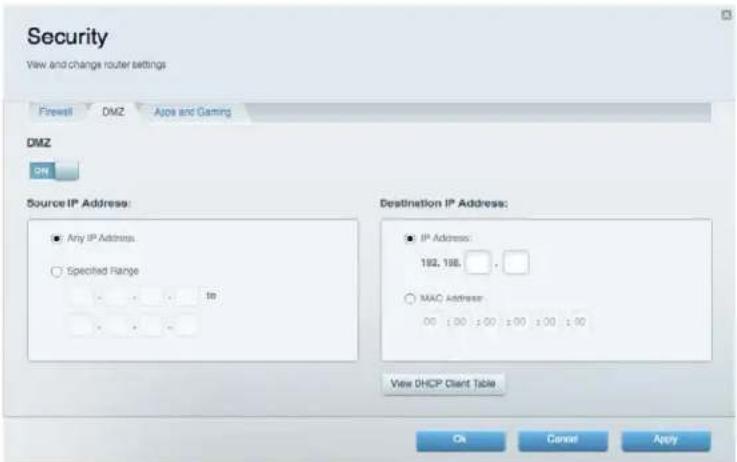
-
Haga clic en el botón de DMZ para activarlo.
-
En la sección Source IP Address (Dirección IP fuente) seleccione Any IP Address (Cualquier dirección IP) para permitir el acceso a su dispositivo DMZ desde cualquier punto de internet. De otra forma seleccione Specified Range (Rango específico) e introduzca un rango de direcciones fuente autorizadas.
-
En la sección de Destination IP Address (Dirección IP de destino) introduzca los últimos tres dígitos de la dirección IP del dispositivo que se incluirá en el DMZ. El resto de la dirección IP ya ha sido completado.
O BIEN
Si desea especificar los 12 dígitos de la dirección MAC del dispositivo en vez de configurar una reserva de dirección DHCP puede reemplazar el Paso 6 con los siguientes pasos:
- En la sección Destination IP Address (Dirección IP de destino) seleccione MAC Address (Dirección MAC) y a continuación haga clic en View DHCP Client Table (Ver tabla de cliente DHCP). Se abrirá la pantalla de DHCP Client Table (Tabla de cliente DHCP).
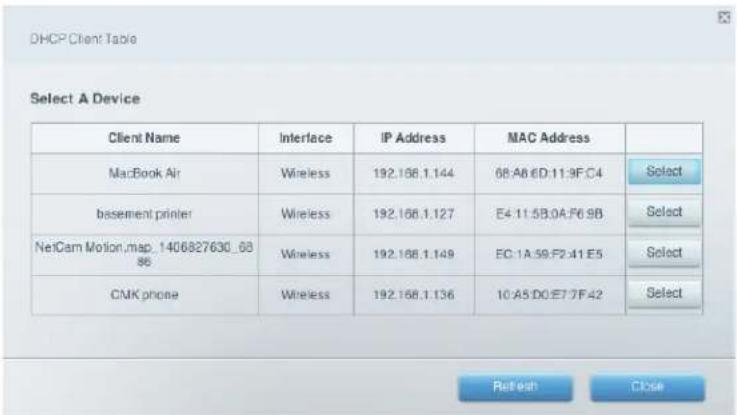
- Haga clic en Select (Seleccionar) junto al dispositivo que desea incluir en el DMZ y a continuación haga clic en Close (Cerrar). La dirección MAC correspondiente se copia en el campo de MAC Address (Dirección MAC).
- Haga clic en Ok (Aceptar).
Reenvío de puertos y desencadenado de puertos
Cómo configurar el reenvío de puertos
El reenvío de puertos es una función que envía el tráfico entrante desde internet a un puerto o puertos específicos de un determinado dispositivo o puerto en su red local.
Configure el reenvío de puertos para lo siguiente:
- Un puerto único (consulte abajo «Cómo configurar el reenvío de puertos para un puerto único» en esta página)
- Puertos múltiples (consulte «Cómo configurar el reenvío de puertos para puertos múltiples» en la página 61)
- Un rango de puertos (consulte «Cómo configurar el reenvío de puertos para un rango de puertos» en la página 62)
Cómo configurar el reenvío de puertos para un puerto único
El reenvío de puertos para un puerto único remite el tráfico entrante de internet en un puerto específico a un dispositivo único en su red local. Un ejemplo del reenvío de puertos para un puerto único sería el de enviar las solicitudes web entrantes, normalmente en el puerto 80, a un servidor web.
Consejo: consulte la documentación del dispositivo para obtener información sobre el puerto y el protocolo.
Para configurar el reenvío de puerto único:
- Siga las instrucciones de su dispositivo para configurarlo con una dirección IP estática o use una reserva DHCP para asignarlo a una dirección permanente (consulte «Cómo configurar las reservas DHCP» 44).
- Inicie la sesión en Linksys Smart Wi-Fi. (Consulte «Cómo conectar a Linksys Smart Wi-Fi» en la página 10).
-
Bajo Router Settings (Ajustes del router) haga clic en Security (Seguridad).
-
Haga clic en la pestaña Apps and Gaming (Aplicaciones y juegos).
- Haga clic en Single Port Forwarding (Reenvío de puertos para un puerto único). Se abrirá la pantalla de Single Port Forwarding (Reenvío de puertos para un puerto único).
- Haga clic en Add a new Single Port Forwarding (Agregar un nuevo reenvío de puertos para un puerto único).
- En el campo de Application name (Nombre de aplicación) introduzca un nombre descriptivo.
- En el campo de External Port (Puerto externo) escriba el número de puerto externo (no es siempre requerido).
- En el campo de Internal Port (Puerto interno) escriba el número del puerto interno (no es siempre requerido).
- En la lista desplegable Protocol (Protocolo) seleccione TCP, UDP o Both (ambos, por defecto).
- En el campo Device IP# (Número de IP de dispositivo) complete la dirección IP que ha reservado para el ordenador al que desea reenviar el tráfico.
- Seleccione la casilla de verificación Enabled (Habilitado) y a continuación haga clic en Save (Guardar). Si no desea utilizar el reenvío de puertos pero quiere mantener la información en la tabla deseleccione la casilla de verificación.
Cómo configurar el reenvío de puertos para puertos múltiples
Algunas aplicaciones requieren el reenvío de múltiples puertos. El software de VNC (Virtual Network Computing), que le permite operar su ordenador de forma remota desde cualquier parte por internet, es un ejemplo de una aplicación que requiere el reenvío de puertos múltiples. Para reenviar múltiples puertos debe crear entradas adicionales para reenviar puertos adicionales a la misma dirección IP.
Ejemplo: es conveniente que configure su ordenador para poder acceder remotamente al mismo usando software VNC. Por defecto VNC usa los puertos TCP 5800 y 5900.
Para configurar el reenvío de puerto único para múltiples puertos:
- Asegúrese de que el software que desea utilizar ha sido instalado en un ordenador conectado a la red.
- Inicie la sesión en Linksys Smart Wi-Fi. (Consulte «Cómo conectar a Linksys Smart Wi-Fi» en la página 10).
- Configure la reserva DHCP para la dirección IP del ordenador en el que haya instalado el software. (Consulte «Cómo configurar el servidor DHCP en su router» en la página 43).
- Bajo Router Settings (Ajustes del router) haga clic en Security (Seguridad).
- Haga clic en la pestaña Apps and Gaming (Aplicaciones y juegos).
- Haga clic en Single Port Forwarding (Reenvío de puertos para un puerto único). Se abrirá la pantalla de Single Port Forwarding (Reenvío de puertos para un puerto único).
-
Haga clic en Add a new Single Port Forwarding (Agregar un nuevo reenvío de puertos para un puerto único).
-
En el campo Application name (Nombre de aplicación) introduzca un nombre descriptivo.
- Introduza el mismo número de puerto para el External Port (Puerto externo) y para el Internal Port (Puerto interno).
- En la lista desplegable Protocol (Protocolo) seleccione TCP, UDP o Both (Ambos, por defecto).
- En el campo Device IP# (Número de IP de dispositivo) complete la dirección IP que ha reservado para el ordenador al que desea reenviar el tráfico.
- Seleccione la casilla de verificación Enabled (Habilitado) y a continuación haga clic en Save (Guardar). Si no desea utilizar el reenvío de puertos pero quiere mantener la información en la tabla deseleccione la casilla de verificación.
Nota: si desea usar software como VNC en múltiples ordenadores necesitará reconfigurar los puertos predeterminados que el VNC utiliza en cada ordenador adicional. A continuación cree entradas de reenvío de puertos adicionales para cada ordenador adicional. Consulte la documentación del software para obtener ayuda.
Cómo configurar el reenvío de puertos para un rango de puertos
Algunas aplicaciones requieren del reenvío a un rango de puertos.
Ejemplo: es probable que quiera configurar su ordenador para poder usar BitTorrent, una aplicación muy popular para el intercambio punto-a-punto de archivos. BitTorrent utiliza por defecto el puerto 6881. Si ese puerto está ocupado el cliente BitTorrent que solicita el tráfico intentará acceder al próximo puerto en la secuencia. La configuración más común para los routers domésticos con un único ordenador utilizando BitTorrent es la de configurar el reenvío de puertos usando un rango de puertos, comenzando con el 6881 y terminando con el puerto 6889.
Para configurar el reenvío de rango de puertos:
- Inicie la sesión en Linksys Smart Wi-Fi. (Consulte «Cómo conectar a Linksys Smart Wi-Fi» en la página 10).
- Configure una reserva DHCP para la dirección IP del ordenador en el que haya instalado el software. (Consulte «Cómo configurar el servidor DHCP en su router» en la página 43). En este ejemplo la dirección IP del ordenador de escritorio con un cliente BitTorrent instalado es 192.168.1.140.
- Bajo Router Settings (Ajustes del router) haga clic en Security (Seguridad).
-
Haga clic en la pestaña Apps and Gaming (Aplicaciones y juegos).
-
Haga clic en Port Range Forwarding (Reenvío del rango de puertos). Se abrirá la pantalla de Port Range Forwarding (Reenvío del rango de puertos).
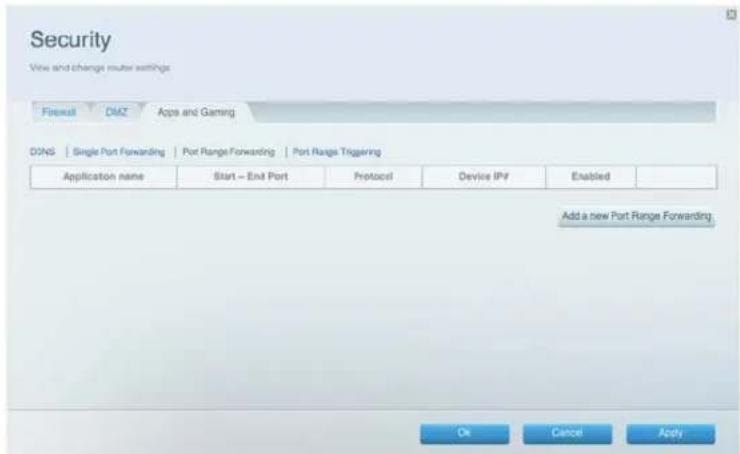
- Haga clic en Add a new Port Range Forwarding (Agregar un nuevo Reenvío de rango de puertos).
- En el campo de Application name (Nombre de aplicación) introduzca un nombre descriptivo.
- En los campos de Start - End Port (Puerto Inicio - Final) introduzca el rango o los puertos. Para este ejemplo el rango es «6881 - 6889».
- Seleccione TCP como el protocolo.
- En el campo Device IP# (Número de IP de dispositivo) complete la dirección IP del dispositivo en el que se ejecuta el software. En este ejemplo tendría que introducir «140».
- Seleccione la casilla de verificación Enabled (Habilitado) y a continuación haga clic en Save (Guardar). Si no desea usar el reenvío de rango de puertos pero quiere mantener la información en la tabla deseleccione la casilla de verificación.
Consejos: para utilizar software como BitTorrent en múltiples ordenadores de su red cree entradas adicionales con un rango de puertos único tal y como se muestra arriba. BitTorrent funciona solo con puertos entre 6881 y 6999.
Dependiendo del software de firewall de su ordenador es posible que necesite abrir un rango de puertos en su firewall para habilitar el software que usa el reenvío de rango de puertos.
Cómo configurar el desencadenado de rango de puerto para el juego online
El desencadenado de rango de puertos permite al router monitorizar el tráfico de datos actual para números de puerto específicos. La dirección IP del ordenador que envía los datos identificados es recordada por el router, para que cuando los datos solicitados vuelvan a través del router estos sean canalizados al dispositivo correcto. Un ejemplo de desencadenado de rango de puertos sería el habilitar unos auriculares USB o Bluetooth para jugar online o chatear.
Para configurar el desencadenado de rango de puertos para entradas múltiples:
- Consulte la documentación de su dispositivo para obtener información sobre los puertos que los dispositivos utilizan.
- Inicie la sesión en Linksys Smart Wi-Fi. (Consulte «Cómo conectar a Linksys Smart Wi-Fi» en la página 10).
- Bajo Router Settings (Ajustes del router) haga clic en Security (Seguridad).
- Haga clic en la pestaña Apps and Gaming (Aplicaciones y juego).
- Haga clic en Port Range Triggering (Desencadenado de rango de puertos). Se abrirá la pantalla de Port Range Triggering (Desencadenado de rango de puertos).
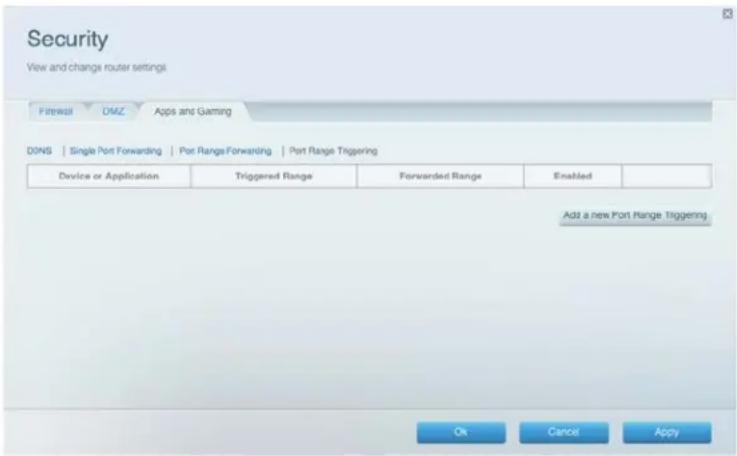
- Haga clic en Add a new Port Range Triggering (Agregar un nuevo desencadenado de rango de puertos).
- En el campo Device or Application (Dispositivo o aplicación) introduzca un nombre descriptivo (como por ejemplo «Auriculares de PS3»).
- Para puertos independientes introduzca el mismo número de puerto en cada uno de los campos Triggered Range and Forwarded Range (Rango desencadenado y rango enviado).
- Para los rangos de puertos introduzca los mismo parámetros de rango en cada uno de los campos de Triggered Range (Rango desencadenado) y Forwarded Range (Rango reenviado).
- Selecciona la casilla de verificación Enabled (Habilitado) y a continuación haga clic en Save (Guardar). Si no desea usar el desencadenado de rango de puertos pero quiere mantener la información en la tabla deseleccione la casilla de verificación.
Mantenimiento y monitorización
Cómo hacer una copia de seguridad de reinstaurar la configuración del router
Al igual que hace cualquier información de importancia debería hacer una copia de seguridad de la configuración del router. Su router puede contener algunos parámetros de configuración que han sido personalizados. Dichos parámetros de configuración se perderían si reinicia el router para que tenga la configuración predeterminada de fábrica. En ese caso tendrá que introducirlos de nuevo manualmente. Si realiza una copia de seguridad de la configuración del router restablecer los parámetros de configuración es muy sencillo.
Nota: solo puede hacer una copia de seguridad localmente (y no de forma remota).
Para realizar una copia de seguridad de la configuración del router:
- Inicie la sesión en Linksys Smart Wi-Fi. (Consulte «Cómo conectar a Linksys Smart Wi-Fi» en la página 10).
- Bajo Router Settings (Ajustes del router) haga clic en Troubleshooting (Resolución de problemas).
- Haga clic en la pestaña de Diagnostics (Diagnósticos).
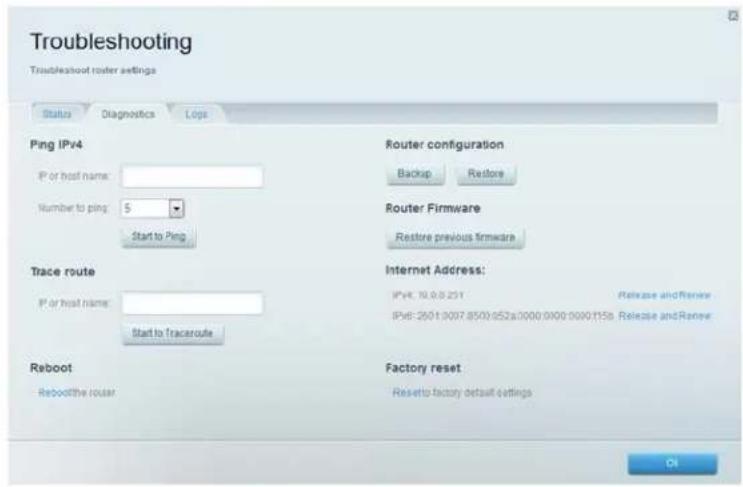
- Bajo Router configuration (Configuración del router) haga clic en Backup (Copia de seguridad).
- Especifique la ubicación del archivo y a continuación haga clic en Save (Guardar).
Consejo: para guardar múltiples archivos de copias de seguridad incluya la fecha de la copia de seguridad en el nombre de archivo cuando lo guarda.
Para restablecer la configuración del router:
- Inicie la sesión en Linksys Smart Wi-Fi. (Consulte «Cómo conectar a Linksys Smart Wi-Fi» en la página 10).
- Bajo Router Settings (Ajustes del router) haga clic en Troubleshooting (Resolución de problemas).
- Haga clic en la pestaña Diagnostics (Diagnósticos).
- Bajo Router configuration (Configuración del router) haga clic en Restore (Restablecer). Se abrirá el cuadro de diálogo Restore Router Configuration (Restablecer configuración del router).
- Haga clic en Choose File (Seleccionar archivo) para navegar a la localización donde se ubica el archivo de configuración y a continuación seleccione el archivo y haga clic en Open (Abrir).
- Para restablecer la configuración haga clic en Start to Restore (Iniciar para restablecer).
Cómo actualizar el firmware del router
Es posible que Linksys publique periodicamente actualizaciones del firmware para corregir problemas o añadir funciones al router.
Importante: no interrumpa el proceso de actualización. No debería apagar el router ni presionar el botón de Reset (Reinicio) durante el proceso de actualización. Si lo hace existe la posibilidad que se deshabilite el router de forma permanente.
Consejos: su router comprueba de forma automática si existen actualizaciones disponibles y si las hubiese procede a instalarlas. Use las siguientes instrucciones solo si se ha desactivado la actualización automática del firmware.
Para actualizar el firmware del router:
- Inicie la sesión en Linksys Smart Wi-Fi. (Consulte «Cómo conectar a Linksys Smart Wi-Fi» en la página 10).
- Bajo Router Settings (Ajustes del router) haga clic en Connectivity (Conectividad).
- Haga clic en la pestaña Basic (Básicos).
- Bajo Firmware Update (Actualización de firmware) haga clic en Check for Updates (Comprobar si hay actualizaciones).
- Si se encuentra una actualización disponible siga las instrucciones en pantalla para instalarla.
Consejo: para hacer que el router compruebe de forma automática si existen actualizaciones y las instale si fuese necesario seleccione Automatic(Automática) bajo Router Firmware Update (Actualización del firmware del router).
Cómo restaurar la configuración predeterminada de fábrica
Si ya ha intentado los pasos de resolución de problemas previos y la red aún no funciona es posible que tenga que restablecer los parámetros de configuración de fábrica. Para restaurar la configuración de fábrica predeterminada del router puede bien usar el botón Reset (Reinicio) en el router o bien la Linksys Smart Wi-Fi.
Para restablecer la configuración del router usando el botón de reset (reinicio):
PRECAUCIÓN: en el momento que reinicie el router todos se perderán todos los registros del router que no hayan sido guardados.
- Con el router enchufado a la red y encendido presione y mantenga presionado el botón Reset (Reinicio) en el reverso del router hasta que el indicador de alimentación parpadee.
Para restaurar la configuración de fábrica del router usando la Linksys Smart Wi-Fi:
- Inicie la sesión en Linksys Smart Wi-Fi. (Consulte «Cómo conectar a Linksys Smart Wi-Fi» en la página 10).
- Bajo Router Settings (Ajustes del router) haga clic en Troubleshooting (Resolución de problemas).
- Haga clic en la pestaña de Diagnostics (Diagnósticos).
- Bajo Factory reset (Reinicio de fábrica) haga clic en Reset (Reinicio).

Important
- Haga clic en Yes (Sí) para confirmar. Todos los ajustes y registros serán borrados y su router volverá a tener los parámetros de configuración predeterminados de fábrica.
Cómo comprobar el estado de su router
El estado del router le aclara si cuenta con una conexión a internet segura y le informa sobre el estado de sus dispositivos conectados a la red.
Para comprobar el estado del router:
- Inicie la sesión en Linksys Smart Wi-Fi. (Consulte «Cómo conectar a Linksys Smart Wi-Fi» en la página 10).
- Bajo Router Settings (Ajustes del router) haga clic en Troubleshooting (Resolución de problemas).
- Haga clic en la pestaña Status (Estado). Se mostrará información detallada sobre el estado del router.
Consejo: para obtener descripciones de campo haga clic en Help (Ayuda) en la parte superior de la pantalla.
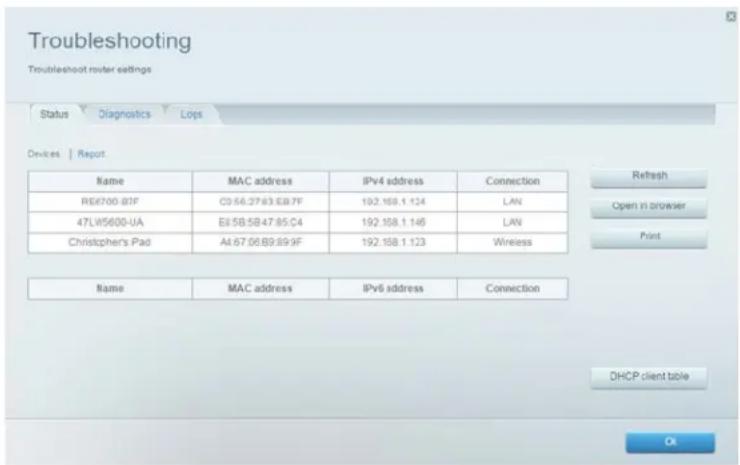
- Para ver una lista de dispositivos de red conectados haga clic en Devices (Dispositivos). Para ver un informe completo del estado de su router haga clic en Report (Informe).
- Haga clic en Ok (Aceptar) para cerrar la pantalla.
Cómo desactivar las luces de estado de los puertos Ethernet
Dependiendo de la ubicación del router en la casa es posible que las luces le resulten molestas. Puede apagar las luces usando la Linksys Smart Wi-Fi.
Para apagar las luces:
- Inicie la sesión en Linksys Smart Wi-Fi. (Consulte «Cómo conectar a Linksys Smart Wi-Fi» en la página 10).
- Bajo Router Settings (Ajustes del router) haga clic en Connectivity (Conectividad).
- Haga clic en la pestaña Basic (Básicos).
- Bajo Activity Lights (Luces de actividad) haga clic en el botón ON/OFF (Encendido/Apagado).
Cómo realizar una prueba de velocidad a su conexión a internet
Su router incluye dos pruebas de diagnósticos, de ping y de ruta de rastreo, que le permiten evaluar sus conexiones de red, incluyendo los dispositivos de red y su conexión a internet.
Para realizar un diagnóstico sobre su conexión a internet:
- Inicie la sesión en Linksys Smart Wi-Fi. (Consulte «Cómo conectar a Linksys Smart Wi-Fi» en la página 10).
- Bajo Router Settings (Ajustes del router) haga clic en Troubleshooting (Resolución de problemas).
- Haga clic en la pestaña de Diagnostics (Diagnósticos).
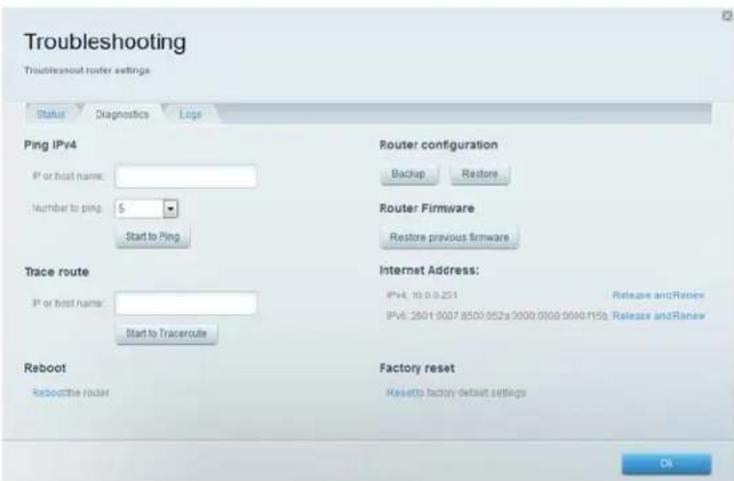
Para comprobar si una dirección es accesible haga lo siguiente:
- Bajo Ping IPv4 introduzca una dirección IP o URL en el campo IP or host name (IP o nombre de host).
- Seleccione el número de veces para hacer la prueba de ping en la lista desplegable de Number to ping (Número para hacer ping).
- Haga clic en Start to Ping (Empezar a hacer ping). Se abrirá una ventana mostrando los resultados de la prueba de ping. Verá una respuesta por cada ping que haya sido realizado con éxito.
Nota: si una URL de internet no responde a una solicitud de ping esto no quiere decir necesariamente que el sitio esta desconectado. Por razones de seguridad algunos sitios están configurados para no responder a solicitudes de ping.
Para rastrear la ruta que siguen los paquetes entre su router y una dirección específica:
-
Bajo Trace route (Rastrear ruta), introduzca una dirección en el campo IP or host name (IP o nombre de host).
-
Haga clic en Start to Traceroute (Iniciar para Traceroute). Se abre una ventana mostrando los resultados de la prueba.
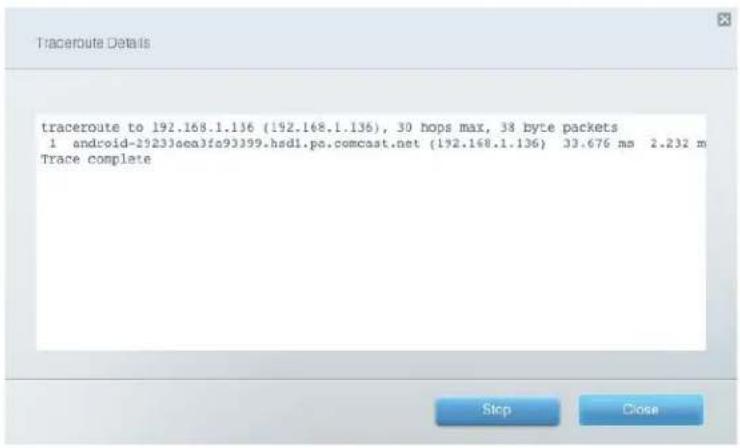
Cómo configurar y usar los registros
Su router puede rastrear todo el tráfico de su conexión a internet y almacenar dicha información en un registro.
Para habilitar y ver archivos de registro:
- Inicie la sesión en Linksys Smart Wi-Fi. (Consulte «Cómo conectar a Linksys Smart Wi-Fi» en la página 10).
- Bajo Router Settings (Ajustes del router) haga clic en Troubleshooting (Resolución de problemas).
- Haga clic en la pestaña Logs (Registros).
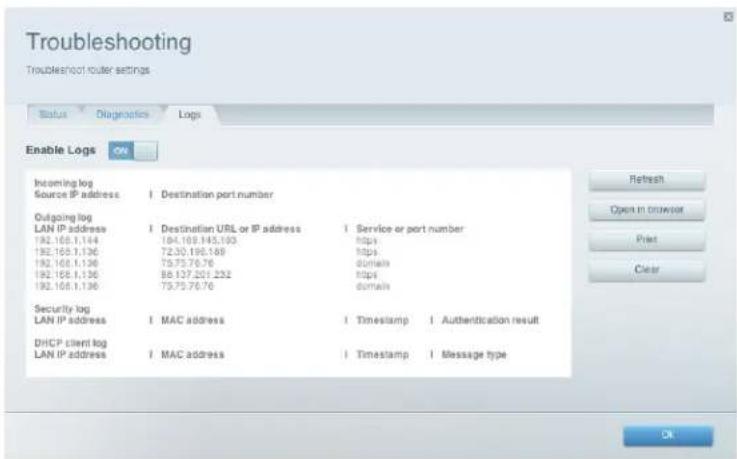
- Para habilitar archivos de registro haga clic en el botón junto a Enable Logs (Habilitar archivos de registro) para activarlos.
Puede ver los registros directamente en la lista, abrir los registros en la ventana de un explorador web o imprimir los mismos.
Resolución de problemas
Este capítulo le ayudará a resolver problemas de configuración habituales y a conectarse a internet. Puede obtener más ayuda de nuestro galardonado servicio de atención al cliente en Linksys.com/support/EA2750.
El router no se ha configurado correctamente
Si Linksys Smart Wi-Fi no ha completado la configuración, puede probar lo siguiente:
- Presione y mantenga presionado el botón Reset (Reinicio) en su router con un clip o alfiler hasta que el LED comience a parpadear (unos 10 segundos). Instale de nuevo el router.
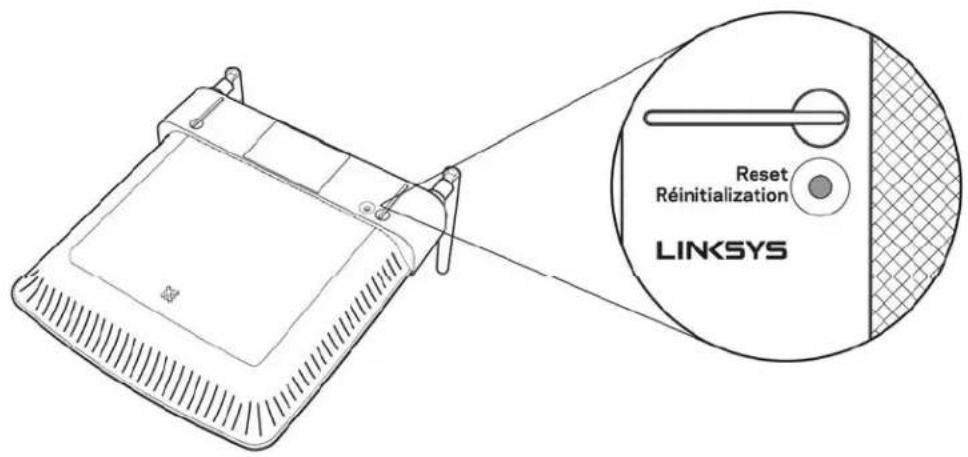
- Deshabilite temporalmente el firewall del ordenador (consulte las instrucciones del software de seguridad para obtener ayuda). Instale de nuevo el router.
- Si tiene otro ordenador utilícelo para volver a instalar el router de nuevo.
Mensaje «Your Internet cable is not plugged in» (Su cable de internet no está enchufado)
Si aparece el mensaje «Your Internet cable is not plugged in» (el cable de internet no está conectado) cuando intenta configurar el router, siga estos pasos de resolución de problemas.
- Asegúrese de que hay un cable de Ethernet o internet (o un cable igual al incluido con su router) bien conectado al puerto WAN amarillo en el router y al puerto apropiado en su router. Este puerto en el módem suele estar etiquetado como Ethernet, pero puede ser denominado también como internet o WAN.
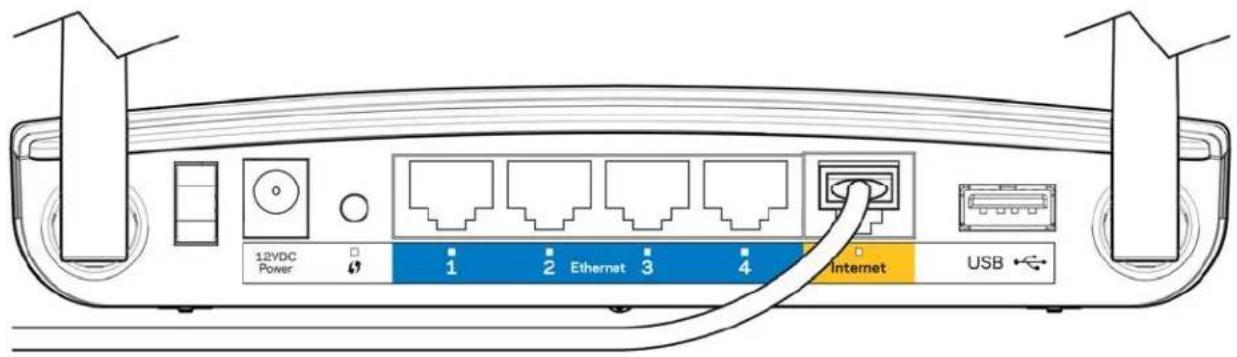
- Asegúrese de que el módem esté enchufado y encendido. Si está provisto de un interruptor de alimentación asegúrese de que está fijado en la posición ON (Encendido) o I (y no en O).
- Si su servicio de internet es por cable verifique que el cable coaxial suministrado por su ISP está bien conectado al puerto de CABLE del cable-módem.
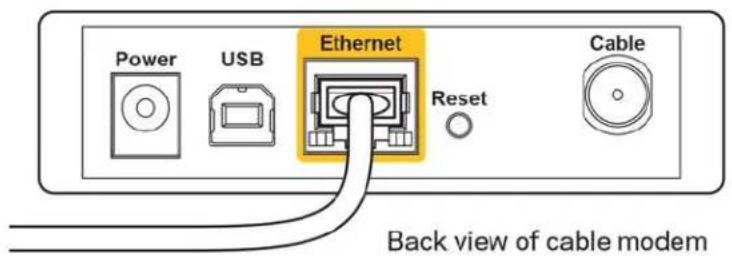
- Si su servicio de internet es DSL asegúrese de que la línea de teléfono DSL está conectado al puerto DSL del módem.
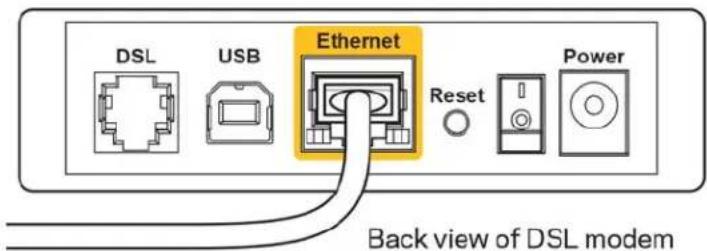
- Si el ordenador estaba conectado anteriormente al módem mediante un cable USB, desconecte dicho cable. Instale de nuevo el router.
Mensaje Cannot access your router (No se puede acceder al router)
Para acceder al router, debe estar conectado a su propia red. Si ya dispone de acceso a Internet inalámbrico, el problema puede ser que se haya conectado accidentalmente a una red inalámbrica distinta.
Para resolver el problema en ordenadores Windows*:
- En el Escritorio de Windows, haga clic con el botón derecho del ratón sobre el icono de señal inalámbrica de la bandeja del sistema.
- Haga clic en Ver redes inalámbricas disponibles. Aparecerá una lista de las redes inalámbricas disponibles.
- Haga clic en el nombre de su red. Haga clic en Connect (Conectar). En el ejemplo que se muestra a continuación, el ordenador estaba conectado a otra red inalámbrica con el nombre JimsRouter. El nombre de red inalámbrica del router Linksys EA2750, BronzeEagle en este ejemplo, se muestra como seleccionado.
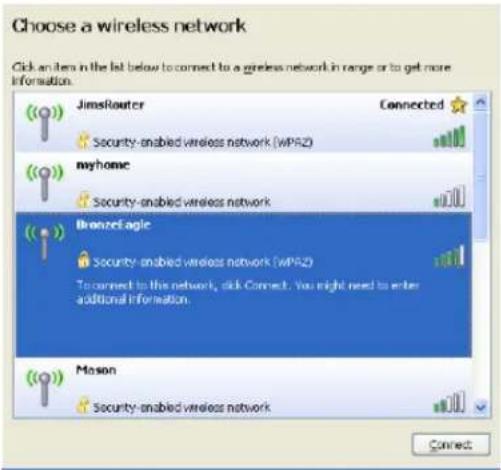
- Si se le solicita que introduzca una clave de red, escriba su contraseña (clave de seguridad) en los campos de Clave de red y Confirmar clave de red. Haga clic en Connect (Conectar).
- Su ordenador se conectará a la red y ahora debería poder acceder al router.
*Dependiendo de su versión de Windows es posible que existan algunas diferencias en el texto específico o los iconos contenidos en estos pasos.
Para corregir el problema en ordenadores con Mac:
- Haga clic en el icono Wi-Fi de la barra de menús situada en la parte superior de la pantalla. Aparecerá una lista de las redes inalámbricas. Linksys Smart Wi-Fi ha asignado automáticamente un nombre a su red.
- En el ejemplo que se muestra a continuación, el ordenador estaba conectado a otra red inalámbrica con el nombre JimsRouter. El nombre de red inalámbrica del router Linksys EA2750, BronzeEagle en este ejemplo, se muestra como seleccionado.
- Haga clic en el nombre de red inalámbrica de su router EA2750 (BronzeEagle en el ejemplo).
- Escriba la contraseña de la red inalámbrica (clave de seguridad) en el campo Contraseña. Haga clic en OK (Aceptar).
Tras la instalación
Parece que no hay conexión disponible a internet
Si se producen dificultades de conexión entre internet y su router el problema puede manifestarse con un mensaje de «Cannot find [dirección de internet]» (No se puede encontrar [dirección de internet]) en su explorador web. Si tiene la certeza de que la dirección de internet es correcta y lo ha intentado varias veces con distintas direcciones de internet válidas con el mismo resultado el mensaje podría significar que existe un problema con su ISP o con la comunicación entre el router y el módem.
Intente realizar lo siguiente:
- Asegúrese de que la red y los cables de corriente están correctamente conectados.
- Asegúrese de que la toma de corriente a la que el router está enchufado suministra electricidad.
- Reinicie el router.
- Contacte con su ISP y pregunte si se están produciendo apagones en su área.
El método más común para resolver problemas con el router es apagarlo y volverlo a encender. Su router puede cargar de nuevo sus parámetros de configuración personalizados y otros dispositivos (como el módem) podrán encontrar de nuevo el router y comunciarse con él. Este proceso se denomina reinicio.
Para reiniciar el router usando el cable de corriente:
-
Desconecte el cable de corriente del router y del módem.
-
Espere 10 segundos y vuelva a conectar el cable al módem. Asegúrese de que este recibe corriente.
- Espere hasta que el indicador online del módem haya parado de parpadear (unos dos minutos). Vuelva a conectar el cable de corriente al router.
- Espere a que el indicador de corriente deje de parpadear. Espere dos minutos antes de intentar conectarse de nuevo a internet desde un ordenador.
Para reiniciar su router usando la Linksys Smart Wi-Fi:
- Inicie la sesión en Linksys Smart Wi-Fi. (Consulte «Cómo conectar a Linksys Smart Wi-Fi» en la página 10).
- Bajo Router Settings (Ajustes del router) haga clic en Troubleshooting (Resolución de problemas).
- Haga clic en la pestaña de Diagnostics (Diagnósticos).
- Bajo Reboot (Reinicio del sistema) haga clic en Reboot (Reiniciar).
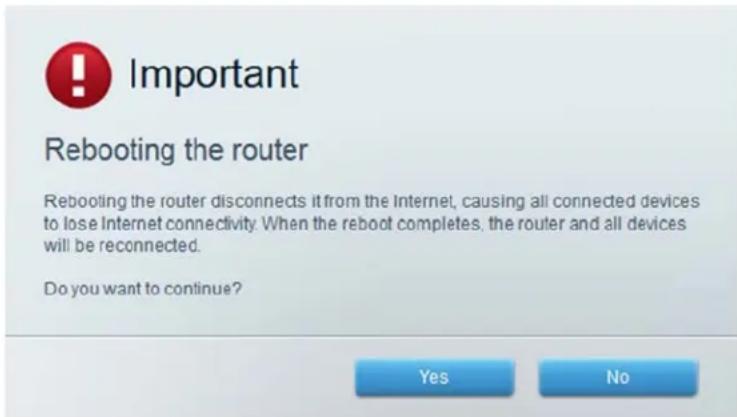
- Haga clic en Sí. El router se reiniciará. Mientras que el router se está reiniciando todos los dispositivos conectados perderán su conexión a internet y se conectará automáticamente cuando el router esté listo de nuevo.
Linksys Smart Wi-Fi no se abre en su explorador web
Las últimas versiones de los exploradores web más comunes funcionan con Linksys Smart Wi-Fi.
• Internet Explorer 8 o superior
- Firefox 8 o superior
• Google Chrome 35 o superior
• Safari 5 (para Mac) o superior
No puede acceder a Linksys Smart Wi-Fi
Para acceder a su router directamente consulte «Cómo instalar manualmente su router» en la página 35.
Todos los intentos de resolución de problemas han fallado.
Si ha intentado los pasos de resolución de problemas previos y sus red aún no funciona es posible que necesita restaurar la configuración de fábrica del router. Esta incluye los valores de configuración más comúnmente en redes domésticas. El reestablecimiento de estos parámetros borra su configuración personalizada por lo que tras el borrado debe reinstaurar los valores de configuración. Recomendamos que haga un copia de seguridad de sus parámetros de configuración antes de reiniciar el router a la configuración predeterminada de fábrica. Consulte «Cómo hacer una copia y restaurar la configuración del router» en la página 65.
Para restaurar la configuración de fábrica predeterminada del router puede bien usar el botón Reset (Reinicio) en el router o bien la Linksys Smart Wi-Fi. Para instrucciones consulte «Cómo restaurar la configuración predeterminada de fábrica» en la 67.
Especificaciones
Linksys EA2750
Nombre del modelo Router N600 Smart Wi-Fi de Linksys
Descripción Router de doble banda N con Gigabit y 1 puerto USB
Número del modelo EA2750
Velocidad de puerto de switch 10/100/1000 Mbps (Gigabit Ethernet)
Radiofrecuencia 2,4 GHz y 5 GHz
N.° de antenas 2 antenas externas (intercambiables)
Puertos Alimentación, 1 USB 2.0, Internet, Ethernet (1-4),
Botones Reset (Reinicio), Wi-Fi Protected Setup, Alimentación
Indicadores del panel trasero Ethernet (1-4), INTERNET, Wi-Fi Protected Setup, USB,
Alimentación
UPnP Compatible
Funciones de seguridad WEP, WPA2, RADIUS
Bits de clave de seguridad Encriptación de hasta 128 bits
Compatibilidad con sistema de
FAT, NTFS y HFS+
archivos de almacenamiento
Compatibilidad con exploradores Internet Explorer 8 o superior, Firefox 4 o superior, Google
Chrome 10 o superior y Safari 4 o superior
Datos físicos
Dimensiones 225,5 x 158 x 32,75 mm sin antenas
Peso de la unidad 298 gramos
Corriente 12 V, 1 A
Certificaciones
FCC, IC, CE, Wi-Fi a/b/g/n, Windows 7, Windows 8
Temperatura de funcionamiento
Entre 0° y 40 °C
Temperatura de almacenamiento
Entre -20 y 60 °C
Humedad de funcionamiento
Entre 10% y 80% de humedad relativa, sin condensación
Humedad de almacenamiento
Entre 5 y 90% sin condensación
Notas:
para obtener información sobre el cumplimiento normativo, la garantía y la seguridad consulte el CD incluido con el router o vaya a Linksys.com/support/EA2750.
Las especificaciones están sujetas a cambios sin previo aviso.
Rendimiento máximo según lo establecido en las especificaciones de la norma IEEE 802.11. El rendimiento real puede variar y la capacidad de red inalámbrica, el índice de producción de datos, el alcance y la cobertura pueden disminuir. El rendimiento depende de numerosos factores, condiciones y variables, entre ellos, la distancia desde el punto de acceso, el volumen de tráfico de la red, los materiales de construcción de la vivienda, el sistema operativo utilizado, la combinación de productos inalámbricos presentes en la red, posibles interferencias y otras condiciones adversas.
Visite linksys.com/support/EA2750 para obtener nuestro galardonado servicio de atención al cliente.
BELKIN, LINKSYS y otros nombres y logotipos de productos son marcas comerciales del grupo de empresas Belkin. Las marcas comerciales de terceros mencionadas pertenecen a sus respectivos propietarios.
© 2016 Belkin International, Inc. y/o sus filiales. Todos los derechos reservados.
LINKSYS
Guide d'utilisation
Descripción general del producto....5
Instalación: Nociones básicas 8
Dónde encontrar más ayuda....8
Cómo instalar la router....8
Cómo configurar su router....10
Cómo conectar a Linksys Smart Wi-Fi....10
Cómo deshabilitar el acceso remoto....10
Cómo conectarse directamente a su router....11
Cómo mejorar la velocidad de su conexión inalámbrica 11
Cómo cambiar el nombre y la contraseña de la red....12
Cómo cambiar la contraseña de acceso local del router....13
Cómo cambiar la zona horaria de su router....13
Cómo evaluar la velocidad de su conexión a Internet....14
Cómo conectar dispositivos a su red 15
Cómo conectar una computadora a su red 15
Cómo conectar una impresora USB....16
Cómo conectar otros dispositivos....17
Cómo conectar manualmente un dispositivo de red....17
Cómo conectar un dispositivo de red usando Wi-Fi Protected Setup™ 18
Cómo ver los detalles del dispositivo....18
Cómo configurar los controles parentales....19
Cómo configurar sus redes para usuarios invitados....21
Cómo hacer una copia de seguridad de los ajustes del router 22
Cómo personalizar la Linksys Smart Wi-Fi....23
Uso de widgets....23
Personalizar la Device List (Lista de dispositivos)....23
Uso de una unidad externa....25
Descripción general....25
Cómo acoplar una unidad USB 25
Cómo usar el acceso seguro a carpetas....26
Cómo configurar usuarios autorizados y carpetas compartidas 26
Cómo acceder a las carpetas compartidas....29
Cómo configurar su router como un servidor de medios.... 30
Cómo conectar su dispositivo UPnP al servidor de medios 32
Cómo acceder de forma remota al almacenamiento....32
Instalación: Opciones avanzadas....35
Cómo configurar su router manualmente....35
Cómo configurar manualmente su conexión a Internet 36
Cómo asociar múltiples routers con su cuenta de Linksys Smart Wi-Fi 37
Cómo sacar el mejor desempeño de su router de doble banda 38
Divida su tráfico....38
Cómo controlar el acceso a su red....39
Cómo mejorar la seguridad usando el firewall integrado....40
Cómo configurar el servidor DHCP en su router 43
Cómo configurar las reservas DHCP 43
Cómo acceder a su red desde Internet....44
Cómo clonar una dirección MAC....46
Cómo conectar a su oficina corporativa usando una red VPN. 47
Cómo optimizar su router para juegos y servicios de voz....48
Cómo activar Voz sobre IP en su red....50
Cómo configurar UPnP 51
Cómo usar un router como un punto de acceso ....51
Cómo instalar su router tras un router ya existente....54
Cómo dar acceso a Internet a un dispositivo....57
Reenvío de puertos y desencadenado de puertos 60
Cómo configurar el reenvío de puertos 60
Cómo configurar el reenvío de puertos para un puerto único 60
Cómo configurar el reenvío de puertos para múltiples puertos....61
Cómo configurar el reenvío de puertos para un rango de puertos 62
Cómo configurar el desencadenador de rango de puertos para el juego en línea ...... 63
Mantenimiento y monitoreo....65
Cómo hacer una copia de seguridad y restarurar los ajustes del router 65
Cómo actualizar el firmware del router 66
Cómo restablecer los ajustes predeterminados de fábrica 67
Cómo comprobar el estado de su router....68
Cómo desactivar las luces de estado del puerto Ethernet 68
Cómo evaluar su conexión a Internet 69
Cómo configurar y utilizar los registros....70
Resolución de problemas....72
El router no se configuró correctamente....72
Mensaje de aviso de desconexión del cable de Internet 73
Mensaje de aviso de que no se pudo acceder al router 74
Tras la instalación....75
parece que Internet no está disponible 75
Linksys Smart Wi-Fi no es abre en su navegador web 76
No puede acceder a Linksys Smart Wi-Fi 77
Todos los pasos de resolución de problemas han fallado 77
Especificaciones....78
Linksys EA2750....78
Características....78
Descripción general del producto
EA2750
Vista frontal/superior
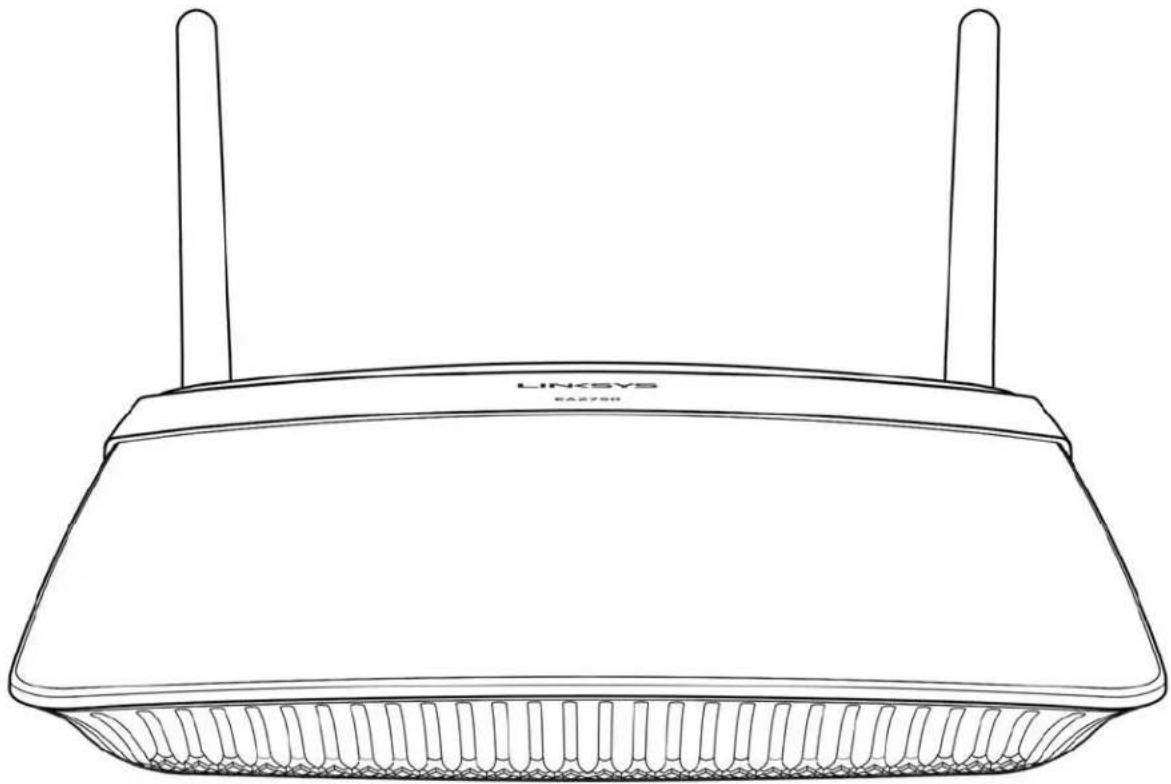
- Interruptor de energía: mueva el interruptor para encender y apagar el router.
- Puerto de electricidad: conecte el adaptador de electricidad CA incluido.
- Botón de Wi-Fi Protected Setup: presione para configurar fácilmente la seguridad inalámbrica en dispositivos de red habilitados con Wi-Fi Protected Setup.
- Luz indicadora: se mantiene encendida de manera continua mientras la electricidad está conectada y luego de una conexión de Wi-Fi Protected Setup exitosa. Titila lentamente durante el inicio, durante las actualizaciones de firmware y durante una conexión Wi-Fi Protected Setup. Titila rápidamente cuando se produce un error de Wi-Fi Protected Setup.
- Puertos Ethernet: conecte cables Ethernet a estos puertos gigabit azules (10/100/1000) y a dispositivos con cable en su red.
Nota: para obtener el mejor desempeño, use cables CAT5e o de mejor calidad en los puertos Ethernet.
- Puerto de Internet: conecte un cable Ethernet a este puerto gigabit amarillo (10/100/1000) y a un módem de Internet de cable/DSL o de fibra.
Nota: para obtener el mejor desempeño, use cables CAT5e o de mejor calidad en los puertos Ethernet.
- Puerto USB 2.0: conecte y comparta unidades USB en su red o en Internet.
Vista de la parte inferior
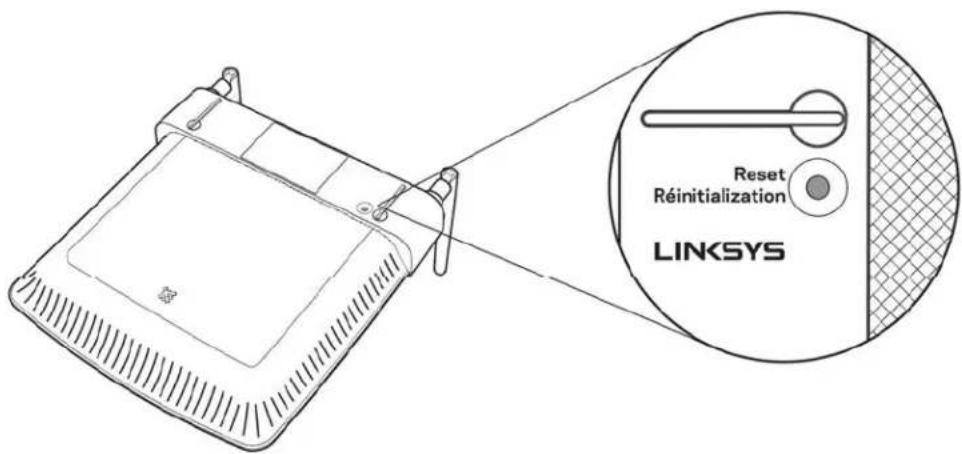
Botón de reinicio: presione y manténgalo presionado hasta que el LED de encendido comience a parpadear para restablecer la configuración de fábrica del router. También puede restablecer la configuración de fábrica usando Linksys Smart Wi-Fi en Internet o en la aplicación móvil de Linksys Smart Wi-Fi.
Instalación: Nociones básicas
Dónde encontrar más ayuda
Además de esta guía del usuario puede obtener ayuda en las siguientes localizaciones:
Linksys.com/support/EA2750 (documentación, descargas, PF, asistencia técnica, chat en vivo, foros) Ayuda de Linksys Smart Wi-Fi (conéctese a Linksys Smart Wi-Fi y a continuación haga clic en Ayuda en la parte superior de la pantalla)
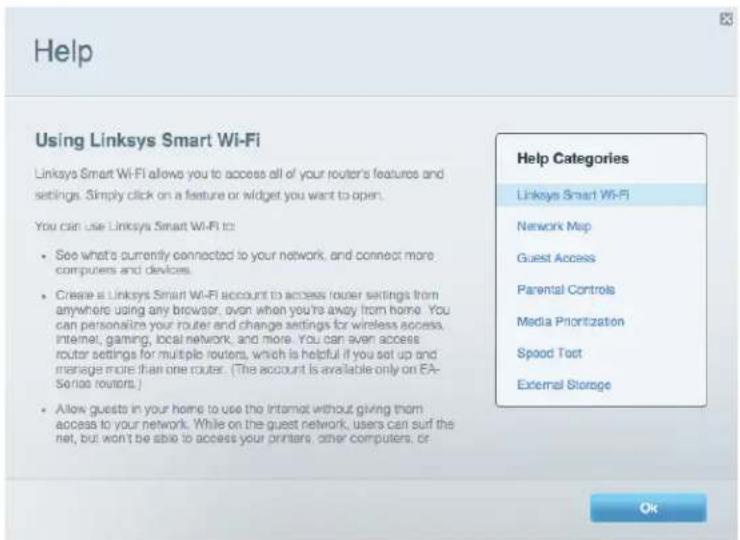
Si está reemplazando un router ya existente desconecte primero el router.
Gire las antenas hacia arriba y enchufe el router a una fuente de electricidad. Conecte el cable de Internet desde su módem al puerto amarillo de Internet en su router. Espere hasta que la luz indicadora en la parte trasera del router se encienda fija.
Conecte al nombre de red inalámbrica seguro que se muestra en la Quick Start Guide (Guía de inicio rápido) incluida en su router. Puede cambiar el nombre de red y la contraseña posteriormente. Nota: no tendrá acceso a Internet hasta que se haya completado la instalación.
Abra un explorador para abrir las instrucciones de instalación del router Linksys Smart Wi-Fi. Si no ve las instrucciones escriba
linksyssmartwifi.com
en la barra de direcciones.
Al final de la instalación, siga las instrucciones en pantalla para configurar su cuenta de Linksys Smart Wi-Fi. Use Linksys Smart Wi-Fi para configurar su router desde cualquier computadora con conexión a Internet. Gestione sus ajustes de su router:
- Cambiar el nombre y la contraseña del router
- Configurar el acceso de usuarios invitados
- Configurar el control para padres
- Conectar dispositivos a su red
• Probar la velocidad de su conexión a Internet
Nota: se le enviará un correo electrónico de verificación como parte del proceso de instalación. Desde su red doméstica haga clic en el enlace incluido en el correo para asociar su router con la cuenta de Linksys Smart Wi-Fi.
Consejo: imprima esta página y apunte los parámetros de configuración de su router y cuenta en la tabla de abajo como referencia. Guarde sus notas en un lugar seguro.
| Nombre de la red de 2,4 GHz | |
| Contraseña de red | |
| Nombre de la red de 5 GHz | |
| Contraseña de red | |
| Contraseña de router | |
| Nombre de la red para usuarios invitados | |
| Contraseña de la red para usuarios invitados | |
| Nombre de usuario de Linksys Smart Wi-Fi | |
| Contraseña de Linksys Smart Wi-Fi |
Cómo configurar su router
Puede cambiar los ajustes del router para hacer que su red sea más segura o que funcione más eficientemente con un dispositivo o juego específico. El poder ajustar los ajustes de configuración cuando no está en casa puede facilitar la administración de su router. Puede configurar su router desde cualquier lugar del mundo usando Linksys Smart Wi-Fi pero también lo puede hacer directamente en su red doméstica.
Linksys Smart Wi-Fi puede estar disponible también en su dispositivo móvil. Consulte la tienda de aplicaciones de su dispositivo para más información.
Cómo conectar a Linksys Smart Wi-Fi
Para conectarse a Linksys Smart Wi-Fi:
- Abra un explorador web en su computadora.
• Vaya a www.linksyssmartwifi.com e inicie la sesión en su cuenta.
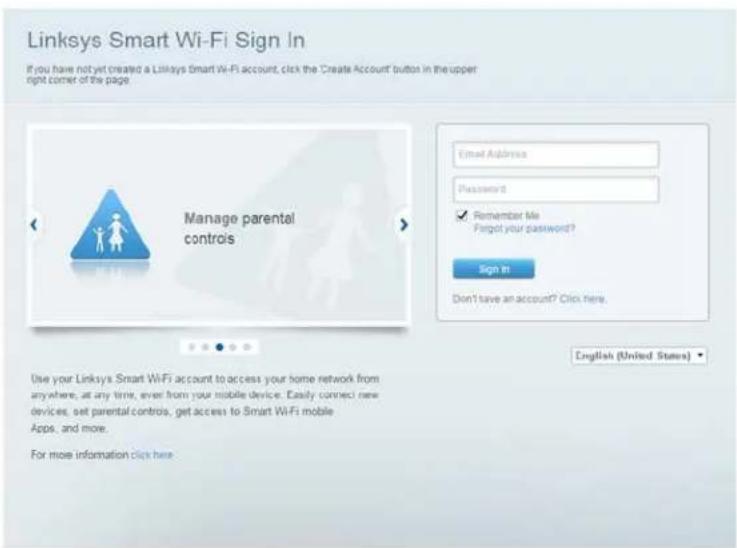
Si no recuerda su contraseña haga clic en Forgot your password?(¿Olvidó su contraseña?) y siga las instrucciones en pantalla.
Cómo deshabilitar el acceso remoto
Deshabilite el acceso remoto si desea restringir el acceso a su router de las computadoras y los dispositivos que están conectados a su red doméstica.
Para deshabilitar el acceso remoto:
-
Inicie la sesión en Linksys Smart Wi-Fi
-
Bajo Router Settings(Ajustes del router) haga clic en Connectivity (Conectividad).
- Haga clic en la pestaña de Administration (Administración) y a continuación deseleccione Allow remote access to Linksys Smart Wi-Fi(Permitir acceso remoto a Linksys Smart Wi-Fi).
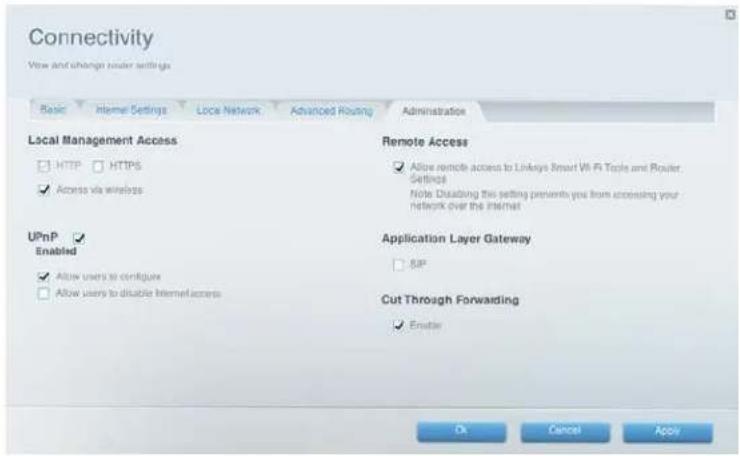
Cómo conectarse directamente a su router
Puede configurar su router accediendo directamente a él desde su red doméstica en vez de hacerlo con Linksys Smart Wi-Fi a través de Internet.
Para conectar su router mientras está en la red doméstica, vaya a www.linksyssmartwifi.com e inicie la sesión en el router usando la contraseña del router que ha creado al instalar su router. (Si no existe una conexión a Internet haga clic en Click here (haga clic aquí) en la esquina inferior derecha para iniciar la sesión con la contraseña de administrador del router).
Cómo mejorar la velocidad de su conexión inalámbrica
Asegúrese de que el router está ubicado en un lugar adecuado.
- Para obtener una cobertura máxima instale el router lo más cercano posible al centro de su casa, lo más próximo posible al techo como le sea posible.
- Evite colocar el router cerca o sobre objetos de metal (archivadores y otros muebles de metal), superficies reflectoras (cristal o espejos) o muros de mampostería.
- Cualquier obstrucción puede debilitar la señal inalámbrica (incluso objetos que no sea de metal) por lo que cuantas menos obstrucciones existan entre el dispositivo inalámbrico y el router mejor será el desempeño.
- Coloque el router en una ubicación alejada de otros aparatos electrónicos, motores e iluminación fluorescente.
- Muchas variantes ambientales pueden afectar el desempeño del router por lo que si la señal inalámbrica es débil coloque el router es múltiples ubicaciones y evalúe la potencia de la señal para determinar cuál es la posición más ideal.
- Si fuese posible actualice en sus computadoras las interfaces de red inalámbrica, como las tarjetas de red inalámbricas, de los estándares de red inalámbrica antiguos a 802.11n. Si un dispositivo conectado a la red inalámbrica utiliza un estándar antiguo el desempeño de toda la red puede verse afectado negativamente.
Cómo cambiar el nombre y la contraseña de la red
Si cambia el nombre y la contraseña de su red, todos los dispositivos inalámbricos conectados al router perderán su conexión a Internet hasta que vuelva a conectarlos usando el nuevo nombre de red y la contraseña.
Para cambiar el nombre y la contraseña del router:
Inicie sesión en Linksys Smart Wi-Fi. (Consulte "Cómo conectar a Linksys Smart Wi-Fi" en la página 10).
- Bajo Router Settings (Ajustes del router) haga clic en Wireless (Red inalámbrica).
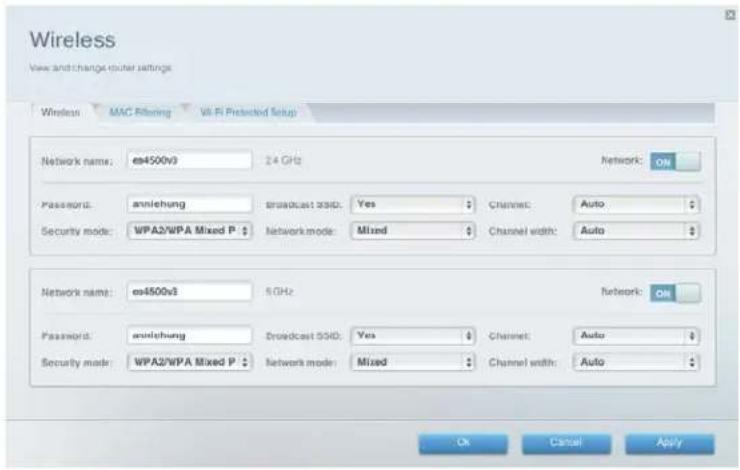
-
Haga clic en la ficha de Wireless (Red inalámbrica).
-
Para cambiar el nombre de red, escriba un nuevo nombre en la casilla Network name (Nombre de red).
-
Para cambiar la contraseña de red, escriba una contraseña nueva en la casilla Password (Contraseña).
-
Haga clic en Apply (Aplicar) para aplicar los cambios.
Cómo cambiar la contraseña de acceso local del router
La contraseña de acceso local del router fue fijada cuando ejecutó el software de instalación del router pero la puede cambiar en cualquier momento. Necesita la contraseña del router para cambiar los ajustes de router si no tiene conexión a Internet. Si no tiene una conexión a Internet inicie la sesión en su cuenta de Linksys Smart Wi-Fi siguiendo las indicaciones bajo "Cómo conectar a Linksys Smart Wi-Fi" en la página 10.
Para cambiar la contraseña de acceso local del router:
- Inicie sesión en Linksys Smart Wi-Fi. (Consulte "Cómo conectar a Linksys Smart Wi-Fi" en la página 10).
- Haga clic en Connectivity (Conectividad) bajo Router Settings (Ajustes del router).
- Haga clic en la ficha Basic (Básicos).
- Haga clic en Edit (Editar) junto a Router Password (Contraseña del router). Escriba su contraseña actual y a continuación la contraseña nueva. Confirme la contraseña nueva y haga clic en Apply (Aplicar).
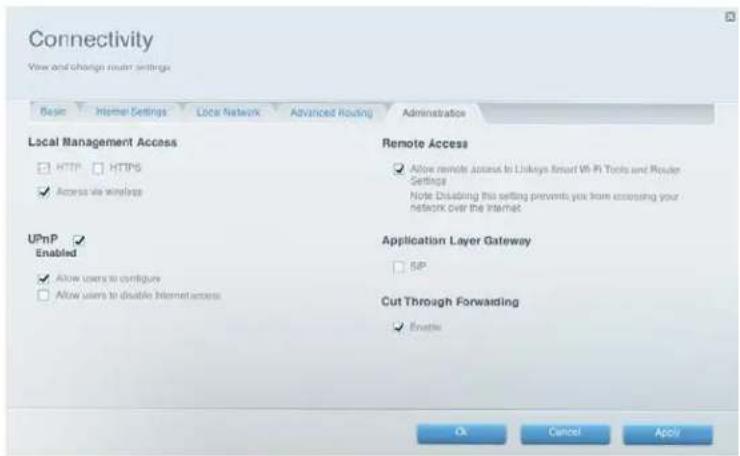
Cómo cambiar la zona horaria de su router
La zona horaria de su router debería coincidir con la zona horario donde usted reside.
Para fijar la zona horaria del router:
- Inicie sesión en Linksys Smart Wi-Fi. (Consulte "Cómo conectar a Linksys Smart Wi-Fi" en la página 10).
-
Haga clic en Connectivity (Conectividad) bajo Router Settings (Ajustes del router).
-
Haga clic en la pestaña Basic (Básicos) y a continuación seleccione su zona horaria en la lista desplegable y haga clic en Apply(Aplicar) u Ok.
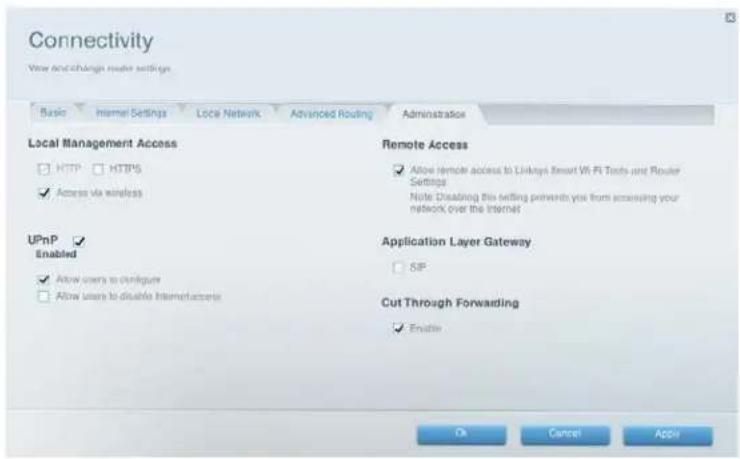
Cómo evaluar la velocidad de su conexión a Internet
Nota: Para ejecutar la prueba de velocidad, debe acceder a Internet usando el router que desea evaluar. No puede ejecutar la prueba de velocidad de forma remota.
Evaluar la velocidad de su conexión a Internet
Inicie sesión en Linksys Smart Wi-Fi. (Consulte "Cómo conectar a Linksys Smart Wi-Fi" en la página 10).
- Haga clic en Speed Test (Prueba de velocidad) bajo Smart Wi-Fi Tools (Herramientas de Smart Wi-Fi).
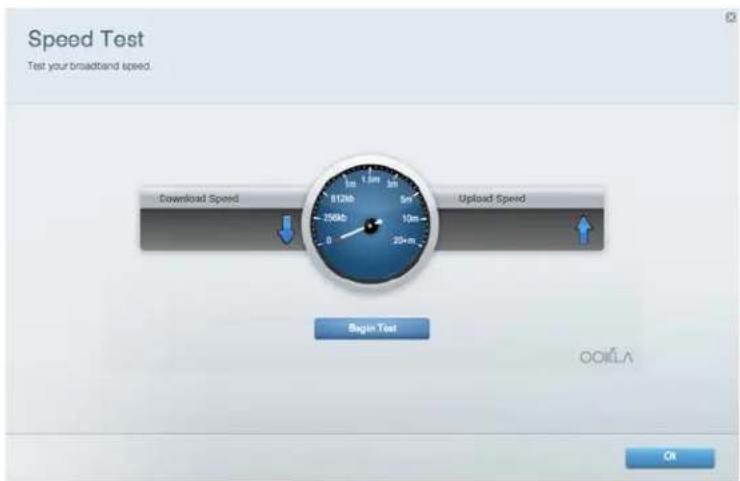
- Haga clic en Begin Test (Empezar la prueba). La prueba evalúa las velocidades de descarga y subida de su conexión.

Nota: las velocidades de la conexión de Internet son determinadas por una variedad de factores, incluida el tipo de cuenta de ISP, el tráfico de Internet local y global y el número de dispositivos en su casa que comparten una conexión a Internet.
- Haga clic en Restart Test (Reiniciar prueba) para ejecutarla de nuevo y haga clic en Show History (Mostrar historia) para mostrar los resultados de pruebas pasadas.
Cómo conectar dispositivos a su red
Su router abre Internet a su red de forma segura y todas las computadoras y dispositivos de red dependerán del router para transferir archivos, contenidos de medios y comandos de red de una manera correcta y organizada. Ya esté conectado inalámbricamente o por cable cada parte de su red necesita de un router para poder trabajar de manera fiable con otras partes de su red.
Cómo conectar una computadora a su red
En la computadora que desea conectar ingrese la información de conexión de su red en el gestor de red inalámbrica.
Una vez que la computadora se conecte a su red, inicie la sesión en Linksys Smart Wi-Fi y a continuación haga clic en Device List (Lista de dispositivos) para garantizar que su router reconoce a la computadora nueva. Puede utilizar el Device List (Lista de dispositivos) para monitorear todos los dispositivos acoplados a la red.
Cómo conectar una impresora USB
Para conectar una impresora USB a su red a través del puerto USB del router:
- Inicie sesión en Linksys Smart Wi-Fi. (Consulte "Cómo conectar a Linksys Smart Wi-Fi" en la página 10).
- Haga clic en Device List (Lista de dispositivos) y a continuación haga clic en Add a Device(Agregar un dispositivo).
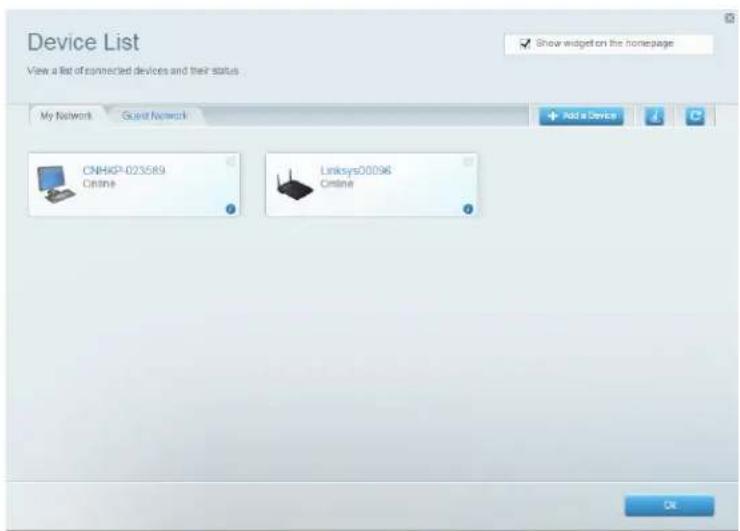
- Siga las instrucciones en pantalla sobre la descarga e instalación del software VUSB (virtual USB) en su computadora.
Para conectar una impresora inalámbrica a su red:
- Siga las instrucciones de la impresora para conectarla a su red. Use la información de conexión disponible en Linksys Smart Wi-Fi.
- Una vez que la computadora se conecte a su red, inicie la sesión en Linksys Smart Wi-Fi y a continuación haga clic en Device List(Lista de dispositivos) para garantizar que su router reconoce a la nueva impresora.
Cuando instala una impresora inalámbrica asegúrese de que es compatible con el estándar de cifrado inalámbrico WPA/WPA2.
Si su impresora inalámbrica admite Wi-Fi Protected Setup, podría utilizar esta función para conectar la impresora a su red. (Consulte "Cómo conectar a un dispositivo de red usando Wi-Fi Protected Setup" en la página 18).
Cómo conectar otros dispositivos
Muchos otros tipos de dispositivos de red inalámbricos pueden conectarse a su red doméstica.
- Consola de juegos
- Televisiones y reproductores de medios con conexión a Internet
• Reproductores de música digital - Teléfonos inteligentes
Debido a la gran variedad de dispositivos and métodos de conexión debe insertar manualmente la información en los dispositivos para conseguir una conexión de red adecuada.
Consejo: para más instrucciones sobre cómo conectar una consola de juegos a su red:
- "Cómo optimizar su router para juegos y servicios de voz" 48
- "Cómo configurar el reenvío de puertos" 60
- "Cómo configurar el desencadenador de rango de puertos para el juego en línea" 63
Cómo conectar manualmente un dispositivo de red
Cómo conectar manualmente un dispositivo a su red:
- Siga las instrucciones del dispositivo para conectarlo a su red. Use la información de conexión disponible en Linksys Smart Wi-Fi.
- Una vez que el dispositivo se conecte a su red, inicie la sesión en la Linksys Smart Wi-Fi y a continuación haga clic en Device List(Lista de dispositivos) para garantizar que su router reconozca el nuevo dispositivo.
Cómo conectar un dispositivo de red usando Wi-Fi Protected Setup™
Para conectar un dispositivo de red usando Wi-Fi Protected Setup:
- Conecte y encienda el dispositivo de red.
- Bajo Wireless (Red inalámbrica), haga clic en la pestaña de Wi-Fi Protected Setup.
• Use uno de los siguientes métodos para completar la instalación:
Si el dispositivo posee un botón de Wi-Fi Protected Setup, presiónelo y haga clic en el botón de Wi-Fi Protected Setup en Linksys Smart Wi-Fi o presione el botón del lateral del router.
Si el dispositivo tiene un PIN de Wi-Fi Protected Setup, escriba el número en la casilla de Device PIN (PIN de dispositivo) en Linksys Smart Wi-Fi y a continuación haga clic en Register (Registrar).
Si la propia instalación del dispositivo pregunta por el PIN de Wi-Fi Protected Setup del router, ingrese el número que aparece bajo Router PIN (PIN del router) en Linksys Smart Wi-Fi.
Cómo ver los detalles del dispositivo
Puede usar Linksys Smart Wi-Fi para ver cualquier información de red de un dispositivo de red. Use el menú desplegable Filter map (Filtrar mapa) para seleccionar el tipo de dispositivo y conexión que quiere que se muestren en la Device List (Lista de dispositivos).
Para ver los detalles del dispositivo de red:
- Inicie la sesión en Linksys Smart Wi-Fi (Consulte "Cómo conectar a Linksys Smart Wi-Fi" en la página 10).
- Bajo Smart Wi-Fi Tools (Herramientas Smart Wi-Fi), haga clic en Device List (Lista de dispositivos). Se abrirá la pantalla Device List (Lista de dispositivos).
3. Haga clic en un dispositivo:
Aparecerá en pantalla la información del dispositivo.

Change
Work laptop
Edit
Device Details:
Name:
Work laptop
Manufacturer:
Model:
OS:
Windows
IP Address (LAN)-1:
192.168.1.105
MAC Address:
FC:F8:AE:EE:AB:D3
Ok
Cancel
4. Haga clic en OK (Aceptar).
Cómo configurar los controles parentales
Con su router puede usar los controles parentales para hacer lo siguiente:
- Fijar las horas en las que se permite el acceso a Internet.
• Bloquear sitios web que usted especifique. - Fijar las restricciones arriba mencionadas para computadoras específicas.
Consejo: Cuando alguien intenta abrir un sitio web bloqueado aparecerá una página de inicio de sesión de Linksys Smart Wi-Fi. Para ver el contenido bloqueado debe iniciar la sesión en su cuenta de Linksys Smart Wi-Fi y cambiar las restricciones de los controles parentales.
Inicie la sesión en Linksys Smart Wi-Fi (Consulte "Cómo conectar a Linksys Smart Wi-Fi" en la página 10).
Bajo Smart Wi-Fi Tools (Herramientas Smart Wi-Fi) haga clic en Parental Controls (Controles parentales).
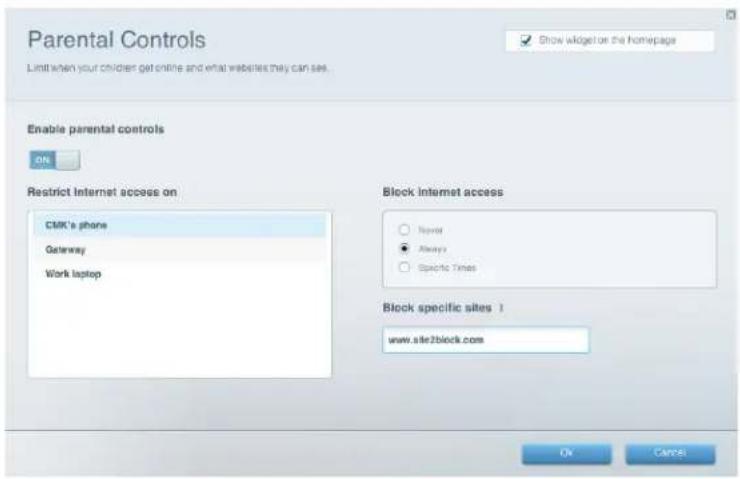
Para encender los controles parentales, deslice el interruptor de Enable parental controls (Activar controles parentales) a la posición de "ON" (Activado).
Consejo: No es necesario configurar los controles parentales en cada computadora de su red. Puede configurar los controles solo en aquellas computadoras a las que los niños tengan acceso.
Para seleccionar una computadora a la que aplicar los controles parentales haga clic en el nombre de la computadora en la lista de Restrict Internet access on (Restringir acceso a Internet en).
- Para bloquear el acceso a Internet en las computadoras seleccionadas bajo Block Internet access (Bloquear acceso a Internet):
a. Haga clic en Never (Nunca) para permitir el acceso a Internet.
b. Haga clic en Always (Siempre) para bloquear de forma permanente el acceso a Internet.
c. Haga clic en Specific Times (Horas específicas) para fijar las horas en las que se permite el acceso a Internet.
d. Haga clic en Edit (Editar) para cambiar el horario de acceso a Internet. Puede hacer clic y arrastrar, seleccionar, deseleccionar o bloquear una hora.
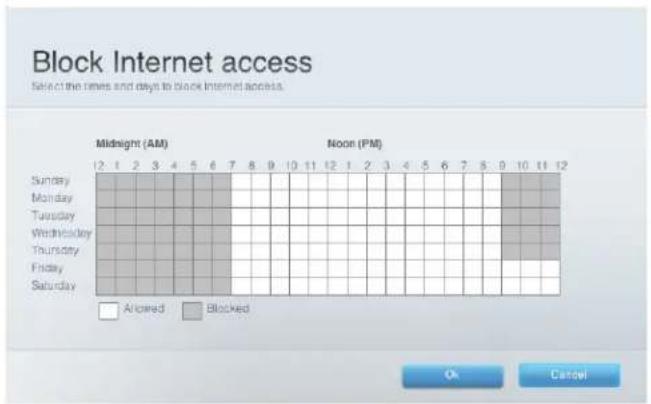
- Para bloquear sitios web específicos:
a. Haga clic en Add(Añadir) al lado de Block specific sites(Bloquear sitios específicos)
b. Escriba la dirección web (URL) del sitio web y haga clic en OK (Aceptar). Puede bloquear hasta un máximo de 10 sitios web.
Consejo: es más fácil copiar y pegar una dirección web que escribirla a mano. Copie la dirección desde el cuadro de direcciones de su navegador web y péguela en un cuadro que esté disponible en la pantalla de Block Specific Sites (Bloquear sitios específicos) de la Linksys Smart Wi-Fi.
- Haga clic en OK (Aceptar) para aplicar cualquier otro cambio a los controles parentales.
Cómo configurar sus redes para usuarios invitados
Puede utilizar las redes para usuarios invitados del router para proporcionar a sus invitados acceso a Internet aunque restringiendo al mismo tiempo su acceso a otros recursos de su red local. Para prevenir que usuarios no autorizados utilicen su acceso a Internet es necesario que sus redes para usuarios invitados pidan una contraseña para autorizar el acceso a Internet. Las redes para usuarios invitados están habilitadas por defecto.
Sus redes para usuarios invitados y las contraseña fueron configuradas cuando ejecutó el software de instalación del router pero puede modificarlas cuando lo desee.
Para configurar el acceso para invitados de sus redes:
- Inicie sesión en Linksys Smart Wi-Fi. (Consulte "Cómo conectar a Linksys Smart Wi-Fi" 10.)
- Bajo Smart Wi-Fi Tools (Herramientas Smart Wi-Fi) haga clic en Guest Access (Acceso para usuarios invitados).
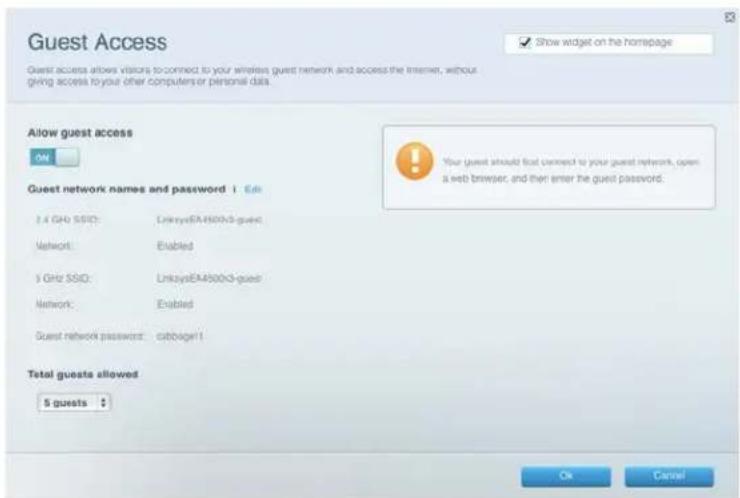
Para activar o desactivar el acceso para usuarios invitados, deslice el interruptor de Allow guest access (Permitir acceso para usuarios invitados).
Los nombres de la red para usuarios invitados se basan en los nombres de la red de 2,4 GHz y 5 GHz y son generados automáticamente.
Para cambiar los nombres de red para invitados y las contraseña haga clic en Edit (Editar) junto a Guest network names and password (Nombres de red y contraseña para la red de usuarios invitados). Escriba los nuevos nombres y contraseña.
Para cambiar el número de usuarios simultáneos de la red para invitados que desea autorizar haga clic en la casilla desplegable bajo Total guests allowed (Usuarios totales autorizados) y haga clic en número que desee.
Consejo: Para mantener segura su red para usuarios invitados, cambie la contraseña para usuarios invitados cuando un usuario invitado no necesite más tener acceso a la cuenta.
Haga clic en OK (Aceptar) para aplicar los cambios.
Consejo: la primera vez que su usuario invitado intenta acceder a Internet a través de un navegador web verá la pantalla de Guess Access(Acceso para usuarios invitados). Para continuar, deben ingresar la contraseña que usted incluyó en el campo de Password (Contraseña) y a continuación hacer clic en Login (Iniciar sesión).
Guest Access
Cómo hacer una copia de seguridad de los ajustes del router
Cuando haya acabado de instalar el router debería hacer una copia de seguridad de los ajustes para que pueda volver a insertarlos si fuese necesario. Para instrucciones consulte "Como hacer una copia de seguridad y restablecer los ajustes de su router" en la página 65.
Cómo personalizar la Linksys Smart Wi-Fi
Puede personalizar su página de inicio de Linksys Smart Wi-Fi añadiendo y quitando widgets. Widgets son versiones en miniaturas de menús que le permiten cambiar ajustes básicos o comprobar el estado de su red.
Uso de widgets
Para añadir un widget:
Inicie sesión en Linksys Smart Wi-Fi. (Consulte "Cómo conectar a Linksys Smart Wi-Fi" en la página 10).
Abra un menú y a continuación seleccione Show widget on the homepage (Mostrar widget en la página de inicio) en la esquina superior derecha.
Para quitar un widget:
En la página de inicio haga clic en la x de la esquina superior derecha del widget que desea quitar o abra un menú y deseleccione Show widget on the homepage (Mostrar widget en la página de inicio) en la esquina superior derecha.
Personalizar la Device List (Lista de dispositivos)
Puede cambiar el icono y nombre de cada dispositivo de su red.
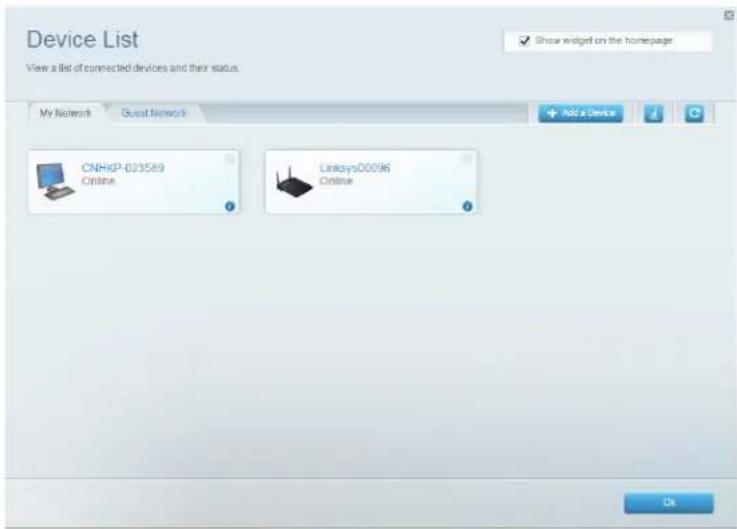
Para cambiar el nombre
- Haga clic sobre el dispositivo.
- Haga clic en Device Info (Información del dispositivo).
- Haga clic en Edit (Editar) en la esquina superior derecha
- Escriba un nombre nuevo
Para cambiar el icono
- Haga clic sobre el dispositivo
- Haga clic en Device Info (Información del dispositivo)
- Haga clic sobre Change (Cambiar) bajo el icono actual
- Escoja un nuevo icono de entre las opciones disponibles
Limpiar la Device List (Lista de dispositivos)
El botón de Clear Device List (Vaciar lista de dispositivos) eliminará toda la información del dispositivo y reiniciará el router. Esto desconectará temporalmente a los dispositivos de su red mientras el router se reinicia. Luego de que los dispositivos se vuelven a conectar, estos aparecerán nuevamente en la Lista de dispositivos. Linksys Smart Wi-Fi mantendrá los nombres e iconos personalizados cuando los dispositivos se vuelvan a identificar en la red.
Uso de una unidad externa
Descripción general
Puede acoplar la mayoría de unidades USB (incluida una memoria USB o una unida externa de alta capacidad) al puerto USB de su router. Así puede utilizar la unidad como un dispositivo de almacenamiento de red, servidor de medios (para dispositivos habilitados para contenidos de medios como una televisión con función de red) y como un servidor FTP (File Transfer Protocol). Puede especificar también qué usuarios pueden acceder al contenido de la unidad.
Cómo acoplar una unidad USB
Si ya hay una unidad USB conectada al router y desea acoplar una unidad distinta a ese puerto USB debería primero desconectar de forma segura la unidad antigua.
Para quitar de forma segura una unidad USB del router:
- Inicie la sesión de Linksys Smart Wi-Fi y a continuación haga clic en External Storage (Almacenamiento externo) bajo Smart Wi-Fi Tools (Herramientas de Smart Wi-Fi).
- En la pestaña de Status (Estado) haga clic en Safely remove drive (Quitar unidad de forma segura).
- Desconecte la unidad antigua del router.
Para acoplar una unidad USB al router:
- Conecte la unidad USB a un puerto USB disponible en el reverso del router. Su router detectará la unidad.
Para actualizar la pantalla de External Storage (Almacenamiento externo) es posible que tenga que hacer clic en Refresh (Actualizar).
Para ver el estado y los ajustes de su unidad acoplada:
- Inicie sesión en Linksys Smart Wi-Fi. (Consulte "Cómo conectar a Linksys Smart Wi-Fi" en la página 10).
- Haga clic en External Storage (Almacenamiento externo) bajo Smart Wi-Fi Tools (Herramientas Smart Wi-Fi).
La pestaña de Status (Estado) muestra información como:
- Capacidad de la unidad y uso
- Estado del acceso seguro a carpetas
- Direcciones para acceder a las carpetas compartidas, el servidor FTP y el servidor de medios.
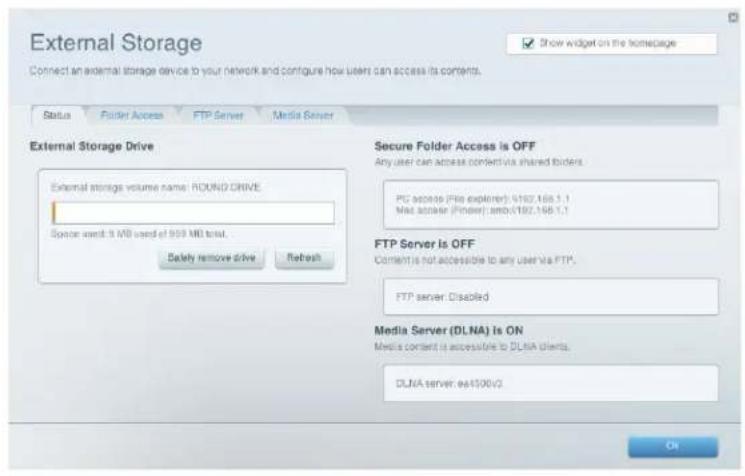
Cómo usar el acceso seguro a carpetas
Por defecto cuando conecta una unidad USB a su router el contenido completo de dicha unidad estará disponible para acceso de lectura y escritura para cualquier usuario en su red local (no se requieren credenciales de inicio de sesión). Puede asegurar la unidad y sus carpetas para que solo usuarios autorizados puedan acceder.
Consejo: Cuando la función de Secure Folder Access (Acceso seguro a carpetas) está habilitada, la unidad USB completa estará protegida.
Cómo configurar usuarios autorizados y carpetas compartidas
Para habilitar el acceso a carpetas compartidas:
Inicie la sesión en Linksys Smart Wi-Fi (Consulte "Cómo conectar a Linksys Smart Wi-Fi" en la página 10).
Haga clic en External Storage (Almacenamiento externo) bajo Smart Wi-Fi Tools (Herramientas Smart Wi-Fi) y a continuación haga clic en la ficha de Folder Access (Acceso a carpetas).
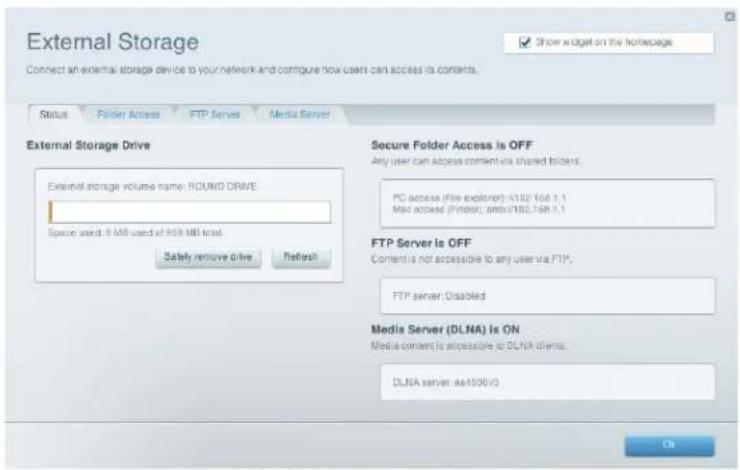
Haga clic en Secure Folder Access (Acceso seguro a carpetas) para activarlo.
En la lista de Authorized users (Usuarios autorizados) ingrese un nombre de usuario y una contraseña para cada usuario nuevo.
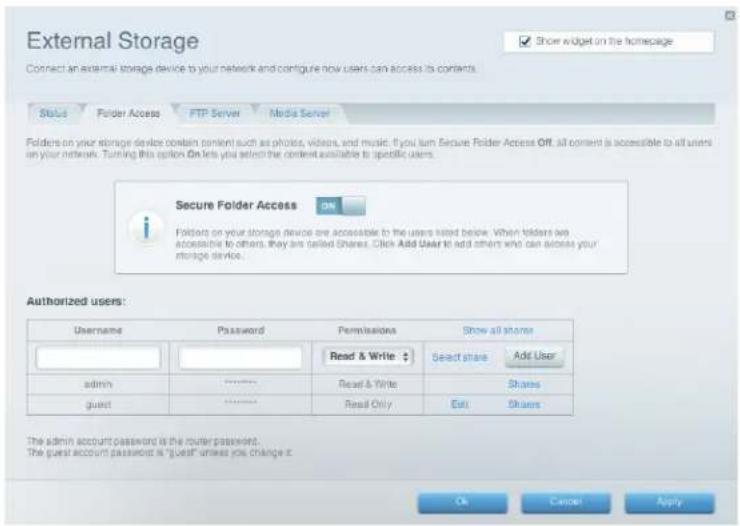
Consejo: Dos cuentas, Admin y Guest (Usuario invitado) ya están configuradas y no es posible borrarlas.
Seleccione los permisos a otorgar al usuario.
- Read Only (Solo lectura) permite al usuario leer (abrir) el archivo.
- Read & Write (Leer y escribir) permite al usuario leer, renombrar, sobreescribir o borrar el archivo. El usuario también puede guardar los archivos nuevos en la carpeta.
Haga clic en Select Share (Seleccionar compartición). Se abrirá la ventana de diálogo de Select Existing Share (Seleccionar compartición existente).
Una compartición es el nombre que le da a las carpetas que quieres hacer accesibles. Si ya tiene comparticiones configuradas, seleccione la casilla de verificación junto a cada compartición a la que desee otorgar acceso y a continuación haga clic en Ok (Aceptar).
Si no es así, cree una compartición.
Haga clic en el botón + junto a Create new share (Crear una compartición nueva). Se abrirá la ventana de diálogo de Create New Share (Crear nueva compartición).
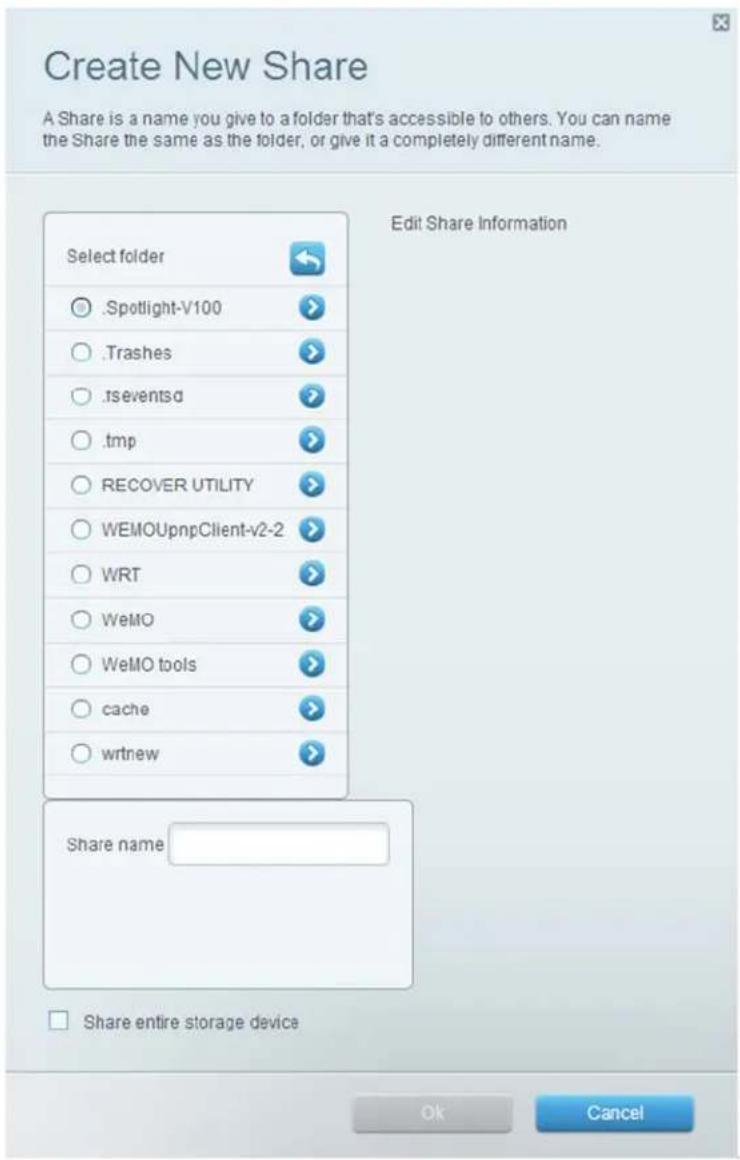
Seleccione la carpeta que desea compartir.
Para ver las subcarpetas, haga clic en el botón a la derecha del nombre de la carpeta.
Para volver a una carpeta principal, haga clic en el botón de arriba de la lista. Para seleccionar la unidad completa, seleccione Share entire storage device (Compartir el dispositivo de almacenamiento completo).
Consejo: el nombre de compartición cambia automáticamente el nombre de la carpeta que haya seleccionado.
No puede seleccionar más de una carpeta para cada compartición.
Para usar un nombre de compartición distinto para una carpeta, escriba el nombre en el campo de Share name (Nombre de compartición).
Haga clic en OK (Aceptar).
Seleccione la casilla de verificación junto a cada compartición a la que desee otorgar acceso y a continuación haga clic en OK (Aceptar).
Haga clic en Add User (Agregar usuario).
En la lista de Authorized users (Usuarios autorizados), también puede hacer lo siguiente:
- Haga clic en Edit (Editar) para cambiar las credenciales del usuario.
- Haga clic en Shares (Comparticiones) para modificar las comparticiones a las que un usuario puede acceder.
- Haga clic en Delete (Borrar) para eliminar la cuenta de usuario.
Cómo acceder a las carpetas compartidas
Para acceder a las carpetas compartidas por medio de Linksys Smart Wi-Fi, haga clic en External Storage (Almacenamiento externo) dentro de Smart Wi-Fi Tools (Herramientas de Smart Wi-Fi).
En la pestaña Status (Estado), observe que la información en la casilla debajo de Secure Folder Access (Acceso seguro a carpetas) está en ON (Activado). Esta es la dirección que necesitará para acceder a las carpetas compartidas desde un gestor de archivos.
Introduzca la dirección de acceso en su gestor de archivos.
Consejo: normalmente, también puede ubicar la carpeta navegando a través del gestor de archivos de su computadora.
Introduzca el nombre y la contraseña de su cuenta. Los contenidos de la unidad (archivos y carpetas) aparecerán en una ventana.
Use el gestor de archivos para abrir, copiar o ver los contenidos de la carpeta.
Consejo: los gestores de archivos muestran contenido de muchas maneras distintas, pero normalmente puede realizar estas operaciones genéricas para navegar por las carpetas:
- Haga clic o doble clic sobre un nombre de carpeta para abrirla.
- Haga clic, doble clic o clic con el botón derecho sobre un archivo para abrirlo, copiarlo o verlo.
Arrastre un archivo desde otra ventana y suéltelo en la ventana de carpetas compartidas para copiarlo a la carpeta compartida. (Para copiar un archivo a una carpeta compartida es necesario que su cuenta de usuario posea acceso de escritura).
Cómo configurar su router como un servidor de medios
Un servidor de medios le permite compartir contenido de medios en toda su red. Su router puede actuar como servidor de medios si posee una unidad USB acoplada y si tiene dispositivos con UPnP AV (audio y video) o con DLNA (Digital Living Network Alliance) en su hogar. Ejemplos de estos incluyen reproductores de medios digitales, consolas de juegos con un reproductor de medios integrado y marcos de imágenes digitales.
Ejemplo: si tiene un adaptador de medios digital que envía contenido a su sistema de entretenimiento. Si su router está configurado como un servidor de medio, el adaptador de medios digital podrá acceder a la unidad USB acoplada al router.
Puede especificar qué carpetas usa el servidor de medios, agregar y borrar carpetas y especificar la frecuencia con la que se escaneará las carpetas por contenido nuevo.
Para configurar su router como un servidor de medios:
- Inicie la sesión en Linksys Smart Wi-Fi (Consulte "Cómo conectar a Linksys Smart Wi-Fi" en la página 10).
- Haga clic en External Storage (Almacenamiento externo) bajo Smart Wi-Fi Tools (Herramientas Smart Wi-Fi). Se abrirá la pantalla de External Storage (Almacenamiento externo).
- Haga clic en la ficha de Media Server (Servidor de medios).
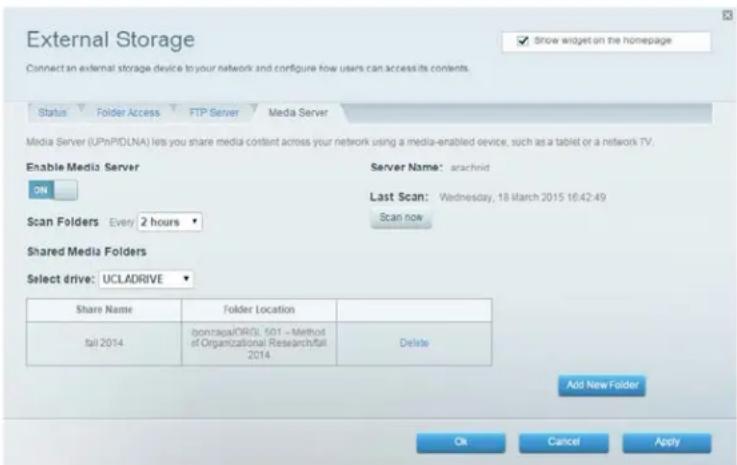
- Cambie la posición del interruptor en la posición Enable Media Server (Activar servidor de medios) para activarlo.
- Haga clic en Add New Folder (Agregar carpeta nueva). Se abrirá la ventana de diálogo de Add a new folder (Agregar una carpeta nueva).
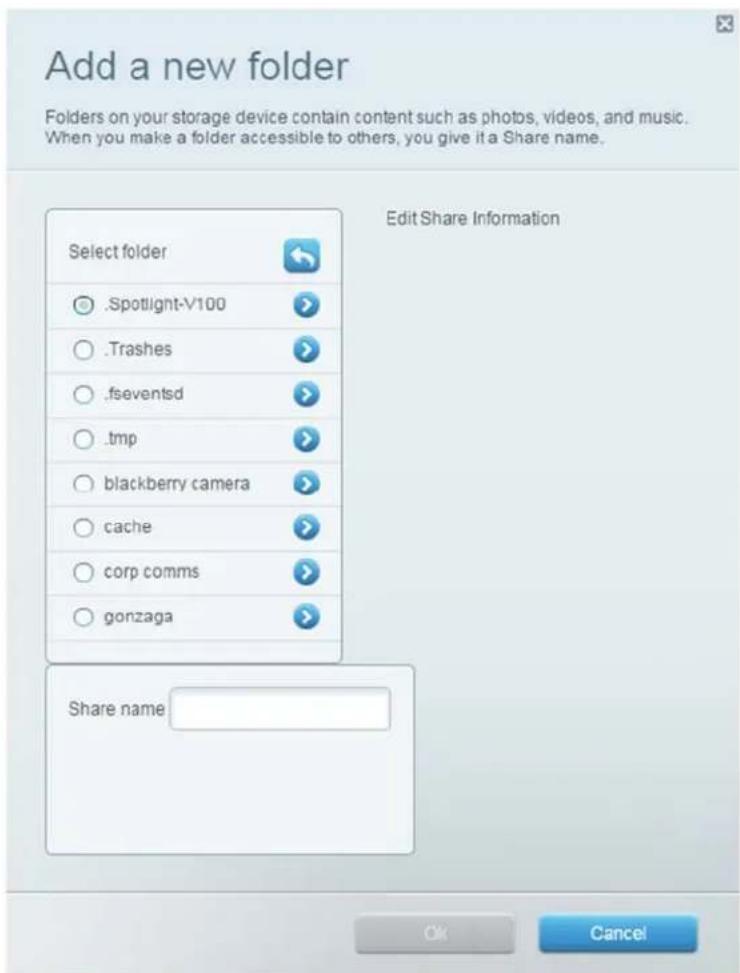
- Seleccione la carpeta que desea compartir.
- Para ver las subcarpetas, haga clic en el botón a la derecha del nombre de la carpeta.
- Para volver a una carpeta principal, haga clic en el botón de arriba de la lista.
Consejo: el nombre de compartición cambia automáticamente el nombre de la carpeta que haya seleccionado.
No puede seleccionar más de una carpeta cada vez.
- Haga clic en Ok (Aceptar) or Apply (Aplicar) de nuevo para guardar los cambios.
Cómo conectar su dispositivo UPnP al servidor de medios
Después de haber instalado el servidor de medios del router necesita conectar un dispositivo compatible con UPnP (por ejemplo, una consola o un reproductor de medios digital compatible con UPnP) a la red para que pueda reproducir el contenido del servidor de medios.
Para conectar un dispositivo UPnP al servidor de medios del router:
- Conecte su dispositivo UPnP a su red doméstica bien por cable (por un cable Ethernet) o de forma inalámbrica. Si se está conectando inalámbricamente necesito saber el nombre y la contraseña de red. Consulte la documentación del dispositivo para obtener ayuda.
- En su dispositivo UPnP cambie la fuente de medios al nombre de servidor de medios que haya especificado en el router. (Consulte "Cómo configurar su router como un servidor de medios" en la página 30.)
- Consulte la documentación del dispositivo UPnP para obtener ayuda para reproducir contenido de medios en el dispositivo.
Cómo acceder de forma remota al almacenamiento
Una vez que habilite el servidor FTP (File Transfer Protocol) podrá acceder a los archivos de la unidad acoplada desde cualquier sitio usando bien un navegador web o un software de FTP.
Para configurar el servidor FTP:
- Inicie la sesión en Linksys Smart Wi-Fi (Consulte "Cómo conectar a Linksys Smart Wi-Fi" en la página 10).
- Haga clic en External Storage (Almacenamiento externo) bajo Smart Wi-Fi Tools (Herramientas Smart Wi-Fi). Se abrirá la pantalla de External Storage (Almacenamiento externo).
- Haga clic en la pestaña de FTP Server (Servidor de FTP).
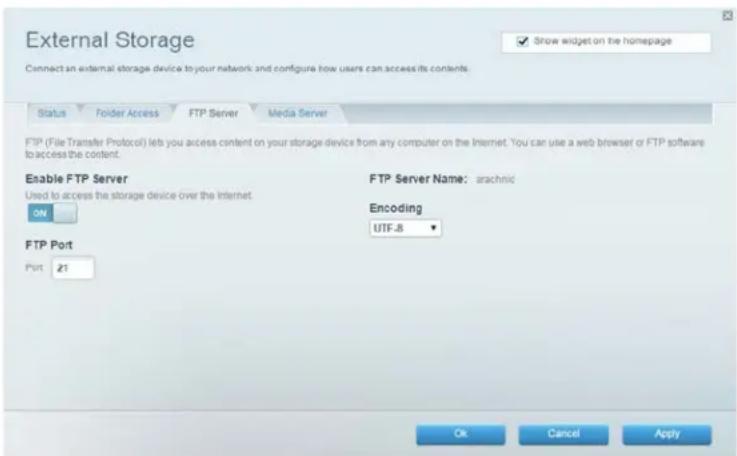
- Cambie la posición del interruptor en la posición Enable FTP Server (Activar servidor FTP) para activarlo.
- Le recomendamos que mantenga los ajustes predeterminados para el FTP Port (Puerto FTP) y Encoding (Codificación), a no ser que sea un usuario avanzado y tenga alguna razón para cambiarlos.
- Haga clic en OK (Aceptar) o Apply (Aplicar).
- Haga clic en la pestaña Status (Estado).
- Observe la información en la casilla bajo FTP Server (Servidor FTP). Esta es la información que necesita acceder de forma remota en el almacenamiento acoplado.
- Asegúrese de utilizar el Secure Folder Access (Acceso seguro a carpetas) con un FTP. Si no lo deja sin protección otros usuarios de Internet podrían ser capaces de agregar y borrar archivos en la unidad.
Para acceder al almacenamiento acoplado usando un navegador web.
- Abra un navegador web.
- En la dirección del navegador web o en el campo de URL escriba la dirección que fue suministrada en la ficha de Status (Estado), empezando esta con ftp://... Si tiene DDNS (Dynamic Domain Name Service), puede utilizar el nombre de dominio del router en su lugar.
-
Ingrese el nombre de usuario y la contraseña. Estos son el mismo nombre de usuario y la misma contraseña que fueron establecidos en la lista de Authorized users (Usuarios autorizados) de las carpetas compartidas. Consulte "Cómo configurar los usuarios autorizados y las carpetas compartidas" en la página 26. Los contenidos de la unidad (archivos y carpetas) aparecerán en una ventana de navegador.
-
Haga clic sobre un archivo para descargarlo a su computadora o haga clic y arrastre un archivo desde el gestor de archivos de su computadora a la ventana del navegador para subir un archivo (solo si usted tiene acceso de lectura y escritura).
Para acceder al almacenamiento acoplado usando software de cliente FTP:
- Inicie el software cliente de FTP.
-
Consulte la sección de ayuda del software para determinar cómo conectar a un sitio FTP con la siguiente información:
a. La dirección que se suministro en la pestaña Status (Estado) arriba y comenzando con ftp://...
Si tiene DDNS (Dynamic Domain Name Service), puede utilizar el nombre de dominio del router en su lugar.
b. El nombre de usuario y contraseña que fueron establecidos en la lista de Authorized users (Usuarios autorizados) usuarios autorizados. Consulte "Cómo configurar los usuarios autorizados y las carpetas compartidas" en la página 26.
c. El puerto y la codificación especificados durante la instalación del servidor FTP (normalmente el puerto 21 y la codificación UTF-8) -
Consulte la sección de ayuda del software para saber cómo descargar y subir archivos.
Consejo: el software FTP y los navegadores web muestran contenido de FTP de muchas maneras distintas, pero normalmente usted puede realizar estas operaciones genéricas para navegar por las carpetas del FTP:
- Haga clic sobre un nombre de carpeta para abrirla.
- Haga clic sobre los dos puntos (..) o sobre Up to a higher level directory (Arriba a una carpeta superior) para abrir una carpeta principal.
- Haga clic con el botón derecho sobre un archivo para descargarlo o verlo.
- Arrastre un archivo desde otra ventana y suéltelo en la ventana de FTP para subirlo. (Para subir un archivo a una carpeta compartida es necesario que su cuenta de usuario posea acceso de escritura).
Instalación: Opciones avanzadas
Cómo configurar su router manualmente
Aunque la manera más sencilla de configurar y mantener su router es con el asistente de instalación de Linksys Smart Wi-Fi, es posible que los usuarios avanzados quieran configurar manualmente sus routers. Tenga cuidado cuando cambie los ajustes usando este método.
Configure su router manualmente con un cable
- Enchufe su router.
- Conecte un cable Ethernet a la computadora y a un puerto de Ethernet numerado disponible (azul) en la parte de atrás del router.
- Escriba www.linksyssmartwifi.com en el navegador.
- Haga clic en I have read and accepted the License Terms for using this software (He leído y acepto las Condiciones de la licencia de uso de este software) y a continuación seleccione la casilla de verificación.
- Seleccione / want to skip Setup and configure my router manually (Deseo omitir la Instalación y configurar el router manualmente) y haga clic en Next (Siguiente). (Si no tiene una conexión a Internet haga clic en Login (Iniciar sesión) en la esquina inferior derecha de la siguiente página e ingrese "admin" en el campo de Access Router (Acceder al router).
Configure su router manualmente de manera inalámbrica
- Enchufe su router y conéctelo a su módem con un cable de Ethernet en el puerto de INTERNET amarillo que se encuentra en la parte posterior del router.
- Asegúrese de que la conexión de redes inalámbricas de la computadora esté encendido.
- Conecte al nombre de red inalámbrica seguro que se muestra en la Quick Start Guide (Guía de inicio rápido) incluida en su router. (Puede cambiar después el nombre de red y la contraseña). Si necesita ayuda para conectarse a la red consulte la documentación del dispositivo.
- Escriba www.linksyssmartwifi.com en el navegador.
- Haga clic en I have read and accepted the License Terms for using this software (He leído y acepto las Condiciones de la licencia de uso de este software) y a continuación seleccione la casilla de verificación.
- Seleccione I want to skip Setup and configure my router manually (Deseo omitir la Instalación y configurar el router manualmente) y haga clic en Next (Siguiente). (Si no tiene una conexión a Internet haga clic en Login (Iniciar sesión) en la esquina inferior derecha de la siguiente página e ingrese "admin" en el campo de Access Router (Acceder al router).
- Si tiene una cuenta de Linksys Smart Wi-Fi ingrese sus credenciales. Cree una cuenta si no lo ha hecho aún. Haga clic en Sign In (Iniciar la sesión).
- Ingrese la contraseña de administrador del router. Por defecto es "admin". Haga clic en Login (Iniciar la sesión) y configure los ajustes del router.
Una vez que haya hecho todos los cambios haga clic en Save (Guardar) y cierre la ventana del navegador.
Consejo: para descripciones de los ajustes haga clic en Help (Ayuda) en la parte superior de la pantalla.
Cómo configurar manualmente su conexión a Internet
Al abrir el programa de instalación se configurará la conexión a Internet de su router. Sin embargo, para algunos proveedores de servicio ISP (Internet Service Providers), especialmente aquellos fuera de los Estados Unidos, es posible que necesite configurar manualmente la conexión a Internet de su router.
Cómo configurar los ajustes básicos de la conexión a Internet
Conecte a su router e inicie la sesión usando las instrucciones bajo "Cómo configurar manualmente su router" en esta página.
Bajo Router Settings (Ajustes del router) haga clic en Connectivity (Conectividad). La página de Connectivity (Conectividad) se abrirá a la pestaña de Basic (Básicos). Haga clic en la pestaña Internet Settings (Ajustes de Internet).
Ajustes de la conexión a Internet IPv6:
IPv6 es nuevo protocolo IP que usa cabeceras de paquetes simplificadas y que requiere de IPSec. También posee una compatibilidad mejorada con IP móvil y dispositivos de computación.
Nota: para usar los ajustes de la conexión a Internet IPv6 de su router es necesario que su proveedor de servicios ISP (Internet service provider) ofrezca dicho servicio. Para obtener más información sobre este servicio consulte con su ISP.
Para configurar manualmente los ajustes de IPv6 de su router:
- Use un cable de Ethernet para conectar su router a su computadora.
- Inicie la sesión en Linksys Smart Wi-Fi (Consulte "Cómo conectar a Linksys Smart Wi-Fi" en la página 10).
-
Bajo Router Settings (Ajustes del router) haga clic en Connectivity (Conectividad). Se abrirá la página de Connectivity (Conectividad).
-
Haga clic en la pestaña Internet Settings (Configuración de Internet) y luego haga clic en IPv6.
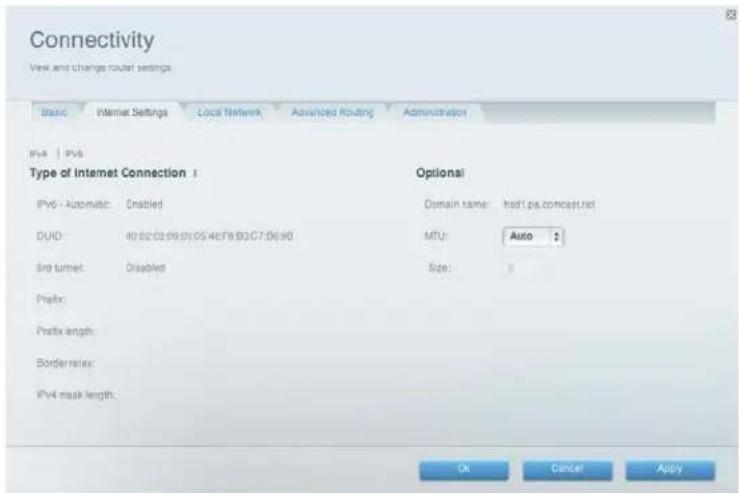
5. Haga clic en Edit (Editar).
Ya puede cambiar los siguientes ajustes:
- IPv6 - Automatic (IPv6 - automático): seleccione Enabled (Activado) para utilizar IPv6 para todas las direcciones de red.
- DUID(ID de usuario de dispositivo): usada por el DHCP para identificar los clientes de red.
- 6rd Tunnel (6.° túnel): permite a su router enviar direcciones IPv6 IP en redes IPv4. Para habilitar esta opción IPv6 - Automatic (IPv6 - automático) debe estar deseleccionada. Para permitir que su router opere los ajustes de 6.° túnel (como prefijos y máscaras de direcciones) cambie el ajuste de 6.° túnel a Automatic (Automático). Seleccione Manual para cambiar estos ajustes manualmente.
- Prefix (Prefijo): ingrese la dirección de prefijo utilizada por el túnel que el ISP le ha suministrado.
- Prefix Length (Longitud de prefijo): ingrese la dirección de prefijo utilizada por el túnel que el ISP le ha suministrado.
- Border Relay (Transmisión de borde): ingrese la dirección de transmisión de borde que su ISP le ha suministrado.
- IPv4 mask length (Longitud de máscara IPv4): ingrese la longitud de máscara de IPv4 utilizada por el túnel que su ISP le haya suministrado.
Haga clic en Apply (Aplicar) u Ok.
Cómo asociar múltiples routers con su cuenta de Linksys Smart Wi-Fi
Para asociar un router adicional con su cuenta de Linksys Smart Wi-Fi:
-
Inicie la instalación para el router adicional. Una vez que se la instalación se haya completado se le pedirá que cree una nueva cuenta de Linksys Smart Wi-Fi.
-
En lugar de crear una cuenta nueva haga clic en Sign In (Iniciar la sesión) en la parte inferior de la pantalla.
- Ingrese su nombre de usuario y contraseña originales de la cuenta de Linksys Smart Wi-Fi y haga clic en Sign In (Iniciar la sesión). El router será agregado a su cuenta de Linksys Smart Wi-Fi.
Para configurar el nuevo router inicie la sesión en Linksys Smart Wi-Fi y a continuación seleccione el SSID (nombre de red) de la lista desplegable de la parte superior de la pantalla.
Cómo sacar el mejor desempeño de su router de doble banda
La razón mas común por la que los usuarios compran routers de doble banda es para garantizar que haya ancho de banda suficiente para la transmisión por secuencias de video de alta definición. Los usuarios desean igualmente que sus transmisiones de video no sean interrumpidas por otro tráfico de red inalámbrico. Para obtener el mayor desempeño de su router de doble banda puede actualizar su clientes inalámbricos y dividir el tráfico.
Actualización de su clientes inalámbricos
Si tiene adaptadores inalámbricos que son compatibles solo con estándares de red inalámbrica antiguos, como por ejemplo 802.11b, debería considera actualizarlos con adaptadores de red Wireless-N (802.11n). Los dispositivos Wireless-B (802.11b) pueden ralentizar su red inalámbrica completa. Para el mejor desempeño todos sus dispositivos inalámbricos deberían ser compatibles con Wireless-N. Si fuese así puede seleccionar Wireless-N Only (Solo Wireless-N) como su Network Mode (Modo de red) abajo.
Nota: Si selecciona Wireless-N Only (Solo Wireless-N), es posible que necesite cambiar temporalmente sus ajustes de red para dar acceso a usuarios invitados sin la red Wireless-N
Divida su tráfico
La mejor manera de mejorar su desempeño inalámbrico de medios es dividiendo el tráfico inalámbrico entre las bandas del router (rangos de radiofrecuencias). Su router admite la banda 2,4 GHz y de 5 GHz y opera las dos bandas como si fuese dos redes inalámbricas separadas para gestionar el tráfico.
La manera más común de dividir el tráfico inalámbrico es la de usar la banda de 2,4 GHz para tareas básicas de Internet, como navegación web, correo electrónico y descargas, y usar la de 5 GHz para la transmisión por secuencias de medios.
Aunque la banda de 2,4 GHz puede estar más ocupado al recibir el tráfico de sus vecinos es adecuada para actividades básicas de Internet que no necesiten una respuesta rápida (como por ejemplo el correo electrónico). A pesar de que está conectado a su propia red inalámbrica aún comparte el ancho de banda con redes cercanas. La banda de 5 GHz está mucho menos ocupada que la banda de 2,4 GHz por lo que es ideal para la transmisión por secuencias de medios. La banda de 5 GHz posee muchos más canales disponibles por lo que es probable que tendrá a su disposición un canal entero libre de interferencias para su red inalámbrica.
Por defecto su router de doble banda utiliza el mismo nombre de red en ambas bandas, la de 2,4 GHz y la de 5 GHz. La manera más sencilla de segmentar su tráfico es renombrando una de las redes inalámbricas. Con un nombre independiente y descriptivo será fácil conectarse a la red correcta.
Cómo controlar el acceso a su red
Por defecto la instalación permite seguridad WPA 2 que es estándar en la industria (Wi-Fi Protected Access 2).
Si escoge la opción de no usar todas las funciones de seguridad integradas de su router todavía podrá controlar el acceso a su red inalámbrica usando el filtro MAC. Cada dispositivo de red posee una dirección MAC (Media Access Control) única de 12 dígitos. Usando el filtro MAC puede dar autorización de acceso a su red solo a direcciones MAC conocidas, por lo tanto únicamente a dispositivos conocidos. Puede excluir también direcciones MAC específicas denegándoles el acceso a su red.
Consejo: el filtro MAC no es un sistema de seguridad robusto. La mejor manera de proteger su red es usando la función de seguridad WPA2 del router.
Ejemplo: como cada configuración de filtro MAC es única este ejemplo simplificado muestra como configurar el filtro MAC para autorizar el acceso a la red solo a un dispositivo.
Consejo: es más fácil seleccionar Allow (Permitir) para autorizar solo a dispositivos conocidos que intentar usar Deny (Denegar/Excluir) para denegar el acceso a dispositivos desconocidos.
Para configurar el filtro MAC para permitir el acces o a su red a un único dispositivo:
- Inicie la sesión en Linksys Smart Wi-Fi (Consulte "Cómo conectar a Linksys Smart Wi-Fi" en la página 10).
- Bajo Router Settings (Ajustes del router) haga clic en Wireless (Red inalámbrica). Se abrirá la página de Wireless (Red Inalámbrica).
- Haga clic en la ficha de MAC Filtering (Filtro MAC).
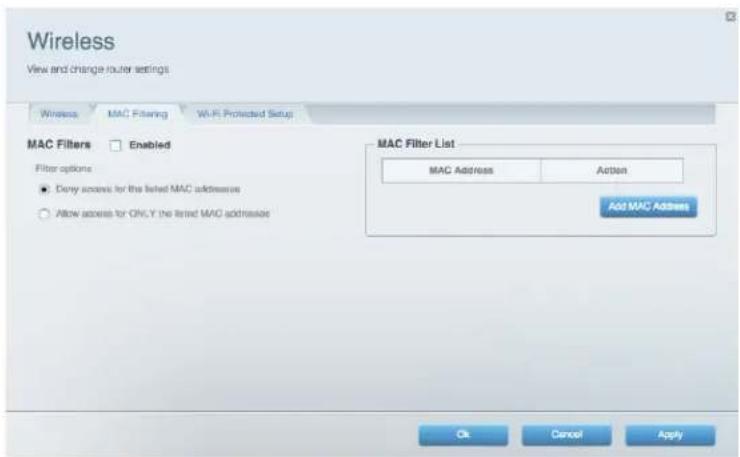
- Seleccione Enabled (Activado) junto a MAC Filters (Filtro MAC).
- Haga clic en Yes (Sí) cuando se le pregunte si desea continuar.
- Seleccione Allow access for ONLY the listed MAC addresses (Permitir acceso SOLO a las direcciones MAC listadas).
- Haga clic en AddMAC Address (Agregar dirección MAC). Introduzca la dirección MAC en la MAC Filter List (Lista de filtro MAC) y haga clic en Apply (Aplicar).
Cómo mejorar la seguridad usando el firewall integrado
Por defecto los ajustes del firewall en su router funcionan bien en la mayoría de entornos domésticos. No necesita realizar modificaciones. El firewall SPI (Stateful Packet Inspection) está activado de forma predeterminada y tanto las solicitudes anónimas de Internet como las solicitudes IDENT se filtra por defecto. Todos los filtros de web están desactivados porque al activarlos se pueden causar problemas en sitios web que dependen en ActiveX controls, Java o cookies.
Si decide cambiar los ajustes de su firewall, inicie la sesión en Linksys Smart Wi-Fi. (Consulte "Cómo conectar a Linksys Smart Wi-Fi" en la página 10). Bajo Router Settings (Ajustes del router) haga clic en Security (Seguridad). La página de Security (Seguridad) se abrirá a la pestaña de Firewall.
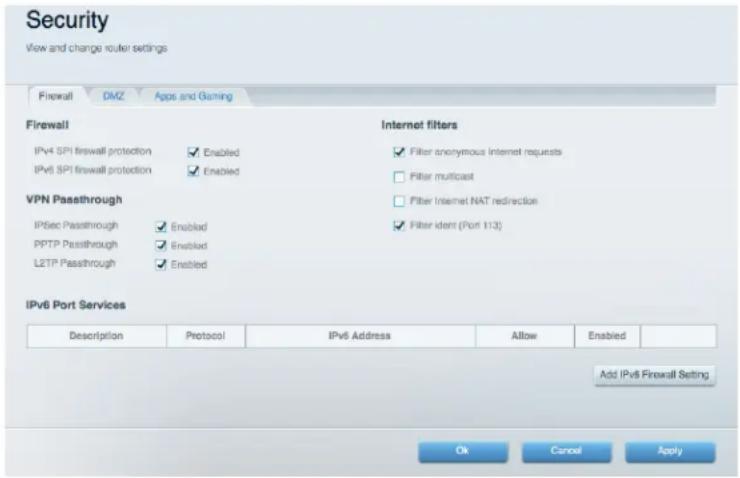
Ya puede cambiar los siguientes ajustes:
Firewall
- SPI firewall protection (Protección firewall SPI): esta función ayuda a proteger su red local de amenazas de Internet. Esta opción está habilitada de forma predeterminada. Este ajuste está dividido en dos opciones, IPv6 y IPv4, para que cada una pueda ser utilizada de manera independiente.
Precaución: para ayudar a proteger su red debería mantener esta opción activada.
VPN Passthrough:
- IPSec Passthrough: IPSec (Internet Protocol Security) es un grupo de protocolos que se utiliza para implementar un intercambio seguro de paquetes en la capa de IP. Los clientes VPN en la red local pueden establecer un túnel VPN IPSec a través del router. Esta opción está habilitada de forma predeterminada.
- PPTP Passthrough: PPTP (Point-to-Point Tunneling Protocol) permite al PPP (Point-to-Point Protocol) ser dirigido a través de una red de IP. Los clientes VPN en la red local pueden establecer un túnel VPN PPTP a través del router. Esta opción está habilitada de forma predeterminada.
- L2TP Passthrough: L2TP (Layer 2 Tunneling Protocol) permite sesiones point-to-point (punto a punto) usando Internet en la Capa 2. Los clientes VPN en la red local pueden establecer un túnel VPN L2TP a través del router. Esta opción está habilitada de forma predeterminada.
Filtros de Internet:
- Filter anonymous Internet requests (Filtrar solicitudes anónimas de Internet): este filtro bloquea solicitudes de Internet de fuentes desconocidas como las solicitudes de ping. Esta opción está habilitada de forma predeterminada.
- Filter multicast (Filtro multidifusión): la multidifusión permite que una transmisión alcance receptores específicos dentro de su red local. Seleccione esta opción para bloquear la multidifusión. Esta opción está deshabilitada de forma predeterminada.
- Filter Internet NAT redirection (Filtro de redirección de Internet NAT): este filtro previene que una computadora local use una URL o una dirección IP de Internet para acceder al servidor local. Seleccione esta opción para activar el filtro. Esta opción está deshabilitada de forma predeterminada. En algunos modelos de routers este ajuste solo se aplica a Internet IPv4.
- Filter ident (Port 133)[Filtro ident, puerto 133]): este filtro previene que el puerto 133 sea escaneado por dispositivos desde Internet. Esta opción está habilitada de forma predeterminada.
Consejo: para más descripciones de los ajustes haga clic en Help (Ayuda) en la parte superior de la pantalla.
Cambiar los ajustes del firewall IPv6
El firewall IPV6 le permite personalizar los servicios del puerto IPv6 para aplicaciones. Cuando los usuarios envían estos tipos de solicitudes a su red a través de Internet el router permitirá que dichas solicitudes lleguen a las computadoras adecuadas.
Nota: Para usar los ajustes de la conexión a Internet IPv6 de su router es necesario que su proveedor de servicios ISP (Internet service provider) ofrezca dicho servicio. Para obtener más información sobre este servicio consulte con su ISP.
Para configurar el firewall IPv6:
- Inicie la sesión en Linksys Smart Wi-Fi (Consulte "Cómo conectar a Linksys Smart Wi-Fi" en la página 10).
- Bajo Router Settings (Ajustes del router) haga clic en Security (Seguridad). La página de Security (Seguridad) se abrirá a la ficha de Firewall.
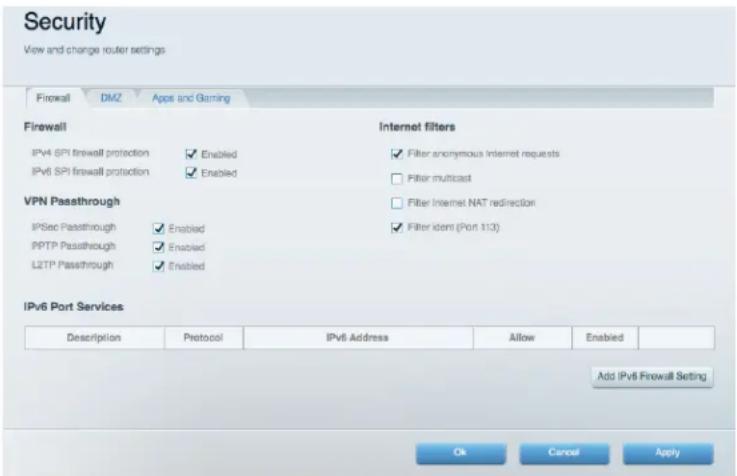
- Haga clic en Add IPv6 Firewall Setting (Agregar ajuste de Firewall IPv6).
Ya puede cambiar los siguientes campos:
• Description (Descripción): ingrese una descripción de la aplicación.
- Protocol (Protocolo): seleccione TCP, UDP o Both (Ambos) (por defecto).
- IPv6 Address (Dirección IPv6): introduzca la dirección IPv6 de la computadora que debería recibir el tráfico.
- Allow (Permitir): seleccione el rango de puertos que el tráfico entrante utiliza.
- Enabled (Activado): seleccione para activar los servicios del puerto IPv6.
- Haga clic en Save (Guardar). La lista se actualizará para mostrar los nuevos ajustes.
Para cambiar un ajuste guardado haga clic en Edit (Editar) junto al ajuste.
Para borrar un ajuste guardado haga clic en Delete (Borrar) junto al ajuste.
Haga clic en Apply (Aplicar) antes de dejar la página para asegurarse de que se guardan los cambios.
Cómo configurar el servidor DHCP en su router
Su router puede ser usado como un servidor DHCP (Dynamic Host Configuration Protocol) para asignar de forma automática una dirección IP a cada computadora o dispositivo de su red. El servidor DHCP está activado por defecto. Si ya tiene un servidor DHCP en su red o si no desea utilizar su router como servidor DHCP debería desactivar este ajuste.
Para configurar los ajustes del servidor DHCP del router:
- Inicie la sesión en Linksys Smart Wi-Fi (Consulte "Cómo conectar a Linksys Smart Wi-Fi" en la página 10).
- Bajo Router Settings (Ajustes del router) haga clic en Connectivity (Conectividad).
- Haga clic en la ficha Local Network (Red local).
Para desactivar el servidor DHCP deseleccione la casilla Enabled (Activado).
Deje la casilla Enabled (Activado) seleccionada para editar los siguientes ajustes:
- Dirección IP inicial
• Número máximo de usuarios
• Rango de dirección IP (no editable)
• Tiempo de concesión del cliente
• Valores de DNS estático
• WINS
Haga clic en Apply (Aplicar).
Cómo configurar las reservas DHCP
Las reservas DHCP le permiten asignar una dirección IP fija estática a un dispositivo específico en su red. Asignar una dirección IP fija es una buena manera de gestionar dispositivos como servidores de impresoras, cámaras web, impresoras de red y consolas de juegos. Una dirección IP fija también es recomendable si desea usar el reenvío de puertos para dispositivos que necesitan recibir el tráfico de entrada de Internet ("Cómo configurar el reenvío de puertos" en la página 60).
Para configurar las reservas DHCP:
- Inicie la sesión en Linksys Smart Wi-Fi (Consulte "Cómo conectar a Linksys Smart Wi-Fi" en la página 10).
-
Bajo Router Settings (Ajustes del router) haga clic en Connectivity (Conectividad).
-
Haga clic en la ficha de Local Network (Red local) y a continuación haga clic en DHCP Reservations (Reservas DHCP). Se abrirá la lista de DHCP Reservations (Reservas DHCP) que muestra los dispositivos de red acoplados y las reservas DHCP actuales.

- Haga clic en la casilla Select (Seleccionar) junto al dispositivo que desea reservar y haga clic en Add DHCP Reservation (Agregar reserva DHCP).
- Haga clic en Edit (Editar) para cambiar los detalles de la reserva o haga clic en Delete (Borrar) para eliminar la reserva.
- Haga clic en OK (Aceptar).
Consejo: Para ver las descripciones de los campos, haga clic en Help (Ayuda) en la parte superior de la pantalla.
Cómo acceder a su red desde Internet
Si desea acceder de forma remota a una unidad acoplada a su router o ver una cámara web en su red doméstica necesita poder ingresar fácilmente una dirección de red en un navegador web.
Trabajando con un proveedor de servicio de DDNS (Dynamic Domain Name System) la función DDNS de su router le permite configurar un nombre de dominio para su red. Puede usar este para buscar fácilmente su red en Internet. Si el ISP cambia su dirección IP de red (esto puede ocurrir frecuentemente) los proveedores de servicio DDNS detectan este cambio y continúan dirigiendo su nombre de dominio a dicha dirección.
Consejo: Antes de configurar el DDNS en su router, debe inscribirse a un servicio DDNS de un proveedor de servicios de DDNS que sea compatible con su router.
Para configurar el DDNS:
- Regístrese al servicio DDNS en www.dyndns.org.
Nota: toda la información que le haya suministrado el proveedor de DDNS.
- Inicie la sesión en Linksys Smart Wi-Fi (Consulte "Cómo conectar a Linksys Smart Wi-Fi" en la página 10).
- Bajo Router Settings (Ajustes del router), haga clic en Security (Seguridad) y a continuación haga clic en la pestaña Apps and Gaming (Aplicaciones y Juegos). Se abrirá la pantalla deDDNS.
- En la lista desplegable Select a provider (Seleccionar un proveedor) bajo el encabezado DDNS, seleccione su proveedor de servicio DDNS.
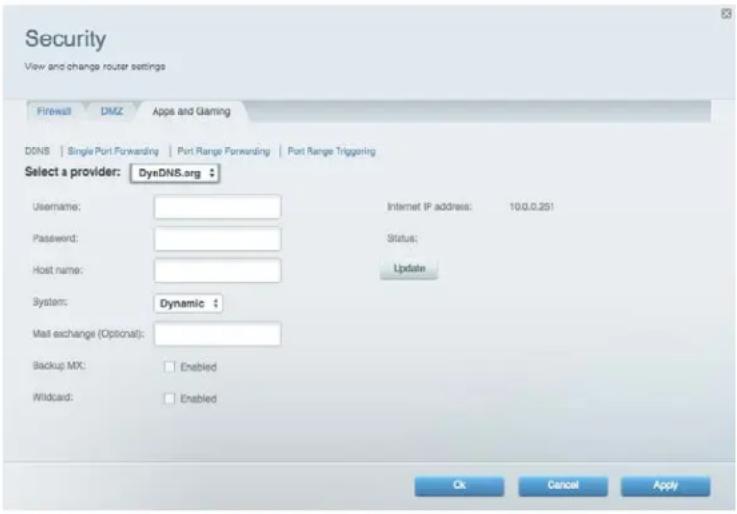
- Complete los campos con la información que le haya suministrado su proveedor DDNS y a continuación haga clic en OK (Aceptar).
Para acceder a la red desde Internet ingrese el nombre de dominio suministrado por el proveedor de servicio DDNS.
Para acceder desde Internet a uno de sus dispositivos de red:
- Configure el router para usar el reenvío de puertos para el dispositivo ("Cómo configurar el reenvío de puertos para un puerto único" en la página 60). Anote el número de puertos usados por el dispositivo.
- Ingrese el nombre de dominio para su red seguido de un punto y el número de puerto. Usando una cámara de red como ejemplo si el nombre de dominio registrado con su proveedor DDNS es HappyBunny.linksysnet.com y su cámara de Internet ha sido configurada para usar el puerto 1024 debería ingresar: HappyBunny.linksysnet.com:1024
Cómo clonar una dirección MAC
En cualquier red doméstica cada dispositivo de red tiene una única dirección MAC (Media Access Control). Algunos proveedores de servicio registran la dirección MAC del dispositivo (usualmente un router o una computadora) conectado directamente al módem. Si la dirección MAC de su computadora está registrada con su ISP y no desea volver a registrar la dirección MAC deberá clonarla (asigne la dirección MAC registrada de su dispositivo previo a su nuevo router). Si desea utilizar la dirección MAC de una computadora nueva que está reemplazando con su router nuevo debería determinar primero la dirección MAC de su router antiguo y a continuación ingresarla en el nuevo router.
Nota: para muchos proveedores ISP que suministran direcciones IP automáticamente la dirección MAC almacenada en el módem se reinicia cada vez que usted reinicia el módem. Si está instalando este router por primera vez reinicie el módem antes de conectar el router al módem. Para reiniciar su módem desconecte la corriente durante un minuto y vuelva a conectarla.
Para clonar una dirección MAC desde su computadora:
- Inicie sesión en Linksys Smart Wi-Fi. (Consulte "Cómo conectar a Linksys Smart Wi-Fi" en la página 10).
- Bajo Router Settings (Ajustes del router) haga clic en Connectivity (Conectividad). Se abrirá la página de Connectivity (Conectividad).
- Haga clic en la ficha Internet Settings (Ajustes de Internet).
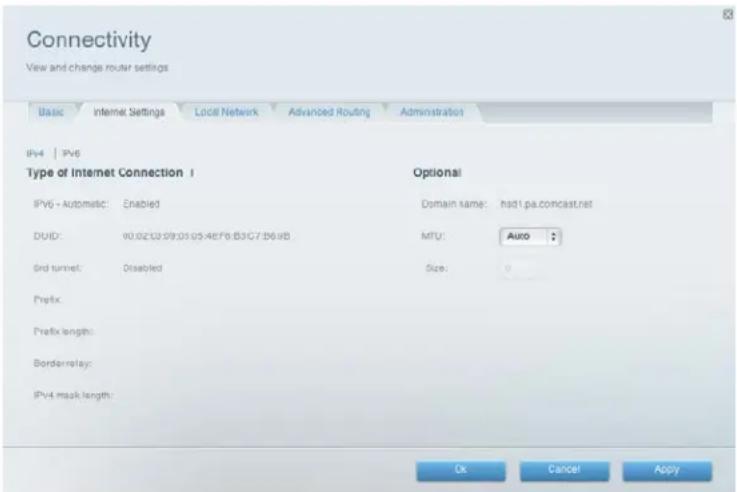
- Junto a MAC Address Clone (Clon de dirección MAC) haga clic en Enabled (Activado).
- Ingrese la dirección MAC de 12 dígitos en su router antiguo y a continuación haga clic en OK (Aceptar).
Cómo conectar a su oficina corporativa usando una red VPN.
Una VPN (Virtual Private Network) utiliza una red pública como Internet para proporcionar comunicaciones seguras entre una computadora remota y otra red. Coporaciones ofrecen a menudo acceso VPN a sus redes para permitir a sus empleados trabajar remotamente o mientras viajan. La mayoría de redes VPN corporativas usan Internet.
Para una típica VPN la empresa instala una puerta de enlace VPN en su red corporativa. Aquellos empleados autorizados para trabajar remotamente se conectan a la puerta de enlace de la VPN a través de Internet usando el software de VPN y los métodos de seguridad que sus empleadores les hayan suministrado. Los requerimientos de seguridad y autenticación garantizan una conexión y acceso seguros solo para usuarios autorizados.
Los ajustes predeterminados de VPN en su router han sido configurados para pasar a través (permitir) de la mayoría de tipos de protocolos de VPN. Normalmente no es necesario hacer cambios.
Para cambiar la configuración VPN passthrough:
- Inicie sesión en Linksys Smart Wi-Fi. (Consulte "Cómo conectar a Linksys Smart Wi-Fi" en la página 10).
- Bajo Router Settings (Ajustes del router) haga clic en Security (Seguridad). La página de Security (Seguridad) se abrirá a la ficha de Firewall.
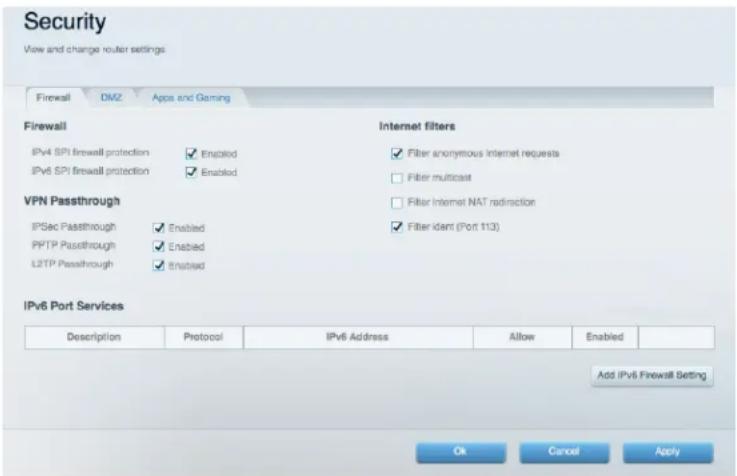
- Active cada ajuste que desee cambiar.
a. IPSec Passthrough: IPSec (Internet Protocol Security) es un grupo de protocolos que se utiliza para implementar un intercambio seguro de paquetes en la capa de IP. Los clientes VPN en la red local pueden establecer un túnel VPN IPSec a través del router. Esta opción está habilitada de forma predeterminada.
b. PPTP Passthrough: PPTP (Point-to-Point Tunneling Protocol) permite al PPP (Point-to-Point Protocol) ser dirigido a través de una red de IP. Los clientes VPN en la red local pueden establecer un túnel VPN PPTP a través del router. Esta opción está habilitada de forma predeterminada.
c. L2TP Passthrough: L2TP (Layer 2 Tunneling Protocol) permite sesiones point-to-point (punto a punto) usando Internet en la Capa 2.
Los clientes VPN en la red local pueden establecer un túnel VPN L2TP a través del router. Esta opción está habilitada de forma predeterminada.
- Haga clic en OK (Aceptar) para guardar los cambios.
Cómo optimizar su router para juegos y servicios de voz
Su router puede priorizar el tráfico entre su red e Internet. El desempeño para aplicaciones exigentes en tiempo real, como el juego en línea, llamadas VoIP, transmisión por secuencias de video y la videoconferencia, puede ser mejorado configurando la priorización de medios.
Los ajustes de priorización se aplican solo al tráfico que se sube a Internet. El router no puede controlar la calidad del tráfico una vez que llega a Internet.
Consejo: para más información sobre cómo optimizar el router para el juego en línea consulte "Reenvío de puertos y desencadenador de puertos" 60.
Para configurar la prioridad de medios:
- Inicie la sesión en Linksys Smart Wi-Fi (Consulte "Cómo conectar a Linksys Smart Wi-Fi" en la página 10).
- Bajo Smart Wi-Fi Tools (Herramientas Smart Wi-Fi), haga clic en Media Prioritization (Prioridad de medios). Se abrirá la pantalla de Media Prioritization (Priorización de medios).
- Active Prioritization (Priorización) si esta no esta ya on (activada).
- Haga clic en arrastre los dispositivos de alta prioridad desde la lista de Normal Priority (Prioridad normal) a la lista de High Priority (Prioridad alta).
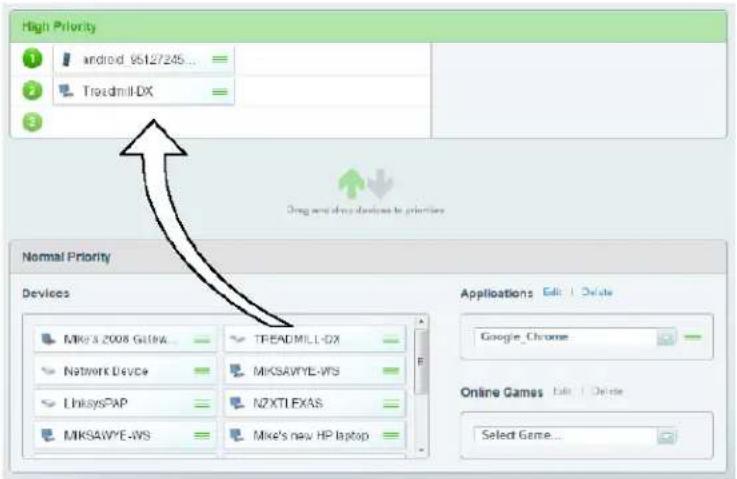
- Para priorizar una aplicación o un juego seleccione su nombre en la lista desplegable y a continuación haga click y arrastre el icono junto al nombre a la lista de High Priority (Prioridad alta).
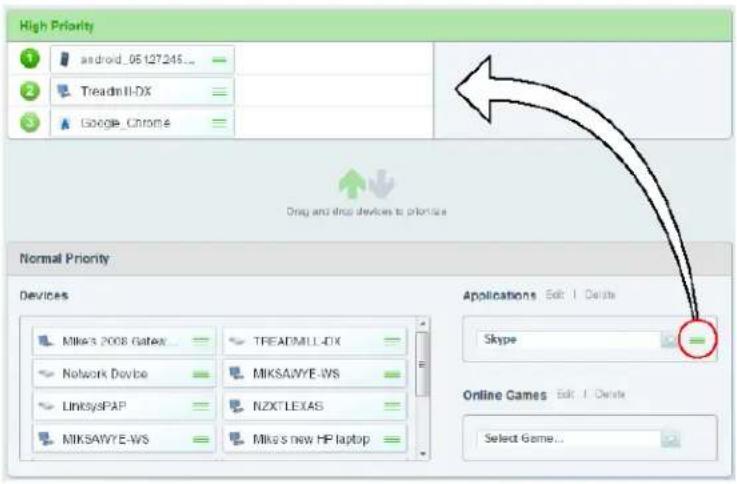
- Si el nombre de la aplicación no aparece en la lista haga clic en Add a New Application... (Agregar a una nueva aplicación...), en la parte inferior del menú desplegable y agregue el nombre.
Consejo: si desea agregar una nueva aplicación o juego, necesita saber la información de su puerto y protocolo (consulte la documentación de la aplicación o juego para obtener ayuda).
-
Haga clic en Settings (Ajustes). Se abrirá la pantalla de Settings (Ajustes).
-
Defina el ancho de banda de bajada máximo. Si define un ancho de banda de bajado inferior al ancho de banda real del router es posible que el desempeño sea limitado.
-
Active el WMM Support (Soporte de WMM) para administrar la prioridad de tráfico con los dispositivos que admiten WMM.
Consejo: WMM (Wi-Fi MultiMedia) Support es una función inalámbrica basada en el estándar IEEE 802.11e. WMM mejora la calidad para aplicaciones de audio, video y voz al priorizar el tráfico inalámbrico. Esta función requiere que los dispositivos cliente inalámbricos en su red también sean compatibles con WMM.
-
Desactive No Acknowledgement (Sin confirmación) para que el router vuelva a enviar los datos si ocurre un error.
-
Haga clic en OK (Aceptar).
Cómo activar Voz sobre IP en su red
VoIP (protocolo de Voz sobre Internet) es una tecnología para utilizar Internet como una interfaz para comunicaciones por teléfono. Para usar VoIP necesita obtener una cuenta con un proveedor de servicios de VoIP. El proveedor de servicios de VoIP le suministra normalmente un adaptador telefónico que se conecta a su red. Si no utiliza su red para hacer llamadas de teléfono no necesita cambiar los ajustes predeterminados.
La Application Layer Gateway SIP (Puerta de enlace de capa de la aplicación SIP [Session Initiation Protocol]) permite que los paquetes SIP, utilizados por algunos proveedores de servicio VoIP, pasen a través del firewall del router.
Para configurar el router para VoIP:
- Inicie la sesión en Linksys Smart Wi-Fi (Consulte "Cómo conectar a Linksys Smart Wi-Fi" en la página 10).
- Bajo Router Settings (Ajustes del router) haga clic en Connectivity (Conectividad) y a continuación haga clic en la ficha Administration (Administración).
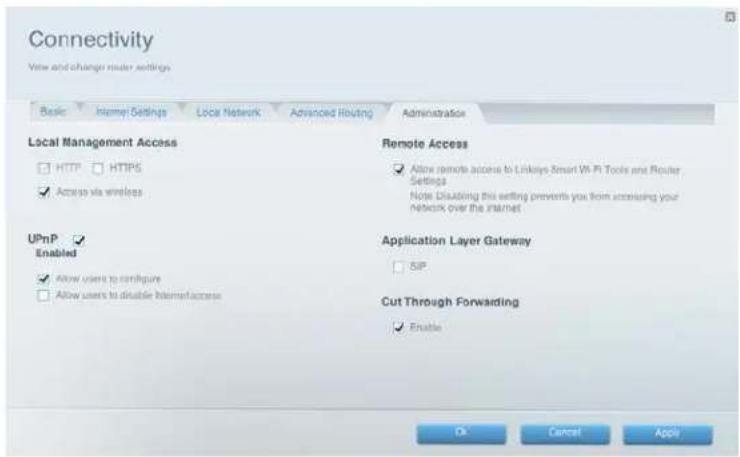
- Seleccione la casilla SIP bajo Application Layer Gateway (Puerta de enlace de capa de la aplicación) si su servicio de VoIP usa SIP.
O BIEN
Deseleccione la casilla SIP si su servicio VoIP utiliza otras soluciones transversales NAT como STUN (Session Traversal Utilities para NAT), TURN (Traversal Using Relay NAT) o ICE (Interactive Connectivity Establishment),
Nota: es posible que desee contactar su proveedor de servicio VoIP para determinar el tipo de configuración de NAT transversal que utiliza.
Cómo configurar UPnP
UPnP (Universal Plug and Play) permite que los dispositivos conectados a una red se detecten mutuamente y creen configuraciones activas de forma automática. Los ejemplos de dispositivos activados para UPnP incluyen cámaras web, aplicaciones de juegos en línea y dispositivos VoIP. Esta opción está activada de forma predeterminada.
Para configurar UPnP:
- Inicie la sesión en Linksys Smart Wi-Fi (Consulte "Cómo conectar a Linksys Smart Wi-Fi" en la página 10).
- Bajo Router Settings (Ajustes del router) haga clic en Connectivity (Conectividad) y a continuación haga clic en la ficha Administration (Administración).
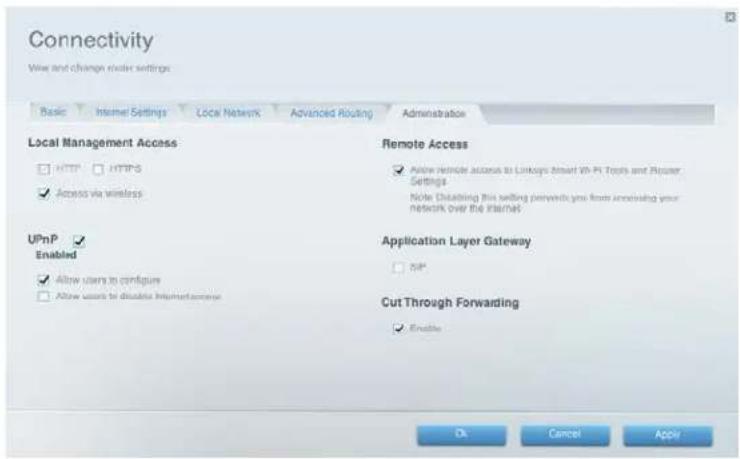
- Para usar UPnP seleccione Enabled (Activado, por defecto) junto a UPnP.
- Para permitir cambiar los ajustes del router mientras que usa UPnP seleccione Allow Users to Configure (Permitir a los usuarios configurar).
- Para prevenir que los usuarios de la red local desactiven su conexión a Internet a través de UPnP deseleccione la casilla Allow users to disable Internet access (Permitir a los usuarios desactivar el acceso a Internet).
- Haga clic en OK (Aceptar).
Cómo usar un router como un punto de acceso
Si tiene un área grande que cubrir con su señal inalámbrica o si en su hogar la señal es débil debido a las interferencias puede utilizar el router para extender el alcance de la red inalámbrica de su router antiguo.
Para configurar su router nuevo como un punto de acceso:
-
Use un cable de red para conectar el puerto de Internet de este router al puerto Ethernet o LAN del router que está conectado a su módem.
-
Inicie la sesión en Linksys Smart Wi-Fi (Consulte "Cómo conectar a Linksys Smart Wi-Fi" en la página 10).
- Bajo Router Settings (Ajustes del router) haga clic en Connectivity (Conectividad) y a continuación haga clic en la ficha Internet Settings (Ajustes de Internet).
- Haga clic en /Pv4.
- Para Type of Internet Connection (Tipo de conexión de Internet) seleccione Bridge Mode (Modo puente).
- Haga clic en Obtain an IPv4 address automatically (Obtener una dirección IPv4 automáticamente) y a continuación haga clic en OK (Aceptar). La dirección IP LAN del nuevo router sera modificada y obtenida del router que está conectado a su módem.
También puede usar su router antiguo para extender el alcance de su red inalámbrica. Este proceso es complejo por lo que se le presupone cierto conocimiento sobre redes.
Consejo: Consulte la documentación para su router antiguo. Algunos fabricantes de routers incluyen bien un interruptor en el exterior de la carcasa o una opción de software para convertirlo en un punto de acceso. Si cualquier de estas opciones está disponible siga las instrucciones de su router antiguo para convertirlo en un punto de acceso.
Necesita anotar los ajustes de su nuevo router y aplicar algunos de esos ajustes al router antiguo para que funcione como un punto de acceso.
Para ver la configuración del nuevo router:
- Asegúrese de que su nuevo router está conectado a Internet.
- Inicie la sesión en Linksys Smart Wi-Fi (Consulte "Cómo conectar a Linksys Smart Wi-Fi" en la página 10).
- Bajo Router Settings (Ajustes del router) haga clic en Wireless (Red inalámbrica). Anote los siguientes parámetros: Network name (SSID) (Nombre de red [SSID]), Password (Contraseña), Security mode (Modo de seguridad) y Channel (Canal).
- Bajo Router Settings (Ajustes del router) haga clic en Connectivity (Conectividad) y a continuación haga clic en la ficha Local Network (Red local). Anote el rango de dirección IP del servidor DHCP (por defecto entre 192.168.1.100 y 192.168.1.149).
Para usar su router antiguo como un punto de acceso:
- Con su ordenador conectado a su router antiguo inicie la sesión en su utilidad de administración por navegador web.
Nota: consulte los cambios haciendo clic en Apply (Aplicar) luego de terminar los pasos que se mencionan a continuación.
-
Abra la página de instalación de la red local (LAN).
-
En el campo de Router IP address (Dirección IP del router) ingrese una dirección IP no utilizada para la red LAN de su router nuevo.
Ejemplo: Si su nuevo router tiene una dirección IP de 192.168.1.1 debería seleccionar una dirección IP en la red de 192.168.1.0. Puede escoger cualquier dirección dentro del rango entre 192.168.1.2 y 192.168.1.254. Debería excluir direcciones en el rango que utilizará el servidor DHCP de su nuevo router (entre 192.168.1.100 y 192.168.1.149). Una elección segura sería 192.168.1.250. Anote esta dirección porque esta será la que utilizará para gestionar su router antiguo en el futuro.
-
En el campo Subnet Mask (Máscara de subnet) ingrese "255.255.255.0" o si estuviese disponible, seleccione la máscara de subnet de la lista desplegable.
-
Desactive el servidor DHCP en su router antiguo. (debido a que su router antiguo puede operar como un punto de acceso en vez de como un router no es recomendable que este distribuya direcciones IP. Solo debería haber un servidor DHCP activo en su red y este debería ser su router).
Para reconfigurar la red inalámbrica de su router antiguo:
- Abra la página de configuración de la red inalámbrica.
- Cambie el nombre de red (SSID) para que coincida con el nombre de su nueva red. Tener el mismo nombre red y los mismo ajustes de seguridad le permite pasar sin complicaciones entre su router nuevo y el antiguo.
- Cambie el modo de seguridad para que este coincida con el modo de seguridad del nuevo router.
- Cambie la contraseña (algunas veces llamada clave precompartida) en su router antiguo para que coincida con la de su nuevo router.
- Cambie el canal inalámbrico a un canal que esté libre de conflictos. Algunos fabricantes tienen una función Auto para la selección de canal que elije de forma automática un canal inalámbrico que no interfiera con otras redes inalámbricas cercanas. Si su router antiguo posee una función de Auto selecciónela. De otra forma es posible que tenga que seleccionar manualmente el canal operativo inalámbrico en su router antiguo. En el espectro inalámbrico de 2,4 GHz existen solo tres canales que no entran en conflicto. 1, 6 y 11. Escoja un canal que no entre en conflicto con el canal operativo de su router nuevo.
Ejemplo: Si su router está operando en el canal 11 configure su router antiguo bien para el canal 1 o el canal 6. - Conecte un cable de red Ethernet a uno de los puertos LAN/Ethernet en su router antiguo y a un puerto Ethernet en su router nuevo.
Precaución: no conecte el cable al puerto de Internet en su router antiguo. Si lo hace no podrá configurar el router como un punto de acceso en la red actual.
Cómo instalar su router tras un router ya existente
Existen muchas razones por las que es posible que desee usar su nuevo router tras otro router:
Caso 1 Es posible que esté en un entorno en el que la conexión a Internet del dueño del edificio se comparte con todos los arrendatarios. En este caso debería instalar su router para que funcionase "tras" el router del dueño para crear su propia red privada y aislar las computadoras en su red de las del resto del edificio.
Caso 2 Comparte una conexión a Internet en un edificio de oficinas y desea controlar el acceso a Internet o el contenido que sus empleados visualizan.
Caso 3 Ya tiene una red y desea extender el alcance de la misma y añadir capacidades inalámbricas a su red.
Caso 4 Desea separar dispositivos más antiguos y menos seguros del resto de la red.
En la mayoría de los casos puede añadir fácilmente su router a una red inalámbrica ya existente abriendo la Linksys Smart Wi-Fi. Si no puede instalar el router adicional usando las instrucciones de abajo consulte "Para agregar otro router para compartir una conexión a Internet" 54 o "Para extender su red o agregar capacidades inalámbricas" en la página 56.
Para agregar su router a la red inalámbrica ya existente:
- Conecte el puerto de Internet del router al puerto LAN/Ethernet en su router existente (de flujo de subida) o puerta de enlace.
- Conecte al nombre de red inalámbrica seguro que se muestra en la Quick Start Guide (Guía de inicio rápido) incluida en su router. (Puede cambiar después el nombre de red y la contraseña durante la instalación). Si necesita ayuda para conectarse a la red consulte la documentación del dispositivo. Nota: no tendrá acceso a Internet hasta que se haya completado la instalación.
- Abra un explorador web y siga las instrucciones para completar la instalación del router. Si no se muestran las instrucciones en el navegador web escriba linksyssmartwifi.com en la barra de direcciones del navegador.
- Al final de la instalación, siga las instrucciones en pantalla para configurar su cuenta de Linksys Smart Wi-Fi.
Nota: Se le enviará un correo electrónico de verificación como parte del proceso de instalación. Desde su red doméstica haga clic en el enlace incluido en el correo para asociar su router con la cuenta de Linksys Smart Wi-Fi. Asegúrese de que el enlace se abre en un navegador web compatible, como Internet Explorer 8 o superior, Firefox 8 o superior, Google Chrome 10 o superior y Safari 5 (para Mac) o superior.
Para añadir otro router para compartir una conexión de Internet (casos 1 y 2 que se mencionan arriba):
Nota: Este proceso es complejo por lo que se le presupone cierto conocimiento sobre redes.
- Determine el rango de dirección IP para su red de flujo de subida (oficina personal o en un edificio corporativo).
Para determinar el rango de dirección usando una computadora Windows:
a. Conecte su computadora al router de su red de flujo de subida.
b. Haga clic en Start (Iniciar), Run (Ejecutar), escriba CMD y a continuación haga clic OK (Aceptar). Aparecerá la ventana de símbolo del sistema.
c. Escriba "ipconfig," y a continuación presione Enter (Intro).
Consejo: aunque puede determinar la dirección IP de su computadora de muchas maneras este método es rápida y relativamente sencillo.
d. Anote la dirección IP. En este ejemplo la dirección IP es 192.168.100.192.
Para determinar el rango de dirección usando una computadora Mac:
a. Conecte su computadora al router de su red de flujo de subida.
b. Desde el Dock haga clic en System preferences (Preferencias del sistema), haga clic en Network (Red) y a continuación haga clic en Ethernet (o USB Ethernet) en la ventana de la izquierda. Se abrirá una venta de estado de la red.
c. Anote la dirección IP. En este ejemplo la dirección IP es 192.168.100.139.
Ejemplo: El ejemplo de arriba muestra que las direcciones IP del flujo de subida están en la red de 192.168.100.0. (El "O" indica la red completa). La dirección de su red de flujo de subida puede ser distinta. La dirección predeterminada de su nuevo router Linksys es 192.168.1.1.
Al instalar un router "tras" otro debe asegurarse de que la red local de su nuevo router es distinta de la red de su router de flujo de subida. En el ejemplo de arriba como la red local predeterminada en su router Linksys 192.168.1.0 está en una subnet distinta que la de la red de la oficina, 192.168.100.0, podrá colocar su router Linksys "tras" el otro router.
- Conecte un cable de red Ethernet entre el puerto LAN/Ethernet en su red de flujo de subida y el puerto de Internet amarillo en su router.
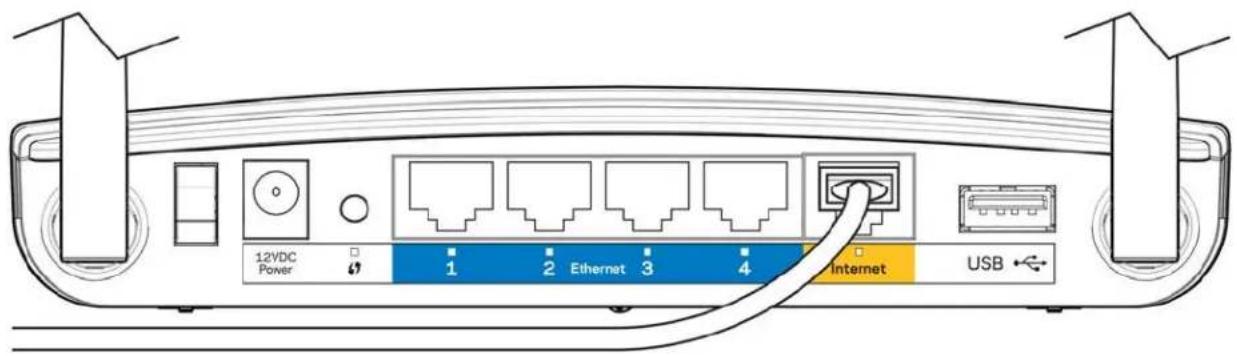
Precaución: Conecte la red de flujo de subida al puerto de Internet amarillo del router, no a uno de los puertos Ethernet azules. Si conecta a un puerto Ethernet creará problemas de direccionado IP en la red de la oficina.
Consejo: Una red de oficina tiene a menudo un panel en la pared provisto de un puerto Ethernet al que usted se puede conectar.
Si está haciendo esto en un entorno doméstico (sin la presencia de dichos puertos de pared) conecte un cable de red Ethernet entre un puerto LAN en su router de flujo de subida y el puerto de Internet en el router Linksys.
Las computadoras que están conectadas al router Link sys están ahora en la misma red y están aislados de la red de flujo de subida. Sin embargo, aún tendrá acceso a Internet a través del router de flujo de subida (por nuestro nuevo router). Como los dos routers están entre su computadora e Internet el tráfico se transfiere a través de dos direcciones de red. Esto se denomina a veces como Double NAT (Doble NAT).
Sus computadoras pueden utilizar las capacidades integradas de su nuevo router, como los controles parentales. Si necesita un mayor control sobre el tipo de contenido al que sus empleados o familia puede acceder puede crear una cuenta con un filtro de Internet como por ejemplo www.opendns.com o www.bsecure.com. Una vez que haya creado una cuenta con ellos utilice sus DNS en vez de las DNS de su proveedor de servicio ISP.
Para utilizar una DNS externa:
- Inicie sesión en Linksys Smart Wi-Fi. (Consulte "Cómo conectar a Linksys Smart Wi-Fi" en la página 10).
- Bajo Router Settings (Ajustes del router) haga clic en Connectivity (Conectividad).
- Haga clic en la ficha Local Network (Red local).
- Complete los campos de Static DNS (DNS estática) con la información que su proveedor de filtro de contenido le haya suministrado.
- Haga clic en OK (Aceptar).
Para expandir la red o sus capacidades inalámbricas (casos 3 y 4 que se mencionan arriba), haga una de las siguientes cosas:
Nota: este proceso es complejo por lo que se le presupone cierto conocimiento sobre redes.
- Siga las instrucciones que se mencionan arriba para añadir un router para compartir una conexión a Internet.
Un ejemplo de esto es, por ejemplo, proporcionar una red inalámbrica independiente para sus hijos para mantener el tráfico de red inalámbrica separado de su red inalámbrica. Es posible que también desee aislar una red de la otra red para que las comparticiones de red no sean visibles en todas las redes. En este caso use un cable Ethernet para conectar el puerto de Internet del router de flujo de bajada a uno de los puertos LAN del router de flujo de subida. Asegúrese de que las subredes de red local en los dos routers son distintas.
O BIEN
- Puede extender su red transformando el router de flujo de bajada en un punto de acceso. (Consulte "Cómo usar un router como un punto de acceso" en la página 51). Si utiliza un router como un punto de acceso aquellas computadoras conectadas al punto de acceso están en las misma subred IP que los otros dispositivos conectados al router. El intercambio de archivos, impresoras y medios es mucho más sencillo si todos los dispositivos están en la misma subred.
Cómo dar acceso a Internet a un dispositivo
Si está operando un servidor web, un servidor de correo o una cámara web es recomendable que quiera proporcionarle conectividad a Internet para que todo el mundo pueda acceder al mismo. Su router incluye una función de DMZ (Demilitarized Zone) que reenvía todos los puertos de entrada que se presentan en la interfaz WAN, con la excepción de aquellos que se reenvían de forma específica, a una dirección IP individual o dirección MAC. Esta función no se usa normalmente porque presenta numerosos riesgos de seguridad al dispositivo que usted ha designado para el DMZ. El dispositivo DMZ no está protegido por los firewalls integrados, filtros de Internet o los filtros web del router y es sensible a los ataques de hackers.
Una manera mucho más segura de exponer dispositivos a Internet es por reenvío de puertos. Consulte "Cómo instalar el reenvío de puertos" en la página 60.
Para configurar un dispositivo en el DMZ:
- Configure su dispositivo con una dirección IP estática. Consulte la documentación de su dispositivo para obtener ayuda para configurar una dirección IP estática o usar la reserva DHCP (consulte "Cómo configurar el servidor DHCP en su router" en la página 43).
-
Inicie la sesión en Linksys Smart Wi-Fi (Consulte "Cómo conectar a Linksys Smart Wi-Fi" en la página 10).
-
Bajo Router Settings (Ajustes del router) haga clic en Security (Seguridad) y a continuación haga clic en la ficha DMZ.
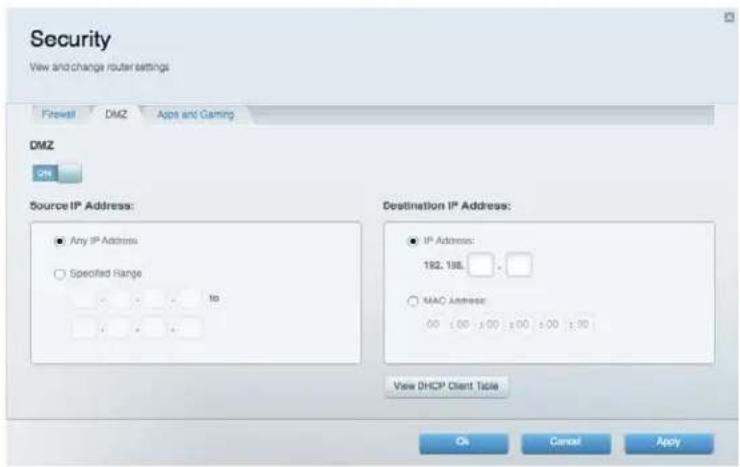
- Haga clic en DMZ para activarlo.
- En la sección Source IP Address (Dirección IP fuente), seleccione Any IP Address (Cualquier dirección IP) para permitir que todo el tráfico de Internet tenga acceso a su dispositivo DMZ o bien seleccione Specified Range (Rango seleccionado) e ingrese un rango de direcciones fuente autorizadas.
- En la sección Destination IP Address (Dirección IP de destino) ingrese los últimos tres dígitos de la dirección IP del dispositivo que estará en el DMZ. El resto de la dirección IP ya está completado.
O BIEN
Si desea especificar la dirección MAC de 12 dígitos del dispositivo en vez de configurar la reserva de dirección DHCP puede reemplazar el Paso 6 con lo siguientes pasos:
- En la sección Destination IP Address (Dirección IP de destino) seleccione MAC Address (Dirección MAC) y a continuación haga clic en View DHCP Client Table (Ver tabla de cliente DHCP).. Se abrirá la pantalla DHCP Client Table (Tabla de cliente DHCP).
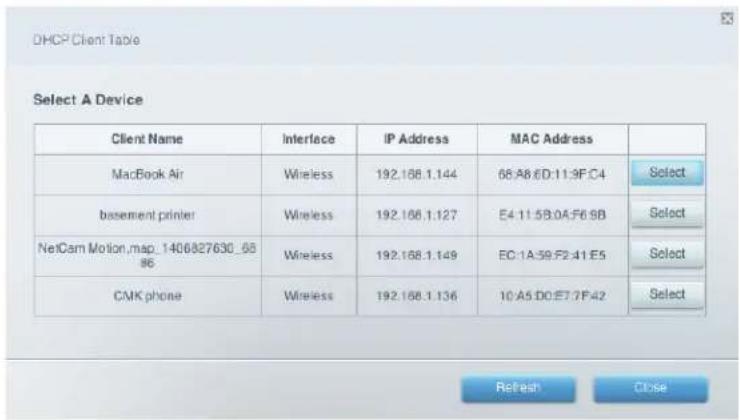
-
Haga clic en Select (Seleccionar) junto al dispositivo que desea colocar en el DMZ y a continuación haga clic en Close (Cerrar). La dirección MAC correspondiente se copia en el campo MAC Address (Dirección MAC).
-
Haga clic en OK (Aceptar).
Reenvío de puertos y desencadenado de puertos
Cómo configurar el reenvío de puertos
El reenvío de puertos es una función que envía el tráfico de entrada desde Internet a un puerto o puertos específicos o a un dispositivo o puerto específico en su red local.
Configurar el reenvío de puertos para lo siguiente:
- Un puerto único (consulte abajo en esta página "Cómo configurar el reenvío de puertos para un puerto único").
- Puertos múltiples (consulte "Cómo configurar el reenvío de puertos para múltiples puertos" en la página 61)
- Un rango de puertos (consulte "Cómo configurar el reenvío de puertos para un rango de puertos" en la página 62))
Cómo configurar el reenvío de puertos para un puerto único
El reenvío de un puerto único reenvía el tráfico de entrada de Internet en un puerto específico a un dispositivo único en su red local. Un ejemplo de reenvío de un puerto único sería enviar las solicitudes web entrantes, típicamente en el puerto 80, a un servidor web.
Nota: consulte las documentación del dispositivo para información sobre el puerto y el protocolo.
Para configurar el reenvío de puertos:
- Siga las instrucciones de su dispositivo para configurarlo con una dirección IP estática o use la reserva DHCP para asignarlo a una dirección permanente (consulte "Cómo configurar el servidor DHCP en su router" en la página 43).
- Inicie la sesión en Linksys Smart Wi-Fi (Consulte "Cómo conectar a Linksys Smart Wi-Fi" en la página 10).
- Bajo Router Settings (Ajustes del router) haga clic en Security (Seguridad).
- Haga clic en la pestaña Apps and Gaming (Aplicaciones y juegos).
- Haga clic en Single Port Forwarding (Reenvío de puerto único). Se abrirá la pantalla de Single Port Forwarding (Reenvío de puerto único).
- Haga clic en Add a new Single Port Forwarding (Agregar un reenvío de puerto único).
- En el campo Application name (Nombre de aplicación) ingrese un nombre descriptivo.
-
En el campo External Port (Puerto externo) escriba el número de puerto externo (no es siempre requerido).
-
En el campo Internal Port (Puerto interno) escriba el número de puerto interno (no es siempre requerido).
- En la lista desplegable Protocol (Protocolo), seleccione TCP, UDP o Both (Ambos [por defecto]).
- En el campo Device IP# (Número de IP de dispositivo), ingrese la dirección IP que ha reservado para la computadora a la que desee reenviar el tráfico de Internet.
- Seleccione Enabled (Activado) y a continuación haga clic en Save (Guardar). Si no desea utilizar el reenvío de puertos pero no quiere mantener esta información en la tabla deseleccione la casilla.
Cómo configurar el reenvío de puertos para múltiples puertos
Algunas aplicaciones requieren el reenvío de múltiples puertos. El software de VNC (Virtual Network Computing) que le permite operar su computadora remotamente desde cualquier sitio en Internet es un ejemplo de una aplicación que requiere del reenvío de múltiples puertos. Para reenviar múltiples puertos cree entradas adicionales para reenviar puertos adicionales a la misma dirección IP.
Ejemplo: Es recomendable que quiera configurar su computadora para que pueda a acceder a ella usando software de VNC. Por defecto VNC usa puertos TCP 5800 y 5900.
Para configurar el reenvío de puertos múltiples:
- Asegúrese que el software que desea utilizar ha sido instalado en una computadora conectada a una red.
- Inicie la sesión en Linksys Smart Wi-Fi (Consulte "Cómo conectar a Linksys Smart Wi-Fi" en la página 10).
- Configure la reserva DHCP para la dirección IP de la computadora en la cuál el software está instalada. (Consulte "Cómo configurar el servidor DHCP en su router" en la página 43.)
-
Bajo Router Settings (Ajustes del router) haga clic en Security (Seguridad).
-
Haga clic en la pestaña Apps and Gaming (Aplicaciones y juegos).
-
Haga clic en Single Port Forwarding (Reenvío de puerto único). Se abrirá la pantalla de Single Port Forwarding (Reenvío de puerto único).
-
Haga clic en Add a new Single Port Forwarding (Agregar un reenvío de puerto único).
-
En el campo Application name (Nombre de aplicación) ingrese un nombre descriptivo.
-
Ingrese el mismo número de puerto para el External Port (Puerto externo) y el Internal Port (Puerto interno).
-
En la lista desplegable Protocol (Protocolo) seleccione TCP, UDP o Both (Ambos [por defecto]).
-
En el campo Device IP# (Número de IP de dispositivo), ingrese la dirección IP que ha reservado para la computadora a la que desee reenviar el tráfico de Internet.
-
Seleccione Enabled (Activado) y a continuación haga clic en Save (Guardar). Si no desea utilizar el reenvío de puertos pero no quiere mantener esta información en la tabla deseleccione la casilla.
Nota: Si desea usar software como VNC en múltiples computadoras necesitará reconfigurar los puertos predeterminados que VNC utiliza en cada computadora adicional. A continuación cree entradas adicionales de reenvío de puertos para computadora adicional. Consulte la documentación del software para obtener ayuda.
Cómo configurar el reenvío de puertos para un rango de puertos
Algunas aplicaciones requieren el reenvío a un rango de puertos.
Ejemplo: Desea configurar su computadora para poder utilizar BitTorrent, una aplicación de intercambio de archivo "peer-to-peer" (punto a punto). BitTorrent utiliza el puerto 6881 por defecto. Si ese puerto está ocupado el cliente BitTorrent que realiza la solicitud intentará el próximo puerto en la secuencia. La configuración más común para los routers domésticos con una sola computadora con BitTorrent es configurar el reenvío de puertos usando un rango de puertos comenzando con el 6881 y terminando con el 6889.
Para configurar el reenvío de puertos:
- Inicie la sesión en Linksys Smart Wi-Fi (Consulte "Cómo conectar a Linksys Smart Wi-Fi" en la página 10).
- Configure una reserva DHCP para la dirección IP de la computadora en la cuál instaló el software. (Consulte "Cómo configurar el servidor DHCP en su router" en la página 43). En este ejemplo la dirección IP de la computadora de escritorio que tiene instalado el cliente BitTorrent es 192.168.1.140.
- Bajo Router Settings (Ajustes del router) haga clic en Security (Seguridad).
- Haga clic en la pestaña Apps and Gaming (Aplicaciones y juegos).
- Haga clic en Port Range Forwarding (Reenvío de rango de puertos). Se abrirá la pantalla de Port Range Forwarding (Reenvío de rango de puertos).
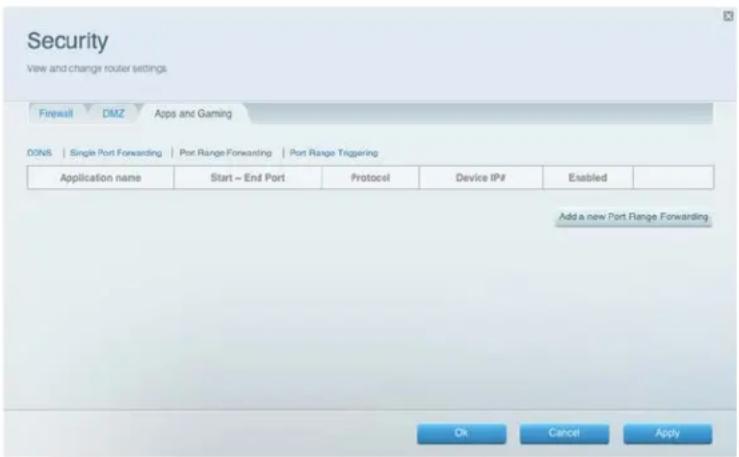
- Haga clic en Add a new Port Range Forwarding (Agregar un nuevo reenvío de rango de puertos).
- En el campo Application name (Nombre de aplicación) ingrese un nombre descriptivo.
- En los puertos Start \~ End Port (Puerto de inicio - final) ingrese los rangos o los puertos. En este ejemplo el rango es "6881-6889".
- Seleccione TCP como protocolo.
- En el campo Destination IP Address (Dirección IP de destino), ingrese la dirección IP del dispositivo donde se ejecuta el software. En este ejemplo debería ingresar "140".
- Seleccione Enabled (Activado) y a continuación haga clic en Save (Guardar). Si no desea utilizar el reenvío de rango de puertos pero no quiere mantener esta información en la tabla deseleccione la casilla.
Consejo: Para usar software como BitTorrent en múltiples computadoras de su red cree entradas adicionales con un único rango de puertos tal y como se muestra arriba. BitTorrent funciona solo con los puertos entre el 6881 y el 6999.
Dependiendo del software de firewall de su computadora es posible que necesite abrir un rango de puertos en el firewall para permitir que funcione el software que usa el reenvío de rango de puertos.
Cómo configurar el desencadenador de rango de puertos para el juego en línea
El desencadenador de rango de puertos permite al router monitorear los datos de salida para números de puerto específicos. El router recordará la dirección IP de la computadora que envía los datos coincidentes por lo que cuando los datos solicitados vuelven a través del router estos son redirigidos al dispositivo correcto. Un ejemplo del desencadenador de rango de puertos sería el habilitar unos audífonos USB o Bluetooth para chatear o jugar en línea.
Para configurar el desencadenador de rango de puertos para entradas múltiples:
- Consulte la documentación de su dispositivo para obtener información sobre qué puertos utiliza el dispositivo.
- Inicie la sesión en Linksys Smart Wi-Fi (Consulte "Cómo conectar a Linksys Smart Wi-Fi" en la página 10).
- Bajo Router Settings (Ajustes del router) haga clic en Security (Seguridad).
-
Haga clic en la pestaña Apps and Gaming (Aplicaciones y juegos).
-
Haga clic en Port Range Triggering (Desencadenador de rango de puertos). Se abrirá la pantalla de Port Range Triggering (Desencadenador de rango de puertos).
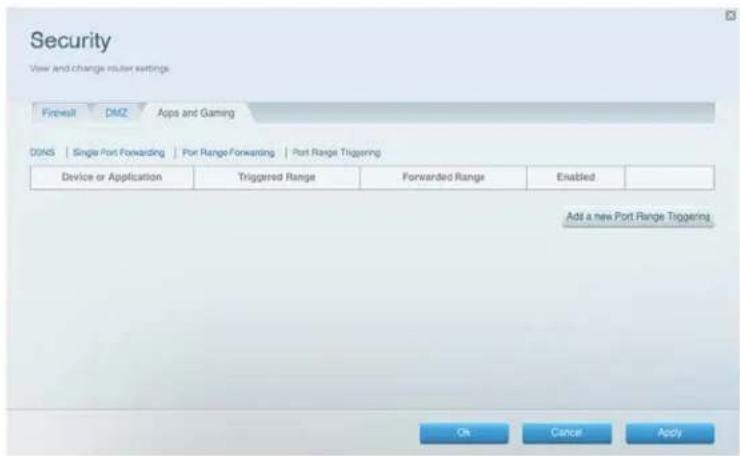
-
Haga clic en Add a new Port Range Triggering (Agregar un nuevo desencadenador de rango de puertos).
-
En el campo Device or Application (Dispositivo o Aplicación) digite un nombre descriptivo (como por ejemplo "Audifono de PS3").
-
Para puertos independientes ingrese el mismo número de puerto en cada campo de Triggered range (Rango desencadenado) y Forwarded range (Rango reenviado).
-
Para rangos de puertos ingrese el mismo número de rangos en cada campo de Triggered range (Rango desencadenado) y Forwarded range (Rango reenviado).
-
Seleccione Enabled (Activado) y a continuación haga clic en Save (Guardar). Si no desea utilizar el desencadenador de rango de puertos pero quiere mantener esta información en la tabla deseleccione la casilla.
Mantenimiento y monitoreo
Cómo hacer una copia de seguridad y restarurar los ajustes del router
Al igual que con cualquier otra información de valor debería hacer una copia de seguridad de los ajustes de su router. El router puede tener unos ajustes personalizados. Estos ajustes se podrían perder si reinicia el router a la configuración predeterminada de fábrica y tendría que volver a introducir estos valores de nuevo manualmente. Si realiza una copia de seguridad de los ajustes de su router es muy sencillo restablecer los ajustes de nuevo.
Nota: Solo puede hacer una copia de seguridad de los ajustes del router de forma local (no de forma remota).
Para hacer una copia de seguridad de los ajustes del router:
- Inicie la sesión en Linksys Smart Wi-Fi (Consulte "Cómo conectar a Linksys Smart Wi-Fi" en la página 10).
- Bajo Router Settings (Ajustes del router) haga clic en Troubleshooting (Resolución de problemas).
- Haga clic en la ficha de Diagnostics (Diagnósticos).
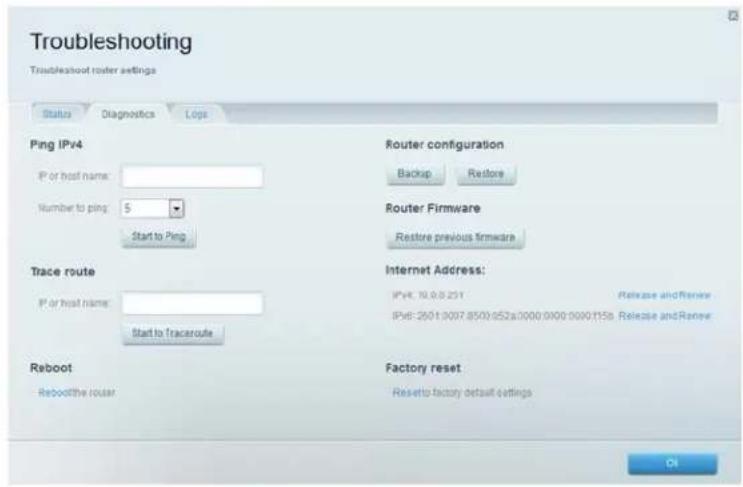
- Bajo Router configuration (Ajustes de routers) haga clic en Backup (Copia de seguridad).
- Especifique la ubicación donde se guardará el archivo y haga clic a continuación en Save (Guardar).
Consejo: Para guardar múltiples archivos de copias de seguridad incluya la fecha de creación en el nombre de archivo cuando lo guarde.
Para restablecer los ajustes del router:
- Inicie la sesión en Linksys Smart Wi-Fi (Consulte "Cómo conectar a Linksys Smart Wi-Fi" en la página 10).
- Bajo Router Settings (Ajustes del router) haga clic en Troubleshooting (Resolución de problemas).
- Haga clic en la ficha de Diagnostics (Diagnósticos).
- Bajo Router configuration (Ajustes del router) haga clic en Restore (Restablecer). Se abrirá la ventana de diálogo de Restore Router Configuration (Restablecer los ajustes del router).
- Haga clic en Choose File (Seleccionar archivo) para navegar a la ubicación de su archivo de configuración y a continuación haga clic en Open (Abrir).
- Para restablecer los ajustes haga clic en Start to Restore (Comenzar la restauración).
Cómo actualizar el firmware del router
Es probable que Linksys publique una actualización del firmware, bien para resolver un problema o para agregar funciones al router.
Importante: No interrumpa el proceso de actualización. No debería apagar el router ni presionar el botón de Reset (Reinicio) durante la actualización. Si lo hace puede deshabilitar el router permanentemente.
Consejo: Su router comprobará si existen actualizaciones disponibles y los instalará de forma automática. Use las siguientes instrucciones solo si la opción de automatic firmware update (actualización automática de firmware) ha sido desactivada.
Para actualizar el firmware del router:
- Inicie la sesión en Linksys Smart Wi-Fi (Consulte "Cómo conectar a Linksys Smart Wi-Fi" en la página 10).
- Bajo Router Settings (Ajustes del router) haga clic en Connectivity (Conectividad).
- Haga clic en la ficha Basic (Básicos).
- Bajo Firmware Update (Actualización de firmware) haga clic en Check for Updates (Comprobar si hay actualizaciones).
- Si se encuentra una actualización disponible siga las instrucciones en pantalla para instalarla.
Consejo: Para hacer que su router compruebe de forma automática si hay actualizaciones disponibles y las instale seleccione Automatic (Automático) bajo Firmware Update (Actualización de firmware).
Cómo restablecer los ajustes predeterminados de fábrica
Si ha intentado otros pasos de resolución de problemas y su red sigue sin funcionar es posible que tenga que restablecer los ajustes predeterminados de fábrica. Para restablecer los ajustes de fábrica del router puede utilizar el botón Reset (Reinicio) en el router o usar la Linksys Smart Wi-Fi.
Para reiniciar el router usando el botón de reset (reinicio):
PRECAUCIÓN: Cuando reinicie el router se perderán todos los registros que no se hayan guardado.
- Con el router conectado a la corriente y encendido presione y mantenga presionado el botón de Reset (Reinicio), situado en el reverso del router, hasta que el indicador de encendido comience a parpadear.
Para reiniciar el router a los ajustes del router predeterminados de fábrica usando la Linksys Smart Wi-Fi:
- Inicie la sesión en Linksys Smart Wi-Fi (Consulte "Cómo conectar a Linksys Smart Wi-Fi" en la página 10).
- Bajo Router Settings (Ajustes del router) haga clic en Troubleshooting (Resolución de problemas).
- Haga clic en la ficha de Diagnostics (Diagnósticos).
- Bajo Factory reset (Reinicio a los ajustes de fábrica) haga clic en Reset (Reinicio).

Important
- Haga clic en Yes (Sí) para confirmar. Se borrarán todos los valores de ajustes y registros y su router se reiniciará a los valores de ajustes predeterminados de fábrica.
Cómo comprobar el estado de su router
El estado del router le informa de si tiene una conexión segura a Internet y sobre el estado de sus dispositivos conectados a la red.
Para verificar el estado del router:
- Inicie la sesión en Linksys Smart Wi-Fi (Consulte "Cómo conectar a Linksys Smart Wi-Fi" en la página 10).
- Bajo Router Settings (Ajustes del router) haga clic en Troubleshooting (Resolución de problemas).
- Haga clic en la pestaña Status (Estado). Se mostrará información detallada sobre el estado del router.
Consejo: Para ver las descripciones de los campos, haga clic en Help (Ayuda) en la parte superior de la pantalla.
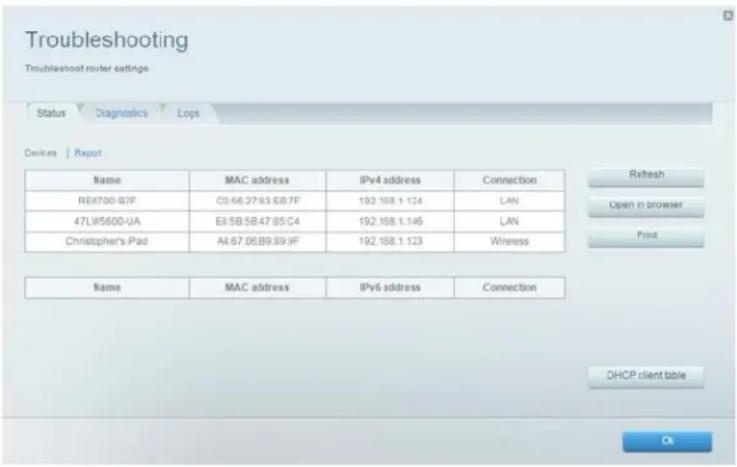
- Para ver una lista de dispositivos conectados a la red haga clic en Devices (Dispositivos). Para ver un informe sobre el estado de su router haga clic en Report (Informe).
- Haga clic en OK (Aceptar) para cerrar la pantalla.
Cómo desactivar las luces de estado del puerto Ethernet
Dependiendo del emplazamiento del router en su casa es posible que las luces le resulten molestas. Es muy sencillo apagarlas usando la Linksys Smart Wi-Fi.
Para apagar las luces:
- Inicie la sesión en Linksys Smart Wi-Fi (Consulte "Cómo conectar a Linksys Smart Wi-Fi" en la página 10).
-
Bajo Router Settings (Ajustes del router) haga clic en Connectivity (Conectividad).
-
Haga clic en la ficha Basic (Básicos).
-
Bajo Activity Lights (Luces de actividad) haga clic en el botón ON/OFF (Encendido/Apagado).
Cómo evaluar su conexión a Internet
Su router incluye dos pruebas de diagnóstico: Ping and Trace route (Ruta de ping y rastreo). que le permiten evaluar conexiones de red, incluidos los dispositivos de red y su conexión a Internet.
Para diagnosticar su conexión de Internet:
-
Inicie la sesión en Linksys Smart Wi-Fi (Consulte "Cómo conectar a Linksys Smart Wi-Fi" en la página 10).
-
Bajo Router Settings (Ajustes del router) haga clic en Troubleshooting (Resolución de problemas).
-
Haga clic en la ficha de Diagnostics (Diagnósticos).
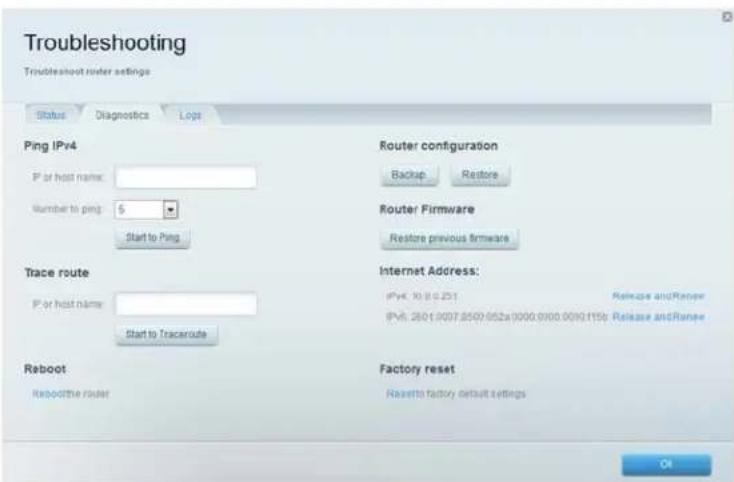
Para comprobar si es posible conectar a una dirección, haga lo siguiente:
-
Bajo Ping IPv4 ingrese una dirección IP o URL en el campo de IP o host name (nombre de host).
-
Seleccione el número de veces a realizar el ping en la lista desplegable Number to ping (Número de pings).
-
Haga clic en Start to Ping (Iniciar ping). Se abrirá una ventana mostrando los resultados de la prueba de ping. Verá una respuesta para cada ping realizado con éxito.
Nota: Si una URL de Internet no responde al ping no significa necesariamente que el sitio está desconectado.
Por razones de seguridad algunos sitios están configurados para responder a solicitudes de ping.
Para rastrear la ruta que siguen los paquetes entre su router y una dirección específica:
- Bajo Trace route (Rastrear ruta), ingrese una dirección en el campo IP o host name (nombre de host).
- Haga clic en Start to Trace Route (Empezar el rastreo de ruta). Se abrirá una ventana mostrando los resultados de la prueba.
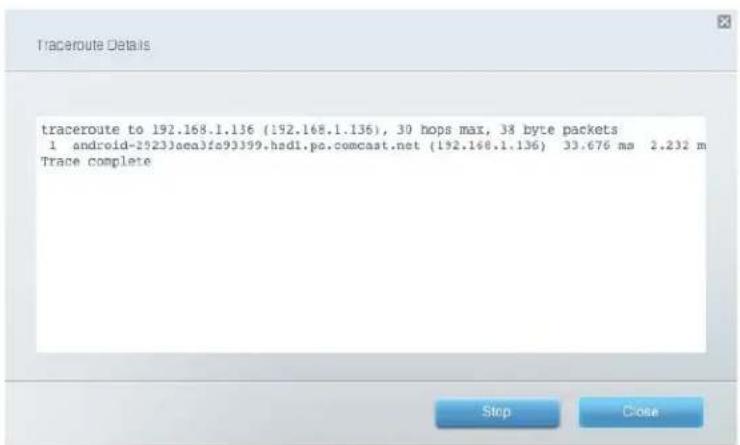
Cómo configurar y utilizar los registros
Su router puede registrar todo el tráfico de su conexión a Internet y almacenar dicha información en un archivo de registro.
Para permitir y ver los registros:
- Inicie la sesión en Linksys Smart Wi-Fi (Consulte "Cómo conectar a Linksys Smart Wi-Fi" en la página 10).
- Bajo Router Settings (Ajustes del router) haga clic en Troubleshooting (Resolución de problemas).
- Haga clic en la ficha Logs (Registros).
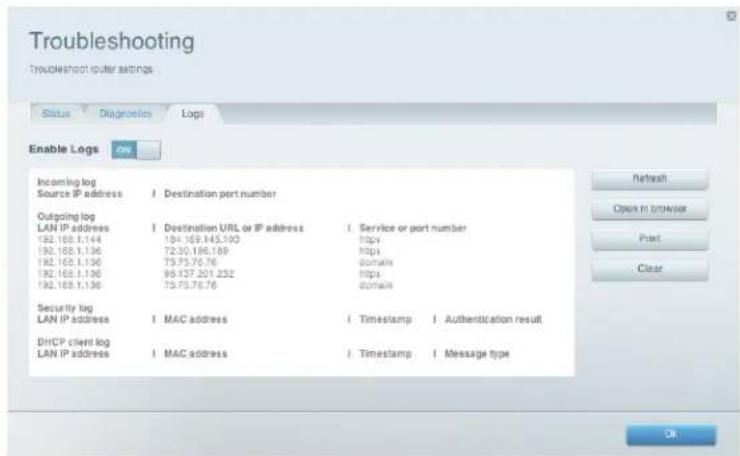
- Para habilitar los registros haga clic en el botón junto a Enable Logs (Habilitar registros) para activarlos fijando la posición de ON (Activado).
Puede consultar los archivos de registro directamente en la lista, abrirlos en una ventana de navegador distintas o imprimirlos.
Resolución de problemas
Esta capítulo puede ayudarle a resolver problemas habituales de instalación y de conexión a Internet. Puede encontrar más asistencia en nuestro premiado servicio de atención al cliente: Linksys.com/support/EA2750.
El router no se configuró correctamente
Si Linksys Smart Wi-Fi no completó el proceso de instalación puede intentar lo siguiente:
- Presione y mantenga presionado el botón de Reset (Reinicio) en su router con un clip de papel o un alfiler hasta que el indicador LED empiece a parpadear de nuevo (unos 10 segundos). Instale el router de nuevo.
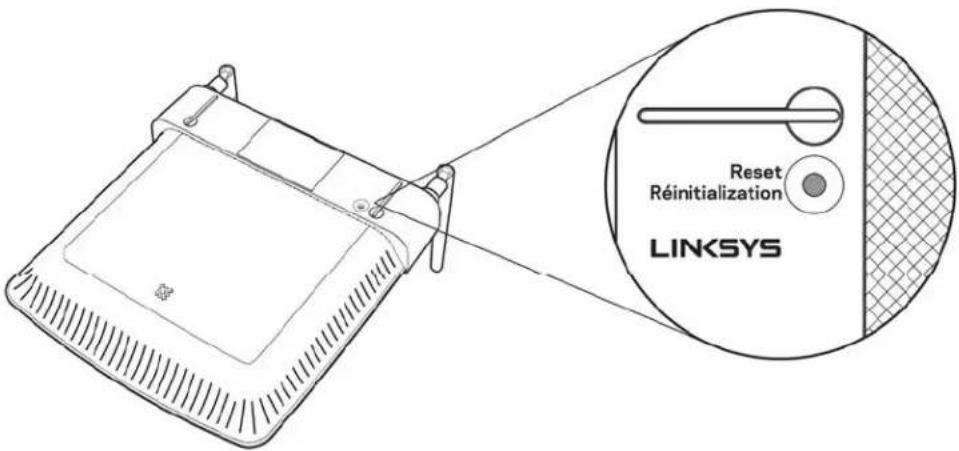
- Deshabilité temporalmente el firewall de su computadora (consulte las instrucciones del software de seguridad para obtener ayuda). Instale el router de nuevo.
- Si tiene otra computadora usela para instalar el router de nuevo.
Mensaje de aviso de desconexión del cable de Internet
Si cuando intenta instalar el router recibe el siguiente mensaje ""Your Internet cable is not plugged in" (Su cable de Internet no está conectado), siga los siguientes pasos de resolución de problemas.
- Asegúrese de que un cable de Ethernet o de Internet (o un cable como el que se suministra con el router) esté conectado firmemente al puerto amarillo de Internet en la parte posterior del router y en el puerto adecuado de su módem. Por lo general, este puerto en el módem está rotulado con el nombre Ethernet, pero puede llamarse Internet o WAN.
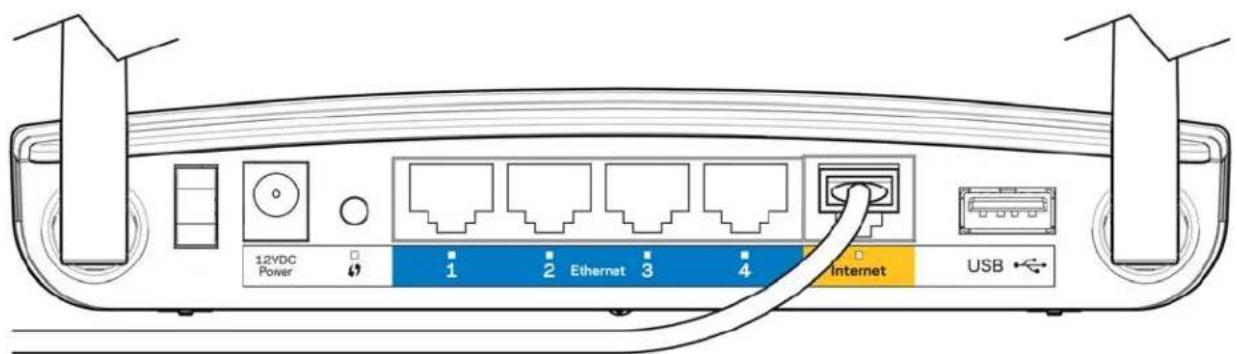
- Asegúrese de que su módem está conectado a la corriente y que está encendido. Si tiene un interruptor de encendido asegúrese de que está fijado en la posición ON (Activado) o l (opuesto a O).
- Si su servicio de Internet es cable verifique que en el puerto de CABLE del módem-cable está conectado el cable coaxial que su ISP le ha suministrado.
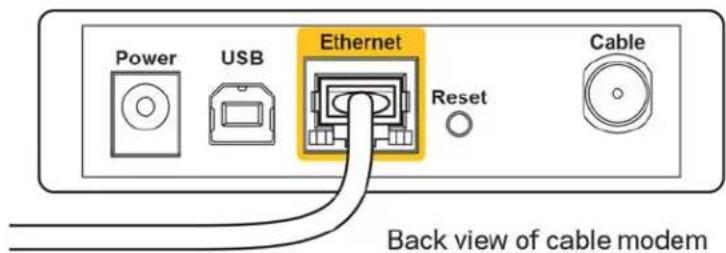
- O si su servicio de Internet es DSL asegúrese de que la línea de teléfono DSL está conectados al puerto DSL del módem.
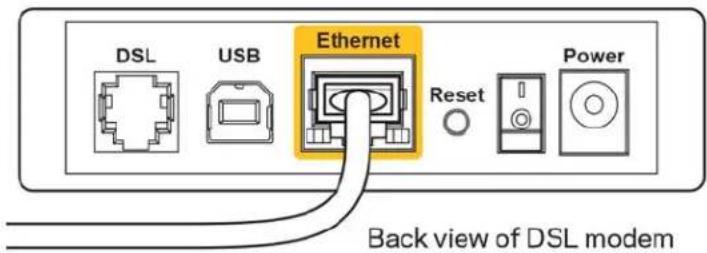
- Si su computadora ha estado conectado previamente a su módem por medio de un cable USB desconéctelo. Instale el router de nuevo.
Mensaje de aviso de que no se pudo acceder al router
Para acceder al router, debe estar conectado a su propia red. Si ya tiene acceso a Internet de manera inalámbrica, puede que el problema sea que accidentalmente se conectó a una red inalámbrica diferente.
Para solucionar el problema en las computadoras con Windows*:
- En el escritorio de Windows haga clic con el botón derecho sobre el icono de red inalámbrica de la bandeja del sistema.
- Haga clic en View Available Wireless Networks (Ver redes inalámbricas disponibles). Aparece una lista con las redes disponibles.
- Haga clic en su propio nombre de red Haga clic en Connect (Conectar) En el ejemplo que se encuentra a continuación, la computadora se conectó a otra red inalámbrica llamada JimsRouter. El nombre de red inalámbrica del router Linksys EA2750 en este ejemplo, BronzeEagle, se mostrará como seleccionado.
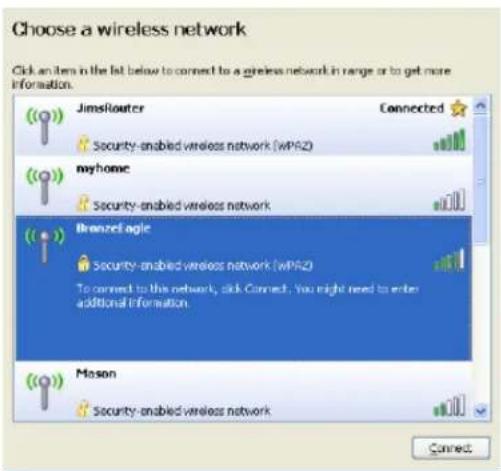
- Si se le requiere que ingrese una clave de red escriba su contraseña (Clave de seguridad) en el campo Network key (Clave de red) y a continuación haga clic en Confirm network key fields (Confirmar campos de clave de red). Haga clic en Connect (Conectar).
- Su computadora se conectará ahora a la red y usted debería poder acceder ahora al router.
*Dependiendo de su versión de Windows podrían existir algunas diferencias en el texto o los iconos de estos pasos.
Para solucionar el problema en computadoras Mac:
- En la barra menú que atraviesa la parte superior de la pantalla haga clic sobre el icono de Wi-Fi. Aparecerá una lista de redes inalámbricas. Linksys Smart Wi-Fi asigna un nombre a su red automáticamente.
- En el ejemplo que se encuentra a continuación, la computadora se conectó a otra red inalámbrica llamada JimsRouter. El nombre de red inalámbrica del router Linksys EA2750 en este ejemplo, BronzeEagle, se mostrará como seleccionado.
- Haga clic en el nombre de la red inalámbrica de su router Linksys EA2750 (BronzeEagle en este ejemplo).
- Ingrese la contraseña de su red inalámbrica en el campo Contraseña. Haga clic en OK (Aceptar).
Tras la instalación
parece que Internet no está disponible
Si Internet tiene dificultades para comunicarse con su router el problema puede traducirse en un mensaje "Cannot find [Internet address]" (No se puede encontrar [dirección de Internet]) en su navegador web. Si tiene la certeza de que la dirección de Internet es correcta y ha intentado ya diversas direcciones de Internet válidas obteniendo el mismo resultado este mensaje podría indicar que hay un problema con su ISP o con la comunicación entre el módem y el router.
Intente lo siguiente:
- Asegúrese de que los cables de red y de corriente están bien conectados.
- Asegúrese de que la toma de alimentación a la que el router está conectado tiene electricidad.
- Reinicie su router.
- Póngase en contacto con su ISP y pregúnteles si hay problemas de corte del suministro en su área.
El método más común de solucionar problemas con su router es apagarlo y volverlo a encender. Su router podrá entonces volver a cargar sus ajustes personalizados y otros dispositivos (como el módem) tendrán la oportunidad de redescubrir al router y comunicarse de nuevo con él. Este proceso se llama reinicio.
Para reiniciar su router usando el cable de energía:
- Desconecte el cable de energía del router y del módem.
- Aguarde 10 segundos y vuelva a conectar el cable de energía a su módem. Asegúrese de que tiene electricidad.
- Espere unos dos minutos o hasta que el indicador en línea del módem haya parado de parpadear. Vuelva a conectar el cable de energía al router.
- Espere hasta que el indicador de energía pare de parpadear. Espere dos minutos antes de intentar de nuevo la conexión a Internet desde una computadora.
Para reiniciar su router usando la Linksys Smart Wi-Fi:
- Inicie la sesión en Linksys Smart Wi-Fi (Consulte "Cómo conectar a Linksys Smart Wi-Fi" en la página 10).
- Bajo Router Settings (Ajustes del router) haga clic en Troubleshooting (Resolución de problemas).
- Haga clic en la ficha de Diagnostics (Diagnósticos).
- Bajo Reboot (Reiniciar), haga clic en Reboot (Reiniciar).

Important
Rebooting the router
- Haga clic en Yes (Aceptar). El router se reiniciará. Mientras que el router se reinicia todos los dispositivos conectados perderán su conexión a Internet y se volverán a conectar automáticamente cuando el router esté listo de nuevo.
Linksys Smart Wi-Fi no es abre en su navegador web
Las últimas versiones de la mayoría de navegadores web más comunes funcionan con Linksys Smart Wi-Fi.
• Internet Explorer 8 o superior
- Firefox 8 o superior
• Google Chrome 35 o superior
• Safari 5 (para Mac) o superior
No puede acceder a Linksys Smart Wi-Fi
Para acceder directamente a su router consulte "Cómo configurar manualmente su router" en la página 35.
Todos los pasos de resolución de problemas han fallado
Si ha intentado otros pasos de resolución de problemas y su red sigue sin funcionar, es posible que tenga que restablecer los ajustes predeterminados de fábrica, que son los ajustes más comunes que se usan en las redes domésticas. Al reiniciar el router se borrarán sus ajustes personalizados por lo que después debe restaurar los ajustes del mismo. Le recomendamos que haga una copia de seguridad de su configuración antes de reiniciar el router a los ajustes predeterminados de fábrica. Consulte "Como hacer una copia de seguridad y restablecer los ajustes de su router" en la página 65.
Para restablecer los ajustes de fábrica del router puede utilizar el botón Reset (Reinicio) en el router o usar la Linksys Smart Wi-Fi. Para instrucciones consulte "Cómo restablecer los ajustes predeterminados de fábrica" en la página 67.
Especificaciones
Linksys EA2750
Nombre de modelo Router Smart Wi-Fi N600 Linksys
Descripción Router de dobla banda N con gigabit y un puerto USB
Número de modelo EA2750
Velocidad del puerto del conmutador 10/100/1000 Mbps (gigabit Ethernet)
Frecuencia de radio 2,4 GHz y 5 GHz
Cantidad de antenas 2 antenas externas (intercambiables)
Puertos Alimentación, 1 puerto USB 2.0, Ethernet (1-4).
Botones Reinicio, configuración protegida de Wi-Fi, encendido
Indicadores del panel trasero Ethernet (1-4), INTERNET, Wi-Fi Protected Setup, USB, Energía
UPnP Compatible
Funciones de seguridad WEP, WPA2, RADIUS
Bits de clave de seguridad Cifrado de hasta 128 bits
Compatibilidad con sistemas de FAT, NTFS, y HFS+ almacenamiento de archivos
Compatibilidad de navegador Internet Explorer 8 o superior, Firefox 4 o superior, Google Chrome 10 o superior y Safari 4 o superior
Características
Dimensiones 225,5 x 158 x 32,75 mm sin antenas
Peso de la unidad 298 g
Potencia 12 V, 1 A
Certificaciones FCC, IC, CE, Wi-Fi a/b/g/n, Windows 7, Windows 8
Temperatura de funcionamiento Entre 0 y 40°C
Temperatura de almacenamiento Entre -20 y 60°C
Humedad de funcionamiento Entre 10 a 80% de humedad relativa, sin condensación
Humedad de almacenamiento 5 a 90% sin condensación
Notas:
Para obtener información sobre las regulaciones, la garantía y la información de seguridad, consulte el CD que viene con su router o visite Linksys.com/support/EA2750.
Las presentes especificaciones están sujetas a modificaciones sin previo aviso.
Máximo rendimiento de conformidad con las especificaciones IEEE Standard 802.11. El rendimiento real de la capacidad de la red inalámbrica, la velocidad de los datos, el alcance y el área de cobertura pueden variar de acuerdo con diversos factores, condiciones y variables, tales como la distancia desde el punto de acceso, el volumen del tráfico de red, la construcción y sus materiales, el sistema operativo utilizado, la combinación de productos inalámbricos, las interferencias y otras condiciones adversas.
Visite linksys.com/support/EA2750 para un premiado servicio técnico
BELKIN, LINKSYS y muchos otros nombres de productos y logotipos son marcas registradas del grupo de compañías de Belkin. Las marcas registradas de terceros mencionadas son propiedad de sus respectivos propietarios.
© 2016 Belkin International, Inc. y/o sus afiliadas. Todos los derechos reservados.
LINKSYS
Kasutusjuhend
Linksys Smart Wi-Fi Router N600
EA2750