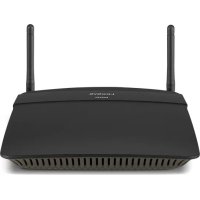
EA2750 - Router LINKSYS - Gratis brugsanvisning og manual
Find enhedens vejledning gratis EA2750 LINKSYS i PDF-format.



| Produkttype | Trådløs intelligent router Linksys N600 dual-band |
| Mærke | Linksys |
| Model | EA2750 |
| Dimensioner (uden antenner) | 225,5 x 158 x 32,75 mm |
| Vægt | 298 g |
| Strømforsyning | 12 V, 1 A |
| Radiofrekvenser | 2,4 GHz og 5 GHz |
| Porte | 1 internetport (gul), 4 Gigabit Ethernet-porte (blå), 1 USB 2.0-port |
| Antenner | 2 udskiftelige eksterne antenner |
| Knapper | Tænd/sluk, Nulstil, Wi-Fi Protected Setup |
| Trådløs sikkerhed | WEP, WPA2, RADIUS, kryptering op til 128 bit |
| Firewall | SPI (Stateful Packet Inspection), filtrering af anonyme forespørgsler, MAC-filtrering |
| Vigtigste funktioner | Gæstenetværk, forældrekontrol, medieserver (DLNA/UPnP), delt USB-lager (FTP), medieprioritering, VPN passthrough (IPSec/PPTP/L2TP), DDNS, DHCP, DHCP-reservationer, port forwarding, port triggering |
| Fjernstyring | Via Linksys Smart Wi-Fi (webgrænseflade og mobilapp) |
| Understøttede filsystemer | FAT, NTFS, HFS+ |
| Understøttede browsere | Internet Explorer 8+, Firefox 4+, Google Chrome 10+, Safari 4+ |
| Certificeringer | FCC, IC, CE, Wi-Fi a/b/g/n, Windows 7, Windows 8 |
| Driftstemperatur | 0 til 40 °C |
| Driftsfugtighed | 10 % til 80 % (uden kondens) |
| Vedligeholdelse og rengøring | Rengør med en blød, tør klud. Brug ikke slibende produkter eller opløsningsmidler. |
| Reservedele og reparabilitet | Udskiftelige antenner. Kontakt Linksys teknisk support for reparation. |
Ofte stillede spørgsmål - EA2750 LINKSYS
Brugerspørgsmål om EA2750 LINKSYS
0 spørgsmål om dette apparat. Besvar dem du kender, eller stil dit eget.
Stil et nyt spørgsmål om dette apparat
Download vejledningen til din Router i PDF-format gratis! Find din vejledning EA2750 - LINKSYS og tag din elektroniske enhed tilbage i hånden. På denne side er alle dokumenter nødvendige for brugen af din enhed offentliggjort. EA2750 af mærket LINKSYS.
BRUGSANVISNING EA2750 LINKSYS
Installation: Grundlæggende 8
Hvor finder jeg mere hjælp? 8
Installation af routeren....8
Konfiguration af routeren....10
Oprettelse af forbindelse til Linksys Smart Wi-Fi....10
Inaktivering af fjernadgang....10
Oprettelse af forbindelse direkte til routeren....11
Forbedring af den trådløse forbindelseshastighed....11
Ændring af netværkets navn og adgangskode....12
Ændring af routerens adgangskode til lokal adgang....12
Ændring af routerens tidszone....13
Test af internetforbindelsens hastighed....14
Tilslutning af enheder til dit netværk 15
Tilslutning af en computer til dit netværk....15
Tilslutning af en USB-printer 15
Tilslutning af andre enheder 16
Manuel tilslutning af netværksenheder....17
Tilslutning af netværksenhed med Wi-Fi Protected Setup™ 17
Visning af oplysninger om enhed....17
Indstilling af forældrekontrol .... 19
Konfiguration af gæstenetværk....20
Sådan sikkerhedskopierer du routerkonfigurationen 22
Brugerindstilling af Linksys Smart Wi-Fi....22
Brug af widgets....22
Brugerindstilling af listen med enheder....22
Brug af et eksternt drev 24
Overblik....24
Tilslutning af et USB-drev 24
Brug af sikker mappeadgang....25
Konfiguration af godkendte brugere og fælles mapper 25
Adgang til fælles mapper....28
Konfiguration af routeren til at fungere som medieserver 29
Tilslutning af UPnP-enhed til medieserver 31
Fjernadgang til lagerenhed 31
Manuel konfiguration af internetforbindelse....34
Adgangskontrol til dit netværk....36
Forbedring af sikkerheden ved hjælp af den indbyggede firewall....38
Konfiguration af DHCP-serveren på routeren....40
Konfiguration af DHCP-reservationer 41
Adgang til dit netværk via internettet 42
Kloning af en MAC-adresse 43
Oprettelse af forbindelse til din arbejdsplads ved hjælp af et VPN 44
Aktivering af IP-telefoni på netværket 47
Konfiguration af UPnP 48
Anvendelse af en router som adgangspunkt....49
Placering af den nye router "bag" en eksisterende router....51
Fremvisning af en enhed på internettet 54
Konfiguration af portviderestilling af én port....56
Konfiguration af portviderestilling af flere porte....57
Konfiguration af portviderestilling af et portinterval....58
Konfiguration af aktivering af portinterval til online spil....59
Sådan sikkerhedskopierer og gendanner du routerkonfigurationen....60
Opgradering af routerens firmware....61
Gendannelse af fabriksindstillingerne 62
Kontrol af status på routeren....62
Inaktivering af statuslamperne for Ethernet-porte 63
Test af internetforbindelsen....63
Konfiguration og brug af logfiler 65
Fejlfinding....66
Routeren er ikke konfigureret rigtigt....66
Meddelelsen Your Internet cable is not plugged in(Internetledning ikke tilsluttet)......67
Meddelelsen Cannot access your router(Ingen adgang til routeren)....68
Efter installationen....69
Internettet ser ud til ikke at være tilgængeligt....69
Linksys Smart Wi-Fi åbner ikke i internetbrowseren....70
Du kan ikke få adgang til Linksys Smart Wi-Fi....70
Al anden fejlfinding er mislykkedes....71
Specifikationer 72
Linksys EA2750....72
Omgivelser 72
Produktoverblik
EA2750
Front/fra oven
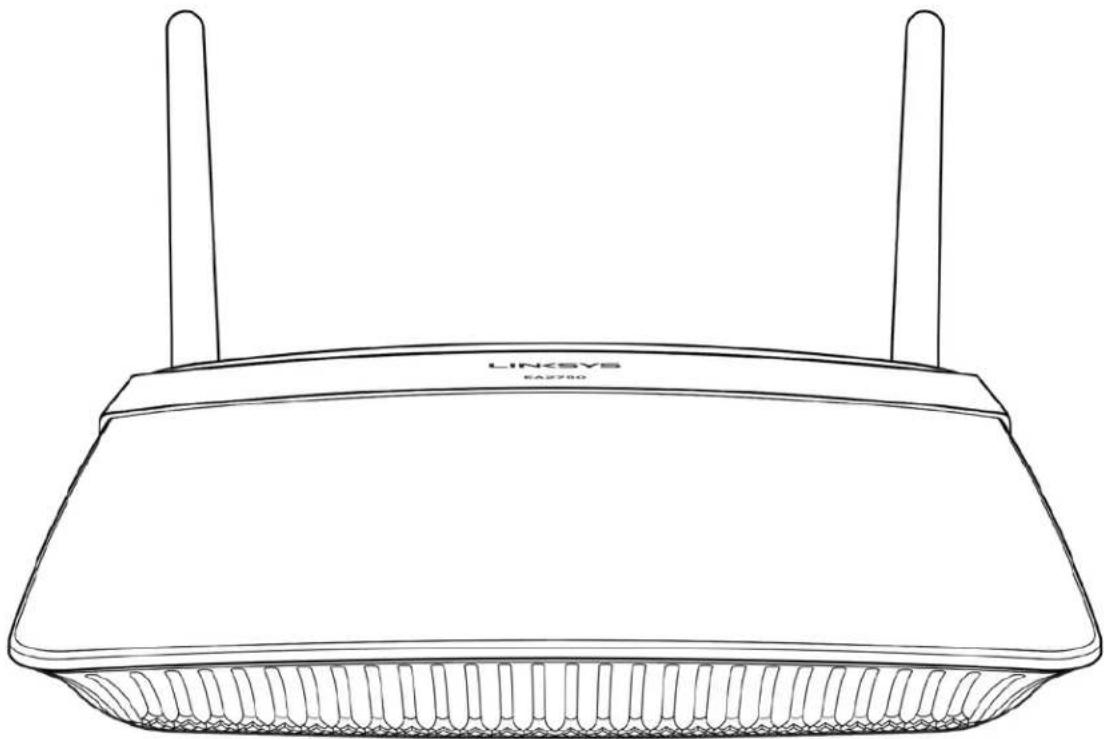
2 udvendige, indstillelige antenner
Bagsiden
- Strømknap - Tryk for at tænde/slukke routeren.
- Strømport - Tilslut den medfølgende strømadapter.
- Knap til Wi-Fi Protected Setup™ - Tryk for at konfigurere trådløs sikkerhed på enheder, der understøtter Wi-Fi Protected Setup.
- Lampe – Lyser konstant, når der er tilsluttet strøm og efter oprettet Wi-Fi Protected Setup forbindelse. Blinker langsomt under opstart, ved opdatering af firmware og ved oprettelse af Wi-Fi Protected Setup forbindelse. Blinker hurtigt, hvis der opstår en fejl ved Wi-Fi Protected Setup.
- Ethernet-porte – Tilslut Ethernet-ledninger i disse blå Gigabit-porte (10/100/1000) og til kablede enheder i hjemmenetværket.
Bemærk - Brug CAT5e-ledninger eller ledninger med en højere mærkeeffekt til Ethernet-portene for optimal funktion.
- INTERNET-port - Tilslut en Ethernet-ledning i denne gule Gigabit-port (10/100/1000) og i et bredbåndsmodem med ledning/DSL eller fibernet.
Bemærk - Brug CAT5e-ledninger eller ledninger med en højere mærkeeffekt til Ethernet-portene for optimal funktion.
- USB 2.0 port - Tilslut USB-drev og del dem med andre på dit netværk eller på internettet.
Set fra neden
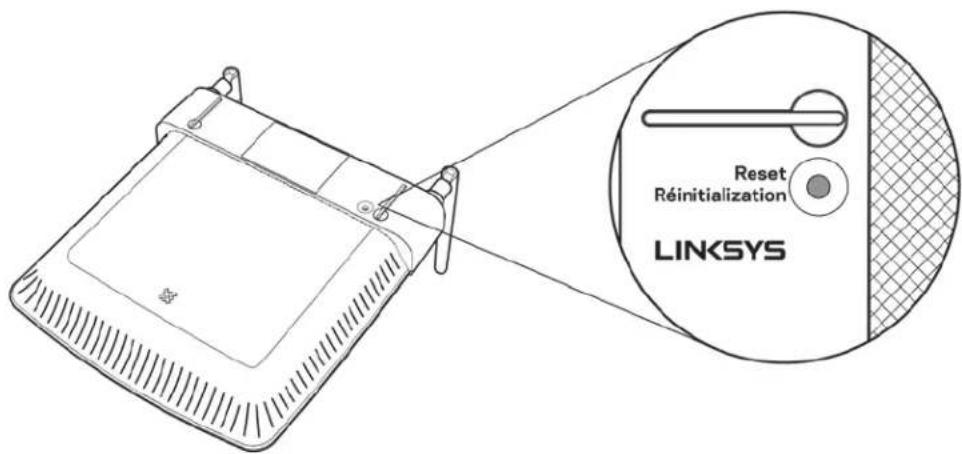
Nulstillingsknap – Tryk på knappen og hold den inde, indtil strømlampen blinker, for at nulstille routeren til fabriksindstillingerne. Fabriksindstillingerne kan også gendannes ved at bruge Linksys Smart Wi-Fi i en browser eller Linksys Smart Wi-Fi mobilappen.
Installation: Grundlæggende
Hvor finder jeg mere hjælp?
Ud over denne brugervejledning kan du finde hjælp her:
Linksys.com/support/EA2750 (dokumentation, download, spørgsmål/svar, teknisk support, chat, forummer)
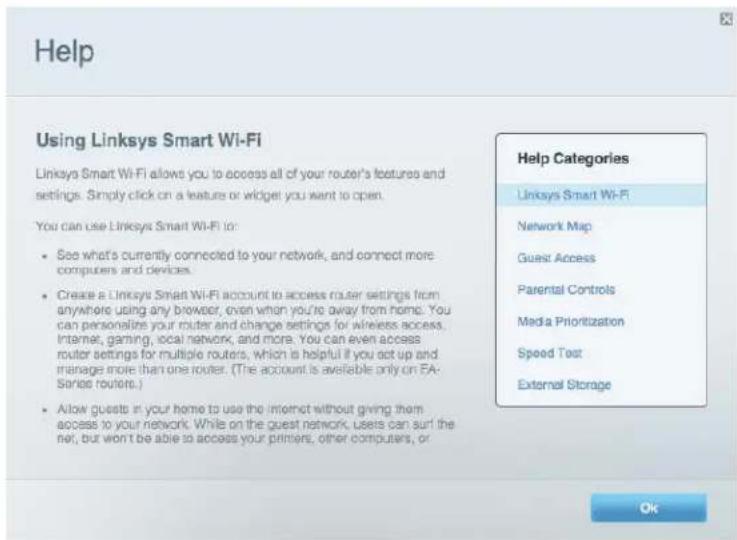
Hjælp til Linksys Smart Wi-Fi (tilslut til Linksys Smart Wi-Fi, og klik på Help (Hjælp) øverst i vinduet)
Ved udskiftning af en eksisterende router skal den frakobles først.
Drej antennerne opad, og tilslut routeren til en strømkilde. Tilslut internetledningen fra modemmet i den gule internetport på routeren. Vent, indtil lampen bag på routeren lyser konstant.
Opret forbindelse til det trådløse netværksnavn som vist i startvejledningen, der medfølger til routeren (du kan ændre netværksnavnet og adgangskoden senere). Bemærk: Du har ikke adgang til internettet, før installationen af routeren er fuldført.
Åbn en browser for at se vejledningen til installation af Linksys Smart Wi-Fi Router. Hvis du ikke kan se vejledningen, skal du indtaste linksyssmartwifi.com i adresselinjen.
Når installationen er fuldført, skal du følge vejledningen på skærmen for at oprette din konto til Linksys Smart Wi-Fi. Du kan bruge Linksys Smart Wi-Fi til at konfigurere routeren via enhver computer med internetforbindelse. Redigering af routerens indstillinger:
• Ændring af routerens navn og adgangskode
• Konfiguration af gæsteadgang
• Konfiguration af forældrekontrol
- Tilslutning af enheder til dit netværk
• Test af internetforbindelsens hastighed
Bemærk - Ved installation af routeren får du tilsendt en bekræftende e-mail. På hjemmenetværket skal du klikke på linket i e-mailen for at knytte din router til din konto til Linksys Smart Wi-Fi.
Tip - Udskriv denne side, og noter dine router- og kontoindstillinger i skemaet nedenfor som reference. Gem de noterede indstillinger til efterfølgende brug.
| 2,4 GHznetværkets navn | |
| Adgangskode tilnetværk | |
| 5 GHz netværketsnavn | |
| Adgangskode tilnetværk | |
| Adgangskode tilrouter | |
| Gæstenetværketsnavn | |
| Adgangskode tilgæstenetværk | |
| Brugernavn tilLinksys Smart Wi-Fi | |
| Adgangskode tilLinksys Smart Wi-Fi |
Konfiguration af routeren
Du kan ændre routerens indstillinger for at beskytte netværket bedre eller få det til at fungere bedre sammen med en enhed eller et spil. Med muligheden for at ændre indstillingerne, også når du ikke er hjemme, er det nemmere at styre routeren. Du kan konfigurere routeren hvor som helst fra i verden via Linksys Smart Wi-Fi, men du kan også konfigurere routeren direkte på dit hjemmenetværk.
Der er desuden adgang til Linksys Smart Wi-Fi via mobilenheder. Se appbutikken til din mobilenhed for nærmere oplysninger.
Oprettelse af forbindelse til Linksys Smart Wi-Fi
Sådan opretter du forbindelse til Linksys Smart Wi-Fi:
- Åbn en browser på din computer.
• Gå ind på www.linksyssmartwifi.com og log på din konto.
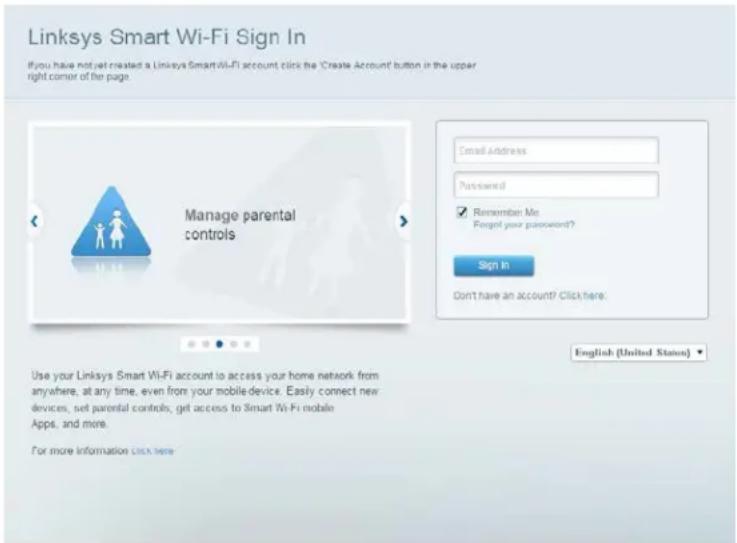
Hvis du har glemt din adgangskode, skal du klikke på Forgot your password? (Glemt din adgangskode?) og følge vejledningen på skærmen for at få den igen.
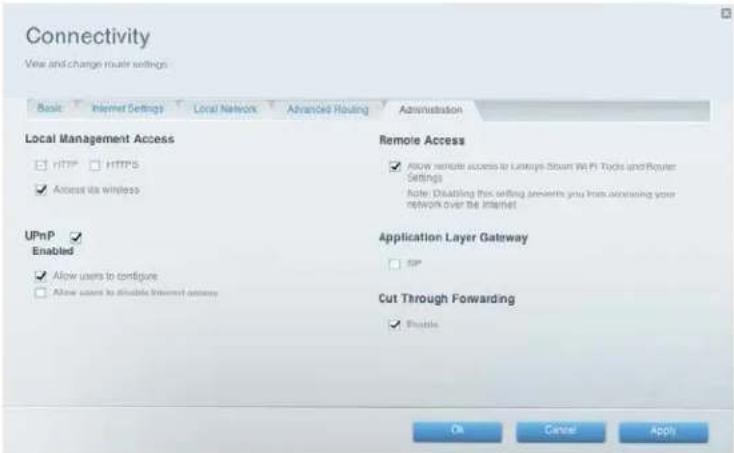
Inaktivering af fjernadgang
Du skal inaktivere fjernadgang, hvis du vil begrænse adgang til routeren fra computere og enheder, som er tilsluttet dit hjemmenetværk.
Sådan inaktiverer du fjernadgang:
Oprettelse af forbindelse direkte til routeren
Du kan konfigurere routeren direkte via dit hjemmenetværk i stedet for din internetbaserede konto til Linksys Smart Wi-Fi.
Du kan oprette forbindelse til routeren i dit hjemmenetværk ved at gå ind på www.linksyssmartwifi.com og logge på med routerens adgangskode, som du har oprettet ved installation af routeren (hvis der ikke er internetforbindelse, skal du klikke på Click here (Klik her) nederst til højre for at logge på med adgangskoden for administratoradgang til routeren).
Forbedring af den trådløse forbindelseshastighed
Placer routeren et godt sted.
- Du får den bedste dækning ved at placere routeren midt i hjemmet og så tæt ved loftet som muligt.
- Undlad at placere routeren på eller i nærheden af metalgenstande (højttalere, møbler af metal mv.), reflekterende overflader (glas eller speile) og murstensvægge.
- Enhver hindring kan svække det trådløse signal (også ikke-metalliske genstande), så jo færre hindringer mellem routeren og den trådløse enhed, jo bedre.
- Placer routeren på afstand af anden elektronik, motorer og lysstofrør.
- Der er mange ting i omgivelserne, der kan påvirke routerfunktionen, så hvis det trådløse signaler svagt, skal du placere routeren forskellige steder og teste signalstyrken for at finde det mest velegnede sted.
- Opgrader grænsefladerne (hvis det er muligt) til trådløst netværk, f.eks. trådløse netværkskort på computere, fra ældre trådløse standarder til 802.11n. Hvis en trådløst netværksforbundet enhed anvender en ældre standard, kan hele det trådløse netværk fungere langsommere.
Ændring af netværkets navn og adgangskode
Hvis du ændrer navnet på dit netværk og adgangskoden til det, mister alle trådløse enheder, der er forbundet til din router, internetforbindelsen, indtil du tilslutter dem igen ved at bruge netværkets nye navn og adgangskode.
Sådan ændrer du routerens navn og adgangskode:
- Klik på fanen Wireless (Trådløs).
- Hvis du vil ændre netværkets navn, skal du indtaste et nyt navn i feltet Network name (Netværksnavn).
- Hvis du vil ændre netværkets adgangskode, skal du indtaste en ny adgangskode i feltet Password (Adgangskode).
- Klik på Apply (Anvend) for at anvende ændringerne.
Ændring af routerens adgangskode til lokal adgang
Routerens adgangskode til lokal adgang blev oprettet, da du kørte routerens installationsprogram, men du kan altid ændre adgangskoden. Du skal bruge adgangskoden til routeren for at ændre routerindstillingerne, når der ikke er internetforbindelse. Når der er internetforbindelse, skal du logge på din konto til Linksys Smart Wi-Fi ved at følge vejledningen under "Oprettelse af forbindelse til Linksys Smart Wi-Fi" på side 10.
Sådan ændrer du routerens adgangskode til lokal adgang:
- Log på Linksys Smart Wi-Fi (se "Oprettelse af forbindelse til Linksys Smart Wi-Fi" på side 10).
- Klik på Connectivity (Tilslutning) under Router Settings (Routerindstillinger).
- Klik på fanen Basic (Basis).
- Klik på Edit(Rediger) ved siden af Router Password (Adgangskode til router). Indtast den nuværende adgangskode og derefter den nye adgangskode. Bekræft den nye adgangskode, og klik på Apply (Anvend).
Ændring af routerens tidszone
Routerens tidszone bør indstilles til din lokale tidszone.
Sådan indstiller du routerens tidszone:
- Log på Linksys Smart Wi-Fi (se "Oprettelse af forbindelse til Linksys Smart Wi-Fi" på side 10).
- Klik på Connectivity (Tilslutning) under Router Settings (Routerindstillinger).
- Klik på fanen Basic (Basis), vælg derefter din tidszone på rullemenuen Time Zone (Tidszone), og klik på Apply (Anvend) eller OK.
Test af internetforbindelsens hastighed
Bemærk - Hvis du vil køre hastighedstesten, skal du have internetforbindelse, mens der er forbindelse til den router, der skal testes. Du kan ikke køre hastighedstesten via en ekstern forbindelse.
Sådan tester du internetforbindelsens hastighed:
- Klik på Speed Test (Test af hastighed) under Smart Wi-Fi Tools (Smart Wi-Fi funktioner).
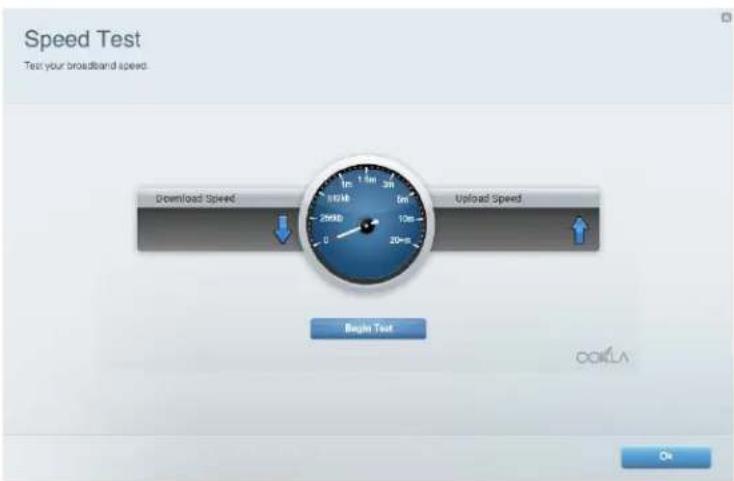
Bemærk - Hastigheden på en internetforbindelse afgøres ud fra forskellige faktorer, bl.a. typen af internetudbyderkonto, lokal og global internettrafik samt antallet af enheder i hjemmet, der deler internetforbindelsen.
- Klik på Restart Test (Start test igen) for at starte testen igen, og klik på Show History (Vis historik) for at se resultaterne af tidligere test.
Tilslutning af enheder til dit netværk
Routeren opretter sikker internetadgang til dit netværk, og alle dine computere og netværksenheder anvender routeren til at overføre filer, medier og netværkskommandoer effektivt og fejlfrit. Uanset om det er trådløs eller ledningstilsluttet forbindelse, skal hver enkelt del af dit netværk bruge routeren for at fungere driftsikkert sammen med netværkets øvrige dele.
Tilslutning af en computer til dit netværk
På computeren, du vil tilslutte, skal du indtaste oplysningerne om din netværksforbindelse i computerens trådløse styringsfunktion.
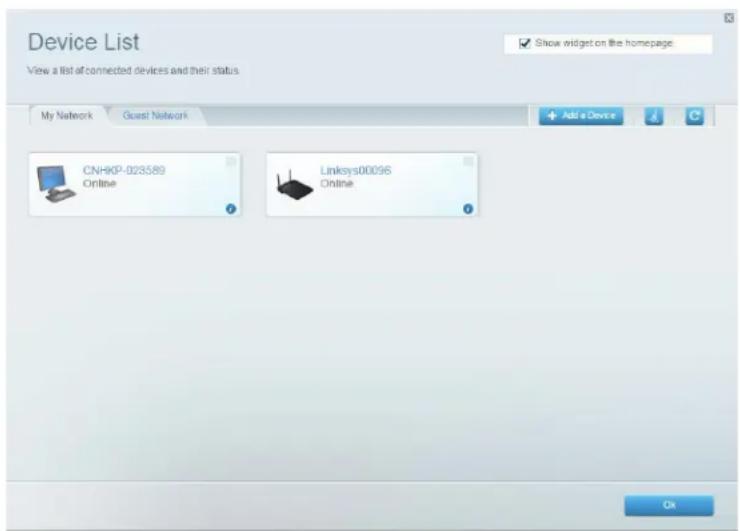
Derefter er computeren tilsluttet dit netværk. Log på Linksys Smart Wi-Fi, og klik på Device List (Liste med enheder) for at kontrollere, at routeren har registreret computeren. Du kan bruge Device List (Liste med enheder) til at overvåge alle netværksopkoblede enheder.
Tilslutning af en USB-printer
Sådan tilslutter du en USB-printer til dit netværk i routerens USB-port:
- Log på Linksys Smart Wi-Fi (se "Oprettelse af forbindelse til Linksys Smart Wi-Fi" på side 10).
- Klik på Device List (Liste med enheder), og klik på Add a Device(Tilføj en enhed).
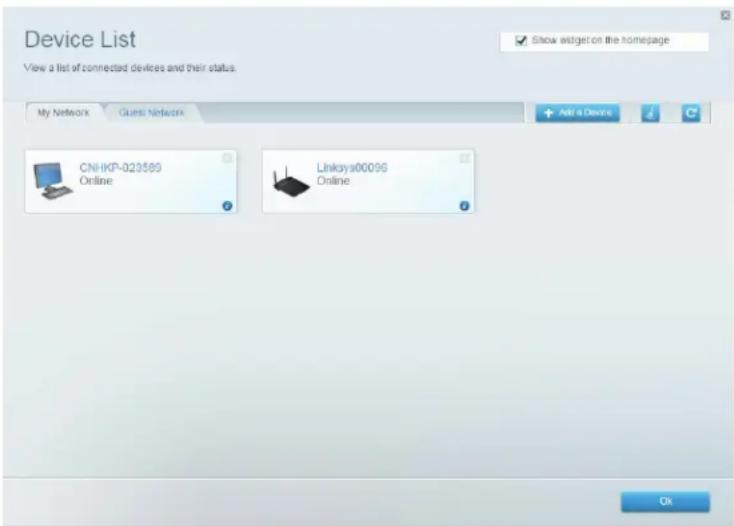
- Under Select the type of device to add to your networkVælg typen af enhed, der skal tilsluttes netværket) skal du klikke på USB Printer.
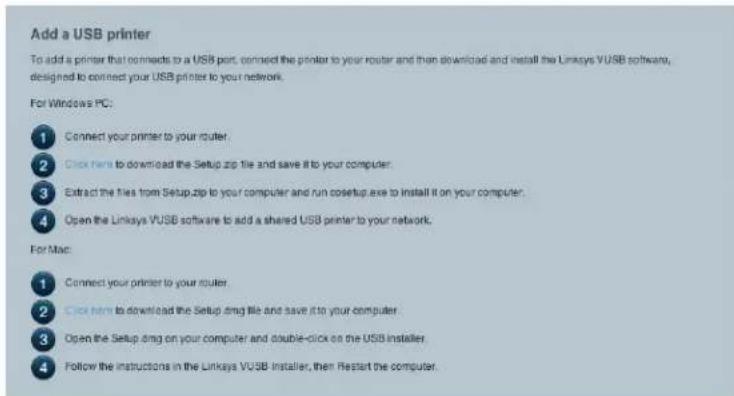
- Følg vejledningen på skærmen for at downloade og installere VUSB-programmet (Virtual USB) på din computer.
Sådan tilslutter du en trådløs printer til dit netværk:
-
Følg printervejledningen for at tilslutte den til dit netværk. Brug oplysningerne om forbindelsen, som er på din konto til Linksys Smart Wi-Fi.
-
Derefter er printeren tilsluttet dit netværk. Log på Linksys Smart Wi-Fi, og klik på Device List (Liste med enheder) for at kontrollere, at routeren har registreret printeren.
Når du installerer en trådløs printer, skal du kontrollere, om den understøtter den trådløse krypteringsstandard WPA/WPA2.
Hvis din trådløse printer understøtter Wi-Fi Protected Setup, kan du anvende Wi-Fi Protected Setup til at tilslutte printeren til dit netværk (se "Tilslutning af netværksenhed med Wi-Fi Protected Setup" på side 17).
Tilslutning af andre enheder
Du kan tilslutte mange andre typer af trådløse netværksenheder til hjemmenetværket.
- Spilkonsoller
- Internetkompatible tv'er og medieafspillere
• Digitale musikafspillere - Smartphones
På grund af de mange forskellige enheder, der kan tilsluttes, og de forskellige tilslutningsmetoder skal du manuelt indtaste netværksoplysningerne på enhederne for at oprette forbindelse til netværket.
Tip - Du kan finde yderligere anvisninger om tilslutning af en spilkonsol til dit netværk her:
• "Optimering af router til online spil og telefoni" 45
• "Konfiguration af portviderestilling" 56
- "Konfiguration af aktivering af portinterval til online spil" 59
Manuel tilslutning af netværksenheder
Sådan tilslutter du en enhed til dit netværk:
- Følg printervejledningen for at tilslutte den til dit netværk. Brug oplysningerne om forbindelsen, som er på din konto til Linksys Smart Wi-Fi.
- Derefter er enheden tilsluttet dit netværk. Log på Linksys Smart Wi-Fi, og klik på Device List (Liste med enheder) for at kontrollere, at routeren har registreret enheden.
Tilslutning af netværksenhed med Wi-Fi Protected Setup™
Sådan tilslutter du en netværksenhed med Wi-Fi Protected Setup:
- Strømtilslut netværksenheden og tænd for den.
- Klik på fanen Wi-Fi Protected Setup under Wireless (Trådløs).
- Benyt en af følgende fremgangsmåder til at foretage installationen:
Hvis der er en knap til Wi-Fi Protected Setup på enheden, skal du trykke på den. Klik derefter på knappen Wi-Fi Protected Setup i Linksys Smart Wi-Fi, eller tryk på knappen på siden af routeren.
Hvis enheden har en pinkode til Wi-Fi Protected Setup, skal du indtaste koden i feltet Device PIN (Enhedens pinkode) på Linksys Smart Wi-Fi og derefter klikke på Register (Registrer).
Hvis du ved installation af enheden bliver spurgt om routerens pinkode til Wi-Fi Protected Setup, skal du indtaste koden, som står under Router PIN (Routerens pinkode) i Linksys Smart Wi-Fi.
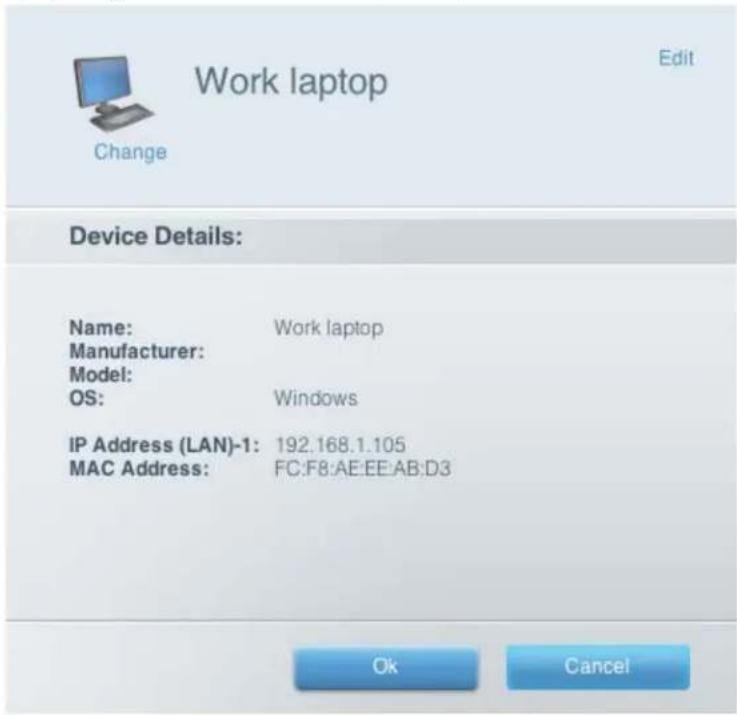
Visning af oplysninger om enhed
I Linksys Smart Wi-Fi kan du se netværksoplysninger om alle enheder på netværket. Brug rullemenuen Filter map (Filtertilknytning) til at vælge typen af enhed og forbindelsestypen, du vil se på Device List (Liste med enheder).
Sådan får du vist oplysninger om enheder på netværket:
-
Log på Linksys Smart Wi-Fi (se "Oprettelse af forbindelse til Linksys Smart Wi-Fi" på side 10).
-
Klik på Device List (Liste med enheder) under Smart Wi-Fi Tools (Smart Wi-Fi funktioner). Vinduet Device List (Liste med enheder) bliver vist.
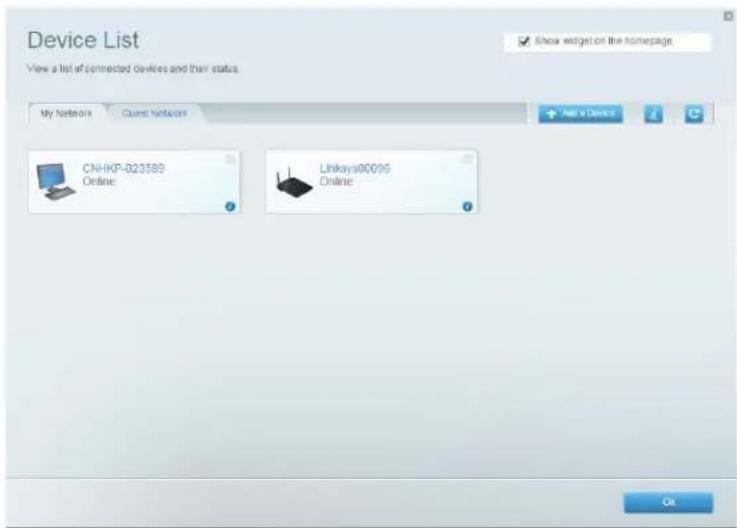
Oplysningerne om enheden bliver vist på skærmen.
Indstilling af forældrekontrol
Du kan bruge forældrekontrol på routeren til følgende:
- Indstille de tider, hvor der skal være adgang til internettet.
- Spærre websteder, som du selv angiver.
- Indstille ovenstående begrænsninger for bestemte computere.
Tip - Hvis nogen forsøger at gå ind på et spærret websted, bliver der vist en logonside til Linksys Smart Wi-Fi. Hvis du vil se indhold, der er spærret, skal du logge på din konto til Linksys Smart Wi-Fi og ændre begrænsningerne i forældrekontrollen.
Log på Linksys Smart Wi-Fi (se "Oprettelse af forbindelse til Linksys Smart Wi-Fi" på side 10). Klik på Parental Controls(Forældrekontrol) under Smart Wi-Fi Tools (Smart Wi-Fi funktioner).
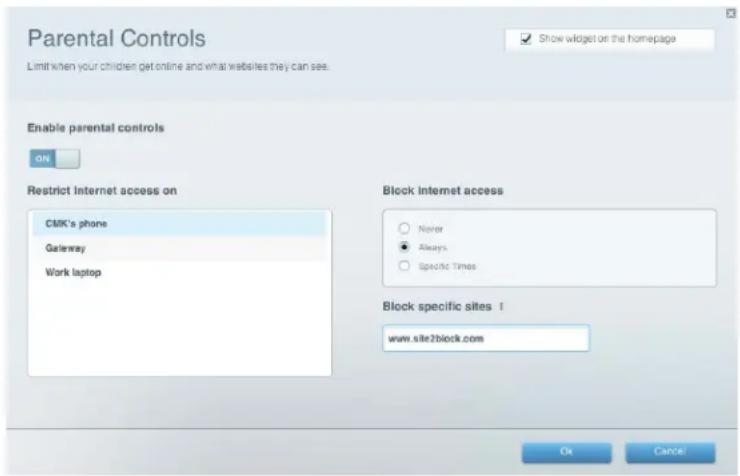
Hvis du vil slå forældrekontrol til, skal du skyde knappen Enable parental controls(Aktiver forældrekontrol) til stillingen "ON".
Tip - Det er ikke nødvendigt at indstille forældrekontrol for hver computer på hjemmenetværket. Du kan nøjes med at indstille funktionen for de computere, som børnene har adgang til.
For at vælge en computer, som du vil aktivere forældrekontrol på, skal du klikke på navnet på computeren på listenRestrict Internet access on(Begræns internetadgang på).
- Hvis du vil spærre for internetadgang på den eller de valgte computere, skal du gøre følgende under Block Internet access(Spær internetadgang):
a. Marker Never (Aldrig) for at tillade internetadgang.
b. Marker Always (Altid) for altid at spærre for internetadgang.
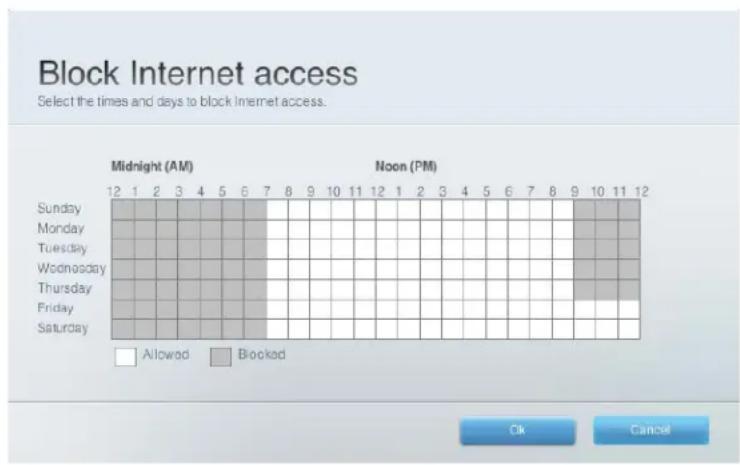
c. Marker Specific Times (Bestemte tidspunkter) for at indstille de tidspunkter, hvor internetadgang skal være tilladt.
d. Klik på Edit(Rediger) for at ændre tidsplanen for internetadgang. Du kan klikke og trække for at vælge eller fravælge tidsblokke.
- Sådan spærrer du bestemte websteder:
a. Klik på Add(Tilføj) ved siden af Block specific sites(Spær bestemte websteder).
b. Indtast webadressen (URL) for det websted, der skal spærres, og klik på OK. Der kan spærres op til 10 websteder.
Tip - Det er nemmere at kopiere og indsætte en webadresse end at indtaste den. Kopier adressen fra browserens adresselinje, og sæt den ind i en ledig boks i feltet Block Specific Sites (Spær bestemte websteder) i Linksys Smart Wi-Fi.
- Klik på OK for at anvende øvrige ændringer af forældrekontrol.
Konfiguration af gæstenetværk
Du kan bruge routerens gæstenetværk til at give gæster adgang til internettet, uden at de har adgang til øvrige dele af dit lokale netværk. For at spærre uvedkommende adgang til din internetforbindelse skal der indtastes en adgangskode til dine gæstenetværk. Gæstenetværk er aktiveret som standardindstilling.
Routerens gæstenetværk og adgangskoder blev oprettet, da du kørte routerens installationsprogram, men du kan altid ændre dem.
Sådan konfigurerer du gæsteadgang til dine netværk:
- Klik på Guest Access (Gæsteadgang) under Smart Wi-Fi Tools (Smart Wi-Fi funktioner).
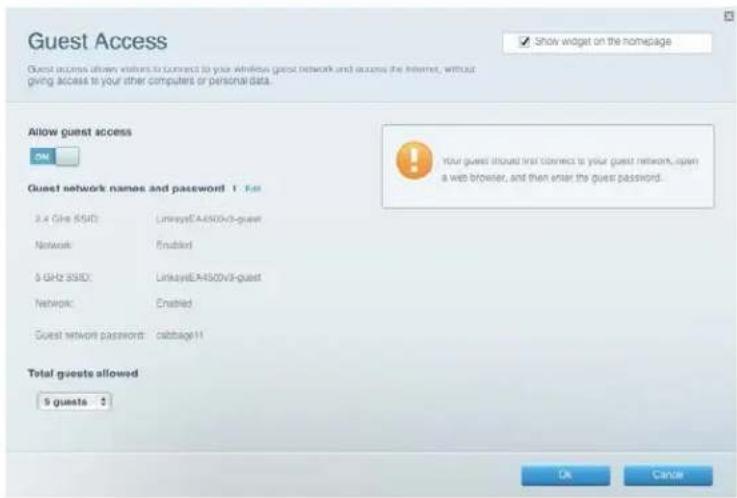
Gæsteadgang slås til og fra med knappen Allow guest access (Tillad gæsteadgang).
Gæstenetværkenes navne er baseret på dine 2,4 og 5 GHz netværksnavne og oprettes automatisk.
Du kan ændre gæstenetværkenes navne og adgangskoder ved at klikke på Edit (Rediger) ved siden af Guest network names and password (Gæstenetværks navne og adgangskoder). Indtast de nye navne og adgangskoder.
Du kan ændre det antal samtidige brugere af gæstenetværk, du vil tillade, ved at klikke på rullemenuen under Total guests allowed (Totalantal tilladte gæster) og derefter klikke på det ønskede antal.
Tip - For at opretholde beskyttelsen af dine gæstenetværk skal du ændre gæsteadgangskoden, når gæsten ikke længere har brug for adgang til kontoen.
Klik på OK for at anvende ændringerne.
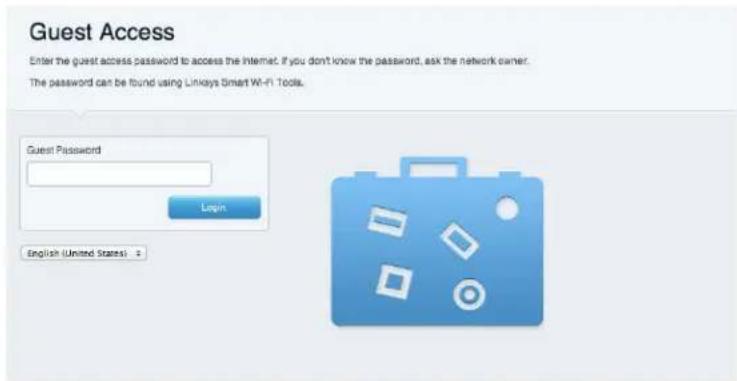
Tip - Første gang gæsten forsøger at oprette adgang til internettet i en browser, bliver vinduet Guest access (Gæsteadgang) vist. For at logge på skal gæsten indtaste den adgangskode, som du oplyser, i feltet Password (Adgangskode) og derefter klikke på Login (Log på).
Sådan sikkerhedskopierer du routerkonfigurationen
Når du har konfigureret routeren, bør du sikkerhedskopiere indstillingerne, så de kan gendannes på et senere tidspunkt hvis nødvendigt. Se vejledningen i "Sikkerhedskopiering af routerkonfiguration" på side 60.
Brugerindstilling af Linksys Smart Wi-Fi
Du kan brugerindstille din startside til Linksys Smart Wi-Fi ved at tilføje eller slette widgets. Widgets er miniatureversioner af menuer, hvor du kan ændre basisindstillinger eller se status for dit netværk.
Brug af widgets
Sådan tilføjer du en widget:
Åbn en menu, og vælg Show widget on the homepage (Vis widget på startsiden) øverst til højre.
Sådan sletter du en widget:
På startsiden: Klik på × øverst til højre på den widget, du vil slette, eller åbn menuen og fravælg Show widget on the homepage (Vis widget på startsiden) øverst til højre.
Brugerindstilling af listen med enheder
Du kan ændre ikonet og navnet for hver enhed på dit netværk.
Sådan ændrer du navnet:
- Klik på enheden.
- Klik på Device Info (Oplysninger om enhed)
- Klik på Edit (Rediger) øverst til højre
- Indtast et nyt navn
Sådan ændrer du ikonet
- Klik på enheden
- Klik på Device Info (Oplysninger om enhed)
- Klik på Change (Rediger) under det nuværende ikon
- Vælg et nyt ikon ud fra valgmulighederne
Sletning af listen med enheder
Med knappen Clear Device List (Slet liste med enheder) slettes alle oplysninger om enheder, og routeren genstartes. Enhederne afbrydes midlertidigt fra dit netværk, mens routeren genstarter. Når enhederne har genoprettet forbindelsen automatisk, bliver de vist igen på listen med enheder.
Linksys Smart Wi-Fi husker de brugerindstillede navne og ikoner, når enhederne identificeres igen på netværket.
Brug af et eksternt drev
Overblik
Du kan tilslutte de fleste typer af USB-drev (f.eks. en USB-nøgle eller et eksternt drev med stor lagerkapacitet) i routerens USB-port. Derved kan drevet bruges som en netværksopkoblet lagerenhed, som medieserver (til mediekompatible enheder, f.eks. et netværksopkoblet tv) og som ftp-server (File Transfer Protocol). Du kan også indstille, hvilke brugere der har adgang til indhold på drevet.
Tilslutning af et USB-drev
Hvis der allerede er tilsluttet et USB-drev til routeren, og du vil tilslutte et andet drev i USB-porten, bør du først frakoble det tilsluttede drev på sikker vis.
Sådan frakobler du et USB-drev fra routeren på sikker vis:
- Log på Linksys Smart Wi-Fi, og klik på External Storage (Ekstern lagerenhed) under Smart Wi-Fi Tools (Smart Wi-Fi funktioner).
- Klik på Safely remove drive (Sikker frakobling af drev) på fanen Status.
- Frakobl det tilsluttede drev fra routeren.
Sådan tilslutter du et USB-drev til routeren:
- Tilslut USB-drevet i en ledig USB-port bag på routeren. Routeren registrerer drevet.
For at opdatere vinduet External Storage (Ekstern lagerenhed) kan det være nødvendigt at klikke på Refresh (Opdater).
Sådan kan du se status og indstillingerne for det tilsluttede drev:
- Log på Linksys Smart Wi-Fi (se "Oprettelse af forbindelse til Linksys Smart Wi-Fi" på side 10).
- Klik på External Storage (Ekstern lagerenhed) under Smart Wi-Fi Tools (Smart Wi-Fi funktioner).
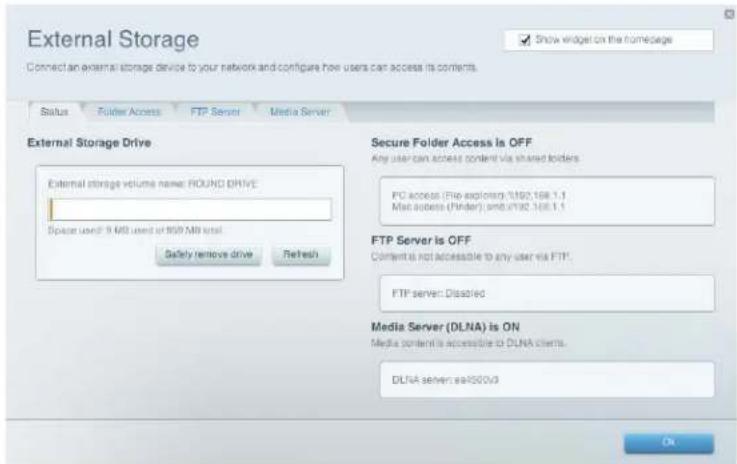
På fanen Status ses oplysninger, som f.eks.
• Drevets kapacitet og ledige plads
• Status for sikker mappeadgang
- Adresser for adgang til fælles mapper, ftp-serveren og medieserver
Brug af sikker mappeadgang
Når du tilslutter et USB-drev til din router, er alt indholdet på drevet som standard tilgængeligt med læse-/skriveadgang for alle på dit lokalnet (der skal ikke logges på med legitimationsoplysninger). Du kan beskytte drevet og mapperne på det, så det kun er godkendte brugere, der har adgang.
Tip - Når Secure Folder Access (Sikker mappeadgang) er aktiveret, beskyttes hele USB-drevet.
Konfiguration af godkendte brugere og fælles mapper
Sådan opretter du adgang til fælles mapper:
På listen Authorized users (Godkendte brugere) skal du indtaste et brugernavn og en adgangskode for hver ny bruger.
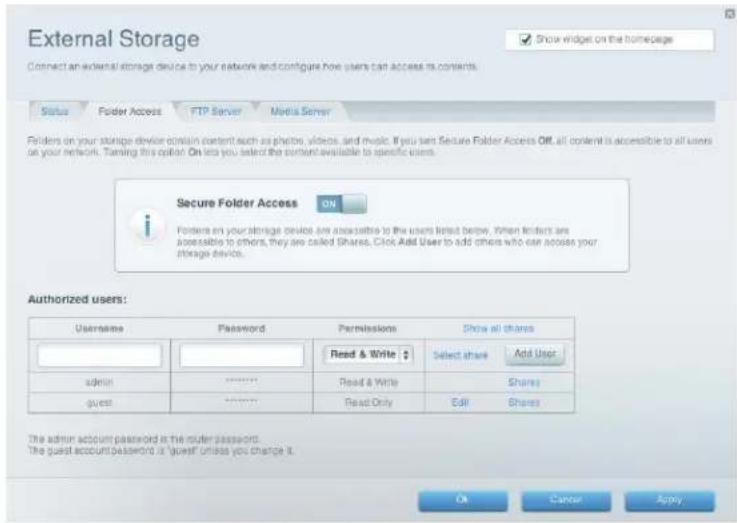
Tip - Der er forhåndskonfigureret 2 konti, nemlig Admin (Administrator) og Guest (Gæst), som ikke kan slettes.
Vælg de tilladelser, du vil give brugeren.
• Med Read Only (Skrivebeskyttet) kan brugeren læse (åbne) filen.
- Med Read & Write (Læse-/skriveadgang) kan brugeren læse, omdøbe, overskrive eller slette filen. Desuden kan brugeren gemme nye filer i mappen.
Klik på Select Share (Vælg share). Dialogboksen Select Existing Share (Vælg eksisterende share) bliver vist.
Et share er det navn, du giver mapper, som du vil give andre adgang til. Hvis du allerede har oprettet shares, skal du markere afkrydsningsfeltet for hvert share, du vil give brugeren adgang til, og derefter klikke på OK.
Hvis du ikke har oprettet shares, skal du oprette et.
Klik på knappen + ved siden af Create new share (Opret nyt share). Dialogboksen Create new share (Opret nyt share) bliver vist.
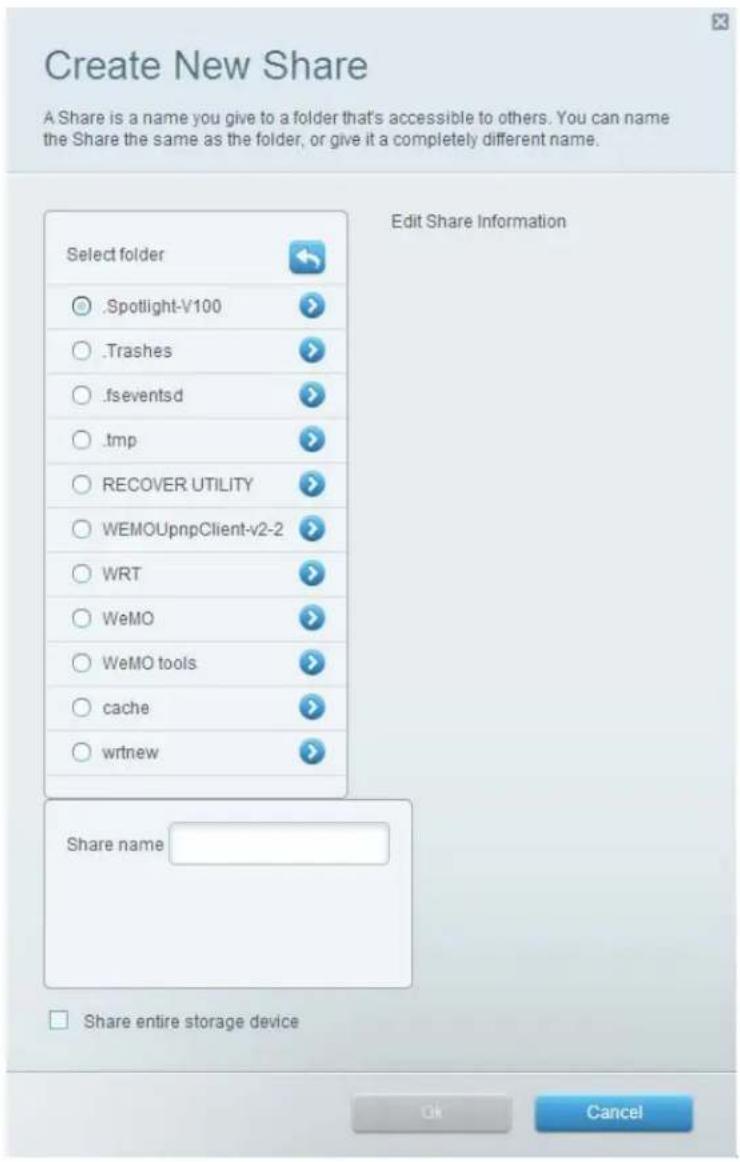
Vælg den mappe, du vil dele med andre.
For at gå tilbage til mappen ovenover skal du klikke på knappen øverst på listen. Hvis du vil vælge alle mapper, skal du vælge Share entire storage device (Gør hele lagerenheden fælles).
Tip - Sharenavnet ændres automatisk til navnet på den mappe, du vælger.
Du kan ikke vælge mere end én mappe til hvert share.
Hvis du vil give en mappe et andet sharenavn, skal du indtaste navnet i feltet Share name (Sharenavn).
Klik på OK.
Klik på Add User (Tilføj bruger).
På listen Authorized users (Godkendte brugere) kan du også benytte følgende fremgangsmåde:
- Klik på Edit (Rediger) for at ændre en brugers legitimationsoplysninger.
- Klik på Shares (Shares) for at ændre de shares, som en bruger har adgang til.
• Klik på Delete (Slet) for at slette brugerens konto.
Adgang til fælles mapper
Klik på External Storage (Ekstern lagerenhed) under Smart Wi-Fi Tools (Smart Wi-Fi funktioner) for at få adgang til fælles mapper via Linksys Smart Wi-Fi.
På fanen Status skal du kontrollere, at oplysningeme i boksen under Secure Folder Access (Sikker mappeadgang) er aktiveret (ON). Dette er adressen, du skal bruge for at få adgang til de fælles mapper i et filhändteringsprogram.
Indtast adgangsadressen i filhändteringsprogrammet.
Tip - Du kan normalt også finde mappen ved at gennemse indholdet på computeren i filhändteringsvinduet.
Indtast dit brugernavn og din adgangskode til kontoen. Indholdet på drevet (filer og mapper) bliver vist i et vindue.
Brug filhändteringsprogrammet til at åbne, kopiere eller se indholdet i mappen.
Tip - Filhändteringsprogrammer viser indholdet på mange forskellige måder, men du kan typisk gennemse mapper på disse måder:
- Klik eller dobbeltklik på et mappenavn for at åbne mappen.
- Klik, dobbeltklik eller højreklik på en fil for at åbne, kopiere eller se den.
Træk en fil fra et andet vindue, og slip den i den fælles mappes vindue for at kopiere den til den fælles mappe (for at kopiere en fil til den fælles mappe skal din brugerkonto have skriveadgang).
Konfiguration af routeren til at fungere som medieserver
Med en medieserver kan du dele medieindhold med andre på dit netværk. Routeren kan fungere som en medieserver, hvis der er tilsluttet et USB-drev, og hvis du har enheder med UPnP AV (audio og video) eller (Digital Living Network Alliance) i hjemmet. UPnP AV-kompatible enheder er f.eks. digitale medieafspillere, spilkonsoller med en indbygget medieafspiller og digitale fotorammer.
Eksempel: Du har en digital medieadapter, der sender indhold til dit underholdningssystem. Hvis routeren er installeret som en medieserver, kan den digitale medieadapter få adgang til routerens tilsluttede USB-drev.
Du kan angive, hvilke mapper der skal anvendes af medieserveren, tilføje og slette mapper samt angive, hvor ofte mapperne scannes for nyt indhold.
Sådan konfigurerer du routeren som medieserver:
- Log på Linksys Smart Wi-Fi (se "Oprettelse af forbindelse til Linksys Smart Wi-Fi" på side 10).
- Klik på External Storage (Ekstern lagerenhed) under Smart Wi-Fi Tools (Smart Wi-Fi funktioner). Vinduet External Storage (Ekstern lagerenhed) bliver vist.
- Klik på fanen Media Server (Medieserver).
| #reservs@hspg |
-
Skyd knappen Enable Media Server (Aktiver medieserver) til side for at aktivere den.
-
Klik på Add New Folder (Tilføj ny mappe). Dialogboksen Add a new folder (Tilføj ny mappe) bliver vist.
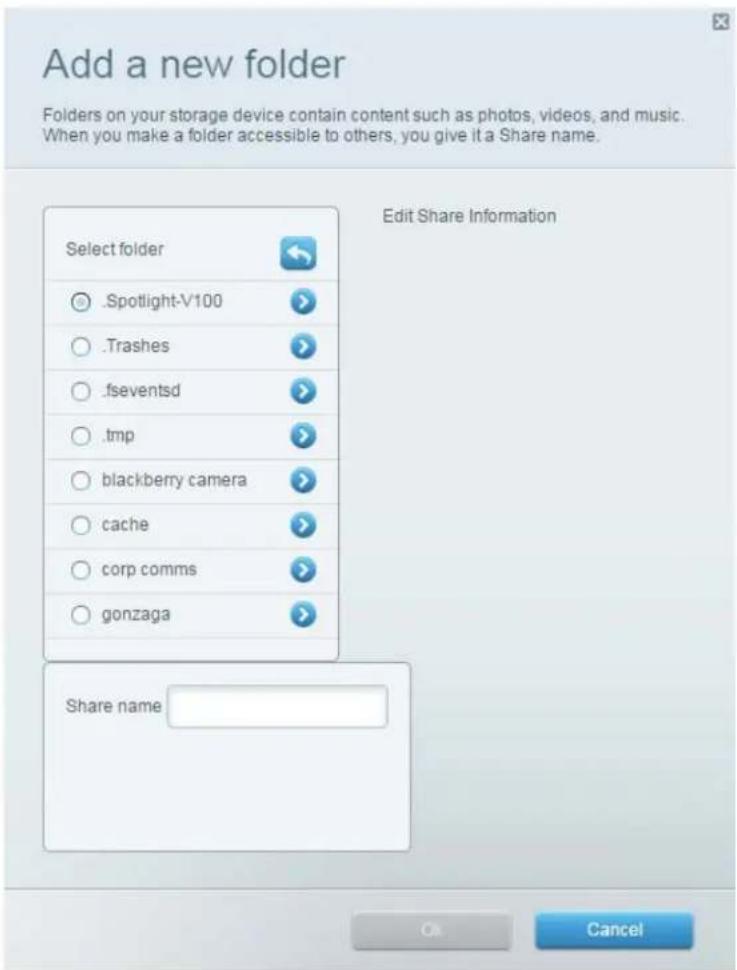
- Vælg den mappe, du vil dele med andre.
- For at se undermapper skal du klikke på knappen ved siden af mappenavnet.
- For at gå tilbage til mappen ovenover skal du klikke på knappen øverst på listen.
Tip - Sharenavnet ændres automatisk til navnet på den mappe, du vælger. Du kan ikke vælge mere end én mappe ad gangen.
- Klik på OK eller Apply (Anvend) for at gemme ændringer.
Tilslutning af UPnP-enhed til medieserver
Når du har konfigureret din router som medieserver, skal du tilslutte en UPnP-kompatibel enhed (f.eks. en UPnP-kompatibel spilkonsol eller digital medieafspiller) til netværket, så du kan afspille indhold på medieserveren.
Sådan tilslutter du en UPnP-enhed til routerens medieserver:
- Tilslut UPnP-enheden til hjemmenetværket via kablet (Ethernet-ledning) eller trådløs netværksforbindelse. Hvis du tilslutter trådløst, skal du kende netværkets navn og adgangskode. Se dokumentationen til enheden for hjælp.
- På UPnP-enheden skal du ændre mediekilden til medieserverens navn, som du har angivet på routeren (se "Konfiguration af routeren til at fungere som medieserver" på side 29).
- Se dokumentationen til UPnP-enheden for hjælp til afspilning af medier på enheden.
Fjernadgang til lagerenhed
Når du har aktiveret routerens ftp-server (File Transfer Protocol), har du adgang til det tilsluttede drevs filer hvor som helst fra enten via en internetbrowser eller et ftp-program.
Sådan konfigureres ftp-serveren:
- Log på Linksys Smart Wi-Fi (se "Oprettelse af forbindelse til Linksys Smart Wi-Fi" på side 10).
- Klik på External Storage (Ekstern lagerenhed) under Smart Wi-Fi Tools (Smart Wi-Fi funktioner). Vinduet External Storage (Ekstern lagerenhed) bliver vist.
- Klik på fanen FTP Server (Ftp-server).
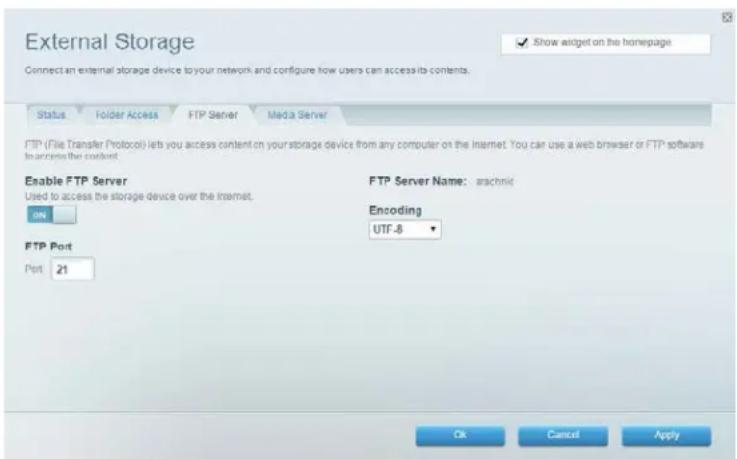
- Skyd knappen Enable FTP Server (Aktiver ftp-server) til side for at aktivere den.
- Vi anbefaler at beholde standardindstillingerne forFTP Port (Ftp-port) og Encoding (Kodning), medmindre du er avanceret bruger, og der er grund til at ændre dem.
-
Klik på OK eller Apply (Anvend).
-
Klik på fanen Status.
- Noter oplysningerne i boksen under FTP Server (Ftp-server). Du skal bruge dem for at få fjernadgang til den tilsluttede lagerenhed.
- Sørg for at bruge Secure Folder Access (Sikker mappeadgang) ved brug af ftp. Uden sikker adgang vil brugere på internettet kunne tilføje og slette filer på drevet.
Sådan får du adgang til den tilsluttede lagerenhed via en internetbrowser:
- Åbn en internetbrowser.
- I browserens adresselinje skal du indtaste den adresse, der ses på fanen Status ovenfor, som begynder med ftp://... Hvis du har DDNS (Dynamic Domain Name Service), kan du anvende routerens domænenavn i stedet for.
- Indtast dit brugernavn og din adgangskode. Det er det brugernavn og den adgangskode, du har konfigureret på listen Authorized users (Godkendte brugere) til fælles mapper. Se "Konfiguration af godkendte brugere og fælles mapper" på side 25. Indholdet på drevet (filer og mapper) bliver vist i et browservindue.
- Klik på en fil for at downloade den på din computer, eller klik på en fil og træk den fra computerens filhåndtering til browservinduet for at uploade den (kun hvis du har læse- og skriveadgang).
Sådan får du adgang til den tilsluttede lagerenhed via et ftp-program:
- Start dit ftp-program.
- Se Hjælp i dit program for at finde ud af, hvordan du opretter forbindelse til et ftp-websted, med følgende oplysninger:
a. Adressen, der står på fanen Status ovenfor, som begynder med ftp://... Hvis du har DDNS (Dynamic Domain Name Service), kan du anvende routerens domænenavn i stedet for.
b. Det er det brugernavn og den adgangskode, du har konfigureret på listen Authorized users (Godkendte brugere) til fælles mapper. Se "Konfiguration af godkendte brugere og fælles mapper" på side 25.
c. Porten og kodningen, du har angivet ved konfiguration af ftp-serveren (typisk port 21 og kodning UTF-8)
- Se Hjælp i programmet for at finde ud af, hvordan du downloader og uploader filer.
Tip - Ftp-programmer og internetbrowsere viser ftp-indhold på mange forskellige måder, men du kan typisk gennemse ftp-mapper på disse måder:
• Klik på et mappenavn for at åbne den.
- Klik på de to punktummer (..), eller på Up to a higher level directory (Ét niveau op) for at åbne en mappe på niveauet ovenover.
- Klik eller højreklik på en fil for at downloade eller se den.
- Træk en fil fra et andet vindue og slip den i ftp-vinduet for at uploade den (for at uploade en fil skal din brugerkonto have skriveadgang).
Installation: Avanceret
Manuel installation af router
Routerens installationsguide til Linksys Smart Wi-Fi er den nemmeste metode til at konfigurere og vedligeholde indstillingerne på routeren, men avancerede brugere kan vælge selv at konfigurere routeren. Pas på ved ændring af routerindstillingerne ved manuel konfiguration.
Manuel konfiguration af routeren med ledning
- Tilslut routeren til strøm.
- Tilslut en Ethernet-ledning til computeren og i en ledig Ethernet-port (blå) bag på routeren.
- Indtast linksyssmartwifi.com i en browser.
- Klik på I have read and accepted the License Terms for using this software (Jeg har læst og accepterer licensbetingelserne for at anvende dette program), læs licensaftalen, og marker feltet.
- Vælg I want to skip Setup and configure my router manually (Jeg vil springe over installationen og konfigurere routeren manuelt), og klik på Next (Næste) (hvis du ikke har internetforbindelse, skal du klikke på Login (Log på) nederst til højre på den næste side og indtaste "admin" i feltet Access Router (Adgang til router)).
Manuel konfiguration af routeren trådløst
- Tilslut routeren til strøm, og opret forbindelse til dit modem med en Ethernet-ledning i den gule INTERNET-port bag på routeren.
- Sørg for, at den trådløse netværksfunktion på computeren er slået til.
- Opret forbindelse til det trådløse netværksnavn som vist i startvejledningen, der medfølger til routeren (netværksnavnet og adgangskoden kan ændres senere). Se dokumentationen til enheden, hvis du har brug for hjælp til at oprette forbindelse til netværket.
- Indtast linksyssmartwifi.com i en browser.
- Klik på I have read and accepted the License Terms for using this software (Jeg har læst og accepterer licensbetingelserne for at anvende dette program), læs licensaftalen, og marker feltet.
- Vælg I want to skip Setup and configure my router manually (Jeg vil springe over installationen og konfigurere routeren manuelt), og klik på Next (Næste) (hvis du ikke har internetforbindelse, skal du klikke på Login (Log på) nederst til højre på den næste side og indtaste "admin" i feltet Access Router (Adgang til router)).
- Hvis du har en konto til Linksys Smart Wi-Fi, skal du indtaste dine legitimationsoplysninger. Opret en konto, hvis du ikke allerede har gjort det. Klik på Sign In (Tilmeld).
- Indtast adgangskoden for administrator til din router. Den standardindstillede kode er "admin". Klik på Login (Log på), og konfigurer routerindstillingerne.
Når du har ændret indstillingerne, skal du klikke på Save (Gem) og lukke browservinduet.
Tip - Du kan se beskrivelser af indstillingerne ved at klikke på Help (Hjælp) øverst i vinduet.
Manuel konfiguration af internetforbindelse
Når du kører installationsprogrammet, bliver routerens internetforbindelse konfigureret. Men hos nogle internetudbydere skal du selv konfigurere routerens internetforbindelse.
Konfiguration af grundlæggende indstillinger til internetforbindelse
Indstillinger til IPv6-internetforbindelse
IPv6 er en ny IP-protokol, der anvender forenklede pakke-headere og kræver IPSec. Desuden har den forbedret understøttelse af mobile IP- og computerenheder.
Bemærk - For at anvende routerens IPv6 Internet-forbindelsesindstillinger skal du bruge en IPv6-tjeneste fra din internetudbyder. Du kan få mere at vide om denne tjeneste ved at kontakte din internetudbyder.
Sådan konfigurerer du routerens IPv6-indstillinger manuelt:
- Tilslut routeren til din computer med en Ethernet-ledning.
- Log på Linksys Smart Wi-Fi (se "Oprettelse af forbindelse til Linksys Smart Wi-Fi" på side 10).
- Klik på Connectivity (Tilslutning) under Router Settings (Routerindstillinger). Siden Connectivity (Tilslutning) bliver vist.
- Klik på fanen Internet Settings(Internetindstillinger), og klik på/Pv6.
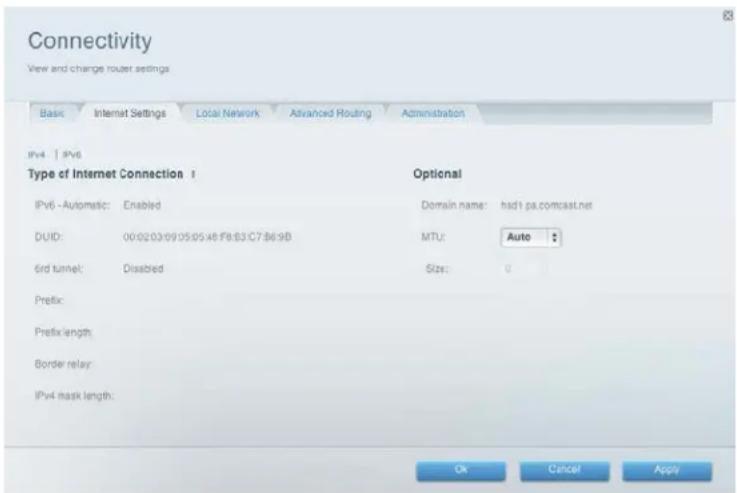
- Klik på Edit(Rediger).
Nu kan du ændre følgende indstillinger:
- IPv6-Automatic (IPv6 - automatisk) - Vælg Enabled (Aktiveret) for at anvende IPv6 til alle netværksadresser.
- DUID (bruger-id til enhed) – Anvendes af DHCP til at identificere netværksklienter.
- 6rd Tunnel - Anvendes af routeren til at sende IPv6 IP-adresser på IPv4-netværk. For at aktivere denne funktion skal IPv6-Automatic fravælges. For at routeren kan anvende 6rd Tunnel-indstillingerne (f.eks. præfikser og adressemasker) skal du ændre 6rd tunnel-indstillingen til Automatic. Vælg Manual for at ændre disse indstillinger manuelt.
- Prefix (Præfiks) - Indtast den præfiksadresse, der anvendes for den tunnel, som stilles til rådighed af din internetudbyder.
- Prefix Length (Præfikslængde) - Indtast den præfikslængde, der anvendes for den tunnel, som stilles til rådighed af din internetudbyder.
- Border Relay – Indtast den border relay-adresse, der anvendes for den tunnel, som stilles til rådighed af din internetudbyder.
- IPv4 mask length (IPv4-maskelængde) - Indtast den IPv4-adressemaskelængde, der anvendes for den tunnel, som stilles til rådighed af din internetudbyder.
- Kør installation for den yderligere router. Når installationen er fuldført, bliver du bedt om at oprette en ny konto til Linksys Smart Wi-Fi.
- I stedet for at oprette en ny konto skal du klikke på Sign In (Tilmeld) nederst i vinduet.
- Indtast brugernavnet og adgangskoden, som du har oprettet oprindeligt til din konto til Linksys Smart Wi-Fi, og klik på Sign In (Tilmeld). Routeren bliver føjet til din konto til Linksys Smart Wi-Fi.
For at konfigurere den nye router skal du logge på Linksys Smart Wi-Fi og derefter vælge routerens SSID (netværksnavn) på rullemenuen øverst i vinduet.
Sådan udnyttes dual-band routeren optimalt
Den hyppigste årsag til, at man køber en dual-band router, er for at få tilgængelig båndbredde til at streame HD-video. Desuden vil man som bruger undgå, at videostreaming bliver forstyrret af anden trafik på det trådløse netværk. For at få det optimale ud af din dual-band router bør du opgradere dine trådløse klienter og opdele trafikken.
Opgradering af trådløse klienter
Hvis du har netværksadaptere, der kun understøtter ældre trådløse netværksstandarder, f.eks. 802.11b, bør du overveje at opgradere dem med Wireless-N (802.11n) netværksadaptere. Enheder med Wireless-B (802.11b) kan gøre hele det trådløse netværk langsomt. Du opnår den bedste funktion af alle dine trådløse enheder, hvis de understøtter Wireless-N. Du kan vælge Wireless-N Only (Kun Wireless-N) som Network Mode (Netværkstilstand) nedenfor.
Bemærk - Hvis du vælger Wireless-N Only (Kun Wireless-N), skal du eventuelt ændre dine netværksindstillinger midlertidigt til Mixed (Kombineret) for at give adgang til gæster uden Wireless-N netværksfunktion.
Opdel trafikken
Den bedste metode til at forbedre din trådløse multimediefunktion er ved at opdele den trådløse trafik mellem routerens bånd (radiofrekvensområder). Routeren understøtter 2,4 GHz båndet og 5 GHz båndet, og den håndterer de to bånd som to separate trådløse netværk til at styre trafikken.
Selvom der kan være trafiktrængsel på 2,4 GHz båndet på grund af naboer, er dette bånd velegnet til grundlæggende internettrafik, der ikke er tidsfølsom, som f.eks. e-mail. Selvom du er tilsluttet dit eget trådløse netværk, deler du samtidig radiofrekvensområde med andre netværk i nærheden. Der er langt mindre trafik på 5 GHz båndet end på 2,4 GHz båndet, og derfor er det ideelt til at streame multimedier. På 5 GHz båndet er der flere tilgængelige kanaler, og derfor er der større mulighed for at få din egen, uforstyrrede kanal til dit trådløse netværk.
Dual-band routeren er standardindstillet til at anvende det samme netværksnavn både på 2,4 GHz båndet og 5 GHz båndet. Den nemmeste metode til at opdele trafikken på er ved at omdøbe et af dine trådløse netværk. Med et særskilt, beskrivende navn er det nemt at oprette forbindelse til det rigtige netværk.
Adgangskontrol til dit netværk
Ved installationen aktiveres som standard sikkerhed med branchestandarden WPA2 (Wi-Fi Protected Access 2).
Selvom du vælger ikke at anvende de indbyggede sikkerhedsfunktioner på routeren, kan du stadig styre adgangen til dit trådløse netværk ved hjælp af MAC-filtrering. Alle netværksopkoblede enheder har en entydig 12-cifret MAC-adresse (Media Access Control). Ved hjælp af MAC-filtrering kan du tillade udelukkende kendte MAC-adresser (og dermed kendte enheder) i dit netværk. Du kan også udelade bestemte MAC-adresser, så de ikke kan få adgang til dit netværk.
Tip - MAC-filtrering er ikke en stærk sikkerhedsmetode. Den bedste metode til at beskytte dit netværk er ved at anvende routerens WPA2-sikkerhedsindstilling.
Eksempel: Da alle MAC-filtreringskonfigurationer er individuelle, viser dette forenklede eksempel, hvordan MAC-filtrering konfigureres, så kun én enhed har adgang til netværket.
Tip - Det er nemmere at vælge Allow (Tillad) for kun at tillade kendte enheder end at forsøge at Deny (afvise) ukendte enheder.
Sådan konfigurerer du MAC-filtrering til kun at tillade én enhed at få adgang til dit netværk:
- Log på Linksys Smart Wi-Fi (se "Oprettelse af forbindelse til Linksys Smart Wi-Fi" på side 10).
- Klik på Wireless (Trådløs) under Router Settings (Routerindstillinger). Siden Wireless (Trådløs) bliver vist.
- Klik på fanen MAC Filtering (MAC-filtrering).
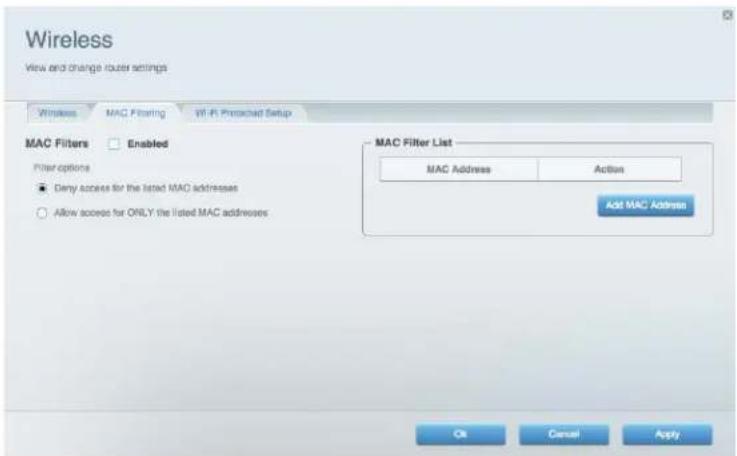
- Vælg Enabled (Aktiveret) ved siden af MAC Filters (MAC-filtre).
- Klik på Yes (Ja), när du bliver spurgt, om du vil fortsætte.
- Vælg Allow access for ONLY the listed MAC addresse(Tillad KUN adgang for de angivne MAC-adresser).
- Klik på Add MAC Address (Tilføj MAC-adresse). Indtast MAC-adressen under MAC Filter List (MAC-filterliste), og klik på Apply (Anvend).
Forbedring af sikkerheden ved hjælp af den indbyggede firewall
Firewall-indstillingerne på routeren er som standard beregnet til at fungere effektivt i de fleste hjem. Du behøver ikke at ændre dem. SPI-firewallen (Stateful Packet Inspection) er aktiveret som standard, og anonyme internetforespørgsler og IDENT-anmodninger bliver filtreret som standard. Alle internetfiltre er inaktiveret, fordi de ellers kan resultere i problemer på websteder, der anvender ActiveX-objekter, Java eller cookies.
Hvis du vil ændre firewall-indstillingerne, skal du logge på Linksys Smart Wi-Fi (se "Oprettelse af forbindelse til Linksys Smart Wi-Fi" på side 10). Klik på Security (Sikkerhed) under Router Settings (Routerindstillinger). Siden Security (Sikkerhed) åbner på fanen Firewall.
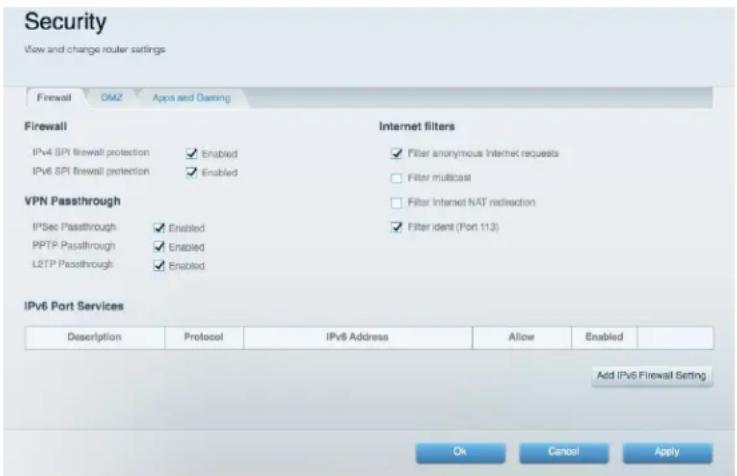
Nu kan du ændre følgende indstillinger:
Firewall
- SPI firewall protection(SPI-firewallbeskyttelse) – Beskytter dit lokalnet mod trusler på internettet. Denne indstilling er aktiveret som standard. Denne indstilling er opdelt i IPv6 og IPv4, så de kan redigeres individuelt.
OBS - For at beskytte dit netværk bør denne indstilling være aktiveret.
VPN Passthrough:
- IPSec Passthrough - IPSec (Internet Protocol Security) er en række sikkerhedsprotokoller, der anvendes til at implementere sikker udveksling af pakker på IP-niveau. VPN-klienterne på dit lokalnet kan oprette en IPSec VPN-tunnel via routeren. Denne indstilling er aktiveret som standard.
- PPTP Passthrough - Med PPTP (Point-to-Point Tunneling Protocol) kan PPP (Point-to-Point Protocol) tunnelføres på et IP-netværk. VPN-klienterne på dit lokalnet kan oprette en PPTP VPN-tunnel via routeren. Denne indstilling er aktiveret som standard.
- L2TP Passthrough – Med L2TP (Layer 2 Tunneling Protocol) oprettes point-to-point-sessioner via internettet på Layer 2-niveau. VPN-klienterne på dit lokalnet kan oprette en L2TP VPN-tunnel via routeren. Denne indstilling er aktiveret som standard.
Internetfiltre
- Filter anonymous Internet requests (Filtrer anonyme internetanmodninger) – Dette filter spærrer internetanmodninger til ukendte kilder, som f.eks. pinganmodninger. Denne indstilling er aktiveret som standard.
- Filter multicast - Med multicasting kan der via én transmission sendes samtidig til bestemte modtagere på dit lokalnet. Vælg denne indstilling for at spærre multicasting. Denne indstilling er inaktiveret som standardindstilling.
- Filter Internet NAT redirection (Omdirigering af Filter Internet NAT) - Dette filter forhindrer en lokal computer i at anvende en webadresse eller IP-adresse til at få adgang til den lokale server. Vælg denne indstilling for at aktivere filtret. Denne indstilling er inaktiveret som standardindstilling. På nogle routermodeller kan denne indstilling kun anvendes for IPv4 Internet.
- Filter ident (Port 133) – Dette filter forhindrer port 133 i at blive scannet af enheder via internettet. Denne indstilling er aktiveret som standard.
Tip - Du kan se yderligere beskrivelser af hver indstilling ved at klikke på Help (Hjælp) øverst i vinduet.
Ændring af IPv6-firewallindstillinger
Med IPv6-firewallen kan du brugerindstille IPv6-porttjenester til programmer. Hvis der er brugere, som sender denne type af anmodninger til dit netværk via internettet, tillader routeren, at anmodningerne sendes til de relevante computere.
Bemærk - For at anvende routerens IPv6 Internet-forbindelsesindstillinger skal du bruge en IPv6-tjeneste fra din internetudbyder. Du kan få mere at vide om denne tjeneste ved at kontakte din internetudbyder.
Sådan ændres IPv6-firewallindstillingerne:
-
Log på Linksys Smart Wi-Fi (se "Oprettelse af forbindelse til Linksys Smart Wi-Fi" på side 10).
-
Klik på Security (Sikkerhed) under Router Settings (Routerindstillinger). Siden Security (Sikkerhed) åbnes med fanen Firewall.
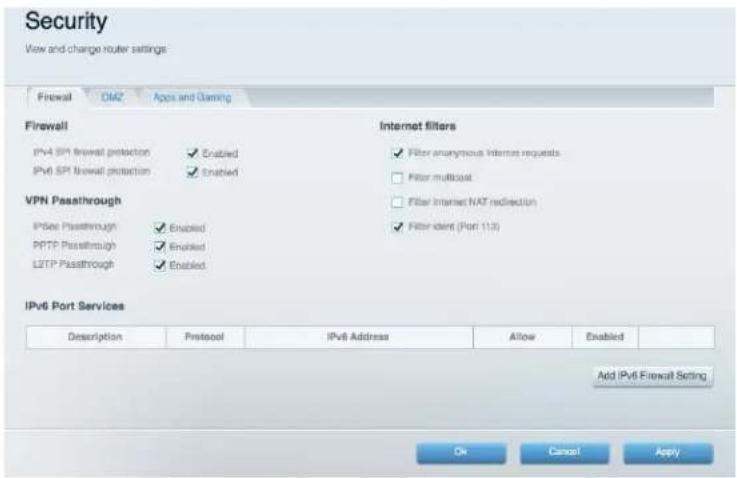
Nu kan du ændre følgende felter:
- Description (Beskrivelse) - Indtast en beskrivelse af programmet.
- Protocol (Protokol) - Vælg TCP, UDP eller Both (Begge) (standardindstilling).
- IPv6 Address (IPv6-adresse) - Indtast IPv6-adressen for den computer, der skal modtage trafikken.
- Allow (Tillad) – Vælg den eller de porte, der anvendes af indgående trafik.
-
Enabled (Aktiveret) - Vælg for at aktiverelPv6-porttjenester
-
Klik på Save (Gem). Listen opdateres med de nye indstillinger:
Hvis du vil ændre en gemt indstilling, skal du klikke på Edit (Rediger) ved siden af indstillingen.
Hvis du vil slette en gemt indstilling, skal du klikke påDelete (Slet) ved siden af indstillingen.
Klik på Apply (Anvend), inden du går væk fra siden, for at kontrollere, at ændringerne er gemt.
Konfiguration af DHCP-serveren på routeren
Routeren kan anvendes som DHCP-server (Dynamic Host Configuration Protocol) til automatisk at tildele en IP-adresse til hver computer eller enhed på dit netværk. DHCP-serveren er aktiveret som standardindstilling. Hvis du allerede har en DHCP-server i dit netværk, eller hvis du ikke vil anvende routeren som DHCP-server, bør du inaktivere denne indstilling.
Sådan konfigureres routerens DHCP-serverindstillinger:
- Log på Linksys Smart Wi-Fi (se "Oprettelse af forbindelse til Linksys Smart Wi-Fi" på side 10).
- Klik på Connectivity (Tilslutning) under Router Settings (Routerindstillinger).
- Klik på fanen Local Network (Lokalnet).
For at inaktivere DHCP-serveren skal du fjerne markeringen i feltet Enabled (Aktiveret).
Feltet Enabled (Aktiveret) skal fortsat være markeret for at redigere følgende indstillinger:
- Start-IP-adresse
• Maksimalt antal brugere
• IP-adresseinterval (kan ikke redigeres)
• Klientens rettighedstid
• Værdier for statisk DNS
• WINS
Klik på Apply (Anvend).
Konfiguration af DHCP-reservationer
Med DHCP-reservationer kan du tildele en entydig, fast IP-adresse til en bestemt enhed på dit netværk. Tildeling af en fast IP-adresse er en god måde at håndtere enheder på, f.eks. printservere, webkameraer, netværksprintere og spilkonsoller. Det anbefales også at bruge en fast IP-adresse, hvis du vil anvende portviderestilling til enheder, der skal modtage indgående trafik fra internettet ("Konfiguration af portviderestilling (port forward)" på side 56).
Sådan konfigureres DHCP-reservationer:
- Log på Linksys Smart Wi-Fi (se "Oprettelse af forbindelse til Linksys Smart Wi-Fi" på side 10).
- Klik på Connectivity (Tilslutning) under Router Settings (Routerindstillinger).
- Klik på fanen Local Network (Lokalnet), og klik på DHCP Reservations (DHCP-reservationer). Listen DHCP Reservations (DHCP-reservationer) bliver vist, hvor du kan se tilsluttede netværksenheder og aktuelle DHCP-reservationer.
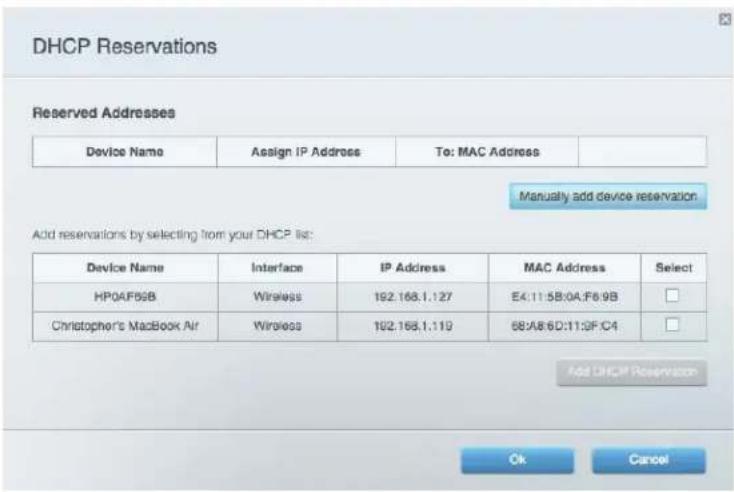
-
Klik på feltet Select (Vælg) ved siden af den enhed, du vil reservee, og klik på Add DHCP Reservation (Tilføj DHCP-reservation).
-
Klik på Edit (Rediger) for at ændre oplysningerne om reservation, eller klik på Delete (Slet) for at slette reservationen.
- Klik på OK.
Tip - Du kan se feltbeskrivelser ved at klikke på Help (Hjælp) øverst i vinduet.
Adgang til dit netværk via internettet
Hvis du vil have fjernadgang til et drev, der er tilsluttet routeren, eller se et webkamera på hjemmenetværket, har du brug for nemt at kunne indtaste dit netværks adresse i en internetbrowser.
Med en DDNS-tjenesteudbyder (Dynamic Domain Name System) kan du bruge routerens DDNS-funktion til at konfigurere et domænenavn for dit netværk, som du derefter kan anvende til nemt at finde dit netværk på internettet. Hvis din internetudbyder ændrer dit netværks IP-adresse (hvilket kan ske hyppigt), registrerer DDNS-tjenesteudbyderne adresseændringen og videresender fortsat dit domænenavn til denne adresse.
Tip - Inden du konfigurerer DDNS på routeren, skal du tilmelde dig en DDNS-tjeneste fra en DDNS-tjenesteudbyder, som understøttes af routeren.
Sådan konfigurerer du DDNS:
- Tilmeld dig en DDNS-tjeneste på www.dyndns.org.
Notér - Alle de oplysninger, du har fået af DDNS-udbyderen.
- Log på Linksys Smart Wi-Fi (se "Oprettelse af forbindelse til Linksys Smart Wi-Fi" på side 10).
- Klik på Security (Sikkerhed) under Router Settings (Routerindstillinger), og klik på fanen Apps and Gaming (Apps og Spil). Vinduet DDNS bliver vist.
- På rullemenuen Select a provider (Vælg en udbyder) under overskriften DDNS skal du vælge din DDNS-tjenesteudbyder.

- Udfyld felterne med de oplysninger, du har fået af DDNS-udbyderen, og klik på OK.
Du får adgang til netværket via internettet ved at indtaste det domænenavn, som du har fået oplyst af DDNS-tjenesteudbyderen.
Sådan får du adgang til en af dine netværksenheder på internettet:
-
Konfigurer routeren til at anvende portviderestilling til enheden (se "Konfiguration af portviderestilling af én port" på side 56). Noter portnummeret, der anvendes til enheden.
-
Indtast domænenavnet for dit netværk efterfulgt af et kolon og portnummeret. Hvis du f.eks. anvender et netværkskamera, og hvis domænenavnet, der er registreret hos din DDNS-udbyder, er HappyBunny.linksysnet.com, og dit webkamera er konfigureret til at anvende port 1024, skal du indtaste: HappyBunny.linksysnet.com: 1024
Kloning af en MAC-adresse
På hjemmenetværk generelt har hver netværksenhed en entydig MAC-adresse (Media Access Control). Nogle internetudbydere registrerer MAC-adressen for enheden (typisk en router eller computer), der er tilsluttet direkte til modemmet. Hvis din computers MAC-adresse er registreret hos din internetudbyder, og du ikke vil registrere MAC-adressen igen, kan du klone adressen (tildele den registrerede MAC-adresse for din eksisterende enhed til din nye router). Hvis du vil bruge MAC-adressen fra en eksisterende router, som du udskifter med den nye router, bør du først finde ud af MAC-adressen for den eksisterende router og derefter manuelt indtaste den i den nye router.
Bemærk – Det gælder for mange internetudbydere, som tildeler dynamiske IP-adresser automatisk, at den lagrede MAC-adresse i modemmet nulstilles, hver gang du nulstiller modemmet. Hvis du er ved at installere denne router for første gang, skal du nulstille modemmet, inden du tilslutter routeren til modemmet. For at nulstille modemmet skal du slå strømmen fra til modemmet i ca. 1 minut og derefter slå strømmen til igen.
Sådan kloner du en MAC-adresse fra din computer:
- Log på Linksys Smart Wi-Fi (se "Oprettelse af forbindelse til Linksys Smart Wi-Fi" på side 10).
-
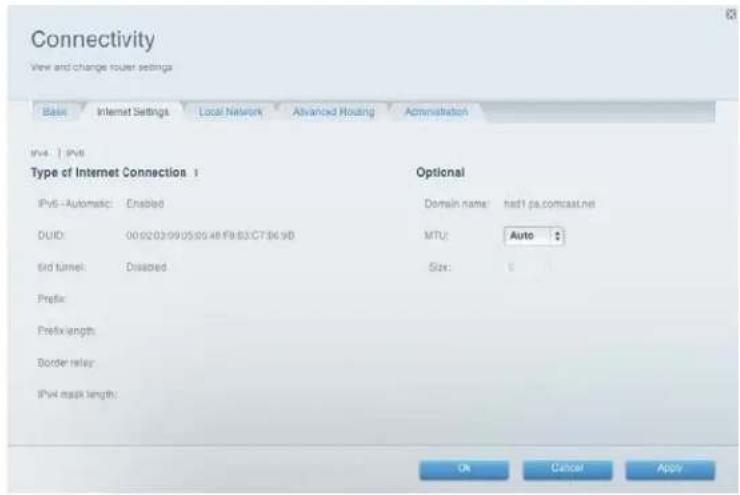
Klik på Connectivity (Tilslutning) under Router Settings (Routerindstillinger). Siden Connectivity (Tilslutning) bliver vist.
-
Klik på fanen Internet Settings (Internetindstillinger).
-
Klik på Enabled (Aktiveret) ved siden af MAC Address Clone (MAC-adresseklon).
-
Indtast den eksisterende routers 12-cifrede MAC-adresse, og klik på OK.
Oprettelse af forbindelse til din arbejdsplads ved hjælp af et VPN
Et VPN (Virtual Private Network) anvender et offentligt netværk, f.eks. internettet, til at oprette sikker forbindelse mellem en fjerncomputer og et andet netværk. Firmaer giver ofte mulighed for VPN-adgang til deres netværk, så medarbejderne kan fjernarbejde eller få adgang, når de er på farten. De fleste firma-VPN'er anvender internettet.
For et typisk VPN installerer firmaet en VPN-gateway på dets firmanetværk. Medarbejdere, der er godkendt til fjernarbejde, opretter forbindelse til VPN-gatewayen via internettet ved hjælp af VPN-software og sikkerhedsmetoder, som arbejdsgiveren stiller til rådighed. Ved hjælp af sikkerheds- og autentificeringskrav er det kun godkendte brugere, der får en sikker forbindelse og adgang.
VPN-standardindstillingerne i routeren er konfigureret til at tillade (pass through) de hyppigste typer af VPN-protokoller. Normalt skal der ikke foretages ændringer.
Sådan ændres dine indstillinger for VPN-passthrough:
-
Log på Linksys Smart Wi-Fi (se "Oprettelse af forbindelse til Linksys Smart Wi-Fi" på side 10).
-
Klik på Security (Sikkerhed) under Router Settings (Routerindstillinger). Siden Security (Sikkerhed) åbnes med fanen Firewall.
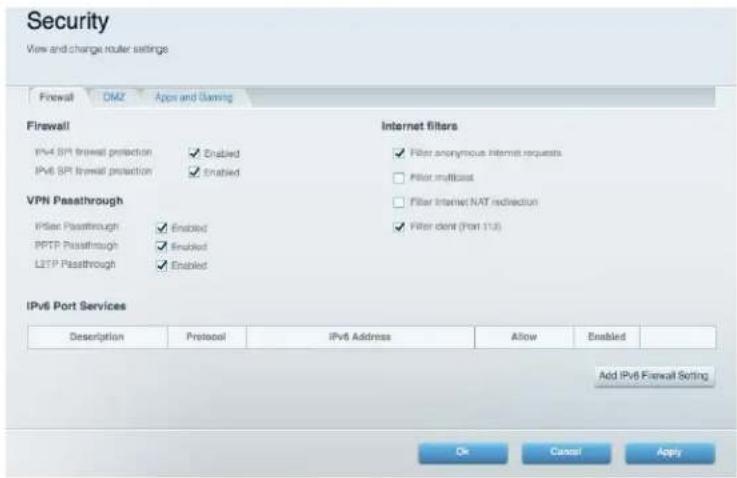
- Aktiver hver indstilling, som du vil ændre:
a. IPSec Passthrough - IPSec (Internet Protocol Security) er en række sikkerhedsprotokoller, der anvendes til at implementere sikker udveksling af pakker på IP-niveau. VPN-klienterne på dit lokalnet kan oprette en IPSec VPN-tunnel via routeren. Denne indstilling er aktiveret som standard.
b. PPTP Passthrough - Med PPTP (Point-to-Point Tunneling Protocol) kan PPP (Point-to-Point Protocol) tunnelføres på et IP-netværk. VPN-klienterne på dit lokalnet kan oprette en PPTP VPN-tunnel via routeren. Denne indstilling er aktiveret som standard.
c. L2TP Passthrough – Med L2TP (Layer 2 Tunneling Protocol) oprettes point-to-point-sessioner via internettet på Layer 2-niveau. VPN-klienterne på dit lokalnet kan oprette en L2TP VPN-tunnel via routeren. Denne indstilling er aktiveret som standard.
- Klik på OK for at gemme ændringer.
Optimering af router til online spil og telefoni
Routeren kan prioritere trafik mellem dit netværk og internettet. Funktionaliteten til kapacitetskrævende realtidsprogrammer, f.eks. online spil, internettelefoni, videostreaming og videokonferencer, kan forbedres ved at konfigurere prioritering af båndbredde.
Prioriteringsindstillinger anvendes kun for trafik, der uploads til internettet. Routeren kan ikke styre kvaliteten af trafikken, när den er på internettet.
Tip – Du kan få mere at vide om optimering af routeren til online spil under "Portviderestilling og port triggering" på side 56.
Sådan konfigureres prioritering af bändbredde:
- Log på Linksys Smart Wi-Fi (se "Oprettelse af forbindelse til Linksys Smart Wi-Fi" på side 10).
- Klik på Media Prioritization (Prioritering af båndbredde) under Smart Wi-Fi Tools (Smart Wi-Fi funktioner). Vinduet Media Prioritization (Prioritering af båndbredde) bliver vist.
- Slå Prioritization (Prioritering) til, hvis indstillingen ikke allerede er aktiveret.
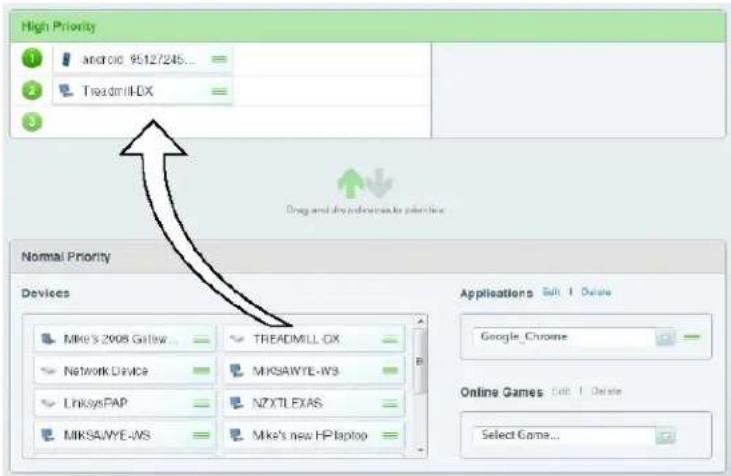
- Klik på enheder, der skal have høj prioritet, og træk dem fra listen Normal Priority (Normal prioritet) til listen High Priority (Høj prioritet).
- Du kan prioritere et program eller et spil ved at vælge navnet på rullemenuen og derefter klikke på ikonet ved siden af navnet og trække det til listen High Priority (Høj prioritet).
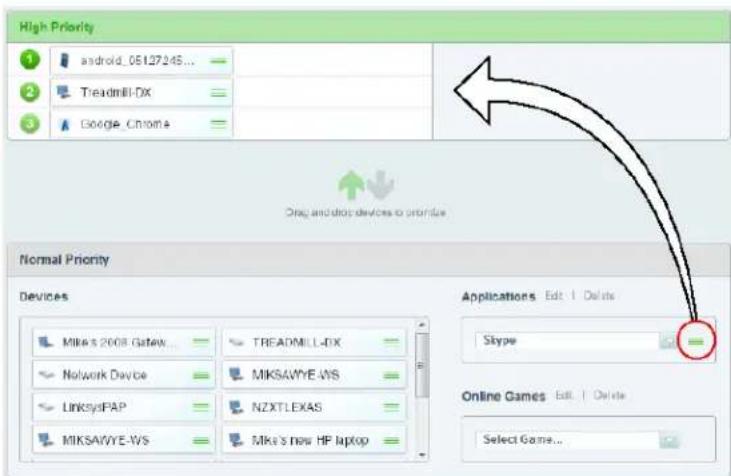
- Hvis programmets navn ikke står på listen, skal du klikke på Add a New Application... (Tilføj et nyt program...) nederst på rullemenuen og tilføje navnet.
Tip - Hvis du vil tilføje et nyt program eller spil, skal du kende dets port- og protokoloplysninger (se dokumentationen til programmet eller spillet for hjælp).
-
Klik på Settings (Indstillinger). Vinduet Settings (Indstillinger) bliver vist.
-
Indstil den maksimale Downstream Bandwidth (Downstream båndbredde). Hvis du indstiller båndbredden lavere end routerens faktiske båndbredde, kan funktionaliteten blive begrænset.
- Aktiver WMM Support (WMM-understøttelse) til at prioritere trafik til enheder, der understøtter WMM.
Tip – WMM (Wi-Fi MultiMedia) Support er en trådløs funktion baseret på standarden IEEE 802.11e. WMM forbedrer kvaliteten af lyd-, video- og telefoniprogrammer ved at prioritere trådløs trafik. Denne funktion kræver, at de trådløse klientenheder på dit netværk også understøtter WMM.
-
Slå No Acknowledgement (Ingen bekræftelse) fra for at få routeren til at gensende data, hvis der opstår fejl.
-
Klik på OK.
Aktivering af IP-telefoni på netværket
IP-telefoni (VoIP (Voice over Internet Protocol)) er en teknologi til at anvende internettet som grænseflade til at telefonere. For at anvende IP-telefoni skal du have en konto hos en IP-telefoniudbyder. IP-telefoniudbyderen sender typisk en telefonadapter til dig til at oprette forbindelse til dit netværk. Hvis du ikke vil anvende netværket til at foretage telefonopkald, behøver du ikke ændre standardindstillingerne.
Med Application Layer Gateway (Gateway til programlag) SIP (Session Initiation Protocol) kan SIP-pakker, som anvendes af nogle IP-telefoniudbydere, passere gennem routerens firewall.
Sådan konfigureres routeren til IP-telefoni:
Bemærk - Du skal eventuelt kontakte din IP-telefoniudbyder for at finde ud, hvilken type af konfiguration af NAT-passage din udbyder anvender.
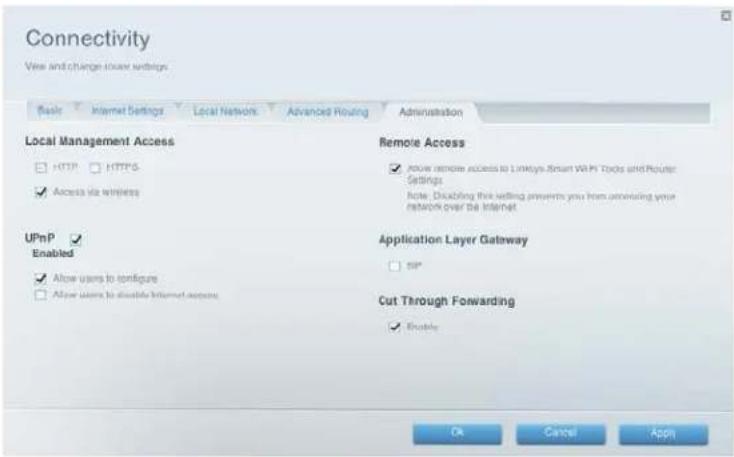
Konfiguration af UPnP
Med UPnP (Universal Plug and Play) kan enheder, der er tilsluttet et netværk, registrere hinanden og automatisk oprette fungerende konfigurationer. UPnP-kompatible enheder er f.eks. webkameraer, online spilprogrammer og IP-telefonienheder. UPnP er aktiveret som standard.
Sådan konfigureres UPnP:
- For at anvende UPnP skal Enabled (Aktiveret) være markeret (standardindstilling) ved siden af UPnP.
- For at ændre routerindstillingerne ved anvendelse af UPnP skal Allow Users to Configure (Tillad brugere at konfigurere) være markeret.
- Hvis brugere af dit lokalnet ikke må kunne inaktivere din internetforbindelse via UPnP, skal feltet Allow users to disable Internet access (Tillad brugere at inaktivere internetadgang) ikke være markeret.
- Klik på OK.
Anvendelse af en router som adgangspunkt
Hvis det trådløse signal skal dække et stort område, eller hvis der er steder i hjemmet, hvor signalet er svagt på grund af interferens, kan denne router udvide rækkevidden af din eksisterende routers trådløse netværk.
Sådan konfigureres den nye router som et adgangspunkt:
- Forbind denne routers Internet-port ved hjælp af en netværksledning til Ethernet- eller LANporten på den router, der er tilsluttet dit modem.
- Log på Linksys Smart Wi-Fi (se "Oprettelse af forbindelse til Linksys Smart Wi-Fi" på side 10).
- Klik på Connectivity (Tilslutning) under Router Settings (Routerindstillinger), og klik på fanen Internet Settings (Internetindstillinger).
- Klik på IPv4.
- For Type of Internet Connection (Type af internetforbindelse) skal du markere Bridge Mode (Brotilstand).
- Klik på Obtain an IPv4 address automatically (Hent en IPv4-adresse automatisk), og klik på OK. Den nye routers LAN IP-adresse bliver ændret og hentet fra routeren, der er tilsluttet dit modem.
Du kan også bruge din eksisterende router til at udvide rækkevidden af dit trådløse netværk. Fremgangsmåden er kompleks, og du skal have lidt netværkskendskab for at gøre dette.
Tip - Se dokumentationen til din eksisterende router. Nogle mærker af routere har enten en knap udenpå eller en softwarefunktion til at konfigurere dem som adgangspunkt. Hvis ingen af disse muligheder er tilgængelige, skal du følge vejledningen til din eksisterende router for at konfigurere den som et adgangspunkt.
Du skal notere den nye routers indstillinger og konfigurere nogle af dem i den eksisterende router, så den kan fungere som adgangspunkt.
Sådan får du vist den nye routers indstillinger:
- Tilslut den nye router til internettet.
- Log på Linksys Smart Wi-Fi (se "Oprettelse af forbindelse til Linksys Smart Wi-Fi" på side 10).
- Klik på Wireless (Trådløs) under Router Settings (Routerindstillinger). Noter Network name (SSID) (Netværksnavn (SSID)), Password (Adgangskode), Security mode (Sikkerhedstilstand) og Channel (Kanal).
- Klik på Connectivity (Tilslutning) under Router Settings (Routerindstillinger), og klik på fanen Local Network (Lokalnet). Noter DHCP-serverens IP-adresseinterval (192.168.1.100 til 192.168.1.149 som standardindstilling).
Sådan konfigureres din eksisterende router som adgangspunkt:
- Mens computeren er tilsluttet din eksisterende router, skal du logge på routerens browserbaserede administrationsprogram.
Bemærk - Gem ændringerne ved at klikke på Apply (Anvend) ved udførelse af hvert trin nedenfor.
- Åbn installationssiden til dit lokalnet (LAN).
- I feltet Router IP address (Routerens IP-adresse) skal du indtaste en ledig IP-adresse til LAN-netværket for den nye router.
Eksempel: Den nye router har IP-adressen 192.168.1.1, og derfor bør du vælge en IP-adresse på netværk 192.168.1.0. Du kan vælge en hvilken som helst adresse inden for intervallet 192.168.1.2 til 192.168.1.254. Du bør udelade adresser i det interval, der bliver anvendt af den nye routers DHCP-server (192.168.1.100 til 192.168.1.149). Vælg f.eks. 192.168.1.250. Noter denne adresse, fordi det er den, du skal bruge til at administrere din eksisterende router fremover. - I feltet Subnet Mask (Undernetmaske) skal du indtaste "255.255.255.0" eller vælge (hvis det er muligt) denne undernetmaske på en rullemenu.
- Inaktiver DHCP-serveren på den eksisterende router. (Fordi den eksisterende router fungerer som adgangspunkt og ikke som router, er der ikke brug for, at den distribuerer IP-adresser. Der bør kun være én aktiv DHCP-server på netværket, og det skal være den nye router).
Sådan ændres konfigurationen af det trådløse netværk på den eksisterende router:
- Åbn installationssiden til det trådløse netværk.
- Rediger netværksnavnet (SSID) til navnet for det nye netværk. Ved at have det samme netværksnavn og de samme sikkerhedsindstillinger kan du roame problemfrit mellem den nye router og din eksisterende router.
- Rediger sikkerhedstilstanden, så den er den samme som på den nye router.
- Rediger adgangskoden (betegnes nogle gange som den forhåndsdelte nøgle) på den eksisterende router, så den er den samme som på den nye router.
- Skift den trådløse kanal til en kanal, der ikke skaber konflikt. Nogle producenter har en Auto-funktion til kanalvalg, der automatisk vælger en trådløs kanal, som ikke forstyrrer andre trådløse netværk i nærheden. Hvis din eksisterende router understøtter en Auto-funktion, skal du vælge den. Ellers skal du muligvis vælge den trådløse aktive kanal på din eksisterende router. Inden for det trådløse 2,4 GHz spektrum er der kun 3 kanaler, som ikke overlapping hinanden: 1, 6 og 11. Vælg en kanal, der ikke overlapping den aktive kanal på den nye router.
Eksempel: Den nye router er aktiv på kanal 11, og derfor skal du konfigurere din eksisterende router enten til kanal 1 eller kanal 6. - Tilslut en Ethernet-netværksledning i en af LAN/Ethernet-portene på din eksisterende router og i en Ethernet-port på den nye router.
OBS - Du skal ikke tilslutte ledningen i Internet-porten på din eksisterende router. Hvis du gør det, vil du muligvis ikke kunne konfigurere routeren som et adgangspunkt på det nuværende netværk.
Placering af den nye router "bag" en eksisterende router
Der kan være flere grunde til at bruge den nye router placeret bag en anden router:
- Hvis du f.eks. bor til leje og deler udlejerens internetforbindelse med øvrige lejere. Hvis det er tilfældet, kan du placere din egen router bag udlejerens, så du opretter dit eget private netværk og dermed holder computere på dit eget netværk adskilt fra øvrige computere i bygningen.
- Hvis du deler en internetforbindelse i en kontorbygning med andre, og du vil kunne styre internetadgang eller det indhold, der kan ses af dine medarbejdere.
- Hvis du har et eksisterende netværk, og du vil udvide netværkets rækkevidde eller tilføje trådløs netværksfunktionalitet.
- Hvis du vil holde ældre, mindre sikre netværksenheder adskilt fra øvrige enheder i netværket.
I de fleste tilfælde kan du nemt føje din router til et eksisterende trådløst netværk ved at køre Linksys Smart Wi-Fi. Hvis du ikke kan konfigurere den ekstra router ved at følge vejledningen nedenfor, skal du se "Sådan tilføjes en ekstra router for at dele en internetforbindelse med andre" på side 52 eller "Sådan udvider du dit netværk eller tilføje trådløs funktionalitet" på side 54.
Sådan føjes routeren til dit eksisterende trådløse netværk:
- Forbind routerens Internet-port med LAN/Ethernet-porten på din eksisterende (upstream) router eller gateway.
- Opret forbindelse til det trådløse netværksnavn som vist i startvejledningen, der medfølger til routeren (netværksnavnet og adgangskoden kan ændres senere ved installation af routeren). Se dokumentationen til enheden, hvis du har brug for hjælp til at oprette forbindelse til netværket. Bemærk: Der er ikke adgang til internettet, før installationen af routeren er fuldført.
-
Åbn en browser, og følg vejledningen for at fuldføre installationen af routeren. Hvis vejledningen
ikke bliver vist i browseren, skal du indtaste linksyssmartwifi.com i adresselinjen. -
Når installationen er fuldført, skal du følge vejledningen på skærmen for at oprette din konto til Linksys Smart Wi-Fi.
Bemærk - Ved installation af routeren får du tilsendt en bekræftende e-mail. På hjemmenetværket skal du klikke på linket i e-mailen for at knytte din router til din konto til Linksys Smart Wi-Fi. Kontroller, at linket åbner i en understøttet browser, f.eks. Internet Explorer 8 eller nyere, Firefox 8 eller nyere, Google Chrome 10 eller nyere og Safari 5 (til Mac) eller nyere.
Sådan tilføjes en ekstra router for at dele en internetforbindelse med andre (1 og 2 ovenfor):
Bemærk – Fremgangsmåden er kompleks, og du skal have lidt netværkskendskab for at gøre dette.
- Find ud af IP-adresseintervallet for dit upstream netværk (kontor eller bygning).
Sådan finder du ud af adresseintervallet ved at bruge en computer med Windows:
a. Tilslut computeren til routeren for dit upstream netværk.
b. Klik på Start, Kør, indtast CMD, og klik på OK. Vinduet med kommandolinjen bliver vist.
c. Indtast "ipconfig," og tryk på Enter.
Tip - Du kan finde ud af din computers IP-adresse på flere måder. Dette er en hurtig og forholdsvis nem måde.
d. Noter IP-adressen. I dette eksempel er IP-adressen 192.168.100.192.
Sådan finder du ud af adresseintervallet ved at bruge en Mac computer:
a. Tilslut computeren til routeren for dit upstream netværk.
b. I Dock klikker du på Systemindstillinger, klik på Netværk, og klik på Ethernet (eller USB Ethernet) i vinduet til venstre. Vinduet Netværksstatus bliver vist.
c. Noter IP-adressen. I dette eksempel er IP-adressen 192.168.100.139.
Eksempel: I ovenstående eksempler er upstream IP-adresserne på netværk 192.168.100.0 ("O" betyder hele netværket). Adressen for dit upstream netværk kan være anderledes. Standardadressen for din nye Linksys router er 192.168.1.1. Når du konfigurerer en router bag en anden, skal du sørge for, at lokalnettet for den nye router er et andet end netværket for din upstream router. I eksemplet ovenfor kan du, fordi lokalnettet 192.168.1.0 som standard på din Linksys router er på et andet undernet end kontornetværkets 192.168.100.0, placere din Linksys router bag den anden router.
- Forbind en Ethernet-netværksledning fra en LAN/Ethernet-port på dit upstream netværk til den gule Internet-port i din router.
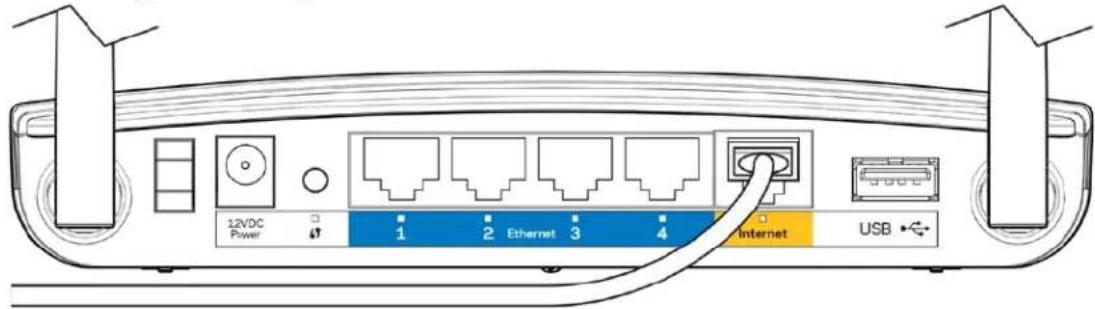
OBS - Tilslut dit upstream netværk i routerens gule Internet-port; ikke i en af de blå Ethernet-porte. Hvis du tilslutter det i en Ethernet-port, opstår der problemer med oprettelse af IP-adresser i kontornetværket.
Tip - Til et kontornetværk er der ofte et vægpanel med en Ethernet-port til tilslutning.
Hvis du gør dette hjemme (uden vægpanelporte), skal du tilslutte en Ethernet-netværksledning mellem en LAN-port i din upstream router og Internet-porten på Linksys routeren.
Computere, der er tilsluttet den nye router, er nu på det samme netværk, og de er isoleret fra upstream netværket. Men du har stadig adgang til internettet gennem upstream routeren (via den nye router). Fordi der er to routere mellem din computer og internettet, gennemgår internettrafikken to netværksadresseoversættelser. Det kaldes i nogle tilfælde for Double NAT.
Dine computere kan også anvende den nye routers indbyggede funktioner, som f.eks. forældrekontrol. Hvis du vil have yderligere kontrol over den type af indhold, som dine medarbejdere eller din familie har adgang til, kan du oprette en konto på et websted med internetfiltrering, f.eks. www.opendns.com eller www.bsecure.com. Når du opretter en konto på disse websteder, skal du bruge deres DNS i stedet for din internetudbyders DNS.
Sådan bruger du et eksternt DNS:
-
Log på Linksys Smart Wi-Fi (se "Oprettelse af forbindelse til Linksys Smart Wi-Fi" på side 10).
-
Klik på Connectivity (Tilslutning) under Router Settings (Routerindstillinger).
-
Klik på fanen Local Network (Lokalnet).
-
Udfyld felterne for Static DNS (Statisk DNS) med de oplysninger, du har fået af din udbyder af indholdsfiltrering.
-
Klik på OK.
Benyt en af følgende fremgangsmåder til at udvide netværket eller tilføje trådløs funktionalitet (3 og 4 ovenfor):
Bemærk - Fremgangsmåden er kompleks, og du skal have lidt netværkskendskab for at gøre dette.
- Følg vejledningen ovenfor for at tilføje en router til at dele en internetforbindelse.
Det kan f.eks. være for at oprette et separat trådløst netværk til børnene for at holde deres trådløse netværkstrafik adskilt fra dit eget trådløse netværk. Du kan også vælge at adskille et netværk fra et andet, så netværksshares ikke er synlige på alle netværk. I så fald skal du bruge en Ethernet-ledning og tilslutte den mellem Internet-porten på downstream routeren og i en af LAN-portene på upstream routeren. Sørg for, at lokalnettets undernet på de to routere er forskellige.
ELLER
- Du kan udvide dit netværk ved at konfigurere downstream routeren som adgangspunkt (se "Anvendelse af en router som adgangspunkt" på side 49). Når du bruger en router som adgangspunkt, er computere, som tilsluttes adgangspunktet, på det samme IP-undernet som alle øvrige enheder, der er tilsluttet routeren. Deling af filer, printere og medier er meget nemmere, hvis alle enheder er på det samme undernet.
Fremvisning af en enhed på internettet
Hvis du har en webserver, en mailserver eller et webkamera, kan du vælge at fremvise denne enhed på internettet, så alle har adgang til den. Routeren har en DMZ-funktion (Demilitarized Zone), der viderestiller alle indgående porte, som er på WAN-grænsefladen (bortset fra dem der viderestilles specifikt) til en individuel IP-adresse eller MAC-adresse. Denne funktion anvendes normalt ikke, fordi den udgør store sikkerhedsrisici for den enhed, du udpeger til DMZ. DMZ-enheden beskyttes ikke af indbyggede firewalls, internetfiltre eller routeres webfiltre, og den er sårbar over for hackerangreb.
En betydeligt sikrere metode til at fremvise enheder på internettet er ved at anvende portviderestilling. Se "Konfiguration af portviderestilling (port forward)" på side 56.
Sådan konfigureres en enhed i DMZ:
-
Konfigurer enheden med en statisk IP-adresse. Se dokumentationen til enheden for hjælp til at konfigurere en statisk IP-adresse eller til at bruge DHCP-reservering (se "Konfiguration af DHCP-reservationer" på side 41).
-
Log på Linksys Smart Wi-Fi (se "Oprettelse af forbindelse til Linksys Smart Wi-Fi" på side 10).
-
Klik på Security (Sikkerhed) under Router Settings (Routerindstillinger), og klik på fanen DMZ.
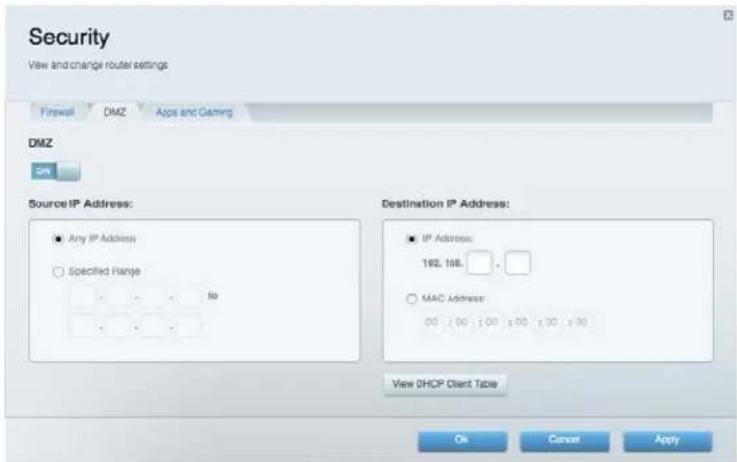
- Klik på knappen for DMZ for at aktivere den.
- Under Source IP Address (Kildens IP-adresse) skal du markere Any IP Address (Alle IP-adresser) for at give adgangstilladelse til din DMZ-enhed for hele internettet, eller du skal vælge Specified Range (Angivet interval) og indtaste et interval af tilladte kildeadresser.
- Under Destination IP Address (Destinationens IP-adresse) skal du indtaste de 3 sidste cifre i IP-adressen for den enhed, der skal være i DMZ. Den øvrige del af IP-adressen er forhåndsudfyldt.
ELLER
I stedet for trin 6 kan du benytte følgende fremgangsmåde, hvis du vil angive den 12-cifrede MAC-adresse for enheden i stedet for at konfigurere en DHCP-adressereservation:
- Marker MAC Address (MAC-adresse) under Destination IP Address (Destinationens IP-adresse), og klik på View DHCP Client Table(Vis DHCP-klientoversigt). Vinduet DHCP Client Table (Vis DHCP-klientoversigt) bliver vist.
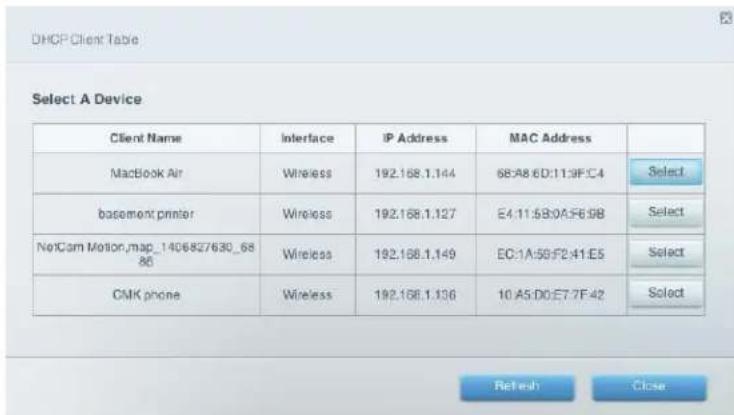
- Klik på Select (Vælg) ved siden af den enhed, du vil placere i DMZ, og klik på Close (Luk). Den relevante MAC-adresse bliver kopieret til feltet MAC Address.
- Klik på OK.
Portviderestilling er en funktion, der viderestiller indgående trafik fra internettet på en eller flere bestemte porte i dit lokalnet.
Konfigurer portviderestilling for følgende:
- Én port (se "Konfiguration af portviderestilling af én port" nedenfor på denne side)
- Flere porte (se "Konfiguration af portviderestilling af flere porte" på side 57)
- Et portinterval (se "Konfiguration af portviderestilling af et portinterval" på side 58)
Konfiguration af portviderestilling af én port
Ved portviderestilling fra én port viderestilles trafik fra internettet på en bestemt port til én enhed i dit lokalnet. Det kan f.eks. være videresending af indgående internetanmodninger, typisk på port 80, til en webserver.
Tip - Se dokumentationen til enheden for oplysninger om porte og protokoller.
Sådan konfigureres portviderestilling af én port:
- Følg vejledningen til enheden for at konfigurere den med en statisk IP-adresse eller for at bruge DHCP-reservering til at tildele en permanent adresse (se "Konfiguration af DHCP-reservationer" på side 41).
- Log på Linksys Smart Wi-Fi (se "Oprettelse af forbindelse til Linksys Smart Wi-Fi" på side 10).
- Klik på Security (Sikkerhed) under Router Settings (Routerindstillinger).
- Klik på fanen Apps and Gaming (Apps og Spil).
- Klik på Single Port Forwarding (Viderestilling af én port). Vinduet Single Port Forwarding (Viderestilling af én port) bliver vist.
- Klik på Add a new Single Port Forwarding (Tilføj en ny viderestilling af én port).
- Indtast et beskrivende navn i feltet Application name (Programnavn).
- Indtast det eksterne portnummer (ikke altid nødvendigt) i feltet External Port (Ekstern port).
- Indtast det interne portnummer (ikke altid nødvendigt) i feltet Internal Port (Intern port).
-
Vælg TCP, UDP eller Both (Begge) (standardindstilling) på rullemenuen Protocol (Protokol).
-
I feltet Device IP# (Enhedens IP-nr.) skal du indtaste den IP-adresse, du har reserveret for den computer, du vil viderestille internettrafik til.
- Marker afkrydsningsfeltet Enabled (Aktiveret), og klik på Save (Gem). Hvis du ikke vil bruge portviderestilling, men vil beholde oplysningerne i skemaet, skal du fjerne markeringen i feltet.
Konfiguration af portviderestilling af flere porte
Nogle programmer kræver viderestilling af flere porte. VNC-software (Virtual Network Computing), som du kan styre din computer med fjernbetjent hvor som helst fra via internettet, er et eksempel på et program, der kræver viderestilling af flere porte. For at viderestille til flere porte skal du oprette yderligere enheder til at viderestille yderligere porte til den samme IP-adresse.
Eksempel: Du vil konfigurere din computer, så du kan få fjernadgang til den ved hjælp af VNC-software. Som standardindstilling anvender VNC TCP-port 5800 og 5900.
Sådan konfigureres portviderestilling af én port til flere porte:
- Sørg for, at den software, du vil bruge, er installeret på en netværksopkoblet computer.
- Log på Linksys Smart Wi-Fi (se "Oprettelse af forbindelse til Linksys Smart Wi-Fi" på side 10).
- Konfigurer DHCP-reservation for IP-adressen for den computer, hvor du har installeret softwaren (se "Konfiguration af DHCP-serveren på routeren" på side 40).
-
Klik på Security (Sikkerhed) under Router Settings (Routerindstillinger).
-
Klik på fanen Apps and Gaming (Apps og Spil).
-
Klik på Single Port Forwarding (Viderestilling af én port). Vinduet Single Port Forwarding (Viderestilling af én port) bliver vist.
-
Klik på Add a new Single Port Forwarding (Tilføj en ny viderestilling af én port).
-
Indtast et beskrivende navn i feltet Application name (Programnavn).
-
Indtast det samme portnummer for External Port (Ekstern port) og Internal Port (Intern port).
-
Vælg TCP, UDP eller Both (Begge) (standardindstilling) på rullemenuen Protocol (Protokol).
-
I feltet Device IP# (Enhedens IP-nr.) skal du indtaste den IP-adresse, du har reserveret for den computer, du vil viderestille internettrafik til.
-
Marker afkrydsningsfeltet Enabled (Aktiveret), og klik på Save (Gem). Hvis du ikke vil bruge portviderestilling, men vil beholde oplysningerne i skemaet, skal du fjerne markeringen i feltet.
Bemærk - Hvis du vil bruge software, som f.eks. VNC, på flere computere, skal du omkonfigurere de standardindstillede porte, som VNC anvender, på hver yderligere computer. Derefter skal du oprette yderligere enheder for portviderestilling for hver yderligere computer. Se dokumentationen til softwaren for hjælp.
Konfiguration af portviderestilling af et portinterval
Nogle programmer kræver viderestilling til et portinterval.
Eksempel: Du vil konfigurere din computer, så du kan bruge BitTorrent (et populært peer-to-peer fildelingsprogram). BitTorrent anvender som standard port 6881. Hvis denne port er optaget, forsøger den anmodende BitTorrent-klient på den næste port i rækkefølgen. Den mest typiske konfiguration til hjemmeroutere med én BitTorrent-computer er at konfigurere portviderestilling ved hjælp af et portinterval startende med port 6881 og sluttende med port 6889.
Sådan konfigureres viderestilling af et portinterval:
- Log på Linksys Smart Wi-Fi (se "Oprettelse af forbindelse til Linksys Smart Wi-Fi" på side 10).
- Konfigurer en DHCP-reservation for IP-adressen for den computer, hvor du har installeret softwaren (se "Konfiguration af DHCP-serveren på routeren" på side 40). I dette eksempel er IP-adressen for den stationære computer med en installeret BitTorrent-klient, 192.168.1.140.
- Klik på Security (Sikkerhed) under Router Settings (Routerindstillinger).
- Klik på fanen Apps and Gaming (Apps og Spil).
- Klik på Port Range Forwarding (Viderestilling af portinterval). Vinduet Port Range Forwarding (Viderestilling af portinterval) bliver vist.
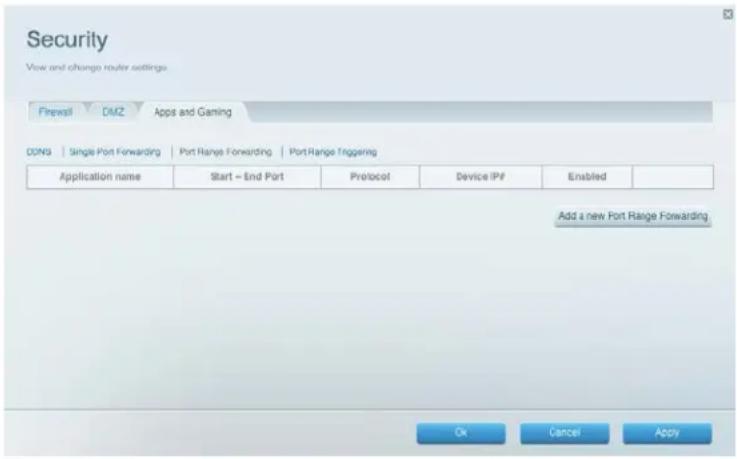
- Klik på Add a new Port Range Forwarding (Tilføj en ny viderestilling af portinterval).
-
Indtast et beskrivende navn i feltet Application name (Programnavn).
-
Indtast portintervallet i felterne Start \~ End Port (Start \~ Slutport). I dette eksempel er intervallet "6881-6889".
- Vælg TCP som protokol.
- I feltet Device IP# (Enhedens IP-nr.) skal du indtaste IP-adressen for den enhed, der kører softwaren. I dette eksempel indtaster du typisk "140".
- Marker afkrydsningsfeltet Enabled (Aktiveret), og klik på Save (Gem). Hvis du ikke vil bruge viderestilling af portinterval, men vil beholde oplysningerne i skemaet, skal du fjerne markeringen i feltet.
Tip – For at bruge software, som f.eks. BitTorrent, på flere computere i dit netværk, skal du oprette yderligere enheder for et entydigt interval af porte, som vist ovenfor. BitTorrent fungerer kun med porte mellem 6881 og 6999.
Alt efter firewall-programmet på din computer skal du eventuelt åbne et portinterval i firewallen for at aktivere software, der anvender viderestilling af portinterval.
Konfiguration af aktivering af portinterval til online spil
Med aktivering af portinterval kan routeren overvåge udgående data på bestemte portnumre. IP-adressen for den computer, der sender overensstemmende data, huskes af routeren, så når de anmodede data returnerer gennem routeren, bliver de videresendt tilbage til den korrekte enhed. Et eksempel på aktivering af portinterval er aktivering af et USB- eller Bluetooth-headset til online chat eller spil.
Sådan konfigureres aktivering af portinterval for flere enheder:
- Se dokumentationen til enheden for oplysninger om de porte, som anvendes af enheden.
- Log på Linksys Smart Wi-Fi (se "Oprettelse af forbindelse til Linksys Smart Wi-Fi" på side 10).
- Klik på Security (Sikkerhed) under Router Settings (Routerindstillinger).
- Klik på fanen Apps and Gaming (Apps og Spil).
- Klik på Port Range Triggering (Aktivering af portinterval). Vinduet Port Range Triggering (Aktivering af portinterval) bliver vist.
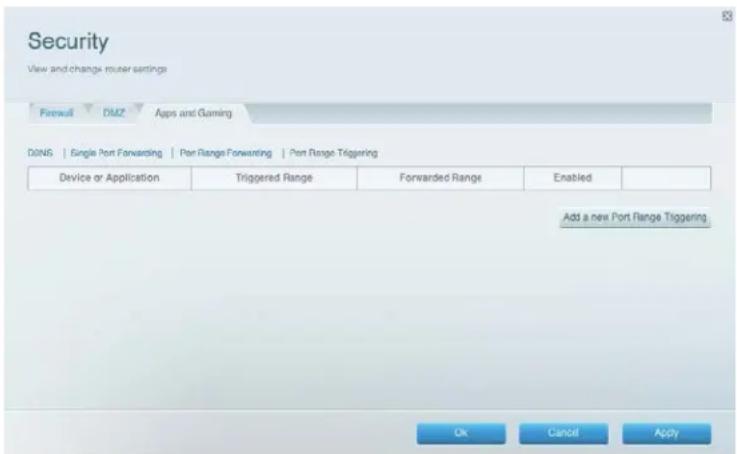
- Klik på Add a new Port Range Triggering (Tilføj en ny aktivering af portinterval).
- Indtast et beskrivende navn (f.eks. "PS3-headset") i feltet Device or Application (Enhed eller program).
- For individuelle porte skal du indtaste det samme portnummer i både feltet Triggered range (Aktiveret interval) og Forwarded range (Viderestillet interval).
- For portintervaller skal du indtaste de samme nummerintervaller i hvert sæt felter for Triggered range (Aktiveret interval) og Forwarded range (Viderestillet interval).
- Marker afkrydsningsfeltet Enabled (Aktiveret), og klik på Save (Gem). Hvis du ikke vil bruge aktivering af portinterval, men vil beholde oplysningerne i skemaet, skal du fjerne markeringen i feltet.
Sådan sikkerhedskopierer og gendanner du routerkonfigurationen
Som med alle andre værdifulde data bør du sikkerhedskopiere din routerkonfiguration. Der kan være mange brugerdefinerede indstillinger i din router. Disse indstillinger går tabt, hvis du nulstiller routeren til fabriksindstillingerne, og du vil i så fald skulle indtaste dem alle manuelt igen. Hvis du sikkerhedskopierer routerkonfigurationen, er det nemt at gendanne indstillingerne.
Bemærk - Du kan kun sikkerhedskopiere routerkonfigurationen lokalt (ikke fjernbetjent).
Sådan sikkerhedskopierer du routerkonfigurationen:
- Log på Linksys Smart Wi-Fi (se "Oprettelse af forbindelse til Linksys Smart Wi-Fi" på side 10).
- Klik på Troubleshooting (Fejlfinding) under Router Settings (Routerindstillinger).
- Klik på fanen Diagnostics (Diagnosticering).
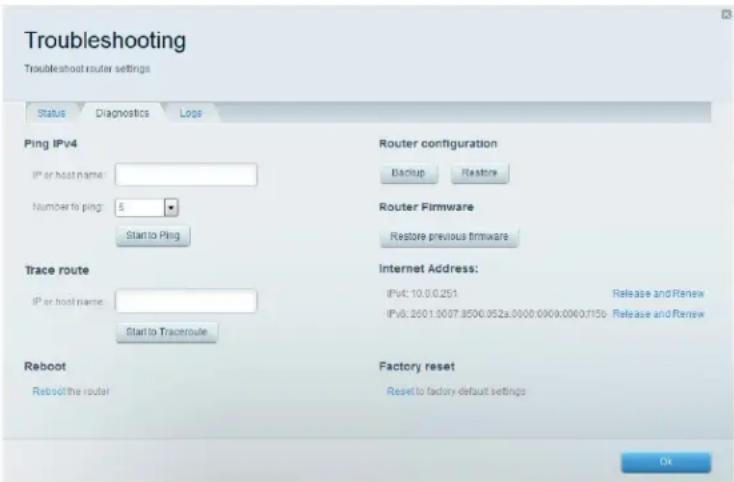
-
Klik på Backup (Sikkerhedskopier) under Router configuration (Routerkonfiguration).
-
Angiv en filplacering, og klik på Save (Gem).
Tip - Hvis du vil gemme flere sikkerhedskopifiler, bør du medtage datoen for sikkerhedskopien i navnet på filen, når du gemmer den.
Sådan gendanner du routerkonfigurationen:
- Log på Linksys Smart Wi-Fi (se "Oprettelse af forbindelse til Linksys Smart Wi-Fi" på side 10).
- Klik på Troubleshooting (Fejlfinding) under Router Settings (Routerindstillinger).
- Klik på fanen Diagnostics (Diagnosticering).
- Klik på Restore (Gendan) under Router configuration (Routerkonfiguration). Dialogboksen Restore Router Configuration (Gendan routerkonfiguration) bliver vist.
- Klik på Choose File (Vælg fil) for at gå til konfigurationsfilens placering, marker filen, og klik på Open (Åbn).
- Klik på Start to Restore (Start gendannelse) for at gendanne konfigurationen.
Opgradering af routerens firmware
Linksys udsender fra tid til anden en opgradering af firmwaren enten for at afhjælpe et problem eller for at føje funktioner til routeren.
Vigtigt - Opgraderingen må ikke afbrydes. Du må ikke slukke for routeren eller trykke på nulstillingsknappen under opgraderingen. Ellers kan routeren blive inaktiveret permanent.
Tip - Som standard kontrollerer routeren automatisk for tilgængelige opdateringer og installerer dem. Du skal kun benytte følgende vejledning, hvis automatisk opdatering af firmwaren er slået fra.
- Log på Linksys Smart Wi-Fi (se "Oprettelse af forbindelse til Linksys Smart Wi-Fi" på side 10).
- Klik på Connectivity (Tilslutning) under Router Settings (Routerindstillinger).
- Klik på fanen Basic (Basis).
- Klik på Check for Updates (Kontroller for opdateringer) under Firmware Update (Opdatering af firmware).
- Hvis der er en tilgængelig opdatering, skal du følge vejledningen på skærmen for at installere den.
Tip - Hvis routeren skal kontrollere for opdateringer og installere dem automatisk, skal du vælge Automatic (Automatisk) under Router Firmware Update (Opdatering af routerens firmware).
Gendannelse af fabriksindstillingerne
Hvis du har gjort forskellige forsøg på fejlfinding, og dit netværk stadig ikke fungerer, kan det blive nødvendigt at gendanne routerens fabriksindstillinger. Hvis du vil gendanne routerens fabriksindstillinger, kan du bruge knappen Reset (Nulstil) på routeren eller anvende Linksys Smart Wi-Fi.
Sådan nulstiller du routeren med nulstillingsknappen:
OBS - Hver gang routeren genstartes, går alle logfiler, der ikke er gemt, tabt.
- Routeren skal være tændt. Tryk på nulstillingsknappen bag på routeren, og hold den inde, indtil strømlampen blinker.
Sådan nulstilles routeren til fabriksindstillingerne ved hjælp af Linksys Smart Wi-Fi:
- Log på Linksys Smart Wi-Fi (se "Oprettelse af forbindelse til Linksys Smart Wi-Fi" på side 10.).
- Klik på Troubleshooting (Fejlfinding) under Router Settings (Routerindstillinger).
- Klik på fanen Diagnostics (Diagnosticering).
- Klik på Reset (Nulstil) under Factory reset (Fabriksnulstilling).

Important
- Klik på Yes (Ja) for at bekræfte. Alle indstillinger og logfiler bliver slettet, og routeren nulstilles til de oprindelige fabriksindstillinger.
Kontrol af status på routeren
Ud fra routerens status kan du se, om der er sikker internetforbindelse, og du kan se status for dine netværksopkoblede enheder.
Sådan kontrolleres routerens status:
- Log på Linksys Smart Wi-Fi (se "Oprettelse af forbindelse til Linksys Smart Wi-Fi" på side 10).
-
Klik på Troubleshooting (Fejlfinding) under Router Settings (Routerindstillinger).
-
Klik på fanen Status. Der bliver vist detaljerede oplysninger om routerens status.
Tip - Du kan se feltbeskrivelser ved at klikke på Help (Hjælp) øverst i vinduet.
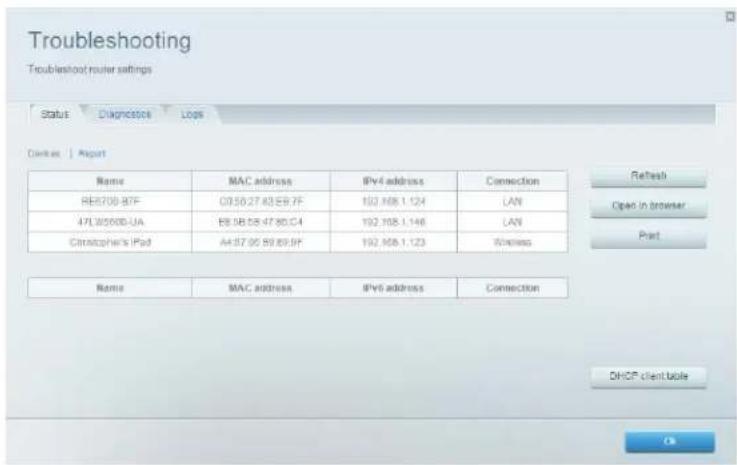
-
Klik på Devices (Enheder) for at se en oversigt over tilsluttede netværksenheder. Klik på Report (Rapport) for at se en fuld rapport over routerens status.
-
Klik på OK for at lukke vinduet.
Inaktivering af statuslamperne for Ethernet-porte
Alt efter routerens placering i hjemmet kan lyset fra lamperne genere. Det er nemt at inaktivere lamperne ved at bruge Linksys Smart Wi-Fi.
Sådan inaktiveres lamperne:
- Log på Linksys Smart Wi-Fi (se "Oprettelse af forbindelse til Linksys Smart Wi-Fi" på side 10).
- Klik på Connectivity (Tilslutning) under Router Settings (Routerindstillinger).
- Klik på fanen Basic (Basis).
- Klik på ON/OFF under Activity Lights (Aktivitetslamper).
Test af internetforbindelsen
Der er 2 diagnosetest på routeren, nemlig Ping og Trace (Spor) rute, til at kontrollere netværksforbindelser, herunder netværksenheder og internetforbindelsen.
Sådan fejlsøges internetforbindelsen:
- Log på Linksys Smart Wi-Fi (se "Oprettelse af forbindelse til Linksys Smart Wi-Fi" på side 10).
-
Klik på Troubleshooting (Fejlfinding) under Router Settings (Routerindstillinger).
-
Klik på fanen Diagnostics (Diagnosticering).
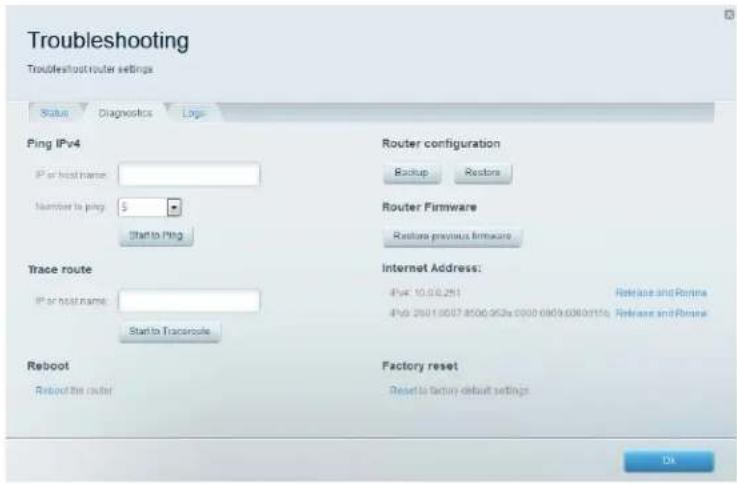
Benyt følgende fremgangsmåde til at kontrollere, om der er forbindelse til en adresse:
- Indtast en IP-adresse eller webadresse under Ping IPv4 i feltet IP eller host name (værtsnavn).
- Vælg det antal gange, der skal pinges, på rullemenuen Number to ping (Antal ping).
- Klik på Start to Ping (Start ping). Der bliver vist et vindue med resultaterne af pingtesten. Der ses et svar ved hver ping, der går igennem.
Bemærk - Hvis en webadresse ikke reagerer på et ping, betyder det ikke nødvendigvis, at webstedet er nede. Af sikkerhedsmæssige årsager svarer nogle websteder ikke på pinganmodninger.
Sådan sporer du den rute, som pakker sendes ad mellem routeren og en bestemt adresse:
- Under Trace (Spor) rute skal du indtaste en adresse i feltet IP eller host name (værtsnavn).
- Klik på Start to Traceroute (Start sporing af rute). Der bliver vist et vindue med testresultaterne.
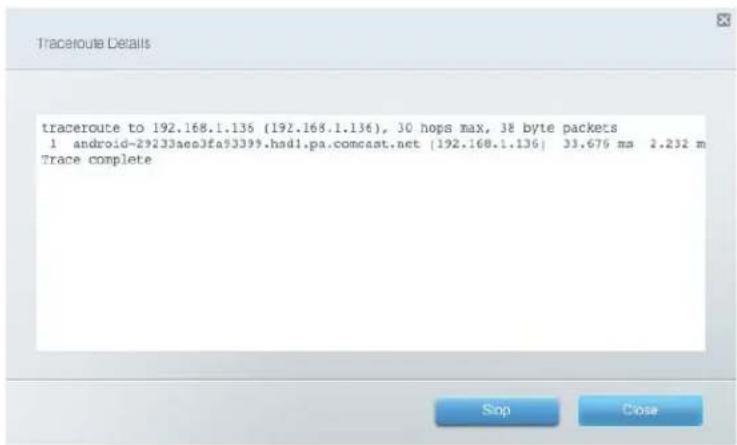
Konfiguration og brug af logfiler
Routeren kan spore al trafik på din internetforbindelse og registrere oplysningerne om dette i en logfil.
Sådan aktiveres og vises logfiler:
- Log på Linksys Smart Wi-Fi (se "Oprettelse af forbindelse til Linksys Smart Wi-Fi" på side 10).
- Klik på Troubleshooting (Fejlfinding) under Router Settings (Routerindstillinger).
- Klik på fanen Logs (Logfiler).
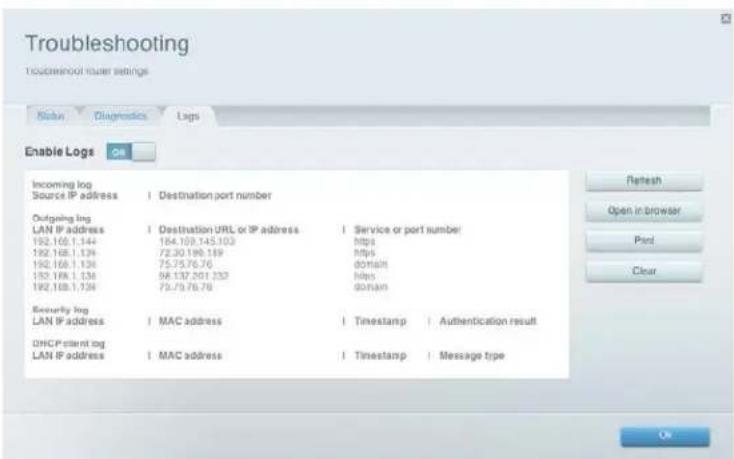
Du kan se logfilerne direkte på listen, åbne dem i et separat browservindue eller udskrive dem.
Fejlfinding
I dette kapitel er der løsninger til typiske installationsproblemer og hjælp til at oprette forbindelse til internettet. Du kan få yderligere hjælp ved at bruge vores prisbelønnede 24/7-kundesupport på Linksys.com/support/EA2750.
Routeren er ikke konfigureret rigtigt
Hvis Linksys Smart Wi-Fi ikke fuldfører konfigurationen, kan du prøve følgende:
- Tryk på knappen Reset på routeren, og hold den inde med en papirclips eller nål, indtil lampen begynder at blinke (ca. 10 sekunder). Installer routeren igen.
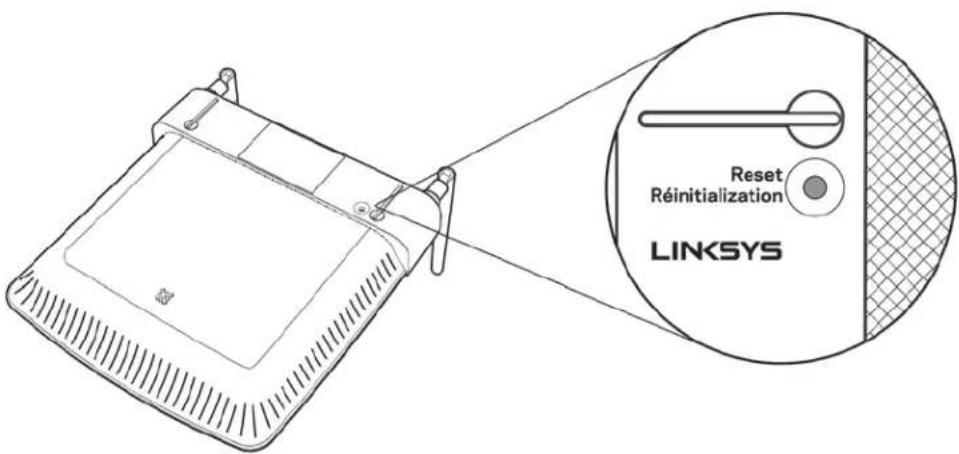
- Slå firewallen på din computer fra midlertidigt (se vejledningen til sikkerhedsprogrammet for hjælp). Installer routeren igen.
- Hvis du har en anden computer, skal du bruge den til at installere routeren igen.
Meddelelsen Your Internet cable is not plugged in (Internetledning ikke tilsluttet)
Benyt følgende fremgangsmåde til fejlfinding, hvis meddelelsen "Your Internet cable is not plugged in" (Internetledning ikke tilsluttet) bliver vist, når du vil installere routeren:
- Sørg for, at der er tilsluttet en Ethernet- eller internetledning (eller en ledning tilsvarende den, der medfølger til routeren) korrekt i den gule Internet-port bag på routeren og i den rigtige port på modemmet. Denne port på modemmet er normalt mærket som Ethernet, men kan også være mærket Internet eller WAN.
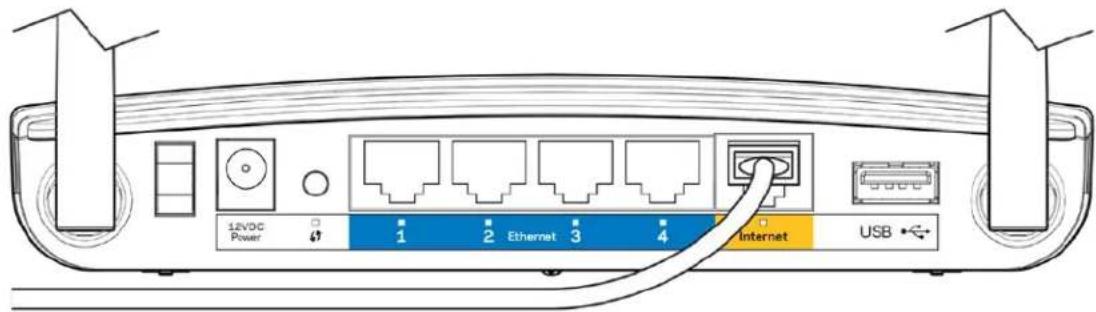
- Sørg for, at modemmet er tilsluttet til strømkilden og er tændt. Hvis der er en tænd/sluk-knap, skal den være i stillingen ON eller I (ikke O).
- Hvis din internettjeneste er kablet, skal du kontrollere, at det medfølgende koaksialkabel fra din internetudbyder er tilsluttet i kabelmodemmets CABLE-port.
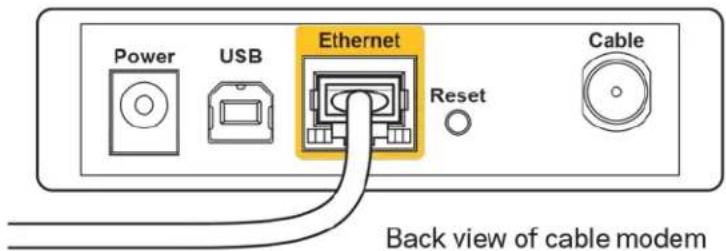
- Eller, hvis din internettjeneste er en DSL-forbindelse, skal DSL-telefonledningen være tilsluttet i modemmets DSL-port.
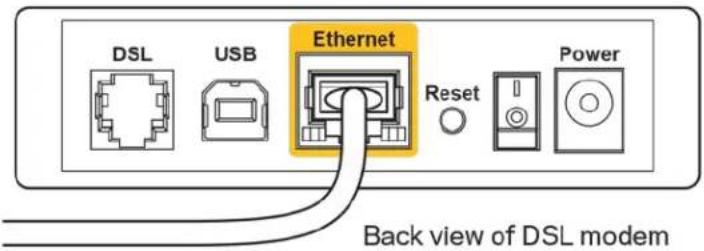
- Hvis din computer har været tilsluttet modemmet tidligere med en USB-ledning, skal du tage det ud. Installer routeren igen.
Meddelelsen Cannot access your router(Ingen adgang til routeren)
For at få adgang til routeren skal du have forbindelse til dit eget netværk. Hvis der på dette tidspunkt er trådløs internetadgang, kan problemet være, at du ved en fejl har oprettet forbindelse til et andet trådløst netværk.
Afhjælpning af problemet på Windows computere*:
- Højreklik på ikonet for trådløs forbindelse på proceslinjen på Windows skrivebordet.
- Klik på Vis tilgængelige trådløse netværk. Der bliver vist en liste med tilgængelige trådløse netværk.
- Klik på dit netværks navn. Klik på Connect (Tilslut). I eksemplet nedenfor er computeren tilsluttet et andet trådløst netværk, som hedder JimsRouter. Det trådløse netværks navn for Linksys EA2750-routeren (BronzeEagle i dette eksempel) ses markeret.
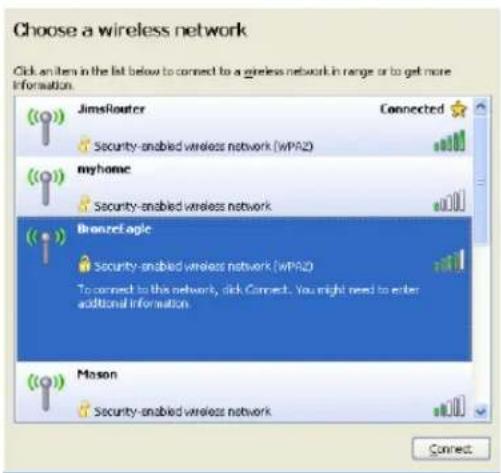
- Hvis du bliver bedt om at indtaste netværksnøglen, skal du indtaste din adgangskode (Security Key) i feltet Network Key (Netværksnøgle) og Confirm network key (Bekræft netværksnøgle). Klik på Connect (Tilslut).
- Din computer opretter forbindelse til netværket, og nu skal der være adgang til routeren.
*Alt efter hvilken version af Windows du har, kan ordlyden eller ikonerne variere i vejledningen nedenfor.
Afhjælpning af problemet på Mac computere:
- Klik på Wi-Fi ikonet på menulinjen øverst i vinduet. Der bliver vist en liste med trådløse netværk. Linksys Smart Wi-Fi giver automatisk dit netværk et navn.
- I eksemplet nedenfor er computeren tilsluttet et andet trådløst netværk, som hedder JimsRouter. Det trådløse netværks navn for Linksys EA2750-routeren (BronzeEagle i dette eksempel) ses markeret.
- Klik på det trådløse netværksnavn for din Linksys EA2750-router (BronzeEagle i eksemplet).
- Indtast adgangskoden til dit trådløse netværk (Security Key) i feltet Password (Adgangskode). Klik på OK.
Efter installationen
Internettet ser ud til ikke at være tilgængeligt
Hvis der er problemer med internetforbindelsen til routeren, kan dette blive vist med meddelelsen "Cannot find [Internet address]" (Kan ikke finde [internetadresse]) i internetbrowseren. Hvis du ved, at internetadressen er korrekt, og du har prøvet med flere gyldige internetadresser og fået det samme resultat, kan meddelelsen betyde, at der er et problem hos din internetudbyder eller med modemkommunikationen med din router.
Prøv følgende:
- Kontroller, at netværks- og strømledningen er korrekt tilsluttet.
- Kontroller, at der er strøm til den stikkontakt, som routeren er tilsluttet.
- Genstart routeren.
- Kontakt din internetudbyder og spørg, om der er driftsnedbrud, hvor du bor.
Den mest almindelige metode til fejlfinding af routeren er ved at slukke for den og tænde for den igen. Derefter kan routeren genindlæse de brugerdefinerede indstillinger, og øvrige enheder (f.eks. modemmet) kan registrere routeren igen og kommunikere med den. Det kaldes at genstarte routeren.
Sådan genstartes routeren med strømledningen:
- Frakobl strømledningen fra routeren og modemmet.
-
Vent 10 sekunder, og tilslut strømledningen til modemmet igen. Kontroller, at der er tilsluttet strøm.
-
Vent, indtil modemmets online lampe ophører med at blinke (ca. 2 minutter). Tilslut strømledningen til routeren igen.
- Vent, indtil strømlampen ophører med at blinke. Vent 2 minutter med at forsøge at oprette forbindelse til internettet fra en computer.
Sådan genstartes routeren ved hjælp af Linksys Smart Wi-Fi:
- Log på Linksys Smart Wi-Fi (se "Oprettelse af forbindelse til Linksys Smart Wi-Fi" på side 10.).
- Klik på Troubleshooting (Fejlfinding) under Router Settings (Routerindstillinger).
- Klik på fanen Diagnostics (Diagnosticering).
- Klik på Reboot (Genstart) under Reboot (Genstart).
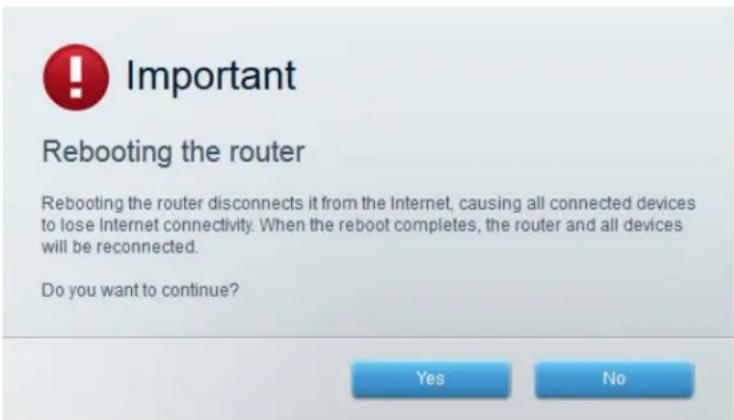
- Klik på Yes (Ja). Routeren genstartes. Mens routeren genstarter, mister alle tilsluttede enheder internetforbindelsen. De opretter forbindelse igen automatisk, när routeren er genstartet.
Linksys Smart Wi-Fi åbner ikke i internetbrowseren
De nyeste versioner af de mest anvendte internetbrowsere fungerer sammen med Linksys Smart Wi-Fi.
• Internet Explorer 8 eller nyere
- Firefox 8 eller nyere
• Google Chrome 35 eller nyere
• Safari 5 (til Mac) eller nyere
Du kan ikke få adgang til Linksys Smart Wi-Fi
Se "Manuel installation af router" på side 33 for oplysninger om, hvordan du får direkte adgang til routeren.
Al anden fejlfinding er mislykkedes
Hvis du har gjort forskellige forsøg på fejlfinding, og dit netværk stadig ikke fungerer, kan det blive nødvendigt at gendanne routerens fabriksindstillinger, hvilket er de oftest anvendte indstillinger i hjemmenetværk. Ved nulstilling af routeren slettes dine brugerdefinerede indstillinger. Derfor skal du gendanne indstillingerne bagefter. Det anbefales at sikkerhedskopiere routerkonfigurationen efter nulstilling til fabriksindstillingerne. Se "Sikkerhedskopiering og gendannelse af routerkonfiguration" på side 60.
Hvis du vil gendanne routerens fabriksindstillinger, kan du bruge knappen Reset (Nulstil) på routeren eller anvende Linksys Smart Wi-Fi. Se vejledningen under "Gendannelse af fabriksindstillingerne" på side 62.
Specifikationer
Linksys EA2750
Modelnavn Linksys Smart Wi-Fi Router N600
Radiofrekvens 2,4 GHz og 5 GHz
Antal antenner 2 udvendige antenner (kan ombyttes)
Porte Strøm, 1 stk. USB 2.0, Internet, Ethernet (1-4)
Sikkerhedsnøglebit Op til 128-bit kryptering
Luftfugtighed, drift 10-80% relativ luftfugtighed, ikke-kondenserende
Luftfugtighed, 5-90% ikke-kondenserende opbevaring
Bemærk:
For lovkrav, garanti og sikkerhedsinformation: se den medfølgende cd til routeren, eller se Linksys.com/support/EA2750.
Specifikationerne er med forbehold for ændringer uden varsel.
Maksimal ydeevne baseret på specifikation ifølge IEEE-standard 802.11. Den faktiske ydeevne kan variere, bl.a. det trådløse netværks kapacitet, datagennemløbshastighed, rækkevidde og dækning. Ydeevnen afhænger af mange faktorer, betingelser og variabler, bl.a. afstanden fra adgangspunktet, netværkstrafikmængden, bygningens materialer og konstruktion, det anvendte operativsystem, kombinationen af de trådløse produkter, der anvendes, interferens og andre ugunstige forhold.
Se linksys.com/support/EA2750 for prisbelønnet teknisk support.
BELKIN, LINKSYS og mange produktnavne og logoer er varemærker tilhørende Belkin koncernen. Tredjeparters varemærker, som er nævnt heri, tilhører de respektive ejere.
© 2016 Belkin International, Inc. og/eller selskabets associerede virksomheder. Alle rettigheder forbeholdes.
LINKSYS
Benutzerhandbuch
Linksys Smart Wi-Fi Router N600
EA2750
Inhaltsverzeichnis
Produktübersicht 4

- Installation: Grundlæggende 8
- Brug af et eksternt drev 24
- Fejlfinding....66
- Specifikationer 72
- Produktoverblik
- Bagsiden
- Installation: Grundlæggende
- Hvor finder jeg mere hjælp?
- Konfiguration af routeren
- Oprettelse af forbindelse til Linksys Smart Wi-Fi
- Inaktivering af fjernadgang
- Oprettelse af forbindelse direkte til routeren
- Forbedring af den trådløse forbindelseshastighed
- Ændring af netværkets navn og adgangskode
- Ændring af routerens adgangskode til lokal adgang
- Ændring af routerens tidszone
- Test af internetforbindelsens hastighed
- Tilslutning af enheder til dit netværk
- Tilslutning af en computer til dit netværk
- Tilslutning af en USB-printer
- Tilslutning af andre enheder
- Manuel tilslutning af netværksenheder
- Tilslutning af netværksenhed med Wi-Fi Protected Setup™
- Visning af oplysninger om enhed
- Indstilling af forældrekontrol
- Konfiguration af gæstenetværk
- Sådan sikkerhedskopierer du routerkonfigurationen
- Brugerindstilling af Linksys Smart Wi-Fi
- Brug af widgets
- Brugerindstilling af listen med enheder
- Sådan ændrer du navnet:
- Sådan ændrer du ikonet
- Sletning af listen med enheder
- Brug af et eksternt drev
- Overblik
- Tilslutning af et USB-drev
- Brug af sikker mappeadgang
- Konfiguration af godkendte brugere og fælles mapper
- Adgang til fælles mapper
- Konfiguration af routeren til at fungere som medieserver
- Tilslutning af UPnP-enhed til medieserver
- Fjernadgang til lagerenhed
- Installation: Avanceret
- Manuel installation af router
- Manuel konfiguration af routeren med ledning
- Manuel konfiguration af routeren trådløst
- Manuel konfiguration af internetforbindelse
- Konfiguration af grundlæggende indstillinger til internetforbindelse
- Indstillinger til IPv6-internetforbindelse
- Sådan konfigurerer du routerens IPv6-indstillinger manuelt:
- Sådan udnyttes dual-band routeren optimalt
- Opgradering af trådløse klienter
- Opdel trafikken
- Adgangskontrol til dit netværk
- Forbedring af sikkerheden ved hjælp af den indbyggede firewall
- Firewall
- VPN Passthrough:
- Internetfiltre
- Ændring af IPv6-firewallindstillinger
- Konfiguration af DHCP-serveren på routeren
- Konfiguration af DHCP-reservationer
- Adgang til dit netværk via internettet
- Kloning af en MAC-adresse
- Oprettelse af forbindelse til din arbejdsplads ved hjælp af et VPN
- Optimering af router til online spil og telefoni
- Aktivering af IP-telefoni på netværket
- Konfiguration af UPnP
- Anvendelse af en router som adgangspunkt
- Placering af den nye router "bag" en eksisterende router
- ELLER
- Fremvisning af en enhed på internettet
- Konfiguration af portviderestilling af én port
- Konfiguration af portviderestilling af flere porte
- Konfiguration af portviderestilling af et portinterval
- Konfiguration af aktivering af portinterval til online spil
- Sådan sikkerhedskopierer og gendanner du routerkonfigurationen
- Opgradering af routerens firmware
- Gendannelse af fabriksindstillingerne
- Important
- Kontrol af status på routeren
- Inaktivering af statuslamperne for Ethernet-porte
- Test af internetforbindelsen
- Konfiguration og brug af logfiler
- Fejlfinding
- Routeren er ikke konfigureret rigtigt
- Meddelelsen Your Internet cable is not plugged in (Internetledning ikke tilsluttet)
- Meddelelsen Cannot access your router(Ingen adgang til routeren)
- Efter installationen
- Internettet ser ud til ikke at være tilgængeligt
- Prøv følgende:
- Linksys Smart Wi-Fi åbner ikke i internetbrowseren
- Du kan ikke få adgang til Linksys Smart Wi-Fi
- Al anden fejlfinding er mislykkedes
- Specifikationer
- Linksys EA2750
- Bemærk:
- LINKSYS
- Linksys Smart Wi-Fi Router N600
- Inhaltsverzeichnis
- Produktübersicht 4
Mærke : LINKSYS
Model : EA2750
Kategori : Router