EA2750 - Ruuter LINKSYS - Tasuta kasutusjuhend
Leidke seadme juhend tasuta EA2750 LINKSYS PDF-formaadis.

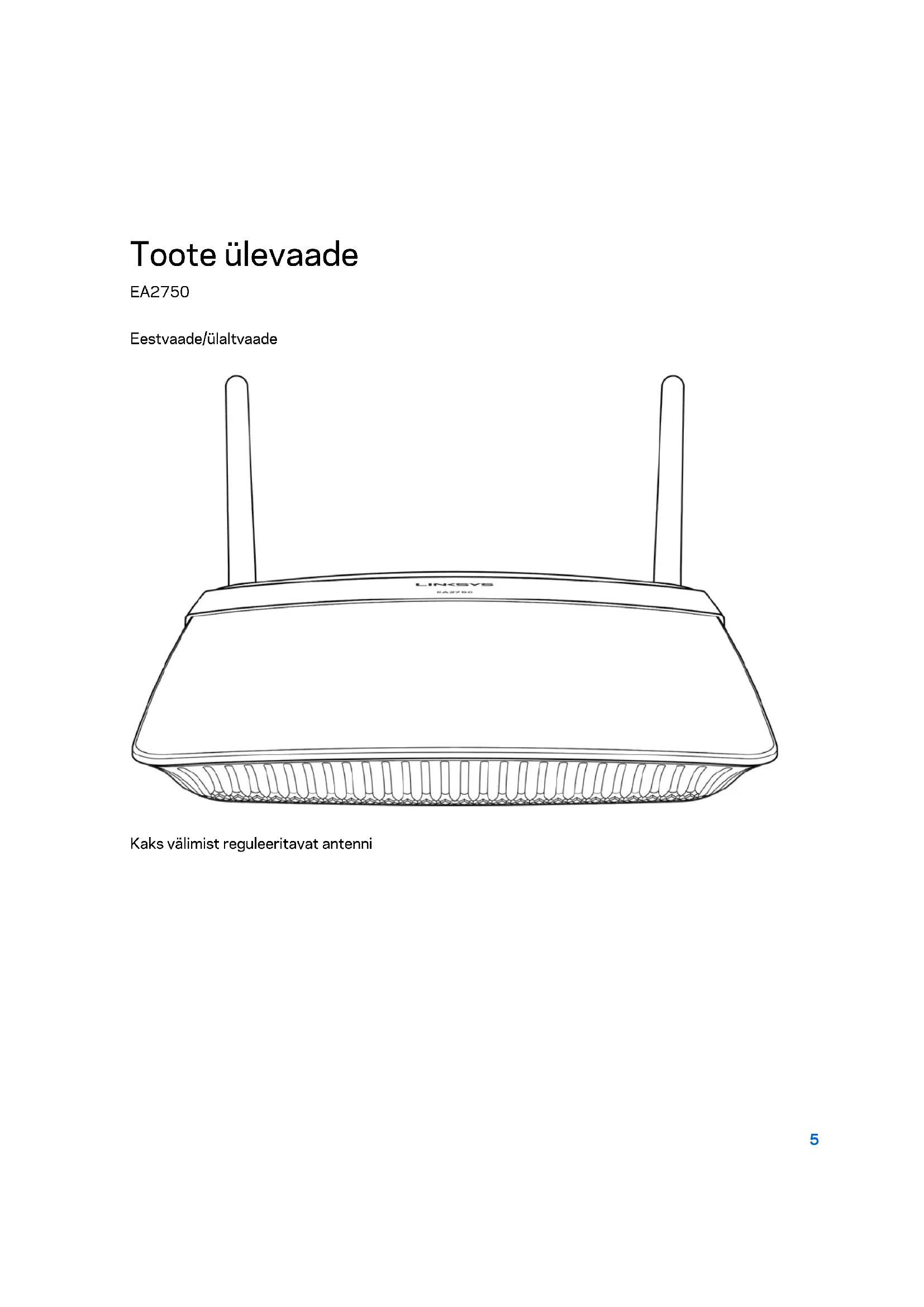


| Toote tüüp | Linksys N600 kaheriba nutikas juhtmevaba ruuter |
| Mark | Linksys |
| Mudel | EA2750 |
| Mõõtmed (ilma antennideta) | 225,5 x 158 x 32,75 mm |
| Kaal | 298 g |
| Toide | 12 V, 1 A |
| Raadiosagedused | 2,4 GHz ja 5 GHz |
| Pordid | 1 Interneti port (kollane), 4 Gigabit Etherneti porti (sinised), 1 USB 2.0 port |
| Antennid | 2 vahetatavat välist antenni |
| Nupud | Sisse/välja, Reset, Wi-Fi Protected Setup |
| Juhtmevaba turvalisus | WEP, WPA2, RADIUS, krüpteerimine kuni 128 bitini |
| Tulemüür | SPI (olekupõhine paketikontroll), anonüümsete päringute filtreerimine, MAC-filtreerimine |
| Peamised funktsioonid | Külalistevõrk, vanemlik järelevalve, meediaserver (DLNA/UPnP), jagatud USB-salvestus (FTP), meedia prioriseerimine, VPN-i läbipaas (IPSec/PPTP/L2TP), DDNS, DHCP, DHCP-reservatsioonid, pordi edasisuunamine, pordi käivitamine |
| Kaugjuurdepääs | Linksys Smart Wi-Fi kaudu (veebiliides ja mobiilirakendus) |
| Toetatud failisüsteemid | FAT, NTFS, HFS+ |
| Toetatud brauserid | Internet Explorer 8+, Firefox 4+, Google Chrome 10+, Safari 4+ |
| Sertifikaadid | FCC, IC, CE, Wi-Fi a/b/g/n, Windows 7, Windows 8 |
| Töötemperatuur | 0 kuni 40 °C |
| Tööniiskus | 10% kuni 80% (ilma kondensatsioonita) |
| Hooldus ja puhastamine | Puhastage pehme ja kuiva lapiga. Ärge kasutage abrasiivseid puhastusvahendeid ega lahusteid. |
| Varuosad ja remonditavus | Vahetatavad antennid. Remondi korral võtke ühendust Linksysi tehnilise toega. |
Korduma kippuvad küsimused - EA2750 LINKSYS
Kasutajate küsimused teemal EA2750 LINKSYS
0 küsimus selle seadme kohta. Vastake nendele, mida teate, või esitage oma.
Esita uus küsimus selle seadme kohta
Laadige alla juhend oma Ruuter PDF-formaadis tasuta! Leidke oma juhend EA2750 - LINKSYS ja võtke oma elektrooniline seade uuesti kätte. Sellel lehel on avaldatud kõik teie seadme kasutamiseks vajalikud dokumendid. EA2750 kaubamärgi LINKSYS.
KASUTUSJUHEND EA2750 LINKSYS
Seadistamine: põhitõed....8
Kust leida lisaabi?......8
Kuidas installida ruuterit? 8
Kuidas ruuterit seadistada? 10
Kuidas ühendada Linksys Smart Wi-Fi....10
Kuidas kaugpöördus välja lülitada....10
Kuidas ruuteriga otse ühendus luua?......11
Kuidas juhtmevaba ühenduse kiirust parandada?......11
Kuidas juhtmevaba ühenduse kiirust testida?....14
Kuidas seadmeid oma võrguga ühendada?......15
Kuidas arvuti oma võrguga ühendada? 15
Kuidas USB printerit ühendada? 15
Kuidas teisi seadmeid ühendada? 16
Kuidas käsitsi võrguühendusega seadet ühendada? 17
Kuidas ühendada vörguühendusega seade WPSi (Wi-Fi Protected Setup) abil?......17
Kuidas seadme üksikasju näha?......17
Kuidas vanemlikku järelevalvet seadistada?......19
Kuidas külalisvõrke seadistada?......20
Seadmete nimekirja isikupärastamine....23
Välise ajami kasutamine....24
Ülevaade....24
Kuidas USB-ajamit ühendada? 24
Kuidas kasutada turvalist ligipääsu kaustadele? 25
Kuidas volitatud kasutajaid ja ühiskaustu seadistada?......25
Kuidas ühiskaustadele ligi pääseda?......28
Kuidas ruuter meediaserveriks seadistada?......29
Kuidas UPnP seadet meediaserveriga ühendada?......31
Kuidas mälule kaugpöörduse abil ligi pääseda? 31
Seadistamine: edasijõudnud 33
Kuidas ruuterit käsitsi seadistada? 33
Kuidas internetiühendust käsitsi seadistada? 34
Kuidas oma Linksys Smart Wi-Fi kontoga mitu ruuterit seostada? 35
Kuidas oma kahesageduslikust ruuterist maksimumi võtta? 35
Liikluse jagamine....36
Kuidas vörgule ligipääsemist kontrollida?......36
Kuidas siseehitatud tulemüüri abil turvalisust suurendada?......37
Kuidas ruuteri DHCP-serverit seadistada?......40
Kuidas DHCP reserveeringuid seadistada?......41
Kuidas oma võrgule internetist ligi pääseda? 41
Kuidas MAC-aadressi kloonida? 43
Kuidas VPNi abil ettevõtte kontoriga ühenduda?......44
Kuidas ruuterit mängimise ja heli jaoks optimeerida? 45
Kuidas oma võrgus Voice over IP lubada?......47
Kuidas seadistada UPnP? 48
Kuidas ruuterit pääsupunktina kasutada? 49
Kuidas uus ruuter vana ruuteri järele ühendada? 51
Kuidas seade internetile avada? 54
Kuidas seadistada pordivahemik võrgus mängimise jaoks? 59
Haldamine ja jälgimine....60
Kuidas ruuteri sätteid varundada ja ruuteri seadistust taastada?......60
Kuidas ruuteri püsivara uuendada? 62
Kuidas tehaseseadeid taastada? 62
Kuidas ruuteri olekut kontrollida? 63
Kuidas Etherneti portide olekutuled välja lülitada? 64
Kuidas internetühendust testida?......64
Kuidas logisid seadistada ja kasutada?......65
Törkeotsing....67
Teie ruuteri seadistamine ebaõnnestus....67
Teade Your Internet cable is not plugged in(teie internetikaabel ei ole ühendatud) ......68
Teade Cannot access your router(puudub juurdepääs ruuterile)....69
Pärast seadistamist....70
Internetti pole võimalik saada....70
Linksys Smart Wi-Fi ei avane veebilehitsejas....71
Kui köik törkeotsingud on ebaönnestunud....72
Tehnilised andmed....73
Linksys EA2750....73
Keskkondlik....73
Toote ülevaade
EA2750
Eestvaade/ülaltvaade
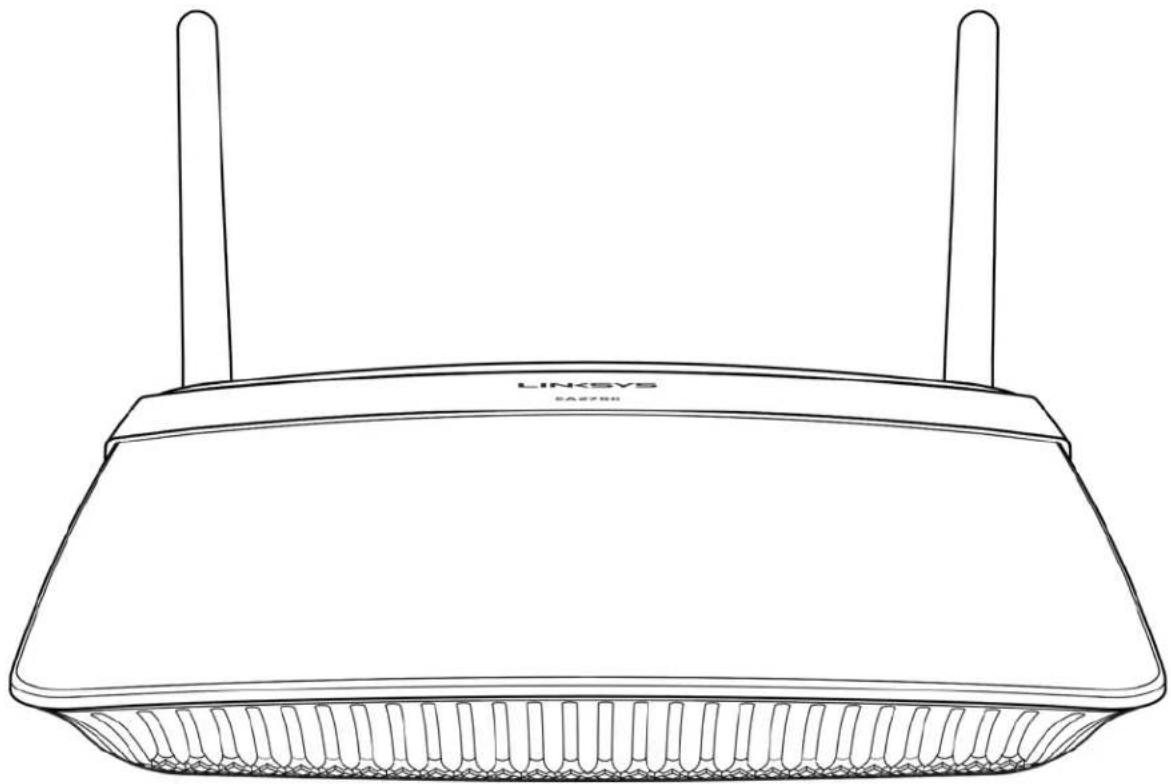
Kaks välimist reguleeritavat antenni
Tagantvaade
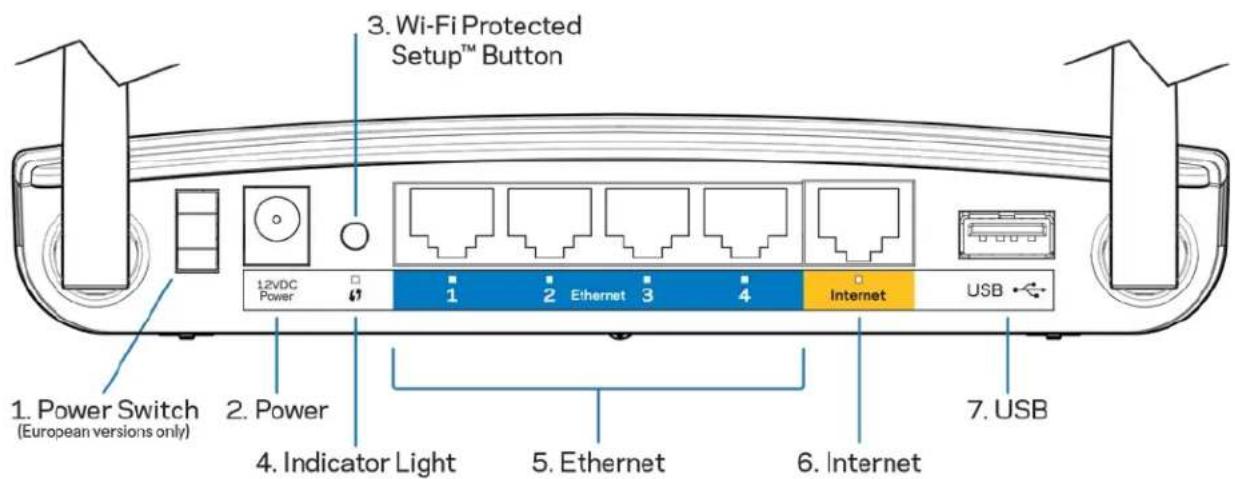
- Toitelüliti - kasutatakse ruuteri sisse/välja lülitamiseks.
- Toiteport - ühendage kaasasolev vahelduvvooluadapter
- Wi-Fi Protected Setup™ (WPS) nupp – vajutage seda nuppu, et konfigureerida juhtmeta ühenduse turvalisus WPS-iga võrguseadmetel.
- Näidikutuli – jääb püsivalt sisselülitatuks, kui on ühendus elektrivõrguga ning WPS-ühendus on loodud. Vilgub või pulseerib aeglaselt käivitumise, püsivara uuendamise ja WPS-ühendamise ajal. Vilgub kiiresti, kui ilmneb WPS-i viga.
- Etherneti pordid – ühendage Etherneti kaablid nende siniste gigabitt (10/100/1000) portide ja teie vörgus olevate juhtmega seadmetega.
Märkus - parima tulemuse saavutamiseks kasutage Etherneti portide ühendamiseks CAT5e või suurema kiirusega kaableid.
- Internetiport – ühendage Etherneti kaabel selle kollase gigabitt (10/100/1000) pordi ja kaabel-/DSL- või valguskaablimodemiga.
Märkus - parima tulemuse saavutamiseks kasutage Etherneti portide ühendamiseks CAT5e või suurema kiirusega kaableid.
- USB 2.0 port – USB-draivide ühendamiseks ning nende sisu jagamiseks oma võrgus või internetis.
Altvaade
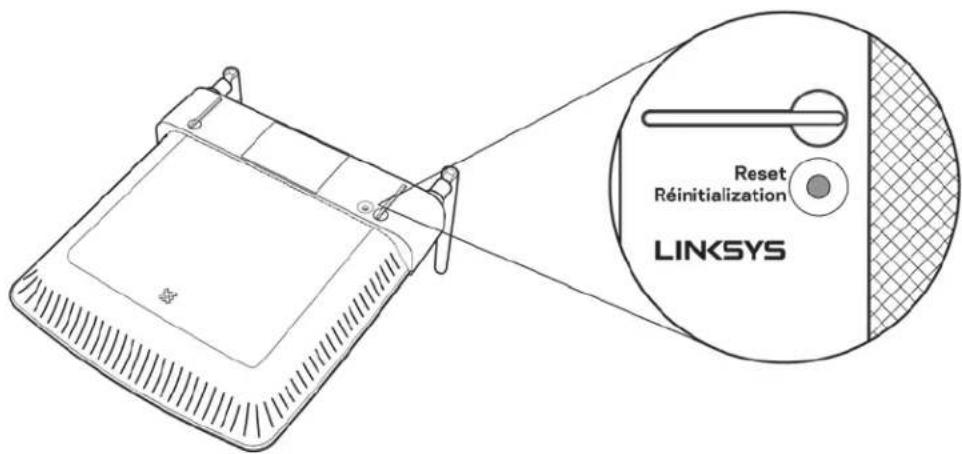
Lähtestamisnupp – hoidke all, kuni toite LED-tuli hakkab vilkuma, et lähtestada ruuteri tehaseseaded. Tehaseseadete taastamiseks võite kasutada ka veebibrauseris käitatavat rakendust Linksys Smart Wi-Fi või mobiilirakendust Linksys Smart Wi-Fi.
Seadistamine: põhitõed
Kust leida lisaabi?
Lisaks kasutusjuhendile on võimalik abi saada järgmistest asukohtadest:
Linksys.com/support/EA2750 (dokumentatsioon, allalaadimised, KKK, tehniline abi, reaalajas vestlused, foorumid)
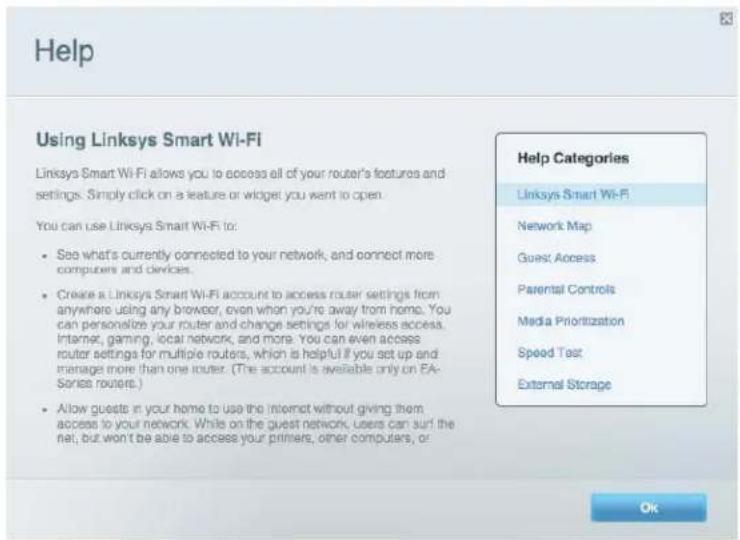
Linksys Smart Wi-Fi abi (looge ühendus Linksys Smart Wi-Figa, siis klõpsake ekraani üleosas Help (abi))
Kui asendate olemasoleva ruuteri, ühendage see ruuter enne lahti.
Pöörake antennid üles ja ühendage ruuter toiteallikaga. Ühendage modemi internetikaabel ruuteri kollase internetipordiga. Oodake, kuni ruuteri esiküljel asuv näidikutuli põleb püsivalt.
Ühendage turvalise juhtmevaba võrguga, mille nimi on näidatud ruuteriga kaasasolevas kiirjuhendis. (Võrgu nime ja parooli saate hiljem muuta.) Märkus: Teil pole internetile juurdepääsu enne, kui ruuter on häälestatud.
Avage Linksys Smart Wi-Fi ruuteri häälestamisjuhiste käivitamiseks veebibrauser. Kui te ei näe juhiseid, trükkige aadressiribale linksyssmartwifi.com.
Häälestamise löpus järgige ekraanile ilmuvaid juhiseid, et häälestada oma Linksys Smart Wi-Fi konto. Kasutage Linksys Smart Wi-Fit, et konfigureerida oma ruuter mis tahes arvutilt, millel on internetiühendus. Ruuteri sätete haldamine
• Muuta ruuteri nime ja salasõna
- Seadistada külalise juurdepääs
• Konfigureerida vanemliku järelevalve seaded
• Ühendada oma vörguga muid seadmeid
• Testida internetiühenduse kiirust
Märkus - ruuteri seadistamise käigus saadetakse teile e-posti teel kontrollkiri. Klõpsake oma koduvõrgus e-kirjas oleval lingil, et siduda oma ruuter Linksys Smart Wi-Fi kontoga.
Näpunäide - printige see lehekülg välja, seejärel kirjutage oma ruuteri ja konto sätted nende meeles pidamiseks alljärgnevasse tabelisse. Hoidke oma märkmeid ohutus kohas.
| 2.4 GHz võrgu nimi | |
| Võrgu parool | |
| 5 GHz võrgu nimi | |
| Võrgu parool | |
| Ruuteri parool | |
| Külalisvõrgu nimi | |
| Külalisvõrgu parool | |
| Linksys SmartWi-Fi kasutajanimi | |
| Linksys SmartWi-Fi parool |
Kuidas ruuterit seadistada?
Ruuteri sätteid on võimalik muuta, et oma võrku turvalisemaks muuta või et see mõne seadme või mänguga paremini töötaks. Võimalus sätteid kodust eemal olles muuta võib aidata ruuteri haldamist lihtsamaks muuta. Ruuterit on võimalik Linksys Smart Wi-Fi abil ükskõik, millisest maailma nurgast seadistada, kuid seda on võimalik teha ka otse koduvõrgust.
Linksys Smart Wi-Fi võib olla saadaval ka teie mobiilsideseadme jaoks. Lisainfo saamiseks vaadake oma seadme rakenduste poodi.
Kuidas ühendada Linksys Smart Wi-Fi
Ühenduse loomine Linksys Smart Wi-Fi-ga
• Avage oma arvutis veebilehitseja.
- Minge aadressile www.linksyssmartwifi.com ning logige oma kontosse sisse.
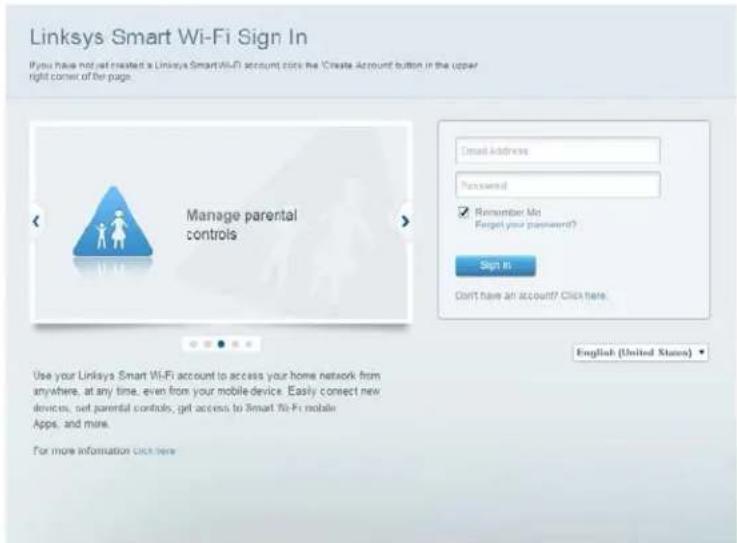
Kui teile ei meenu oma parool, köpsake Forgot your password?(unustasite oma parooli?) ning järgige parooli lähtestamiseks ekraanil toodud juhiseid.
Kuidas kaugpöördus välja lülitada
Keelake kaugpöördus, kui soovite piirata ruuteri kaudu pöördust oma koduvõrguga ühendatud arvutite ja seadmete poole.
Kaugpöörduse väljalülitamiseks
- Logige sisse Linksys Smart Wi-Fi-sse.
-
Vajutage menüüs Router Settings (ruuteri sätted) nupul Connectivity(ühenduvus).
-
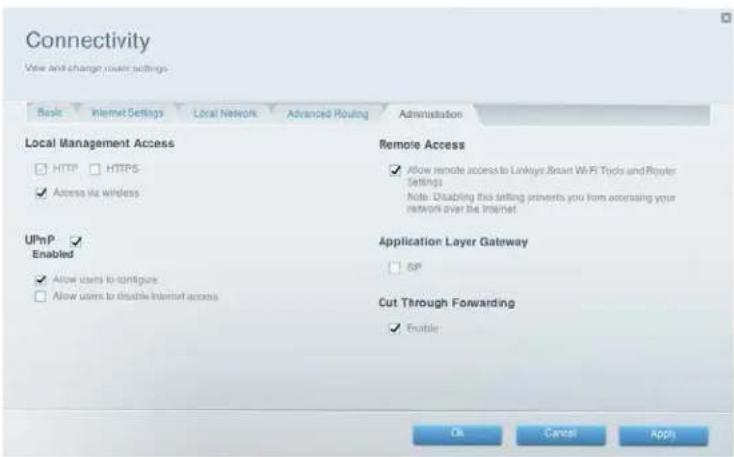
Klöpsake vahekaardil Administration (haldamine) ning eemaldage valik Allow remote access to Linksys Smart Wi-Fi (luba kaugpöördus Linksys Smart Wi-Fi poole) eest.
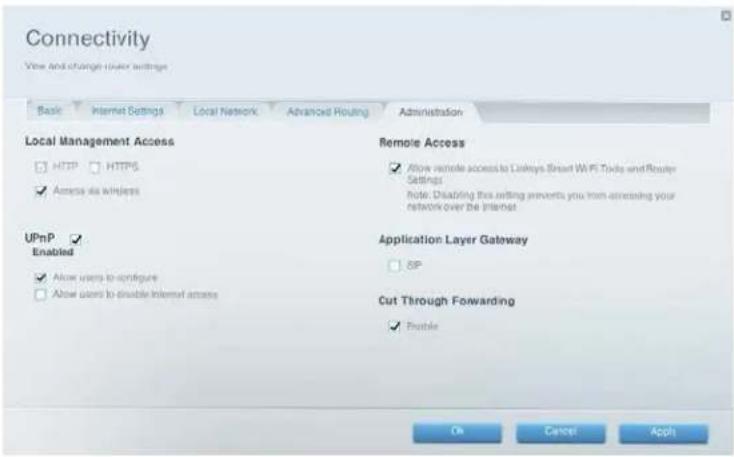
- Klôpsake Apply (rakenda) või Ok.
Kuidas ruuteriga otse ühendus luua?
Te saate oma ruuterit seadistada, pöördudes selle poole otse koduvõrgus, mitte internetipõhise Linksys Smart Wi-Fi kaudu.
Koduvõrgus ruuteriga ühenduse loomiseks minge saidile www.linksyssmartwifi.com ning logige sisse ruuteri parooliga, mille määrasite ruuteri installimisel. (Kui internetiühendus puudub, klõpsake oma ruuteri administraatori parooliga sisselogimiseks nupuClick here (klõpsake siin), mis asub alumises paremas nurgas.)
Kuidas juhtmevaba ühenduse kiirust parandada?
Veenduge, et ruuter on heas kohas.
• Köige laiema leviala saamiseks paigaldage ruuter võimaluse korral kodu keskele lae lähedale.
- Vältige ruuteri metallesemete (dokumendikapid ja metallmööbel), peegeldavate pindade (klaas või peeglid) või kivist laotud seinte peale või lähedale paigaldamist.
- Igasugused takistused võivad juhtmevaba signaali nõrgestada (isegi mittemetalsed esemed), seega, mida vähem on ruuteri ja juhtmevaba seadme vahel takistusi, seda parem.
- Asetage ruuter muudest elektroonikaseadmetest, mootoritest ja luminofoorvalgustitest eemale.
- Ruuteri toimimist võivad mõjutada paljud keskkonnategurid, seega kui teie juhtmevaba signaal on nõrk, asetage ideaalse asukoha leidmiseks ruuter erinevatesse kohtadesse ja kontrollige signaalitugevust.
- Võimaluse korral uuendage juhtmevabasid liideseid, näiteks arvuti juhtmevabad võrgukaardid, vanematelt juhtmevabadelt standarditelt standardile 802.11n. Kui juhtmevabalt ühendatud seade kasutab vanemat standardit, võib terve juhtmevaba võrk aeglasemalt toimida.
Kui muudate võrgu nime ja parooli, siis kaotavad kõik ruuteriga ühendatud juhtmevabad seadmed internetiühenduse, kuniks te need uue võrgu nime ja parooli abil taas ühendate.
Ruuteri nime ja salasõna muutmiseks
Logige sisse Linksys Smart Wi-Fi kontosse. (Vaadake „Kuidas avada Linksys Smart Wi-Fi 10.)
eheküljel
- Klöpsake nupul Wireless (juhtmevaba võrk), mis asub menüüs Router Settings (ruuteri sätted).
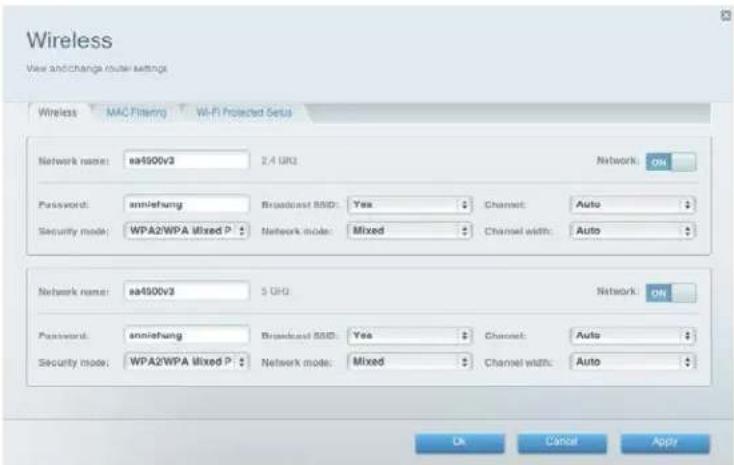
- Klöpsake vahekaardil Wireless (juhtmevaba võrk).
- Võrgu nime muutmiseks trükkige uus nimi kasti Network name (võrgu nimi).
- Võrgu parooli muutmiseks trükkige uus parool kasti Password (parool).
- Muutuste rakendamiseks vajutage nuppu Apply (rakenda).
Teie ruuteri kohalik parool määrati, kui te ruuteri tarkvara abil paigaldasite, kuid seda on võimalik igal ajal muuta. Ruuteri parool on vajalik ruuteri sätete muutmiseks, kui teil puudub internetiühendus. Kui teil on internetiühendus olemas, logige sisse oma Linksys Smart Wi-Fi kontosse, järgides alapunkti
„Kuidas avada Linksys Smart Wi-Fi
Kmis asub leheküljel
Ruuteri kohaliku parooli muutmiseks
-
Logige sisse Linksys Smart Wi-Fi kontosse. (Vaadake „Kuidas avada Linksys Smart Wi-Fi ☒ leheküljel 10.)
-
Vajutage nupule Connectivity (ühenduvus), mis asub menüüs Router Settings (ruuteri sätted).
- Vajutage vahekaardil Basic (põhiline).
- Vajutage Edit (muuda), mis asub Router Password (ruuteri parool) kõrval. Sisestage kehtiv parool ning seejärel uus parool. Kinnitage uus parool ning vajutage Apply (rakenda).
Teie ruuteri ajavööndiks peaks olema määratud kohalik ajavöönd.
Ruuteri ajavööndi määramiseks
- Logige sisse Linksys Smart Wi-Fi kontosse. (Vaadake „Kuidas avada Linksys Smart Wi-Fi ☒ leheküljel 10.)
- Vajutage nupule Connectivity (ühenduvus), mis asub menüüs Router Settings (ruuteri sätted).
- Klöpsake vahekaardil Basic (põhiline). Seejärel valige rippmenüüst Time Zone (ajavöönd) ajavöönd ja klöpsake Apply (rakenda) või OK.
Kuidas juhtmevaba ühenduse kiirust testida?
Märkus - kiirustesti tegemiseks peate te testitava ruuteri abil internetti pöörduma. Kiirustesti pole võimalik kaugjuhtimise teel teha.
Internetiühenduse kiiruse testimiseks
Logige sisse Linksys Smart Wi-Fi kontosse. (Vaadake „Kuidas avada Linksys Smart Wi-Fi 10.)
eheküljel
- Klöpsake nupul Speed Test (kiirustest), mis asub menüüs Smart Wi-Fi Tools (Smart Wi-Fi tööriistad).
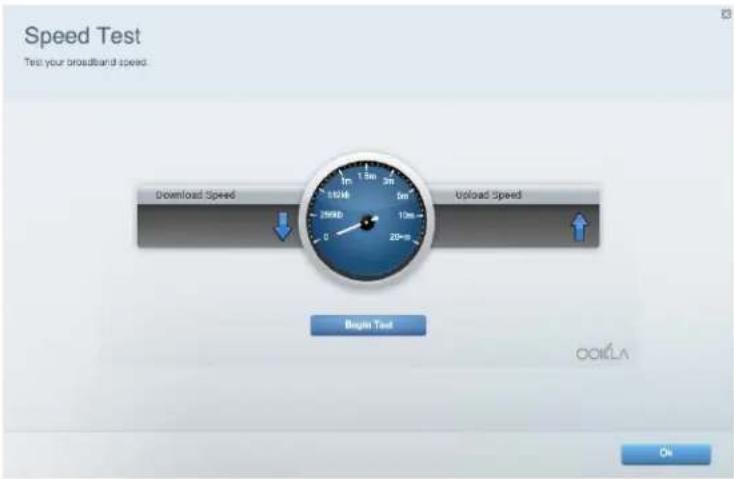
- Vajutage Begin Test (alusta testi). Test mõõdab teie allalaadimise ja üleslaadimise kiirust.
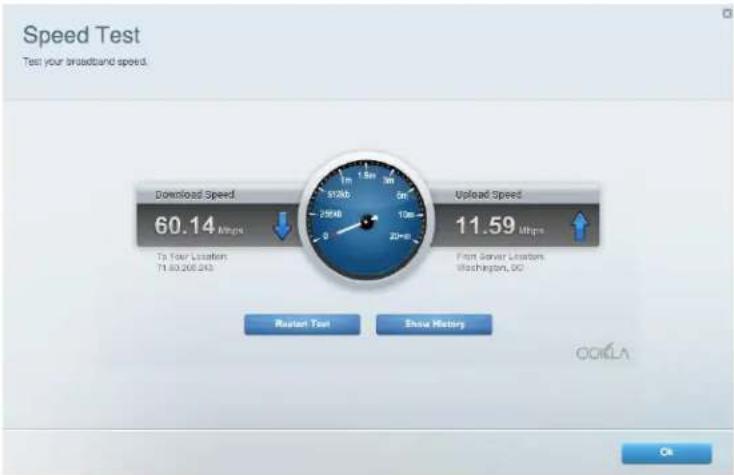
Märkus - interneti kiirus söltub mitmest erinevast tegurist, sealhulgas internetipakkuja kontotüübist, kohalikust ja ülemaailmsest internetiliiklusest ning sellest, mitu seadet teie kodus omavahel internetiühendust jagavad.
- Klõpsake nupul Restart Test (taasalusta testi), et seda korrata ning klõpsake nupul Show History (kuva ajalugu), et tehtud testide tulemused kuvada.
Kuidas seadmeid oma võrguga ühendada?
Teie ruuter avab interneti ohutult teie võrgule ning kõik teie arvutid ja võrguühendusega seadmed loodavad, et teie ruuter edastab failid, meedia ja võrgukäsklused organiseeritult ja veavabalt. Ükskõik, kas teie seadmed on ühendatud juhtmevabalt või kaabliga, vajavad nad kõik teiste võrguosadega usaldusväärselt koos töötamiseks ruuterit
Kuidas arvuti oma võrguga ühendada?
Sisestage arvutis, mida te ühendada soovite, oma võrguühenduse teave juhtmevabade võrkude haldusprogrammi.
Pärast seda, kui arvuti on võrguga ühenduse loonud, logige sisse Linksys Smart Wi-Fi-sse ning klõpsake seejärel nupul Device List (seadmete nimekiri) veendumaks, et teie ruuter tunneb uue arvuti ära. Kõigi võrguga seotud seadmete haldamiseks saate kasutada loendit Device List (seadmete nimekiri).
Kuidas USB printerit ühendada?
USB printeri võrguga ruuteri USB pordi abil ühendamiseks
- Logige sisse Linksys Smart Wi-Fi kontosse. (Vaadake „Kuidas avada Linksys Smart Wi-Fi ☒ leheküljel 10.)
- Klöpsake nupul Device List (seadete nimekiri) ning seejärel klöpsake nupul Add a Device (lisa seade).
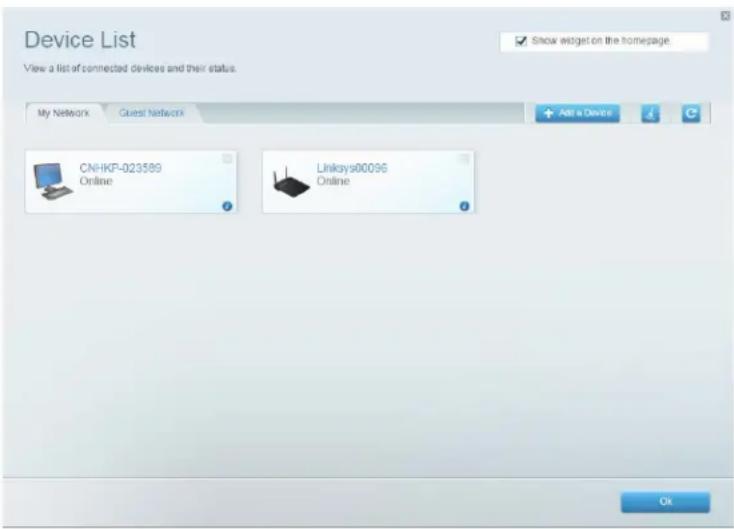
- Menüüs Select the type of device to add to your network (valige seadmetüüp, mida võrku ühendada soovite) klõpsake USB Printer.
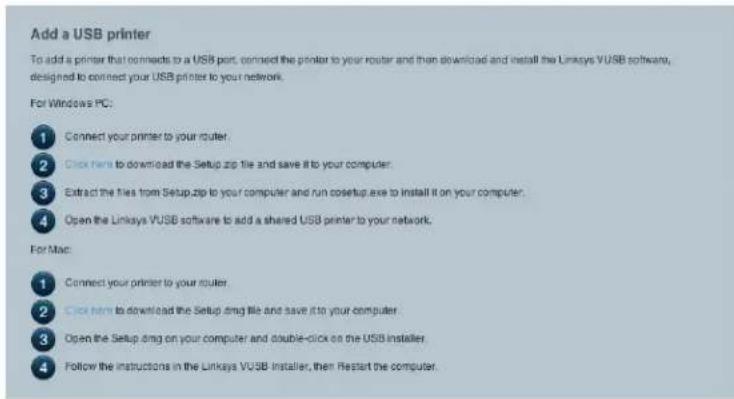
- Järgige juhiseid ekraanil, et laadida alla ning installida oma arvutisse VUSB (virtuaalne USB) tarkvara.
Juhtmevaba printeri võrguga ühendamiseks
-
Järgige printeri juhiseid, et see vörguga ühendada. Kasutage Linksys Smart Wi-Fi-s olevat ühendusteavet.
-
Pärast seda, kui printer on ennast vörguga ühendanud, logige sisse Linksys Smart Wi-Fi-sse ning klöpsake seejärel nupul Device List (seadmete nimekiri) veendumaks, et teie ruuter tunneb uue printeri ära.
Veenduge juhtmevaba printeri seadistamisel, et see toetab WPA/WPA2 juhtmevaba krüptimise standardit.
Kui teie juhtmevaba printer toetab WPS-i (Wi-Fi Protected Setup), peaksite seda printeri võrguga ühendamisel kasutama. Vaadake „Kuidas ühendada võrguühendusega seade kaitstud Wi-Fi
seadistuse (Wi-Fi Protected Setup) abil
Neheküljel
Kuidas teisi seadmeid ühendada?
Koduvõrguga on võimalik ühendada paljusid erinevat tüüpi juhtmevaba võrguühendusega seadmeid.
• Mängukonsoolid
- Internetiühendusega telerid ja multimeediapleierid
• Digitaalsed muusikapleierid
- Nutitelefonid
Kuna erinevaid seadmeid ja ühendamismeetodeid on palju, tuleb edukaks võrguga ühendamiseks sisestada võrguteave seadmesse käsitsi.
Näpunäide - mängukonsooli vörguga ühendamise kohta leiate juhiseid siit:
• „Kuidas ruuterit mängimise ja heli jaoks optimeerida?” 45
• „Kuidas pordiedastust seadistada?" 56
• „Kuidas seadistada pordivahemik võrgus mängimise jaoks?" 59
Kuidas käsitsi võrguühendusega seadet ühendada?
Seadmeid vörguga käsitsi ühendamiseks
- Järgige seadme juhiseid, et see vörguga ühendada. Kasutage Linksys Smart Wi-Fi-s olevat ühendusteavet.
- Pärast seda, kui seade on ennast vörguga ühendanud, logige Linksys Smart Wi-Fi-sse sisse ning klöpsake seejärel nupul Device List (seadmete nimekiri) veendumaks, et teie ruuter tunneb uue seadme ära.
Kuidas ühendada vörguühendusega seade WPSi (Wi-Fi Protected Setup) abil?
Seadme WPSi (Wi-Fi Protected Setup) abil ühendamiseks
- Ühendage võrguühendusega seade vooluvõrku ja lülitage sisse.
- Menüüs Wireless (juhtmevaba võrk) valige Wi-Fi Protected Setup(WPS).
- Kasutage seadistuse löpetamiseks üht järgmistest meetoditest:
Kui seadmel on WPSi (Wi-Fi Protected Setup) nupp, vajutage seda nuppu ja klõpsake seejärel Linksys Smart Wi-Fi-s nupul Wi-Fi Protected Setup või vajutage nuppu ruuteri küljel.
Kui seadmel on WPS PIN (Wi-Fi Protected Setup PIN), trükkige see number Linksys Smart Wi-Fi-s kasti Device PIN (seadme PIN) ning klöpsake seejärel nupul Register (registreeri).
Kui seadme enda seadistusprogramm küsib ruuteri WPS PINi (Wi-Fi Protected Setup PIN), sisestage number, mis asub Linksys Smart Wi-Fi-s välja Router PIN (ruuteri PIN) all.
Kuidas seadme üksikasju näha?
Rakendust Linksys Smart Wi-Fi on võimalik kasutada kõigi võrguühendusega seadmete võrguteabe nägemiseks. Kasutage rippmenüüd Filter map (filtreeri skeemi), et valida seadmete ja ühenduste tüüp, mida te seadmete nimekirjas näha soovite.
Võrguühendusega seadme üksikasjade nägemiseks
- Logige sisse Linksys Smart Wi-Fi-sse. (Vaadake „Kuidas avada Linksys Smart Wi-Fi 10.)
eheküljel
- Menüüs Smart Wi-Fi Tools (Smart Wi-Fi tööriistad) klöpsake valikul Device List (seadmete nimekiri). Avaneb aken Device List (seadmete nimekiri).
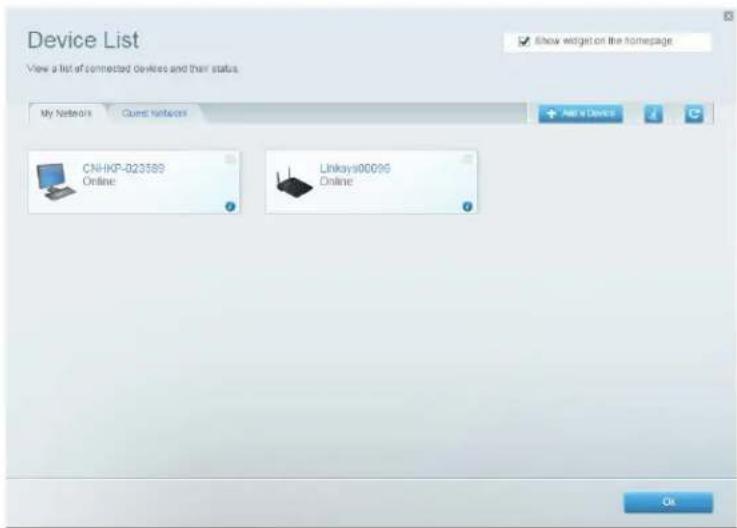
- Klöpsake soovitud seadmel.
Teave seadme kohta kuvatakse ekraanil.

Kuidas vanemlikku järelevalvet seadistada?
Oma ruuteri abil saate kasutada vanemlikku järelevalvet järgmisteks tegevusteks:
• et määrata kindlaks ajad, millal internetile ligipääs on lubatud;
• et blokeerida mittesoovitavad veebisaidid,
• et määrata nimetatud piirangud kindlatele arvutitele.
Näpunäide - kui keegi proovib blokeeritud veebisaiti avada, avaneb Linksys Smart Wi-Fi sisselogimisleht. Blokeeritud sisu vaatamiseks tuleb logida sisse oma Linksys Smart Wi-Fi kontosse ning muuta vanemliku järelevalve piiranguid.
Logige sisse Linksys Smart Wi-Fi-sse. (Vaadake „Kuidas avada Linksys Smart Wi-Fi
Heheküljel
Menüüs Smart Wi-Fi Tools(Smart Wi-Fi tööriistad) valige Parental Controls(vanemlik järelevalve).
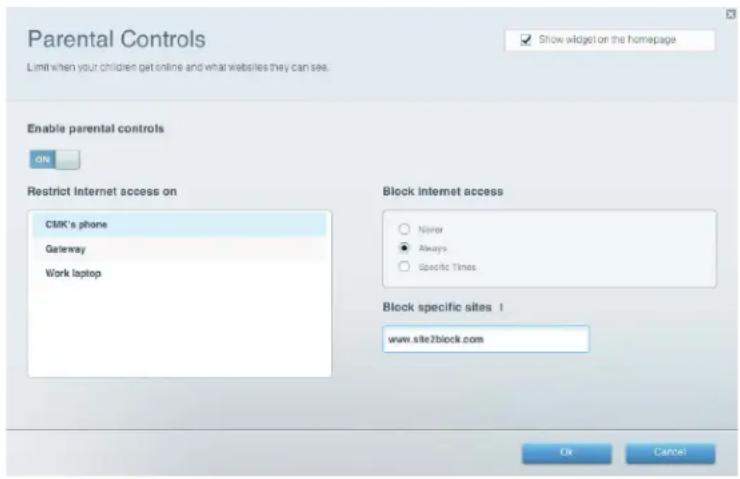
Vanemliku järelevalve sisselülitamiseks libistage lüliti Enable parental controls(luba vanemlik järelevalve) nii, et kuvatakse „ON ☒
Näpunäide – vanemlikku järelevalvet pole vaja määrata köigile koduvõrgu arvutitele. Teil on võimalik määrata vanemlik järelevalve ainult nendele arvutitele, millele lapsed ligi pääsevad.
Et valida arvuti, millele vanemlik järelevalve määrata, klõpsake soovitud arvuti nimel nimekirjas Restrict Internet access(piira ligipääsu internetile).
- Et valitud arvuti(te)s internetile ligipääs blokeerida, tehke rubriigi Block Internet access (internetile ligipääsu blokeerimine) üht järgmisest:
a. valige Never(mitte kunagi), et lubada internetile ligipääs;
b. valige Always (alati), et ligipääs internetile püsivalt blokeerida;
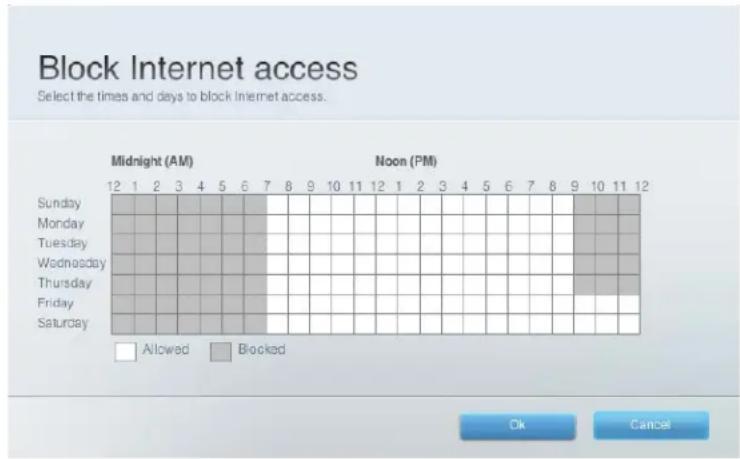
c. valige Specific Times (kindlad ajad), et valida ajad, kui internetile ligipääs on lubatud;
d. vajutage Edit (muuda), et muuda internetile ligipääsemise ajakava. Ajavahemiku valimiseks või valiku tühistamiseks on võimalik hiirenuppu all hoida ja lohistada.
• Kindlate veebilehtede blokeerimiseks
a. Klöpsake nupul Add(lisa) aknas Block specific sites(blokeeri kindlad saidid).
b. Sisestage veebisaidi blokeerimiseks selle veebiaadress ning klöpsake seejärel OK. Blokeerida on võimalik kuni 10 veebilehte.
Näpunäide – Veebiaadressi kopeerimine ja kleepimine on lihtsam kui selle sissetrükkimine. Kopeerige aadress oma veebilehitseja aadressiribalt ning kleepige see Linksys Smart Wi-Fi-s rubriigisBlock specific sites (blokeeri kindlad saidid) asuvasse kasti.
- Klöpsake OK, et rakendada muud vanemlikus järelevalves tehtud muudatused.
Kuidas külalisvõrke seadistada?
Ruuteri külalisvõrke on võimalik kasutada selleks, et anda külalistele internetile ligipääs ilma, et nad saaksid ligi muudele teie koduvõrgu ressurssidele. Vältimaks olukorda, kus inimesed kasutavad teie internetti ilma loata, tuleb külalisvõrgus interneti kasutamiseks sisestada parool. Külalisvõrgud on vaikimisi lubatud.
Teie ruuteri külalisvõrk ja paroolid määrati, kui te ruuteri tarkvara abil seadistasite, kuid neid on võimalik igal ajal muuta.
Võrgule külaliste ligipääsu seadistamiseks
- Logige sisse Linksys Smart Wi-Fi kontosse. (Vt „Kuidas ühendada Linksys Smart Wi-Fi“ 10.)
- Menüüs Smart Wi-Fi Tools(Smart Wi-Fi tööriistad) valige Guest Access (külaliste ligipääs).
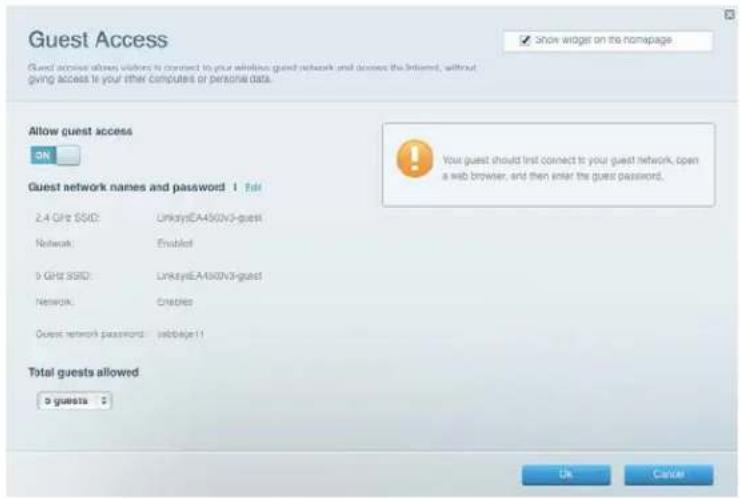
Külaliste ligipääsu sisse ja välja lülitamiseks klõpsake lülitil Allow guest acces(luba külaliste ligipääs).
Külalisvõrkude nimed põhinevad teie 2,4 GHz ja 5 GHz võrkude nimedel ning luuakse automaatselt.
Külalisvõrkude nimede ja paroolide muutmiseks klõpsake nupul Edit (muuda), mis asub pealkirja Guest network names and password (külalisvõrkude nimed ja paroolid) kõrval. Sisestage uued nimed ja paroolid.
Et muuta seda, mitmel kasutajal te korraga külalisvörku kasutada lubate, vajutage rippmenüül, mis asub pealkirja Total guests allowed (lubatud külaliste arv) all ning vajutage seejärel soovitud numbril.
Näpunäide - külalisvõrkude turvalisuse tagamiseks muutke külalise parool ära, kui külaline enam kontole ligipääsu ei vaja.
Muudatuste rakendamiseks klõpsake OK.
Näpunäide - Esimesel korral, kui külaline üritab veebibrauseris internetti pöörduda, kuvatakse talle aken Guest access(külalise ligipääs). Jätkamiseks peab ta sisestama teie antud parooli väljale Password (parool) ning klõpsama nupul Login (logi sisse).
Guest Access
Kui te olete ruuteri seadistamise lõpetanud, peaksite te sätted varundama, et saaksite need hiljem vajaduse korral taastada. Juhiste saamiseks vaadake „Kuidas ruuteri sätteid varundada? 60.
eheküljel
Kuidas rakendust Linksys Smart Wi-Fi kohandada?
Te saate oma Linksys Smart Wi-Fi kodulehte kohandada, lisades või eemaldades vidinaid. Vidinad on menüüde miniversioonid, mis võimaldavad teil põhisätteid muuta või oma võrgu olekut kontrollida.
Vidinate kasutamine
Vidina lisamiseks
Logige sisse Linksys Smart Wi-Fi kontosse. (Vaadake „Kuidas avada Linksys Smart Wi-Fi 10.)
eheküljel
Avage menüü, seejärel valige üleval paremas nurgas Show widget on the homepage (näita kodulehel vidinat).
Vidina eemaldamiseks
Klöpsake kodulehel selle vidina, mida te eemaldada soovite, ülemises paremas nurgas x või avage menüü ning tühistage ülemises paremas nurgas kirje Show widget on the homepage (näita vidinat kodulehel) valik.
Seadmete nimekirja isikupärastamine
Te saate muuta kõigi võrguga ühendatud seadmete ikooni ja nime.
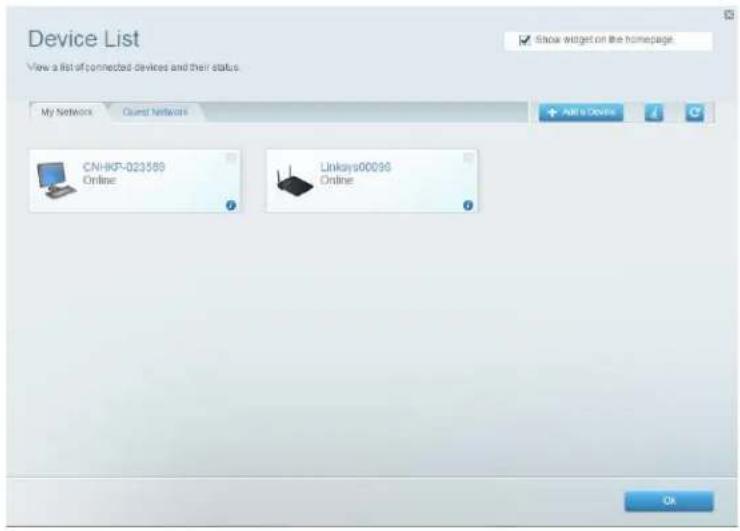
- klöpsake seadmel;
-
klõpsake valikul Device Info (seadme teave);
-
klõpsake paremas ülemises nurgas nupul Edit (muuda).
- sisestage uus nimi.
Ikooni muutmiseks
- klöpsake seadmel;
- klôpsake valikul Device Info (seadme teave);
- klõpsake kehtiva ikooni all nupul Change (muuda);
- valige saadaolevatest valikutest uus ikoon.
Seadmete nimekirja tühjendamine
Nupp Clear Device List (tühjendage seadmete nimekiri) puhastab kogu seadmete teabe ning taaskäivitab ruuteri. See ühendab seadmed teie võrgust ruuteri taaskäivitumise ajaks ajutiselt lahti. Kui seadmed automaatselt uuesti ühenduvad, ilmuvad nad uuesti seadmete nimekirjas. Linksys Smart Wi-Fi säilitab kohandatud nimed ja ikoonid, kui seadmed võrgus uuesti tuvastatakse.
Välise ajami kasutamine
Ülevaade
Teie ruuteri USB-porti on võimalik ühendada enamikku USB-ajameid (kaasa arvatud mälupulki või suure mahutavusega väliseid kettaid). Seejärel on võimalik ajamit kasutada võrgu salvestusruumina, meediaserverina (meediatoega seadmete, näiteks võrguühendusega teleri jaoks) ning FTP (File Transfer Protocol) serverina. Samuti on võimalik määrata, millised kasutajad ajami sisule ligi pääsevad.
Kuidas USB-ajamit ühendada?
Kui USB-ajam on juba ruuteriga ühendatud ning te soovite samasse porti teist ajamit ühendada, peaksite te köigepealt vana ajami ohutult eemaldama.
USB-ajami ruuterist ohutuks eemaldamiseks
- Logige rakendusse Linksys Smart Wi-Fi sisse ning valige External Storage (välismälu), mis asub menüüs Smart Wi-Fi Tools (Smart Wi-Fi tööriistad).
- Vahekaardil Status (olek) klôpsake Safely remove drive (eemalda draiv ohutult).
- Ühendage vana ajam ruuteri küljest lahti.
USB-ajami ruuteriga ühendamiseks
- Ühendage USB-ajam ruuteri taga asuvasse saadaolevasse USB-porti. Teie ruuter tuvastab seadme.
Akna External Storage (välismälu) värskendamiseks tuleb vajaduse korral klöpsata Refresh (värskenda).
Ühendatud ajami oleku ja sätete vaatamiseks
- Logige sisse Linksys Smart Wi-Fi kontosse. (Vaadake „Kuidas avada Linksys Smart Wi-Fi ☒ leheküljel 10.)
- Vajutage External Storage (välismälu), mis asub menüüs Smart Wi-Fi Tools (Smart Wi-Fi tööriistad).
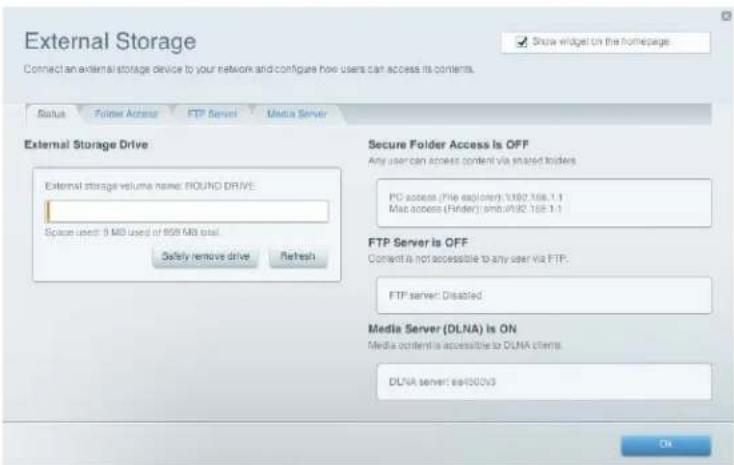
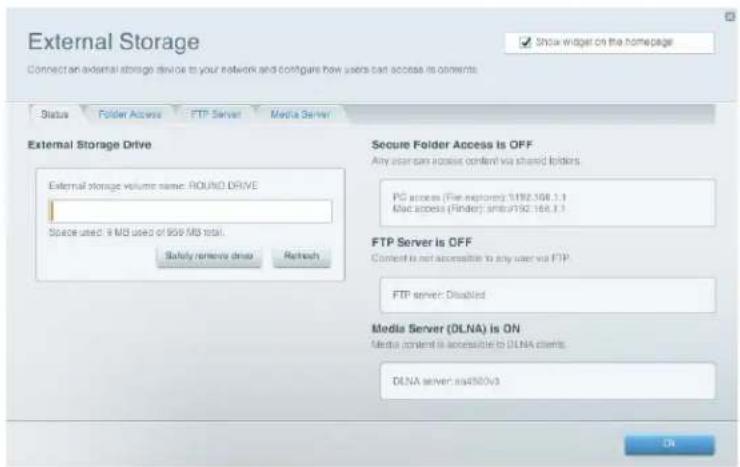
Vahekaardil Status (olek) kuvatakse järgmine teave:
• ajami suurus ja kasutus
• kaustade turvaline ligipääs
- jagatud kaustade, FTP serveri ja meediaserveri pöördumisaadressid.
Kuidas kasutada turvalist ligipääsu kaustadele?
USB-ajami ruuteriga ühendamisel on kogu selle sisu lugemiseks ja kirjutamiseks vaikimisi saadaval köigile kohtvõrgu kasutajatele (sisselogimise andmeid pole vaja). Võite draivi ja selle kaustad turvaliseks muuta, lubades ligipääsu ainult volitatud kasutajatele.
Näpunäide - kui säte Secure Folder Access (turvaline ligipääs kaustadele) on sisse lülitatud, on kogu USB-draiv turvatud.
Kuidas volitatud kasutajaid ja ühiskaustu seadistada?
Jagatud kaustadele ligipääsu lubamiseks
Logige sisse Linksys Smart Wi-Fi-sse. (Vaadake „Kuidas avada Linksys Smart Wi-Fi
Neheküljel
Vajutage nupul External Storage (välismälu), mis asub menüüs Smart Wi-Fi Tools (Smart Wi-Fi tööriistad) ning vajutage seejärel vahekaardil Folder Access (ligipääs kaustadele).
Sisestage nimekirjas Authorized users (volitatud kasutajad) iga uue kasutaja kasutajanimi ja parool.
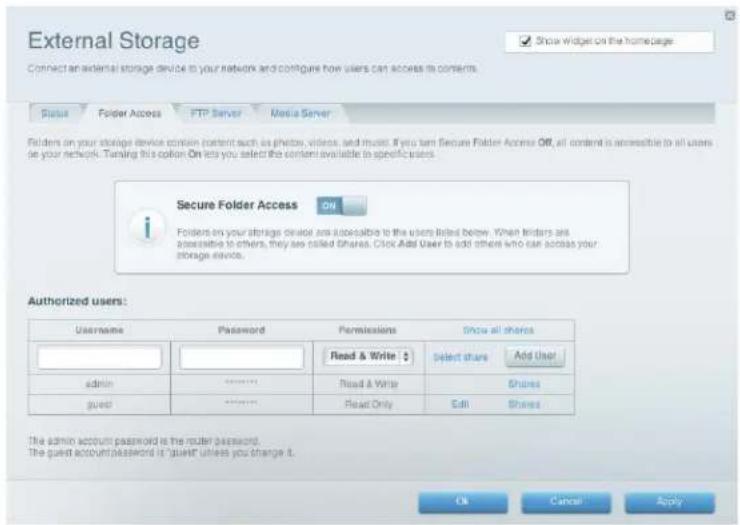
Näpunäide - eelseadistatud on kaks kontot: Admin (administraator) ja Guest (külaline), mida ei saa kustutada.
Valige kasutajale antavad õigused.
- Read Only (kirjutuskaitstud) annab kasutajale õiguse faile lugeda (avada).
- Read & Write (lugemine ja kirjutamine) lubab kasutajal faili lugeda, ümber nimetada, üle kirjutada või kustutada. Kasutajal on samuti võimalik kausta uusi faile salvestada.
Klöpsake Select Share (vali ühiskasutus). Avaneb dialoogiaken Select Existing Share (vali olemasolev ühiskasutus).
Ühiskasutus on ligipääsetavaks tehtud kausta nimi. Kui olete juba ühiskasutused seadistanud, märkige märkeruudud nende ühiskasutuste kõrval, millele soovite kasutajale ligipääsu anda, ning klõpsake nupul Ok.
Kui ühiskasutusi ei ole loodud, looge ühiskasutus.
Klöpsake nupul + välja Create new share (uue ühiskasutuse loomine) kõrval. Avaneb dialoogiaken Create new share (uue ühiskasutuse loomine).
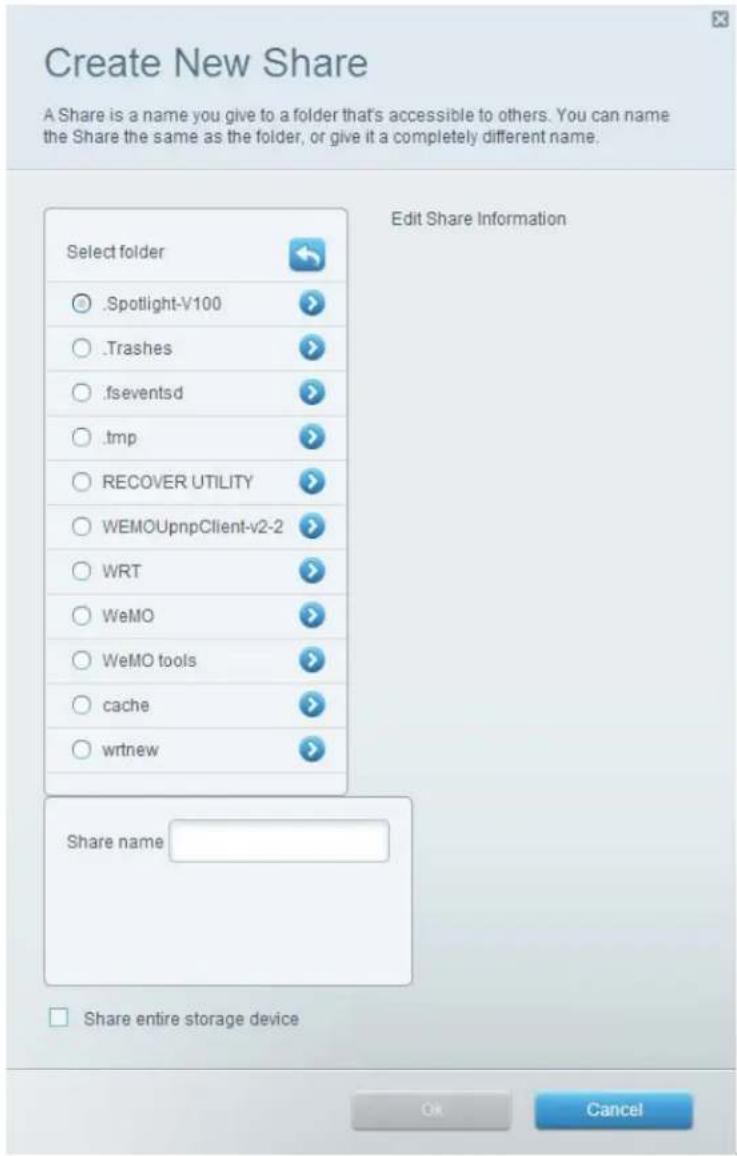
Valige kaust, mida soovite ühiskasutusse anda.
Alamkaustade vaatamiseks klõpsake nuppu kausta nimest paremal.
Emakausta tagasi minemiseks klõpsake loendi kohal nupul. Kõigi draivil olevate kaustade valimiseks valige Share entire storage device (kogu salvesti jagamine).
Näpunäited - ühiskasutusnimeks saab automaatselt valitud kausta nimi.
Ühe jao jaoks pole võimalik valida rohkem kui ühte kausta.
Kaustale möne teise ühiskasutusnime määramiseks trükkige see väljale Share name (ühiskasutusnimi).
Klöpsake nupul OK.
Märkige märkeruut iga ühiskasutuse kõrval, millele soovite ligipääsu anda, seejärel klõpsake OK.
Vajutage Add User (lisa kasutaja).
Nimekirjas Authorized users (volitatud kasutajad) on samuti võimalik teha järgmist.
- Klôpsata nupul Edit (muuda), et muuta kasutaja õiguseid.
• Vajutada nupul Shares (jaod), et muuta jagusid, millele kasutaja ligi pääseb.
- Klöpsata nupul Delete (kustuta), et kasutajakonto kustutada.
Kuidas ühiskaustadele ligi pääseda?
Linksys Smart Wi-Fi kaudu ühiskaustadesse pöördumiseks klõpsake valikul External Storage (välismälu) alal Smart Wi-Fi Tools.
Pange vahekaardil Status (olek) tähele teavet kastis Secure Folder Access is ON (turvaline ligipääs kaustadele on SISSE lülitatud). See on aadress, mida on failihalduris ühiskaustale ligipääsemiseks vaja.
Sisestage aadress oma failihaldurisse.
Näpunäide - tavaliselt on võimalik kaust leida ka oma arvuti failihaldurit sirvides.
Kasutage kausta sisu avamiseks, kopeerimiseks või vaatamiseks failihaldurit.
Näpunäited - failihaldurites kuvatakse sisu erinevalt, kuid tavaliselt on võimalik kaustade vahel liikumiseks kasutada järgmisi toiminguid.
- Tehke avamiseks kausta nimel klõps või topeltklõps.
- Tehke avamiseks, kopeerimiseks või vaatamiseks failil klõps või topeltklõps.
Lohistage fail teisest aknast ning kukutage see ühiskausta aknasse, et see ühiskausta kopeerida.
(Faili ühiskausta kopeerimiseks peab teil olema kirjutusõigus.)
Kuidas ruuter meediaserveriks seadistada?
Meediaserver võimaldab teil võrgus meediat jagada. Teie ruuterit saab meediaserverina kasutada, kui sellega on ühendatud USB-draiv ning kui teie kodus on UPnP AV (audio ja video) toega seadmeid või DLNA Digital Living Network Alliance) sertifikaadiga seadmeid. UPnP AV toega seadmed on näiteks digitaalsed meediamängijad, sisseehitatud meediamängijaga mängukonsoolid ja digitaalsed pildiraamid.
Näide. Teil on digitaalmeedia adapter, mis saadab sisu teie kodukinosüsteemi. Kui ruuter on seadistatud meediaserverina, saab digitaalmeedia adapter pöörduda teie ruuteriga ühendatud USB-draivi poole.
Teil on võimalik valida, milliseid kaustu meediaserver kasutada saab, te saate kaustu lisada ja kustutada ning valida kui tihti kaustadest uut sisu otsitakse.
Ruuteri meediaserveriks seadistamiseks
eheküljel
- Logige sisse Linksys Smart Wi-Fi-sse. (Vaadake „Kuidas avada Linksys Smart Wi-Fi 10.)
- Vajutage External Storage (välismälu), mis asub menüüs Smart Wi-Fi Tools (Smart Wi-Fi tööriistad). Avaneb ekraan External Storage (välismälu).
- Vajutage vahekaardil Media Server (meediaserver).
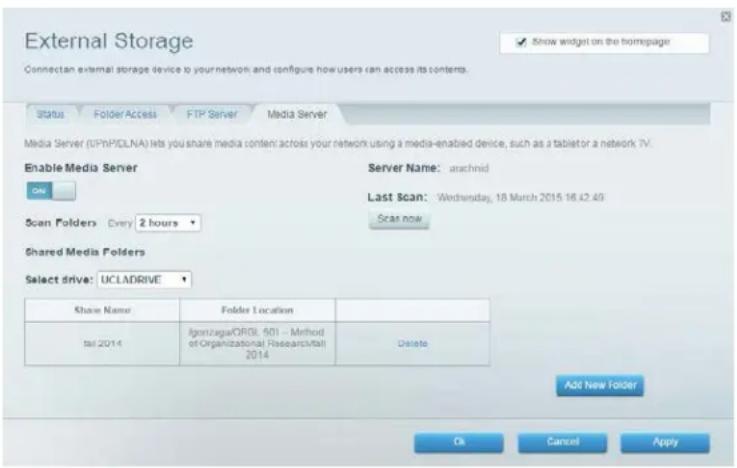
- Valige kaust, mida soovite ühiskasutusse anda.
- Alamkaustade vaatamiseks klõpsake nuppu kausta nimest paremal.
- Emakausta tagasi minemiseks klôpsake loendi kohal nupul.
Näpunäited - ühiskasutusnimeks saab automaatselt valitud kausta nimi. Korraga pole võimalik valida rohkem kui ühte kausta.
- Klôpsake nupul OK või Apply (rakenda), et muudatused salvestada.
Kuidas UPnP seadet meediaserveriga ühendada?
Kui te olete ruuteri meediaserveri seadistanud, peate te meediaserveri sisu esitamiseks ühendama võrku UPnP toega seadme (nagu näiteks UPnP toega mängukonsooli või digitaalse meediamängija).
UPnP seadme ruuteri meediaserveriga ühendamiseks
- Ühendage oma UPnP seade koduvõrguga juhtmega (Ethernet kaabel) või juhtmevabalt. Kui te ühendate seadme juhtmevabalt, peate teadma oma võrgu nime ja parooli. Vaadake oma seadme dokumentatsiooni, kui vajate abi.
- Muutke oma UPnP seadmes meediaallika nimi meediaserveri nimeks, mille te ruuteris kindlaks määrasite. (Vaadake „Kuidas ruuter meediaserveriks seadistada? ☒)eheküljel
- Vaadake oma UPnP seadme dokumentatsiooni, et saada abi selle kohta, kuidas seadmes meediat mängida.
Kuidas mälule kaugpöörduse abil ligi pääseda?
Pärast ruuteri FTP (File Transfer Protocol) serveri sisselülitamist on teil võimalik ruuteriga ühendatud ajami failidele veebilehitseja või FTP-tarkvara abil igalt poolt ligi pääseda.
FTP-serveri seadistamiseks
- Logige sisse Linksys Smart Wi-Fi-sse. (Vaadake „Kuidas avada Linksys Smart Wi-Fi 10.)
eheküljel
- Vajutage External Storage (välismälu), mis asub menüüs Smart Wi-Fi Tools (Smart Wi-Fi tööriistad). Avaneb ekraan External Storage (välismälu).
- Klöpsake vahekaardil FTP Server (FTP-server).
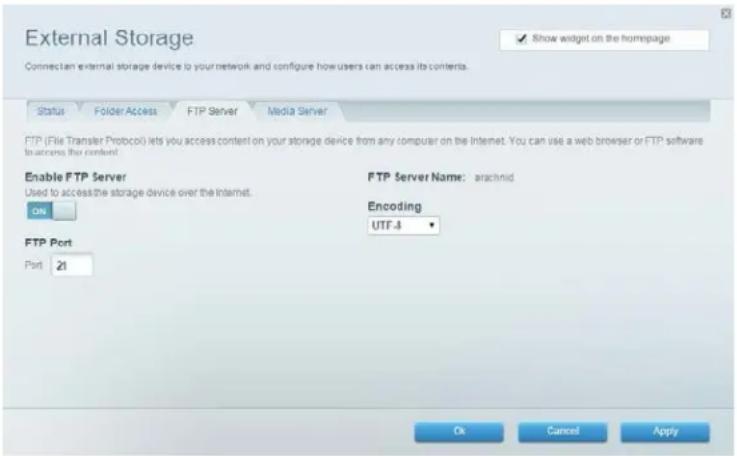
- Vajutage lülitit Enable FTP Server (luba FTP-server), et see sisse lülitada.
-
Soovitame säilitada sätete FTP Port(FTP-port) ja Encoding(kodeerimine) vaikeseadistuse, välja arvatud juhul, kui te olete kogenud kasutaja ning teil on seadistuse muutmiseks põhjus.
-
Klôpsake nupul Ok või Apply (rakenda).
- Klöpsake vahekaardil Status (olek).
- Pange tähele teavet kastis FTP Server (FTP-server). Seda teavet on vaja ruuteri külge ühendatud mälule kaugpöörduse abil ligi pääsemiseks.
- Kasutage koos FTP-ga kindlasti seadet Secure Folder Access (turvaline ligipääs kaustadele). Kui kaustad turvamata jätta, siis on interneti kasutajatel võimalik ajamile faile lisada ja neid sealt kustutada.
Ruuteriga ühendatud mälule veebilehitseja abil ligi pääsemiseks
- Avage veebilehitseja.
- Trükkige brauseri aadressiribale aadress, mille saite ülalnimetatud vahekaardilt Status (olek), selle algus on ftp://... Kui teil on DDNS (Dynamic Domain Name Service), saate aadressi asemel kasutada ruuteri domeeninime.
- Sisestage oma kasutajanimi ja parool. Tegemist on sama kasutajanime ja parooliga, mis seadistati ühiskaustade all nimekirjas Authorized users (volitatud kasutajad). Vaadake „Kuidas volitatud kasutajaid ja ühiskaustu seadistada?
- Vajutage failil, et see oma arvutisse alla laadida, või hoidke hiirenuppu all ja lohistage fail oma arvuti failihaldurist veebilehitseja aknasse, et see üles laadida (see on võimalik ainult juhul, kui teil on lugemis- ja kirjutusõigus).
Ruuteriga ühendatud mälule FTP-kliendi abil ligi pääsemiseks
- Käivitage FTP-klient.
- Vaadake tarkvara abifaile, et saada teada, kuidas minna FTP-leheküljele järgneva teabe abil:
a. Ülalnimetatud vahekaardil Status (olek) esitatud aadress, mille algus on ftp://... Kui teil on DDNS (Dynamic Domain Name Service), saate aadressi asemel kasutada ruuteri domeeninime.
b. Kasutajanimi ja parool, mis seadistati ühiskaustade all nimekirjas Authorized users (volitatud kasutajad). Vaadake „Kuidas volitatud kasutajaid ja ühiskaustu seadistada? ☒ leheküljel 25.
c. FTP-serveri seadistamise ajal määratud port ja kodeering (tavaliselt port 21 ja UTF-8 kodeering).
- Vaadake tarkvara abifaile, et saada teada, kuidas faile alla ja üles laadida.
Näpunäited - FTP-tarkvaras ja veebilehitsejates kuvatakse FTP-sisu erinevalt, kuid tavaliselt on võimalik kaustade vahel liikumiseks kasutada järgmisi toiminguid.
• Tehke avamiseks kausta nimel klõps.
- Klôpsake kahel punktil (..) või kõrgema taseme kaustal, et avada emakaust.
- Tehke failil selle allalaadimiseks või vaatamiseks klõps või paremklõps.
- Üleslaadimiseks lohistage fail teisest aknast ning kukutage see FTP-aknasse. (Faili üleslaadimiseks peab teil olema kirjutusõigus.)
Seadistamine: edasijõudnud
Kuidas ruuterit käsitsi seadistada?
Kuigi ruuteri Linksys Smart Wi-Fi seadistusviisard on lihtsaim viis ruuteri seadistamiseks ja haldamiseks, võivad kogenud kasutajad soovida oma ruuterit käsitsi seadistada. Olge seda meetodit kasutades seadete muutmisega ettevaatlik.
- Ühendage ruuter vooluvõrku.
- Ühendage Etherneti kaabel arvutiga ja vaba nummerdatud Etherneti pordiga (sinine) ruuteri tagaküljel.
- Sisestage brauseri aadressiribale linksyssmartwifi.com.
- Vajutage I have read and accepted the License Terms for using this software (olen tarkvara kasutamise litsentsitingimused läbi lugenud ja nõustun nendega), lugege litsentsitingimused läbi ja tehke märkeruutu linnuke.
- Valige I want to skip Setup and configure my router manually (soovin seadistusprogramm vahele jätta ning ruuteri käsitsi seadistada) ning klöpsake nupul Next (järgmine). (Kui teil puudub internetiühendus, klöpsake järgmisel leheküljel alumises paremas nurgas Login (logisisse) ning sisestage väljale Access Router (ruuterile ligipääs) söna „admin ☒
Ruuteri juhtmevabalt käsitsi seadistamine
- Ühendage ruuter toitevõrku ning ühendage see modemiga Etherneti kaabliga, mis tuleb sisestada ruuteri tagaküljel olevasse kollasesse porti INTERNET.
- Veenduge, et teie arvutis on juhtmevabade võrkude leidmine sisse lülitatud.
- Ühendage turvalise juhtmevaba võrguga, mille nimi on näidatud ruuteriga kaasasolevas kiirjuhendis. (Võrgu nime ja parooli saate hiljem muuta.) Kui vajate võrguga ühendamisel abi, vaadake oma seadme dokumentatsiooni.
- Sisestage brauseri aadressiribale linksyssmartwifi.com.
- Vajutage I have read and accepted the License Terms for using this software (olen tarkvara kasutamise litsentsitingimused läbi lugenud ja nõustun nendega), lugege litsentsitingimused läbi ja tehke märkeruutu linnuke.
- Valige I want to skip Setup and configure my router manually (soovin seadistusprogramm vahele jätta ning ruuteri käsitsi seadistada) ning vajutage Next (järgmine). (Kui teil puudub internetiühendus, klöpsake järgmisel leheküljel alumises paremas nurgas Login (logi sisse) ning sisestage väljale Access Router (ruuterile ligipääs) söna „admin ☒
- Kui teil on Linksys Smart Wi-Fi konto, sisestage oma andmed. Looge konto, kui te pole seda veel teinud. Vajutage Sing In (logi sisse).
- Sisestage oma ruuteri administraatori salasõna. Eelseadistatud parool on „admin Sign In (logi sisse) ning määrake oma ruuteri sätted.
☒. Klöpsake
Kui te olete sätete muutmise lõpetanud, vajutage Save (salvesta) ning sulgege veebilehitseja.
Näpunäide - sätete kirjelduste nägemiseks klöpsake akna ülaosas nupul Help (abi).
Kuidas internetiühendust käsitsi seadistada?
Seadistusprogramm seadistab ruuteri internetiühenduse. Siiski võib mõne internetiteenuse pakkuja korral, seda eriti USA-st väljaspool asuvate teenusepakkujate korral, olla vajalik ruuteri internetiühenduse käsitsi seadistamine.
Kuidas internetiühenduse põhisätteid määrata?
Ühendage oma ruuter ning logige sisse, kasutades selleks alapunktis „Kuidas ruuterit käsitsi seadistada? ☒ toodud juhiseid käesoleval leheküljel.
Klöpsake menüüs Router Settings (ruuteri sätted) nupul Connectivity(ühenduvus). Lehekülg Connectivity (ühenduvus) avaneb vahekaardilt Basic (põhiline). Valige vahekaart Internet Settings (interneti sätted).
IPv6 on uus IP-protokoll, milles kasutatakse lihtsustatud paketipäiseid ning mis nõuab IP-turvet. See toetab samuti paremini mobiilset IP-d ja arvuteid.
Märkus - ruuteri IPv6 internetiühenduse sätete kasutamiseks on vaja, et teie internetiteenuse pakkuja pakuks IPv6 teenust.. Küsige selle teenuse kohta täiendavat teavet oma internetiteenuse pakkujalt.
- Ühendage kaasasolev Etherneti kaabel ruuteriga ja oma arvutiga.
- Logige sisse Linksys Smart Wi-Fi-sse. (Vaadake „Kuidas avada Linksys Smart Wi-Fi 10.)
- Vajutage menüüs Router Settings (ruuteri sätted) nupul Connectivity(ühenduvus). Avaneb lehekülg Connectivity(ühenduvus).
- Klöpsake vahekaardil Internet Settings (interneti sätted) ja klöpsake valikul/Pv6.
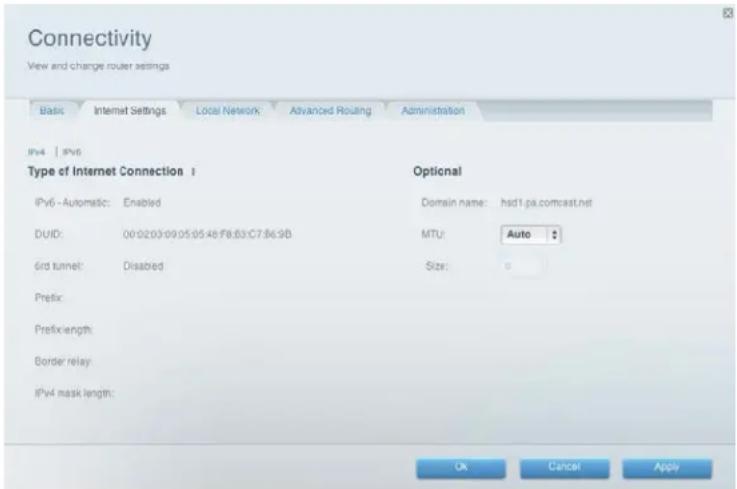
Teil on nüüd võimalik muuta järgmisi sätteid:
- IPv6-Automatic (IPv6-automaatne) – valige Enabled (lubatud), et kasutada vörguadressseerimisel alati IPv6-protokolli.
- DUID(seadme kasutaja ID) – kasutatakse DHCP-s võrgu klientide tuvastamiseks.
- 6rd Tunnel – võimaldab teie ruuteril saata IPv4 võrkudes IPv6 IP-aadresse. Selle suvandi sisselülitamiseks peab olema IPv6-Automatic (IPv6-automaatne) märgistamata. Selleks et jätta 6rd Tunnel sätete (näiteks nagu prefiksi ja aadressi maskide) haldamine oma ruuterile, seadke 6rd tunneli säte asendisse Automatic (automaatne). Valige Manual (käsitsi), et neid sätteid käsitsi muuta.
- Prefix (prefiks) – sisestage tunneli kasutamiseks vajalik internetiteenuse pakkuja antud prefiksi aadress.
- Prefix Length (prefiksi pikkus) – sisestage tunneli kasutamiseks vajalik internetiteenuse pakkuja antud prefiksi pikkus.
- Border Relay (äärisrelee) – sisestage tunneli kasutamiseks vajalik internetiteenuse pakkuja antud äärisrelee aadress.
- IPv4 mask length (IPv4 maski pikkus) – sisestage tunneli kasutamiseks vajalik internetiteenuse pakkuja antud IPv4 maski pikkus.
Klöpsake Apply (rakenda) või Ok.
Kuidas oma Linksys Smart Wi-Fi kontoga mitu ruuterit seostada?
Linksys Smart Wi-Fi kontoga lisaruuteri seostamine
- Käivitage lisaruuteri paigaldusprogramm. Kui paigaldamine on löppenud, palutakse teil uus Linksys Smart Wi-Fi konto luua.
- Uue konto loomise asemel vajutage ekraani alumises servas nuppu Sign In (logi sisse).
- Sisestage oma algse Linksys Smart Wi-Fi konto kasutajanimi ja parool ning klöpsake nupul Sign In (logi sisse). Ruuter lisatakse teie Linksys Smart Wi-Fi kontole.
Uue ruuteri seadistamiseks logige Linksys Smart Wi-Fi-sse sisse, seejärel valige ekraani ülaosas asuvast rippmenüüst ruuteri SSID (võrgu nimi).
Kuidas oma kahesageduslikust ruuterist maksimumi võtta?
Inimesed ostavad tavaliselt kahesagedusliku ruuteri, et tagada piisavalt suur saadaolev läbilaskevõime kõrglahutusega video voogesitamiseks. Kasutajad soovivad samuti veenduda selles, et muu juhtmevaba võrguliiklus ei sega nende video voogesitamist. Oma kahesageduslikust ruuterist maksimumi võtmiseks peaksite te uuendama juhtmevaba võrgu kliendid ja võrguliikluse jagama.
Juhtmevaba võrgu klientide uuendamine
Kui teil on võrguadapterid, mis toetavad ainult vanu juhtmevaba võrgu standardeid, näiteks standardit 802.11b, peaksite mõtlema nende uuendamisele Wireless-N (802.11n)
võrguadapteritega. Wireless-B (802.11b) seadmed võivad muuta aeglaseks kogu teie võrgu. Parima kiiruse saavutamiseks peaksid kõik teie juhtmevabad seadmed toetama režiimi Wireless-N. Sel juhul võite seade Network Mode (võrgurežiim) väärtuseks valida Wireless-N.
Märkus - kui valite Wireless-N Only, peate te võib-olla muutma ajutiselt oma võrgusätted asendisse Mixed (segatud), et võimaldada ligipääs külalistele, kellel puudub Wireless-N võrgutugi.
Liikluse jagamine
Parim viis multimeedia juhtmevaba toimimist paremaks muuta on jagada võrguliiklus oma ruuteri sagedusalade vahel (raadiosageduste vahemikud). Teie ruuter toetab 2,4 GHz sagedusala ja 5 GHz sagedusala ning haldab kahte sagedusala liikluse juhtimiseks nagu kahte eraldi juhtmevaba võrku.
Kõige tavalisem viis juhtmevaba võrgu liikluse jagamiseks on kasutada 2,4 GHz sagedusala põhilisteks internetitegevusteks, nagu veebis surfamine, e-posti lugemine ja allalaadimised, ning 5 GHz sagedusala multimeedia voogesitamiseks.
Kuigi 2,4 GHz sagedusala juhtmevaba liiklust võivad teie naabrid rohkem koormata, piisab sellest põhilise internetiliikluse jaoks, mis pole ajatundlik, nagu e-post. Isegi, kui te olete enda juhtmevabasse võrku ühendatud, jagate te ikkagi lähedalasuvate võrkudega eetriaega. 5 GHz sagedusala on palju vähem koormatud kui 2,4 GHz sagedusala, seega on see multimeedia voogesitamiseks ideaalne. 5 GHz sagedusalas on rohkem saadavalolevaid kanaleid, seega on tõenäolisem, et teil on teie juhtmevaba võrgu jaoks oma interferentsivaba kanal.
Teie ruuter kasutab vaikimisi sama nime nii 2,4 GHz sagedusalas kui 5 GHz sagedusalas. Kõige lihtsam viis liikluse jaotamiseks on üks juhtmevaba võrk ümber nimetada. Eraldi kirjeldava nime korral on õigesse võrku ühendamine lihtne.
Kuidas vörgule ligipääsemist kontrollida?
Vaikimisi võimaldab paigaldamine tööstusstandardi WPA2 (Wi-Fi Protected Access 2) andmeturvet.
Kui te ei soovi ruuteri sisseehitatud turvavahendeid kasutada, saate te ikkagi MAC-filtreerimise abil oma juhtmevabale võrgule ligipääsemist kontrollida. Igal võrguühendusega seadmel on ainulaadne 12-kohaline MAC-aadress (Media Access Control). MAC-filtreerimise kasutamisel saate lubada oma võrku ainult teadaolevad MAC-aadressid ning seega ainult teadaolevad seadmed. Samuti on teil võimalik välistada kindlad MAC-aadressid, keelates neil oma võrku ligipääsu.
Näpunäide - MAC-filtreerimise turvalisus pole kõrge. Parim viis oma võrgu turvamiseks on ruuteri WPA2 turvasätte kasutamine.
Näiteks: Kuna iga MAC-filtreerimise konfiguratsioon on ainulaadne, näitab see lihtsustatud näide, kuidas MAC-filtreerimine seadistada nii, et vörgule pääseb ligi ainult üks seade.
Näpunäide – lihtsam on valida Allow (luba), et lubada ainult tuntud seadmed, kui valida Deny (keela) ja ohtlikke seadmeid välistada.
MAC-filtreerimise seadistamine nii, et teie võrgule pääseb ligi ainult üks seade
- Logige sisse Linksys Smart Wi-Fi-sse. (Vaadake „Kuidas avada Linksys Smart Wi-Fi 10.)
eheküljel
-
Klöpsake nupul Wireless (juhtmevaba võrk), mis asub menüüs Router Settings (ruuteri sätted). Avaneb lehekülg Wireless (juhtmevaba võrk).
-
Vajutage vahekaardil MAC Filtering (MAC-filtreerimine).
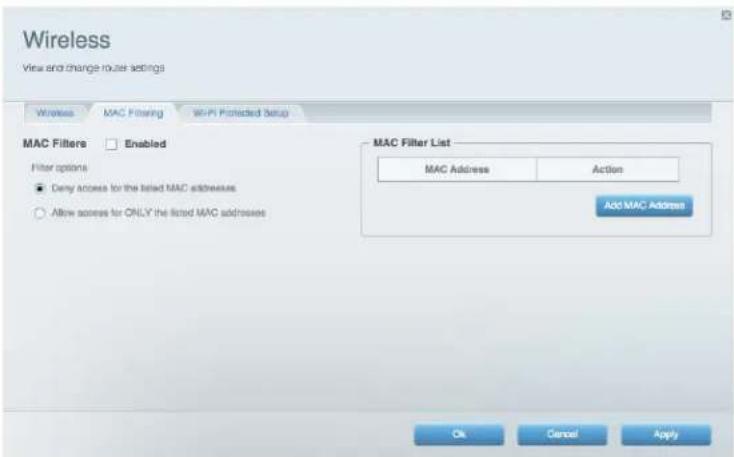
-
Valige pealkirja MAC Filters (MAC filtrid) kõrval Enabled (lubatud).
-
Vajutage Yes (jah), kui teilt küsitakse, kas te soovite jätkata.
-
Valige Allow access for ONLY the listed MAC addresse, suba ligipääs AINULT nimetatud MAC-aadressidele).
-
Klöpsake nupul Add MAC (lisa MAC-aadress). Sisestage MAC-aadress MAC Filter List (MAC-filtrinimekiri) ning vajutage Apply (rakenda).
Kuidas siseehitatud tulemüüri abil turvalisust suurendada?
Teie ruuteri vaikimisi tulemüüri sätted töötavad edukalt enamikes kodukeskkondades. Te ei pea muudatusi tegema. Vaikimisi on sisse lülitatud SPI (Stateful Packet Inspection) tulemüür ning anonüümsed internetitaotlused ja IDENT-taotlused filtreeritakse vaikimisi. Köik veebifiltrid on välja lülitatud, sest nende sisselülitamine vöib pöhjustada probleeme lehtedega, mis vajavad töötamiseks ActiveX komponente, Javat vöi küpsiseid.
Kui te otsustate tulemüüri sätteid muuta, logige Linksys Smart Wi-Fi kontosse sisse. (Vaadake „Kuidas avada Linksys Smart Wi-Fi) Helklöpjeake nupul Security (turvalisus), mis asub menüüs Router Settings (ruuteri sätted). Lehekülg Security (turvalisus) avaneb vahekaardilt Firewall (tulemüür).
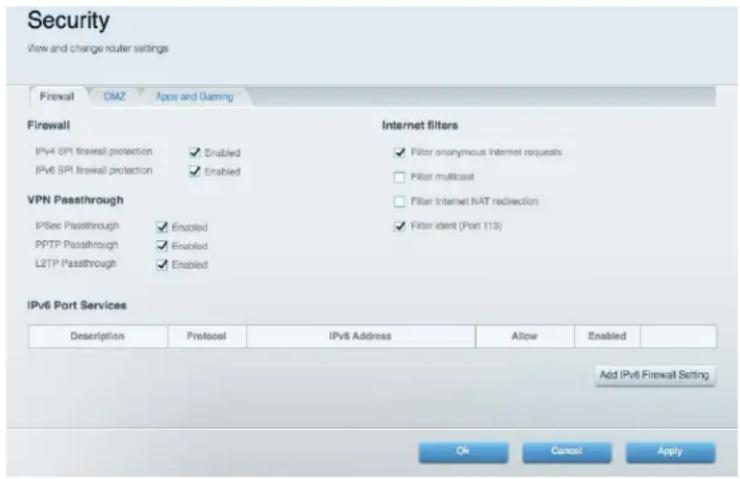
Teil on nüüd võimalik muuta järgmisi sätteid:
Tulemüür
- SPI firewall protection(SPI-tulemüüri kaitse) – see võimaldab teie kohtvõrku internetist pärinevate ohtude eest kaitsta. See säte on vaikimisi sisse lülitatud. Mõne ruuterimudeli korral on see säte jagatud IPv6 ja IPv4 säteteks, et mõlemat oleks võimalik eraldi seadistada.
Ettevaatust - võrgu kaitsmiseks peaksite selle suvandi sisselülitatuks jätma.
VPN Passthrough(VPN läbipääs):
- IPSec Passthrough (IPSec läbipääs) – IPSec (Internet Protocol Security) on protokollide komplekt, mida kasutatakse pakettide turvaliseks vahetamiseks IP-kihis. VPN-kliendid saavad kohtvõrgus läbi ruuteri IPSec VPN-tunneli luua. See säte on vaikimisi sisse lülitatud.
- PPTP Passthrough (PPTP läbipääs) – PPTP (kakspunkt-tunnelprotokoll) lubab PPP-d (kakspunktprotokolli) läbi IP-võrgu tunneldada. VPN-kliendid saavad kohtvõrgus läbi ruuteri PPTP VPN-tunneli luua. See säte on vaikimisi sisse lülitatud.
- L2TP Passthrough (L2TP läbipääs) – L2TP (2. kihi tunneldusprotokoll) võimaldab kakspunktseansid, kasutades internetti 2. kihi tasandil. VPN-kliendid saavad kohtvõrgus läbi ruuteri L2TP VPN-tunneli luua. See säte on vaikimisi sisse lülitatud.
Interneti filtrid
- Filter anonymous Internet requests (filtreeri tundmatud internetitaotlused) – see filter blokeerib tundmatutest allikatest pärinevad internetitaotlused, näiteks pingimise taotlused. See säte on vaikimisi sisse lülitatud.
- Filter multicast (filtri multiedastus) – multiedastus võimaldab ühel ülekandel kohtvõrgus korraga valitud vastuvõtjateni jõuda. Valige see säte multiedastuse blokeerimiseks. See säte on vaikimisi välja lülitatud.
- Filter Internet NAT redirection (filtreeri interneti NAT ümbersuunamine) – see filter ei lase kohalikul arvutil kohalikku serverisse pääsemiseks kasutada URLi või interneti IP-aadressi. Valige see säte filtri lubamiseks. See säte on vaikimisi välja lülitatud. Mõne ruuteri mudeli korral on see säte ainult IPv4 interneti jaoks.
- Filter ident (Port 133) – see filter ei lase seadmetel interneti kaudu skaneerida porti 133. See säte on vaikimisi sisse lülitatud.
Näpunäide - sätete täpsemate kirjelduste lugemiseks klöpsake akna ülaosas nupul Help (abi).
IPv6 tulemüüri sätete muutmine
IPv6 tulemüür võimaldab rakenduste jaoks IPv6 portide teenuseid isikupärastada. Kui kasutajad saadavad interneti kaudu teie võrku seda tüüpi taotlusi, lubab ruuter taotluste tegemise sobivatele arvutitele.
Märkus – ruuteri IPv6 internetiühenduse sätete kasutamiseks on vaja, et teie internetiteenuse pakkuja pakuks IPv6 teenust. Küsige selle teenuse kohta täiendavat teavet oma internetiteenuse pakkujalt.
IPv6 tulemüüri sätete seadistamine
- Logige sisse Linksys Smart Wi-Fi-sse. (Vaadake „Kuidas avada Linksys Smart Wi-Fi 10.)
eheküljel
- Klöpsake nupul Security (turvalisus), mis asub menüüs Router Settings (ruuteri sätted). Lehekülg Security (turvalisus) avaneb vahekaardilt Firewall(tulemüür).
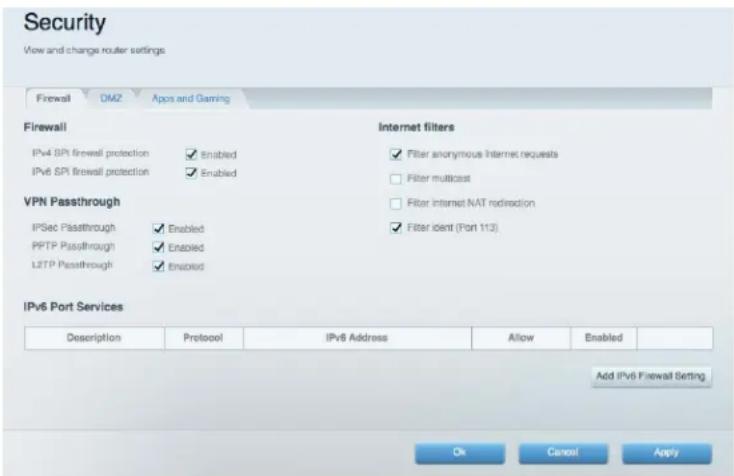
3. Vajutage Add IPv6 Firewall Setting (lisa IPv6 tulemüüri säte).
Teil on nüüd võimalik muuta järgmisi välju:
• Description (kirjeldus) – sisestage rakenduse kirjeldus.
- Protocol (protokoll) – valige TCP, UDP või Both (mõlemad) (vaikimisi valitud).
- IPv6 Address – sisestage liiklust vastu võtma pidava arvuti IPv6 aadress.
- Allow (luba) – valige sissetulevaks liikluseks kasutatava(te) portide vahemik.
- Enabled (luba) – kui see on valitud, on IPv6 pordi teenused lubatud.
4. Vajutage Save (salvesta). Nimekirja uuendatakse ja selles kuvatakse uued sätted.
Salvestatud sätte muutmiseks vajutage sätte kõrval nuppu Edit (muuda).
Vajutage enne lehelt lahkumist nuppu Apply (rakenda), et kindlasti muudatused salvestada.
Kuidas ruuteri DHCP-serverit seadistada?
Teie ruuterit on võimalik kasutada DHCP-serverina (Dynamic Host Configuration Protocol), mis määrab automaatselt igale teie võrgus olevale arvutile või seadmele IP-aadressi. DHCP-server on vaikimisi sisse lülitatud. Kui teie võrgul on juba DHCP-server või kui te ei soovi oma ruuterit DHCP-serverina kasutada, peaksite selle sätte välja lülitama.
Ruuteri DHCP-serveri sätete määramiseks toimige järgmiselt.
eheküljel
- Logige sisse Linksys Smart Wi-Fi-sse. (Vaadake „Kuidas avada Linksys Smart Wi-Fi 10.)
- Vajutage menüüs Router Settings (ruuteri sätted) nupul Connectivity (ühenduvus).
- Vajutage vahekaardil Local Network (kohtvõrk).
DHCP-serveri väljalülitamiseks eemaldage linnuke märkeruudust Enabled (lubatud).
Jätke märkeruut Enabled (lubatud) valituks, et järgmisi sätteid muuta:
- Alguse IP-aadress
• Maksimaalne kasutajate arv
• IP-aadresside vahemik (pole muudetav)
• Kliendi rendiaeg
• Staatilised DNS-väärtused - WINS
Vajutage Apply (rakenda).
Kuidas DHCP reserveeringuid seadistada?
DHCP-reserveeringud võimaldavad teil määrata teie võrgus asuvale valitud seadmele ainulaadse fikseeritud IP-aadressi. Fikseeritud IP-aadressi määramine on hea viis hallata seadmeid nagu printimisserverid, veebikaamerad, võrguprinterid ja mängukonsoolid. Fikseeritud IP-aadress on samuti soovitatud juhul, kui soovite kasutada pordiedastust seadmete jaoks, mis peavad internetist sissetulevat liiklust vastu võtma (vaadake „Kuidas pordiedastust seadistada?
DHCP-reserveeringute seadistamiseks toimige järgmiselt.
eheküljel
- Logige sisse Linksys Smart Wi-Fi-sse. (Vaadake „Kuidas avada Linksys Smart Wi-Fi 10.)
- Vajutage menüüs Router Settings (ruuteri sätted) nupul Connectivity (ühenduvus).
- Vajutage vahekaardil Local Network (kohtvõrk) ning vajutage DHCP Reservations (DHCP-reserveeringud). Avaneb nimekiri DHCP Reservations (DHCP-reserveeringud), kus on ära toodud võrku ühendatud seadmed ja kehtivad DHCP-reserveeringud.
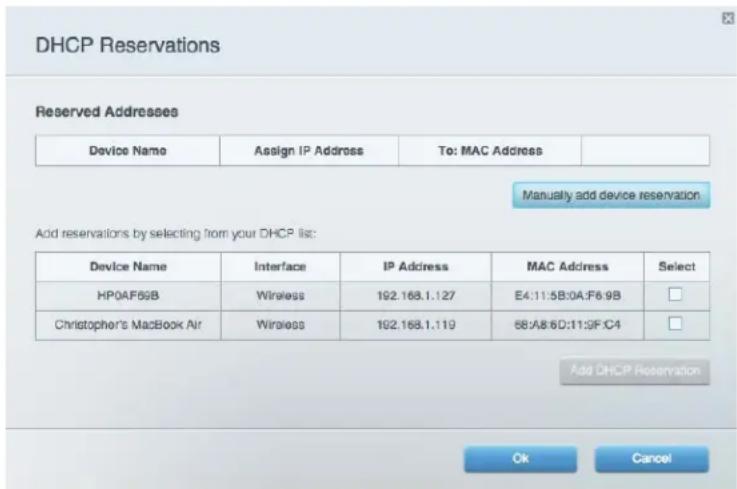
- Märkige märkeruut Select (vali) seadme kõrval, mida soovite reserveerida, ning klõpsake nupul Add DHCP Reservation (lisa DHCP-reserveering).
- Vajutage Edit (muuda), et reserveeringu üksikasju muuta või vajutage Delete (kustuta) reserveeringu kustutamiseks.
- Klöpsake nupul OK.
Näpunäide – väljade kirjelduste nägemiseks klöpsake nupul Help (abi), mis asub akna ülaosas.
Kuidas oma vörgule internetist ligi pääseda?
Kui te soovite oma ruuteriga ühendatud ajamile kaugpöörduse abil ligi pääseda või koduvõrku ühendatud veebikaamerat vaadata, peab teil olema võimalik oma võrgu aadress hõlpsalt veebilehitsejasse sisestada.
DDNS (Domain Name System) teenuse pakkujaga töötades võimaldab teie ruuteri DDNS-funktsioon teil määrata oma võrgule domeeninime, mida saate seejärel internetis oma võrgu hõlpsaks leidmiseks kasutada. Kui teie teenusepakkuja muudab teie võrgu IP-aadressi (mis võib sagedasti toimuda), tuvastab DDNS-teenus aadressi muutuse ning suunab teie domeeninime sellele aadressile.
Näpunäide – enne ruuteris DDNSi seadistamist peate te registreeruma DDNS-teenuse kasutajaks DDNS teenusepakkuja juures, keda teie ruuter toetab.
DDNSi seadistamiseks toimige järgmiselt.
- Registreerige DDNS-teenuse kasutajaks aadressil www.dyndns.org.
Märkus. Pange kirja kogu DDNS-teenuse pakkuja poolt antud teave.
- Logige sisse Linksys Smart Wi-Fi-sse. (Vaadake „Kuidas avada Linksys Smart Wi-Fi 10.)
eheküljel
-
Klöpsake nupul Security (turvalisus), mis asub menüüs Router Settings (ruuteri sätted), seejärel klöpsake vahekaardil Apps and Gaming (rakendused ja mängimine). Avaneb DDNS ekraan.
-
Valige oma DDNS teenusepakkuja rippmenüüs Select a provider (vali teenusepakkuja), mis asub pealkirja DDNS all.
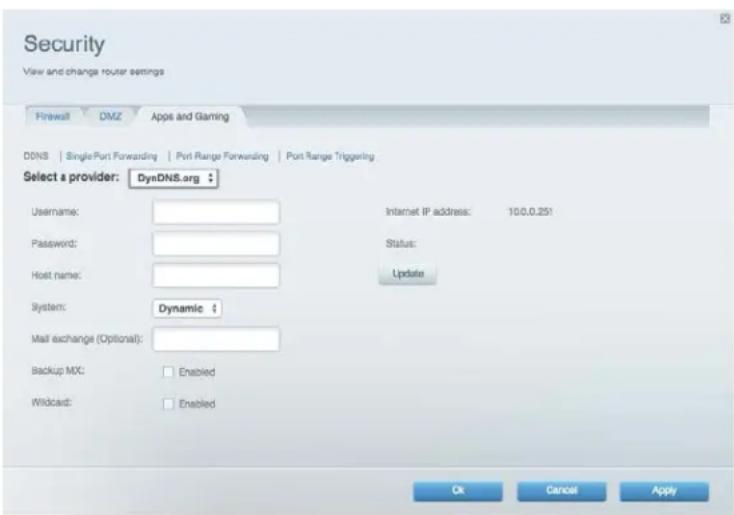
- Täitke väljad DDNS teenusepakkuja antud teabega ning klöpsake seejärel OK.
Internetist vörgule ligipääsemiseks sisestage DDNS teenusepakkuja antud domeeninimi.
Internetis mönele oma vörku ühendatud seadmele ligipääsemiseks tehke järgmist.
-
Seadistage ruuter seadme jaoks pordiedastust kasutama (vaadake „Kuidas seadistada pordiedastus ühe pordi jaoks? ☒ leheküljel 5.Kirjutage seadme jaoks kasutatava pordi number üles.
-
Sisestage oma võrgu domeeninimi, selle järele koolon ja pordinumber. Kasutame näitena võrku ühendatud kaamerat. Kui teie DDNS teenusepakkuja juures registreeritud domeeninimi on HappyBunny.linksysnet.com ning teie internetikaamera on seadistatud kasutama porti 1024, peaksite sisestama: HappyBunny.linksysnet.com:1024
Kuidas MAC-aadressi kloonida?
Kõigis koduvõrkudes on igal võrguühendusega seadmel ainulaadne MAC-aadress (Media Access Control). Mõned teenusepakkujad registreerivad otse modemiga ühendatud seadme (tavaliselt ruuter või arvuti) MAC-aadressi. Kui teie arvuti MAC-aadress on teie teenusepakkuja juures registreeritud ning te ei soovi seda uuesti registreerida, on teil võimalik aadress kloonida (määrata eelmise seadme registreeritud MAC-aadress oma uuele ruuterile). Kui te soovite kasutada uue ruuteri jaoks oma vana ruuteri MAC-aadressi, peaksite te kõigepealt tegema kindlaks oma vana ruuteri MAC-aadressi ning seejärel selle käsitsi oma uude ruuterisse sisestama.
Märkus. Paljude teenusepakkujate puhul, kes pakuvad automaatselt dünaamilisi IP-aadresse, lähtestatakse modemi MAC-aadress iga kord, kui te modemi lähtestate. Kui te installite selle ruuteri esmakordselt, lähtestage oma modem enne ruuteri modemiga ühendamist. Modemi lähtestamiseks eemaldage see umbes minutiks vooluvõrgust ning ühendage seejärel uuesti.
Oma arvutist MAC-aadressi kloonimiseks tehke järgmist.
-
Logige sisse Linksys Smart Wi-Fi kontosse. (Vaadake „Kuidas avada Linksys Smart Wi-Fi ☒ leheküljel 10.)
-
Vajutage menüüs Router Settings (ruuteri sätted) nupul Connectivity (ühenduvus). Avaneb lehekülg Connectivity (ühenduvus).
-
Vajutage vahekaardil Internet Settings (interneti sätted).
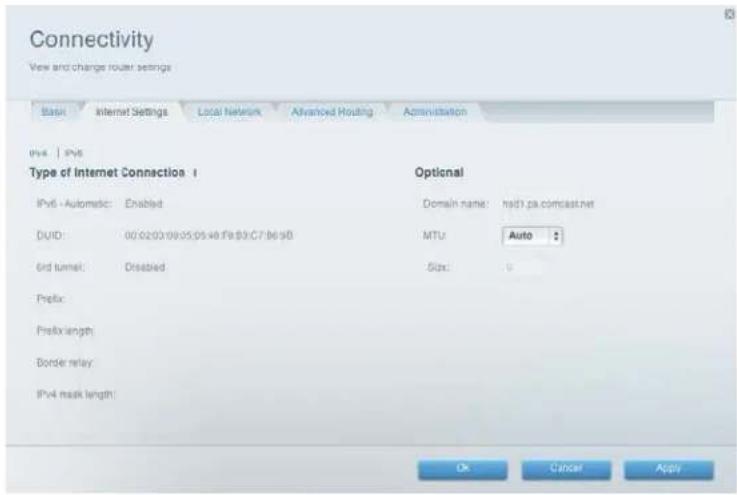
-
Klôpsake pealkirja MAC Address Clone (MAC-aadressi kloon) all kastil Enabled (lubatud).
-
Sisestage vana ruuteri 12-kohaline MAC-aadress, seejärel klõpsake nupul OK.
Kuidas VPNi abil ettevõtte kontoriga ühenduda?
VPN (virtuaalne privaatvõrk) kasutab avalikku võrku, nagu internet, et luua turvaline ühendus kaugarvuti ja teise võrgu vahel. Ettevõtted võimaldavad tihti oma võrgule VPN ligipääsu, et töötajad saaksid töötada kodukontorist või reisides. Enamik ettevõtete VPNe kasutavad internetti.
Tavalise VPNi korral paigaldab ettevõte oma võrku VPN-lüüsi. Kaugtöö volitusega töötajad ühenduvad interneti kaudu VPN-lüüsiga, kasutades selleks VPN-tarkvara ning tööandjate pakutud turvameetmeid. Turva- ja autentimisnõuetega tagatakse turvaline ühendus ning ligipääs ainult volitatud kasutajate jaoks.
Teie ruuteri vaikimisi VPN-sätted on seadistatud laskma läbi (lubama) köige tavalisemad VPN-protokollid. Tavaliselt pole muudatuste tegemine vajalik.
VPNi paroolisätete muutmiseks toimige järgmiselt.
-
Logige sisse Linksys Smart Wi-Fi kontosse. (Vaadake „Kuidas avada Linksys Smart Wi-Fi ☒ leheküljel 10.)
-
Klöpsake nupul Security (turvalisus), mis asub menüüs Router Settings (ruuteri sätted). Lehekülg Security(turvalisus) avaneb vahekaardilt Firewall(tulemüür).
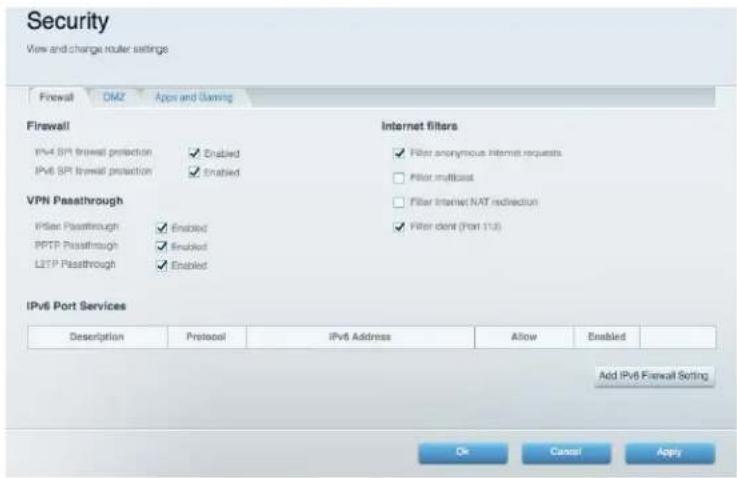
a. IPSec Passthrough (IPSec läbipääs) – IPSec (Internet Protocol Security) on protokollide komplekt, mida kasutatakse pakettide turvaliseks vahetamiseks IP-kihis. VPN-kliendid saavad kohtvõrgus läbi ruuteri IPSec VPN-tunneli luua. See säte on vaikimisi sisse lülitatud.
b. PPTP Passthrough (PPTP läbipääs) – PPTP (kakspunkt-tunnelprotokoll) lubab PPP-d (kakspunktprotokolli) läbi IP-võrgu tunneldada. VPN-kliendid saavad kohtvõrgus läbi ruuteri PPTP VPN-tunneli luua. See säte on vaikimisi sisse lülitatud.
c. L2TP Passthrough (L2TP läbipääs) – L2TP (2. kihi tunneldusprotokoll) võimaldab kakspunktseansid, kasutades internetti 2. kihi tasandil. VPN-kliendid saavad kohtvõrgus läbi ruuteri L2TP VPN-tunneli luua. See säte on vaikimisi sisse lülitatud.
- Muudatuste salvestamiseks klõpsake nupul OK.
Kuidas ruuterit mängimise ja heli jaoks optimeerida?
Teie ruuter võib teie võrgu ja interneti vahel toimuvat liiklust tähtsuse järjekorda seada. Nõudlike reaalajas rakenduste, nagu võrgus mängimine, VoIP-kõned, video voogesitus ja videokonverentsid, jõudlust on võimalik parandada meedia tähtsusjärjestamise abil.
Tähtsusjärjestamise sätted möjutavad ainult internetti üleslaetavat liiklust. Ruuter ei saa kontrollida liikluse kvaliteeti pärast seda, kui see internetti jõuab.
Näpunäide – lisateavet ruuteri vörgus mängimiseks optimeerimise kohta leiate jaotisest
„Pordiedastus ja pordi päästikedastus
Sheküljel
Meedia tähtsusjärjestamise seadistamine
eheküljel
- Logige sisse Linksys Smart Wi-Fi-sse. (Vaadake „Kuidas avada Linksys Smart Wi-Fi 10.)
- Menüüs Smart Wi-Fi Tools (Smart Wi-Fi tööriistad) valige Media Prioritization (meedia tähtsusjärjestamine). Avaneb ekraan Media Prioritization (meedia tähtsusjärjestamine).
- Lülitage Prioritization (tähtsusjärjestamine) asendisse On (sees), kui see veel seda pole.
- Hoidke hiirenuppu all ja lohistage esmatähtsad seadmed nimekirjast Normal Priority (normaalne tähtsus) nimekirja High Priority (esmatähtis).
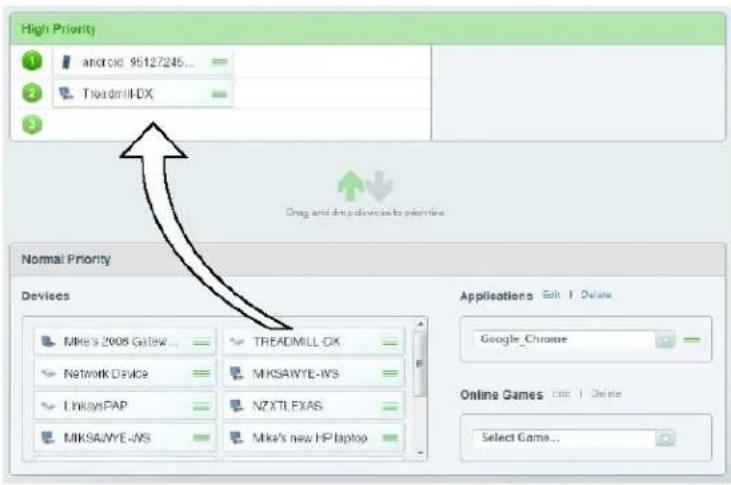
- Rakenduse või mängu esmatähtsustamiseks valige selle nimi rippmenüüst ning hoidke hiirenuppu all ja lohistage nime kõrval asuv ikoon nimekirja High Priority (esmatähtis).
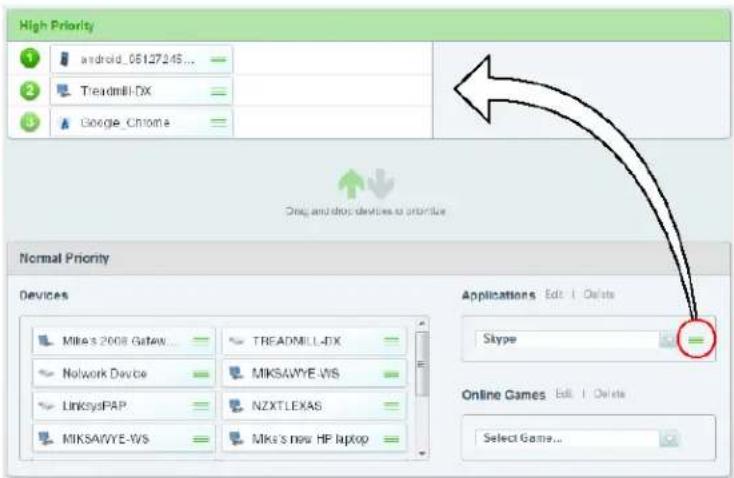
- Kui rakenduse nime pole nimekirjas, klõpsake rippmenüü lõpus nupul Add a New Application... (lisa rakendus ...) ning lisage nimi.
Näpunäide – kui te soovite uut rakendust või mängu lisada, peate teadma selle pordi ja protokolli teavet (vaadake abi saamiseks rakenduse või mängu dokumentatsiooni).
- Vajutage Settings (sätted). Avaneb Settings (sätted) ekraan.
- Seadistage maksimaalne Downstream Bandwith (allavoolu läbilaskevõime). Kui te määrate läbilaskevõime madalamaks kui teie ruuteri tegelik läbilaskevõime, võib jõudlus olla piiratud.
- WMMi toetavate seadmete liikluse tähtsusjärjestamise hölbustamiseks lülitage sisse WMM Support (WMMi tugi.)
Näpunäide – WMM (Wi-Fi MultiMedia) tugi on juhtmevaba võrgu funktsioon, mis põhineb IEEE 802.11e standardil. WMM parandab audio, video ja häälrakenduste kvaliteeti, tähtsusjärjestades juhtmevaba liiklust. Selle funktsiooni jaoks peavad teie võrguga ühendatud juhtmevabad klientseadmed samuti WMMd toetama.
- Kui soovite, et ruuter saadaks vea ilmnemisel andmed uuesti, lülitage välja No Acknowledgement (kinnituseta).
- Klöpsake nupul OK.
Kuidas oma võrgus Voice over IP lubada?
VoIP (Voice over Internet Protocol) on tehnoloogia, mille abil saab internetti telefonisuhtluse liidesena kasutada. VoIP kasutamiseks tuleb ennast VoIP teenusepakkuja juures registreerida. VoIP teenusepakkuja annab teile tavaliselt telefoni adapteri, mis teie võrguga ühendatakse. Kui te ei kasuta oma võrku telefonikõnede tegemiseks, ei pea tea vaikesätteid muutma.
Rakenduskihi lüüsi SIP (seansialgatusprotokoll) võimaldab läbi teie ruuteri tulemüüri pääseda SIP-pakettidel, mida osa VoIP teenusepakkujaid kasutab.
Ruuteri seadistamine VoIP kasutamiseks
- Logige sisse Linksys Smart Wi-Fi-sse. (Vaadake „Kuidas avada Linksys Smart Wi-Fi 10.)
eheküljel
- Menüüs Router Settings (ruuteri sätted) valige Connectivity (ühenduvus), seejärel vajutage vahekaardil Administration (haldamine).
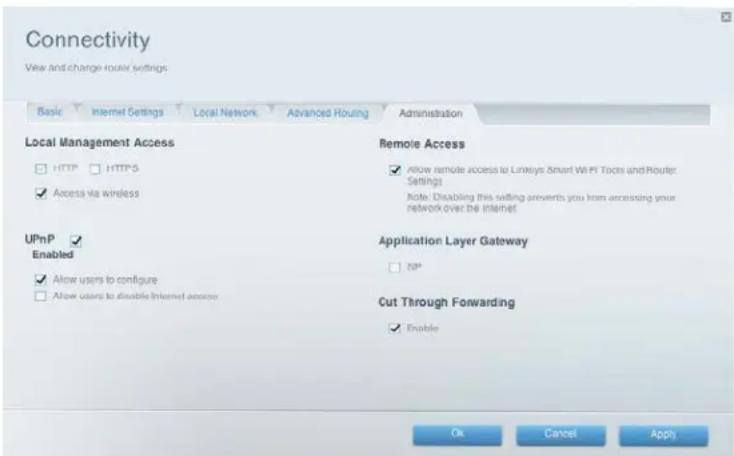
- Kui teie VoIP teenuses on SIP kasutusel, valige märkeruut SIP alal Application Layer Gateway (Rakenduskihi lüüs).
või
Kui teie VolP-teenus kasutab mõnda muud NAT-läbikäigu lahendust, nagu STUN (Session Traversal Utilities for NAT), TURN (Traversal Using Relay NAT) või ICE (Interactive Connectivity Establishment), eemaldage märkeruudust SIP märgistus.
Märkus – teenusepakkuja NAT-läbikäigu konfiguratsiooni kindlaks määramiseks, tuleb teil võib-olla oma teenusepakkujaga ühendust võtta.
Kuidas seadistada UPnP?
UPnP (universaalne isehäälestumine) võimaldab võrguga ühendatud seadmetel üksteist avastada ning automaatselt tööseadistusi luua. UPnP-toega seadmed on näiteks veebikaamerad, võrgus mängimise rakendused ja VoIP-seadmed. UPnP on vaikimisi sisse lülitatud.
UPnP seadistamine
- Logige sisse Linksys Smart Wi-Fi-sse. (Vaadake „Kuidas avada Linksys Smart Wi-Fi 10.)
eheküljel
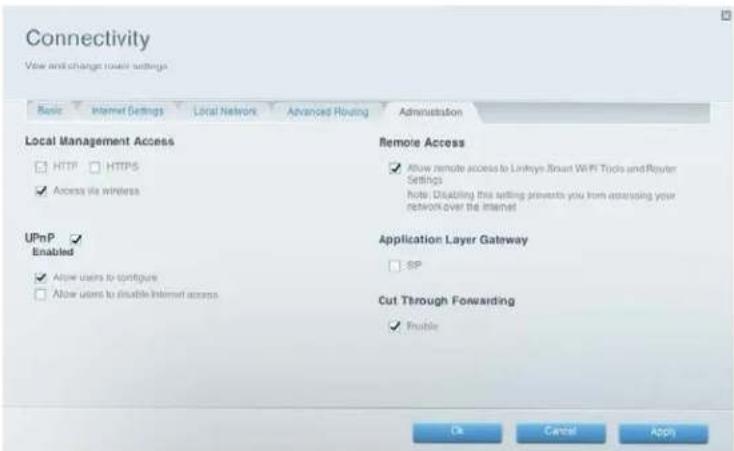
- Menüüs Router Settings (ruuteri sätted) valige Connectivity (ühenduvus), seejärel vajutage vahekaardil Administration (haldamine).
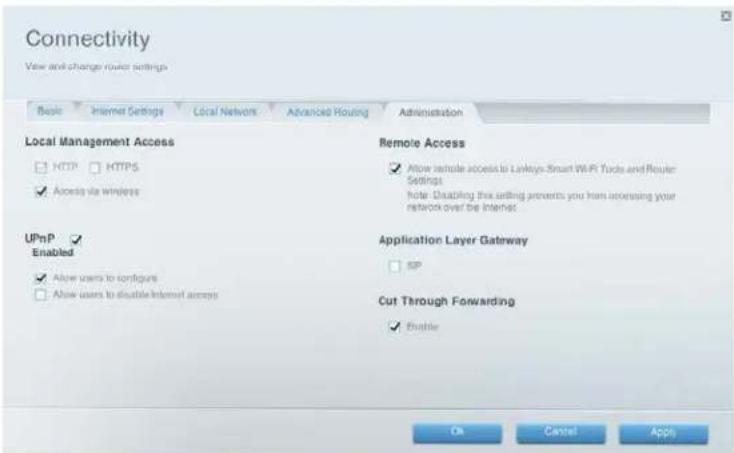
-
UPnP kasutamiseks valige pealkirja UPnP kõrval Enabled (sisse lülitatud), mis on vaikimisi sisse lülitatud.
-
UPnP kasutamise ajal ruuteri sätete muutmise võimaldamiseks märgistage Allow Users to Configure (luba kasutajatepoolne seadistamine).
-
Et vältida olukorda, kus kohtvõrgu kasutajad saavad teie internetiühenduse UPnP kaudu välja lülitada, eemaldage märgistus märkeruudust Allow users to disable Internet access (luba kasutajatel ligipääs internetile välja lülitada).
- Klöpsake nupul OK.
Kuidas ruuterit pääsupunktina kasutada?
Kui te peate juhtmevaba võrgu signaaliga katma suure ala, või kui mõnes teie kodu osas on interferentsi tõttu signaal nõrk, on teil võimalik kasutada seda ruuterit vana ruuteri juhtmevaba võrgu leviala suurendamiseks.
Uue ruuteri pääsupunktina seadistamiseks toimige järgmiselt.
- Kasutage võrgukaablit, et ühendada selle ruuteri internetiport modemi külge ühendatud ruuteri Ethernet-pordiga või LAN-pordiga.
- Logige sisse Linksys Smart Wi-Fi-sse. (Vaadake „Kuidas avada Linksys Smart Wi-Fi 10.)
- Menüüs Router Settings (ruuteri sätted) valige Connectivity (ühenduvus), seejärel vajutage vahekaardil Internet Settings (interneti sätted).
- Klöpsake valikul /Pv4.
- Punktis Type of Internet Connection (internetiühenduse tüüp) valige Bridge Mode (sillarežiim).
- Klöpsake valikul Obtain an IPv4 address automatically (IPv4 aadressi automaatne toomine) ning seejärel klöpsake Ok. Uue ruuteri LAN IP-aadress muudetakse ning see võetakse modemiga ühendatud ruuterilt.
eheküljel
Te saate juhtmevaba võrgu leviala suurendamiseks kasutada ka oma vana ruuterit. Tegemist on keerulise protseduuriga, mis eeldab, et te tunnete mingil määral võrguühendusi.
Näpunäide – kontrollige vana ruuteri dokumentatsiooni. Möne tootja ruuteritel on ruuteri pääsupunktiks muutmiseks tarkvarasäte või lüliti kesta peal. Kui kumbki nendest võimalustest on olemas, järgige oma vana ruuteri juhendit, et see pääsupunktiks muuta.
Te peate märkima üles oma uue ruuteri sätted ning rakendama osasid sätteid vanale ruuterile, et see pääsupunktina toimida saaks.
Uue ruuteri sätete vaatamiseks toimige järgmiselt.
- Veenduge, et teie uus ruuter on internetiga ühendatud.
- Logige sisse Linksys Smart Wi-Fi-sse. (Vaadake „Kuidas avada Linksys Smart Wi-Fi 10.)
- Klöpsake nupul Wireless (juhtmevaba võrk), mis asub menüüs Router Settings (ruuteri sätted). Märkige üles Network name (SSID) (võrgu nimi), Password (parool), Security mode (turvarežiim) ja Channel (kanal).
eheküljel
- Menüüs Router Settings (ruuteri sätted) valige Connectivity (ühenduvus), seejärel klöpsake vahekaardil Local Network (kohtvörk). Märkige üles DHCP serveri IP-addressi vahemik (vaikimisi 192.168.1.100 kuni 192.168.1.149).
Vana ruuteri pääsupunktina kasutamiseks toimige järgmiselt.
- Kui teie vana ruuter on arvutiga ühendatud, logige sisse veebilehitsejapõhisesse ruuteri haldusprogrammi.
Märkus – salvestage muudatused, klõpsates pärast iga alltoodud toimingu tegemist nupul Apply (rakenda).
- Avage kohtvõrgu (LAN) seadistamise aken.
- Sisestage väljale Router IP address (ruuteri IP-aadress) kasutamata IP-aadress oma uue ruuteri LAN-võrgu jaoks.
Näide. Kui teie uue ruuteri IP-aadress on 192.168.1.1, peaksite valima IP-aadressi võrgus 192.168.1.0. Te võite valida ükskõik, millise aadressi vahemikus 192.168.1.2 kuni 192.168.1.254. Te peaksite valikust kõrvale jätma aadressite vahemiku, mida kasutab teie uue ruuteri DHCP-server (192.168.1.100 kuni 192.168.1.149). Ohutu valik oleks näiteks 192.168.1.250. Kirjutage aadress üles, sest see on aadress, mida te tulevikus oma vana ruuteri haldamiseks kasutate.
- Sisestage väljale Subnet Mask (alamvõrgu mask) „255.255.255.0“ või valige võimaluse korral alamvõrgu mask rippmenüüst.
- Lülitage DHCP-server vanas ruuteris välja. (Kuna teie vana ruuter toimib pääsupunkti, mitte ruuterina, ei taha te, et see IP-aadresse väljastaks). Teie vörgus peaks olema ainult üks aktiivne DHCP-server ning see peaks olema teie uus ruuter.)
Vana ruuteri juhtmevaba võrgu ümberseadistamiseks toimige järgmiselt.
- Avage juhtmevaba võrgu seadistamise lehekülg.
- Muutke võrgunimi (SSID) oma uue võrgu nimeks. Sama võrgunimi ja samad turvasätted võimaldavad teil tõrgeteta uue ja vana ruuteri vahel liikuda.
- Muutke turvarežiim uue ruuteri turvarežiimiga samasuguseks.
- Muutke vana ruuteri parool (mõnikord nimetatakse seda eelvõtmeks) uue ruuteri parooliga samasuguseks.
- Muutke võrgukanal selliseks, et see ei ole teiste kanalitega vastuolus. Osadel tootjatel on kanali valimiseks Auto (automaatne) funktsioon, mis valib automaatselt sellise võrgukanali, et teised lähedalasuvad juhtmevabad võrgud seda ei sega. Kui teie vana ruuter toetab Auto (automaatne) funktsiooni, valige see. Muul juhul peate te vanas ruuteris juhtmevaba võrgu töökanali käsitsi valima. Juhtmevaba võrgu 2.4 GHz spektris on ainult kolm mittekattuvat kanalit: 1, 6, ja 11. Valige kanal, mis ei kattu teie uue ruuteri töökanaliga.
Näide. Kui teie uus ruuter töötab kanalil 11, seadistage oma vana ruuter kas kanalile 1 või kanalile 6.
- Ühendage Ethernet vörgukaabel ühte vana ruuteri LAN/Ethernet porti ning uue ruuteri Ethernet porti.
Ettevaatust – ärge ühendage kaablit vana ruuteri internetiporti. Kui te seda teete, ei pruugi teil olla võimalik ruuterit olemasolevas võrgus pääsupunktina seadistada.
Kuidas uus ruuter vana ruuteri järele ühendada?
Te võite tahta oma uut ruuterit teise ruuteri järel kasutada mitmel põhjusel.
| Olukord1 | Te võite asuda keskkonnas, kus majaperemehe internetiühendust jagatakse kõigi üürnike vahel. Sel juhul peaksite ühendama oma ruuteri majaomaniku ruuteri järele, et luua oma privaatne võrk ning isoleerida oma võrgus asuvad arvutid ülejäänud hoonest. |
| Olukord2 | Te jagate kontorihoone internetiühendust ning soovite kontrollida töötajate ligipääsu internetile või sisu, mida nad näevad. |
| Olukord3 | Teil on juba võrk olemas ning te soovite võrgu leviala suurendada või võrgule lisafunktsioone anda. |
| Olukord4 | Te soovitada eraldada vanemad, vähemturvalised võrguga ühendatud seadmed ülejäänud võrgust. |
Enamikul juhtudel on teil võimalik ühendada oma ruuter olemasolevasse juhtmevabasse võrku hõlpsalt Linksys Smart Wi-Fi abiga. Kui te ei saa täiendavat ruuterit allolevaid juhiseid järgides seadistada, vaadake „Teise ruuteri lisamine internetiühenduse jagamiseks" leheküljel 52 või „Võrgu laiendamine või juhtmevabade funktsioonide lisamine" leheküljel 54.
Ruuteri olemasolevasse juhtmevabasse võrku lisamiseks toimige järgmiselt.
- Ühendage oma ruuteri internetiport olemasoleva (ülesvoolu asuva) ruuteri või lüüsi LAN/Etherneti pordiga.
- Ühendage turvalise juhtmevaba võrguga, mille nimi on näidatud ruuteriga kaasasolevas kiirjuhendis. (Võrgu nime ja parooli saate hiljem ruuteri häälestamise ajal muuta.) Kui vajate võrguga ühendamisel abi, vaadake oma seadme dokumentatsiooni. Märkus: Teil pole internetile juurdepääsu enne, kui ruuter on häälestatud.
- Avage veebibrauser ja järgige juhiseid häälestamise lõpule viimiseks. Kui juhiseid veebilehitsejas ei kuvata, sisestage brauseri aadressiribale aadress linksyssmartwifi.com.
- Häälestamise lõpus järgige ekraanile ilmuvaid juhiseid, et häälestada oma Linksys Smart Wi-Fi konto.
Märkus – ruuteri seadistamise käigus saadetakse teile e-posti teel kontrollkiri. Kläpsake oma koduvõrgus e-kirjas oleval lingil, et siduda oma ruuter Linksys Smart Wi-Fi kontoga. Veenduge selles, et link avaneb programmi poolt toetatud veebilehitsejas nagu Internet Explorer 8 või uuem, Firefox 8 või uuem, Google Chrome 10 või uuem, ning Safari 5 (Macile) või uuem.
Teise ruuteri lisamiseks internetiühenduse jagamiseks (ülalkirjeldatud olukorrad 1 ja 2) toimige järgmiselt.
Märkus – tegu on keerulise protseduuriga, mistõttu eeldame selle kirjeldamisel, et teil on põhiteadmised võrkude loomisest.
- Määrake kindlaks teist ülesvoolu jääva (kontor või hoone) võrgu IP-aadresside vahemik.
Windowsi operatsioonisüsteemiga arvuti abil aadressivahemiku määramiseks
a. Ühendage arvuti ülesvoolu asuva võrgu ruuteriga.
b. Klöpsake Start, Run (käivita), sisestage CMD, seejärel klöpsake nupul OK. Kuvatakse käsuviiiba aken.
c. Trükkige „ipconfig ☒, seejärel vajutage klahvi Enter.
Näpunäide – ehkki arvuti IP-aadressi määramiseks on mitu võimalust, on see meetod kiire ja suhteliselt lihtne.
d. Kirjutage IP-aadress üles. Selles näites on IP-aadress 192.168.100.192.
Mac operatsioonisüsteemiga arvuti abil aadressivahemiku määramiseks
a. Ühendage arvuti ülesvoolu asuva võrgu ruuteriga.
b. Klöpsake vasakpoolses aknas dokis System Preferences (süsteemieelistused), klöpsake valikul Network (võrk), seejärel valikul Ethernet (või USB Ethernet). Avaneb võrgu oleku aken.
c. Kirjutage IP-aadress üles. Selles näites on IP-aadress 192.168.100.139.
Näiteks: Ülaltoodud näited näitavad, et ülesvoolu IP-aadressis asuvad 192.168.100.0 võrgus. („0
tähistab tei
uue Linksys ruuteri vaikimisi aadress on 192.168.1.1. Kui paigaldate ühe ruuteri teise ruuteri järele, peate veenduma, et teie uue ruuteri kohtvõrk erineb teist ülesvoolu asuvast võrgust. Ülaltoodud näites saate oma Linksys ruuteri teise ruuteri järele ühendada, kuna Linksyse vaikimisi kohtvõrk 192.168.1.0 asub teises alamvõrgus kui kontorivõrgu oma 192.168.100.0.
- Ühendage Ethernet vörgukaabel teist ülesvoolu jääva vörgu LAN/Ethernet pordiga ja enda ruuteri kollase internetipordiga.
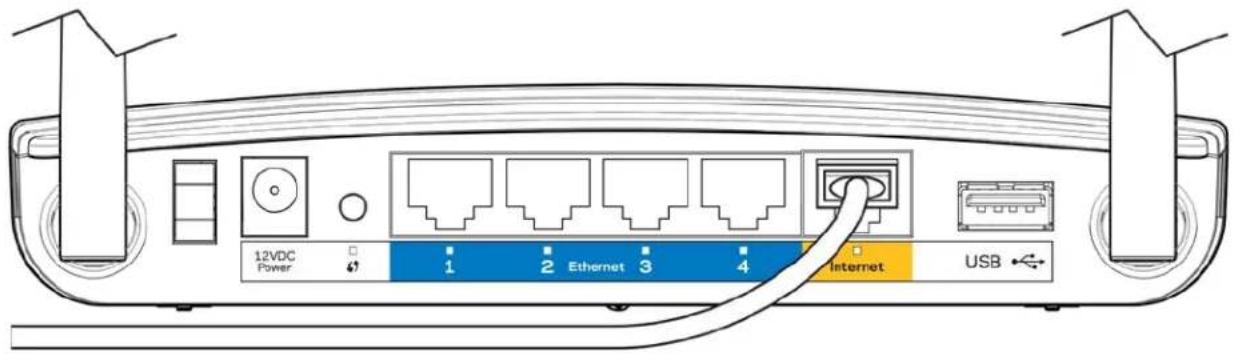
Ettevaatust – ühendage ülesvoolu jääv võrk oma ruuteri kollase internetipordiga, mitte ühega sinistest Ethernet-portidest. Ethernet-portiga ühendades tekitate kontorivõrgus probleeme IP-aadresside määramisega.
Näpunäited – kontorivõrkudel on tihti Ethernet-pordiga seinaplaat, kuhu te ühenduda saate.
Kui teete seda koduses keskkonnas (ilma seinaportideta), ühendage Ethernet võrgukaabel teist ülespoole jääva ruuteri LAN-pordi ja enda Linksys ruuteri internetipordiga.
Teie ruuteriga ühendatud arvutid on nüüd ühes võrgus ja ülesvoolu jäävast võrgust isoleeritud. Siiski pääsete te internetti ülesvoolu jääva ruuteri kaudu (läbi oma uue ruuteri). Kuna teie arvuti ja interneti vahel on kaks ruuterit, teisendatakse internetiliikluse võrguaadresse kaks korda. Seda nimetatakse mõnikord ka kahekordseks võrguaadressite teisendamiseks (Double NAT).
Teie arvutid saavad kasutada ka teie uude ruuterisse sisseehitatud funktsioone, näiteks vanemlikku järelevalvet. Kui te tahate töötajate või pere poolt vaadeldava sisu üle suuremat kontrolli, võite luua konto interneti filtreerimise veebilehel nagu www.opendns.com või www.bsecure.com. Pärast nende juures konto loomist kasutage enda interneti teenusepakkuja DNSi asemel nende DNSi.
Välise DNSi kasutamiseks
- Logige sisse Linksys Smart Wi-Fi kontosse. (Vaadake „Kuidas avada Linksys Smart Wi-Fi ☒ leheküljel 10.)
- Vajutage menüüs Router Settings (ruuteri sätted) nupul Connectivity (ühenduvus).
- Vajutage vahekaardil Local Network (kohtvõrk).
- Täitke väljad Static DNS (staatiline DNS) filtreerimisteenuse pakkuja antud teabega.
- Klöpsake nupul OK.
Võrgu laiendamiseks või juhtmevabade funktsioonide lisamiseks (ülalkirjeldatud olukorrad 3 ja 4) tehke üks järgmistest toimingutest.
Märkus – tegu on keerulise protseduuriga, mistõttu eeldame selle kirjeldamisel, et teil on põhiteadmised võrkude loomisest..
- Järgige ülalolevaid juhiseid internetiühenduse jagamiseks ruuteri lisamiseks.
Üks näide sellisest olukorrast on laste jaoks eraldi juhtmevaba võrgu loomine, et nende juhtmevaba võrgu liiklus oma võrgust eraldi hoida. Te võite soovida ühte võrku teisest eraldada ka selleks, et võrgus asuvad jagatud kaustad poleks üle võrkude nähtavad. Sel juhul kasutage Ethernet-kaablit, et ühendada omavahel allavoolu jääva ruuteri internetiport ülesvoolu jääva ruuteri ühe LAN-pordiga. Veenduge, et kahe ruuteri kohtvõrgu alamvõrgud on erinevad.
või
- Te võite oma võrgu leviala suurendada, muutes allavoolu jääva ruuteri pääsupunktiks.
(Vaadake „Kuidas ruuterit pääsupunktina kasutada?
Mehkukjalsutate ruuterit
pääsupunktina, asuvad pääsupunktiga ühendatud arvutid teiste ruuteriga ühendatud seadmetega samas IP-alamvõrgus. Failide, printeri ja meedia jagamine on palju lihtsam, kui köik seadmed on samas alamvõrgus.
Kuidas seade internetile avada?
Kui te haldate veebiserverit, meiliserverit või veebikaamerat, võite te soovida seadet internetile avada, et kõik sellele ligi pääseksid. Teie ruuteril on DMZ (demilitariseeritud tsoon) funktsioon, mis edastab kõik laivõrgus asuvad sissetulevad pordid, välja arvatud eraldi edastatud pordid, eraldiseisvale IP-aadressile või MAC-aadressile. Seda funktsiooni tavaliselt ei kasutata, kuna see toob DMZiks määratud seadmele kaasa märkimisväärseid turvariske. DMZ-seadet ei kaitse sisseehitatud tulemüürid, interneti filtrid või ruuteri veebifiltrid ning see on häkkerite rünnakutele avatud.
Palju ohutum viis seadete internetile avatuks muutmiseks on pordiedastuse kasutamine. Vaadake „Kuidas pordiedastust seadistada? ☒leheküljel 56
Seadme DMZ-ina seadistamiseks toimige järgmiselt.
-
Määrake oma seadmele staatiline IP-aadress. Vaadake oma seadme dokumentatsiooni, et saada abi staatilise IP-aadressi määramisel või DHCP-reserveeringu kasutamisel (vaadake „Kuidas DHCP reserveeringuid seadistada? ☒ leheküljel) 41
-
Logige sisse Linksys Smart Wi-Fi-sse. (Vaadake „Kuidas avada Linksys Smart Wi-Fi 10.)
eheküljel
- Menüüs Router Settings (ruuteri sätted) valige Security (turvalisus), seejärel klöpsake vahekaardil DMZ.
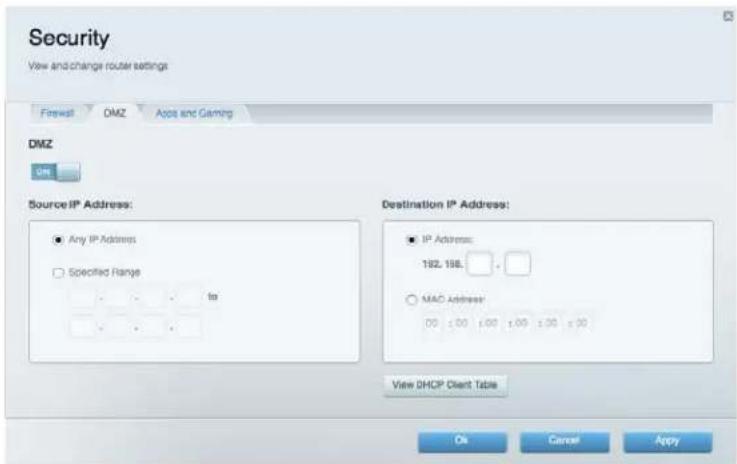
- Klöpsake sättel DMZ, et see sisse lülitada.
- Jaotises Source IP Address (IP lähteaadress) valige Any IP Address (mis tahes IP-aadress), et lubada oma DMZ-seadmele ligipääs kogu internetist, või valige Specified Range (määratud vahemik) ja sisestage lubatud lähteaadresside vahemik.
- Sisestage jaotisse Destination IP Address (IP sihtaadress) DMZ-seadme IP-aadressi kolm viimast kohta. Ülejäänud IP-aadress on juba sisestatud.
või
Kui te soovite DHCP-reserveeringu seadistamise asemel määrata seadme 12-kohalise MAC-aadressi, võite te asendada sammu 6 järgmiste sammudega:
- Valige jaotises Destination IP Address (IP sihtaadress) kirje MAC Address (MAC-aadress), seejärel klöpsake View DHCP Client Table(kuva DHCP-klientide tabel). Avaneb aken DHCP Client Table (DHCP-klientide tabel).
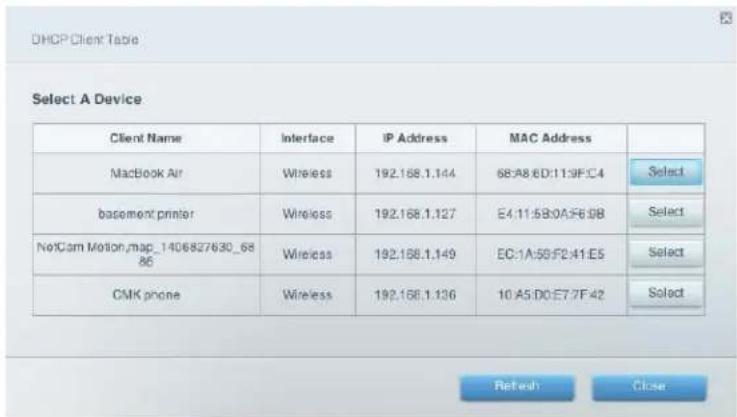
-
Vajutage Select (vali) seadme kõrval, millest te DMZ-i teha soovite, seejärel vajutage Close (sulge). Vastav MAC-aadress kopeeritakse väljale MAC Address.
-
Klöpsake nupul OK.
Pordiedastus on funktsioon, mis edastab internetist kindlasse porti või portidesse sissetuleva liikluse kindlasse teie kohtvõrgus asuvasse seadmesse või porti.
Seadistada on võimalik järgmist tüüpi pordiedastusi:
- ühe pordi jaoks (vaadake „Kuidas seadistada pordiedastus ühe pordi jaoks? ☒ allpool sellel leheküljel);
- mitme pordi jaoks (vaadake „Kuidas seadistada pordiedastus mitme pordi jaoks? 57)
eheküljel
- pordivahemiku jaoks (vaadake „Kuidas seadistada pordiedastus pordivahemiku jaoks? ☒ leheküljel 58)
Kuidas seadistada pordiedastus ühe pordi jaoks?
Ühe pordi edastamisel edastatakse internetist kindlasse porti sissetulev liiklus ühte teie kohtvõrgus asuvasse seadmesse. Ühe pordi edastamine on näiteks sissetulevate veebitaotluste saatmine veebiserverisse, tavaliselt pordist 80.
Näpunäide – portide ja protokollide kohta leiate teavet seadme dokumentatsioonist.
Ühe pordi edastamise seadistamine
-
Järgige oma seadme juhendit, et saada abi seadmele staatilise IP-aadressi määramisel või DHCP-reserveeringu kasutamisel seadmele püsiaadressi määramisel (vaadake „Kuidas DHCP reserveeringuid seadistada? ☒ leheküljel 41
-
Logige sisse Linksys Smart Wi-Fi-sse. (Vaadake „Kuidas avada Linksys Smart Wi-Fi 10.)
eheküljel
-
Klöpsake nupul Security (turvalisus), mis asub menüüs Router Settings (ruuteri sätted).
-
Klöpsake vahekaardil Apps and Gaming (rakendused ja mängimine).
-
Vajutage Single Port Forwarding (ühe pordi edastamine). Avaneb ekraan Single Port Forwarding (ühe pordi edastamine).
-
Vajutage Add a new Single Port Forwarding (lisa edastamiseks uus üksik port).
- Kirjutage väljale Application name (rakenduse nimi) kirjeldav nimi.
- Trükkige väljale External Port (väline port) välise pordi number (pole alati nõutud).
- Trükkige väljale Internal Port (sisemine port) sisemise pordi number (pole alati nõutud).
- Valige ripploendis Protocol (protokoll) TCP, UDP või Both (mölemad) (vaikimisi valitud).
- Sisestage väljale Device IP# (seadme IP#) IP-aadress, mille olete eraldanud arvuti jaoks, kuhu te internetiliikluse suunata soovite.
- Valige märkeruut Enabled(sisse lülitatud), seejärel klöpsake nupulSave(salvesta). Eemaldage märkeruudust märgistus, kui te ei taha pordiedastust kasutada, kuid soovite tabelis oleva teabe alles jätta.
Kuidas seadistada pordiedastus mitme pordi jaoks?
Mõne rakenduse jaoks on vaja edastada mitut porti. VNC (Virtual Network Computing) tarkvara, mis võimaldab teil oma arvutit kõikjalt internetist kaugjuhtida, on näiteks üks rakendus, mis nõuab mitme pordi edastamist. Mitme pordi edastamiseks tehke lisasissekanded, et edastada lisaporte samale IP-aadressile.
Näide. Kui te soovite oma arvuti seadistada nii, et te saaksite seda VNC-tarkvara abil kaugjuhtida. VNC kasutab vaikimisi TCP porte 5800 ja 5900.
Mitme pordi jaoks ühe pordi edastuse seadistamiseks toimige järgmiselt.
-
Veenduge, et tarkvara, mida soovite kasutada, on installitud võrguga ühendatud arvutisse.
-
Logige sisse Linksys Smart Wi-Fi-sse. (Vaadake „Kuidas avada Linksys Smart Wi-Fi 10.)
eheküljel
-
Seadistage IP-aadressi DHCP-reserveering arvuti jaoks, kuhu olete tarkvara installinud. (Vaadake „Kuidas ruuteri DHCP-serverit seadistada?
-
Klöpsake nupul Security (turvalisus), mis asub menüüs Router Settings (ruuteri sätted).
-
Klöpsake vahekaardil Apps and Gaming (rakendused ja mängimine).
-
Vajutage Single Port Forwarding (ühe pordi edastamine). Avaneb ekraan Single Port Forwarding (ühe pordi edastamine).
-
Vajutage Add a new Single Port Forwarding (lisa edastamiseks uus üksik port).
-
Kirjutage väljale Application name (rakenduse nimi) kirjeldav nimi.
-
Sisestage väljadele External Port (välimine port) ja Internal Port (sisemine port) sama pordinumber.
-
Valige rippmenüüs Protocol (protokoll) kas TCP, UDP või Both (mölemad)(vaikimisi valitud).
-
Sisestage väljale Device IP# (seadme IP#) IP-aadress, mille olete eraldanud arvuti jaoks, kuhu te internetiliikluse suunata soovite.
-
Valige märkeruut Enabled (sisse lülitatud), seejärel klöpsake nupul Save (salvesta). Eemaldage märkeruudust märgistus, kui te ei taha pordiedastust kasutada, kuid soovite tabelis oleva teabe alles jätta.
Märkus – kui te soovite kasutada VNC-i laadset tarkvara mitmel arvutil, peate seadistama VNC-i vaikimisi kasutatavad pordid igas lisaarvutis eraldi. Seejärel tuleb luua iga lisaarvuti jaoks eraldi pordiedastuse sissekanne. Vaadake oma tarkvara dokumentatsiooni, kui vajate abi.
Kuidas seadistada pordiedastus pordivahemiku jaoks?
Mõni rakendus nõuab pordivahemiku edastamist.
Näide. Te soovite seadistada arvuti populaarse partnervõrgus toimiva (peer-to-peer) failijagamisrakenduse BitTorrenti kasutamiseks. BitTorrent kasutab vaikimisi porti 6881. Kui see port on hõivatud, proovib taotlust esitav BitTorrenti klient järjestuses järgmist porti. Köige tavapärasem konfiguratsioon koduruuteritele, kus BitTorrentiga on ühendatud üks arvuti, on seadistada pordiedastus, kasutades portide vahemikku, mis algab pordiga 6881 ja lõppeb pordiga 6889.
Pordivahemiku edastamise seadistamine
eheküljel
- Logige sisse Linksys Smart Wi-Fi-sse. (Vaadake „Kuidas avada Linksys Smart Wi-Fi 10.)
- Seadistage IP-aadressi DHCP-reserveering arvuti jaoks, kuhu olete tarkvara installinud. (Vaadake „Kuidas ruuteri DHCP-serverit seadistada?
- Klöpsake nupul Security (turvalisus), mis asub menüüs Router Settings (ruuteri sätted).
- Klöpsake vahekaardil Apps and Gaming (rakendused ja mängimine).
- Vajutage Port Range Forwarding (pordivahemiku edastamine). Avaneb ekraan Port Range Forwarding (pordivahemiku edastamine).
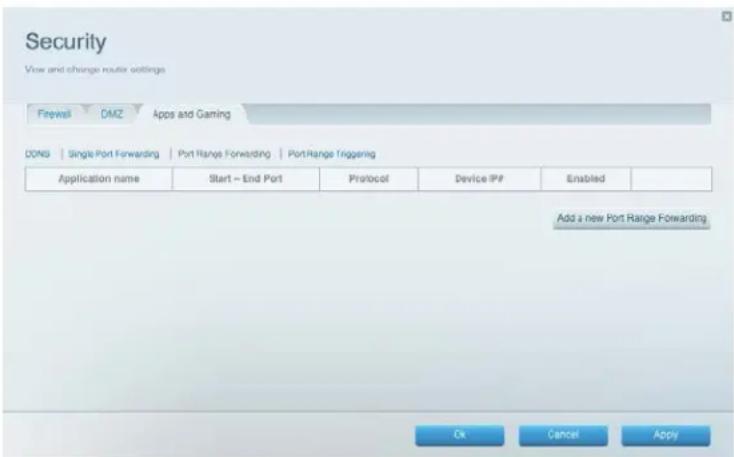
- Vajutage Add a new Port Range Forwarding (lisa edastamiseks uus pordivahemik).
- Kirjutage väljale Application name (rakenduse nimi) kirjeldav nimi.
- Sisestage pordivahemik väljadele Start \~ End Port (algus \~ lõpu port). Selles näites on pordivahemik „6881–6889”.
- Valige TCP protokoll.
- Sisestage väljale Device IP# (seadme IP#) selle seadme IP-aadress, kus tarkvara töötab. Selles näites sisestaksite te „140 ☒
- Valige märkeruut Enabled (sisse lülitatud), seejärel klõpsake nupul Save (salvesta). Eemaldage märkeruudust märgistus, kui te ei taha pordivahemiku edastust kasutada, kuid soovite tabelis oleva teabe alles jätta.
Näpunäited – BitTorrenti-laadse tarkvara kasutamiseks mitmel teie vörgus asuval arvutil, looge lisasissekanded, kus portide vahemik on ainulaadne, nagu ülal näidatud. BitTorrent töötab ainult portidega vahemikus 6881 kuni 6999.
Olenevalt teie arvuti tulemüüri tarkvarast peate võib-olla arvuti tulemüüris portide vahemiku avama, et lubada tarkvara, mis pordivahemiku edastamist kasutab.
Kuidas seadistada pordivahemik võrgus mängimise jaoks?
Pordivahemiku päästikedastus (triggering) võimaldab ruuteril jälgida kindla numbriga portidest väljaminevat teavet. Ruuter jätab meelde arvuti IP-aadressi, mis saadab sobivaid andmeid, nii et kui taotletud andmed ruuteri kaudu tagasi tulevad, suunatakse andmed õigesse seadmesse tagasi. Pordivahemiku päästikedastuse näide on USB või Bluetooth peakomplekti lubamine võrgus rääkimiseks ja mängimiseks.
Mitme sissekandega pordivahemiku päästikedastuse seadistamiseks toimige järgmiselt.
- Vaadake oma seadme dokumentatsiooni, et saada teavet portide kohta, mida seade kasutab.
- Logige sisse Linksys Smart Wi-Fi-sse. (Vaadake „Kuidas avada Linksys Smart Wi-Fi 10.)
- Klöpsake nupul Security (turvalisus), mis asub menüüs Router Settings (ruuteri sätted).
- Klöpsake vahekaardil Apps and Gaming (rakendused ja mängimine).
eheküljel
- Vajutage Port Range Triggering (pordivahemiku päästikedastus). Avaneb ekraan Port Range Triggering (pordivahemiku päästikedastus).
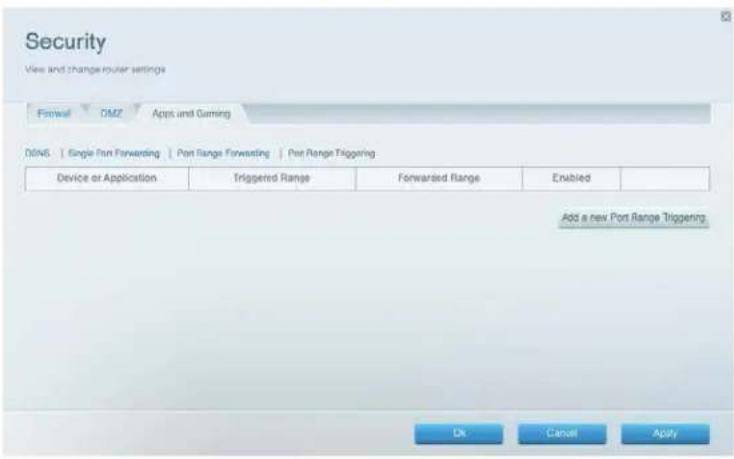
-
Vajutage Add a new Port Range Triggering (lisa päästikedastamiseks uus pordivahemik).
-
Sisestage väljale Device or Application (seade või rakendus) kirjeldav nimi (näiteks „PS3 peakomplekt ☒
-
Üksikute portide korral sisestage sama number köigile väljadele Triggered range (päästikvahemik) ja Forwarded range (edastatud vahemik).
-
Pordivahemike korral sisestage väljadele Triggered range (päästikvahemik) ja Forwarded range (edastatud vahemik) samad vahemikud.
-
Valige märkeruut Enabled (sisse lülitatud), seejärel klöpsake nupul Save (salvesta). Eemaldage märkeruudust märgistus, kui te ei taha pordivahemiku päästikedastust kasutada, kuid soovite tabelis oleva teabe alles jätta.
Haldamine ja jälgimine
Kuidas ruuteri sätteid varundada ja ruuteri seadistust taastada?
Nagu iga olulise teabe korral, tuleks ka ruuteri seadistus varundada. Teie ruuter võib sisaldada palju isikupärastatud sätteid. Need sätted kaovad, kui te ruuteri tehase algseadmed taastate ning te peaksite need kõik käsitsi uuesti sisestama. Kui te oma ruuteri seadistuse varundate, on seadete taastamine lihtne.
Märkus - saate ruuteri seadistust varundada ainult koha peal (mitte kaugjuhtimise kaudu).
-
Vajutage Router configuration (ruuteri seadistus) all Backup (varundamine).
-
Määrake failile asukoht ning vajutage Save.
Näpunäide - mitme varukoopia salvestamisel lisage salvestades failinimele varundamise kuupäev.
Ruuteri seadete taastamiseks
- Logige sisse Linksys Smart Wi-Fi-sse. (Vaadake „Kuidas avada Linksys Smart Wi-Fi 10.)
eheküljel
-
Klöpsake nupul Troubleshooting (törkeotsing), mis asub menüüs Router Settings (ruuteri sätted).
-
Klöpsake vahekaardil Diagnostics (diagnostika).
-
Vajutage Router configuration (ruuteri seadistus) all Restore (taasta). Avaneb dialoogiaken Restore Router Configuration (ruuteri seadete taastamine).
-
Vajutage nupul Choose File (vali fail), et seadistusfaili asukohta liikuda, valige seejärel fail ning vajutage Open (ava).
-
Seadete taastamiseks vajutage Start to Restore (alustage taastamist).
Kuidas ruuteri püsivara uuendada?
Linksys võib teatud aja tagant avaldada püsivara uuendusi kas probleemide parandamiseks või ruuterile funktsioonide lisamiseks.
Oluline - ärge katkestage uuendamisprotsessi. Te ei tohiks uuendamise ajal ruuterit välja lülitada ega Reset-nuppu vajutada. Selle tegemine võib ruuterit jäädavalt kahjustada.
Näpunäited – teie ruuter otsib automaatselt saadaval olevaid värskendusi ning installib need vaikimisi. Kasutage järgmisi juhiseid ainult juhul, kui automaatne püsivara uuendamine on välja lülitatud.
Kuidas ruuteri püsivara uuendada?
eheküljel
- Logige sisse Linksys Smart Wi-Fi-sse. (Vaadake „Kuidas avada Linksys Smart Wi-Fi 10.)
- Vajutage menüüs Router Settings (ruuteri sätted) nupul Connectivity (ühenduvus).
- Vajutage vahekaardil Basic (põhiline).
- Vajutage Firmware Update (püsivara uuendus) all nuppu Check for Updates (otsi värskendusi).
- Kui leitakse värskendus, järgige ekraanil olevaid juhiseid selle installimiseks.
Näpunäide – Selleks et ruuter automaatselt värskendusi otsiks ja need installiks, valige Automatic suvandis Router Firmware Update (ruuteri püsivara uuendamine).
Kuidas tehaseseadeid taastada?
Kui te olete proovinud eelnevaid tõrkeotsingu samme ning teie võrk ei tööta endiselt, peate võib-olla oma ruuteri tehase seaded taastama. Ruuteri tehase seadete taastamiseks saate kasutada kas Reset (lähtesta) nuppu ruuteril või Linksys Smart Wi-Fit.
ETTEVAATUST - ruuteri taaskäivitamisel lähevad kaotsi köik salvestamata logid.
- Kui teie ruuter on vooluvõrku ühendatud ja sisse lülitatud, hoidke ruuteri taga asuvat lähtestusnuppu all, kuni toitetuli välgatab.
Ruuteri tehaseseadete taastamiseks Linksys Smart Wi-Fi abil toimige järgmiselt.
- Logige sisse Linksys Smart Wi-Fi-sse. (Vaadake „Kuidas avada Linksys Smart Wi-Fi 10.)
eheküljel
-
Klöpsake nupul Troubleshooting (törkeotsing), mis asub menüüs Router Settings (ruuteri sätted).
-
Klöpsake vahekaardil Diagnostics (diagnostika).
- Vajutage Factory reset (tehase seadete taastamine) all nuppu Reset (lähtesta).
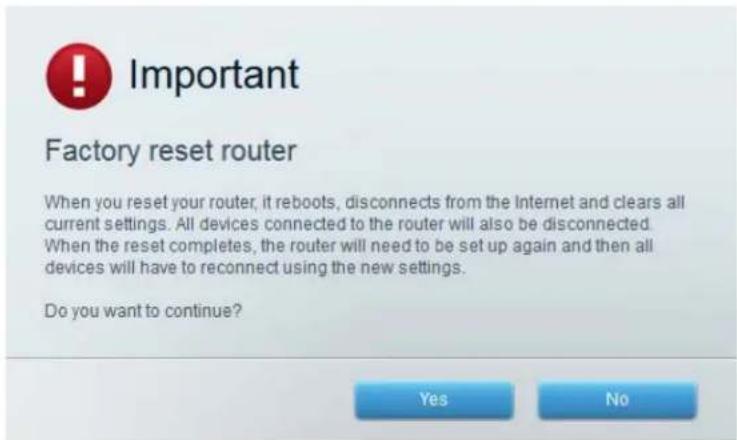
- Vajutage kinnitamiseks Yes (jah). Köik sätted ja logid kustutatakse ning teie ruuter lähtestatakse tehase vaikeseadetele.
Kuidas ruuteri olekut kontrollida?
Teie ruuteri olek ütleb teile, kas teil on turvaline internetühendus ning teavitab teid vörguga ühendatud seadmete olekust.
Ruuteri oleku kontrollimiseks toimige järgmiselt.
eheküljel
- Logige sisse Linksys Smart Wi-Fi-sse. (Vaadake „Kuidas avada Linksys Smart Wi-Fi 10.)
- Klöpsake nupul Troubleshooting (törkeotsing), mis asub menüüs Router Settings (ruuteri sätted).
- Klöpsake vahekaardil Status (olek). Kuvatakse üksikasjalik teave teie ruuteri oleku kohta.
Näpunäide – Väljade kirjelduste lugemiseks klöpsake akna ülaosas nupul Help (abi).
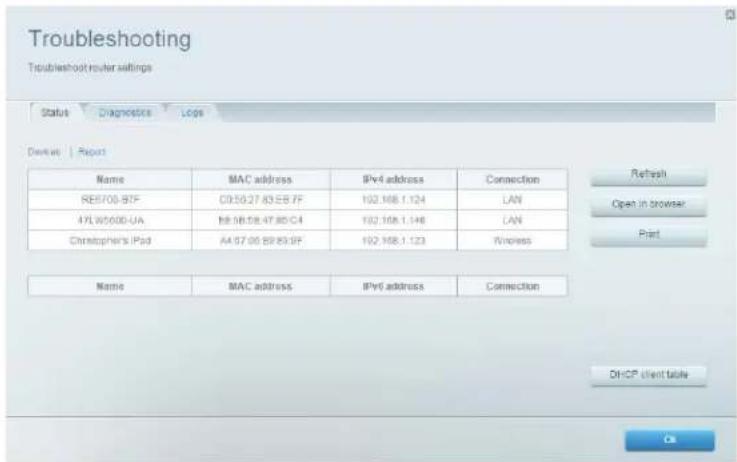
- Võrguga ühendatud seadmete nimekirja nägemiseks klõpsake Devices (seadmed). Ruuteri täieliku olekuaruande nägemiseks vajutage Report (aruanne).
- Akna sulgemiseks klôpsake nupul OK.
Kuidas Etherneti portide olekutuled välja lülitada?
Olenevalt ruuteri asetusest kodus, võivad ruuteri tuled teid häirima hakata. Saate tuled Linksys Smart Wi-Fi abil hõlpsalt välja lülitada.
Tulede väljalülitamiseks toimige järgmiselt.
- Logige sisse Linksys Smart Wi-Fi-sse. (Vaadake „Kuidas avada Linksys Smart Wi-Fi 10.)
- Vajutage menüüs Router Settings (ruuteri sätted) nupul Connectivity (ühenduvus).
- Vajutage vahekaardil Basic (põhiline).
- Klöpsake alal Activity Lights (tegevustuled) nupul ON/OFF.
eheküljel
Kuidas internetiühendust testida?
Teie ruuter sisaldab kahte diagnostikatesti (Ping ja Trace route), mis võimaldavad teil kontrollida võrguühendusi, kaasa arvatud võrku ühendatud seadmeid ja internetiühendust.
Internetiühenduse diagnoosimiseks toimige järgmiselt.
- Logige sisse Linksys Smart Wi-Fi-sse. (Vaadake „Kuidas avada Linksys Smart Wi-Fi 10.)
- Klöpsake nupul Troubleshooting (törkeotsing), mis asub menüüs Router Settings (ruuteri sätted).
- Klöpsake vahekaardil Diagnostics (diagnostika).
eheküljel
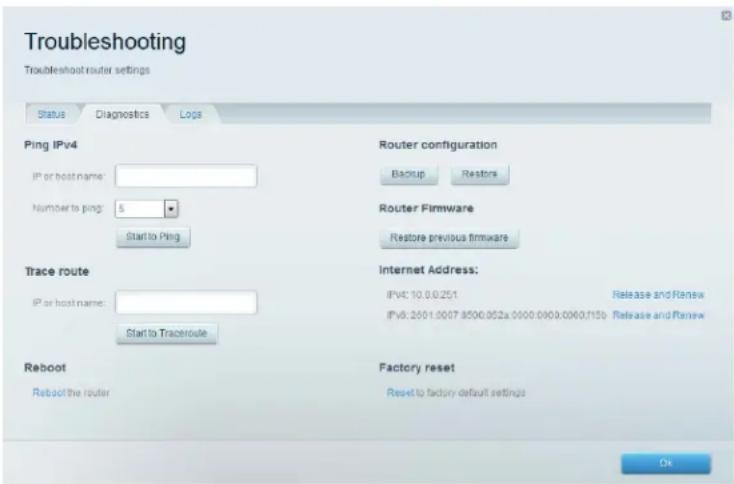
Kontrollige, kas aadressi on võimalik leida, toimides järgmiselt.
- Sisestage alal Ping IPv4, IP-aadress või URL väljale IP or host name (IP või hostinimi).
- Valige pingimiskordade arv rippmenüüst Number to ping (pingimiskordade arv).
- Vajutage Start to Ping (alusta pingimist). Avaneb aken, kus kuvatakse pingimistesti tulemused. Te näete iga eduka pingimise kohta vastust.
Märkus – kui interneti URL ei vasta pingimisele, ei tähenda see tingimata, et leht on maas. Mõned leheküljed on seadistatud turvakaalutlustel pingimisele mitte vastama.
Et jälgida marsruuti, mille paketid teie ruuteri ja määratud aadressi vahel liikumisel läbivad, toimige järgmiselt.
- Sisestage pealkirja Trace route (jälita marsruuti) alla aadress väljale IP or host name (IP või hostinimi).
- Vajutage Start to Traceroute (alusta marsruudi jälitamist). Avaneb aken, kus kuvatakse testitulemused.

Kuidas logisid seadistada ja kasutada?
Teie ruuter saab jälitada kogu teie internetiühenduse liiklust ning selle teabe logisse salvestada. Logimise lubamiseks ja logide vaatamiseks toimige järgmiselt.
- Logige sisse Linksys Smart Wi-Fi-sse. (Vaadake „Kuidas avada Linksys Smart Wi-Fi 10.)
eheküljel
- Klöpsake nupul Troubleshooting (törkeotsing), mis asub menüüs Router Settings (ruuteri sätted).
3. Vajutage vahekaardil Logs (logid).
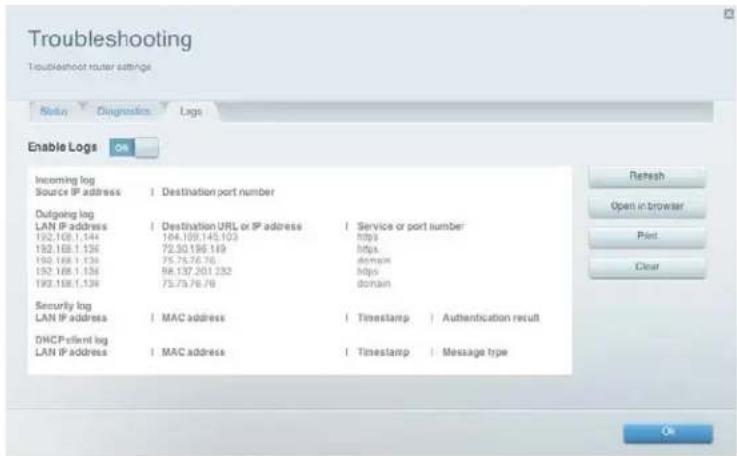
Teil on võimalik logisid otse nimekirjas vaadata, need eraldi veebilehitseja aknas avada või välja printida.
Törkeotsing
See peatükk aitab lahendada üldisi häälestusprobleeme ja ühendada internetiga. Lisateavet leiate meie auhinnatud klienditoe leheküljelt Linksys.com/support/EA2750.
Teie ruuteri seadistamine ebaõnnestus
Kui Linksys Smart Wi-Fi seadistamine ei önnestunud, proovige järgmist.
- Hoidke kirjaklambri või nõela abil all ruuteri lähtestusnuppu all, kuni LED hakkab vilkuma (umbes 10 sekundit). Seadistage ruuter uuesti.
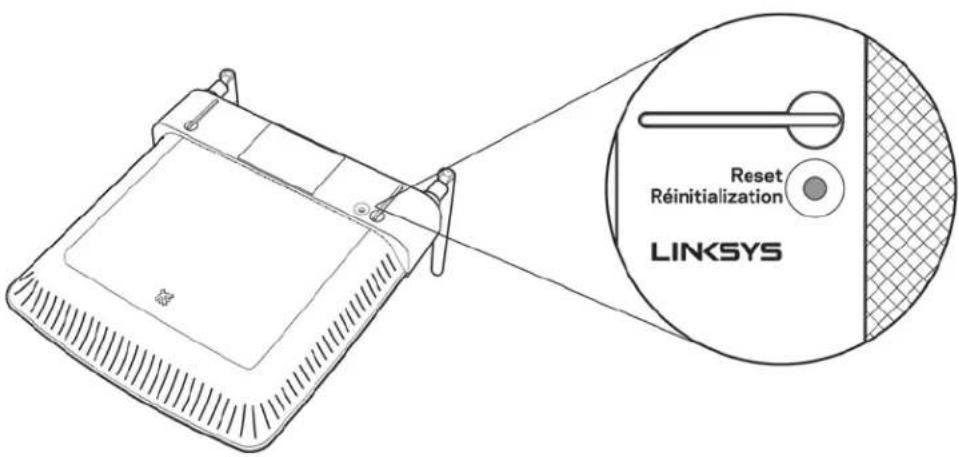
- Lülitage oma arvuti tulemüür ajutiselt välja (vt abi saamiseks turvalisustarkvara juhiseid). Seadistage ruuter uuesti.
• Kui teil on olemas teine arvuti, kasutage seda ruuteri taasseadistamiseks.
Teade Your Internet cable is not plugged in(teie internetikaabel ei ole ühendatud)
Kui ruuteri seadistamisel kuvatakse teade „Teie internetikaabel ei ole ühendatud“, proovige järgmisi veaotsinguvõtteid:
- Veenduge, et Ethernet või internetikaabel (või koos ruuteriga kaasas olev kaabel) on ühendatud kindlalt kollase WAN pordiga ruuteri tagumisel küljel, ja teie modemil sobiva pordiga. See modemi port on tavaliselt kirjaga Ethernet, kuid võib olla ka nimega Internet või WAN.
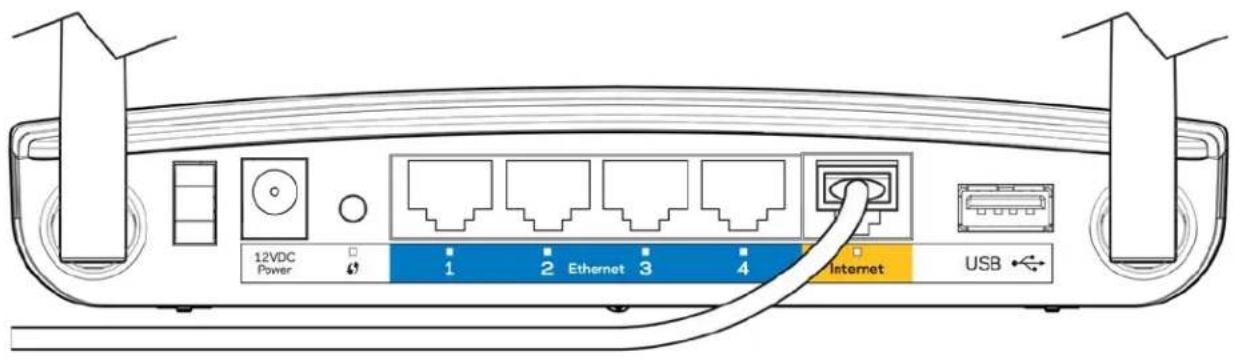
- Veenduge, et teie modem on toitega ühendatud ja sisse lülitatud. Kui sellel on toitelüliiti, tuleb veenduda, et see on asendis ON või I (mitte asendis O).
- Kui teie internetiteenus on kaabliga, siis veenduge, et kaabliga modemi KAABLI port on ühendatud teie interneti teenusepakkuja poolt antud koaksiaalkaabliga.
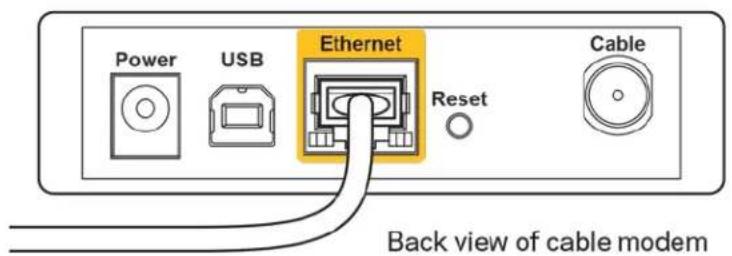
- Kui teie internetiteenus on DSL-ühendusega, tuleb veenduda, et DSL-telefoniliin on ühendatud moderni DSL-pordiga.
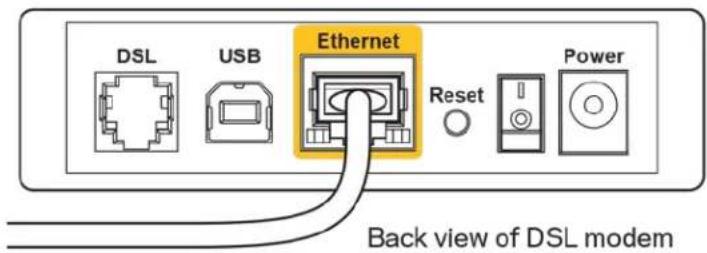
- Kui teie arvuti oli ühendatud eelnevalt teie modemiga USB-kaabli abil, tuleb USB-kaabli ühendus katkestada. Seadistage ruuter uuesti.
Teade Cannot access your router (puudub juurdepääs ruuterile)
Teie ruuterile juurdepääsu saamiseks peate olema ühendatud oma võrguga. Kui teil on hetkel juhtmeta internetiühendus, võib probleemiks osutuda see, et olete kogemata ühendanud muu juhtmeta võrguga.
Probleemi lahendamine Windowsi arvuti puhul*
- Paremklöpsake Windowsi töölaual juhtmeta vörgu ikoonil, mis asub süsteemisalves.
- Klöpsake nupul View Available Wireless Networks (Kuva saadavalolevad juhtmevabad vörgud). Kuvatakse olemasolevate juhtmeta vörkude loend.
- Klöpsake oma võrgu nimele. Klöpsake nupul Connect (Ühenda). Allolevas näites oli arvuti ühendatud teise juhtmevaba võrguga nimega JimsRouter. Selles näites on valitud ruuteri Linksys EA2750 võrgu nimi BronzeEagle.
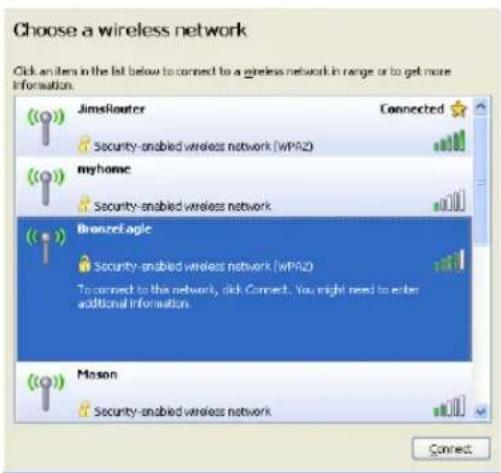
- Kui teil palutakse sisestada võrguvõti, sisestage oma parool väljadele Network key (Võrguvõti) ja Confirm network key (Kinnita võrguvõti). Klõpsake nupul Connect (Ühenda).
- Teie arvuti ühendub võrguga ning peaksite ruuterile nüüd ligi pääsema.
*Olenevalt teie Windowsi versioonist võib esineda erinevusi sammude sõnastuses või ikoonides.
Probleemi lahendamine Maci arvuti puhul
- Klöpsake akna ülaosas oleval menüüribal Wi-Fi ikoonil. Kuvatakse juhtmeta võrkude loend. Linksys Smart Wi-Fi on automaatselt teie võrgule nime määranud.
- Allolevas näites oli arvuti ühendatud teise juhtmevaba võrguga nimega JimsRouter. Selles näites on valitud ruuteri Linksys EA2750 võrgu nimi BronzeEagle.
- Klöpsake oma Linksys EA2750 ruuteri juhtmeta vörguühenduse nimel (näites BronzeEagle).
- Sisestage oma juhtmevaba võrgu parool (turbevõti) väljale Password (Parool). Klõpsake nupul OK.
Pärast seadistamist
Internetti pole võimalik saada
Kui internetil on teie ruuteriga suhtlemisel raskusi, võidakse veebilehitsejas kuvada veateade „Cannot find [Internet address]" ([internetiaadressi] ei leitud). Kui te teate, et internetiaadress on õige ning te olete mitme õige internetiaadressi proovimisel sama tulemuse saanud, võib teade tähendada, et probleem on teie internetiteenuse pakkujas või modemi ja ruuteri vahelises ühenduses.
Proovige järgmist:
- Veenduge, et vörgukaabel ja toitekaabel on korralikult ühendatud.
- Veenduge, et pistikus, kuhu teie ruuter on ühendatud, on vool.
• Taaskäivitage ruuter. - Võtke ühendust oma internetiteenuse pakkujaga ning küsige teie piirkonnas esinevate katkestuste kohta.
Kõige tavalisem ruuteri tõrke lahendamise viis on selle välja ja siis uuesti sisse lülitamine. Teie ruuter saab siis oma isikupärastatud sätted uuesti laadida ning muud seadmed (näiteks modem) saavad ruuteri uuesti leida ja sellega suhelda. Seda protsessi kutsutakse taaskäivitamiseks.
Ruuteri toitekaabli abil taaskäivitamiseks toimige järgmiselt.
- Ühendage toitekaabel ruuterist ja modemist lahti.
- Oodake 10 sekundit ning ühendage toitekaabel uuesti modemiga. Veenduge, et modem on vooluvõrku ühendatud.
- Oodake, kuni modemi võrgutuli on vilkumise lõpetanud (ligikaudu kaks minutit). Ühendage toitekaabel uuesti ruuteriga.
- Oodake, kuni toitetuli on vilkumise lõpetanud. Oodake kaks minutit enne arvutiga internetti ühendumise proovimist.
Ruuteri taaskäivitamiseks Linksys Smart Wi-Fi abil toimige järgmiselt.
eheküljel
- Logige sisse Linksys Smart Wi-Fi-sse. (Vaadake „Kuidas avada Linksys Smart Wi-Fi 10.)
- Klöpsake nupul Troubleshooting (törkeotsing), mis asub menüüs Router Settings (ruuteri sätted).
- Klöpsake vahekaardil Diagnostics (diagnostika).
- Klöpsake alal Reboot (taaskäivitamine) nupul Reboot (taaskäivita).
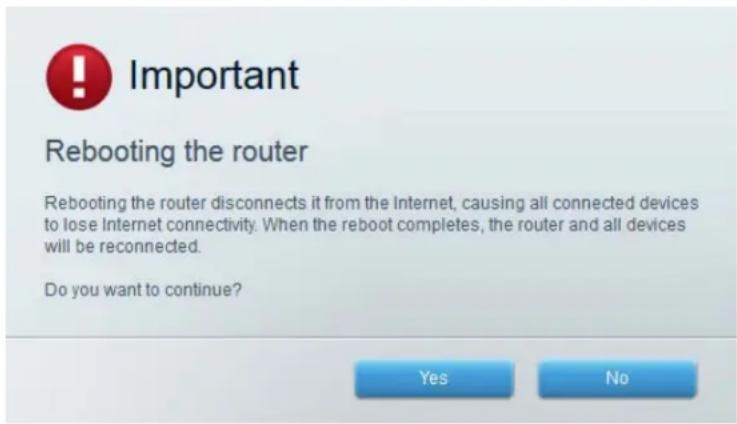
- Klöpsake nupul Yes (jah). Ruuter taaskäivitub. Köik ühendatud seadmed kaotavad ruuteri taaskäivitumise ajaks oma internetiühenduse ning ühenduvad automaatselt uuesti, kui ruuter on valmis.
Linksys Smart Wi-Fi ei avane veebilehitsejas
Enamik levinud veebilehitsejate viimaseid versioone toetavad Linksys Smart Wi-Fit.
• Internet Explorer 8 või uuem
- Safari 8 või uuem
• Google Chrome 35 või uuem
• Safari 5 (Macile) või uuem
Ruuterile otse ligipääsemiseks vaadake „Kuidas ruuterit käsitsi seadistada?
Heheküljel
Kui köik törkeotsingud on ebaðnnestunud
Kui proovisite eelkirjeldatud tõrkeotsingutoiminguid ning võrk ei hakka tööle, võib olla vaja taastada ruuteri tehaseaded, mis on koduvõrkudes kõige sagedamini sobivad sätted. Ruuteri lähtestamine kustutab teie isikupärastatud seaded, seega peate need pärast taastama. Soovitame teil sätted enne ruuteri tehase seadete taastamist varundada. Vaadake „Kuidas ruuteri sätteid varundada ja taastada? ☒ leheküljel 6.0
Ruuteri tehase seadete taastamiseks saate kasutada kas Reset (lähtesta) nuppu ruuteril või Linksys Smart Wi-Fit. Vaadake juhiste saamiseks „Kuidas tehase seadeid taastada?
Tehnilised andmed
Linksys EA2750
Mudeli nimetus Linksys Smart Wi-Fi Router N600
Kirjeldus Kahesüsteemne N ruuter Gigabit-ühendusega ja ühe USB-ga
Mudeli number EA2750
Kommutaatori pordi kiirus 10/100/1000 Mb/s (gigabit Ethernet)
Raadiosagedus 2.4 GHz ja 5 GHz
Antennide arv 2 välist antenni (samafunktsioonilised)
Pordid Toide, üks USB 2.0, Internet, Ethernet (1–4),
Nupud Lähtestamine, WPS, toide
Tagapaneeli märgutuled Ethernet (1–4), INTERNET, WPS, USB, toide
UPnP Toetatud
Turvaomadused WEP, WPA2, RADIUS
Turbevõtme bitid Kuni 128-bitine krüptimine
Toetatavad brauserid Internet Explorer 8 või uuem, Firefox 4 või uuem, Google Chrome 10 või uuem ja Safari 4 või uuem
Keskkondlik
Mõõtmed 225,5 × 158 × 32,75 mm ilma antennideta
(8,87 tolli × 6,22 tolli × 1,29 tolli)
Seadme kaal 298 g (10,51 untsi)
Toide 12 V, 1A
Sertifikatsioonid FCC, IC, CE, Wi-Fi a/b/g/n, Windows 7, Windows 8
Kasutamistemperatuur 0 kuni 40 °C (32 kuni 104 °F)
Hoidmistemperatuur -20 kuni 60 °C (-4 kuni 140 °F)
Kasutamisniiskus 10 kuni 80% suhteline õhuniiskus, mittekondenseeruv
Hoidmisniiskus 5 kuni 90%, mittekondenseeruv
Märkused
Regulatiivse, garantiid ja ohutust puudutava teabe leiate ruuteriga kaasas olevalt CD-lt või veebilehelt Linksys.com/support.
Jätame endale õiguse teha muudatusi tehnilistes andmetes teid teavitamata.
Maksimaalne sooritus põhineb IEEE standardi 802.11 tehnilistel andmetel. Tegelik sooritus võib varieeruda, kaasa arvatud madalam juhtmeta võrguühenduse võimsus, andmete liikumiskiirus, ulatus ja kaetus. Sooritus sõltub mitmest tegurist, tingimusest ja muutujast, kaasa arvatud juurdepääsupunktide kaugusest, võrguliikluse mahust, ehitusmaterjalist ja ehitusest, kasutatud operatsioonisüsteemist, kasutatud juhtmeta toodete segust, häirivatest teguritest ja muudest negatiivsetest tingimustest.
Külastage meie auhinnatud tehnilise toe lehte linksys.com/support/EA2750.
BELKIN, LINKSYS ja mitmed muud tootenimed ja logod on Belkini ettevõtete grupi kaubamärgid. Nimetatud kolmandate osapoolte kaubamärgid on vastavate omanike omandid.
© 2015 Belkin International, Inc. ja/või selle tütarettevõtted. Kõik õigused kaitstud.
LINKSYS
Käyttöopas
Linksys Smart Wi-Fi -retitin N600
EA2750
