EA2750 - Router LINKSYS - Kostenlose Bedienungsanleitung
Finden Sie kostenlos die Bedienungsanleitung des Geräts EA2750 LINKSYS als PDF.

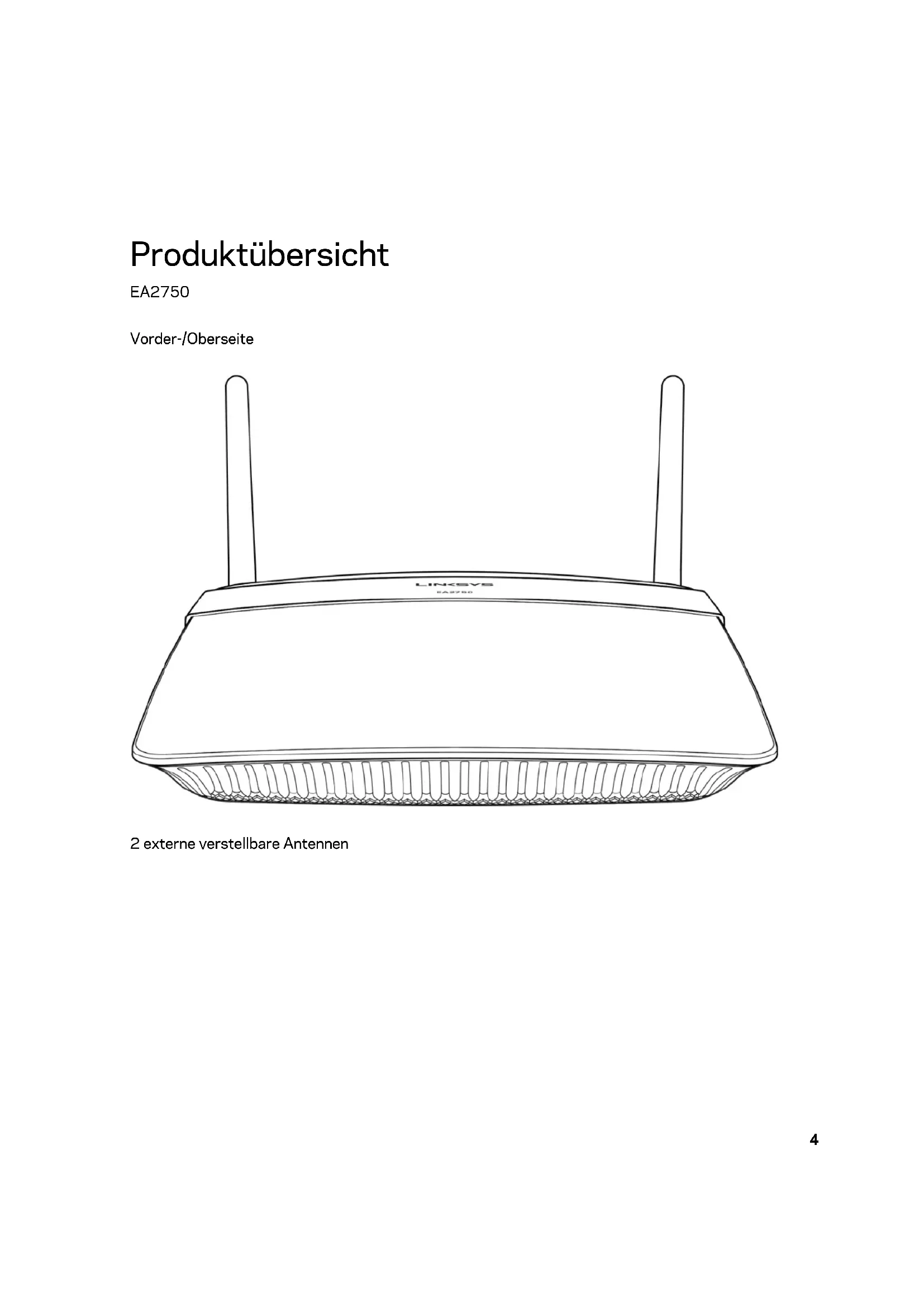


| Produkttyp | Linksys N600 Dualband Intelligent Wireless Router |
| Marke | Linksys |
| Modell | EA2750 |
| Abmessungen (ohne Antennen) | 225,5 x 158 x 32,75 mm |
| Gewicht | 298 g |
| Stromversorgung | 12 V, 1 A |
| Funkfrequenzen | 2,4 GHz und 5 GHz |
| Anschlüsse | 1 Internet-Anschluss (gelb), 4 Gigabit-Ethernet-Anschlüsse (blau), 1 USB 2.0-Anschluss |
| Antennen | 2 austauschbare externe Antennen |
| Tasten | Ein/Aus, Reset, Wi-Fi Protected Setup |
| Drahtlose Sicherheit | WEP, WPA2, RADIUS, Verschlüsselung bis zu 128 Bit |
| Firewall | SPI (Stateful Packet Inspection), Filterung anonymer Anfragen, MAC-Filterung |
| Hauptfunktionen | Gastnetzwerk, Kindersicherung, Medienserver (DLNA/UPnP), gemeinsamer USB-Speicher (FTP), Medienpriorisierung, VPN Passthrough (IPSec/PPTP/L2TP), DDNS, DHCP, DHCP-Reservierungen, Portweiterleitung, Portauslösung |
| Fernverwaltung | Über Linksys Smart Wi-Fi (Weboberfläche und mobile App) |
| Unterstützte Dateisysteme | FAT, NTFS, HFS+ |
| Unterstützte Browser | Internet Explorer 8+, Firefox 4+, Google Chrome 10+, Safari 4+ |
| Zertifizierungen | FCC, IC, CE, Wi-Fi a/b/g/n, Windows 7, Windows 8 |
| Betriebstemperatur | 0 bis 40 °C |
| Betriebsfeuchtigkeit | 10 % bis 80 % (nicht kondensierend) |
| Pflege und Reinigung | Mit einem weichen, trockenen Tuch reinigen. Keine aggressiven Reinigungsmittel oder Lösungsmittel verwenden. |
| Ersatzteile und Reparierbarkeit | Austauschbare Antennen. Für Reparaturen wenden Sie sich an den Linksys-Support. |
Häufig gestellte Fragen - EA2750 LINKSYS
Benutzerfragen zu EA2750 LINKSYS
0 Frage zu diesem Gerät. Beantworten Sie die, die Sie kennen, oder stellen Sie Ihre eigene.
Eine neue Frage zu diesem Gerät stellen
Laden Sie die Anleitung für Ihr Router kostenlos im PDF-Format! Finden Sie Ihr Handbuch EA2750 - LINKSYS und nehmen Sie Ihr elektronisches Gerät wieder in die Hand. Auf dieser Seite sind alle Dokumente veröffentlicht, die für die Verwendung Ihres Geräts notwendig sind. EA2750 von der Marke LINKSYS.
BEDIENUNGSANLEITUNG EA2750 LINKSYS
-Linksys.com/support/EA2750
Sikkerhedsfunktioner WEP, WPA2, RADIUS
Driftstemperatur 0-40°C
Opbevaringstemp. -20 til 60°C
Einrichtung: Grundlagen....7
Hier finden Sie weitere Unterstützung....7
Ihren Router installieren....7
Ihren Router konfigurieren....9
Eine Verbindung zu Linksys Smart Wi-Fi herstellen 9
Den Remotezugriff deaktivieren....9
Eine direkte Verbindung zum Router herstellen....10
Die WLAN-Geschwindigkeit verbessern....10
Namen und Kennwort Ihres Netzwerks ändern....11
Das Kennwort Ihres Routers für den lokalen Zugriff ändern....12
Die Zeitzone Ihres Routers ändern....12
Die Internetgeschwindigkeit testen....13
Geräte mit Ihrem Netzwerk verbinden....14
Einen Computer mit Ihrem Netzwerk verbinden 14
Einen USB-Drucker verbinden....15
Andere Geräte verbinden 16
Ein Netzwerkgerät manuell verbinden....16
Ein Netzwerkgerät über Wi-Fi Protected Setup ^™ verbinden 16
Gerätedetails anzeigen 17
Kinderschutzfunktionen einrichten....18
Gastnetzwerke konfigurieren....20
Die Routerkonfiguration sichern....21
Linksys Smart Wi-Fi anpassen....22
Widgets verwenden....22
Die Geräteliste anpassen 22
Ein externes Laufwerk verwenden....24
Übersicht 24
Ein USB-Laufwerk anschließen....24
Den sicheren Ordnerzugriff verwenden....25
Autorisierte Benutzer und freigegebene Ordner einrichten....25
Auf freigegebene Ordner zugreifen....29
Ihren Router als Medienserver einrichten 30
Ein UPnP-Gerät mit dem Medienserver verbinden....32
Per Fernzugriff auf ein Speichergerät zugreifen....32
Einrichtung: Erweitert 35
Ihren Router manuell einrichten....35
Die Internetverbindung manuell einrichten....36
Ihrem Linksys Smart Wi-Fi-Konto mehrere Router zuordnen....37
Ihren Dual-Band-Router optimal nutzen....38
Den Datenverkehr aufteilen 38
Den Zugriff auf Ihr Netzwerk kontrollieren....39
Die Sicherheit mithilfe der integrierten Firewall verbessern....40
Den DHCP-Server auf Ihrem Router einrichten....43
DHCP-Reservierungen einrichten....43
Über das Internet auf Ihr Netzwerk zugreifen 44
Eine MAC-Adresse kopieren....46
Über ein VPN eine Verbindung zu Ihrem Firmenbüro herstellen 47
Ihren Router für Gaming und Sprachanwendungen optimieren....48
Voice over IP in Ihrem Netzwerk aktivieren ....50
UPnP konfigurieren....51
Einen Router als Access Point verwenden....52
Den neuen Router hinter einen vorhandenen Router schalten....55
Ein Gerät im Internet verfügbar machen....58
Port-Weiterleitung und Port-Triggering....60
Port-Weiterleitung einrichten 60
Port-Weiterleitung für einen einzelnen Port einrichten 61
Port-Weiterleitung für mehrere Ports einrichten....62
Port-Weiterleitung für einen Port-Bereich einrichten 63
Port-Bereich-Triggering für das Online-Gaming einrichten 64
Wartung und Kontrolle 65
Die Routerkonfiguration sichern und wiederherstellen....65
Die Firmware des Routers aktualisieren....67
Die Werkseinstellungen wiederherstellen....67
Den Status des Routers überprüfen....68
Die Statusanzeigen der Ethernet-Ports ausschalten....69
Die Internetverbindung testen 69
Protokolle konfigurieren und verwenden....71
Fehlerbehebung....72
Ihr Router wurde nicht erfolgreich eingerichtet....72
Meldung „Ihr Internetkabel ist nicht angeschlossen“ 73
Meldung „Kein Zugriff auf den Router“ 74
Nach dem Setup....75
Kein Zugriff auf das Internet....75
Linksys Smart Wi-Fi lässt sich nicht im Webbrowser öffnen....76
Kein Zugriff auf Linksys Smart Wi-Fi....77
Sämtliche Maßnahmen zur Fehlerbehebung waren erfolglos....77
Technische Daten 78
Linksys EA2750....78
Betriebsbedingungen....78
Produktübersicht
EA2750
Vorder-/Oberseite
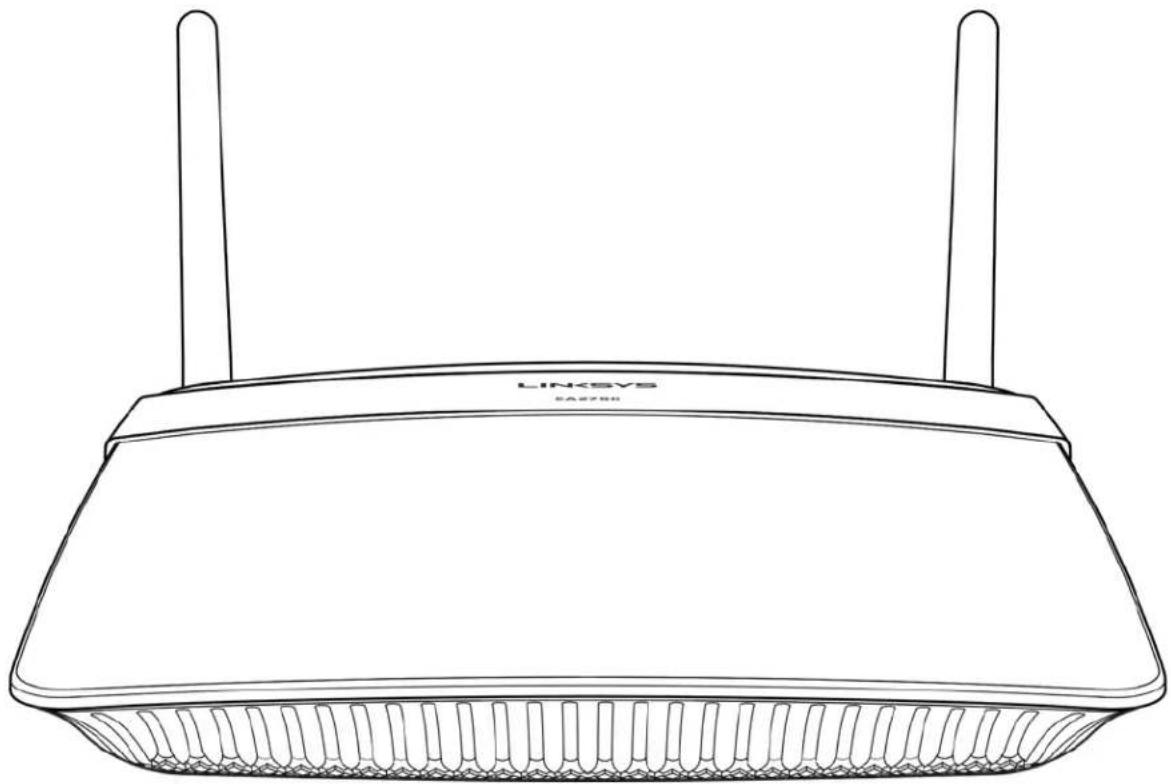
- An-/Aus-Schalter – Mit diesem Schalter können Sie den Router ein- bzw. ausschalten.
- Stromanschluss – Schließen Sie hier das im Lieferumfang enthaltene Netzteil an.
- Wi-Fi Protected Setup™-Taste – Drücken Sie diese Taste, um die WLAN-Sicherheit auf Wi-Fi Protected Setup-fähigen Netzwerkgeräten zu konfigurieren.
- LED-Anzeige – Leuchtet konstant, wenn das Gerät an die Stromversorgung angeschlossen ist und eine Wi-Fi Protected Setup™-Verbindung besteht. Blinkt beim Booten, bei Firmware-Upgrades, und wenn eine Wi-Fi Protected Setup-Verbindung hergestellt wird langsam. Schnelles Blinken weist auf einen Wi-Fi Protected Setup-Fehler hin.
- Ethernet-Ports - Mithilfe von Ethernet-Kabeln können über diese blau markierten Gigabit-Ports (10/100/1000) kabelgebundene Geräte mit Ihrem Netzwerk verbunden werden.
Hinweis: Die beste Leistung erzielen Sie, wenn Sie CAT5E-Kabel oder Kabel einer höheren Kategorie an die Ethernet-Ports anschließen.
- Internet-Port - Schließen Sie ein Ethernet-Kabel an diesen gelben Gigabit-Port (100/100/1000) und an ein Breitband-Internet-, Kabel-, DSL- oder Glasfaser-Modem an.
Hinweis: Die beste Leistung erzielen Sie, wenn Sie CAT5E-Kabel oder Kabel einer höheren Kategorie an die Ethernet-Ports anschließen.
- USB-2.0-Port - Schließen Sie ein USB-Laufwerk zur gemeinsamen Nutzung in Ihrem Netzwerk oder im Internet an.
Unterseite
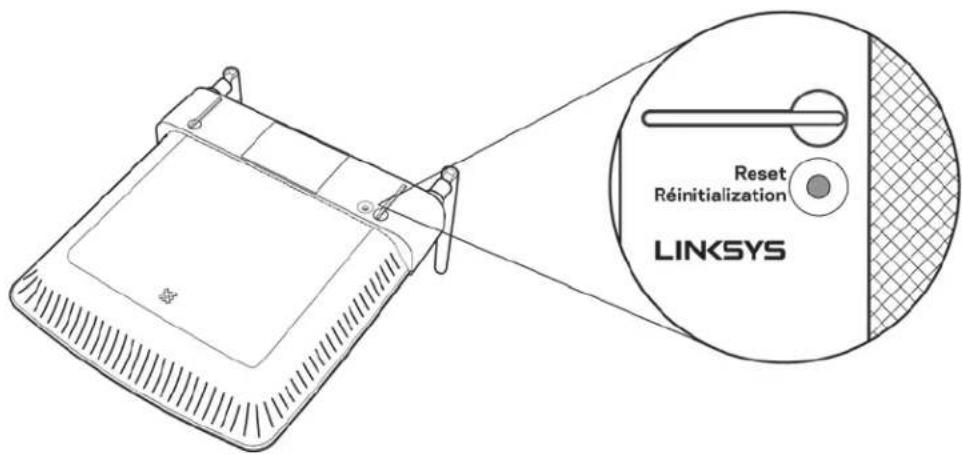
Reset-Taste – Halten Sie die Taste gedrückt, bis die Betriebs-LED zu blinken beginnt, um den Router auf die Werkseinstellungen zurückzusetzen. Sie können die Werkseinstellungen auch wiederherstellen, indem Sie Linksys Smart Wi-Fi über einen Webbrowser aufrufen oder die mobile App Linksys Smart Wi-Fi verwenden.
Einrichtung: Grundlagen
Hier finden Sie weitere Unterstützung
Neben diesem Benutzerhandbuch erhalten Sie Hilfe unter:
Linksys.com/support/EA2750 (Dokumentation, Downloads, FAQs (häufig gestellte Fragen), technischer Support, Live-Chat, Foren)
Linksys Smart Wi-Fi-Hilfe (stellen Sie eine Verbindung zu Linksys Smart Wi-Fi her, und klicken Sie dann oben im Bildschirm auf Help (Hilfe))
Ihren Router installieren
Wenn Sie einen vorhandenen Router ersetzen, trennen Sie diesen zuerst.
Drehen Sie die Antennen nach oben und schließen Sie den Router an eine Steckdose an. Verbinden Sie das Internetkabel am Modem mit dem gelben Internetport am Router. Warten Sie, bis die Leuchtanzeige auf der Vorderseite des Routers konstant leuchtet.
Stellen Sie eine Verbindung mit dem sicheren Drahtlosnetzwerk her, das in der im Lieferumfang Ihres Routers enthaltenen Kurzanleitung angegeben wird. Sie können den Netzwerknamen und das Kennwort später ändern. Hinweis: Sie haben keinen Internetzugriff, bis die Routereinrichtung abgeschlossen ist.
Öffnen Sie einen Webbrowser, um die Setup-Anleitung für den Linksys Smart Wi-Fi Router aufzurufen. Wenn die Anleitung nicht angezeigt wird, geben Sie linksyssmartwifi.com in die Adressleiste ein.
Folgen Sie nach der Einrichtung den Anweisungen auf dem Bildschirm, um Ihr Linksys Smart Wi-Fi-Konto einzurichten. Mit Linksys Smart Wi-Fi können Sie Ihren Router von einem beliebigen Computer mit Internetverbindung aus konfigurieren. Sie können folgende Routereinstellungen vornehmen/ändern:
- Ändern des Routernamens und -kennworts
• Einrichten des Gastzugriffs - Konfigurieren der Kinderschutzfunktionen
• Verbinden von Geräten mit Ihrem Netzwerk
• Testen der Internetgeschwindigkeit
Hinweis: Im Rahmen der Routereinrichtung erhalten Sie eine Bestätigungs-E-Mail. Klicken Sie auf den Link in der E-Mail (über Ihr Heimnetzwerk), um den Router Ihrem Linksys Smart Wi-Fi-Konto zuzuordnen.
Tipp: Drucken Sie diese Seite aus, und geben Sie die Router- und Kontoeinstellungen zum späteren Nachschlagen in die folgende Tabelle ein. Bewahren Sie die Seite an einem sicheren Ort auf.
| 2,4-GHz-Netzwerkname | |
| Netzwerkkennwort | |
| 5-GHz-Netzwerkname | |
| Netzwerkkennwort | |
| Routerkennwort | |
| Name des Gastnetzwerks | |
| Kennwort des Gastnetzwerks | |
| Linksys Smart Wi-Fi-Benutzername | |
| Linksys Smart Wi-Fi-Kennwort |
Ihren Router konfigurieren
Sie können Routereinstellungen ändern, um Ihr Netzwerk sicherer zu machen oder die Nutzung mit einem Gerät oder Spiel zu optimieren. Die Möglichkeit, die Einstellungen auch von unterwegs aus anzupassen, macht die Routerverwaltung einfacher. Mit Linksys Smart Wi-Fi lässt sich Ihr Router von jedem Ort der Welt aus konfigurieren, Sie können die Konfiguration aber auch direkt über Ihr Heimnetzwerk vornehmen.
Linksys Smart Wi-Fi ist möglicherweise auch für Ihr mobiles Gerät verfügbar. Entsprechende Informationen finden Sie im App-Store Ihres Geräts.
Eine Verbindung zu Linksys Smart Wi-Fi herstellen
So stellen Sie eine Verbindung zu Linksys Smart Wi-Fi her:
- Öffnen Sie den Webbrowser Ihres Computers.
- Rufen Sie die Website www.linksyssmartwifi.com auf, und melden Sie sich bei Ihrem Konto an.
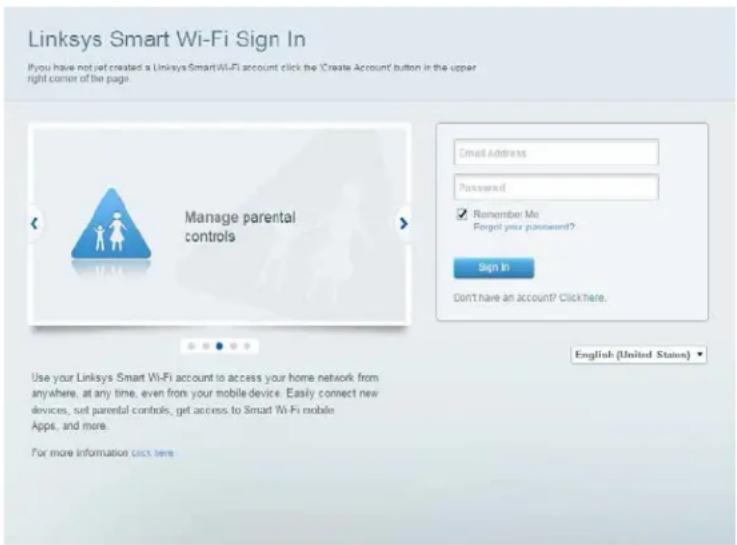
Wenn Sie Ihr Kennwort vergessen haben, klicken Sie auf Forgot your password? (Kennwort vergessen?), und folgen Sie den Anweisungen auf dem Bildschirm, um es wiederherzustellen.
Den Remotezugriff deaktivieren
Deaktivieren Sie den Remotezugriff, wenn Sie den Zugriff auf den Router auf Computer und Geräte beschränken möchten, die mit Ihrem Heimnetzwerk verbunden sind.
So deaktivieren Sie den Remotezugriff:
- Melden Sie sich bei Linksys Smart Wi-Fi an
-
Klicken Sie unter Router Settings (Routereinstellungen) auf Connectivity (Konnektivität).
-
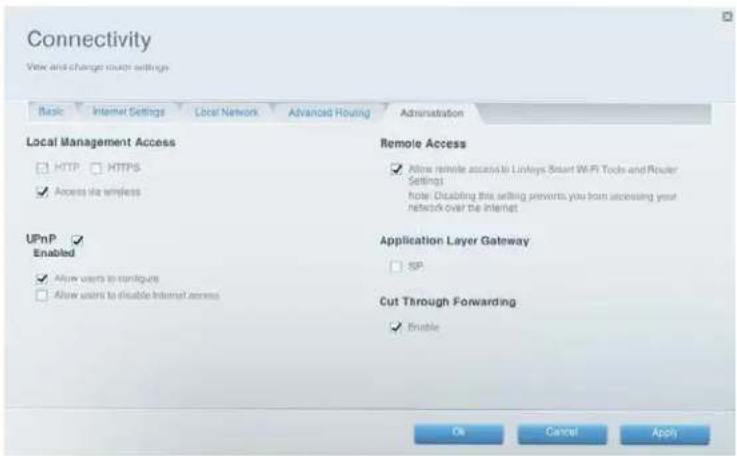
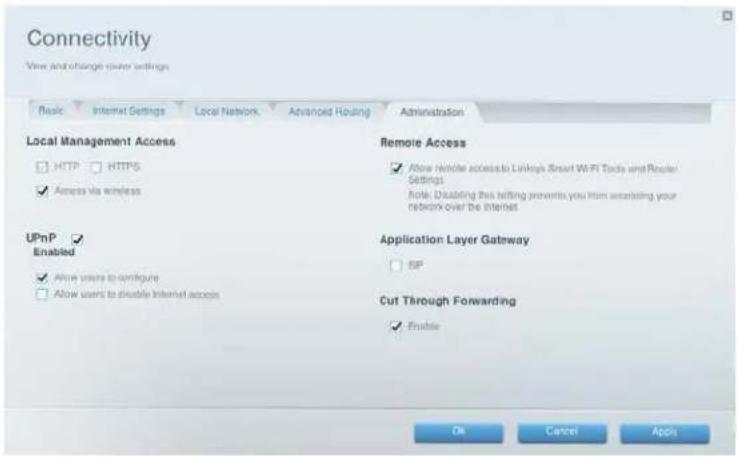
Klicken Sie auf die Registerkarte Administration(Verwaltung), und deaktivieren Sie die Option Allow remote access to Linksys Smart WiFi(Remotezugriff auf Linksys Smart Wi-Fi zulassen).
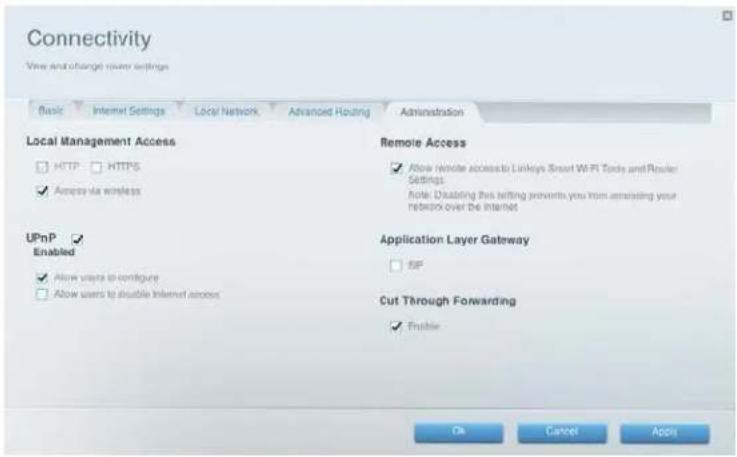
- Klicken Sie auf Apply (Übernehmen) oder Ok.
Eine direkte Verbindung zum Router herstellen
Sie können den Router auch per Direktzugriff über Ihr Heimnetzwerk konfigurieren, statt über das internetbasierte Linksys Smart Wi-Fi.
Um über Ihr Heimnetzwerk eine Verbindung zum Router herzustellen, rufen Sie die Website www.linksyssmartwifi.com auf, und melden sich mit dem Routerkennwort, das Sie bei der Installation des Routers erstellt haben, bei Ihrem Router an. (Wenn keine Internetverbindung besteht, klicken Sie rechts unten auf Click here [Hier klicken], um sich mit Ihrem Router-Administratorkennwort anzumelden.)
Die WLAN-Geschwindigkeit verbessern
Vergewissern Sie sich, dass der Router an einem geeigneten Ort platziert ist.
- Um die größte Abdeckung zu erzielen, platzieren Sie den Router, sofern möglich, etwa in der Mitte Ihres Zuhauses und nah an der Decke.
- Stellen Sie ihn möglichst nicht auf oder in die Nähe von Metallgegenständen (Aktenschränken oder Metallmöbeln), reflektierenden Oberflächen (Glas oder Spiegeln) oder Steinwänden.
- Jedes Hindernis kann das WLAN-Signal schwächen (auch nichtmetallische Gegenstände). Daher gilt: Je weniger Hindernisse zwischen dem Router und dem Wireless-Gerät, desto besser.
-
Platzieren Sie den Router nicht in der Nähe anderer elektronischer Geräte, Motoren oder Leuchtstoffröhren
-
Viele Umgebungsvariablen können sich auf die Leistung des Routers auswirken. Wenn das WLAN-Signal schwach ist, empfiehlt es sich daher, den Router an verschiedenen Orten aufzustellen und die Signalstärke zu testen, um die ideale Position zu bestimmen.
- Aktualisieren Sie, wenn möglich, WLAN-Schnittstellen, wie etwa WLAN-Karten in Computern, von älteren WLAN-Standards auf 802.11n. Wenn ein drahtlos verbundenes Gerät einen älteren Standard nutzt, kann die Leistung des gesamten Drahtlosnetzwerks verlangsamt sein.
Namen und Kennwort Ihres Netzwerks ändern
Wenn Sie den Namen und das Kennwort Ihres Netzwerks ändern, besteht bei allen mit dem Router verbundenen Wireless-Geräten so lange keine Internetverbindung, bis Sie sie mittels des neuen Netzwerknamens und -kennworts wieder verbinden.
So ändern Sie Namen und Kennwort Ihres Routers:
Melden Sie sich bei Linksys Smart Wi-Fi an (siehe „Eine Verbindung zu Linksys Smart Wi-Fi herstellen“ auf Seite 9).
- Klicken Sie unter Router Settings (Routereinstellungen) auf Wireless (Drahtlos).
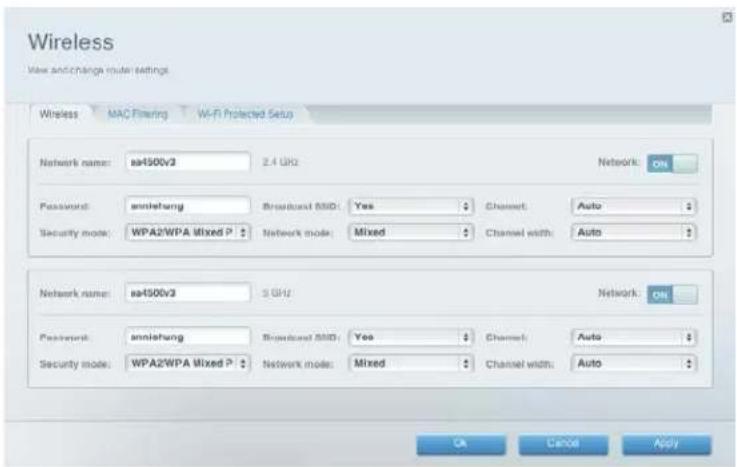
- Klicken Sie auf die Registerkarte Wireless (Drahtlos).
- Um den Netzwerknamen zu ändern, geben Sie einen neuen Namen in das Feld Network name (Netzwerkname) ein.
- Um das Netzwerkkennwort zu ändern, geben Sie ein neues Kennwort in das Feld Password (Kennwort) ein.
- Klicken Sie auf Apply (Übernehmen), um Ihre Änderungen zu speichern.
Das Kennwort Ihres Routers für den lokalen Zugriff ändern
Das Kennwort des Routers für den lokalen Zugriff wurde beim Ausführen der Setup-Software des Routers festgelegt, lässt sich aber jederzeit ändern. Wenn keine Internetverbindung besteht, benötigen Sie zum Ändern der Routereinstellungen das Routerkennwort. Wenn eine Internetverbindung besteht, melden Sie sich bei Ihrem Linksys Smart Wi-Fi-Konto an (siehe „Eine Verbindung zu Linksys Smart Wi-Fi herstellen“ auf Seite 9).
So ändern Sie das Kennwort Ihres Routers für den lokalen Zugriff:
- Melden Sie sich bei Linksys Smart Wi-Fi an (siehe „Eine Verbindung zu Linksys Smart Wi-Fi herstellen“ auf Seite 9).
- Klicken Sie unter Router Settings (Routereinstellungen) auf Connectivity (Konnektivität).
- Klicken Sie auf die Registerkarte Basic (Allgemein).
- Klicken Sie neben Router Password (Routerkennwort) auf Edit (Bearbeiten). Geben Sie zuerst das aktuelle Kennwort und dann das neue Kennwort ein. Bestätigen Sie das neue Kennwort, und klicken Sie auf Apply (Übernehmen).
Die Zeitzone Ihres Routers ändern
Die Zeitzone des Routers sollte auf Ihre örtliche Zeitzone eingestellt sein.
So stellen Sie die Zeitzone des Routers ein:
- Melden Sie sich bei Linksys Smart Wi-Fi an (siehe „Eine Verbindung zu Linksys Smart Wi-Fi herstellen“ auf Seite 9).
-
Klicken Sie unter Router Settings (Routereinstellungen) auf Connectivity (Konnektivität).
-
Klicken Sie auf die Registerkarte Basic (Allgemein), wählen Sie dann in der Drop-down-Liste Time Zone (Zeitzone) Ihre Zeitzone aus, und klicken Sie auf Apply (Übernehmen) oder Ok.
Die Internetgeschwindigkeit testen
Hinweis: Um den Geschwindigkeitstest durchzuführen, müssen Sie auf das Internet zugreifen, wenn eine Verbindung mit dem Router, den Sie testen möchten, besteht. Der Geschwindigkeitstest kann nicht per Fernzugriff durchgeführt werden.
So testen Sie die Internetgeschwindigkeit:
Melden Sie sich bei Linksys Smart Wi-Fi an (siehe „Eine Verbindung zu Linksys Smart Wi-Fi herstellen“ auf Seite 9).
- Klicken Sie unter Smart Wi-Fi Tools auf Speed Test (Geschwindigkeitstest).
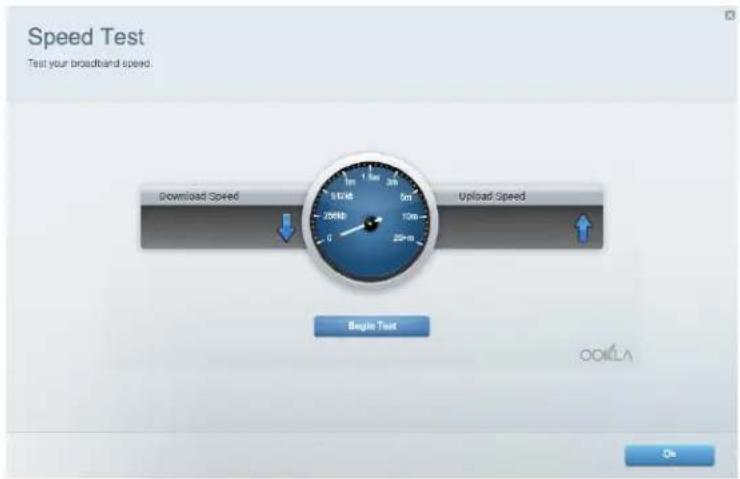
- Klicken Sie auf Begin Test (Test beginnen). Nun werden die Download- und Upload-Geschwindigkeiten gemessen.
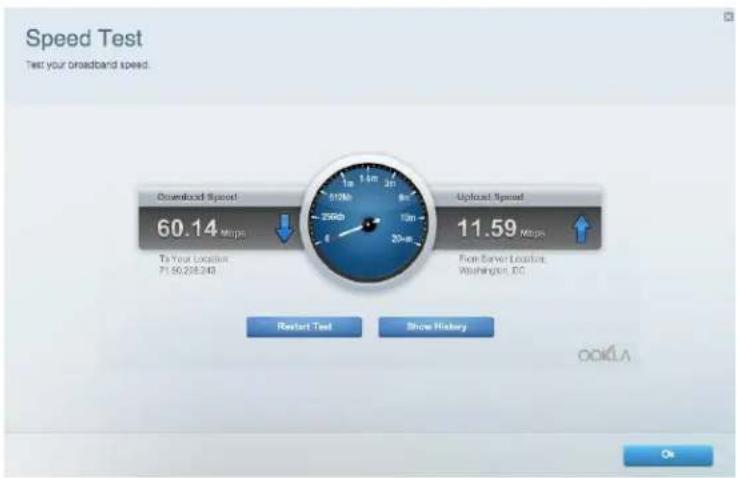
Hinweis: Die Internetgeschwindigkeit wird durch eine Reihe von Faktoren bestimmt, wie etwa die Art des ISP-Kontos, den örtlichen und weltweiten Internetdatenverkehr sowie die Anzahl der Geräte in Ihrem Zuhause, die gleichzeitig auf das Internet zugreifen.
- Klicken Sie auf Restart Test (Test erneut starten), um den Test erneut durchzuführen, und auf Show History (Verlauf anzeigen), um die Ergebnisse bisheriger Tests aufzurufen.
Geräte mit Ihrem Netzwerk verbinden
Er macht das Internet schnell und sicher für Ihr Netzwerk zugänglich, und alle Ihre Computer und Netzwerkgeräte sind darauf angewiesen, dass der Router Dateien, Medien und Netzwerkbefehle geordnet und fehlerfrei übermittelt. Jede Komponente Ihres Netzwerks – ob drahtlos oder per Kabel verbunden – benötigt den Router, um mit den anderen Komponenten des Netzwerks zuverlässig zu funktionieren.
Einen Computer mit Ihrem Netzwerk verbinden
Geben Sie auf dem Computer, den Sie verbinden möchten, die Verbindungsdaten Ihres Netzwerks in den Wireless Manager ein.
Melden Sie sich nach Herstellen der Verbindung bei Linksys Smart Wi-Fi an, und klicken Sie auf Device List (Geräteliste), um sich zu vergewissern, dass der Router den neuen Computer erkennt. Sämtliche mit dem Netzwerk verbundene Geräte lassen sich mithilfe der Geräteliste im Blick behalten.
Einen USB-Drucker verbinden
So verbinden Sie einen USB-Drucker über den USB-Port des Routers mit Ihrem Netzwerk:
- Melden Sie sich bei Linksys Smart Wi-Fi an. (siehe „Eine Verbindung zu Linksys Smart Wi-Fi herstellen“ auf Seite 9).
- Klicken Sie auf Device List (Geräteliste) und dann auf Add a Device (Gerät hinzufügen).
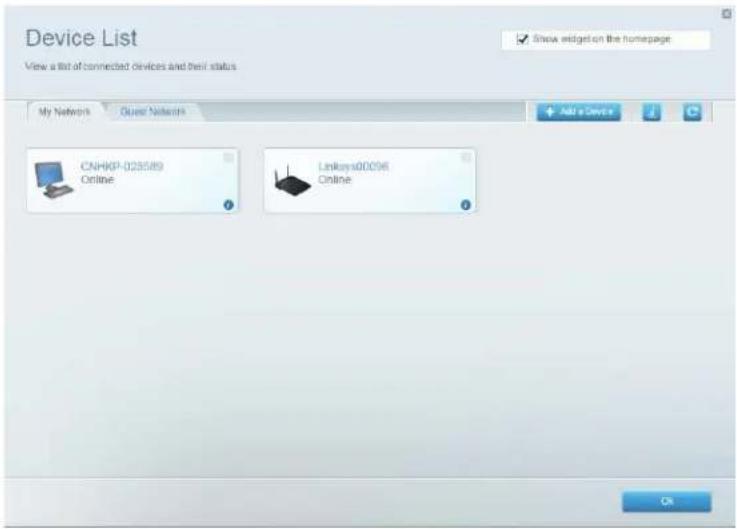
- Klicken Sie unter Select the type of device to add to your network (Die Art des Geräts zum Hinzufügen zu Ihrem Netzwerk auswählen) auf USB Printer (USB-Drucker).
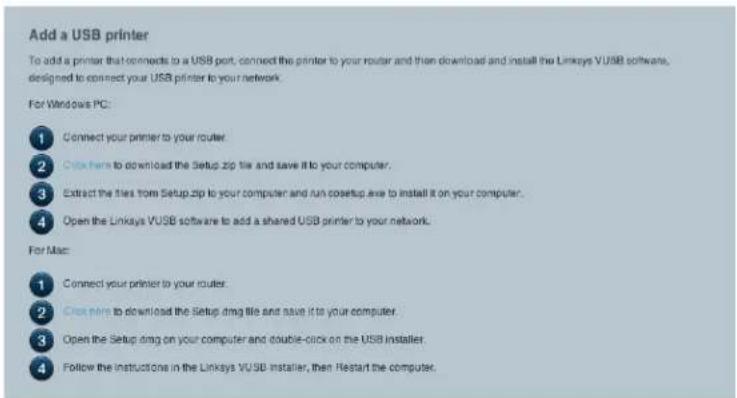
- Folgen Sie den Bildschirmanweisungen zum Herunterladen und Installieren der VUSB-Software (Virtual USB) für Ihren Computer.
So verbinden Sie einen Wireless-Drucker mit Ihrem Netzwerk:
-
Folgen Sie den Anweisungen des Druckers, um ihn mit dem Netzwerk zu verbinden. Verwenden Sie die in Linksys Smart Wi-Fi verfügbaren Verbindungsdaten.
-
Melden Sie sich nach Herstellen der Verbindung bei Linksys Smart Wi-Fi an, und klicken Sie auf Device List (Geräteliste), um sich zu vergewissern, dass der Router den neuen Drucker erkennt.
Vergewissern Sie sich bei der Einrichtung eines Wireless-Druckers, dass dieser den WLAN-Verschlüsselungsstandard WPA/WPA2 unterstützt.
Wenn der Wireless-Drucker Wi-Fi Protected Setup unterstützt, können Sie Wi-Fi Protected Setup verwenden, um den Drucker mit Ihrem Netzwerk zu verbinden (siehe „Ein Netzwerkgerät über Wi-Fi Protected Setup verbinden“ auf Seite 16).
Andere Geräte verbinden
Es lassen sich noch viele andere Arten von WLAN-Geräten mit Ihrem Heimnetzwerk verbinden.
- Spielkonsolen
• internetfähige Fernseher und Media-Player
• digitale Musik-Player - Smartphones
Aufgrund der Vielzahl an Geräten und Verbindungsmethoden müssen Netzwerkdaten manuell in die jeweiligen Geräte eingegeben werden, damit eine Netzwerkverbindung hergestellt werden kann.
Tipp: Weitere Informationen zur Verbindung einer Spielkonsole mit Ihrem Netzwerk finden Sie unter:
- „Ihren Router für Gaming und Sprachanwendungen optimieren“ 48
• „Port-Weiterleitung einrichten“ 60
• „Port-Bereich-Triggering für das Online-Gaming einrichten“ 64
Ein Netzwerkgerät manuell verbinden
So verbinden Sie ein Gerät manuell mit Ihrem Netzwerk:
- Folgen Sie den Anweisungen des Geräts, um es mit dem Netzwerk zu verbinden. Verwenden Sie die in Linksys Smart Wi-Fi verfügbaren Verbindungsdaten.
- Melden Sie sich nach Herstellen der Verbindung bei Linksys Smart Wi-Fi an, und klicken Sie auf Device List (Geräteliste), um sich zu vergewissern, dass der Router das neue Gerät erkennt.
Ein Netzwerkgerät über Wi-Fi Protected Setup ^™ verbinden
So verbinden Sie ein Gerät über Wi-Fi Protected Setup:
- Stecken Sie das Netzwerkgerät ein, und schalten Sie es ein.
- Klicken Sie unter Wireless (Drahtlos) auf die Registerkarte Wi-Fi Protected Setup
- Führen Sie die Einrichtung mittels einer der folgenden Methoden durch:
- Wenn das Gerät über eine Wi-Fi Protected Setup-Taste verfügt, drücken Sie diese Taste, und klicken Sie dann in Linksys Smart Wi-Fi auf die Schaltfläche Wi-Fi Protected Setup, oder drücken Sie die Taste an der Seite des Routers.
- Wenn das Gerät über eine Wi-Fi Protected Setup-PIN verfügt, geben Sie diese Nummer in Linksys Smart Wi-Fi in das Feld Device PIN (Geräte-PIN) ein, und klicken Sie dann auf Register (Registrieren).
- Wenn Sie bei der Einrichtung des Gerätes selbst nach der Wi-Fi Protected Setup-PIN des Routers gefragt werden, geben Sie die Nummer ein, die in Linksys Smart Wi-Fi unter Router PIN (Router-PIN) angezeigt wird.
Gerätedetails anzeigen
Sie können sich die Netzwerkdaten jedes Netzwerkgeräts über Linksys Smart Wi-Fi anzeigen lassen. Wählen Sie im Drop-down-Menü Filter map (Übersicht filtern) den Gerätetyp und den Verbindungstyp aus, die in der Geräteliste angezeigt werden sollen.
So können Sie sich Netzwerkgerätedetails anzeigen lassen:
- Melden Sie sich bei Linksys Smart Wi-Fi an (siehe „Eine Verbindung zu Linksys Smart Wi-Fi herstellen“ auf Seite 9).
- Klicken Sie unter Smart Wi-Fi Tools auf Device List (Geräteliste). Der Bildschirm Device List (Geräteliste) wird geöffnet.
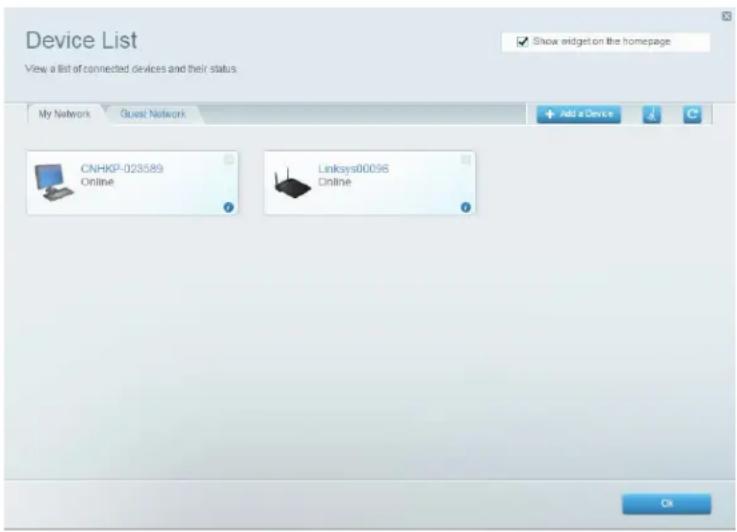
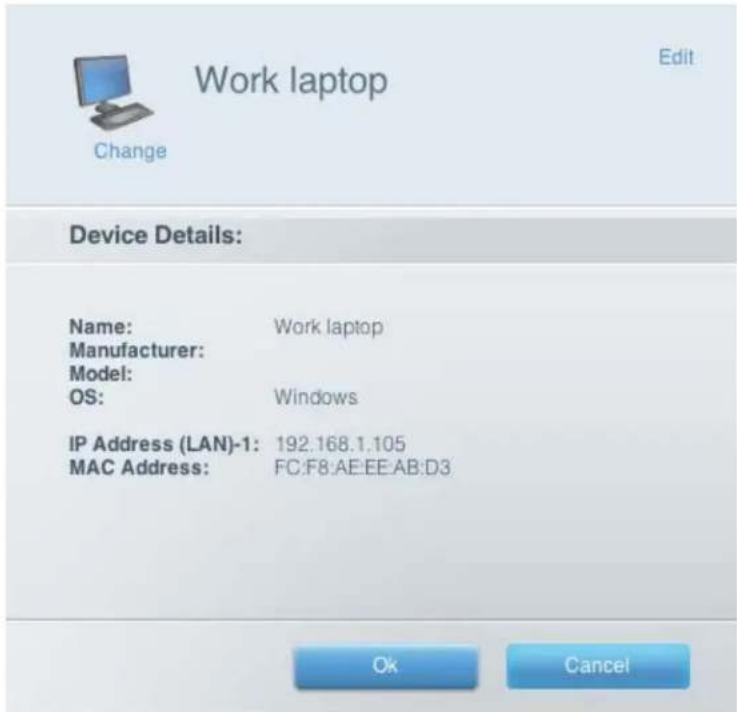
- Klicken Sie auf das gewünschte Gerät.
Daraufhin werden Informationen zum Gerät angezeigt.
Kinderschutzfunktionen einrichten
Die Kinderschutzfunktionen Ihres Routers bieten folgende Möglichkeiten:
- Festlegen, zu welchen Zeiten der Internetzugriff erlaubt ist
• Bestimmte Websites sperren. - Obige Beschränkungen für bestimmte Computer einstellen
Tipp: Wenn jemand versucht, eine gesperrte Website zu öffnen, erscheint eine Anmeldeseite für Linksys Smart Wi-Fi. Um die gesperrten Inhalte anzuzeigen, müssen Sie sich bei Ihrem Linksys Smart Wi-Fi-Konto anmelden und die Beschränkungen im Rahmen der Kinderschutzfunktionen ändern.
Melden Sie sich bei Linksys Smart Wi-Fi an (siehe „Eine Verbindung zu Linksys Smart Wi-Fi herstellen“ auf Seite 9).
Klicken Sie unter Smart Wi-Fi Tools auf Parental Controls (Kinderschutzfunktionen).
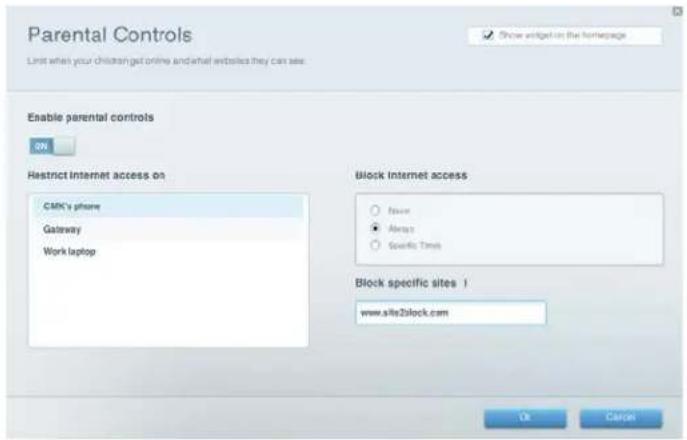
Um die Kinderschutzfunktionen zu aktivieren, verschieben Sie den Schalter unter Enable parental controls (Kinderschutzfunktionen aktivieren) so, dass „ON“ (EIN) angezeigt wird.
Tipp: Es ist nicht nötig, die Kinderschutzfunktionen für alle Computer in Ihrem Heimnetzwerk zu aktivieren. Sie können die Funktionen auch nur für die Computer einstellen, auf die Kinder Zugriff haben.
Um für einen bestimmten Computer Kinderschutzfunktionen einzustellen, klicken Sie auf den Namen des Computers in der Liste Restrict Internet access on(Internetzugriff beschränken auf).
- So sperren Sie den Internetzugriff auf dem/den ausgewählten Computer(n) unterBlock Internet access(Internetzugriff sperren):
a. Wählen Sie Never(Nie) aus, um den Internetzugriff zu erlauben.
b. Wählen Sie Always(Immer) aus, um den Internetzugriff immer zu sperren.
c. Wählen Sie Specific Times (Bestimmte Zeiten) aus, um die Zeiten festzulegen, zu denen der Internetzugriff erlaubt ist.
d. Klicken Sie auf Edit(Bearbeiten), um den Zeitplan für den Internetzugriff zu ändern. Sie können einen Zeitblock per Klicken und Ziehen markieren bzw. die Markierung aufheben.
• So sperren Sie bestimmte Websites:
a. Klicken Sie neben Block specific sites(Bestimmte Websites sperren) auf Add (Hinzufügen).
b. Geben Sie die Webadresse (URL) der zu sperrenden Website ein, und klicken Sie dann auf Ok. Sie können bis zu 10 Websites sperren.
Tipp: Es ist einfacher, eine Webadresse zu kopieren und einzufügen, als sie einzutippen. Kopieren Sie die Adresse aus der Adressleiste Ihres Browsers, und fügen Sie sie dann im Bildschirm Block specific sites(Bestimmte Websites sperren) von Linksys Smart Wi-Fi in ein freies Feld ein.
- Klicken Sie auf Ok, um weitere Änderungen an den Kinderschutzfunktionen zu übernehmen.
Gastnetzwerke konfigurieren
Sie können die Gastnetzwerke Ihres Routers dazu nutzen, Besuchern den Zugriff auf das Internet zu ermöglichen, während Sie gleichzeitig deren Zugriff auf andere Ressourcen in Ihrem lokalen Netzwerk beschränken. Um Ihren Internetzugang vor unbefugtem Zugriff zu schützen, ist bei den
Gastnetzwerken die Eingabe eines entsprechenden Kennworts erforderlich. Die Gastnetzwerke sind standardmäßig aktiviert.
Die Gastnetzwerke und Kennwörter Ihres Routers wurden beim Ausführen der Setup-Software des Routers festgelegt, lassen sich aber jederzeit ändern.
So richten Sie den Gastzugriff für Ihre Netzwerke ein:
- Melden Sie sich bei Linksys Smart Wi-Fi an. (siehe „Eine Verbindung zu Linksys Smart Wi-Fi herstellen“ 9).
- Klicken Sie unter Smart Wi-Fi Tools auf Guest Access (Gastzugriff).
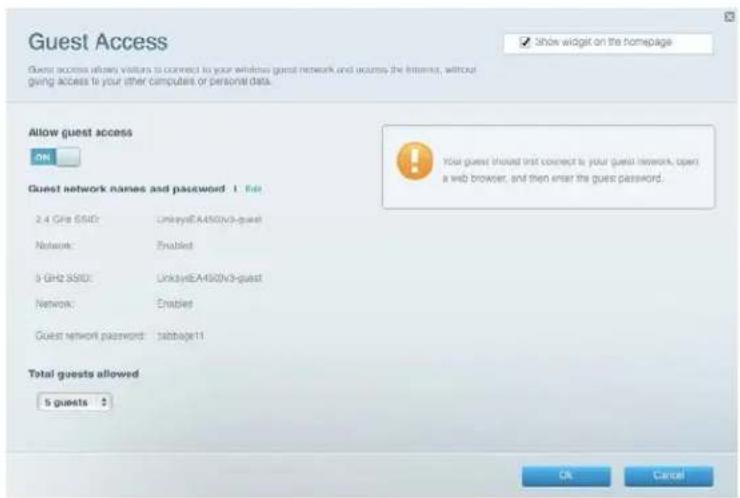
Mit dem Schalter unter Allow guest access (Gastzugriff erlauben) können Sie den Gastzugriff ein- und ausschalten.
Die Namen der Gastnetzwerke basieren auf den Namen Ihrer 2,4-GHz- und 5-GHz-Netzwerke und werden automatisch generiert.
Um die Namen und Kennwörter der Gastnetzwerke zu ändern, klicken Sie neben Guest network names and password (Gastnetzwerknamen und -kennwort) auf Edit (Bearbeiten). Geben Sie die neuen Namen und Kennwörter ein.
Um die Anzahl der Personen zu ändern, die die Gastnetzwerke gleichzeitig nutzen dürfen, klicken Sie in das Drop-down-Feld unter Total guests allowed (Zulässige Gesamtzahl an Gästen), und klicken Sie dann die gewünschte Zahl an.
Tipp: Um Ihr Gastnetzwerk dauerhaft zu schützen, ändern Sie das Gastkennwort, wenn der Gast keinen Zugriff mehr auf das Konto benötigt.
Klicken Sie auf Ok, um Ihre Änderungen zu übernehmen.
Tipp: Wenn Ihr Gast das erste Mal versucht, über einen Webbrowser ins Internet zu gelangen, wird ihm der Bildschirm Guest access(Gastzugriff) angezeigt. Um fortzufahren, muss er das Kennwort eingeben, das Sie im Feld Password (Kennwort) festgelegt haben, und dann auf Login (Anmelden) klicken.
Guest Access
Die Routerkonfiguration sichern
Wenn Sie die Einrichtung des Routers abgeschlossen haben, sollten Sie dessen Einstellungen speichern, damit Sie sie später bei Bedarf wiederherstellen können. Eine entsprechende Anleitung finden Sie unter „Die Routerkonfiguration sichem“ auf Seite 65.
Linksys Smart Wi-Fi anpassen
Sie können die Startseite von Linksys Smart Wi-Fi individuell anpassen, indem Sie Widgets hinzufügen oder entfernen. Widgets sind Miniaturbilder von Menüs, die es Ihnen ermöglichen, grundlegende Einstellungen zu ändern oder den Status Ihres Netzwerks zu überprüfen.
Widgets verwenden
So fügen Sie ein Widget hinzu:
Melden Sie sich bei Linksys Smart Wi-Fi an (siehe „Eine Verbindung zu Linksys Smart Wi-Fi herstellen“ auf Seite 9).
Öffnen Sie ein Menü, und markieren Sie dann oben rechts Show widget on the homepage (Widget auf der Startseite anzeigen).
So entfernen Sie ein Widget:
Klicken Sie auf der Startseite in der oberen rechten Ecke des Widgets, das Sie entfernen möchten, auf das „x“, oder öffnen Sie ein Menü, und deaktivieren Sie dann oben rechts die Option zum Anzeigen des Widgets auf der Startseite.
Die Geräteliste anpassen
Sie können das Symbol und den Namen jedes Geräts in Ihrem Netzwerk ändern.
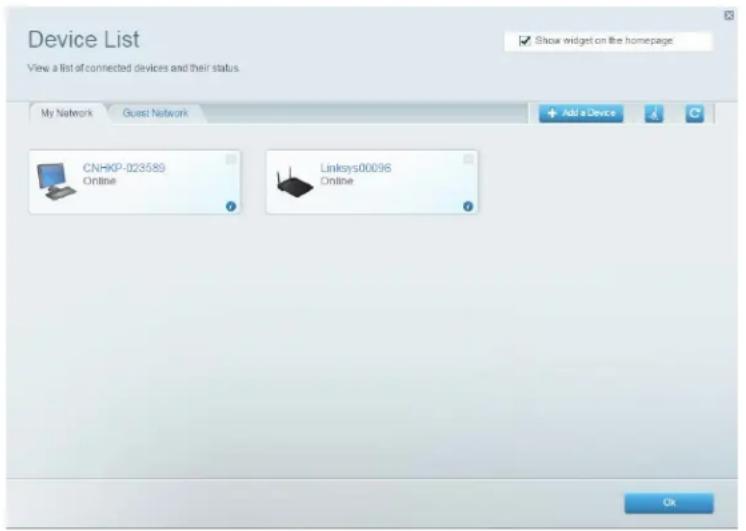
So ändern Sie den Namen:
- Klicken Sie auf das Gerät.
- Klicken Sie auf Device Info (Geräte-Info).
- Klicken Sie oben rechts auf Edit (Bearbeiten).
- Geben Sie einen neuen Namen ein.
So ändern Sie das Symbol:
- Klicken Sie auf das Gerät.
- Klicken Sie auf Device Info (Geräte-Info).
- Klicken Sie unter dem aktuellen Symbol auf Change (Ändern).
- Wählen Sie aus den verfügbaren Optionen ein neues Symbol aus.
Geräteliste löschen
Wenn Sie auf „Clear Device List“ (Geräteliste löschen) klicken, werden alle Geräteinformationen gelöscht, und der Router wird neu gestartet. Die Geräte werden während des Neustarts des Routers vorübergehend vom Netzwerk getrennt. Nach der automatischen Wiederherstellung der Verbindung werden die Geräte wieder auf der Geräteliste angezeigt. Linksys Smart Wi-Fi behält benutzerdefinierte Namen und Symbole der Geräte bei, die im Netzwerk wiedererkannt werden.
Ein externes Laufwerk verwenden
Übersicht
Die meisten USB-Laufwerke (einschließlich Speichersticks und externer Laufwerke mit hoher Speicherkapazität) lassen sich am USB-Port des Routers anschließen. Daraufhin kann das Laufwerk als Netzwerkspeicher, Medienserver (für medienfähige Geräte wie z. B. einen vernetzten Fernseher) und FTP-Server (File Transfer Protocol) verwendet werden. Sie können auch festlegen, welche Benutzer auf die Inhalte des Laufwerks zugreifen können.
Ein USB-Laufwerk anschließen
Wenn bereits ein USB-Laufwerk am Router angeschlossen ist und Sie ein anderes Laufwerk am selben USB-Port anschließen möchten, sollten Sie das alte Laufwerk zuerst sicher vom Port trennen.
So entfernen Sie ein USB-Laufwerk sicher vom Router:
- Melden Sie sich bei Linksys Smart Wi-Fi an, und klicken Sie dann unter Smart Wi-Fi Tools auf External Storage (Externer Speicher).
- Klicken Sie auf der Registerkarte Status auf Safely remove drive (Laufwerk sicher entfernen).
- Trennen Sie das alte Laufwerk vom Router.
So schließen Sie ein USB-Laufwerk am Router an:
- Schließen Sie das USB-Laufwerk an einem freien USB-Port an der Rückseite des Routers an. Der Router erkennt das Laufwerk.
Um den Bildschirm External Storage (Externer Speicher) zu aktualisieren, müssen Sie möglicherweise auf Refresh (Aktualisieren) klicken.
So können Sie sich den Status und die Einstellungen des angeschlossenen Laufwerks anzeigen lassen:
-
Melden Sie sich bei Linksys Smart Wi-Fi an (siehe „Eine Verbindung zu Linksys Smart Wi-Fi herstellen“ auf Seite 9).
-
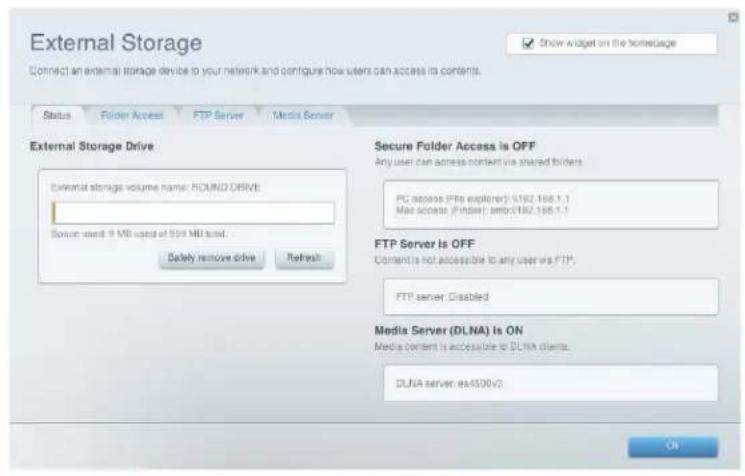
Klicken Sie unter Smart Wi-Fi Tools auf External Storage (Externer Speicher).
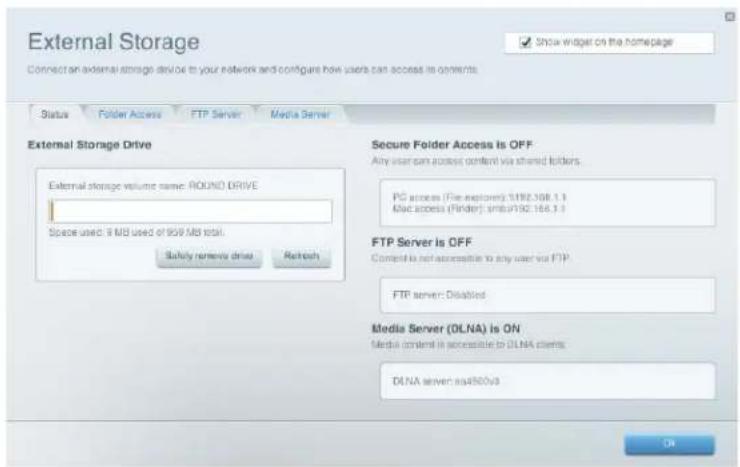
Auf der Registerkarte Status werden u. a. folgende Informationen angezeigt:
• Laufwerkskapazität und -nutzung
• Status in Bezug auf den sicheren Ordnerzugriff
- Adressen für den Zugriff auf freigegebene Ordner, den FTP-Server und den Medienserver
Den sicheren Ordnerzugriff verwenden
Wenn Sie ein USB-Laufwerk an den Router anschließen, ist standardmäßig für den gesamten Inhalt des Laufwerks der Lese- und Schreibzugriff für jede Person in Ihrem lokalen Netzwerk aktiviert (keine Anmeldedaten erforderlich). Sie können das Laufwerk und die darauf gespeicherten Ordner sichern, indem Sie nur autorisierte Benutzer darauf zugreifen lassen.
Tipp: Wenn der sichere Ordnerzugriff aktiviert ist, ist das gesamte USB-Laufwerk gesichert.
Autorisierte Benutzer und freigegebene Ordner einrichten
So ermöglichen Sie den Zugriff auf freigegebene Ordner:
Melden Sie sich bei Linksys Smart Wi-Fi an (siehe „Eine Verbindung zu Linksys Smart Wi-Fi herstellen“ auf Seite 9).
Klicken Sie unter Smart Wi-Fi Tools auf External Storage (Externer Speicher) und dann auf die Registerkarte Folder Access (Ordnerzugriff).
Klicken Sie auf die Einstellung für Secure Folder Access (Sicherer Ordnerzugriff), um sie zu aktivieren.
Geben Sie in der Liste Authorized users (Autorisierte Benutzer) einen Benutzernamen und ein Kennwort für jeden neuen Benutzer ein.
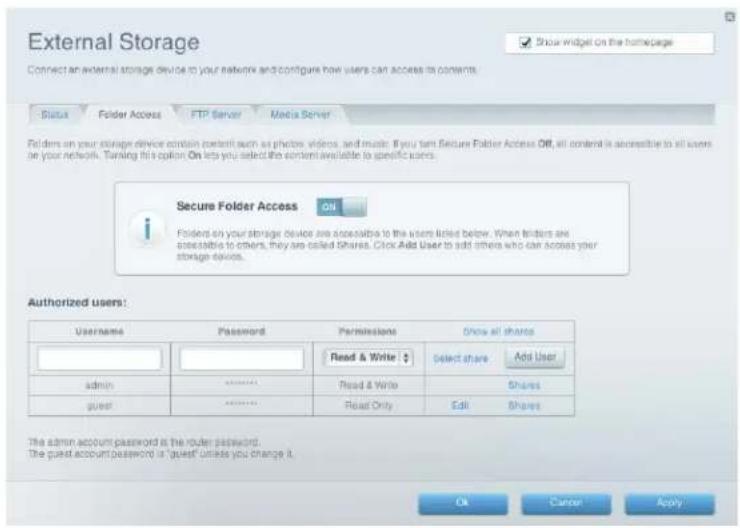
Tipp: Zwei Konten, „Admin“ und „Guest“ (Gast), sind bereits eingerichtet und können nicht gelöscht werden.
Wählen Sie die Berechtigungen aus, die Sie dem Benutzer geben möchten.
- Read Only (Nur lesen) ermöglicht dem Benutzer das Lesen (Öffnen) einer Datei.
- Read & Write (Lesen und schreiben) ermöglicht dem Benutzer das Lesen, Umbenennen, Überschreiben und Löschen einer Datei. Der Benutzer kann auch neue Dateien in einem Ordner speichern.
Klicken Sie auf Select Share (Freigabe auswählen). Das Dialogfeld Select Existing Share (Vorhandene Freigabe auswählen) wird geöffnet.
Eine Freigabe ist ein Name, den Sie Ordnern geben, die Sie freigeben möchten. Wenn Sie bereits Freigaben eingerichtet haben, markieren Sie das Kontrollkästchen neben jeder Freigabe, auf die Sie Zugriff gewähren möchten, und klicken Sie dann auf Ok.
Wenn Sie noch keine Freigaben eingerichtet haben, erstellen Sie eine Freigabe.
Klicken Sie neben Create new share (Neue Freigabe erstellen) auf +. Das Dialogfeld Create New Share (Neue Freigabe erstellen) wird geöffnet.
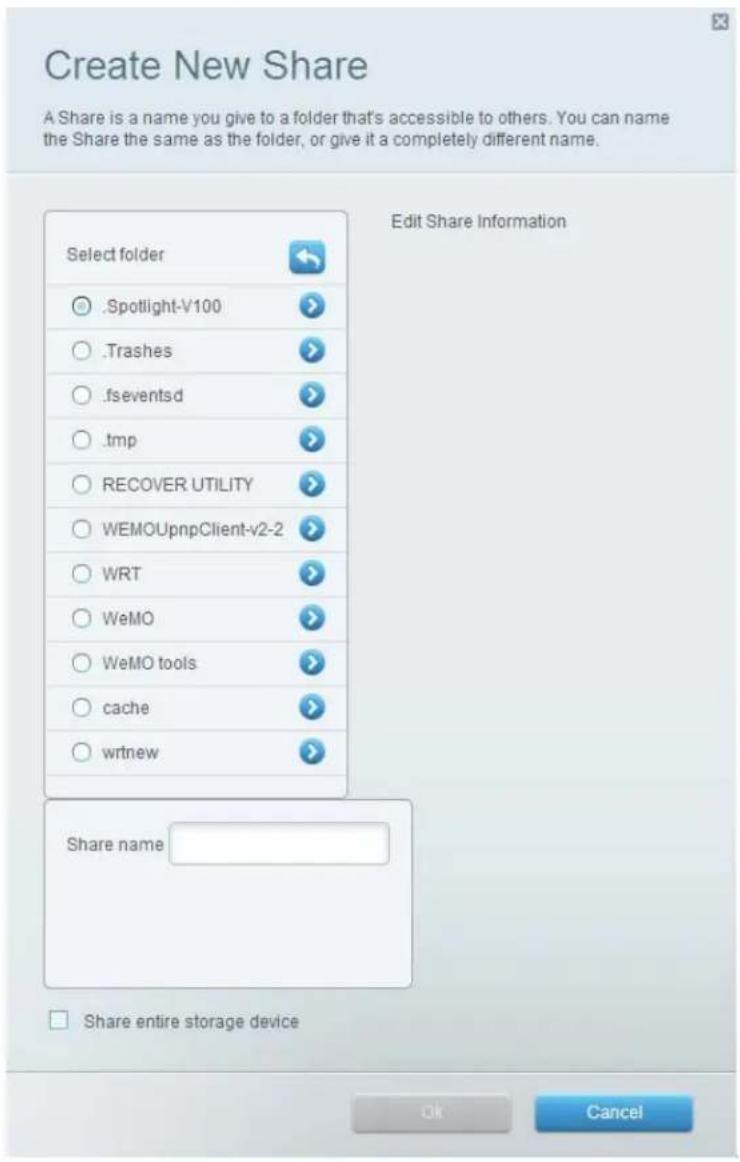
Wählen Sie den Ordner aus, den Sie freigeben möchten.
Um Unterordner anzuzeigen, klicken Sie auf das Symbol ➤ rechts neben dem Ordnernamen.
Um zu einem Überordner zurückzukehren, klicken Sie oben in der Liste auf die Schaltfläche . Um alle Ordner des Laufwerks auszuwählen, markieren Sie Share entire storage device (Gesamtes Speichergerät freigeben).
Tipps: Der Freigabename ändert sich automatisch in den Namen des Ordners, den Sie ausgewählt haben.
Es kann nicht mehr als ein Ordner für jede Freigabe ausgewählt werden.
Um einen anderen Freigabenamen für einen Ordner zu verwenden, geben Sie diesen in das Feld Share name (Freigabename) ein.
Klicken Sie auf Ok.
Markieren Sie das Kontrollkästchen neben jeder Freigabe, auf die Sie Zugriff gewähren möchten, und klicken Sie dann auf Ok.
Klicken Sie auf Add User (Benutzer hinzufügen).
In der Liste Authorized users (Autorisierte Benutzer) können Sie auch folgendermaßen vorgehen:
- auf Edit (Bearbeiten) klicken, um die Anmeldedaten eines Benutzers zu ändern.
- auf Shares (Freigaben) klicken, um die Freigaben zu ändern, auf die ein Benutzer zugreifen kann.
- auf Delete (Löschen) klicken, um ein Benutzerkonto zu löschen.
Auf freigegebene Ordner zugreifen
Um über Linksys Smart Wi-Fi auf die freigegebenen Ordner zuzugreifen, klicken Sie unter Smart Wi-Fi Tools auf External Storage (Externer Speicher).
Sehen Sie auf der Registerkarte Status nach, was im Feld unter Secure Folder Access is ON (Sicherer Ordnerzugriff AN) angezeigt wird. Dies ist die Adresse, die Sie benötigen, um über einen Datei-Manager auf die freigegebenen Ordner zuzugreifen.
Geben Sie die Zugriffsadresse in Ihren Datei-Manager ein.
Tipp: Sie können den Ordner normalerweise auch finden, indem Sie den Datei-Manager Ihres Computers durchsuchen.
Geben Sie Namen und Kennwort Ihres Benutzerkontos ein. Der Inhalt des Laufwerks (Dateien und Ordner) wird in einem Fenster angezeigt.
Über den Datei-Manager können Sie Inhalte des Ordners öffnen, kopieren oder anzeigen.
Tipps: Datei-Manager zeigen Inhalte unterschiedlich an; Sie können aber in der Regel folgendermaßen durch Ordner navigieren:
- Klicken oder doppelklicken Sie auf einen Ordnernamen, um den entsprechenden Ordner zu öffnen.
- Per Klick, Doppelklick oder Rechtsklick auf eine Datei können Sie sie öffnen, kopieren oder anzeigen.
Um eine Datei in den freigegebenen Ordner zu kopieren, ziehen Sie sie aus dem jeweiligen Fenster in das Fenster des freigegebenen Ordners. (Damit Sie eine Datei in den freigegebenen Ordner kopieren können, muss Ihr Benutzerkonto über Schreibzugriff verfügen.)
Ihren Router als Medienserver einrichten
Mithilfe eines Medienservers können Sie Medieninhalte im gesamten Netzwerk freigeben. Der Router kann als Medienserver fungieren, wenn ein USB-Laufwerk angeschlossen ist und es in Ihrem Haus UPnP-AV- (Universal Plug and Play für Audio und Video) bzw. DLNA- (Digital Living Network Alliance) Geräte gibt. Beispiele für UPnP-AV-fähige Geräte sind digitale Media-Player, Spielkonsolen mit integriertem Media-Player und digitale Bilderrahmen.
Beispiel: Sie haben einen Digital Media Adapter, der Inhalte an Ihr Entertainment-System sendet. Wenn Ihr Router als Medienserver eingerichtet ist, kann der Digital Media Adapter auf das an den Router angeschlossene USB-Laufwerk zugreifen.
Sie können bestimmen, welche Ordner vom Medienserver verwendet werden, Ordner hinzufügen/löschen und festlegen, wie häufig die Ordner auf neue Inhalte durchsucht werden.
So konfigurieren Sie Ihren Router als Medienserver:
- Melden Sie sich bei Linksys Smart Wi-Fi an (siehe „Eine Verbindung zu Linksys Smart Wi-Fi herstellen“ auf Seite 9).
- Klicken Sie unter Smart Wi-Fi Tools auf External Storage (Externer Speicher). Der Bildschirm External Storage (Externer Speicher) wird geöffnet.
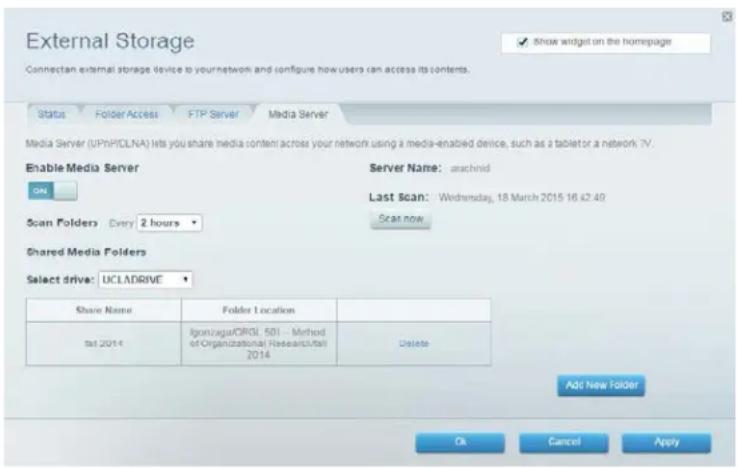
- Klicken Sie auf die Registerkarte Media Server (Medienserver).
-
Stellen Sie den Schalter unter Enable Media Server (Medienserver aktivieren) auf „ON“ (Ein).
-
Klicken Sie auf Add New Folder (Neuen Ordner hinzufügen). Das Dialogfeld Add a new folder (Einen neuen Ordner hinzufügen) wird geöffnet.

- Wählen Sie den Ordner aus, den Sie freigeben möchten.
- Um Unterordner anzuzeigen, klicken Sie auf die Schaltfläche > rechts neben dem Ordnernamen.
- Um zu einem Überordner zurückzukehren, klicken Sie oben in der Liste auf die Schaltfläche

Tipps: Der Freigabename ändert sich automatisch in den Namen des Ordners, den Sie ausgewählt haben. Es kann immer nur jeweils ein Ordner ausgewählt werden.
- Klicken Sie auf Ok oder auf Apply (Übernehmen), um die Änderungen zu speichern.
Ein UPnP-Gerät mit dem Medienserver verbinden
Nachdem Sie den Medienserver des Routers eingerichtet haben, ist es erforderlich, dass Sie ein UPnP-kompatibles Gerät (wie z. B. eine UPnP-kompatible Spielkonsole oder einen UPnP-kompatiblen digitalen Media-Player) mit dem Netzwerk verbinden, damit Sie die Inhalte des Medienservers wiedergeben können.
So verbinden Sie ein UPnP-Gerät mit dem Medienserver des Routers:
- Verbinden Sie das UPnP-Gerät per Kabel (Ethernet-Kabel) oder kabellos (per WLAN) mit Ihrem Heimnetzwerk. Wenn Sie eine WLAN-Verbindung herstellen möchten, ist die Eingabe des Namens und Kennworts Ihres Netzwerks erforderlich. Weitere Informationen hierzu finden Sie in der Dokumentation des Geräts.
- Ändern Sie auf dem UPnP-Gerät die Medienquelle in den Medienserver-Namen, den Sie auf dem Router festgelegt haben (siehe „Ihren Router als Medienserver einrichten“ auf Seite 30).
- Lesen Sie ggf. in der Dokumentation des UPnP-Geräts nach, wie Medien auf dem Gerät wiedergegeben werden.
Per Fernzugriff auf ein Speichergerät zugreifen
Wenn Sie den FTP-Server (File Transfer Protocol) des Routers aktiviert haben, können Sie mittels eines Webbrowsers oder einer FTP-Software von überall aus auf die Dateien des angeschlossenen Laufwerks zugreifen.
So richten Sie den FTP-Server ein:
- Melden Sie sich bei Linksys Smart Wi-Fi an (siehe „Eine Verbindung zu Linksys Smart Wi-Fi herstellen“ auf Seite 9).
- Klicken Sie unter Smart Wi-Fi Tools auf External Storage (Externer Speicher). Der Bildschirm External Storage (Externer Speicher) wird geöffnet.
- Klicken Sie auf die Registerkarte FTP Server (FTP-Server).
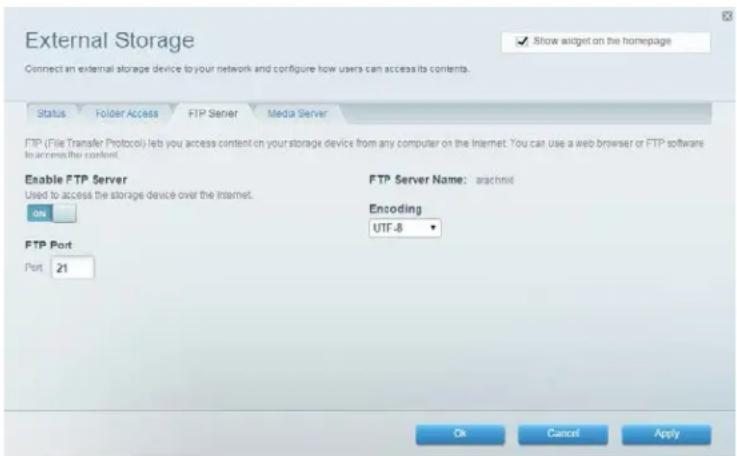
- Stellen Sie den Schalter unter Enable FTP Server (FTP-Server aktivieren) auf „ON“ (Ein).
- Wir empfehlen Ihnen, die Standardeinstellungen für FTP Port(FTP-Port) und Encoding (Codierung) beizubehalten, außer Sie sind ein/e erfahrene/r Benutzer/in und haben Grund dazu, sie zu ändern.
- Klicken Sie auf Ok oder Apply (Übernehmen).
- Klicken Sie auf die Registerkarte Status.
- Sehen Sie sich im Feld unter FTP Server (FTP-Server) an, was angezeigt wird. Diese Informationen benötigen Sie, um per Fernzugriff auf das angeschlossene Speichergerät zuzugreifen.
- Nutzen Sie bei der Verwendung des FTP-Servers unbedingt Secure Folder Access (Sicherer Ordnerzugriff). Andernfalls sind andere Internetnutzer unter Umständen in der Lage, Dateien auf dem Laufwerk hinzuzufügen und zu löschen.
So greifen Sie über einen Webbrowser auf das angeschlossene Speichergerät zu:
- Öffnen Sie einen Webbrowser.
- Geben Sie in die Adress- oder URL-Leiste des Browsers die oben auf der Registerkarte Status angegebene Adresse ein, die mit ftp://... beginnt. Wenn Sie über DDNS (Dynamic Domain Name Service) verfügen, können Sie stattdessen auch den Domänennamen des Routers verwenden.
- Geben Sie den Benutzernamen und das Kennwort ein, die in der Liste Authorized users (Autorisierte Benutzer) für freigegebene Ordner festgelegt wurden (siehe „Autorisierte Benutzer und freigegebene Ordner einrichten“ auf Seite 25). Der Inhalt des Laufwerks (Dateien und Ordner) wird in einem Browserfenster angezeigt.
- Klicken Sie auf eine Datei, um sie auf Ihren Computer herunterzuladen, oder klicken Sie auf eine Datei im Datei-Manager des Computers, und ziehen Sie sie in das Browserfenster, um sie hochzuladen (nur möglich, wenn Sie über Lese- und Schreibzugriff verfügen).
So greifen Sie per FTP-Clientsoftware auf das angeschlossene Speichergerät zu:
- Führen Sie Ihre FTP-Clientsoftware aus.
-
Sehen Sie ggf. in der Hilfe der Software nach, wie Sie mit den folgenden Informationen eine Verbindung zu einer FTP-Seite herstellen können:
a. der oben auf der Registerkarte Status angegebenen Adresse, die mit ftp://... beginnt; Wenn Sie über DDNS (Dynamic Domain Name Service) verfügen, können Sie stattdessen auch den Domänennamen des Routers verwenden,
b. dem Benutzernamen und dem Kennwort, die in der Liste Authorized users (Autorisierte Benutzer) für freigegebene Ordner festgelegt wurden (siehe „Autorisierte Benutzer und freigegebene Ordner einrichten“ auf Seite 25).
c. dem Port und der Codierung, die bei der Einrichtung des FTP-Servers festgelegt wurden (in der Regel Port 21 und UTF-8-Codierung) -
Sehen Sie ggf. in der Hilfe der Software nach, wie Sie Dateien herunter- und hochladen können.
Tipps: FTP-Software und Webbrowser zeigen FTP-Inhalte unterschiedlich an, Sie können aber in der Regel folgendermaßen durch FTP-Ordner navigieren:
- Klicken Sie auf einen Ordnernamen, um den entsprechenden Ordner zu öffnen.
- Klicken Sie auf zwei Punkte (..) oder Ins übergeordnete Verzeichnis wechseln, um einen Überordner zu öffnen.
• Per Klick oder Rechtsklick auf eine Datei können Sie sie herunterladen oder anzeigen. - Um eine Datei hochzuladen, ziehen sie Sie aus dem jeweiligen Fenster in das FTP-Fenster. (Damit Sie eine Datei hochladen können, muss Ihr Benutzerkonto über Schreibzugriff verfügen.)
Einrichtung: Erweitert
Ihren Router manuell einrichten
Der Linksys Smart Wi-Fi-Setup-Wizard ist zwar die einfachste Möglichkeit, den Router einzurichten und zu verwalten, erfahrene Benutzer möchten ihren Router aber möglicherweise manuell konfigurieren. Bei dieser Methode ist Vorsicht beim Ändern von Einstellungen geboten.
Stecken Sie den Netzstecker des Routers in eine Steckdose.
• Schließen Sie den Router an eine Steckdose an.
- Schließen Sie ein Ethernet-Kabel am Computer und an einem freien nummerierten Ethernet-Port (blau) an der Rückseite des Routers an.
• Geben Sie linksyssmartwifi.com in einen Browser ein.
- Klicken Sie auf I have read and accepted the License Terms for using this software (Ich habe die Lizenzvereinbarung dieser Software gelesen und akzeptiere sie), lesen Sie die Lizenzvereinbarung, und markieren Sie dann das entsprechende Kontrollkästchen.
- Markieren Sie I want to skip Setup and configure my router manually (Ich möchte das Setup überspringen und meinen Router manuell einrichten), und klicken Sie dann auf Next (Weiter). Wenn Sie nicht mit dem Internet verbunden sind, klicken Sie auf der nächsten Seite unten rechts auf Login (Anmelden), und geben Sie in das Feld Access Router (Zugriff auf Router) „admin“ ein.
Ihren Router manuell über eine drahtlose Verbindung einrichten
- Stecken Sie den Netzstecker des Routers in eine Steckdose und schließen Sie ein Ethernet-Kabel an das Modem und den gelben INTERNET-Anschluss an der Rückseite des Routers an.
• Vergewissern Sie sich, dass bei Ihrem Computer WLAN aktiviert ist. - Stellen Sie eine Verbindung mit dem sicheren Drahtlosnetzwerk her, das in der im Lieferumfang Ihres Routers enthaltenen Kurzanleitung angegeben wird. (Sie können den Netzwerknamen und das Kennwort später ändern.) Weitere Informationen zur Herstellung einer Verbindung mit dem Netzwerk finden Sie in der Gerätedokumentation.
• Geben Sie linksyssmartwifi.com in einen Browser ein. - Klicken Sie auf I have read and accepted the License Terms for using this software (Ich habe die Lizenzvereinbarung dieser Software gelesen und akzeptiere sie), lesen Sie die Lizenzvereinbarung, und markieren Sie dann das entsprechende Kontrollkästchen.
- Markieren Sie I want to skip Setup and configure my router manually (Ich möchte das Setup überspringen und meinen Router manuell einrichten), und klicken Sie dann auf Next (Weiter). Wenn keine Internetverbindung besteht, klicken Sie auf der nächsten Seite unten rechts auf Login (Anmelden), und geben Sie in das Feld Access Router (Zugriff auf Router) „admin“ ein.
- Wenn Sie über ein Linksys Smart Wi-Fi-Konto verfügen, geben Sie Ihre Anmeldedaten ein. Wenn Sie noch kein Konto haben, erstellen Sie eines. Klicken Sie auf Sign In (Anmelden).
- Geben Sie Ihr Router-Administratorkennwort ein. Das Standard-Kennwort lautet „admin“. Klicken Sie auf Login (Anmelden), und konfigurieren Sie die Routereinstellungen.
Wenn Sie mit dem Ändern der Einstellungen fertig sind, klicken Sie auf Save (Speichern), und schließen Sie das Browserfenster.
Tipp: Um sich Beschreibungen zu den Einstellungen anzusehen, klicken Sie oben im Bildschirm auf Help (Hilfe).
Die Internetverbindung manuell einrichten
Beim Ausführen der Setup-Software wird die Internetverbindung des Routers konfiguriert. Manche Internetdienstanbieter (ISPs), insbesondere außerhalb der USA, müssen die Internetverbindung ihres Routers jedoch möglicherweise manuell konfigurieren.
So konfigurieren Sie grundlegende Internetverbindungseinstellungen:
Stellen Sie, wie unter „Ihren Router manuell einrichten“ auf dieser Seite beschrieben, eine Verbindung zum Router her, und melden Sie sich an.
Klicken Sie unter Router Settings (Routereinstellungen) auf Connectivity (Konnektivität). Auf der Seite Connectivity (Konnektivität) wird die Registerkarte Basic (Allgemein) geöffnet. Wählen Sie die Registerkarte Internet Settings (Interneteinstellungen) aus.
IPv6-Internetverbindungseinstellungen:
IPv6 ist ein neues IP-Protokoll mit vereinfachten Paket-Headern, das IPsec erfordert. Es bietet verbesserte Unterstützung für mobile IP-Geräte und Computer.
Hinweis: Damit Sie die IPv6-Internetverbindungseinstellungen des Routers verwenden können, ist der IPv6-Dienst von Ihrem Internetdienstanbieter (ISP) erforderlich. Wenden Sie sich bezüglich weiterer Informationen zu diesem Dienst an Ihren ISP.
So konfigurieren Sie die IPv6-Einstellungen Ihres Routers manuell:
- Verbinden Sie den Router und den Computer mit einem Ethernet-Kabel.
- Melden Sie sich bei Linksys Smart Wi-Fi an (siehe „Eine Verbindung zu Linksys Smart Wi-Fi herstellen“ auf Seite 9.)
-
Klicken Sie unter Router Settings (Routereinstellungen) auf Connectivity (Konnektivität). Die Seite Connectivity (Konnektivität) wird geöffnet.
-
Klicken Sie auf die Registerkarte Internet Settings(Interneteinstellungen) und dann aufIPv6.
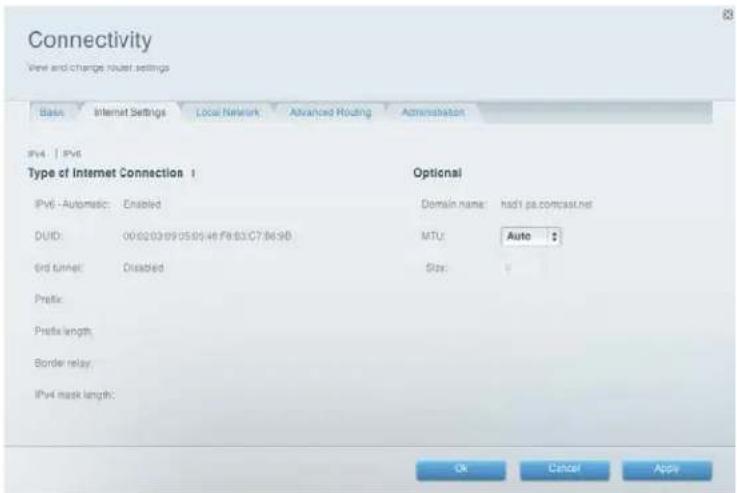
- Klicken Sie auf Edit(Bearbeiten).
Nun können Sie die folgenden Einstellungen ändern:
- IPv6 - Automatic (IPv6 – automatisch) – Markieren Sie Enabled (Aktiviert), um IPv6 für alle Netzwerkadressierungen zu verwenden.
- DUID(Device User ID: Geräte-Benutzer-ID) – von DHCP zur Identifizierung von Netzwerk-Clients verwendet.
- 6rd Tunnel – (6rd-Tunnel) – ermöglicht es dem Router, IPv6-IP-Adressen über IPv4-Netzwerke zu senden. Um diese Option zu aktivieren, muss IPv6 - Automatic (IPv6 – automatisch) deaktiviert sein. Um die 6rd-Tunnel-Einstellungen (wie Präfixe und Adressmasken) über den Router vornehmen zu lassen, ändern Sie die 6rd-Tunnel-Einstellung zu Automatic (Automatisch). Markieren Sie Manual (Manuell), um diese Einstellungen manuell zu ändern.
- Prefix(Präfix) – Geben Sie die Präfixadresse für den von Ihrem ISP bereitgestellten Tunnel ein.
- Prefix Length(Präfixlänge) – Geben Sie die Präfixlänge für den von Ihrem ISP zur Verfügung gestellten Tunnel ein.
- Border Relay (Rahmen-Relay) – Geben Sie die Rahmen-Relay-Adresse für den von Ihrem ISP zur Verfügung gestellten Tunnel ein.
- IPv4 mask length (Länge der IPv4-Maske) – Geben Sie die Länge der IPv4-Adressmaske für den von Ihrem ISP bereitgestellten Tunnel ein.
Klicken Sie auf Apply (Übernehmen) oder Ok.
Ihrem Linksys Smart Wi-Fi-Konto mehrere Router zuordnen
So ordnen Sie Ihrem Linksys Smart Wi-Fi-Konto einen weiteren Router zu:
-
Führen Sie die Einrichtung für den zusätzlichen Router durch. Wenn die Einrichtung abgeschlossen ist, werden Sie dazu aufgefordert, ein neues Linksys Smart Wi-Fi-Konto zu erstellen.
-
Anstatt ein neues Konto zu erstellen, klicken Sie jedoch unten im Bildschirm auf Sign In (Anmelden).
- Geben Sie den Benutzernamen und das Kennwort für Ihr vorhandenes Linksys Smart Wi-Fi-Konto ein, und klicken Sie auf Sign In (Anmelden). Der Router wird zu Ihrem Linksys Smart Wi-Fi-Konto hinzugefügt.
Um den neuen Router zu konfigurieren, melden Sie sich bei Linksys Smart Wi-Fi an, und wählen Sie dann den Netzwerknamen (SSID) des Routers aus der Drop-down-Liste oben im Bildschirm aus.
Ihren Dual-Band-Router optimal nutzen
Der häufigste Grund für den Kauf von Dual-Band-Routem ist die Verfügbarkeit von Bandbreite zum Streamen von HD-Videos. Außerdem möchten die Benutzer sicherstellen, dass ihre Videostreams nicht durch anderen WLAN-Datenverkehr unterbrochen werden. Um Ihren Dual-Band-Router optimal zu nutzen, sollten Sie Ihre Wireless-Clients aktualisieren und den Datenverkehr aufteilen.
Ihre Wireless-Clients aktualisieren
Wenn Ihre Netzwerk-Adapter nur ältere WLAN-Standards wie 802.11b unterstützen, sollten Sie sich überlegen, auf Wireless-N Netzwerk-Adapter (802.11n) aufzurüsten. Wireless-B-Geräte (802.11b) können Ihr gesamtes Drahtlosnetzwerk langsamer machen. Um die beste Leistung zu erzielen, sollten alle Ihre Wireless-Geräte Wireless-N unterstützen. Dann können Sie unten als Netzwerkmodus „Wireless-N Only“ (Nur Wireless-N) auswählen.
Hinweis: Wenn Sie „Wireless-N Only“ (Nur Wireless-N) ausgewählt haben, ist es möglicherweise erforderlich, die Netzwerkeinstellungen vorübergehend in „Mixed“ (Gemischt) zu ändern, um Gästen ohne Wireless-N den Zugriff zu ermöglichen.
Den Datenverkehr aufteilen
Die WLAN-Leistung für Multimedia können Sie am besten steigern, indem Sie den WLAN-Datenverkehr auf die einzelnen Bänder (Radiofrequenzbereiche) des Routers aufteilen. Der Router unterstützt das 2,4-GHz- und das 5-GHz-Frequenzband, die als zwei separate Drahtlosnetzwerke zur Verarbeitung des Datenverkehrs genutzt werden.
Meistens wird der WLAN-Datenverkehr so aufgeteilt, dass das 2,4-GHz-Band für grundlegende Internetaktivitäten wie Surfen, E-Mails und Downloads verwendet wird und das 5-GHz-Band für das Streamen von Multimedia.
Das 2,4-GHz-Band ist zwar unter Umständen stärker durch den WLAN-Datenverkehr Ihrer Nachbarn belastet, eignet sich aber dennoch für einfachen und nicht zeitsensiblen Internetdatenverkehr wie etwa E-Mails. Auch wenn Sie mit Ihrem eigenen Drahtlosnetzwerk verbunden sind, teilen Sie sich die Nutzungszeit mit Netzwerken in der Nähe. Das 5-GHz-Band ist deutlich weniger belastet als das 2,4-GHz-Band und dadurch ideal für das Streamen von Multimedia geeignet. Das 5-GHz-Band hat mehr verfügbare Kanäle, sodass die Wahrscheinlichkeit größer ist, dass Sie Ihren eigenen, störungsfreien Kanal für Ihr Drahtlosnetzwerk zur Verfügung haben.
Bei Ihrem Dual-Band-Router wird auf dem 2,4-GHz-Band und dem 5-GHz-Band standardmäßig der gleiche Netzwerkname verwendet. Am einfachsten können Sie den Datenverkehr aufteilen, indem Sie eines Ihrer Drahtlosnetzwerke umbenennen. Mit einem separaten, eindeutigen Namen ist es einfach, eine Verbindung zum richtigen Netzwerk herzustellen.
Den Zugriff auf Ihr Netzwerk kontrollieren
Standardmäßig wird bei der Einrichtung der bewährte WPA2-Sicherheitsstandard (Wi-Fi Protected Access 2) aktiviert.
Falls Sie die integrierten Sicherheitsfunktionen des Routers nicht nutzen möchten, können Sie den Zugriff auf Ihr Drahtlosnetzwerk auch durch MAC-Filterung kontrollieren. Jedes Netzwerkgerät verfügt über eine eindeutige 12-stellige MAC-Adresse (Media Access Control). Mithilfe von MAC-Filterung können Sie nur bekannte MAC-Adressen, und folglich auch nur bekannte Geräte, auf Ihr Netzwerk zugreifen lassen. Sie können auch bestimmte MAC-Adressen ausschließen und ihnen so den Zugriff auf Ihr Netzwerk verweigern.
Tipp: Die MAC-Filterung gewährleistet keine besonders hohe Sicherheit. Am besten sichern Sie Ihr Netzwerk, indem Sie die WPA2-Sicherheitseinstellung des Routers verwenden.
Beispiel: Da jede MAC-Filter-Konfiguration einzigartig ist, zeigt dieses vereinfachte Beispiel, wie sich MAC-Filterung einrichten lässt, um nur einem Gerät den Zugriff auf das Netzwerk zu ermöglichen.
Tipp: Es ist einfacher Allow (Zulassen) auszuwählen, um nur bekannte Geräte zuzulassen, als zu versuchen, unbekannte Geräte per Deny (Verweigern) auszuschließen.
So richten Sie MAC-Filterung ein, um einem Gerät Zugriff auf Ihr Netzwerk zu ermöglichen:
- Melden Sie sich bei Linksys Smart Wi-Fi an (siehe „Eine Verbindung zu Linksys Smart Wi-Fi herstellen“ auf Seite 9).
- Klicken Sie unter Router Settings (Routereinstellungen) auf Wireless (Drahtlos). Die Seite Wireless wird geöffnet.
- Klicken Sie auf die Registerkarte MAC Filtering (MAC-Filterung).
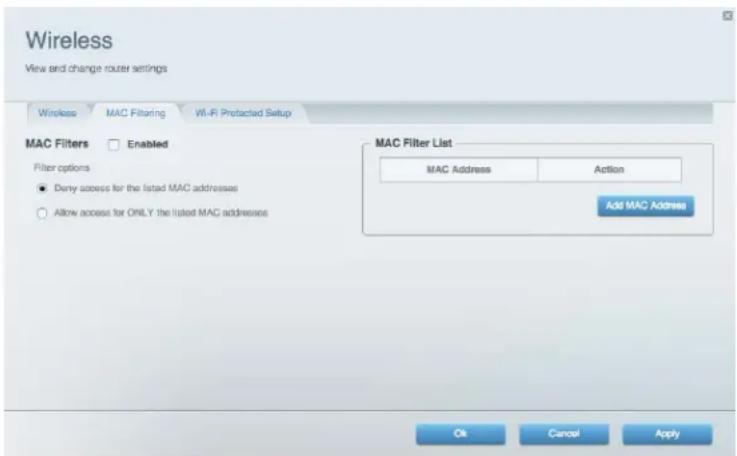
- Wählen Sie neben MAC Filters (MAC-Filter) Enabled (Aktiviert) aus.
- Wenn Sie gefragt werden, ob Sie fortfahren möchten, klicken Sie auf Yes (Ja).
- Wählen Sie Allow access for ONLY the listed MAC addresse(Zugriff NUR für die aufgelisteten MAC-Adressen erlauben) aus.
- Klicken Sie auf Add MAC Address (MAC-Adresse hinzufügen). Geben Sie die MAC-Adresse in die MAC Filter List (MAC-Filterliste) ein, und klicken Sie auf Apply (Übernehmen).
Die Sicherheit mithilfe der integrierten Firewall verbessern
Die Firewall-Einstellungen Ihres Routers funktionieren in den meisten häuslichen Umgebungen in der Regel gut. Sie müssen keine Änderungen daran vornehmen. Die SPI-Firewall (Stateful Packet Inspection) ist standardmäßig aktiviert, und anonyme Internetanfragen sowie IDENT-Anfragen werden standardmäßig gefiltert. Sämtliche Webfilter sind deaktiviert, da deren Aktivierung Probleme für Websites verursachen kann, die von ActiveX-Steuerelementen, Java oder Cookies abhängig sind.
Wenn Sie die Firewall-Einstellungen ändern möchten, melden Sie sich bei Linksys Smart Wi-Fi an (siehe „Eine Verbindung zu Linksys Smart Wi-Fi herstellen“ auf Seite 9). Klicken Sie unter Router Settings (Routereinstellungen) auf Security (Sicherheit). Auf der Seite Security (Sicherheit) wird die Registerkarte Firewall geöffnet.
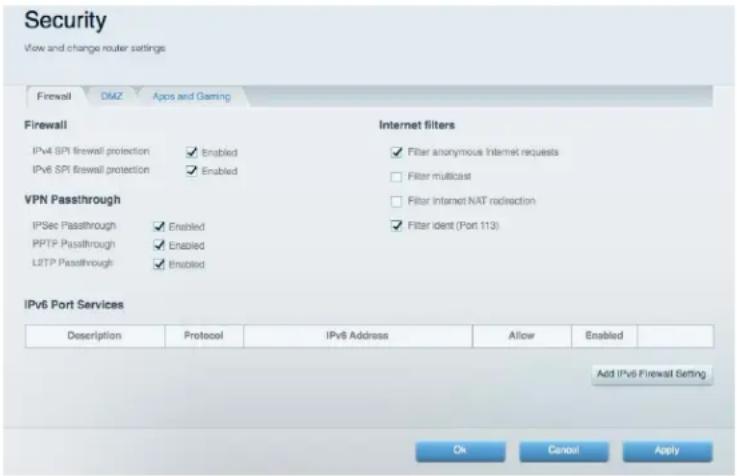
Nun können Sie die folgenden Einstellungen ändern:
Firewall
- SPI firewall protection(SPI-Firewall-Schutz): zum Schutz Ihres lokalen Netzwerks vor Bedrohungen aus dem Internet. Diese Option ist standardmäßig aktiviert. Diese Einstellung ist in zwei Optionen für IPv6 und IPv4 unterteilt, sodass Sie jede einzeln aktivieren oder deaktivieren können.
Vorsicht: Um Ihr Netzwerk besser zu schützen, sollten Sie diese Option aktiviert lassen.
VPN Passthrough(VPN-Passthrough):
- IPSec Passthrough: IPSec (Internet Protocol Security) ist ein Protokollsatz, der zur Implementierung eines sicheren Paketaustauschs auf IP-Ebene verwendet wird Die VPN-Clients im lokalen Netzwerk können über den Router einen IPSec-VPN-Tunnel einrichten. Diese Option ist standardmäßig aktiviert.
- PPTP Passthrough: PPTP (Point-to-Point Tunneling Protocol) ermöglicht es dem PPP (Point-to-Point Protocol) durch ein IP-Netzwerk getunnelt zu werden. Die VPN-Clients im lokalen Netzwerk können über den Router einen PPTP-VPN-Tunnel einrichten. Diese Option ist standardmäßig aktiviert.
- L2TP Passthrough: L2TP (Layer 2 Tunneling Protocol) ermöglicht Point-to-Point-Sitzungen über das Internet auf Ebene 2. Die VPN-Clients im lokalen Netzwerk können über den Router einen L2TP-VPN-Tunnel einrichten. Diese Option ist standardmäßig aktiviert.
Internet filters (Internetfilter):
- Filter anonymous Internet requests(Anonyme Internetanfragen filtern): Dieser Filter blockiert Internetanfragen von unbekannten Quellen, wie z. B. Ping-Anfragen. Diese Option ist standardmäßig aktiviert.
- Filter multicast (Multicasts filtern): Multicasting ermöglicht eine einzelne Übertragung, womit bestimmte Empfänger innerhalb Ihres lokalen Netzwerks gleichzeitig erreicht werden können. Wählen Sie diese Option aus, um Multicasting zu sperren. Diese Option ist standardmäßig deaktiviert.
- Filter Internet NAT redirection (Internet-NAT-Umleitung filtern): Dieser Filter verhindert, dass ein lokaler Computer über eine URL oder Internet-IP-Adresse auf den lokalen Server zugreift. Wählen Sie diese Option aus, um den Filter zu aktivieren. Diese Option ist standardmäßig deaktiviert. Bei einigen Routermodellen gilt diese Einstellung nur für IPv4-Internet.
- Filter ident (Port 133) (Ident-Port 113 filtern): Dieser Filter verhindert, dass Port 133 von Geräten aus dem Internet gescannt wird. Diese Option ist standardmäßig aktiviert.
Tipp: Um sich weitere Beschreibungen zu jeder Einstellung anzusehen, klicken Sie oben im Bildschirm auf Help (Hilfe).
IPv6-Firewall-Einstellungen ändern
Die IPv6-Firewall ermöglicht Ihnen die benutzerdefinierte Anpassung von IPv6-Port-Diensten für verschiedene Anwendungen. Wenn Benutzer diese Art von Anfragen über das Internet an Ihr Netzwerk senden, lässt der Router diese Anfragen für die entsprechenden Computer zu.
Hinweis: Damit Sie die IPv6-Internetverbindungseinstellungen des Routers verwenden können, ist der IPv6-Dienst von Ihrem Internetdienstanbieter (ISP) erforderlich. Wenden Sie sich bezüglich weiterer Informationen zu diesem Dienst an Ihren ISP.
So nehmen Sie IPv6-Firewall-Einstellungen vor:
- Melden Sie sich bei Linksys Smart Wi-Fi an (siehe „Eine Verbindung zu Linksys Smart Wi-Fi herstellen“ auf Seite 9).
- Klicken Sie unter Router Settings (Routereinstellungen) auf Security (Sicherheit). Auf der Seite Security (Sicherheit) wird die Registerkarte Firewall geöffnet.
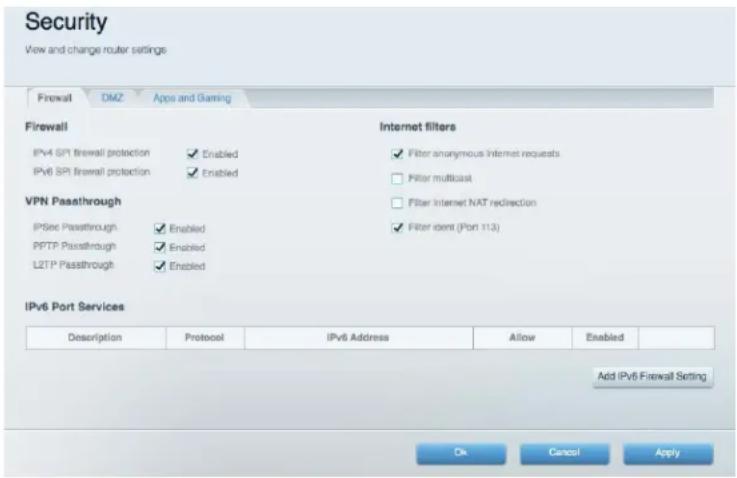
3. Klicken Sie auf Add IPv6 Firewall Setting (IPv6-Firewall-Einstellung hinzufügen).
Nun können Sie die folgenden Felder ändern:
• Description (Beschreibung): Geben Sie eine Beschreibung der Anwendung ein.
- Protocol (Protokoll): Wählen Sie TCP, UDP oder „Both“ (Beides) aus. „Both“ ist die Standardeinstellung.
- IPv6 Address (IPv6-Adresse): Geben Sie die IPv6-Adresse des Computers ein, der den Datenverkehr empfangen soll.
- Allow (Zulassen): Wählen Sie den Port-Bereich für den eingehenden Datenverkehr aus.
- Enabled (Aktiviert): Wählen Sie dies zur Aktivierung der IPv6-Port-Dienste aus.
- Klicken Sie auf Save (Speichern). Die Liste wird aktualisiert und zeigt die neuen Einstellungen an.
Um eine gespeicherte Einstellung zu ändern, klicken Sie neben der Einstellung auf Edit (Bearbeiten). Um eine gespeicherte Einstellung zu löschen, klicken Sie neben der Einstellung auf Delete (Löschen). Klicken Sie vor dem Verlassen der Seite auf Apply (Übernehmen), um die Änderungen zu speichern.
Den DHCP-Server auf Ihrem Router einrichten
Ihr Router kann als DHCP-Server (Dynamic Host Configuration Protocol) verwendet werden, sodass jedem Computer oder Gerät in Ihrem Netzwerk automatisch eine IP-Adresse zugewiesen wird. Der DHCP-Server ist standardmäßig aktiviert. Wenn Sie in Ihrem Netzwerk bereits über einen DHCP-Server verfügen oder den Router nicht als DHCP-Server verwenden möchten, sollten Sie diese Einstellung deaktivieren.
So konfigurieren Sie die DHCP-Server-Einstellungen:
- Melden Sie sich bei Linksys Smart Wi-Fi an (siehe „Eine Verbindung zu Linksys Smart Wi-Fi herstellen“ auf Seite 9).
- Klicken Sie unter Router Settings (Routereinstellungen) auf Connectivity (Konnektivität).
- Klicken Sie auf die Registerkarte Local Network (Lokales Netzwerk).
Um den DHCP-Server zu deaktivieren, entfernen Sie das Häkchen bei „Enabled“ (Aktiviert).
Lassen Sie das Kontrollkästchen Enabled (Aktiviert) ausgewählt, um die folgenden Einstellungen zu bearbeiten:
- Start-IP-Adresse
• Maximale Anzahl an Benutzern
• IP-Adressen-Bereich (nicht änderbar) - Client-Leasedauer
• Werte für statisches DNS - WINS
Klicken Sie auf Apply (Übernehmen).
DHCP-Reservierungen einrichten
DHCP-Reservierungen ermöglichen es Ihnen, einem bestimmten Gerät in Ihrem Netzwerk eine eindeutige, feste IP-Adresse zuzuweisen. Das Zuweisen fester IP-Adressen ist hilfreich, wenn Sie Geräte wie Druckserver, Webkameras, Netzwerkdrucker und Spielkonsolen verwalten möchten. Eine feste IP-Adresse ist außerdem empfehlenswert, wenn Sie Port-Weiterleitung für Geräte nutzen möchten, die eingehenden Datenverkehr aus dem Internet empfangen sollen (siehe „Port-Weiterleitung einrichten“ auf Seite 61).
So konfigurieren Sie DHCP-Reservierungen:
-
Melden Sie sich bei Linksys Smart Wi-Fi an (siehe „Eine Verbindung zu Linksys Smart Wi-Fi herstellen“ auf Seite 9).
-
Klicken Sie unter Router Settings (Routereinstellungen) auf Connectivity (Konnektivität).
- Klicken Sie auf die Registerkarte Local Network (Lokales Netzwerk) und dann auf DHCP Reservations (DHCP-Reservierungen). Die Liste DHCP Reservations (DHCP-Reservierungen) wird geöffnet. Darauf sind die angeschlossenen Netzwerkgeräte und aktuellen DHCP-Reservierungen aufgeführt.
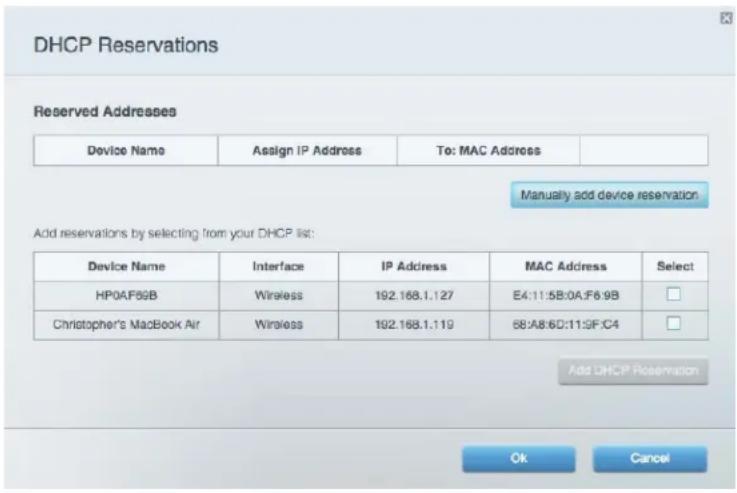
- Aktivieren Sie unter Select (Auswählen) das Kontrollkästchen neben dem Gerät, das Sie reservieren möchten, und klicken Sie dann auf Add DHCP Reservation (DHCP-Reservierungen hinzufügen).
- Klicken Sie auf Edit (Bearbeiten), um die Reservierungsdetails zu ändern, bzw. auf Delete (Löschen), um die Reservierung zu löschen.
- Klicken Sie auf Ok.
Tipp: Um sich Beschreibungen zu den einzelnen Feldern anzusehen, klicken Sie oben im Bildschirm auf Help (Hilfe).
Über das Internet auf Ihr Netzwerk zugreifen
Wenn Sie per Fernzugriff auf ein an Ihren Router angeschlossenes Laufwerk oder eine Webkamera in Ihrem Heimnetzwerk zugreifen möchten, sollten Sie die Adresse Ihres Netzwerks problemlos in einen Webbrowser eingeben können.
Wenn Sie einen DDNS-Dienstanbieter (Dynamic Domain Name System) nutzen, können Sie mittels der DDNS-Funktion des Routers einen Domänennamen für Ihr Netzwerk konfigurieren, womit sich Ihr Netzwerk im Internet ganz einfach finden lässt. Wenn Ihr ISP die IP-Adresse Ihres Netzwerks ändert (was häufig vorkommen kann), erkennen die DDNS-Dienstanbieter die Adressänderung und ordnen Ihren Domänennamen weiterhin dieser Adresse zu.
Tipp: Bevor Sie DDNS auf dem Router konfigurieren können, müssen Sie sich für einen DDNS-Dienst von einem DDNS-Dienstanbieter anmelden, der von Ihrem Router unterstützt wird.
So richten Sie DDNS ein:
- Melden Sie sich unter www.dyndns.org für den DDNS-Dienst an.
Hinweis: Halten Sie alle Informationen, die Ihnen der DDNS-Anbieter übermittelt, bereit.
- Melden Sie sich bei Linksys Smart Wi-Fi an (siehe „Eine Verbindung zu Linksys Smart Wi-Fi herstellen“ auf Seite 9).
- Klicken Sie unter Router Settings (Routereinstellungen) auf Security (Sicherheit) und dann auf die Registerkarte Apps and Gaming (Anwendungen und Spiele). Der Bildschirm DDNS wird geöffnet.
- Wählen Sie unter der Überschrift DDNS aus der Drop-down-Liste Select a provider (Einen Anbieter auswählen) Ihren DDNS-Dienstanbieter aus.
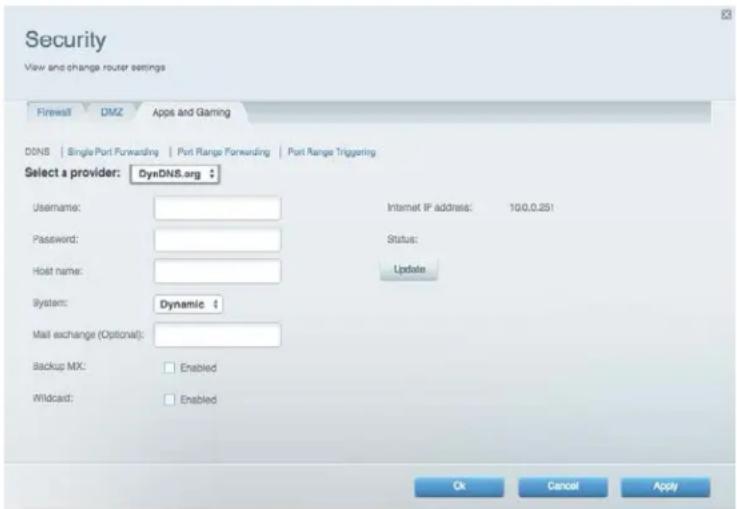
- Geben Sie die Informationen von Ihrem DDNS-Anbieter in die entsprechenden Felder ein, und klicken Sie dann auf Ok.
Um über das Internet auf das Netzwerk zuzugreifen, geben Sie den Domänennamen ein, den Sie von Ihrem DDNS-Dienstanbieter erhalten haben.
So greifen Sie über das Internet auf eines Ihrer Netzwerkgeräte zu:
- Konfigurieren Sie den Router so, dass Port-Weiterleitung für das Gerät verwendet wird (siehe „Port-Weiterleitung für einen einzelnen Port einrichten“ auf Seite 61). Notieren Sie die Portnummer, die für das Gerät verwendet wird.
- Geben Sie den Domänennamen für Ihr Netzwerk ein, gefolgt von einem Doppelpunkt und der Portnummer. Hier ein Beispiel anhand einer Netzwerkkamera: Wenn der beim DDNS-Anbieter registrierte Domänennname HappyBunny.linksysnet.com lautet und die Internetkamera für Port 1024 konfiguriert wurde, muss Folgendes eingegeben werden: HappyBunny.linksysnet.com:1024
Eine MAC-Adresse kopieren
In jedem Heimnetzwerk verfügt jedes Netzwerkgerät über eine eindeutige MAC-Adresse (Media Access Control). Manche ISPs registrieren die MAC-Adresse des Geräts (in der Regel eines Routers oder Computers), das direkt mit dem Modem verbunden ist. Wenn die MAC-Adresse Ihres Computers bei Ihrem ISP registriert ist und Sie die MAC-Adresse nicht erneut registrieren möchten, können Sie die Adresse kopieren (die registrierte MAC-Adresse des bisherigen Geräts dem neuen Router zuweisen). Wenn Sie die MAC-Adresse eines alten Routers verwenden möchten, den Sie durch Ihren neuen Router ersetzen, sollten Sie zunächst die MAC-Adresse des alten Routers ermitteln und anschließend manuell in den neuen Router eingeben.
Hinweis: Bei vielen ISPs, die automatisch dynamische IP-Adressen bereitstellen, wird die im Modem gespeicherte MAC-Adresse jedes Mal, wenn Sie das Modem zurücksetzen, ebenfalls zurückgesetzt. Wenn Sie diesen Router zum ersten Mal installieren, setzen Sie Ihr Modem zurück, bevor Sie den Router mit dem Modem verbinden. Um das Modem zurückzusetzen, trennen Sie es ca. eine Minute lang von der Stromversorgung, und stecken Sie es dann wieder ein.
So kopieren Sie eine MAC-Adresse über Ihren Computer:
- Melden Sie sich bei Linksys Smart Wi-Fi an (siehe „Eine Verbindung zu Linksys Smart Wi-Fi herstellen“ auf Seite 9).
- Klicken Sie unter Router Settings (Routereinstellungen) auf Connectivity (Konnektivität). Die Seite Connectivity (Konnektivität) wird geöffnet.
- Klicken Sie auf die Registerkarte Internet Settings (Interneteinstellungen).
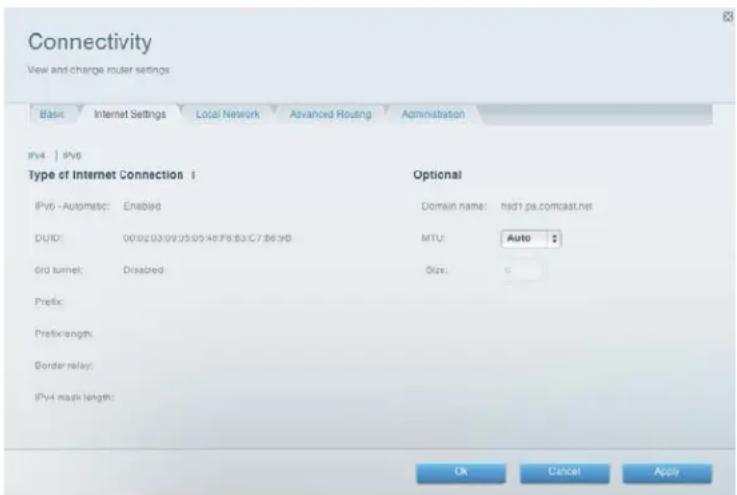
- Markieren Sie neben MAC Address Clone (MAC-Adresse kopieren) das Kontrollkästchen Enabled (Aktiviert).
- Geben Sie die 12-stellige MAC-Adresse des alten Routers sein, und klicken Sie dann auf Ok.
Über ein VPN eine Verbindung zu Ihrem Firmenbüro herstellen
Ein VPN (Virtual Private Network) ermöglicht mittels eines öffentlichen Netzwerks wie dem Internet eine sichere Datenübertragung zwischen einem Remotecomputer und einem anderen Netzwerk. Unternehmen gewähren häufig VPN-Zugriff auf ihre Netzwerke, um es Mitarbeitern zu ermöglichen, von externen Büros oder von unterwegs aus zu arbeiten. Für die meisten Unternehmens-VPNs wird das Internet genutzt.
Bei einem typischen VPN installiert das Unternehmen ein VPN-Gateway im Unternehmensnetzwerk. Mitarbeiter, die remote arbeiten dürfen, stellen mithilfe von VPN-Software und von ihren Arbeitgebern festgelegten Sicherheitsmethoden über das Internet eine Verbindung zum VPN-Gateway her. Durch konkrete Bestimmungen hinsichtlich Sicherheit und Authentifizierung kann gewährleistet werden, dass die Verbindung sicher ist und nur autorisierte Benutzer auf das Netzwerk zugreifen können.
Die Standard-VPN-Einstellungen Ihres Routers wurden so konfiguriert, dass die häufigsten Arten von VPN-Protokollen weitergeleitet (zugelassen) werden. In der Regel sind keine Änderungen erforderlich.
So können Sie die VPN-Passthrough-Einstellungen ändern:
- Melden Sie sich bei Linksys Smart Wi-Fi an (siehe „Eine Verbindung zu Linksys Smart Wi-Fi herstellen“ auf Seite 9).
- Klicken Sie unter Router Settings (Routereinstellungen) auf Security(Sicherheit). Auf der Seite Security(Sicherheit) wird die Registerkarte Firewallgeöffnet.
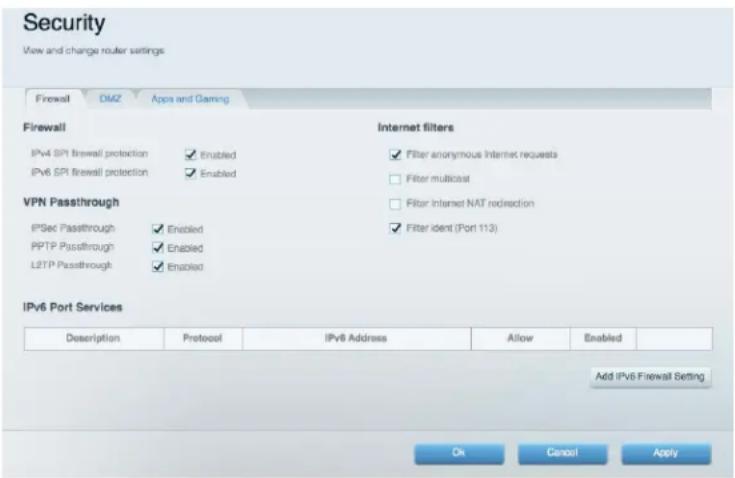
- Aktivieren Sie jede Einstellung, die Sie ändern möchten:
a. IPSec Passthrough: IPSec (Internet Protocol Security) ist ein Protokollsatz, der zur Implementierung eines sicheren Paketaustauschs auf IP-Ebene verwendet wird Die VPN-Clients im lokalen Netzwerk können über den Router einen IPSec-VPN-Tunnel einrichten. Diese Option ist standardmäßig aktiviert.
b. PPTP Passthrough: PPTP (Point-to-Point Tunneling Protocol) ermöglicht es dem PPP (Point-to-Point Protocol) durch ein IP-Netzwerk getunnelt zu werden. Die VPN-Clients im lokalen Netzwerk können über den Router einen PPTP-VPN-Tunnel einrichten. Diese Option ist standardmäßig aktiviert.
c. L2TP Passthrough: L2TP (Layer 2 Tunneling Protocol) ermöglicht Point-to-Point-Sitzungen über das Internet auf Ebene 2. Die VPN-Clients im lokalen Netzwerk können über den Router einen L2TP-VPN-Tunnel einrichten. Diese Option ist standardmäßig aktiviert.
- Klicken Sie auf Ok, um Ihre Änderungen zu speichern.
Ihren Router für Gaming und Sprachanwendungen optimieren
Über den Router kann Datenverkehr zwischen Ihrem Netzwerk und dem Internet priorisiert werden. Die Leistung anspruchsvoller Echtzeitanwendungen wie Online-Gaming, VoIP-Telefonate, Video-Streaming und Videokonferenzen kann durch die Medienpriorisierung verbessert werden.
Die Priorisierungseinstellungen gelten nur für Datenverkehr, der ins Internet hochgeladen wird. Der Router hat keinen Einfluss auf die Qualität des Datenverkehrs, nachdem dieser ins Internet gelangt ist.
Tipp: Weitere Informationen zur Optimierung des Routers für das Online-Gaming finden Sie unter „Port-Weiterleitung und Port-Triggering“ auf Seite 60.
So konfigurieren Sie die Medienpriorisierung:
-
Melden Sie sich bei Linksys Smart Wi-Fi an (siehe „Eine Verbindung zu Linksys Smart Wi-Fi herstellen“ auf Seite 9).
-
Klicken Sie unter Smart Wi-Fi Tools auf Media Prioritization (Medienpriorisierung). Der Bildschirm Media Prioritization (Medienpriorisierung) wird geöffnet.
-
Aktivieren Sie Prioritization (Priorisierung), falls dafür noch nicht on (ein) eingestellt ist.
-
Klicken Sie in der Liste Normal Priority (Normale Priorität) auf Geräte mit hoher Priorität, und ziehen Sie sie in die Liste High Priority (Hohe Priorität).
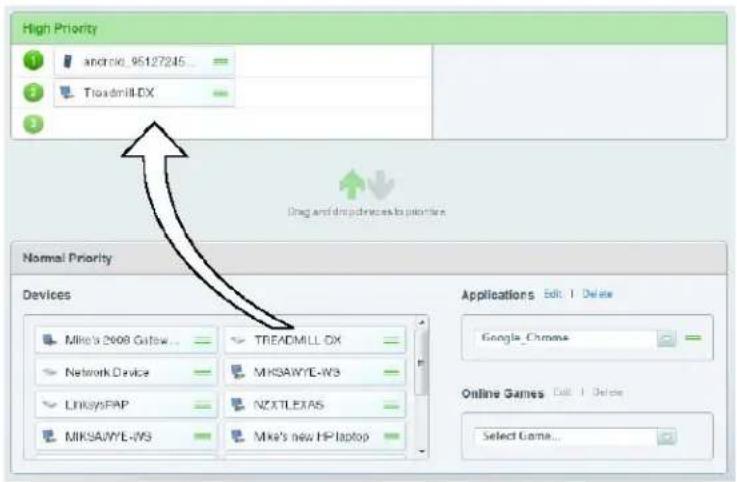
- Um eine Anwendung oder ein Spiel zu priorisieren, wählen Sie den jeweiligen Namen in der Drop-down-Liste aus, klicken Sie dann auf das Symbol neben dem Namen, und ziehen Sie es in die Liste High Priority (Hohe Priorität).
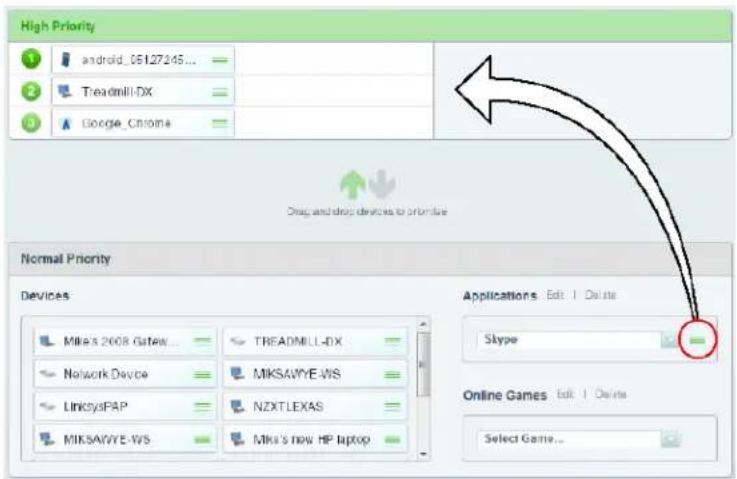
- Falls der Name der Anwendung nicht aufgeführt ist, wählen Sie unten im Drop-down-Menü Add a New Application... (Eine neue Anwendung hinzufügen...) aus, und fügen Sie den Namen hinzu.
Tipp: Wenn Sie eine neue Anwendung oder ein neues Spiel hinzufügen möchten, müssen Sie deren Port- und Protokolldaten kennen (sehen Sie ggf. in der Anwendungs- bzw. Spieldokumentation nach).
- Klicken Sie auf Settings (Einstellungen). Der Bildschirm Settings (Einstellungen) wird geöffnet.
- Legen Sie die maximale Downstream-Bandbreite fest. Wenn Sie die Bandbreite niedriger einstellen als die tatsächliche Bandbreite des Routers, kann die Leistung eingeschränkt sein.
- Um die Priorität des Datenverkehrs bei Geräten zu verwalten, die WMM unterstützen, aktivieren Sie WMM Support (WMM-Unterstützung).
Tipp: WMM-Unterstützung (Wi-Fi MultiMedia) ist eine WLAN-Funktion, die auf dem IEEE 802.11e-Standard basiert. WMM verbessert durch die Priorisierung des WLAN-Datenverkehrs die Qualität von Audio-, Video- und Sprachanwendungen. Um diese Funktion nutzen zu können, müssen auch die Wireless-Client-Geräte in Ihrem Netzwerk WMM unterstützen.
-
Wenn der Router bei einem Fehler Daten erneut senden soll, deaktivieren Sie No Acknowledgement (Keine Bestätigung).
-
Klicken Sie auf Ok.
Voice over IP in Ihrem Netzwerk aktivieren
VoIP (Voice over Internet Protocol) ist eine Technologie zur Nutzung des Internets als Schnittstelle für Telefongespräche. Um VoIP nutzen zu können, benötigen Sie ein Konto bei einem VoIP-Dienstanbieter. Der VoIP-Dienstanbieter stellt Ihnen in der Regel einen Telefonadapter bereit, der eine Verbindung zu Ihrem Netzwerk herstellt. Wenn Sie Ihr Netzwerk nicht für Telefongespräche nutzen, müssen Sie die Standardeinstellungen nicht ändern.
Das Gateway-SIP (Session Initiation Protocol) auf Anwendungsebene sorgt dafür, dass SIP-Pakete, die von einigen VoIP-Dienstanbietern verwendet werden, die Firewall des Routers passieren können. So konfigurieren Sie den Router für VoIP:
-
Melden Sie sich bei Linksys Smart Wi-Fi an (siehe „Eine Verbindung zu Linksys Smart Wi-Fi herstellen“ auf Seite 9).
-
Klicken Sie unter Router Settings (Routereinstellungen) auf Connectivity (Konnektivität) und dann auf die Registerkarte Administration (Verwaltung).
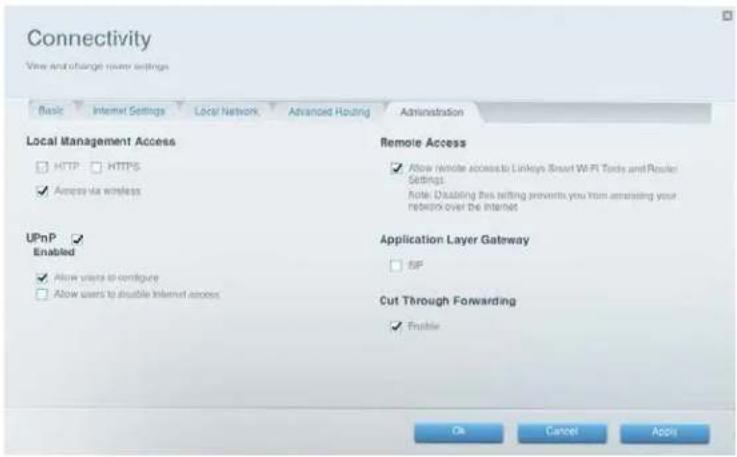
- Wenn Ihr VoIP-Dienst SIP verwendet, markieren Sie unter Application Layer Gateway (Gateway auf Anwendungsebene) das Kontrollkästchen neben SIP.
ODER
Wenn Ihr VoIP-Dienst andere NAT-Traversal-Lösungen wie STUN (Session Traversal Utilities for NAT), TURN (Traversal Using Relay NAT) oder ICE (Interactive Connectivity Establishment) verwendet, deaktivieren Sie das Kontrollkästchen neben SIP.
Hinweis: Wenden Sie sich ggf. an Ihren VoIP-Dienstanbieter, um die verwendete NAT-Traversal-Konfiguration in Erfahrung zu bringen.
UPnP konfigurieren
Mit UPnP (Universal Plug and Play) können sich Geräte in einem Netzwerk gegenseitig erkennen und automatisch funktionierende Konfigurationen erstellen. Beispiele für UPnP-fähige Geräte sind Webkameras, Online-Gaming-Anwendungen und VoIP-Geräte. UPnP ist standardmäßig aktiviert.
So konfigurieren Sie UPnP:
-
Melden Sie sich bei Linksys Smart Wi-Fi an (siehe „Eine Verbindung zu Linksys Smart Wi-Fi herstellen“ auf Seite 9).
-
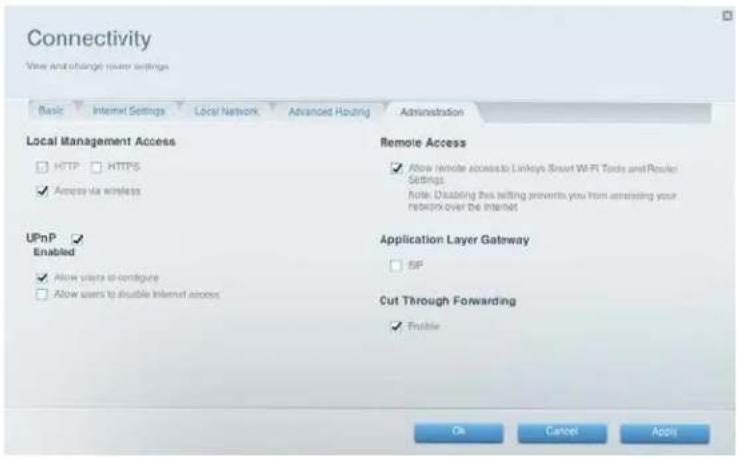
Klicken Sie unter Router Settings (Routereinstellungen) auf Connectivity (Konnektivität) und dann auf die Registerkarte Administration (Verwaltung).
-
Um UPnP zu verwenden, markieren Sie Enabled (Aktiviert) neben UPnP (standardmäßig ausgewählt).
-
Um das Ändern von Routereinstellungen während der Verwendung von UPnP zu ermöglichen markieren Sie Allow Users to Configure (Benutzern die Konfiguration erlauben).
-
Um die Deaktivierung Ihrer Internetverbindung durch Benutzer des lokalen Netzwerks zu verhindern, deaktivieren Sie das Kontrollkästchen Allow Users to Disable Internet (Benutzern die Deaktivierung der Internetverbindung erlauben).
-
Klicken Sie auf Ok.
Einen Router als Access Point verwenden
Wenn das WLAN-Signal einen großen Bereich abdecken soll oder die Signale in einem Teil Ihres Zuhauses aufgrund von Störungen schwach sind, können Sie diesen Router dazu verwenden, die Reichweite des Drahtlosnetzwerks Ihres alten Routers zu vergrößern.
So richten Sie Ihren neuen Router als Access Point ein:
-
Verbinden Sie den Internet-Port dieses Routers über ein Netzwerkkabel mit dem Ethernet- oder LAN-Port des Routers, der mit dem Modem verbunden ist.
-
Melden Sie sich bei Linksys Smart Wi-Fi an (siehe „Eine Verbindung zu Linksys Smart Wi-Fi herstellen“ auf Seite 9).
-
Klicken Sie unter Router Settings (Routereinstellungen) auf Connectivity (Konnektivität) und dann auf die Registerkarte Internet Settings (Interneteinstellungen).
-
Klicken Sie auf /Pv4
-
Wählen Sie als Type of Internet Connection (Internetverbindungstyp) Bridge Mode (Bridge-Modus) aus.
-
Klicken Sie auf Obtain an IPv4 address automatically (IPv4-Adresse automatisch beziehen) und dann auf Ok. Die LAN-IP-Adresse des neuen Routers wird geändert und über den Router bezogen, der mit dem Modem verbunden ist.
Sie können auch Ihren alten Router verwenden, um die Reichweite Ihres Drahtlosnetzwerks zu vergrößern. Da es sich dabei um einen komplexen Vorgang handelt, sollten Sie gewisse Netzwerkkenntnisse besitzen.
Tipp: Sehen Sie in der Dokumentation Ihres alten Routers nach. Einige Routermodelle verfügen entweder über einen Schalter außen am Gehäuse oder eine Software-Option zum Umfunktionieren des Routers in einen Access Point. Wenn eine dieser Möglichkeiten vorhanden ist, befolgen Sie die entsprechende Anleitung, um Ihren alten Router in einen Access Point umzufunktionieren.
Die Einstellungen des neuen Routers müssen notiert und einige davon auf den alten Router übertragen werden, damit dieser als Access Point eingesetzt werden kann.
So zeigen Sie die Einstellungen des neuen Routers an:
- Vergewissern Sie sich, dass der neue Router mit dem Internet verbunden ist.
- Melden Sie sich bei Linksys Smart Wi-Fi an (siehe „Eine Verbindung zu Linksys Smart Wi-Fi herstellen“ auf Seite 9).
- Klicken Sie unter Router Settings (Routereinstellungen) auf Wireless (Drahtlos). Notieren Sie sich Network name (SSID) (Netzwerknamen), Password (Kennwort), Security mode (Sicherheitsmodus) und Channel (Kanal).
- Klicken Sie unter Router Settings (Routereinstellungen) auf Connectivity (Konnektivität) und dann auf die Registerkarte Local Network (Lokales Netzwerk). Notieren Sie sich den IP-Adressen-Bereich des DHCP-Servers (in der Regel 192.168.1.100 bis 192.168.1.149).
So verwenden Sie Ihren alten Router als Access Point:
- Vergewissern Sie sich, dass Ihr Computer mit dem alten Router verbunden ist, und melden Sie sich bei dessen browserbasiertem Verwaltungsdienstprogramm an.
Hinweis: Speichern Sie Ihre Änderungen, indem Sie auf Apply (Übernehmen) klicken, wenn Sie alle unten angegebenen Schritte abgeschlossen haben.
-
Öffnen Sie die Setup-Seite für das lokale Netzwerk (LAN).
-
Geben Sie in das Feld Router IP address (Router-IP-Adresse) eine noch nicht verwendete IP-Adresse für das LAN-Netzwerk des neuen Routers ein.
Beispiel: Wenn der neue Router die IP-Adresse 192.168.1.1 hat, sollte eine IP-Adresse im Netzwerk 192.168.1.0 gewählt werden. Sie können jede Adresse im Bereich 192.168.1.2 bis 192.168.1.254 wählen. Sie sollten jedoch Adressen in dem Bereich ausschließen, der für den DHCP-Server des neuen Routers genutzt wird (192.168.1.100 bis 192.168.1.149). Eine sichere Wahl wäre also möglicherweise 192.168.1.250. Notieren Sie sich diese Adresse, da Sie sie in Zukunft zur Verwaltung Ihres alten Routers benötigen.
- Geben Sie in das Feld Subnet Mask (Subnetzmaske) „255.255.255.0“ ein, oder wählen Sie diese Subnetzmaske aus einer Drop-down-Liste aus (sofern verfügbar).
- Deaktivieren Sie den DHCP-Server auf Ihrem alten Router. (Da der alte Router als Access Point statt als Router fungieren wird, soll er keine IP-Adressen zuweisen. Es sollte nur einen aktiven DHCP-Server in Ihrem Netzwerk geben, und das sollte Ihr neuer Router sein.)
So konfigurieren Sie das Drahtlosnetzwerk auf Ihrem alten Router neu:
- Öffnen Sie die Setup-Seite für das Drahtlosnetzwerk.
- Ändern Sie den Netzwerknamen (SSID) entsprechend dem Namen Ihres neuen Netzwerks. Wenn der Netzwerkname und die Sicherheitseinstellungen übereinstimmen, können Sie problemlos zwischen dem neuen und dem alten Router hin und her wechseln.
- Ändern Sie den Sicherheitsmodus entsprechend dem Sicherheitsmodus auf dem neuen Router.
-
Ändern Sie das Kennwort (manchmal auch „Pre-Shared Key“ genannt) des alten Routers entsprechend dem Kennwort des neuen Routers.
-
Ändern Sie den WLAN-Kanal in einen konfliktfreien Kanal. Einige Hersteller haben eine Funktion zur automatischen Kanalauswahl integriert, wodurch automatisch ein WLAN-Kanal ausgewählt wird, der andere WLAN-Netzwerke in der Nähe nicht beeinträchtigt. Wenn Ihr alter Router über eine solche Funktion verfügt, wählen Sie diese aus. Andernfalls muss der WLAN-Betriebskanal auf dem alten Router möglicherweise manuell ausgewählt werden. Im 2,4-GHz-WLAN-Spektrum gibt es nur drei überlappungsfreie Kanäle: 1, 6 und 11. Wählen Sie einen Kanal aus, der sich nicht mit dem Betriebskanal des neuen Routers überschneidet.
Beispiel: Wenn der neue Router auf Kanal 11 betrieben wird, sollte der alte Router entweder für Kanal 1 oder Kanal 6 konfiguriert werden.
- Schließen Sie ein Ethernet-Netzwerkkabel an einem der LAN/Ethernet-Ports des alten Routers und an einem Ethernet-Port des neuen Routers an.
Vorsicht: Schließen Sie das Kabel nicht am Internet-Port des alten Routers an. Dies könnte dazu führen, dass Sie den Router im vorhandenen Netzwerk nicht als Access Point einrichten können.
Den neuen Router hinter einen vorhandenen Router schalten
Es gibt mehrere Gründe dafür, den neuen Router „hinter“ einem anderen Router zu nutzen:
Fall 1: Vielleicht befinden Sie sich in einer häuslichen Umgebung, in der sich alle Mieter die Internetverbindung des Vermieters teilen. In diesem Fall sollten Sie Ihren eigenen Router hinter den Router des Vermieters schalten, um Ihr eigenes privates Netzwerk zu erstellen und Computer in Ihrem Netzwerk vom Rest des Gebäudes zu trennen.
Fall 2: Sie teilen sich die Internetverbindung in einem Bürogebäude mit anderen und möchten den Internetzugriff Ihrer Mitarbeiter oder die Inhalte, die diese sich ansehen, kontrollieren können.
Fall 3: Sie verfügen bereits über ein Netzwerk und möchten die Reichweite dieses Netzwerks oder dessen WLAN-Möglichkeiten erweitern.
Fall 4: Sie möchten ältere, weniger sichere Netzwerkgeräte vom Rest des Netzwerks trennen.
In den meisten Fällen können Sie Ihren Router problemlos zu einem vorhandenen Drahtlosnetzwerk hinzufügen, indem Sie Linksys Smart Wi-Fi ausführen. Falls Sie den zusätzlichen Router anhand der folgenden Anleitung nicht einrichten können, sehen Sie unter „So fügen Sie einen weiteren Router zur gemeinsamen Nutzung des Internets hinzu“ auf Seite 56 oder „So erweitern Sie Ihr Netzwerk oder dessen WLAN-Möglichkeiten“ auf Seite 58 nach.
So fügen Sie Ihren Router zu Ihrem vorhandenen Drahtlosnetzwerk hinzu:
- Verbinden Sie den Internet-Port des Routers mit dem LAN/Ethernet-Port des vorhandenen (Upstream-)Routers oder Gateways.
- Stellen Sie eine Verbindung mit dem sicheren Drahtlosnetzwerk her, das in der im Lieferumfang Ihres Routers enthaltenen Kurzanleitung angegeben wird. (Sie können den Netzwerknamen und das Kennwort später bei der Routereinrichtung ändern.) Weitere Informationen zur Herstellung einer Verbindung mit dem Netzwerk finden Sie in der Gerätedokumentation. Hinweis: Sie haben keinen Internetzugriff, bis die Routereinrichtung abgeschlossen ist.
- Öffnen Sie einen Webbrowser, und folgen Sie den Anweisungen, um die Einrichtung Ihres Routers abzuschließen. Falls im Webbrowser keine Anweisungen angezeigt werden, geben Sie linksyssmartwifi.com in die Adressleiste des Browsers ein.
- Folgen Sie nach der Einrichtung den Anweisungen auf dem Bildschirm, um Ihr Linksys Smart Wi-Fi-Konto einzurichten.
Hinweis: Im Rahmen der Routereinrichtung erhalten Sie eine Bestätigungs-E-Mail. Klicken Sie auf den Link in der E-Mail (über Ihr Heimnetzwerk), um den Router Ihrem Linksys Smart Wi-Fi-Konto zuzuordnen. Stellen Sie sicher, dass der Link in einem unterstützten Webbrowser geöffnet wird (Internet Explorer 8 oder höher, Firefox 8 oder höher, Google Chrome 10 oder höher oder Safari 5 (für Mac) oder höher).
So fügen Sie einen weiteren Router zur gemeinsamen Nutzung des Internets hinzu (siehe die oben angegeben Fälle 1 und 2):
Hinweis: Da es sich dabei um einen komplexen Vorgang handelt, sollten Sie gewisse Netzwerkkenntnisse besitzen.
- Ermitteln Sie den IP-Adressen-Bereich Ihres Upstream-Netzwerks (des Büros oder Gebäudes).
So ermitteln Sie den Adressen-Bereich auf einem Windows-Computer:
a. Verbinden Sie den Computer mit dem Router des Upstream-Netzwerks.
b. Klicken Sie auf Start, Ausführen, geben Sie CMD ein, und klicken Sie dann auf OK. Das Eingabeaufforderungsfenster wird angezeigt.
c. Geben Sie „ipconfig“ ein, und drücken Sie die Eingabetaste.
Tipp: Sie können die IP-Adresse Ihres Computers zwar auf verschiedene Arten ermitteln, doch diese Methode ist schnell und relativ einfach.
d. Notieren Sie sich die IP-Adresse. In diesem Beispiel lautet die IP-Adresse 192.168.100.192.
So ermitteln Sie den Adressen-Bereich auf einem Mac-Computer:
a. Verbinden Sie den Computer mit dem Router des Upstream-Netzwerks.
b. Klicken Sie im Dock auf System Preferences(Systemeinstellungen), dann auf Network (Netzwerk) und anschließend im Fenster links auf Ethernet (oder USB Ethernet). Ein Fenster zum Netzwerkstatus wird geöffnet.
c. Notieren Sie sich die IP-Adresse. In diesem Beispiel lautet die IP-Adresse 192.168.100.139.
Beispiel: In den obigen Beispielen befinden sich die Upstream-IP-Adressen im Netzwerk 192.168.100.0. (Die „0“ markiert das gesamte Netzwerk.) Die Adresse Ihres Upstream-Netzwerks kann anders lauten. Die Standard-Adresse Ihres neuen Linksys Routers lautet 192.168.1.1. Wenn Sie einen Router hinter einem anderen einrichten, muss sich das lokale Netzwerk auf dem neuen Router vom Netzwerk des Upstream-Routers unterscheiden. Für das obige Beispiel gilt: Da sich das standardmäßige lokale Netzwerk auf Ihrem Linksys Router (192.168.1.0) in einem anderen Subnetz als das Büronetzwerk (192.168.100.0) befindet, können Sie Ihren Linksys Router hinter den anderen Router schalten.
- Schließen Sie ein Ethernet-Netzwerkkabel an einem LAN/Ethernet-Port im Upstream-Netzwerk und am gelben Internet-Port Ihres Routers an.
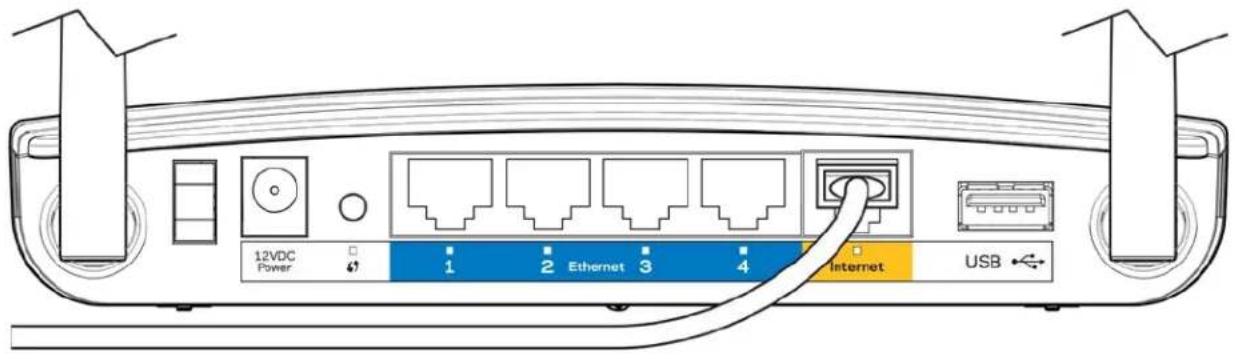
Vorsicht: Verbinden Sie das Upstream-Netzwerk mit dem gelben Internet-Port Ihres Routers, nicht mit einem der blauen Ethernet-Ports. Wenn Sie es mit einem Ethernet-Port verbinden, verursacht dies Probleme mit den IP-Adressen für das Büronetzwerk.
Tipps: Ein Büronetzwerk verfügt häufig über eine Wandplatte mit einem Ethernet-Port, an den Sie das Kabel anschließen können.
Wenn Sie das Ganze in einer häuslichen Umgebung (ohne Wand-Ports) durchführen, schließen Sie ein Ethernet-Netzwerkkabel an einem LAN-Port des Upstream-Routers und am Internet-Port des Linksys Routers an.
Die mit dem neuen Router verbundenen Computer befinden sich nun im gleichen Netzwerk und sind vom Upstream-Netzwerk getrennt. Sie haben jedoch über den Upstream-Router nach wie vor Zugriff auf das Internet (über Ihren neuen Router). Da sich zwischen Ihrem Computer und dem Internet zwei Router befinden, durchläuft der Internetdatenverkehr zwei Netzwerkadressübersetzungen (Network Address Translations, NAT). Dies wird manchmal auch als „Doppel-NAT“ bezeichnet.
Auf Ihren Computern können Sie auch die integrierten Funktionen des neuen Routers nutzen, z. B. die Kinderschutzfunktionen. Wenn Sie noch mehr Kontrolle über die Art der Inhalte benötigen, auf die Ihre Mitarbeiter oder Familienmitglieder Zugriff haben, können Sie ein Konto bei einer Website für Inhaltsfilterung („Content-Filtering“) einrichten, wie z. B. www.opendns.com oder www.bsecure.com. Verwenden Sie dann nach Erstellen eines Kontos bei einer solchen Website deren DNS anstatt des DNS Ihres ISPs.
So verwenden Sie ein externes DNS:
-
Melden Sie sich bei Linksys Smart Wi-Fi an (siehe „Eine Verbindung zu Linksys Smart Wi-Fi herstellen“ auf Seite 9).
-
Klicken Sie unter Router Settings (Routereinstellungen) auf Connectivity (Konnektivität).
-
Klicken Sie auf die Registerkarte Local Network (Lokales Netzwerk).
-
Geben Sie die Informationen, die Sie von Ihrem Content-Filtering-Anbieter erhalten haben, in die Felder für Static DNS (Statisches DNS) ein.
- Klicken Sie auf Ok.
So erweitern Sie Ihr Netzwerk oder dessen WLAN-Möglichkeiten (siehe Fall 3 und 4 oben):
Hinweis: Da es sich dabei um einen komplexen Vorgang handelt, sollten Sie gewisse Netzwerkkenntnisse besitzen..
- Gehen Sie nach den obigen Anweisungen vor, um einen Router zur gemeinsamen Nutzung einer Internetverbindung hinzuzufügen. Vielleicht möchten Sie ein separates Drahtlosnetzwerk für Ihre Kinder einrichten, um deren WLAN-Datenverkehr von Ihrem Drahtlosnetzwerk getrennt zu halten. Oder Sie möchten ein Netzwerk von einem anderen Netzwerk trennen, sodass Netzwerkfreigaben nicht netzwerkübergreifend sichtbar sind. Verbinden Sie in diesem Fall den Internet-Port des Downstream-Routers über ein Ethernet-Kabel mit einem der LAN-Ports des Upstream-Routers. Stellen Sie sicher, dass die Subnetze der lokalen Netzwerke auf den beiden Routern unterschiedlich sind.
ODER
- Sie können Ihr Netzwerk auch erweitern, indem Sie den Downstream-Router in einen Access Point umfunktionieren (siehe „Einen Router als Access Point verwenden“ auf Seite 52). Wenn Sie einen Router als Access Point verwenden, befinden sich Computer, die mit dem Access Point verbunden sind, im gleichen IP-Subnetz wie alle anderen mit dem Router verbundenen Geräte. Die gemeinsame Nutzung von Dateien, Druckern und Medien ist viel einfacher, wenn sich alle Geräte im gleichen Subnetz befinden.
Ein Gerät im Internet verfügbar machen
Wenn Sie einen Webserver, E-Mail-Server oder eine Webkamera in Betrieb haben, möchten Sie diese(n) möglicherweise im Internet verfügbar machen, sodass jeder darauf zugreifen kann. Ihr Router beinhaltet eine DMZ-Funktion (Demilitarisierte Zone), wodurch alle auf der WAN-Schnittstelle angezeigten eingehenden Ports (außer denjenigen, die gezielt weitergeleitet werden) an eine individuelle IP-Adresse oder MAC-Adresse weitergeleitet werden. Diese Funktion wird normalerweise nicht genutzt, da sie erhebliche Sicherheitsrisiken für das Gerät birgt, das für die DMZ bestimmt wird. Das DMZ-Gerät wird nicht durch die integrierten Firewalls, Internetfilter oder Router-Webfilter geschützt und ist daher Hackerangriffen ausgesetzt.
Eine deutlich sicherere Möglichkeit, Geräte im Internet verfügbar zu machen, bietet die Port-Weiterleitung (siehe „Port-Weiterleitung einrichten“ auf Seite 60).
So richten Sie ein Gerät in der DMZ ein:
- Konfigurieren Sie das Gerät mit einer statischen IP-Adresse. Sehen Sie ggf. in der Gerätedokumentation nach, wenn Sie Hilfe bei der Einrichtung einer statischen IP-Adresse benötigen, oder verwenden Sie DHCP-Reservierungen (siehe „Den DHCP-Server auf Ihrem Router einrichten“ auf Seite 43).
- Melden Sie sich bei Linksys Smart Wi-Fi an (siehe „Eine Verbindung zu Linksys Smart Wi-Fi herstellen“ auf Seite 9).
- Klicken Sie unter Router Settings (Routereinstellungen) auf Security (Sicherheit) und dann auf die Registerkarte DMZ.
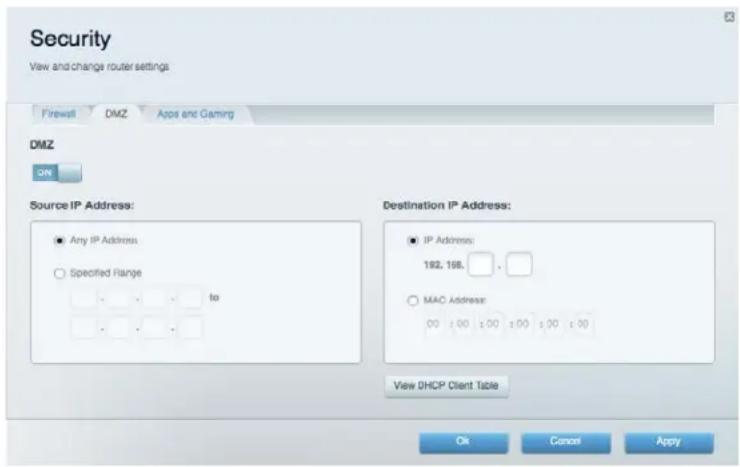
- Klicken Sie auf die Schaltfläche für DMZ, um sie zu aktivieren.
- Markieren Sie im Bereich Source IP Address (Quell-IP-Adresse) das Optionsfeld Any IP Address (Beliebige IP-Adresse), um den Zugriff auf das DMZ-Gerät aus dem gesamten Internet zu ermöglichen, oder markieren Sie das Feld Specified Range (Angegebener Bereich) und geben Sie einen Bereich zulässiger Quelladressen ein.
- Geben Sie im Bereich Destination IP Address (Ziel-IP-Adresse) die letzten drei Ziffern der IP-Adresse des Geräts ein, das sich in der DMZ befinden wird. Die restlichen Ziffern der IP-Adresse sind bereits eingetragen.
ODER
Wenn Sie lieber die 12-stellige MAC-Adresse des Geräts angeben möchten, anstatt eine DHCP-Adressreservierung einzurichten, können Sie Schritt 6 durch die folgenden Schritte ersetzen:
- Markieren Sie im Bereich Destination IP Address (Ziel-IP-Adresse) das Optionsfeld MAC Address (MAC-Adresse), und klicken Sie dann auf View DHCP Client Table(DHCP-Client-Tabelle anzeigen). Der Bildschirm DHCP Client Table (DHCP-Client-Tabelle) wird geöffnet.
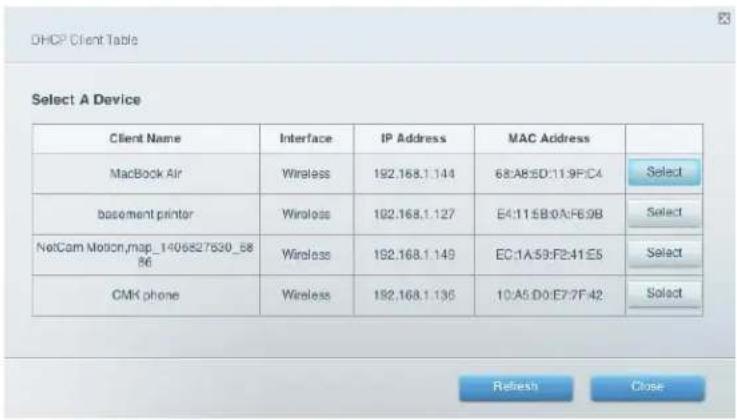
-
Klicken Sie neben dem Gerät, das Sie in der DMZ platzieren möchten, auf Select (Auswählen) und dann auf Close (Schließen). Die zugehörige MAC-Adresse wird in das Feld MAC Address (MAC-Adresse) kopiert.
-
Klicken Sie auf Ok.
Port-Weiterleitung und Port-Triggering
Port-Weiterleitung einrichten
Port-Weiterleitung ist eine Funktion, wodurch Datenverkehr aus dem Internet, der auf einem bestimmten Port oder mehreren Ports eingeht, an ein bestimmtes Gerät oder einen bestimmten Port in Ihrem lokalen Netzwerk weitergeleitet wird.
Für die Einrichtung der Port-Weiterleitung gibt es folgende Optionen:
- für einen einzelnen Port (siehe „Port-Weiterleitung für einen einzelnen Port einrichten“ weiter unten auf dieser Seite)
- für mehrere Ports (siehe „Port-Weiterleitung für mehrere Ports einrichten“ auf Seite 62)
- für einen Port-Bereich (siehe „Port-Weiterleitung für einen Port-Bereich einrichten“ auf Seite 63)
Port-Weiterleitung für einen einzelnen Port einrichten
Bei der einfachen Port-Weiterleitung wird Datenverkehr aus dem Internet, der auf einem bestimmten Port eingeht, an ein einzelnes Gerät in Ihrem lokalen Netzwerk weitergeleitet. Ein Beispiel für die einfache Port-Weiterleitung ist das Senden von eingehenden Webanfragen (üblicherweise auf Port 80) an einen Webserver.
Tipp: Schlagen Sie die entsprechenden Port- und Protokolldaten in der Dokumentation des Geräts nach.
So richten Sie die einfache Port-Weiterleitung ein:
- Konfigurieren Sie das Gerät anhand der Geräteanleitung mit einer statischen IP-Adresse, oder weisen Sie ihm per DHCP-Reservierung eine dauerhafte Adresse zu (siehe „DHCP-Reservierungen einrichten“ auf Seite 43).
- Melden Sie sich bei Linksys Smart Wi-Fi an (siehe „Eine Verbindung zu Linksys Smart Wi-Fi herstellen“ auf Seite 9).
- Klicken Sie unter Router Settings (Routereinstellungen) auf Security (Sicherheit).
- Klicken Sie auf die Registerkarte Apps and Gaming (Anwendungen und Spiele).
- Klicken Sie auf Single Port Forwarding (Einfache Port-Weiterleitung). Der Bildschirm Single Port Forwarding (Einfache Port-Weiterleitung) wird geöffnet.
- Klicken Sie auf Add a new Single Port Forwarding (Neue einfache Port-Weiterleitung hinzufügen).
- Geben Sie in das Feld Application name (Anwendungsname) einen eindeutigen Namen ein.
- Geben Sie in das Feld External Port (externer Port) die Nummer des externen Ports ein (nicht immer erforderlich).
- Geben Sie in das Feld Internal Port (interner Port) die Nummer des internen Ports ein (nicht immer erforderlich).
- Wählen Sie aus der Drop-down-Liste Protocol (Protokoll) TCP, UDP oder Both (Beides) aus. „Both“ ist die Standardeinstellung.
- Geben Sie in das Feld Device IP# (Geräte-IP) die IP-Adresse ein, die Sie für den Computer reserviert haben, an den der Internetdatenverkehr weitergeleitet werden soll.
- Markieren Sie das Kontrollkästchen Enabled (Aktiviert) und klicken Sie dann auf Save (Speichern). Wenn Sie die Port-Weiterleitung nicht nutzen möchten, die Daten in der Tabelle aber gespeichert bleiben sollen, deaktivieren Sie das Kontrollkästchen.
Port-Weiterleitung für mehrere Ports einrichten
Bei einigen Anwendungen ist die Weiterleitung für mehrere Ports erforderlich. VNC-Software (Virtual Network Computing), die das Arbeiten auf einem Computer von überall aus dem Internet per Fernzugriff ermöglicht, ist ein Beispiel für eine Anwendung, die die Weiterleitung für mehrere Ports erfordert. Um die Weiterleitung für mehrere Ports einzurichten, erstellen Sie zusätzliche Einträge zur Weiterleitung zusätzlicher Ports an die gleiche IP-Adresse.
Beispiel: Sie möchten Ihren Computer so einrichten, dass der Fernzugriff per VNC-Software möglich ist. Standardmäßig werden bei VNC die TCP-Ports 5800 und 5900 verwendet.
So richten Sie die einfache Port-Weiterleitung für mehrere Ports ein:
- Vergewissern Sie sich, dass die Software, die Sie verwenden möchten, auf einem vernetzten Computer installiert wurde.
- Melden Sie sich bei Linksys Smart Wi-Fi an (siehe „Eine Verbindung zu Linksys Smart Wi-Fi herstellen“ auf Seite 9).
- Richten Sie eine DHCP-Reservierung für die IP-Adresse des Computers ein, auf dem die Software installiert ist (siehe „Den DHCP-Server auf Ihrem Router einrichten“ auf Seite 43).
- Klicken Sie unter Router Settings (Routereinstellungen) auf Security (Sicherheit).
- Klicken Sie auf die Registerkarte Apps and Gaming (Anwendungen und Spiele).
- Klicken Sie auf Single Port Forwarding (Einfache Port-Weiterleitung). Der Bildschirm Single Port Forwarding (Einfache Port-Weiterleitung) wird geöffnet.
- Klicken Sie auf Add a new Single Port Forwarding (Neue einfache Port-Weiterleitung hinzufügen).
- Geben Sie in das Feld Applicationname einen eindeutigen Namen ein.
- Geben Sie unter External Port (Externer Port) und Internal Port (Interner Port) die gleiche Portnummer ein.
- Wählen Sie aus der Drop-down-Liste Protocol (Protokoll) TCP, UDP oder Both (Beides) aus. „Both“ ist die Standardeinstellung.
- Geben Sie in das Feld Device IP# (Geräte-IP) die IP-Adresse ein, die Sie für den Computer reserviert haben, an den der Internetdatenverkehr weitergeleitet werden soll.
- Markieren Sie das Kontrollkästchen Enabled (Aktiviert) und klicken Sie dann auf Save (Speichern). Wenn Sie die Port-Weiterleitung nicht nutzen möchten, die Daten in der Tabelle aber gespeichert bleiben sollen, deaktivieren Sie das Kontrollkästchen.
Hinweis: Wenn Sie Software wie VNC auf mehreren Computern verwenden möchten, müssen die Standardports, die auf jedem zusätzlichen Computer von VNC genutzt werden, neu konfiguriert werden. Erstellen Sie anschließend zusätzliche Einträge für die Port-Weiterleitung für jeden zusätzlichen Computer. Weitere Informationen hierzu finden Sie in der Dokumentation der Software.
Port-Weiterleitung für einen Port-Bereich einrichten
Bei einigen Anwendungen ist die Weiterleitung für einen Port-Bereich erforderlich.
Beispiel: Sie möchten Ihren Computer so einrichten, dass Sie BitTorrent, eine beliebte Peer-to-Peer-Filesharing-Anwendung nutzen können. Standardmäßig wird bei BitTorrent Port 6881 verwendet. Falls dieser Port belegt ist, steuert der anfragende BitTorrent-Client den jeweils nächsten Port an. Die häufigste Konfiguration für Heimrouter mit nur einem BitTorrent-Computer ist die Einrichtung von Port-Weiterleitung für einen Port-Bereich, der mit 6881 beginnt und mit 6889 endet.
So richten Sie die Port-Weiterleitung ein:
- Melden Sie sich bei Linksys Smart Wi-Fi an (siehe „Eine Verbindung zu Linksys Smart Wi-Fi herstellen“ auf Seite 9).
- Richten Sie eine DHCP-Reservierung für die IP-Adresse des Computers ein, auf dem die Software installiert ist (siehe „Den DHCP-Server auf Ihrem Router einrichten“ auf Seite 43.) In diesem Beispiel lautet die IP-Adresse des Desktop-PCs mit installiertem BitTorrent-Client 192.168.1.140.
- Klicken Sie unter Router Settings (Routereinstellungen) auf Security (Sicherheit).
- Klicken Sie auf die Registerkarte Apps and Gaming (Anwendungen und Spiele).
- Klicken Sie auf Port Range Forwarding (Port-Bereich-Weiterleitung). Der Bildschirm Port Range Forwarding (Port-Bereich-Weiterleitung) wird geöffnet.
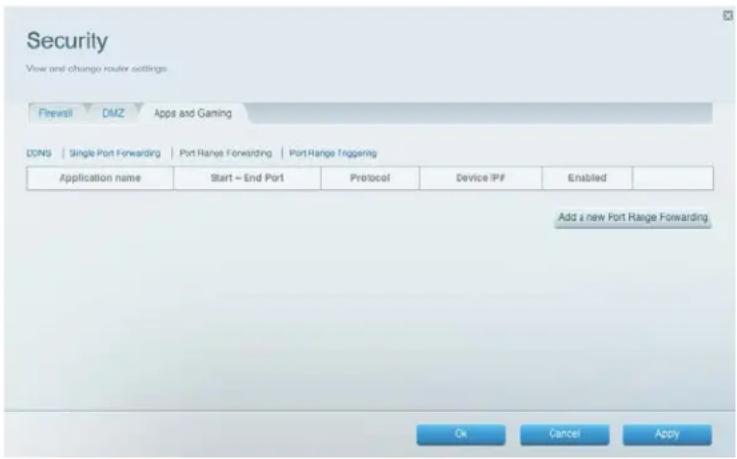
-
Klicken Sie auf Add a new Port Range Forwarding (Neue Port-Bereich-Weiterleitung hinzufügen).
-
Geben Sie in das Feld Application name (Anwendungsname) einen eindeutigen Namen ein.
- Geben Sie in die Felder Start \~ End Port (Startport \~ Endport) den Port-Bereich ein. In diesem Beispiel ist als Bereich „6881–6889“ einzutragen.
- Wählen Sie als Protokoll TCP aus.
- Geben Sie in das Feld Device IP# (Geräte-IP) die IP-Adresse des Geräts ein, auf dem die Software ausgeführt wird. In diesem Beispiel wäre „140“ einzugeben.
- Markieren Sie das Kontrollkästchen Enabled (Aktiviert) und klicken Sie dann auf Save (Speichern). Wenn Sie die Port-Bereich-Weiterleitung nicht nutzen möchten, die Daten in der Tabelle aber gespeichert bleiben sollen, deaktivieren Sie das Kontrollkästchen.
Tipps Um Software wie BitTorrent auf mehreren Computern in Ihrem Netzwerk zu verwenden, können Sie zusätzliche Einträge mit einem eindeutigen Port-Bereich (siehe oben) erstellen. BitTorrent kann nur mit Ports zwischen 6881 und 6999 ausgeführt werden.
Abhängig von der Firewall-Software auf Ihrem Computer müssen Sie möglicherweise einen Port-Bereich in der Firewall öffnen, um Software nutzen zu können, für die eine Port-Bereich-Weiterleitung erforderlich ist.
Port-Bereich-Triggering für das Online-Gaming einrichten
Beim Port-Bereich-Triggering werden ausgehende Daten vom Router auf bestimmte Portnummern überprüft. Die IP-Adresse des Computers, der die übereinstimmenden Daten sendet, wird vom Router gespeichert. Wenn die angeforderten Daten dann über den Router übertragen werden, werden sie dem richtigen Gerät zugeordnet. Ein Beispiel für Port-Bereich-Triggering ist die Aktivierung eines USB- oder Bluetooth-Headsets für Online-Chat oder -Gaming.
So richten Sie Port-Bereich-Triggering für mehrere Einträge ein:
- Informationen zu den Ports, die das Gerät nutzt, finden Sie in der Gerätedokumentation.
- Melden Sie sich bei Linksys Smart Wi-Fi an (siehe „Eine Verbindung zu Linksys Smart Wi-Fi herstellen“ auf Seite 9).
- Klicken Sie unter Router Settings (Routereinstellungen) auf Security (Sicherheit).
-
Klicken Sie auf die Registerkarte Apps and Gaming (Anwendungen und Spiele).
-
Klicken Sie auf Port Range Triggering (Port-Bereich-Triggering). Der Bildschirm Port Range Triggering (Port-Bereich-Triggering) wird geöffnet.
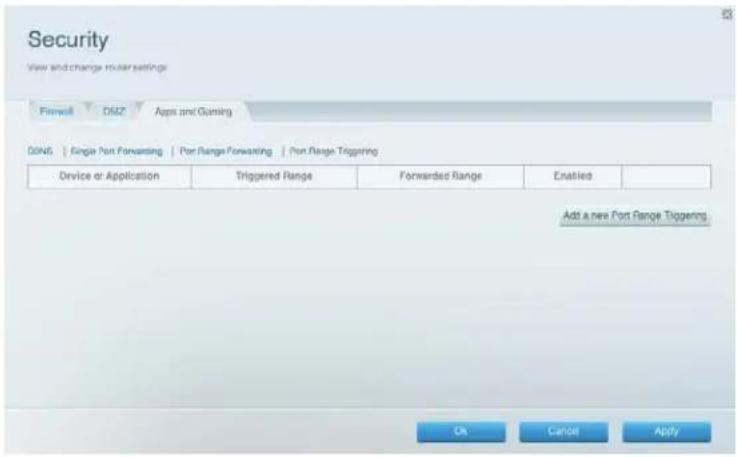
-
Klicken Sie auf Add a new Port Range Triggering (Neues Port-Bereich-Triggering hinzufügen).
-
Geben Sie in das Feld Device or Application (Gerät oder Anwendung) einen eindeutigen Namen ein (z. B. „PS3-Headset“).
-
Geben Sie bei einzelnen Ports in die Felder Triggered Range (Triggering-Bereich) und Forwarded Range (Weiterleitungsbereich) die gleiche Portnummer ein.
-
Geben Sie bei Port-Bereichen in die Felder Triggered Range (Triggering-Bereich) und Forwarded Range (Weiterleitungsbereich) die gleichen Nummernbereiche ein.
-
Markieren Sie das Kontrollkästchen Enabled (Aktiviert) und klicken Sie dann auf Save (Speichern). Wenn Sie Port-Bereich-Triggering nicht nutzen möchten, die Daten in der Tabelle aber gespeichert bleiben sollen, deaktivieren Sie das Kontrollkästchen.
Wartung und Kontrolle
Die Routerkonfiguration sichern und wiederherstellen
Wie alle wertvollen Daten sollten Sie auch Ihre Routerkonfiguration sichern. Ihr Router enthält vermutlich viele benutzerdefinierte Einstellungen. Bei einem Zurücksetzen des Routers auf die Werkseinstellungen würden diese Einstellungen verloren gehen, und Sie müssten sie alle erneut manuell eingeben. Wenn Sie die Routerkonfiguration hingegen gesichert haben, ist die Wiederherstellung von Einstellungen problemlos möglich.
Hinweis: Die Routerkonfiguration kann nur lokal (nicht per Fernzugriff) gesichert werden.
Die Routerkonfiguration sichern:
- Melden Sie sich bei Linksys Smart Wi-Fi an (siehe „Eine Verbindung zu Linksys Smart Wi-Fi herstellen“ auf Seite 9).
- Klicken Sie unter Router Settings (Routereinstellungen) auf Troubleshooting (Fehlerbehebung).
- Klicken Sie auf die Registerkarte Diagnostics (Diagnose).
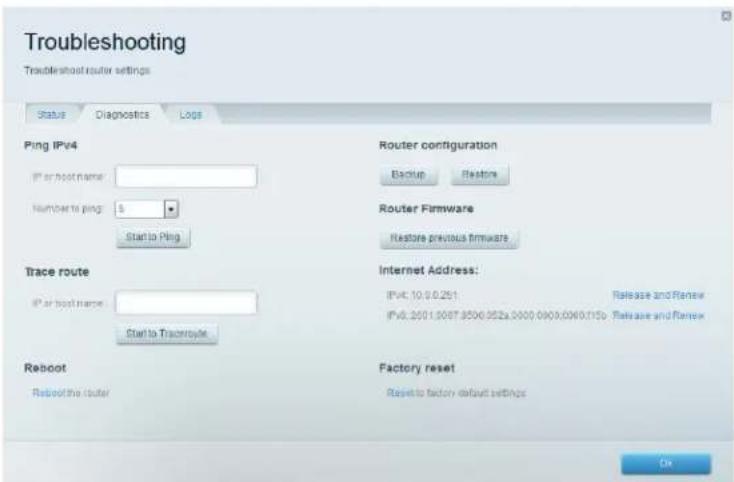
- Klicken Sie unter Router configuration (Routerkonfiguration) auf Backup (Sichern).
- Wählen Sie einen Speicherort aus, und klicken Sie dann auf Save (Speichern).
Tipp: Damit im Laufe der Zeit alles übersichtlich bleibt, empfiehlt es sich, stets auch das Datum der Sicherung in den Dateinamen aufzunehmen.
So stellen Sie Ihre Routerkonfiguration wieder her:
- Melden Sie sich bei Linksys Smart Wi-Fi an (siehe „Eine Verbindung zu Linksys Smart Wi-Fi herstellen“ auf Seite 9).
- Klicken Sie unter Router Settings (Routereinstellungen) auf Troubleshooting (Fehlerbehebung).
- Klicken Sie auf die Registerkarte Diagnostics (Diagnose).
- Klicken Sie unter Router configuration (Routerkonfiguration) auf Restore (Wiederherstellen). Das Dialogfeld Restore Router Configuration (Routerkonfiguration wiederherstellen) wird geöffnet.
- Klicken Sie auf Choose File (Datei auswählen), um zum Speicherort der Konfigurationsdatei zu navigieren, wählen Sie die Datei aus, und klicken Sie auf Open (Öffnen).
- Klicken Sie auf Start to Restore (Wiederherstellung starten), um die Konfiguration wiederherzustellen.
Die Firmware des Routers aktualisieren
Linksys veröffentlicht regelmäßig Firmware-Upgrades, um entweder ein Problem zu beheben oder Ihren Router mit einer neuen Funktion auszustatten.
Wichtiger Hinweis: Der Upgrade-Prozess darf nicht unterbrochen werden. Während des Upgrades sollten Sie den Router weder ausschalten noch die Reset-Taste drücken. Dadurch könnte der Router dauerhaft deaktiviert werden.
Tipps: Wenn der Router in Betrieb ist, wird automatisch nach verfügbaren Updates gesucht, die standardmäßig installiert werden. Führen Sie die folgenden Schritte nur aus, wenn das automatische Firmware-Update ausgeschaltet ist.
So aktualisieren Sie die Firmware des Routers:
- Melden Sie sich bei Linksys Smart Wi-Fi an (siehe „Eine Verbindung zu Linksys Smart Wi-Fi herstellen“ auf Seite 9).
- Klicken Sie unter Router Settings (Routereinstellungen) auf Connectivity (Konnektivität).
- Klicken Sie auf die Registerkarte Basic (Allgemein).
- Klicken Sie unter Firmware Update (Firmware-Update) auf Check for Updates (Suchen nach Updates).
- Wenn ein verfügbares Update gefunden wird, folgen Sie den Anweisungen auf dem Bildschirm, um es zu installieren.
Tipp: Wenn der Router automatisch nach Updates suchen und diese installieren soll, wählen Sie unter Router Firmware Update Automatic (Automatisch).
Die Werkseinstellungen wiederherstellen
Wenn Ihr Netzwerk trotz geeigneter Maßnahmen zur Fehlerbehebung noch immer nicht funktioniert, ist es möglicherweise erforderlich, dass Sie die Werkseinstellungen des Routers wiederherstellen. Zur Wiederherstellung der Werkseinstellungen können Sie die Reset-Taste am Router oder Linksys Smart Wi-Fi verwenden.
So setzen Sie den Router mittels der Reset-Taste zurück:
VORSICHT: Jedes Mal, wenn Sie den Router neu starten, gehen alle nicht gespeicherten Protokolle verloren.
- Der Router sollte eingesteckt und eingeschaltet sein. Halten Sie die Reset-Taste an der Rückseite des Routers so lang gedrückt, bis die Betriebsanzeige blinkt.
So setzen Sie den Router mittels Linksys Smart Wi-Fi auf die Werkseinstellungen zurück:
- Melden Sie sich bei Linksys Smart Wi-Fi an (siehe „Eine Verbindung zu Linksys Smart Wi-Fi herstellen“ auf Seite 9).
- Klicken Sie unter Router Settings (Routereinstellungen) auf Troubleshooting (Fehlerbehebung).
- Klicken Sie auf die Registerkarte Diagnostics (Diagnose).
- Klicken Sie unter Factory reset (Zurücksetzen auf die Werkseinstellungen) auf Reset (Zurücksetzen).

Important
- Klicken Sie zur Bestätigung auf Yes (Ja). Alle Einstellungen und Protokolle werden gelöscht, und der Router wird auf die werksseitigen Standardeinstellungen zurückgesetzt.
Den Status des Routers überprüfen
Am Routerstatus lässt sich ablesen, ob eine sichere Internetverbindung besteht und welchen Status die mit dem Netzwerk verbundenen Geräte haben.
So überprüfen Sie den Routerstatus:
- Melden Sie sich bei Linksys Smart Wi-Fi an (siehe „Eine Verbindung zu Linksys Smart Wi-Fi herstellen“ auf Seite 9).
-
Klicken Sie unter Router Settings (Routereinstellungen) auf Troubleshooting (Fehlerbehebung).
-
Klicken Sie auf die Registerkarte Status. Darauf werden detaillierte Informationen zum Routerstatus angezeigt.
Tipp: Um sich Beschreibungen zu den einzelnen Feldern anzusehen, klicken Sie oben im Bildschirm auf Help (Hilfe).
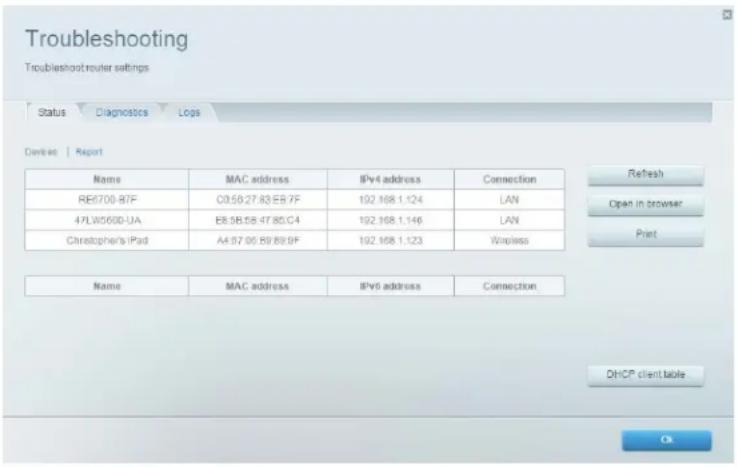
-
Um sich eine Liste verbundener Netzwerkgeräte anzusehen, klicken Sie auf Devices (Geräte). Um sich einen vollständigen Bericht über den Routerstatus anzusehen, klicken Sie auf Report (Bericht).
-
Klicken Sie auf Ok, um den Bildschirm zu schließen.
Die Statusanzeigen der Ethernet-Ports ausschalten
Je nachdem, wo Sie den Router bei sich zu Hause aufgestellt haben, empfinden Sie die Leuchtanzeigen möglicherweise als störend. Sie können die Leuchtanzeigen auch über Linksys Smart Wi-Fi ausschalten.
So schalten Sie die Leuchtanzeigen aus:
- Melden Sie sich bei Linksys Smart Wi-Fi an (siehe „Eine Verbindung zu Linksys Smart Wi-Fi herstellen“ auf Seite 9).
- Klicken Sie unter Router Settings (Routereinstellungen) auf Connectivity (Konnektivität).
- Klicken Sie auf die Registerkarte Basic (Allgemein).
- Klicken Sie unter Activity Lights (Aktivitäts-LEDs) aufON/OFF (Ein/Aus).
Die Internetverbindung testen
Ihr Router beinhaltet zwei Diagnosetests: Ping und Traceroute (Routenverfolgung). Damit können Sie Netzwerkverbindungen überprüfen, wie u. a. die Verbindung zwischen Netzwerkgeräten und die Internetverbindung.
So führen Sie den Diagnosetest für die Internetverbindung aus:
- Melden Sie sich bei Linksys Smart Wi-Fi an (siehe „Eine Verbindung zu Linksys Smart Wi-Fi herstellen“ auf Seite 9).
- Klicken Sie unter Router Settings (Routereinstellungen) auf Troubleshooting (Fehlerbehebung).
- Klicken Sie auf die Registerkarte Diagnostics (Diagnose).
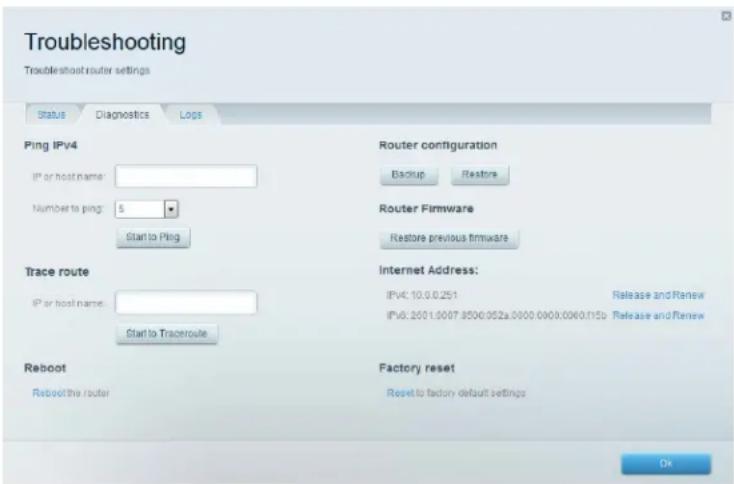
So überprüfen Sie, ob eine Adresse erreichbar ist:
- Geben Sie unter Ping IPv4 in das Feld IP or host name (IP oder Hostname) eine IP-Adresse oder URL ein.
- Wählen Sie aus der Drop-down-Liste Number to ping (Anzahl der Pings) aus, wie viele Ping-Versuche gestartet werden sollen.
- Klicken Sie auf Start to Ping (Ping-Test starten). Es wird ein Fenster mit den Ergebnissen des Ping-Tests geöffnet. Für jeden erfolgreichen Ping wird eine Antwort angezeigt.
Hinweis: Wenn eine Internet-URL nicht auf den Ping-Test reagiert, bedeutet das nicht zwangsläufig, dass die entsprechende Website nicht verfügbar ist. Manche Websites sind aus Sicherheitsgründen so konfiguriert, dass sie nicht auf Ping-Anfragen reagieren.
So verfolgen Sie die Route von Paketen zwischen Ihrem Router und einer bestimmten Adresse:
-
Geben Sie unter Trace route (Routenverfolgung) in das Feld IP or host name (IP oder Hostname) eine Adresse ein.
-
Klicken Sie auf Start to Traceroute (Routenverfolgung starten). Es wird ein Fenster mit den Testergebnissen geöffnet.
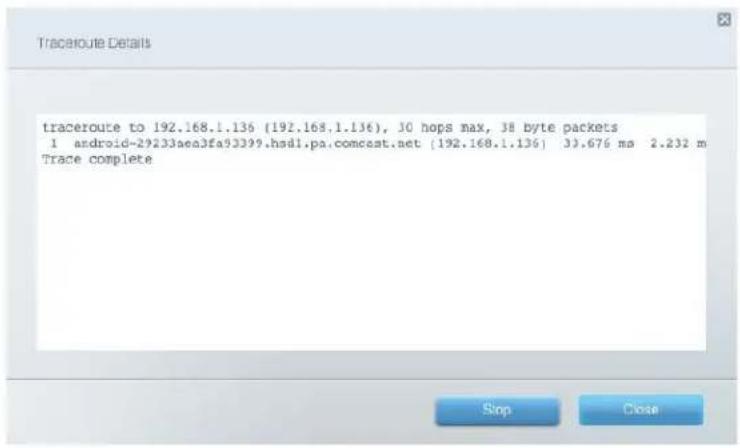
Protokolle konfigurieren und verwenden
Der Router kann sämtlichen Datenverkehr für Ihre Internetverbindung nachverfolgen und die entsprechenden Daten in einem Protokoll speichern.
So können Sie Protokolle aktivieren und sich ansehen:
- Melden Sie sich bei Linksys Smart Wi-Fi an (siehe „Eine Verbindung zu Linksys Smart Wi-Fi herstellen“ auf Seite 9).
- Klicken Sie unter Router Settings (Routereinstellungen) auf Troubleshooting (Fehlerbehebung).
- Klicken Sie auf die Registerkarte Logs (Protokolle).
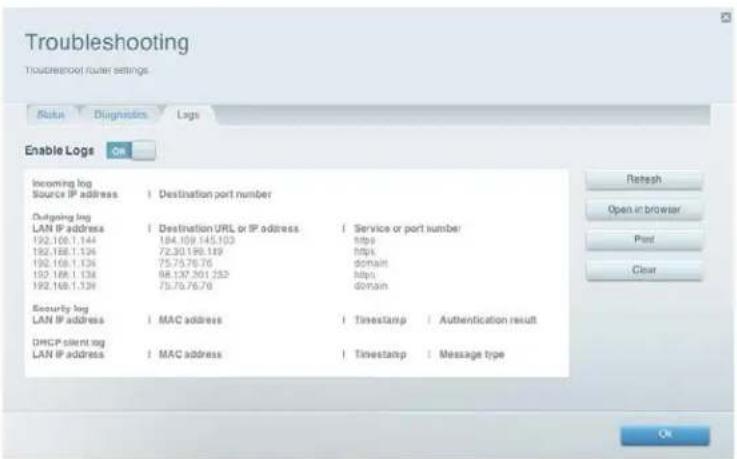
- Um Protokolle zu aktivieren, klicken Sie auf die Schaltfläche neben Enable Logs (Protokolle aktivieren), um sie auf „ON“ (Ein) zu stellen.
Sie können sich die Protokolle direkt in der Liste ansehen, sie in einem separaten Browserfenster öffnen oder ausdrucken.
Fehlerbehebung
In diesem Kapitel finden Sie Informationen zur Behebung häufiger Probleme bei der Einrichtung und zur Herstellung einer Verbindung mit dem Internet. Weitere Unterstützung erhalten Sie von unserem preisgekrönten Kundendienst unter Linksys.com/support//EA2750.
Ihr Router wurde nicht erfolgreich eingerichtet.
Wenn Linksys Smart Wi-Fi das Setup nicht abgeschlossen hat, können Sie folgendermaßen vorgehen:
- Halten Sie die Reset-Taste auf Ihrem Router mithilfe einer Büroklammer oder eines Metallstifts gedrückt, bis die LED zu blinken beginnt (ca. 10 Sekunden lang). Installieren Sie den Router erneut.
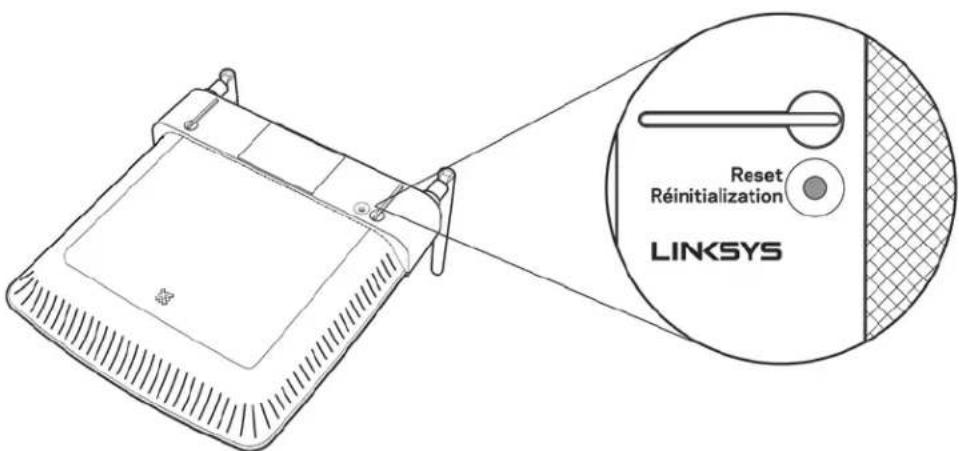
- Deaktivieren Sie vorübergehend die Firewall Ihres Computers (weitere Informationen hierzu finden Sie in den Anweisungen der Sicherheitssoftware). Installieren Sie den Router erneut.
- Wenn Ihnen ein anderer Computer zur Verfügung steht, versuchen Sie den Router über diesen zu installieren.
Meldung „Ihr Internetkabel ist nicht angeschlossen“
Wenn bei der Routereinrichtung die Meldung „Ihr Internetkabel ist nicht angeschlossen“ angezeigt wird, gehen Sie nach folgenden Schritten vor.
- Stellen Sie sicher, dass ein Ethernet- oder Internetkabel (oder ein Kabel, das dem mitgelieferten Kabel Ihres Routers gleicht) fest am gelben Internet-Port auf der Rückseite des Routers und am entsprechenden Port des Modems angeschlossen ist. Dieser Port auf dem Modem ist normalerweise mit der Bezeichnung Ethernet versehen, kann aber auch als Internet oder WAN gekennzeichnet sein.
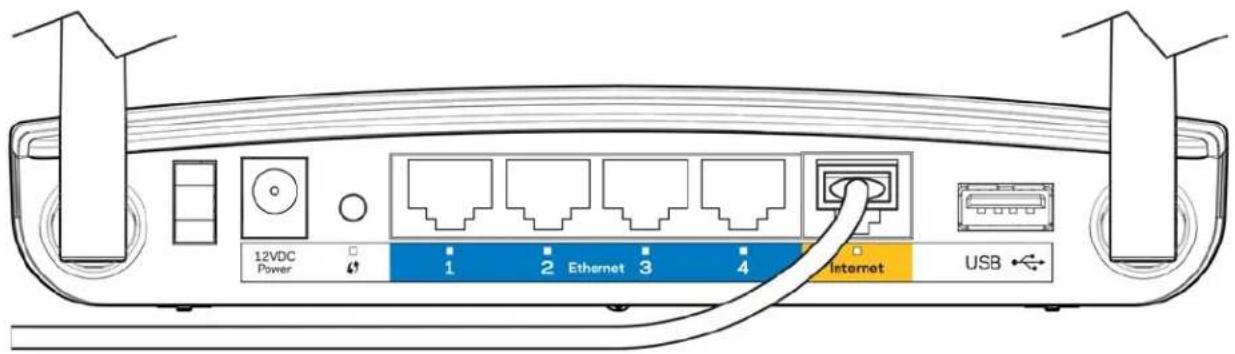
- Vergewissern Sie sich, dass das Modem an einer Steckdose eingesteckt und eingeschaltet ist. Wenn es über einen Ein/Aus-Schalter verfügt, stellen Sie sicher, dass dieser auf die Position ON (Ein) oder I gestellt ist (und nicht auf 0).
- Wenn Sie ein Kabelmodem nutzen, vergewissern Sie sich, dass an dessen KABEL-Port das Koaxialkabel angeschlossen ist, das Sie von Ihrem ISP erhalten haben.
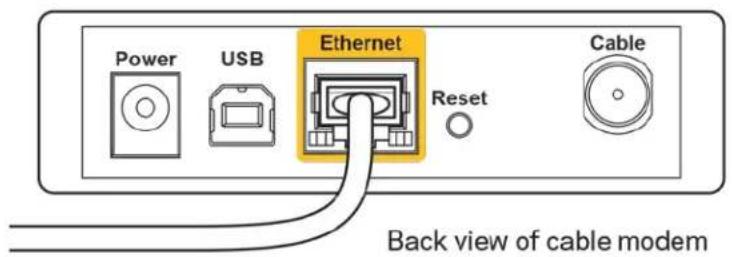
- Wenn Sie stattdessen eine DSL-Verbindung nutzen, vergewissern Sie sich, dass die DSL-Leitung mit dem DSL-Port des Modems verbunden ist.
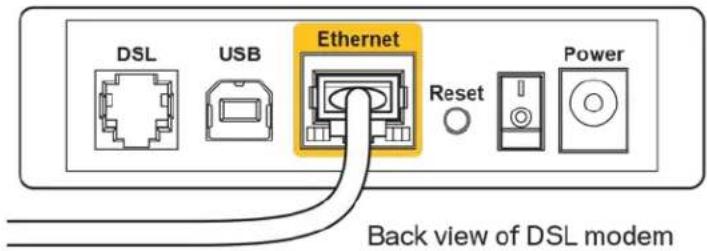
- Falls der Computer bislang über ein USB-Kabel mit dem Modem verbunden war, stecken Sie das USB-Kabel aus. Installieren Sie den Router erneut.
Meldung „Kein Zugriff auf den Router“
Es muss eine Verbindung zu Ihrem eigenen Netzwerk bestehen, damit Sie auf den Router zugreifen können. Wenn Sie momentan über WLAN Zugriff auf das Internet haben, könnte das Problem darin bestehen, dass Sie aus Versehen eine Verbindung zu einem anderen WLAN hergestellt haben.
So beheben Sie das Problem auf Windows-Computern*:
- Klicken Sie auf Ihrem Windows-Desktop mit der rechten Maustaste auf das Wireless-Symbol im Infobereich.
- Klicken Sie auf „View Available Wireless Networks“ (Verfügbare Drahtlosnetzwerke anzeigen). Daraufhin wird eine Liste aller verfügbaren Netzwerke angezeigt.
- Klicken Sie auf den Namen Ihres Netzwerks. Klicken Sie auf „Connect“ (Verbinden). Im Beispiel unten war der Computer mit einem anderen Drahtlosnetzwerk mit dem Namen JimsRouter verbunden. Der Name des Drahtlosnetzwerks des Linksys Routers EA2750, BronzeEagle, wird in diesem Beispiel als ausgewählt angezeigt.
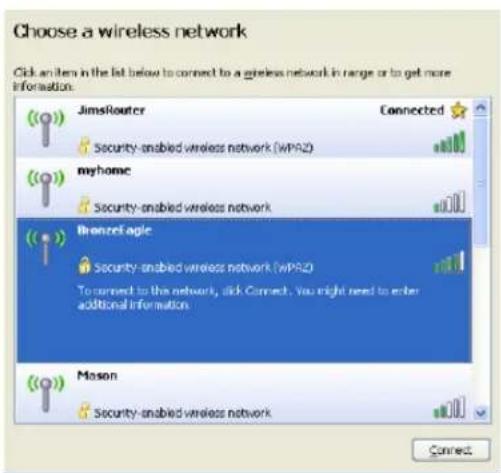
- Wenn Sie zur Eingabe eines Netzwerkschlüssels aufgefordert werden, geben Sie Ihr Kennwort (Sicherheitsschlüssel) in die Felder Network key (Netzwerkschlüssel) und Confirm network key (Netzwerkschlüssel bestätigen) ein. Klicken Sie auf Connect (Verbinden).
- Ihr Computer stellt eine Verbindung mit dem Netzwerk her, und Sie müssten auf den Router zugreifen können.
*Je nachdem, welche Windows-Version Sie nutzen, können die Formulierungen oder Symbole in diesen Schritten geringfügig von Ihrer Version abweichen.
So beheben Sie das Problem auf Mac-Computern:
- Klicken Sie in der Menüleiste am oberen Bildschirmrand auf das Symbol des Drahtlosnetzwerks. Daraufhin wird eine Liste mit Drahtlosnetzwerken angezeigt. Linksys Smart Wi-Fi hat Ihrem Netzwerk automatisch einen Namen zugewiesen.
- Im Beispiel unten war der Computer mit einem anderen Drahtlosnetzwerk mit dem Namen JimsRouter verbunden. Der Name des Drahtlosnetzwerks des Linksys Routers EA2750, BronzeEagle, wird in diesem Beispiel als ausgewählt angezeigt.
- Klicken Sie auf den WLAN-Namen Ihres Linksys Routers EA2750 (in diesem Beispiel BronzeEagle).
- Geben Sie das Kennwort Ihres Drahtlosnetzwerks (Sicherheitsschlüssel) in das Feld Password (Kennwort) ein. Klicken Sie auf Ok.
Nach dem Setup
Kein Zugriff auf das Internet
Wenn Verbindungsprobleme zwischen Internet und Router auftreten, erscheint im Webbrowser häufig die Meldung „[Internetadresse] kann nicht angezeigt werden“. Wenn Sie jedoch wissen, dass die Internetadresse stimmt, und es mit mehreren gültigen Internetadressen mit dem gleichen Ergebnis ausprobiert haben, könnte die Meldung bedeuten, dass ein Kommunikationsproblem zwischen Ihrem ISP oder Modem und dem Router besteht.
Versuchen Sie Folgendes:
- Vergewissern Sie sich, dass die Netzwerk- und Stromkabel fest angeschlossen sind.
- Stellen Sie sicher, dass die Steckdose, an der Ihr Router eingesteckt ist, funktioniert.
• Starten Sie den Router neu. - Erkundigen Sie sich bei Ihrem ISP nach möglichen Stromausfällen in Ihrem Gebiet.
Die gängigste Methode zur Fehlerbehebung an Ihrem Router besteht darin, ihn aus- und wieder einzuschalten. Dadurch können die benutzerdefinierten Einstellungen des Routers neu geladen werden, und andere Geräte (wie etwa das Modem) können den Router neu erkennen und mit ihm kommunizieren. Dieser Vorgang nennt sich Neustart oder Neubooten.
So starten Sie den Router mittels des Netzkabels neu:
- Trennen Sie das Netzkabel von Router und Modem.
- Warten Sie 10 Sekunden, und schließen Sie das Netzkabel dann wieder am Modem an. Stellen Sie sicher, dass es funktioniert (Strom fließt).
- Warten Sie, bis die Aktivitätsanzeige des Modems aufgehört hat zu blinken (ungefähr zwei Minuten). Schließen Sie das Netzkabel wieder am Router an.
- Warten Sie, bis die Betriebsanzeige aufhört zu blinken. Warten Sie zwei Minuten, bevor Sie versuchen, über einen Computer eine Verbindung zum Internet herzustellen.
So starten Sie den Router über Linksys Smart Wi-Fi neu:
- Melden Sie sich bei Linksys Smart Wi-Fi an (siehe „Eine Verbindung zu Linksys Smart Wi-Fi herstellen“ auf Seite 9).
- Klicken Sie unter Router Settings (Routereinstellungen) auf Troubleshooting (Fehlerbehebung).
- Klicken Sie auf die Registerkarte Diagnostics (Diagnose).
- Klicken Sie unter Reboot (Neustart) auf Reboot (Neustart).

Important
Rebooting the router
- Klicken Sie auf Ja. Der Router wird neu gestartet. Während des Neustarts werden alle verbundenen Geräte vom Internet getrennt und dann automatisch neu verbunden, sobald der Router wieder bereit ist.
Linksys Smart Wi-Fi lässt sich nicht im Webbrowser öffnen
Die aktuellen Versionen der gängigen Webbrowser sind mit Linksys Smart Wi-Fi kompatibel:
• Internet Explorer 8 oder höher
- Firefox 8 oder höher
• Google Chrome 35 oder höher
• Safari 5 (für Mac) oder höher
Kein Zugriff auf Linksys Smart Wi-Fi
Wie Sie direkt auf Ihren Router zugreifen können, wird unter „Ihren Router manuell einrichten“ auf Seite 35 beschrieben.
Sämtliche Maßnahmen zur Fehlerbehebung waren erfolglos
Wenn Ihr Netzwerk trotz geeigneter Maßnahmen zur Fehlerbehebung noch immer nicht funktioniert, ist es möglicherweise erforderlich, dass Sie die Werkseinstellungen des Routers wiederherstellen. Das sind die Einstellungen, die bei Heimnetzwerken am häufigsten verwendet werden. Durch das Zurücksetzen des Routers werden Ihre benutzerdefinierten Einstellungen gelöscht, sodass Sie diese anschließend wiederherstellen müssen. Wir empfehlen Ihnen, Ihre Konfiguration zu sichern, bevor Sie den Router auf die Werkseinstellungen zurücksetzen (siehe „Die Routerkonfiguration sichern und wiederherstellen“ auf Seite 65).
Zur Wiederherstellung der Werkseinstellungen können Sie die Reset-Taste am Router oder Linksys Smart Wi-Fi verwenden. Eine entsprechende Anleitung finden Sie unter „Die Werkseinstellungen wiederherstellen“ auf Seite 67.
Technische Daten
Linksys EA2750
| Modellbezeichnung | Linksys Smart Wi-Fi Router N600 |
| Beschreibung | Dual-Band N Router mit Gigabit und 1×USB |
| Modellnummer EA2750 | |
| Switchport-Geschwindigkeit | 10/100/1000 Mbit/s (Gigabit Ethernet) |
| Funkfrequenz 2,4 GHz und 5 GHz | |
| Anzahl der Antennen | 2 externe Antennen (austauschbar) |
| Ports | Stromanschluss, 1 x USB 2.0, Internet, Ethernet (1-4), |
| Tasten | Reset, Wi-Fi Protected Setup, Ein/Aus |
| Anzeigen an der Rückseite | Ethernet (1-4), INTERNET, Wi-Fi Protected Setup, USB, Betrieb |
| UPnP Wird unterstützt | |
| Sicherheitsfunktionen WEP, WPA2, RADIUS | |
| Sicherheitsschlüssel/Bits | Verschlüsselung mit bis zu 128 Bit |
| Unterstützte Dateisysteme | FAT, NTFS und HFS+ |
| Unterstützte Browser | Internet Explorer 8 oder höher, Firefox 4 oder höher, Google Chrome 10 oder höher und Safari 4 oder höher |
Betriebsbedingungen
| Abmessungen 225,5 x 158 x 32,75 mm (ohne Antennen) | |
| Gerätegewicht 298 g | |
| Stromversorgung 12 V, 1 A | |
| Zertifizierungen | FCC, IC, CE, Wi-Fi a/b/g/n, Windows 7, Windows 8 |
| Betriebstemperatur | 0 °C bis 40 °C |
| Lagertemperatur | -20 °C bis 60 °C |
| Relative Luftfeuchtigkeit im Betrieb | 10 bis 80 % relative Luftfeuchtigkeit, nicht kondensierend |
| Lagerfeuchtigkeit | 5 bis 90% (nicht kondensierend) |
Hinweise:
Zulassungs-, Garantie- und Sicherheitsinformationen finden Sie auf der im Lieferumfang des Routers erhaltenen CD oder unter Linksys.com/support/EA2750.
Technische Änderungen können ohne Vorankündigung vorgenommen werden.
Optimale Leistung dank der Spezifikationen nach dem IEEE-Standard 802.11. Die tatsächliche Leistung kann variieren und geringere Kapazitäten des drahtlosen Netzwerks, eine geringere Datendurchsatzrate und Reichweite sowie einen geringeren Empfangsbereich einschließen. Die Leistung wird durch zahlreiche Faktoren, Bedingungen und Variablen beeinflusst. Dazu zählen die Entfernung vom Access Point, das Datenverkehrsaufkommen im Netzwerk, Baustoffe und Konstruktionsweise von Gebäuden, das verwendete Betriebssystem, die Kombination der eingesetzten Wireless-Geräte, Interferenzen und weitere ungünstige Bedingungen.
Unseren preisgekrönten technischen Support finden Sie unter linksys.com/support/EA2750.
BELKIN, LINKSYS und zahlreiche weitere Produktbezeichnungen und Logos sind Marken des Belkin-Konzerns. Alle anderen erwähnten Marken sind Eigentum ihrer jeweiligen Rechtsinhaber.
© 2016 Belkin International, Inc. und ihre Tochtergesellschaften. Alle Rechte vorbehalten.
LINKSYS
Οδηγός Χρήσης
Linksys Smart Wi-Fi
Router N600
EA2750