
Ybar GXT 922 - ποντίκι TRUST - Δωρεάν εγχειρίδιο χρήσης
Βρείτε δωρεάν το εγχειρίδιο της συσκευής Ybar GXT 922 TRUST σε μορφή PDF.



| Τύπος προϊόντος | Ενσύρματο ποντίκι gaming |
| Μάρκα | Trust |
| Μοντέλο | Ybar GXT 922 |
| Συνδεσιμότητα | Ενσύρματο (USB) |
| Αριθμός κουμπιών | 6 προγραμματιζόμενα κουμπιά |
| Αισθητήρας | Οπτικός |
| Ανάλυση DPI | Ρυθμιζόμενη (πολλαπλά επίπεδα) |
| Ρυθμός αναφοράς (Polling Rate) | Ρυθμιζόμενος (1000 Hz max) |
| Φωτισμός | Προσαρμόσιμο RGB LED |
| Λογισμικό διαμόρφωσης | Trust GXT 922 Gaming Mouse (λήψη) |
| Ενσωματωμένη μνήμη | Ναι (4 προφίλ) |
| Συμβατότητα συστήματος | Windows |
| Μήκος καλωδίου | 1,8 m |
| Διαστάσεις (Μ x Π x Υ) | 125 x 70 x 40 mm |
| Βάρος | 100 g |
| Τροφοδοσία | Μέσω θύρας USB |
| Συντήρηση και καθαρισμός | Καθαρίστε με ένα μαλακό, στεγνό πανί |
| Ασφάλεια | Δεν υπάρχουν ειδικές οδηγίες ασφαλείας |
| Ανταλλακτικά | Δεν παρέχονται |
| Δυνατότητα επισκευής | Δεν επισκευάζεται από τον χρήστη |
| Γενικές πληροφορίες | Ποντίκι gaming με 6 κουμπιά, RGB φωτισμό, ρυθμιζόμενο DPI, μακροεντολές και προφίλ |
Συχνές ερωτήσεις - Ybar GXT 922 TRUST
Ερωτήσεις χρηστών για Ybar GXT 922 TRUST
0 ερώτηση για αυτή τη συσκευή. Απαντήστε σε αυτές που γνωρίζετε ή κάντε τη δική σας.
Κάντε μια νέα ερώτηση σχετικά με αυτή τη συσκευή
Κατεβάστε τις οδηγίες για το ποντίκι σε μορφή PDF δωρεάν! Βρείτε το εγχειρίδιό σας Ybar GXT 922 - TRUST και πάρτε ξανά την ηλεκτρονική σας συσκευή στα χέρια σας. Σε αυτή τη σελίδα δημοσιεύονται όλα τα έγγραφα που απαιτούνται για τη χρήση της συσκευής σας. Ybar GXT 922 της μάρκας TRUST.
ΕΓΧΕΙΡΊΔΙΟ ΧΡΉΣΗΣ Ybar GXT 922 TRUST
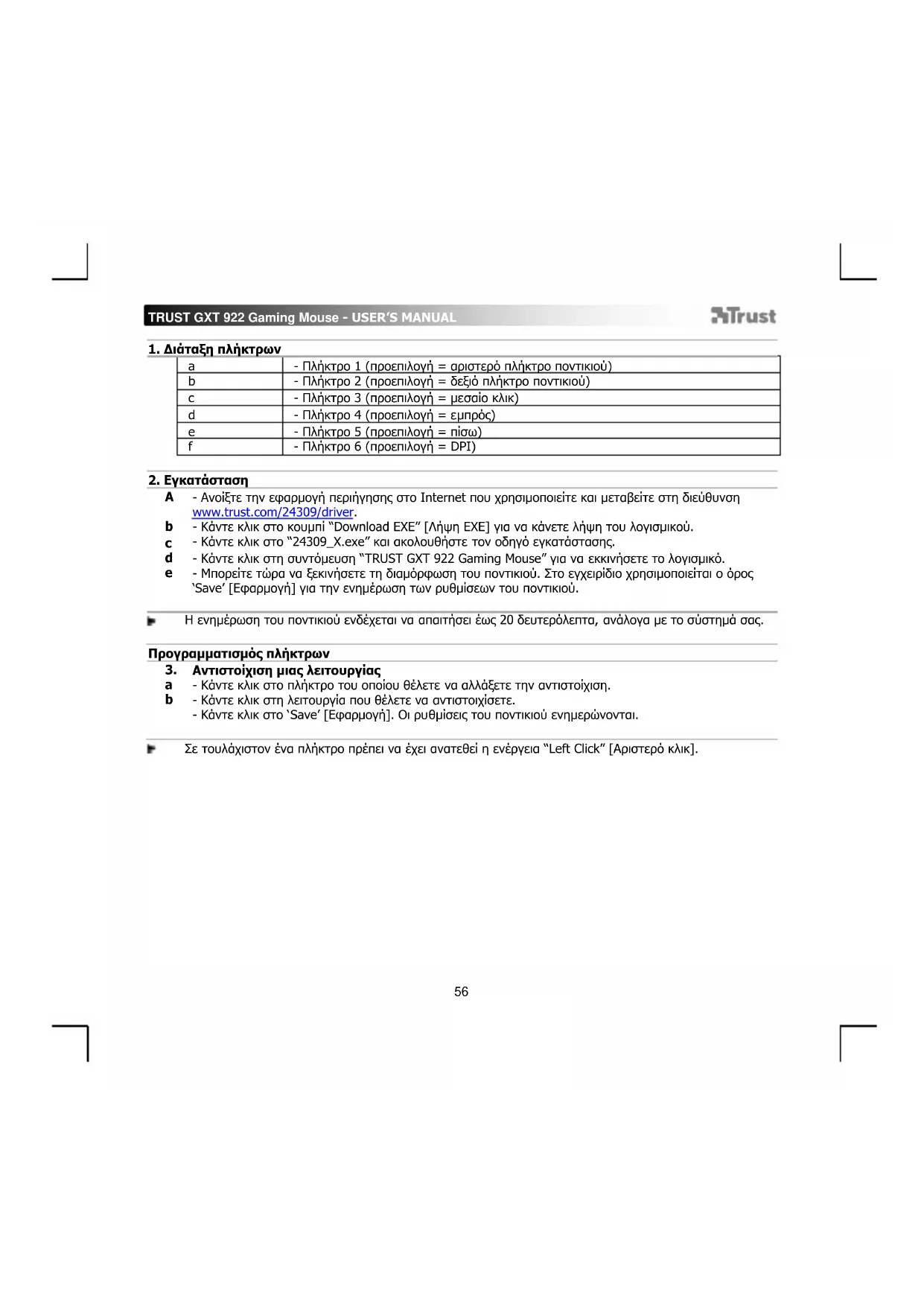
| a | - Πλήκτρο 1 (προεπιλογή = αρίστερό πλήκτρο πόντικιού) |
| b | - Πλήκτρο 2 (προεπιλογή = δεξίο πλήκτρο πόντικιού) |
| c | - Πλήκτρο 3 (προεπιλογή = μεσαίο κλίκ) |
| d | - Πλήκτρο 4 (προεπιλογή = εμηρός) |
| e | - Πλήκτρο 5 (προεπιλογή = πισω) |
| f | - Πλήκτρο 6 (προεπιλογή = DPI) |
2. Eykartoaon
A - AvoiE TE TIV Eapapoyn nepinyonc oTo Internet nou xpnoiponoieite kai petaeite otn dieuovon www.trust.com/24309/driver.
b -KavTE KAIK OTO KOUPI "Download EXE" [Aŋψη EXE] yia va kavETe ληψη Tou λογιμikoU.
c -KavTE KAIK OTO "24309_X.exe" KAI AkoAouOHTOTOV oynyEvkataoTCAO.
d - Kavte klik otn ouvroueon "TRUST GXT 922 Gaming Mouse" ia va ekkvnoTe to loyioiko.
e - Mnpoeite Tpa va Eekivnoe Tn diaopppoan Tou novtkiou. StTo exyepidio xpoiunoiieitai o opoc Save' [Eappuh] via Tnv evneppwon Tw pvuipiaewv Tou novtkiou.
H Evnepwn Tou novtkiou evexetai va anitnoe 20 eutepeenta, avaoya te to ootmaac.
Ppoypaatipn nKtpw
- Avitotoxion iac Aetoupyia
a -KavTE KAI KTO nIKTPO TOn oiou 0EAEVE va aAaeTe TNV aTIOxion.
b -KavTE KAIK OTN AEIToupyia nou ΘEAE TE VA aVTIOxioeTE.
-KavTe Klik OTo Save' [Eapapoyh].Oputhetaic tou novriKIOe vnpεpawovTai.
Σe TouλxioTov Eva nKtpno npenei va exei avateo i n evepyia "Left Click" [ApioTepe kai].
Puθμiεις puθμού avapopac & DPI
4. P@muon DPI
a -KavTE KAIK OTNV KAPTeLA DPI' [EniDooei].
b -KavTE KIAK OTO nlaioio Eleyou dinla oia TIPDPI ia va evpyonoiTe n va anevpyonyoinoTe to ouyekpiuevo enineo DPI.
c -EniAeTe eva xpOu LED yia kaθε puθμion DPI.
d -KavTE kAIk OTO KOUmi 'DPI'.
e -Mnopeite va aalaleTe to enineo DPI oepovotac nv avriotoxyn ypaumn.
- KavTE KAIK OTO Save' [Epaipoyn]. Opuioic tou novTIkiou EvmuepovovTai.
Puθμiεις φωτιρού
5. AALáEre to εφέ φωτισμό
a -KavTe KAIk OTNV KAPTELA 'LED' (EΦ).
b -AaaaEETnV KAToTaON ω τiµo
c -AaaaTeTnvTaxtnta Tou eKivnonc (Wave speed).
d -AlambdaE thieuovon Tou "kupaioou" (Direction).
- KávTE KAIK OTo 'Save' [Ecpapuoyh]. Opuθμioειc tou novtkiou evnμepovovtauI.
AALLaCpuOmuoeic
6. Mouse Parameter
a -KavTE KAIK OTNV KAPTeA 'DPI' [PiNkTpo].
b -AaaaTe Tnv enitaxuvon (Acceleration),Tnv taxtnta Tou δiktη Ota Windows (Pointer speed),Tnv taxtnta kluionc oTa Windows (Scroll speed) nTnv taxtnta dinlou KIAK Ota Windows (Doubleclick speed) oepovotac tov avtroiox δiktη
- Kávτε κλικ στο 'Save' [Eφαρμογή]. Oι ρυθμίσεις τουνπικίου ενημερώνονται.
7. Polling Rate
a -KavTe KAIK OTNV KApTeA 'DPI' [PiNkTpo].
b -AaTeovpuo avxveuoc (Polling rate) kavovtac kIK OTNv EINOpnt OuxvotnTa.
-KavTe Klik oTo Save' [Eapapouyn]. OI puθμioειc Tou novtikoiu EvημερωvovTai.
Puθμioεic μakpoεvToλωv
- Λημιουργia μας μακροεντολής (ασθηκευση μας ακολουθίας πλικτρων στόλογιρικό)
a -KavTE KAIK OTo koumi Macro Editor' [MaKpoEvToA]
b -KavTe KAIk OTo 'New macro' [Anmuopyia] ia va 0muipoynoe Tmu paKpoEvToaI.
c - Opiote Tov xpovo kathetaepnonc (Delay) µ eTu kOe evepyeiac n/kaTn puOmuon Bpoxou (Loop)/enavalnqnc (Repeat).
d -KavTE KAIK OTO 'Record' yia va EekivnoTe Tnv Evypaqn Tnc paV aioaye Tnv ENIoumth aanlouxia ia n paKpoEvtoh.
e -KavTe KAIk OTo 'Stop' ia va TemuatioTE TnV EyypaH TnC maKpOeVToAic. (Mey. 112 EvpyEIEc) - H MaKpOeVToAIn nou DnuioupyNaate 0a Eivai Twpa DiaTheoiu n MEOw TnC LEIToupyiac Macro [MaKpOeVToAIn].

Tia va avtiotoxioeTe Tny paKPOeVToaI, aKoALouOthote Tc oNHyie cTo Bnma 3 Tou EYxepiDiou.
Puθμioεις npoφια
- EmIoyn, aoθηκευση ἡ φροτωπ npoφιλ
a -EniEeEv ana no ta 4 npoipia kavovTc KAIK OTO enIeUmuT.
b -KavTE KAIK OTO 'Export' [AnOthKeUoON ωC ] ia va anOthKeUoETe mia diauOpPwOn n oTo 'Import' [ΦopTwaon apxEiou] ia va φoPtwaTe mia diauOpPwOn.
c -Eiaayete eva ovopa yia th diauoppwon tou novtkiou nou theAeTe va anoNkeuaeTe n eniieTe to npoipia nou theAeTe va optwoeTe.
d - KavTe KAIK OTo Save' [AnoIkeuAn] yia va anoIkeUeTe Tn diaOpPwaon n oTo Open' [AvoIyua] ia va qopTwaTe Tn diaOpPwaon. -
KavTE KIAK OTo on Save' [Eapauyn] → H diauopwOn Tou novTKIOU oac ExeI nAev anoNKeUTei N Evnuepwoei OTo novriki.
-
Enavapopà Tov npoεπλεγμενω puθμiσεω
a -KavTe KIAK OTo 'RESET' [Enavaopap] ia va enavaepete To tpexov npoipA OTIC npoeniAeYmuEVEC puOmuEic ano to epyoTaio.
b -KavTe KIAK OTo Save' yia va enavaqepete To Tpexov npoipia otic npoennieymuevc puthetaic ano to EpyooTaoio.
Avitetonion npoBnauTow
PpOβλημa
Aou
To loyoiuikokevekkivei.
- Bebaioe oTo novtki TRUST GXT 922 eivai ouvodoevo kai dokiadoTe va ekkvnoTe EaV to loyioiko.
Eav δ ν auo1i to npoBaa oac, avatpTe OTNV unnpoeia βαθ θi a c OTN dieuuvon www.trust.com/24309/faq.
- Tus ayarli



Μάρκα : TRUST
Μοντέλο : Ybar GXT 922
Κατηγορία : ποντίκι