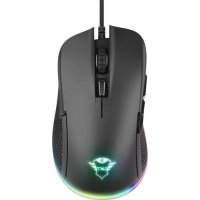
Ybar GXT 922 - миша TRUST - Безкоштовний посібник користувача
Знайдіть посібник до пристрою безкоштовно Ybar GXT 922 TRUST у форматі PDF.



| Тип продукту | Провідна ігрова миша |
| Бренд | Trust |
| Модель | Ybar GXT 922 |
| Підключення | Провідний (USB) |
| Кількість кнопок | 6 програмованих кнопок |
| Сенсор | Оптичний |
| Роздільна здатність DPI | Регульована (кілька рівнів) |
| Частота опитування (Polling Rate) | Регульована (макс. 1000 Гц) |
| Підсвічування | LED RGB, що налаштовується |
| Програмне забезпечення для налаштування | Trust GXT 922 Gaming Mouse (завантажується) |
| Вбудована пам'ять | Так (4 профілі) |
| Сумісність з системою | Windows |
| Довжина кабелю | 1,8 м |
| Розміри (Д x Ш x В) | 125 x 70 x 40 мм |
| Вага | 100 г |
| Живлення | Через порт USB |
| Догляд та чищення | Чистити м'якою сухою ганчіркою |
| Безпека | Особливих вказівок з безпеки немає |
| Запчастини | Не постачаються |
| Ремонтопридатність | Не підлягає ремонту користувачем |
| Загальна інформація | Ігрова миша з 6 кнопками, RGB підсвічуванням, регульованим DPI, макросами та профілями |
Часті запитання - Ybar GXT 922 TRUST
Питання користувачів про Ybar GXT 922 TRUST
0 питання про цей пристрій. Дайте відповідь на ті, що знаєте, або поставте власне.
Поставити нове питання про цей пристрій
Завантажте інструкції для вашого миша у форматі PDF безкоштовно! Знайдіть свій посібник Ybar GXT 922 - TRUST і поверніть собі контроль над електронним пристроєм. На цій сторінці опубліковані всі документи, необхідні для використання вашого пристрою. Ybar GXT 922 бренду TRUST.
ПОСІБНИК КОРИСТУВАЧА Ybar GXT 922 TRUST
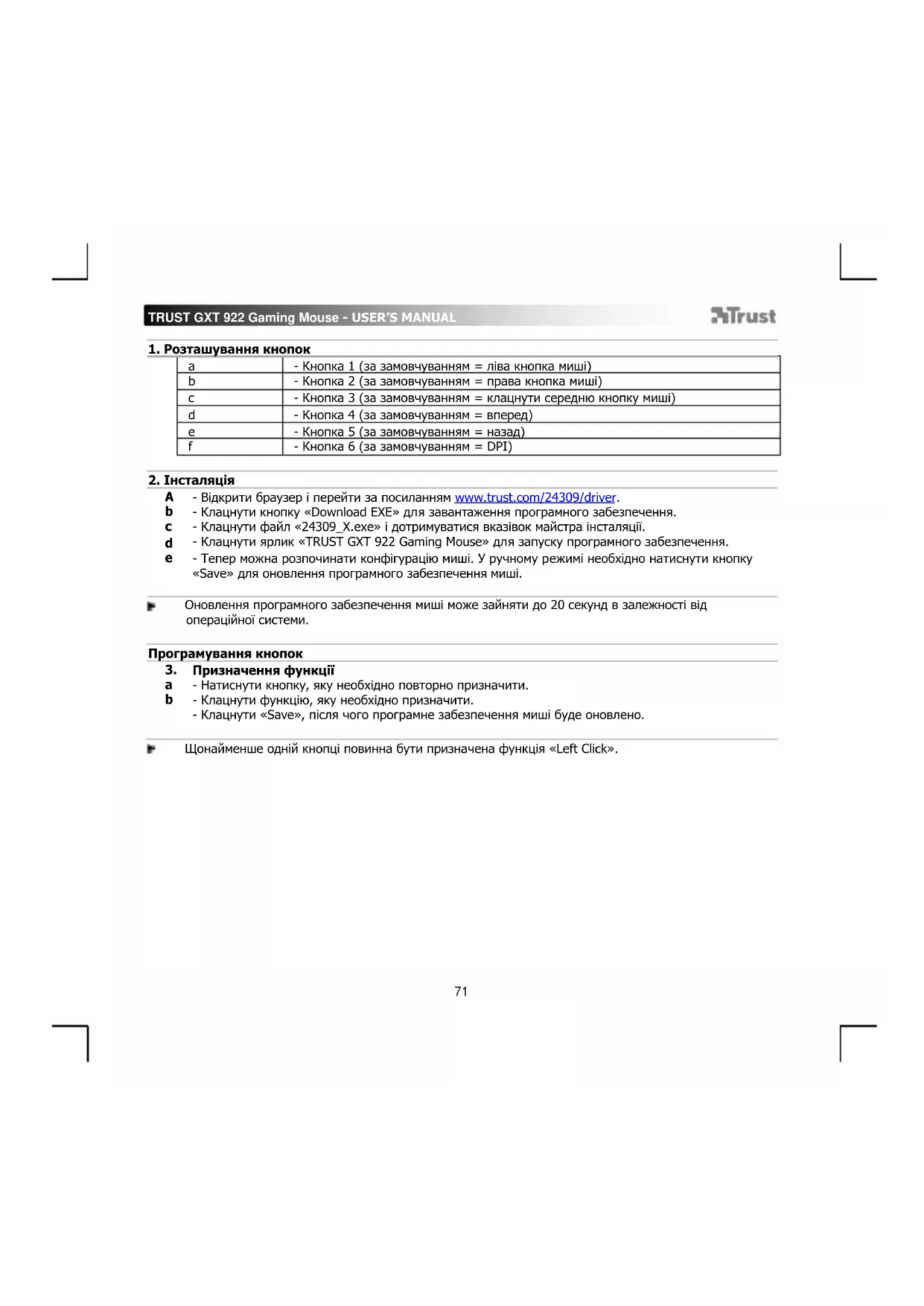
| a | - Bouton 1 (fonction par défaut = clic gauche de la souris) |
| b | - Bouton 2 (fonction par défaut = clic droit de la souris) |
| c | - Bouton 3 (fonction par défaut = clic milieu) |
| d | - Bouton 4 (fonction par défaut = suivant) |
| e | - Bouton 5 (fonction par défaut = précédent) |
| f | - Bouton 6 (fonction par défaut = DPI) |
2. Installation
A - Ouvrez le navigateur Internet et allez à l'adresse www.trust.com/24309/driver.
b - Cliquez sur le bouton « Download EXE » pour télécharger le logiciel.
C - Cliquez sur « 24309_X.exe » et suivez l'assistant d'installation.
d - Cliquez sur le raccourci « TRUST GXT 922 Gaming Mouse » pour demarrer le logiciel.
- Vous pouvez maintainant configurer la souris. Conformément au manuel, le bouton « Save » [appliquer] permet demettre à jour la souris.

En fonction de votre système, la mise à jour de la souris peut prendre jusqu'à 20 secondes.
Programmation des boutons
3. Attribuer une fonction
a - Cliquez sur le bouton que vous souhaitez reattribuer.
b - Cliquez sur la fonction que vous souhaitez attribuer.
- Cliquez sur « Save » [appliquer], la souris est mise à jour.

Au moins un bouton doit être attribué comme « Left Click » [clic gauche].
Le taux de rapport & et les paramètres DPI
4. Paramétres DPI
a - Cliquez sur I'onglet « DPI »
b - Cochez ou decochez la case en face du numero DPI pour activer ou désactiver ce niveau de DPI.
c - Choisissez une couleur LED pour chaque paramètre DPI.
d - Cliquez sur le bouton « DPI »
e - Modifier le niveau de DPI en faisant glisser la barre concennee.
- Cliquez sur « Save » [appliquer], la souris est mise à jour.
Paramètres de luminosité
5. Modifier l'effet d'éclairage
a - Cliquez sur I'onglet « LED » [effet].
b - Modifier le mode d'éclairage.
c - Modifier la vitesse d'animation.
d - Modifier le sens des vagues.
- Cliquez sur « Save » [appliquer], la souris est mise à jour.
Autres paramètres
6. Mouse Parameter
a - Cliquez sur I'onglet « DPI »
b - Modifier l'acceleration, la vitesse du pointeur Windows, la vitesse de défilament Windows ou la vitesse du double-clic Windows en déplacant le curseur concerné.
- Cliquez sur « Save » [appliquer], la souris est mise à jour.
7. Polling Rate
a - Cliquez sur I'onglet « DPI » [bouton].
b - Modifier le taux de Réponse en cliquant sur la fréquence concernée.
- Cliquez sur « Save » [appliquer], la souris est mise à jour.
Paramètres des macros
- Creer une macro (enregister une série de touches dans le logiciel)
a - Cliquez sur le bouton « Macro Editor »
b - Cliquez sur « New macro » [nouveau] pour creer une nouvelle macro.
c - Paramétrez le délambda entre chaque action et/ou le paramètre des boudles/repetitions.
d - Cliquez sur 'Record' pour commencer à enregistrer la macro. Saisissez à présent votre séquence de macros préfééré.
e - Cliquez sur 'Stop' pour arreter d'enregistrer la macro. (112 actions max.) - La macro créé est à présent disponible sous la fonction « Macro ».
Pour attribuer une macro, suivez l'etape 3 de ce manuel.
Paramètres du profil
- Sélectionner, enregistrer ou charger un profil
a - Sélectionnez l'un des 4 profils enclistuant sur le profil souhaite.
b - Cliquez sur « Export » [enregistrer sous] pour enregistrer une configuration. Cliquez sur « Import » [charger le fichier] pour charger une configuration.
c - Entrez un nom pour la configuration de la souris que vous souhaitez enregistrer, ou besoinse le profil souhaité à charger.
d - Cliquez sur « Save » [enregister] pour enregister la configuration, cliquez sur « Open » [ouvrir] pour charger la configuration. -
Cliquez sur « Save » [appliquer] → Notre configuration de souris est à présent enregistrée ou mise à jour dans votre souris.
-
Restaurer les paramètres par défaut
a - Cliquez sur « RESET » [restaurer] pour restaurer les parametes par défaut pour le profil actuel.
b - Cliquez sur « Save » [restaurer] pour restaurer les parametes par défaut pour le profil actuel.
Fehlerbehebung
Problem
Lösung
Le logiciel ne démarre pas.
- Assurez-vous que la souris TRUST GXT 922 est connectée et reessayez de démarrer le logiciel.
Si vous problème persiste, veuillez contacter l'assistance technique via l'adresse www.trust.com/24309/faq.
3. Tilldela en fonction



Марка : TRUST
Модель : Ybar GXT 922
Категорія : миша