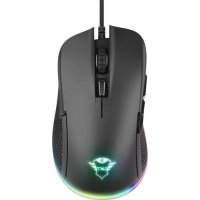
Ybar GXT 922 - Myš TRUST - Bezplatný návod k obsluze
Najděte návod k zařízení zdarma Ybar GXT 922 TRUST ve formátu PDF.



| Typ produktu | Drátová herní myš |
| Značka | Trust |
| Model | Ybar GXT 922 |
| Připojení | Drátové (USB) |
| Počet tlačítek | 6 programovatelných tlačítek |
| Senzor | Optický |
| Rozlišení DPI | Nastavitelné (více úrovní) |
| Vzorkovací frekvence (Polling Rate) | Nastavitelná (max. 1000 Hz) |
| Osvětlení | Přizpůsobitelné RGB LED |
| Konfigurační software | Trust GXT 922 Gaming Mouse (ke stažení) |
| Integrovaná paměť | Ano (4 profily) |
| Kompatibilita systému | Windows |
| Délka kabelu | 1,8 m |
| Rozměry (D x Š x V) | 125 x 70 x 40 mm |
| Hmotnost | 100 g |
| Napájení | Přes USB port |
| Údržba a čištění | Čistěte měkkým suchým hadříkem |
| Bezpečnost | Žádné zvláštní bezpečnostní pokyny |
| Náhradní díly | Nejsou součástí dodávky |
| Opravitelnost | Uživatel neopravuje |
| Obecné informace | Herní myš s 6 tlačítky, RGB osvětlením, nastavitelným DPI, makry a profily |
Často kladené otázky - Ybar GXT 922 TRUST
Dotazy uživatelů ohledně Ybar GXT 922 TRUST
0 otázka o tomto zařízení. Odpovězte na ty, které znáte, nebo položte vlastní.
Položte novou otázku o tomto zařízení
Stáhněte si návod pro váš Myš ve formátu PDF zdarma! Najděte svůj návod Ybar GXT 922 - TRUST a vezměte svůj elektronický přístroj zpět do rukou. Na této stránce jsou zveřejněny všechny dokumenty potřebné k používání vašeho zařízení. Ybar GXT 922 značky TRUST.
NÁVOD K OBSLUZE Ybar GXT 922 TRUST
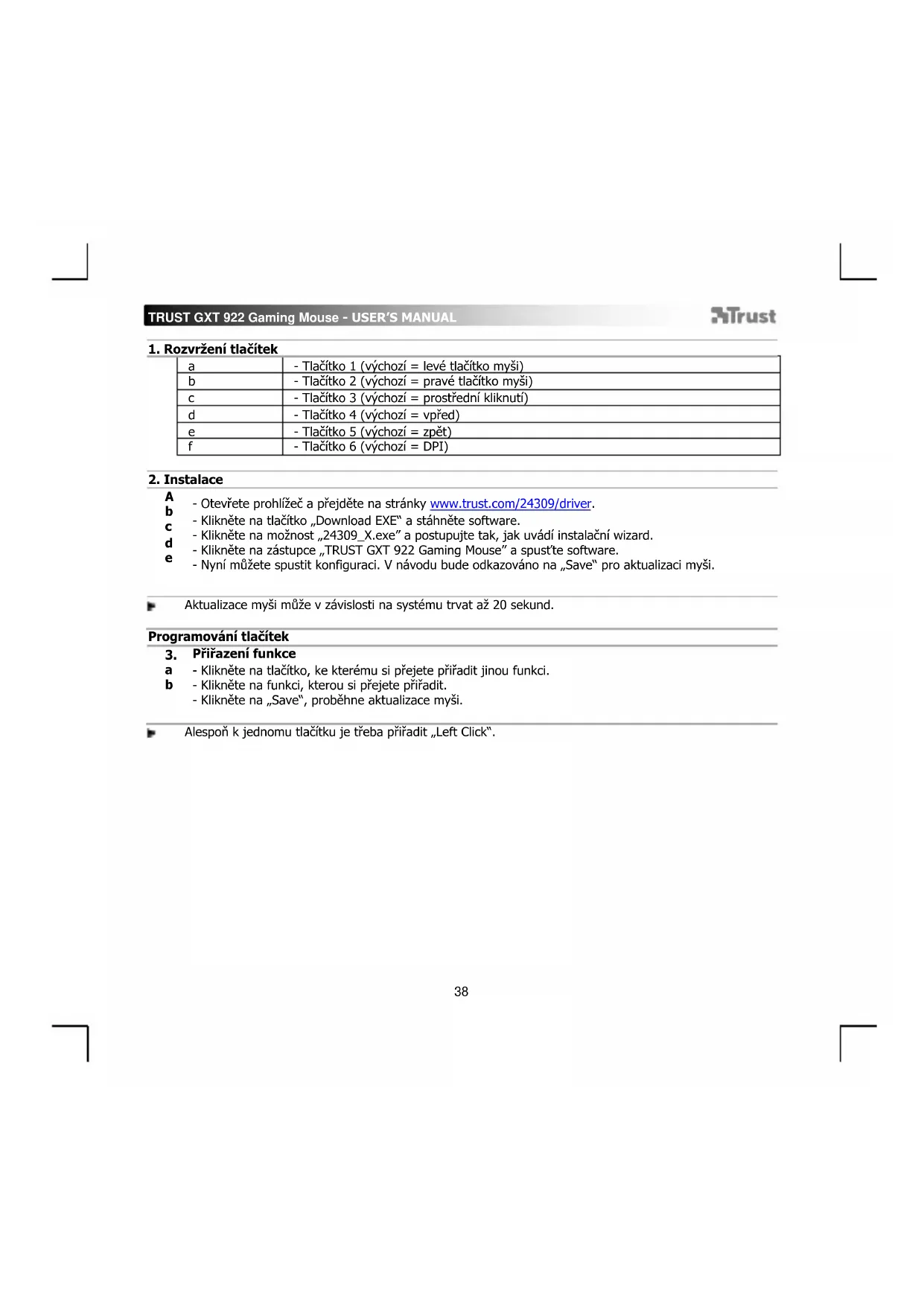
| a | - Tlačítko 1 (výchozí = levé tlačítko myši) |
| b | - Tlačítko 2 (výchozí = pravé tlačítko myši) |
| c | - Tlačítko 3 (výchozí = prostřední kliknutí) |
| d | - Tlačítko 4 (výchozí = vpřed) |
| e | - Tlačítko 5 (výchozí = zpět) |
| f | - Tlačítko 6 (výchozí = DPI) |
2. Instalace
- Otevřete prohlížec a prejdeťe na stránky www.trust.com/24309/driver.
- Klikněte na tlacítko „Download EXE“ a stáhněte software.
- Klikněte na możnost „24309_X.exe" a postupujte tak, jak uvádi instalacné wizard.
- Kliknéte na zastupce „TRUST GXT 922 Gaming Mouse" a spust'te software.
- Nyní muzete spustit konfiguraci. V navodu bude odkazovano na „Save" pro aktualizaci mysi.
Aktualizace mysi muze v zavislosti na systemu trvat az 20 sekund.
Programováni tlacitek
- Priarzeni funkce
a - Kliknete na tlacitko, ke kteremu si prejete priadit jinou funkci.
b - Kliknete na funkci, kterou si prejete priadrit.
- Kliknete na „Save“, proběhne aktualizace mysí.
Alespo k jegnomu tlaftku je tbrepa priRadit Left Click".
Obnovováci frekvence a nastavení DPI
4. Nastaveni DPI
a - KlikneTe na kartu ,DPI".
b - Kliknete na zaiskrátavaci policko u cisla DPI a aktivujte nebo deaktivujte toto uroven DPI.
c -Zyolte baryu LED diodu ke kazdemu nastaveni DPI.
d - Kliknete na tlacitko,DPI".
e -Zmehte uroven DPI tazenim po prislusne liste.
- Klikne na „Save“, probēhne aktualize mysi.
Nastavení osvětlení
5. Změna světehného efektu
a - Kliknete na kartu ,LED"
b -Zmeinte svetelny rezim.
c -Zmeinte rychlost animace.
d -Zmehte smer viny.
-Kliknete na „Save", probēhneactualizace mysi.
Dalsí nastavení
6. Mouse Parameter
a - Klikněte na kartu „ DPI".
b - Tazenim prisluenseho jezdce zmeinte akceleraci, rychlost ukazatele Windows, rychlost posuvniku Windows nebo rychlost dvojiheho kliknuti Windows.
-KlikneTe na,Save",probehneactualizacemysi.
7. Polling Rate
a - Kliknéte na kartu „ DPI".
b -Zmene odezvu mysi kliknutim na prislu-snou frekvenci.
-KlikneTe na,Save",probehneactualizacemysi.
Nastavení maker
- Vytvořeni makra (uloženi kombinace kláves do softaru)
a - Kliknete na tlačitko „Macro Editor“ [,MAKRO".
b - Kliknutim na „New macro" vytvorite nové makro.
C -Nastavte cas zpozdelnmezi kazdou akci anebostavte nastavte smycku/opakovani.
d - Kliknutim na 'Record' spustite záznam makra. Nyní zadejte upřednostřovanou sekvenci makra.
e - Kliknutim na 'Stop' zastavite záznam makra. (max. 112 akci)
Vytvořene makro nyní naleznete pod funkci „Macro".
Informace o tom, jak priRADit makro, se dozvite v kroku 3 tohoto navodu.
Profilová nastavení
- Vyber, ulozeni a nacteni profilu
a - Kliknutim na preferovany profil vyberte jeder z 4 profil#.
b - Kliknutim na „Export" uložite nastavení, kliknutim na „Import" načte nestaveni.
c - Zadejte název pro nastavení mysi, které si prějete uložit, nebo zvolte preferovany profil, který si prějete načist.
d - Kliknutim na „Save" uložite nastavení, kliknutim na „Open" načte nestavění.
- Klikněte na „Save" → nastavení myši se nyní uloží Či nahrajé do myši.
- Obnoveni vychozich nastaveni
a - Kliknutim na „RESET" resetujete aktuálni profil na vyrobní nastavení.
b - Kliknutim na „Save" resetujete aktuálí profil na vyrobní nastavení.
Ostránováí problème
Problém
Rešeni
Software se nespusti.
- Zkontrolujte, zda je mys TRUST GXT 922 pripojená, a zkuste spustit software jeste{jednou.
Pokud se problem nevyrešil, obrte se na help desk - www.trust.com/24309/faq.
TRUST GXT 922 Gaming Mouse - USER'S MANUAL
Trust
1. Rozlozenie tlačidiel
| a | - Tlačidlo 1 (vychodiskovo = l'avé tlačidlo myši) |
| b | - Tlačidlo 2 (vychodiskovo = pravé tlačidlo myši) |
| c | - Tlačidlo 3 (vychodiskovo = kliknutie stredným tlačidlom) |
| d | - Tlačidlo 4 (Vychodiskovo = doprodu) |
| e | - Tlačidlo 5 (Vychodiskovo = dozadu) |
| f | - Tlačidlo 6 (Vychodiskovo = DPI) |
2. Instalacia
A - Otvorte internetovy prehliadač a prejdite na www.trust.com/24309/driver.
b - Kliknite na tlačidlo „Download EXE" a stiahnite si softver.
C - Kliknite na „24309_X.exe" a postupujte podla sprievodcu instalaciou.
d - Kliknite na odkaz „TRUST GXT 922 Gaming Mouse" a spustite softver.
e - Teraz mozte za cat konfigurovat' mys. Pri manualsej sa budeactualizacia mysi vztahovat' na moznost Save".
a - Kliknite na kartu „DPI".
b - Potiahnutim prisluanseho kurzora zmeinte zrzychlenie, rychlost'ukazovatel'a Windows, rychlost'rolovania Windows alebo rychlost'dvojiteho kliknutia Windows.
-Kliknite na moznost",Save".My's sa zaene aktualizovat'.
7. Polling Rate
a - Kliknite na kartu , DPI "
b - Rychlost' komunikaciae s myssou zmenite kliknutim na prislušné frekvenciu.
-Kliknite na moznost",Save".My's sa začne aktualizovat'.
TRUST GXT 922 Gaming Mouse - USER'S MANUAL
Trust
Nastavenia makro
- Vytvorte makro (ulożenie postupnosti tlacidiel v softvéri)
a - Kliknite na tlaCIDIO, Macro Editor.
b - Kliknite na „New macro" a vytvorte nové makro.
c - Nastavte Čas omeškania medzi kázdou Činnost'ou a/alebo nastavenie slúcky/opakovania.
d - Kliknite na 'Record' a spustite nahravanie makra. Teraz zadajte svju uprednosthovanú postupnost' makro.
e - Kliknite na 'Stop' a zastavte nahravanie makra. (max. 112 cinnosti)
- Vytvorené makro je teraz k disposzicii vo funkci „Macro".
Pre priradenie makra postupujte podla kroku 3 v tejto prirucke.
Nastavenia profilu
- Vyber, ulozenie alebo načitanie profilu
- Vyberte jeder z 4 profilov kliknutím na uprednostnovany profil.
- Kliknite na moznost',Export" a uložte nastavenie. Kliknutim na moznost',Import" nastavenie načitajte.
- Zadajte názov pre nastavenie mysi, ktoré chcete uložit', alebo si vyberte uprednostnovany profil na načitanie.
- Kliknite na moznost „Save" a uložte nastavenie. Kliknutim na moznost „Open" nastavenie načitajte.
-
Kliknite na moznost „Save" Nastavenie vasej mysi sa teraz vo vasej mysi ulo zi aleboactualizuje.
-
Obnovenie vychodiskovych nastaveni
a - Kliknite na „RESET" a resetujte aktuálny profil na vychodiskové nastavenia z tovarne.
b - Kliknite na „Save" a resetujte aktuálny profil na vychodiskové nastavenia z tovarne.
Riešenie problemov
Problém
Riesenie
Softver sa nespust'a.
-Uistite sa, ze je mys TRUST GXT 922 pripojen aPokuste sa znovu spustit softver.
Ak sa vás problém nevyriesil, kontaktujte prosím technickú podporu na www.trust.com/24309/faq.



