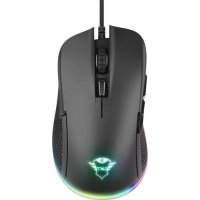
Ybar GXT 922 - мышь TRUST - Бесплатное руководство пользователя
Найдите руководство к устройству бесплатно Ybar GXT 922 TRUST в формате PDF.



| Тип продукта | Проводная игровая мышь |
| Бренд | Trust |
| Модель | Ybar GXT 922 |
| Подключение | Проводное (USB) |
| Количество кнопок | 6 программируемых кнопок |
| Сенсор | Оптический |
| Разрешение DPI | Регулируемое (несколько уровней) |
| Частота опроса (Polling Rate) | Регулируемая (макс. 1000 Гц) |
| Подсветка | Настраиваемая RGB LED |
| Программное обеспечение для настройки | Trust GXT 922 Gaming Mouse (скачиваемое) |
| Встроенная память | Да (4 профиля) |
| Совместимость с ОС | Windows |
| Длина кабеля | 1,8 м |
| Размеры (Д x Ш x В) | 125 x 70 x 40 мм |
| Вес | 100 г |
| Питание | Через порт USB |
| Уход и чистка | Протирать мягкой сухой тканью |
| Безопасность | Особых мер безопасности нет |
| Запасные части | Не поставляются |
| Ремонтопригодность | Не подлежит ремонту пользователем |
| Общая информация | Игровая мышь с 6 кнопками, RGB-подсветкой, регулируемым DPI, макросами и профилями |
Часто задаваемые вопросы - Ybar GXT 922 TRUST
Вопросы пользователей о Ybar GXT 922 TRUST
0 вопрос об этом устройстве. Ответьте на те, что знаете, или задайте свой.
Задать новый вопрос об этом устройстве
Скачайте инструкцию для вашего мышь в формате PDF бесплатно! Найдите своё руководство Ybar GXT 922 - TRUST и возьмите своё электронное устройство обратно в руки. На этой странице опубликованы все документы, необходимые для использования вашего устройства. Ybar GXT 922 бренда TRUST.
РУКОВОДСТВО ПОЛЬЗОВАТЕЛЯ Ybar GXT 922 TRUST
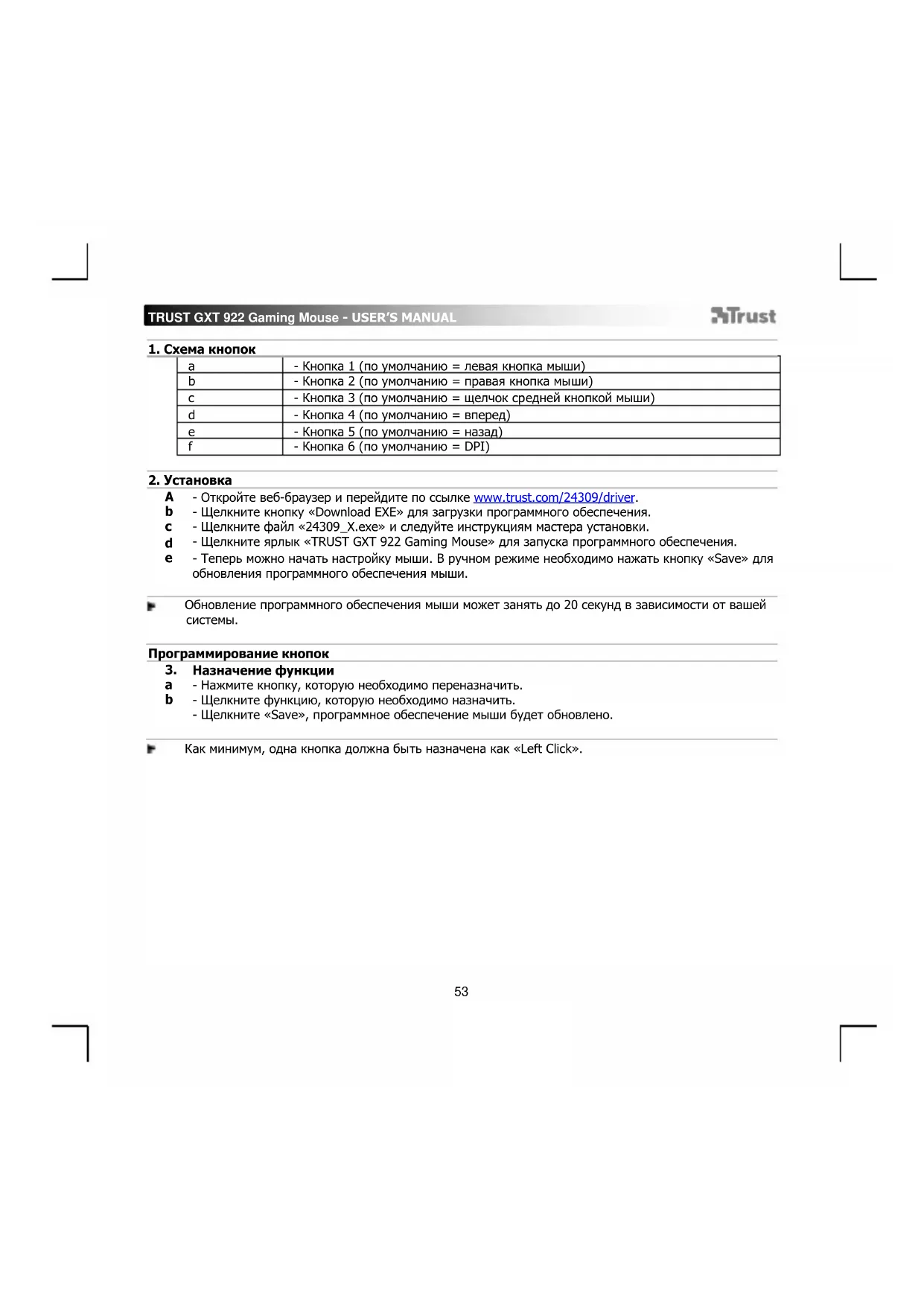
| a | -Бутон 1 (По подаразыраиме = Лав Бутон на мишkaту) |
| b | -Бутон 2 (По подаразыраиме = десен Бутон на мишkaту) |
| c | -Бутон 3 (По подаразыраиме = чаразыраиме сбс срeden Бутон) |
| d | -Бутон 4 (По подаразыраиме = наразд) |
| e | -Бутон 5 (По подаразыраиме = наразд) |
| f | -Бутон 6 (По подаразыраиме = DPI) |
2.Инсталпанe
A - OTBOPeTe INHTepHET 6pay3bpa n OTnDeTe Ha aDpec www.trust.com/24309/driver.
b -LpaKHeTe 6yToHa Download EXE,3a da n3TerIInTe coFtyepa.
c -LpaKHeTe Bbpxy ,24309_X.exe" n CneBbaIte NOMOuHnka 3a NHCTanaua.
d - PaKHeBbpy npeKnT nT TRUST GXT 922 Gaming Mouse", 3a da cTnPaTe coFtyepa.
e - Cera mokeTe da 3anoHHe Te KOHpyaHa MmKata. B HapbHnka ue 6bde nocOeHO KaTo ,Save", 3a da aKTyaIIN3npate MnKata.
AkyaIIN3npaHTo Ha MmKata MoKe da OTheme do 20 cekyHn B 3abncmoCT ot BaWata cnctema.
IporpaHpaHe Ha 6yToHn
- Ha3HaayabaHe Ha yHKnIa
a -LpaKHeTe Ha 6yToHa, KOTo NCKaTe Da npeHa3HaHTe.
b -LpaKHeHaФyHKUraTa,KOrTO NCKaTe Da Ha3HaHTe.
-UpaKaHHeTe Bbpxy,Save",MnIkaTc ce aKtyaIIN3npa.
Ione eunH 6yToH Tp8Ba Da 6bJe Ha3HaueH KaTo "Left Click".



Марка : TRUST
Модель : Ybar GXT 922
Категория : мышь