
Ybar GXT 922 - Ratón TRUST - Manual de uso y guía de instrucciones gratis
Encuentra gratis el manual del aparato Ybar GXT 922 TRUST en formato PDF.



| Tipo de producto | Ratón gaming con cable |
| Marca | Trust |
| Modelo | Ybar GXT 922 |
| Conectividad | Con cable (USB) |
| Número de botones | 6 botones programables |
| Sensor | Óptico |
| Resolución DPI | Ajustable (varios niveles) |
| Tasa de sondeo (Polling Rate) | Ajustable (1000 Hz máx.) |
| Iluminación | LED RGB personalizable |
| Software de configuración | Trust GXT 922 Gaming Mouse (descargable) |
| Memoria integrada | Sí (4 perfiles) |
| Compatibilidad del sistema | Windows |
| Longitud del cable | 1,8 m |
| Dimensiones (L x An x Al) | 125 x 70 x 40 mm |
| Peso | 100 g |
| Alimentación | Mediante puerto USB |
| Mantenimiento y limpieza | Limpiar con un paño suave y seco |
| Seguridad | Ninguna instrucción de seguridad particular |
| Piezas de repuesto | No incluidas |
| Reparabilidad | No reparable por el usuario |
| Información general | Ratón gaming con 6 botones, iluminación RGB, DPI ajustable, macros y perfiles |
Preguntas frecuentes - Ybar GXT 922 TRUST
Preguntas de los usuarios sobre Ybar GXT 922 TRUST
0 pregunta sobre este aparato. Responde a las que conoces o haz la tuya.
Hacer una nueva pregunta sobre este aparato
Descarga las instrucciones para tu Ratón en formato PDF gratis! Encuentra tus instrucciones Ybar GXT 922 - TRUST y toma tu dispositivo electrónico nuevamente en la mano. En esta página están publicados todos los documentos necesarios para el uso de su dispositivo. Ybar GXT 922 de la marca TRUST.
MANUAL DE USUARIO Ybar GXT 922 TRUST
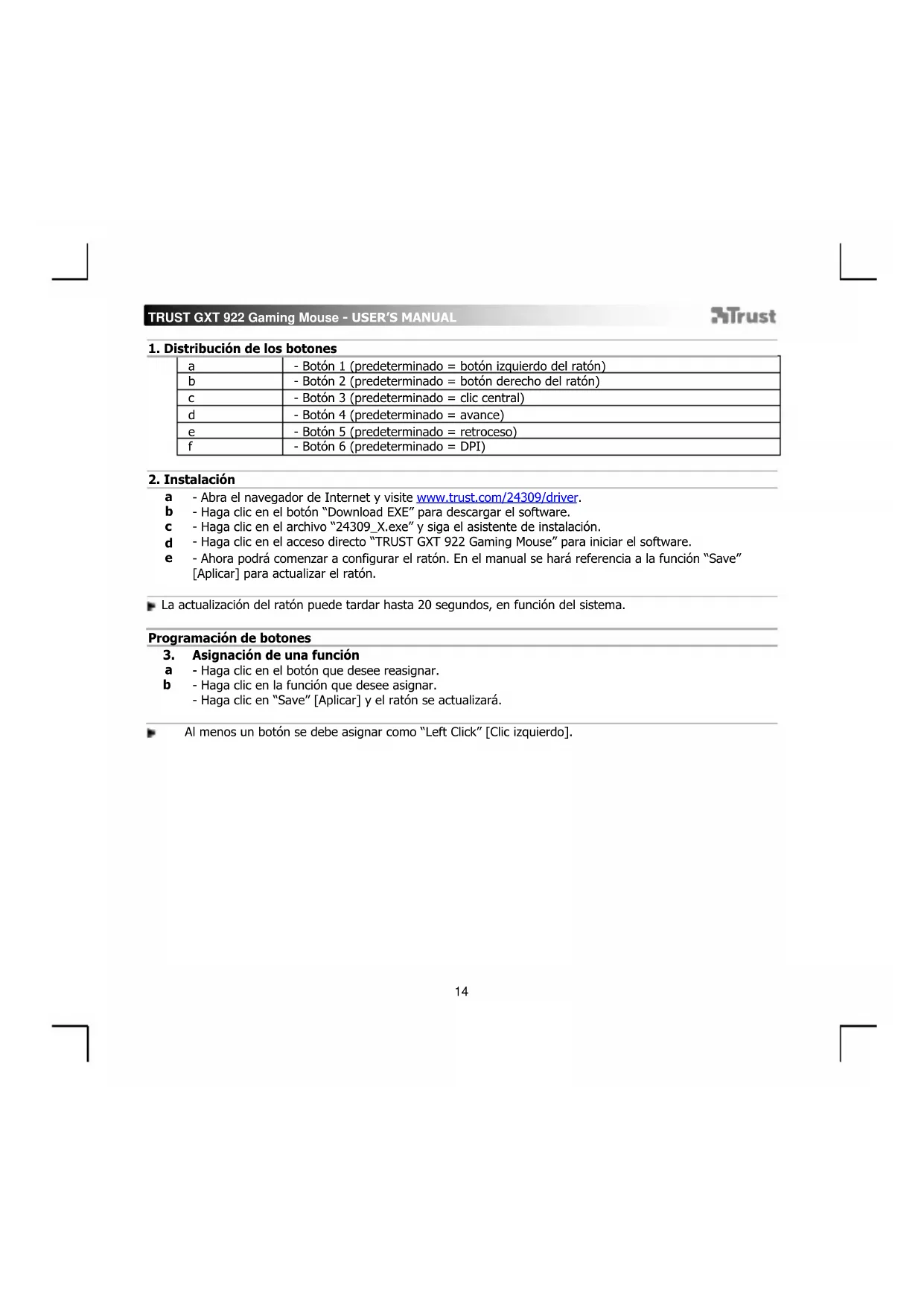
1. Distribución de los botones
| a | - Botón 1 (predeterminado = botón izquierdo del ratón) |
| b | - Botón 2 (predeterminado = botón derecho del ratón) |
| c | - Botón 3 (predeterminado = clić central) |
| d | - Botón 4 (predeterminado = avance) |
| e | - Botón 5 (predeterminado = retroceso) |
| f | - Botón 6 (predeterminado = DPI) |
2. Instalación
a - Abra el navegador de Internet y visita www.trust.com/24309/driver.
b - Haga Cli en el boton "Download EXE" paradescendingar el software.
C - Haga clic en el archivo "24309_X.exe" y siga el asistente de instalacion.
d - Haga tic en el acceso directo "TRUST GXT 922 Gaming Mouse" para iniciai el software.
e - Ahoraouldacomenzarac configurar el raton.Enel manualese harareferenciaa lafuncion"Save [Aplicar]paraactualizarelraton.
Laactualizacion del ratoncouldetardarha20segundos,enfunciOndelsystema.
Programación de botones
3. Asignación de una función
a - Haga cli en el boton que dese reassignar.
b - Hagablick en la funciOn que desee asignar.
Haga clic en "Save" [APLICar] y el raton seactualizará.
Al menos un botón se debe asignar como "Left Click" [Clic izquierdo].
TRUST GXT 922 Gaming Mouse - USER'S MANUAL
ATrust
Configuración de la tasa de muestro y DPI
4. Ajuste de DPI
a - Haga tic en la ficha "DPI" [RENDIMIENTO.
b - Hagablick en la casilla de verificacion situada junto al numero de DPI para habilitar o deshabilitar este nivel de DPI.
c - Elija un color de LED para cada ajuste de DPI.
d - Haga cli en el boton "DPI".
e -Cambie el nivel de DPI arrastrando la barra correspondiente.
- Hagaclinic en"Save"[Aplicar]yelratonseactualizará.
Configuración de iluminación
5. Cambio del efecto de iluminación
a - Haga cli en la ficha "LED" [EFFECTO].
- Bombe el modo de iluminacion.
C - Cambie la velocidad de la animacion.
d -Cambie la direccion de la ola.
- Haga Cli en "Save" [Aplicar] y el raton seactualizará.
Otrosajustes
6. Mouse Parameter
a - Haga tic en la ficha "DPI".
b - Bombie las.optiones Acceleration [Acceleracion], Windows pointer speed [Velocidad del cursor de Windows], Windows scroll speed [Velocidad de desplazimiento de Windows] o Windows doubleclick speed [Velocidad de dobleblick de Windows]arrastrando el cursor correspondiente.
Haga clic en "Save" [Aplicar] y el raton seactualizará.
7. Polling Rate
a - Haga cli en la ficha "DPI" [BOTON].
- Bombe el valor de Polling rate [Tasa de sondeo] fácilo click en la Frequencia correspondiente.
Haga clic en "Save" [Aplicar] y el ratón seactualizará.
TRUST GXT 922 Gaming Mouse - USER'S MANUAL
Trust
Configuración de macros
- Creación de una macro (guardar una secuencia de teclas en el software)
a - Haga Cli en el boton "Macro Editor".
b - Haga Clinic "New macro" [Nueva] para create unaresha macro.
c -Establezca el tiempo de retraso entre cada'action o el ajuste de repetition o buce.
d - Hagablick en Record' para empezar a grabar la macro. Ahora, introduzca la secuencia de macro que desea.
e - Haga ticn 'Stop' para detener la grabacion de la macro (max. 112 cciones). - La macro creada está disponible en la función "Macro" [MACRO].
Para asignar una macro, siga el paso 3 de este manual.
Configuración de perfil
- SeLECTIONAR, guardar o cargar un/perfil
a -Seleccione uno de los 4 perfiles haciandoblick en el perfil que deseee.
b - Hagaclinic en"Export"[GUARDAR COMO]para guardar una configuracion,o en "Import"[CARGAR ARCHIVO]para cargar una configuracion.
c - Escrba el nombre de la configuracion del raton que deseee guardar, o elija el perfil que deseee cargar.
d - Haga click en "Save" [Guardar] para guardar la configuracion, o en "OPEN" [ABRIR] para cargar la configuracion. -
Hagaclinic en SAVE" [APLICAR]. La configuracion del raton se guardo oactualiza en el raton.
-
Restaurar configuración predeterminada
a - Haga cig en "RESET" [RESTAURAR] para restablecer el perfil actual a los values predeterminados de fabrica.
b - Hagablick en "Save" para restablecer el perfil actual a los values predeterminados de fabrica.
Resolución de problemas
Problema
Solución
El software no se inicia.
- Asegürese de que el ratón TRUST GXT 922 está conectado e intente iniciar el software de nuevo.
Si no pueda resolver el problema,pongase en contacto con el departamento de servicios al cliente atramés de www.trust.com/24309/fag.
TRUST GXT 922 Gaming Mouse - USER'S MANUAL
Trust
8. Criar una Macro (Armazenar una sequencia de teclas no software)
Para atribuir una macro, siga a etapa 3uveo manual.



- Distribución de los botones
- Instalación
- Programación de botones
- Asignación de una función
- TRUST GXT 922 Gaming Mouse - USER'S MANUAL
- ATrust
- Configuración de la tasa de muestro y DPI
- Ajuste de DPI
- Configuración de iluminación
- Cambio del efecto de iluminación
- Otrosajustes
- Mouse Parameter
- Polling Rate
- Trust
- Configuración de macros
- Configuración de perfil
- Criar una Macro (Armazenar una sequencia de teclas no software)
Marca : TRUST
Modelo : Ybar GXT 922
Categoría : Ratón