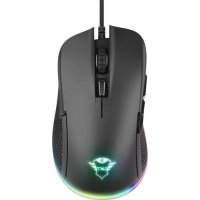
Ybar GXT 922 - Mysz TRUST - Bezpłatna instrukcja obsługi
Znajdź bezpłatnie instrukcję urządzenia Ybar GXT 922 TRUST w formacie PDF.



| Typ produktu | Przewodowa mysz gamingowa |
| Marka | Trust |
| Model | Ybar GXT 922 |
| Łączność | Przewodowa (USB) |
| Liczba przycisków | 6 programowalnych przycisków |
| Sensor | Optyczny |
| Rozdzielczość DPI | Regulowana (wiele poziomów) |
| Częstotliwość raportowania | Regulowana (maks. 1000 Hz) |
| Oświetlenie | Personalizowane oświetlenie LED RGB |
| Oprogramowanie konfiguracyjne | Trust GXT 922 Gaming Mouse (do pobrania) |
| Wbudowana pamięć | Tak (4 profile) |
| Zgodność systemowa | Windows |
| Długość kabla | 1,8 m |
| Wymiary (dł. x szer. x wys.) | 125 x 70 x 40 mm |
| Waga | 100 g |
| Zasilanie | Przez port USB |
| Konserwacja i czyszczenie | Czyścić miękką, suchą szmatką |
| Bezpieczeństwo | Brak szczególnych zaleceń dotyczących bezpieczeństwa |
| Części zamienne | Nie są dostarczane |
| Możliwość naprawy | Nie nadaje się do naprawy przez użytkownika |
| Informacje ogólne | Mysz gamingowa z 6 przyciskami, oświetleniem RGB, regulowanym DPI, makrami i profilami |
Często zadawane pytania - Ybar GXT 922 TRUST
Pytania użytkowników dotyczące Ybar GXT 922 TRUST
0 pytanie dotyczące tego urządzenia. Odpowiedz na te, które znasz, lub zadaj własne.
Zadaj nowe pytanie dotyczące tego urządzenia
Pobierz instrukcję dla swojego Mysz w formacie PDF za darmo! Znajdź swoją instrukcję Ybar GXT 922 - TRUST i weź swoje urządzenie elektroniczne z powrotem w ręce. Na tej stronie opublikowane są wszystkie dokumenty niezbędne do korzystania z urządzenia. Ybar GXT 922 marki TRUST.
INSTRUKCJA OBSŁUGI Ybar GXT 922 TRUST
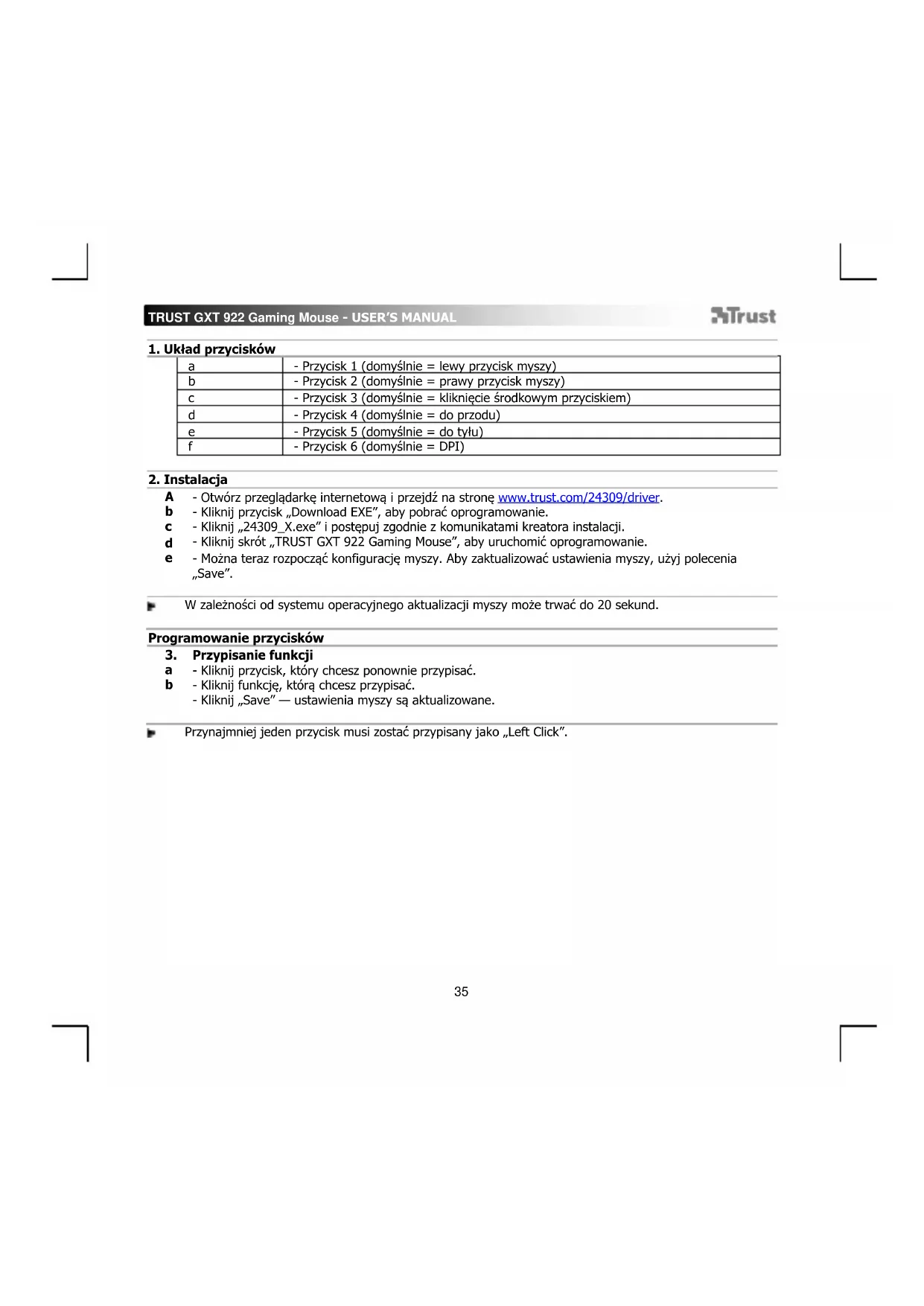
| a | - Przycisk 1 (domyślnej = lewy przycisk myszy) |
| b | - Przycisk 2 (domyślnej = prawy przycisk myszy) |
| c | - Przycisk 3 (domyślnej = klikiȩcie środkowym przyciskiem) |
| d | - Przycisk 4 (domyślnej = do przyodu) |
| e | - Przycisk 5 (domyślnej = do tytu) |
| f | - Przycisk 6 (domyślnej = DPI) |
2.Instalacja
A - Otworz przygladkarę internetowej i przyzejność strone www.trust.com/24309/driver.
b - Kliknij przycisk „Download EXE", aby pocrak oprogramowanie.
c - Kliknij,24309_X.exe" i postepuj zgodnie z komunikatami kreatora instalacji.
d - Kliknj skrot „TRUST GXT 922 Gaming Mouse", aby uruchomic oprogramowanie.
e - Można teraz Rozpoczć konfiguracja myszy. Aby zaktualizowej ustawenia myszy, uzyj polecenia „Save".
W zaleźnosci od systemu operacyjngoactualizcj myszy moze trwać do 20 sekund.
Programowanie przycisków
3. Przypisanie funkcjji
a - Kliknij przycisk, kórchy chcesz ponownie przypisać.
b - Kliknj fungcje, któ rchcesz przypisać.
- Kliknij „Save" — ustawienia myszy są aktualizowane.
Przynajmniej jeder przycisk musi zostac przypiszany jako,Left Click".
Czas reakcj i ustawenia DPI
4. Ustawianie DPI
a - Kliknij zakladke, DPI".
b - Kliknij pole obok numeru DPI, aby aktywowac lub bezaktywowac dany poziom DPI.
c - Wybierz kolor lampki LED dla kazdego ustawienia DPI.
d - Kliknij przycisk „DPI".
e - Zmien poziom DPI przechiagajac odnosny suwak.
-Kliknij,Save"—ustawienia myszy sq aktualizowane.
Ustawenia podswietenia
5. Zmiana efektu swietlneo
a - Kliknij zakladke,LED".
b -Zmien tryb podswietlenia.
c -Zmien prędkość animacji.
d -Zmien kierunek fal.
-Kliknij „Save"—ustawienia myszy są aktualizowane.
Inne ustawienia
6. Mouse Parameter
a - Kliknj zaklady, DPI.
b - Zmień ustawienia przyspieszenia, prędkosci wskaznika myszy systemu Windows, prȩdkosci kolarska przewijania systemu Windows lub prȩdkosci podwojné go kliknia systemu Windows przyciagajć odnosny suwak.
-Kliknij,Save" -ustawienia myszy sa aktualizowane.
7. Polling Rate
a - Kliknij zakladke, DPI".
b -Zmie n czestotliwo sc raportowania klikajc wybran wartosc czestotliwo sc.
-Kliknj „Save"—ustawienia myszy są aktualizowane.
TRUST GXT 922 Gaming Mouse - USER'S MANUAL
Trust
Ustawenia makro
- Tworzenie makra (zapisywanie w oprogramowaniu sekwencji klawiszny)
a - Kliknij przycisk „Macro Editor" [makro].
b - Kliknij "New macro", aby utworzyc nowe makro.
c - Ustaw opóznienie między kazdym dzialaniem i/lub wropyadź ustawuminium dla petli/powtarzania.
d - Kliknij, 'Record' aby Rozpoczć zapis makra. Teraz ustaw preferowano sekwencje makr.
e - Kliknij, 'Stop' aby zatrzymac zapisywanie makra. (maks. 112 czynnosci)
Utworzone makro jest dostepne z poziomu funkci „Macro".
Aby przypisać makro postepuj zgodnie z opisem w kroku 3 niniejszej instrukcji.
Ustawenia profilu
- Wybierz, Zapisz lub Wczytaj profil
a - Wybierz jeder z 4 profili, klikajac go.
b - Kliknij „Export“, aby zapisać; kliknij „Import“, aby wczytać.
c - Wpisz nazwe dla ustawien myszy, ktore chcesz zapisać, lub wczytaj jeder z preferowych profili.
d - Kliknij „Save", aby zapisce; kliknij „Open", aby wczytac ustawienia. -
Kliknj „Save" Ustawienia myszy zostaly zapisane lub zaktualizowane.
-
Przywracanie ustawien domyslnych
a - Kliknj „RESET", aby powróćić do ustawien fabrycznych.
b - Kliknij „Save", aby powróćić do ustawien fabrycznych.
Rozwiązywanie problemów
Problem
Rozwiazanie
Oprogramowanie nie uruchamia sie.
- Upewnij sie, ze mysz TRUST GXT 922 jest podłuczona i spróbuj ponownie uruchomic oprogramowanie.
Ježeli problem Nie zostaf rozwiazany, skontaktuj sie z dzialem pomocy pod adresem www.trust.com/24309/faq.
TRUST GXT 922 Gaming Mouse - USER'S MANUAL
Trust
3. Zadavanje funkcjije
a - Kliknite na tipku kojoj zeilite promijeniti fungciju
b - Kliknite na funkcjju koju zeilte zadati.
-Kliknite"Save",mi'seazurira.
Barem Juda n gumb treba biti oznaen kao "Left Click"



- 2.Instalacja
- Programowanie przycisków
- Przypisanie funkcjji
- Czas reakcj i ustawenia DPI
- Ustawianie DPI
- Ustawenia podswietenia
- Zmiana efektu swietlneo
- Inne ustawienia
- Mouse Parameter
- Polling Rate
- TRUST GXT 922 Gaming Mouse - USER'S MANUAL
- Trust
- Ustawenia makro
- Ustawenia profilu
- Problem
- Rozwiazanie
- Oprogramowanie nie uruchamia sie.
- Zadavanje funkcjije
Marka : TRUST
Model : Ybar GXT 922
Kategoria : Mysz