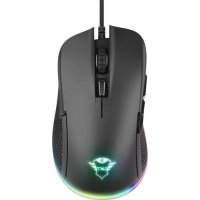
Ybar GXT 922 - Mouse TRUST - Manual de utilizare gratuit
Găsiți gratuit manualul dispozitivului Ybar GXT 922 TRUST în format PDF.



| Tip produs | Mouse gaming cu fir |
| Brand | Trust |
| Model | Ybar GXT 922 |
| Conectivitate | Prin fir (USB) |
| Număr de butoane | 6 butoane programabile |
| Senzor | Optic |
| Rezoluție DPI | Reglabilă (mai multe niveluri) |
| Rată de raport (Polling Rate) | Reglabilă (max 1000 Hz) |
| Iluminare | LED RGB personalizabil |
| Software de configurare | Trust GXT 922 Gaming Mouse (descărcabil) |
| Memorie încorporată | Da (4 profiluri) |
| Compatibilitate sistem | Windows |
| Lungime cablu | 1,8 m |
| Dimensiuni (L x l x H) | 125 x 70 x 40 mm |
| Greutate | 100 g |
| Alimentare | Prin port USB |
| Întreținere și curățare | Curățați cu o cârpă moale și uscată |
| Siguranță | Fără instrucțiuni speciale de siguranță |
| Piese de schimb | Nu sunt furnizate |
| Reparabilitate | Nereparabil de utilizator |
| Informații generale | Mouse gaming cu 6 butoane, iluminare RGB, DPI reglabil, macro-uri și profiluri |
Întrebări frecvente - Ybar GXT 922 TRUST
Întrebările utilizatorilor despre Ybar GXT 922 TRUST
0 întrebare despre acest aparat. Răspundeți la cele pe care le cunoașteți sau puneți-vă propria.
Pune o întrebare nouă despre acest aparat
Descărcați instrucțiunile pentru Mouse în format PDF gratuit! Găsiți manualul dvs. Ybar GXT 922 - TRUST și luați din nou în mână dispozitivul dvs. electronic. Pe această pagină sunt publicate toate documentele necesare pentru utilizarea dispozitivului dvs. Ybar GXT 922 mărcii TRUST.
MANUAL DE UTILIZARE Ybar GXT 922 TRUST
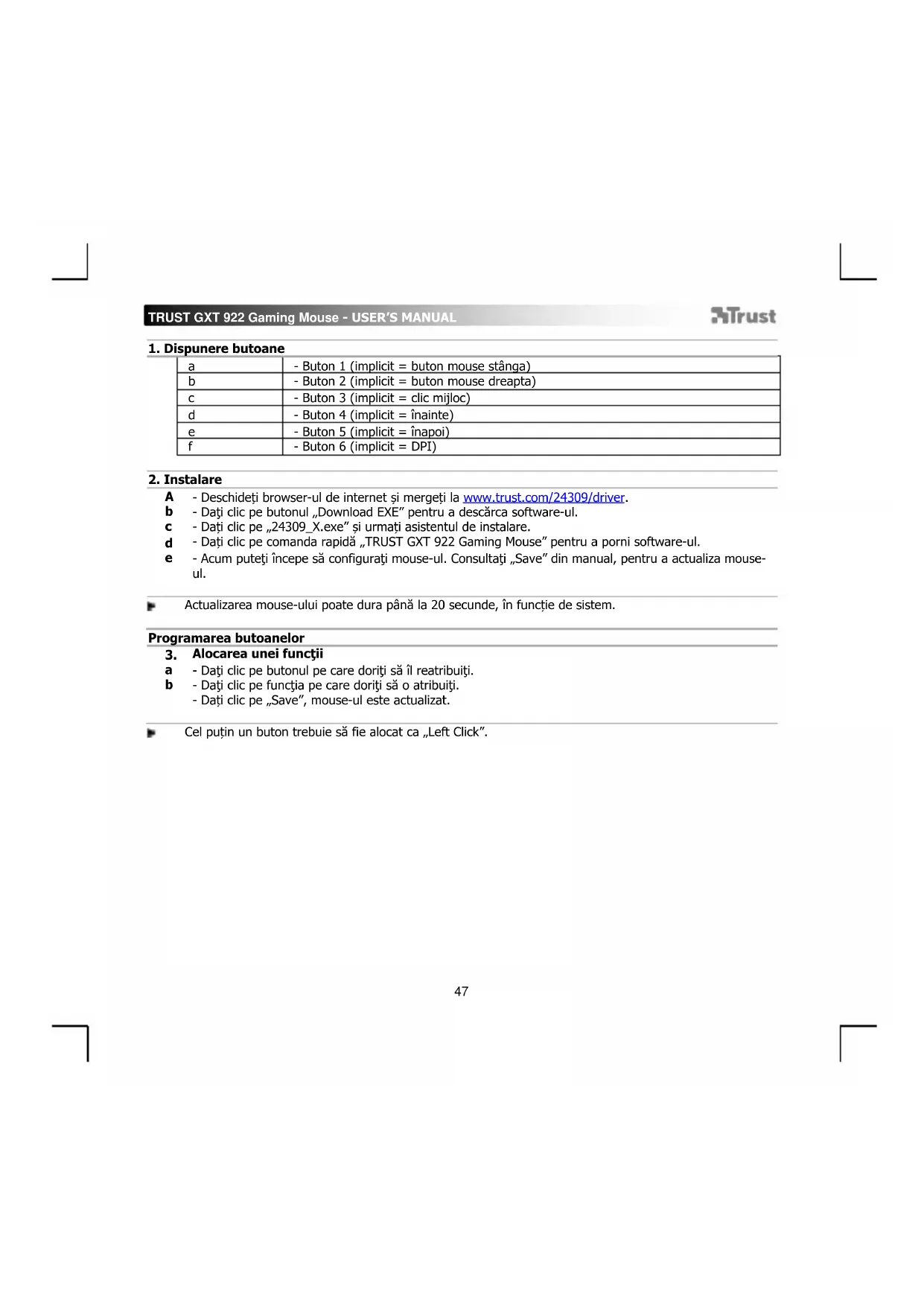
A - Deshideti browser-ul de internet si mergeti la www.trust.com/24309/driver.
b - Datici clic pe butonul "Download EXE" pentru a descarca software-ul.
C - Dati clipe,24309_X.exe"si urmati asistentul de instalare.
d - Datic pe comanda rapida „TRUST GXT 922 Gaming Mouse" pentru a porni software-ul.
e - Acum putetiincepe sa configurati mouse-ul.Consultai,Save" din manual,pentru a actualiza mouse- ul.
Actualizarea mouse-ului poate dura pana la 20 secunde, in functie de system.
Programarea butoanelor
- Alocarea unei functii
a - Dati clic pe butonul pe care doriti s'il retribuiti.
b - Dati clic pe functia pe care doriti sa o attribuiit.
- Dati clipe "Save", mouse-ul este actualizat.
Cel putin un buton trebuie sä fie alocat ca „Left Click".
a -Datic pi fila,DPi.
b - Daţi cig pe caseta de selecţare de lângă numărul DPI pentru a activa saudezactiva acest nival DPI.
- Alegeti oculoare a ledului pentru fiecare setare DPI.
d - Dati clic pe butonul „DPI".
e - Modificati nivelul DPI tratgand bara respectiva.
- Dati clipe "Save", mouse-ul esteactualizat.
Setáride lumaia
5.Modificati efectul luminos
a -Dati clic pe fila ,LED".
b - Modificati modul de iluminare.
c - Modificati viteza de animatie.
d - Modificati directia de ondulare.
- Dati clipe „Save", mouse-ul esteactualizat.
Alte setäri
- Mouse Parameter
a - Dati clipe fila "DPI".
b - Modificati accelerarea, viteza cursorului Windows, viteza de defilare sau viteza de dublu cliC Windows tragand cursorul respectiv.
-Datclicpe"save",mouse-ulesteactualizat.
- Polling Rate
a -Dati clic pe fila, DPI".
b - Modificati setarile de interogare ciclica dand tic pe freventa respectiva.
-Datclicpe"save",mouse-ulesteactualizat.
Setári macrocomenzi
- Crearea unei macrocomenzi (stocarea in software a unei secventa de taste)
a - Datici clic pe butonul „Macro Editor" (macrocomanda).
b - Dati clic pe „New macro" pentru a crea o nouă macrocomanda.
c - Setatu timpul de intarziere intre ficare actiene si/sau bucl/setare de repetare.
d - Datici clic Record' pe pentru a incepe inregistrarea macrocomenzii. Introduci acum secventa preferata de macrocomandă.
e - Daticc 'Stop' pe pentru a opri inregistrarea macrocomenzii. (max. 112 actiuni) - Macrocomanda astfel creată este disponibilită acum in functia „Macro".
Pentru a attribui o macrocomanda urmati pasul 3 din acest manual.
Setarile profilului
- Selectati, salvati sau incarcai un profil
- Selectaţi unul d reinte cele 4 profiluri, dandin clic pe profilul preferat.
- Dati clic pe „Export" pentru a salva o configuratie, dati clic pe „Import" pentru a incarca o configuratie.
c - Introduci un nume pentru configuraţia mouse-ului pe care doriti să o salvați tau alegeți profilul preferat de incărcat. - Dati clipe „Save"pentru a salva configuratia, dati clipe „Open"pentru a incara configuratia.
-
Dati clic pe „Save" Configurația mouse-ului este salvata sau actualizata la mouse.
-
Restabilirea setárilor implicite
a - Dati clipe „RESET" pentru aresheta profilul actual la configuratia standard.
b - Datici clic pe „Save" pentru a reseta profilul actual la configurataia standard.
Depanare:
Problema
Soluţie
Software-ul nu pornefte.
- Asiguratí-vá cá mouse-ul TRUST GXT 922 este conectat.si porniti din nou software-ul.
In cazul in care problema dvs. nu se rezolvă, va rugămă contactați serviciul de asistență tehnică pentru utilizator la adresa www.trust.com/24309/faq.
1.ИЗгелн ha 6yToH



Marcă : TRUST
Model : Ybar GXT 922
Categorie : Mouse