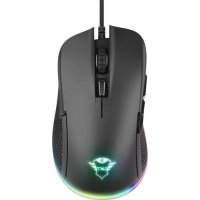
Ybar GXT 922 - Rato TRUST - Manual de utilização gratuito
Encontre gratuitamente o manual do aparelho Ybar GXT 922 TRUST em formato PDF.



| Tipo de produto | Mouse gaming com fio |
| Marca | Trust |
| Modelo | Ybar GXT 922 |
| Conectividade | Com fio (USB) |
| Número de botões | 6 botões programáveis |
| Sensor | Óptico |
| Resolução DPI | Ajustável (vários níveis) |
| Taxa de relatório (Polling Rate) | Ajustável (1000 Hz máx.) |
| Iluminação | LED RGB personalizável |
| Software de configuração | Trust GXT 922 Gaming Mouse (download) |
| Memória integrada | Sim (4 perfis) |
| Compatibilidade do sistema | Windows |
| Comprimento do cabo | 1,8 m |
| Dimensões (C x L x A) | 125 x 70 x 40 mm |
| Peso | 100 g |
| Alimentação | Via porta USB |
| Manutenção e limpeza | Limpar com um pano macio e seco |
| Segurança | Nenhuma instrução de segurança específica |
| Peças sobressalentes | Não fornecidas |
| Reparabilidade | Não reparável pelo usuário |
| Informações gerais | Mouse gaming com 6 botões, iluminação RGB, DPI ajustável, macros e perfis |
Perguntas frequentes - Ybar GXT 922 TRUST
Perguntas dos utilizadores sobre Ybar GXT 922 TRUST
0 pergunta sobre este aparelho. Responda às que conhece ou faça a sua.
Faça uma nova pergunta sobre este aparelho
Baixe as instruções para o seu Rato em formato PDF gratuitamente! Encontre o seu manual Ybar GXT 922 - TRUST e retome o controlo do seu dispositivo eletrónico. Nesta página estão publicados todos os documentos necessários para a utilização do seu dispositivo. Ybar GXT 922 da marca TRUST.
MANUAL DE UTILIZADOR Ybar GXT 922 TRUST
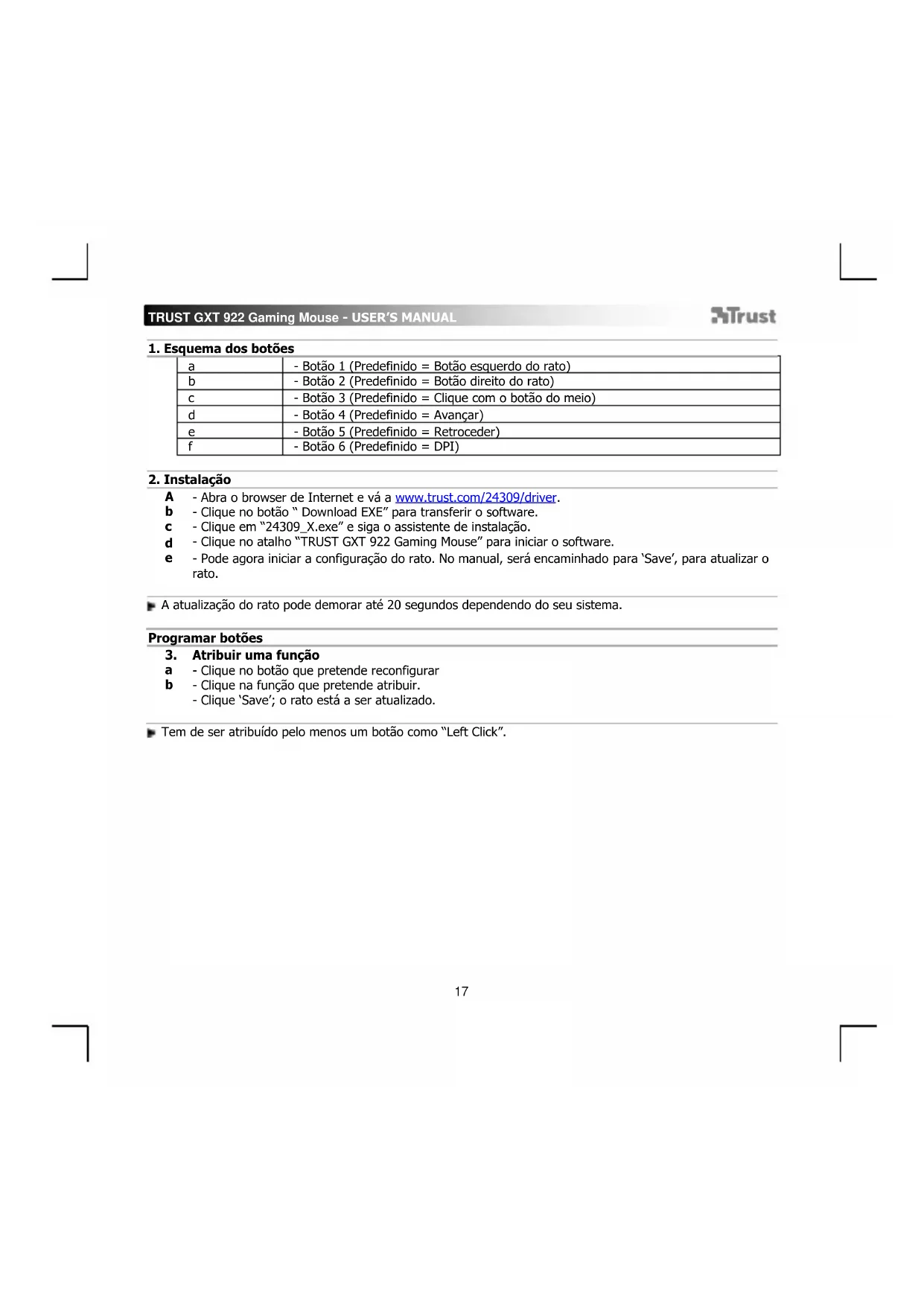
1. Esquema dos botões
| a | - Botão 1 (Predefinido = Botão esquerdo do rato) |
| b | - Botão 2 (Predefinido = Botão direito do rato) |
| c | - Botão 3 (Predefinido = Clique com o botão do meio) |
| d | - Botão 4 (Predefinido = Avançar) |
| e | - Botão 5 (Predefinido = Retroceder) |
| f | - Botão 6 (Predefinido = DPI) |
2. Instalacao
A - Abra o browser de Internet e va a www.trust.com/24309/driver.
b - Clique no botão " Download EXE" para transferir o software.
C - Clique em "24309_X.exe" e siga o assistente de instalacao
d - Clique no atalho "TRUST GXT 922 Gaming Mouse" para iniciar o software.
e - Pode ahora,iniciar a configuraçao do rato.No manual,sera encaminhado para Save',para atualizar or rato.
A atualização do rato pode demorar até 20 segundos dependendo do seuSYSTEMA.
Programar botoes
3. Atribuir uma funcao
a - Clique no botao que pretende reconfigurar
b - Clique na funcao que pretende atribuir.
- Clique 'Save'; o rato está a ser atualizzato.
Tem de ser atribuído pelo menos um botão como "Left Click".
Taxa de relatório e Definições de DPI
4. Definção de DPI
a - Clique no separator 'DPI'.
b - Clique na caixa de verificacao ao lado do numero de DPI para ativar ou desativar esse nivel de DPI.
c - Escolha uma cor de LED para cada definição de DPI.
d - Clique no botao 'DPI'.
e - Altere o nivel de DPI praticando na respetiva barra.
- Clique 'Save'; o rato está a ser atualizzato.
Definções de iluminação
5. Altere os efeitos de iluminação
a - Clique no separator 'LED'.
b - Altere o modo de iluminação.
C - Altere a velocidade de animacao.
d -Alterera direcao da onda.
- Clique 'Save'; o rato está a ser atualizzato.
Outras definições
6. Mouse Parameter
a - Clique no separator 'DPI'.
b - Altere a Acceleracao, a velocidade do ponteiro do Windows, a velocidade de deslocamento do Windows ou o duplo clique do Windows movimentando o respetivo cursor.
- Clique em 'Save'; o rato está a ser atualizzato.
7. Polling Rate
a - Clique no separator 'DPI'.
b - Altere a Polling rate cigandono respetiva frequencia.
- Clique em 'Save'; o rato está a ser atualizzato.
Definções de macros
-
Criar una macro (Guardar una sequencia de teclas no software)
-
Clique no botão 'Macro Editor'.
- Clique em 'New macro' [NOVO] para Criar uma nova macro.
- Defina o tempo de atraso entre cada ação e/ou a configuração do ciclo/repeticao.
- Clique em 'Record' para encontrar agravar a macro. Agora, introduza a sequencia de macro preferida.
- Clique em 'Stop' para parar de gravar a macro. (máx. 112 ações)
A macro criada está disponible na função 'Macro'.
- SeLECTIONAR, guardar ou carregar um/perfil
a -Selecione um dos 4 perfisolicando no perfilpretendido.
b - Clique em 'Export' para guardar uma configuraçao ou clique em 'Import' para carregar uma configuraçao.
c - Introduza um nome para a configuraçao do rato que quer guardar ou escolha o/perfil pretendido a carregar.
d - Clique em 'Save' para guardar a configuração ou clique em 'Open' pararegar a configuração. -
Clique em 'Save' → Neste momento, a configuração do rato é guardada ou atualizada no rato.
-
Restuar as predefinições
a - Clique em 'RESET' para report as predefinições de fabrica para o perfit atual.
b - Clique em 'Save' para report as predefinições de fabrica para o perfil atual.
1. Layout dos botões
| a | - Botão 1 (Padão = botão esquerdo do mouse) |
| b | - Botão 2 (Padão = botão direito do mouse) |
| c | - Botão 3 (Padão = clique do meio) |
| d | - Botão 4 (Padão = Avançar) |
| e | - Botão 5 (Padão = Voltar) |
| f | - Botão 6 (Padão = DPI) |
2. Instalacao
A - Abra o navegador de Internet e va até www.trust.com/24309/driver.
- Clique no botão "Download EXE" para fazer o download do software.
- Clique em "24309 X.exe" e siga o assistente de instalacao.
- Clique no atalho "TRUST GXT 922 Gaming Mouse" para iniciar o software.
e - Agora você pode fazer a configurar o mouse. No manual constara "Save" para atualizar o mouse.
Atualizar o mouse pode levar até 20 segundos dependendo do seuSYSTEMA.
Programação do botão
- Atribuir uma funcao
a - Clique no botao que deseja retribuir.
b - Clique na funcao que deseja atribuir.
- Clique em "Save", o mouse está atualizando.
Pelo menos um botão deve ser atribuído como "Left Click".
Configurações de taxa de resposta e DPI
4. Configuração de DPI
a - Clique na guia "DPI".
b - Clique na caixa de selecao ao lado do numero DPI para ativar ou desativar esse nivel de DPI.
c - Escolha uma cor de LED para cada configuração de DPI.
d - Clique no botao "DPI".
e - Altere o nivel de DPI arrastando a respectiva barra.
- Clique em "Save", o mouse está atulizational.
Configurações de luz
5. Alterar o efeito luminoso
a - Clique na guia "LED".
b - Altere o modo de iluminação.
C -Altererevelocuidadedeanimalo.
d -Alterede direcao da onda.
- Clique em "Save", o mouse sera atualizzato.
Outras configurações
6. Mouse Parameter
a - Clique na guia "DPI".
b - Altere a Acceleracao, a velocidade do ponteiro do Windows, a velocidade de rolagem do Windows ou a velocidade do clique duplo do Windows ao arrastar o respectivo cursor.
- Clique em "Save", o mouse sera atualizzato.
7. Polling Rate
a - Clique na guia "DPI".
b - Altere a Taxa de captação colocando na responsiva frequência.
- Clique em "Save", o mouse sera atualizzato.
Configurações de Macro
- Clique no botão "Macro Editor".
- Clique em "New macro" para Criar uma nova macro.
- Defina o tempo de atraso entre cada ação e/ou a configuração de loop/repeticao.
- Clique em 'Record' para fazer a gravar a macro. Agora insira sua sequencia de macro preferida.
- Clique em 'Stop' para interromper a gravacao da macro. (max. de 112 acones)
A macro Criada agra essta disponivel sob a funcao "Macro".

Configurações de/perfil
- SeLECTIONAR, salvar ou carregar um perfil
- Selezione um dos 4 perfisciescando no perfil de preferencia.
- Clique em "Export" para salvar uma configuração, Clique em "Import" para carregar uma configuração.
- Insira um nome para a configuraçao do mouse que deseja salvar ou escolha o perfil de preferencia para carregar.
- Clique em "Save" para salvar a configuraçao, clique em "Open" para carregar a configuraçao.
-
Clique em "Save" → A configuraçao do seu mouseagle está salva ou atualizada em seu mouse.
-
Restuar configuracoes padrão
a - Clique em "RESET" para redefineir o格尔 atual para padrão de fabrica.
b - Clique em "Save" para redefineir o perfil atual para padrão de fabrica.
Solução de problemas
Problema
Solucao
O software não está iniciando.
- Verifique se o mouse TRUST GXT 922 está conectado e tente inicia o software novamente.
Casó seu problema não seja resolvido, entre em conta com a assistência ao usuario em www.trust.com/24309/faq.
- P03TaWyBaHHK HONOK
| a | - Khonka 1 (3a замочуваням = ліва Кнокka миши) |
| b | - Khonka 2 (3a замочуваням = права Кнокka миши) |
| c | - Khonka 3 (3a замочуваням = кlaцуну сеeredно Кноку миши) |
| d | - Khonka 4 (3a замочуваням = ворегд) |
| e | - Khonka 5 (3a замочуваням = назад) |
| f | - Khonka 6 (3a замочуваням = DPI) |
2. Inctanlaia
A - BiikpnTn 6pay3epi npeey 3a noCnlaHHm www.trust.com/24309/driver.
b - Knauchnyt KhoNkY «Download EXE»ДЯЗаBaHtaxeHH nporpaMHoro 3a6e3neueHHra.
C -KnaHyTuФaI«24309_X.exe»I dOtpmMyBaTnCBA3iBOK MaNCTpa IHCTaJIuII.
d - Knauchytn npnK 四 TRUST GXT 922 Gaming Mouse> nla3anycky nporpamhoro 3a6e3neueHH.
e - Tenep MoXHa po3noHnHaTH KOHphiIpyauio Mmwi. y pyHOMy peKmI Heo6xIdHO HATNCHTN KhoNkY «Save» dIra OHOBHeHH nporpaMHorO 3a6e3neueHH mni.
OHOBHeHH nporpaHOro 3a6e3neueHH MmIo MoKe 3aHrTn Do 20 cekyH B 3aJExKHOCTi BiD onepauiHoi CNTemN.
NporpaMyBaHHKHOHOK
- Pn3NaueHna yHKui
a -HaTnCHyTN KHOJIky, kHy Heo6xio NOBTOPO nPn3HaHTN.
b -KnaHytn fynKuio,ky Heo6xidno npn3HaHTn. -KnaHytn «Save», nicra yoro nporpaMHe 3a6e3neHHe Mmui 6yde OHOBHeHO.
LohaMeHwe Ondhi KHOJIIOBHHA 6yTN pN3HaueHa yHKUia «Left Click>.
Yactota onntybaHHa ta napametp DPI
4. Napametpn DPI
a -KnaunHyTN Bknaadky «DPI».
b -KnaHyTu ranoHcy nID Homepom DPI, uO6 yBIMKHyTu a6o BIMKHyTu uei pibHeB DPI.
C -Bn6paTn konip cbitnoioa nla koxhoro npametpa DPI.
d -HaTnCHyTH KHOHKy «DPI».
e - 3miHHTPiBHeh DPI, nepeTHyBwn BiJIObiHn nob3yHok.
-Knauchytn «Save», nicra qoro nporpamHe 3a6e3neHenn H Mniwi 6yde OHOBnHO.
Napametpi niicbiuybaHH
5. 3MiHa efeKty niCbiyBaHHa
a -Knaunytn Bknaikky «LED».
b -3MiHHTPexKIMPiCbiyBaHHa
C -3MiHHTPiBeHb DnHaMiuHocti.
d -3miHHTn HAnpRMOK XBINb.
-Knauchytn «Save», nicra yoro nporpamhe 3a6e3neueHHMnSi 6ye OHOBHeHO.
Inwi napametpn
6. Mouse Parameter
a -Knaunytn Bknaikky «DPI».
b -3MiHHTn npCKopeHH Mm, WbIKcTB Kyccopa, WbIKcTB npOKpyyBaHH a6o WbIKcTB nOdbHoro knaaHH Windows, nepetaryBwn BiNobiHn NOB3yHok.
-KnaHytn «Save», nicra yoro nporpamhe 3a6e3neueHHM Niwi 6ye OHOBnHO.
7. Polling Rate
a -KnaHyTu BknaDky « DPI »
b -3miHHTn 3HaueHHy yactOTn ONITyBaHH, KlaucHyBwn BiIDnoBIDHy yactOTy.
-KnaHytn «Save», nicra yoro nporpamhe 3a6e3neueHHM NiSi 6yde OHOBHeHO.
NapaMeTpMaKpociB
- CTbopeHHMAkpoCy (36epexeHHnCnOyehnKnabiI y nporpamHomy 3a6e3neeyHHi)
a -HaTnchytn KhONky «Macro Editor».
b -KnaHyTN «New macro», Μοδ CBOPιTN HOBNI MaKpOc.
C - BCTaHOBHTuac 3aTpIMKn MIX KOKHOIO DiO Ta/a6o npaMeTpN UKJy/NOBTOpeHHra.
d - Knauchytn Record', 06 po3noaTn 3anCybaHn MaKpocy. TeneBBeiTB nOpi6Hy nocliobHictb MaKpocy.
e - KnaHyTu 'Stop, 0o6 3ynHnTu 3aunCyBaHHa MaKpocy. (MaKc. 112 dii)
f -Knauchytn «Save».
-CTBOpENMaKpOcTeNepDoCTynHnNiDfYHKciEIO«Macro»
Ioo npn3HaunT MaKpoc, BkOHaTe Kpok 3 uboro nociHnka.
Napametpn npophiin
- Bn6ip, 36epexeHH a6o 3aBaHTaxeHH npophiIIO
a -Bn6epiTb oDnH 3 npoPfniB, KlaunHyBwn Noro.
b -Knauchnytn niktorpamy+,0o6 cTbOpHTHOBn npOphiIb.
C -Knauryn «C»ДЯ BuaJaleHn npoФiIO.
d -HaTnCHyTN KNONky «Export», 606 36epeRTH HalaWtYBaHHa, a6o «Import» nIra 3aBaHTaXeHHaHalaWtYBaHb.
e -BBeCTn im'ДЯнlaHаIaHTyBaHHЯMniwi,Яke cnid 36epeTn,a6o Bn6paTn npoΦiNbДЯ 3aBaHTaKeHHЯ.
f -HaTnCHyTN KONky «Save», 36epertn HalaHTyBaHHa6o «OpEn» dIra 3aBaHTaKeHHaHalaHTyBaHb.
-Knaunytn «Save»→ HanaunTyBaHHMaMsi 6ydyb 36epexeHi a6o OHOBnHi.
10. BiHOBLeHHra npaMeTpib 3a 3AmOByBaHHaM
a -Knauchytn «RESET» Дя Ск��днг почною napametpiB 3a 3AMOBUBAHNM.
b -KnaCyTuN OK> nIyCKnDaHnnoTOuHoro npoOfIO do napaMeTpIB 3a 3AmOByBaHHM.
BnnpaBneHn HenoIaDOK
Henoladka
Piwenhra
IporpamHe 3a6e3neueHH He 3anyckaetbca.
- IpekoHaTeC, 10 Mmuy TRUST GXT 922 niknueHo Ta 3anyctit nporpamHe 3a6e3neHnH 3HOB.
Yaku Bo Hn Bdaioa BuiiHn npo6nemy, 3BepHiTbcn Do cnjx6n nIITpumkn 3a aDpecoio www.trust.com/24309/fag.



- Esquema dos botões
- Instalacao
- Programar botoes
- Atribuir uma funcao
- Taxa de relatório e Definições de DPI
- Definção de DPI
- Definções de iluminação
- Altere os efeitos de iluminação
- Outras definições
- Mouse Parameter
- Polling Rate
- Definções de macros
- Layout dos botões
- Programação do botão
- Configurações de taxa de resposta e DPI
- Configuração de DPI
- Configurações de luz
- Alterar o efeito luminoso
- Outras configurações
- Configurações de Macro
- Configurações de/perfil
- Problema
- Solucao
- O software não está iniciando.
- Inctanlaia
- NporpaMyBaHHKHOHOK
- Yactota onntybaHHa ta napametp DPI
- Napametpn DPI
- Napametpi niicbiuybaHH
- 3MiHa efeKty niCbiyBaHHa
- Inwi napametpn
- NapaMeTpMaKpociB
- Napametpn npophiin
- BiHOBLeHHra npaMeTpib 3a 3AmOByBaHHaM
- Henoladka
- Piwenhra
Marca : TRUST
Modelo : Ybar GXT 922
Categoria : Rato