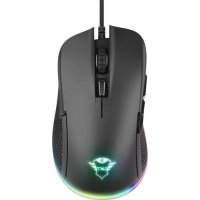
Ybar GXT 922 - Myš TRUST - Bezplatný návod na obsluhu
Nájdite návod k zariadeniu zdarma Ybar GXT 922 TRUST vo formáte PDF.



| Typ produktu | Káblová herná myš |
| Značka | Trust |
| Model | Ybar GXT 922 |
| Pripojenie | Káblové (USB) |
| Počet tlačidiel | 6 programovateľných tlačidiel |
| Snímač | Optický |
| Rozlíšenie DPI | Nastaviteľné (viac úrovní) |
| Frekvencia odozvy (Polling Rate) | Nastaviteľná (max. 1000 Hz) |
| Osvetlenie | Prispôsobiteľné LED RGB |
| Konfiguračný softvér | Trust GXT 922 Gaming Mouse (na stiahnutie) |
| Vstavaná pamäť | Áno (4 profily) |
| Kompatibilita so systémom | Windows |
| Dĺžka kábla | 1,8 m |
| Rozmery (D x Š x V) | 125 x 70 x 40 mm |
| Hmotnosť | 100 g |
| Napájanie | Cez USB port |
| Údržba a čistenie | Čistiť jemnou suchou handričkou |
| Bezpečnosť | Žiadne špeciálne bezpečnostné pokyny |
| Náhradné diely | Nie sú súčasťou dodávky |
| Opraviteľnosť | Používateľom neopraviteľné |
| Všeobecné informácie | Herná myš so 6 tlačidlami, RGB osvetlením, nastaviteľným DPI, makrami a profilmi |
Často kladené otázky - Ybar GXT 922 TRUST
Otázky používateľov k Ybar GXT 922 TRUST
0 otázka o tomto zariadení. Odpovedzte na tie, ktoré poznáte, alebo položte vlastnú.
Položte novú otázku o tomto zariadení
Stiahnite si návod pre váš Myš vo formáte PDF zadarmo! Nájdite svoj návod Ybar GXT 922 - TRUST a vezmite svoje elektronické zariadenie späť do rúk. Na tejto stránke sú zverejnené všetky dokumenty potrebné na používanie vášho zariadenia. Ybar GXT 922 značky TRUST.
NÁVOD NA OBSLUHU Ybar GXT 922 TRUST
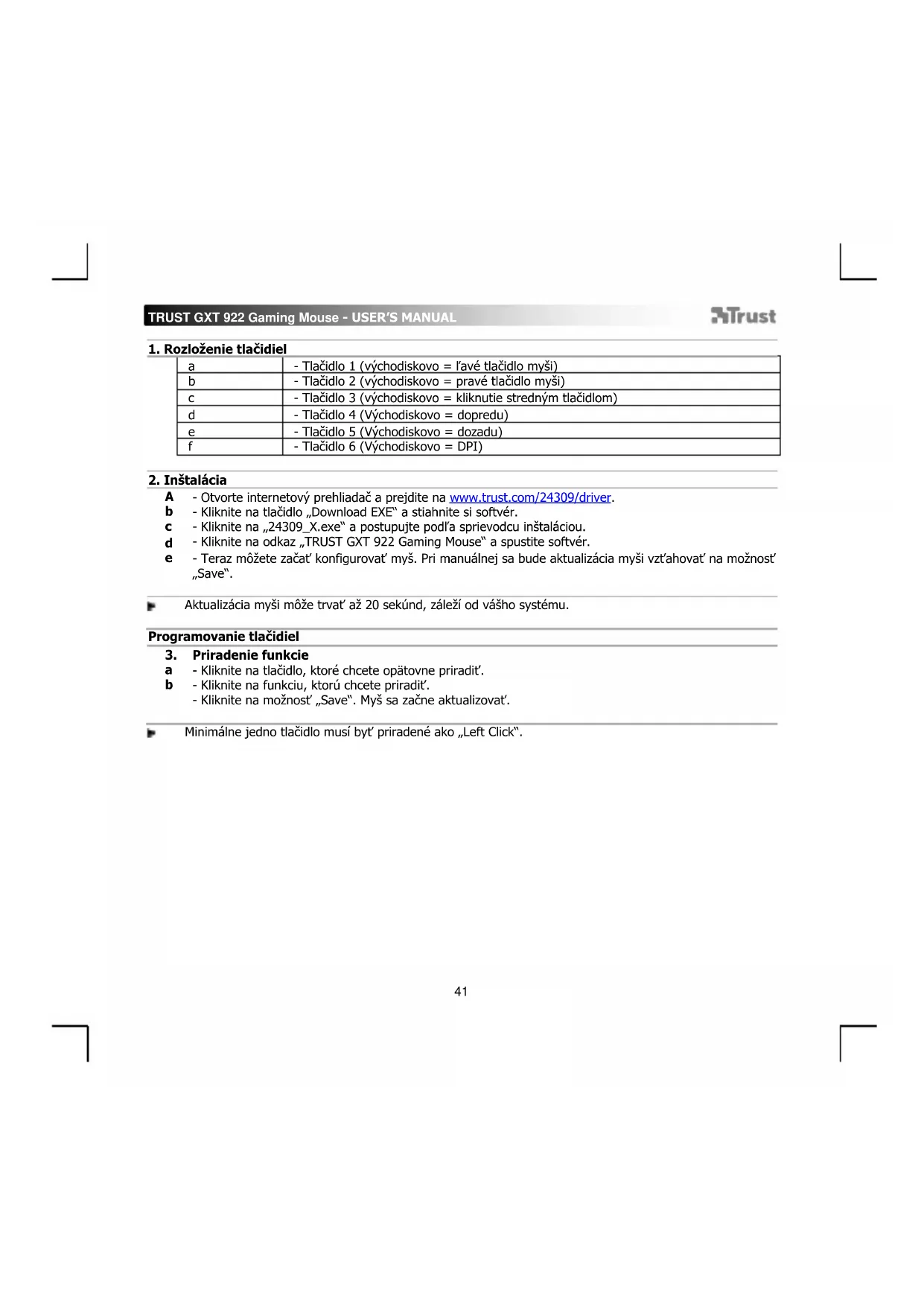
Aktualizácia mysiMZe trvat' a2 20 sekund, zalezi od vasho systému.
Programovanietlačidiel
3. Priradenie funkcie
a - Kliknite na tlacidlo, ktoré chcete opatovne priradit'.
b - Kliknite na funkciu, ktoru chcete priradit'.
-Kliknite na moznost",Save".Mys sa zaene aktualizovat'.
Minimalnejidno tlaicldomusi byt'priadene akoLeft Click
TRUST GXT 922 Gaming Mouse - USER'S MANUAL
ATrust
Rychlost' hlásenia a nastavenia DPI
4. DPI nastavenie
a - Kliknite na kartu ,DPT".
b - Kliknite na pole vedla cisla DPI a aktivujte alebo deaktivujte tuto uroven DPI.
c -Zyol'te LED farbu pre kaźdé nastavenie DPI.
d - Kliknite na tlačidlo „DPI".
e - Uroven DPI zmenite potiahnutim prislušnej listy.
- Kliknite na moznost", Save". My's sa začne aktualizovat'.
Nastavenia osvetlenia
5. Zmena svetelného efektu
a - Kliknite na kartu,LED"
b -Zmenterezim osvetlenia.
C - Zmenterychlostanimacia.
d -Zmente smer viny.
-Kliknite na moznost",Save".My's sa začne aktualizovat'.
Dalsie nastavenia
6. Mouse Parameter



Značka : TRUST
Model : Ybar GXT 922
Kategória : Myš