
Ybar GXT 922 - Mus TRUST - Gratis brugsanvisning og manual
Find enhedens vejledning gratis Ybar GXT 922 TRUST i PDF-format.



| Produkttype | Kablet gamingmus |
| Mærke | Trust |
| Model | Ybar GXT 922 |
| Forbindelse | Kablet (USB) |
| Antal knapper | 6 programmerbare knapper |
| Sensor | Optisk |
| DPI-opløsning | Justerbar (flere niveauer) |
| Rapporteringshastighed (Polling Rate) | Justerbar (1000 Hz maks.) |
| Belysning | Brugerdefinerbar RGB LED |
| Konfigurationssoftware | Trust GXT 922 Gaming Mouse (downloadbart) |
| Indbygget hukommelse | Ja (4 profiler) |
| Systemkompatibilitet | Windows |
| Kabellængde | 1,8 m |
| Mål (L x B x H) | 125 x 70 x 40 mm |
| Vægt | 100 g |
| Strøm | Via USB-port |
| Vedligeholdelse og rengøring | Rengør med en blød, tør klud |
| Sikkerhed | Ingen særlige sikkerhedsinstruktioner |
| Reservedele | Ikke medfølgende |
| Reparerbarhed | Kan ikke repareres af brugeren |
| Generelle oplysninger | Gamingmus med 6 knapper, RGB-belysning, justerbar DPI, makroer og profiler |
Ofte stillede spørgsmål - Ybar GXT 922 TRUST
Brugerspørgsmål om Ybar GXT 922 TRUST
0 spørgsmål om dette apparat. Besvar dem du kender, eller stil dit eget.
Stil et nyt spørgsmål om dette apparat
Download vejledningen til din Mus i PDF-format gratis! Find din vejledning Ybar GXT 922 - TRUST og tag din elektroniske enhed tilbage i hånden. På denne side er alle dokumenter nødvendige for brugen af din enhed offentliggjort. Ybar GXT 922 af mærket TRUST.
BRUGSANVISNING Ybar GXT 922 TRUST
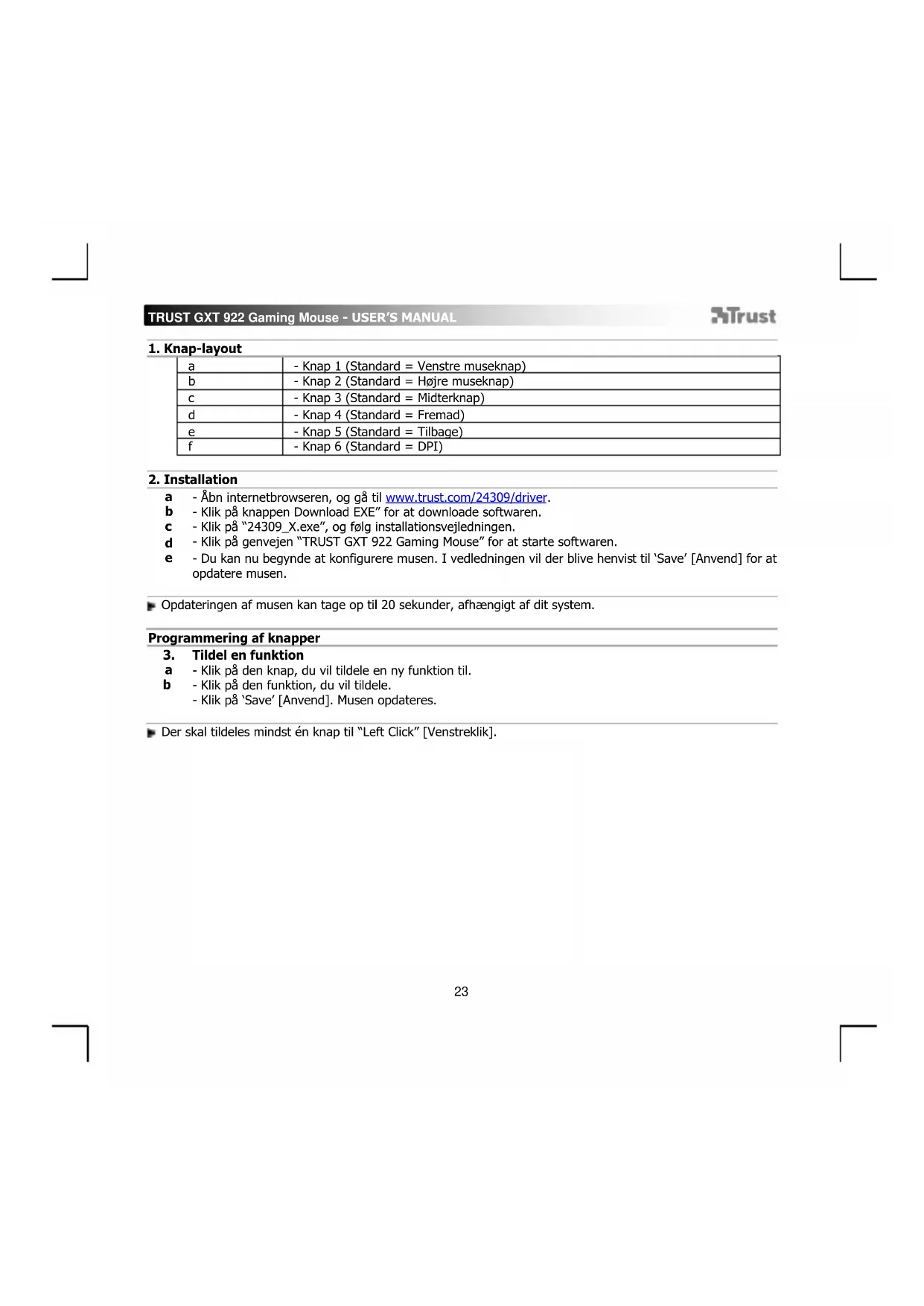
a - Abn internetbrowseren, og gå til www.trust.com/24309/driver.
b - Klik pa knappen Download EXE" for at downloade softwaren.
c - Klik på "24309_X.exe", og følg installationsvejledningen.
d - Klik på genvejen "TRUST GXT 922 Gaming Mouse" for at starte softwares.
e - Du kan nu begynde at konfigurere musen. I vedledningen vil der blive henvist til 'Save' [Anvend] for at opdatere musen.
- Opdateringen af musen kan tage op til 20 sekunder, afhengigt af dit system.
Programming af knapper
3. Tildel en Funktion
a - Klik pa den knap, du vil tildele en ny Funktion til.
b - Klik pä den Funktion, du vil tildele.
-Klik paa Save' [Anvend].Musen opdateres.
Der skal tildeles mindst en knap til "Left Click" [Venstreklik].
Rapportrate og DPI-indstlinger
4. DPI-indstilling
a - Klik på fanen 'DPI' [Ydelse].
b - Klik på afkrydsningsfeltet ved sider auf DPI-nummeret for at aktivere aller deaktivere dette DPI-niveau.
c - Vaelg en LED-farve til hver DPI-indstilling.
d - Klik på knappen "DPI"
e - Skift DPI-niveauet ved at trække den relevante bjlaekte.
-Klik pa Save' [Anvend].Musen opdateres.
Lysindstillinger
5. Skift af lyseffekt
a - Klik pa fanen 'LED' [Effekt].
b - Skift lysfunktionen.
c - Skift animationshastigheden.
d - Skift bølgeretning.
-Klik pa Save' [Anvend].Musen opdateres.
Andre indstlinger
6. Mouse Parameter
a - Klik pa fanen 'DPI'.
b - Du kan skiffe Acceleration, Windows pointer speed [Windows markørhastighed], Windows scroll speed [Windows rullehastighed] eller Windows doubleclick [Windows dobbeltklik] ved at trække den relevante markør.
-Klikpå 'Save' [Anvend].Musen opdateres.
7. Polling Rate
a - Klik på fanen 'DPI' [Knap].
b - Du kan skiffe Polling-raten ved at klikke pa den relevante hyppighed.
-Klik på Save' [Anvend].Musen opdateres.
TRUST GXT 922 Gaming Mouse - USER'S MANUAL
Trust
Makroindstlinger
- Opret en makro (gem en knapsekvens i softwaren)
a - Klik på knappen "Macro Editor" [Makro].
b - Klik pã 'New macro' [Ny] for at oprette en ny makro.
c - Indstil forsinkelsen mellem hvver handling og/eller loopgentag-indstillingen.
d - Klik pa 'Record' for at begynde at optage makroen. Indtast nu den onskede makrosekvens.
e - Klik på 'Stop' for at standse optagelsen af makroen. (maks. 112 handlinger) - Den oprette de makro er nu tilgengelig under fonctionen 'Macro' [Makro].
For at tildele en makro skal du ffolge trin 3 i donne vegledning.
Profilindstlinger
- Vaelg, gem aller indlæs en profil
a - Vaelg en af de 4 profiler ved at klikke pa den foretrukne profil.
b - Klik på 'Export' [Gem som] for at gemme en konfiguration, og klik på 'Import' [Indlæs fil] for at indlaese en konfiguration.
c - Indtast et navn pa den musekonfiguration, du vil gemme, ell er vaelg den foretrukne profil, der skal indlaeses.
d - Klik på 'Save' [Gem] for at gemme konfigurationen, og klik på 'Open' [Abn] for at indlaese en konfiguration.
-Klik pã 'Save' [Anvend] Din musekonfiguration vil nu blive gemt eller opdateret pa din mus.
- Gendan standardindstlinger
a - Klik pâ 'RESET' > [Gendan] for at nulstille den aktuelle profil til fabriksstandard.
b - Klik pa 'Save' > for at nulstille den aktuelle profil til fabriksstandard.
Feijfinding
Problem
Løsning
Softwaren starter称之
- Kontroller, at TRUST GXT 922 musen er tilsluttet, og prov at starte softwaren igen.
Hvis dit problem (problem) ikke er løst, bedes du kontakte helpdesk på www.trust.com/24309/faq.
TRUST GXT 922 Gaming Mouse - USER'S MANUAL
Trust
1. Painikkeet
Det skapade makrot ar nu tillganglig under fonctionen 'Macro' [Makro].
