
Ybar GXT 922 - Egér TRUST - Ingyenes használati útmutató
Találja meg az eszköz kézikönyvét ingyenesen Ybar GXT 922 TRUST PDF formátumban.



| Termék típusa | Vezetékes gaming egér |
| Márka | Trust |
| Modell | Ybar GXT 922 |
| Kapcsolat | Vezetékes (USB) |
| Gombok száma | 6 programozható gomb |
| Érzékelő | Optikai |
| DPI felbontás | Állítható (több szint) |
| Jelentési arány (Polling Rate) | Állítható (max. 1000 Hz) |
| Világítás | Testreszabható RGB LED |
| Konfigurációs szoftver | Trust GXT 922 Gaming Mouse (letölthető) |
| Beépített memória | Igen (4 profil) |
| Rendszerkompatibilitás | Windows |
| Kábel hossza | 1,8 m |
| Méretek (H x Sz x M) | 125 x 70 x 40 mm |
| Súly | 100 g |
| Táplálás | USB porton keresztül |
| Karbantartás és tisztítás | Puha, száraz ruhával tisztítsa |
| Biztonság | Nincs külön biztonsági előírás |
| Alkatrészek | Nem biztosítottak |
| Javíthatóság | Nem javítható a felhasználó által |
| Általános információk | Gaming egér 6 gombbal, RGB világítással, állítható DPI-vel, makrókkal és profilokkal |
Gyakran ismételt kérdések - Ybar GXT 922 TRUST
Felhasználói kérdések a következőről Ybar GXT 922 TRUST
0 kérdés erről a készülékről. Válaszolj azokra, amiket ismersz, vagy tedd fel a sajátod.
Tegyél fel egy új kérdést erről a készülékről
Töltse le az útmutatót a következőhöz Egér PDF formátumban ingyenesen! Találja meg kézikönyvét Ybar GXT 922 - TRUST és vegye vissza elektronikus eszközét a kezébe. Ezen az oldalon közzé van téve az eszköze használatához szükséges összes dokumentum. Ybar GXT 922 márka TRUST.
HASZNÁLATI ÚTMUTATÓ Ybar GXT 922 TRUST
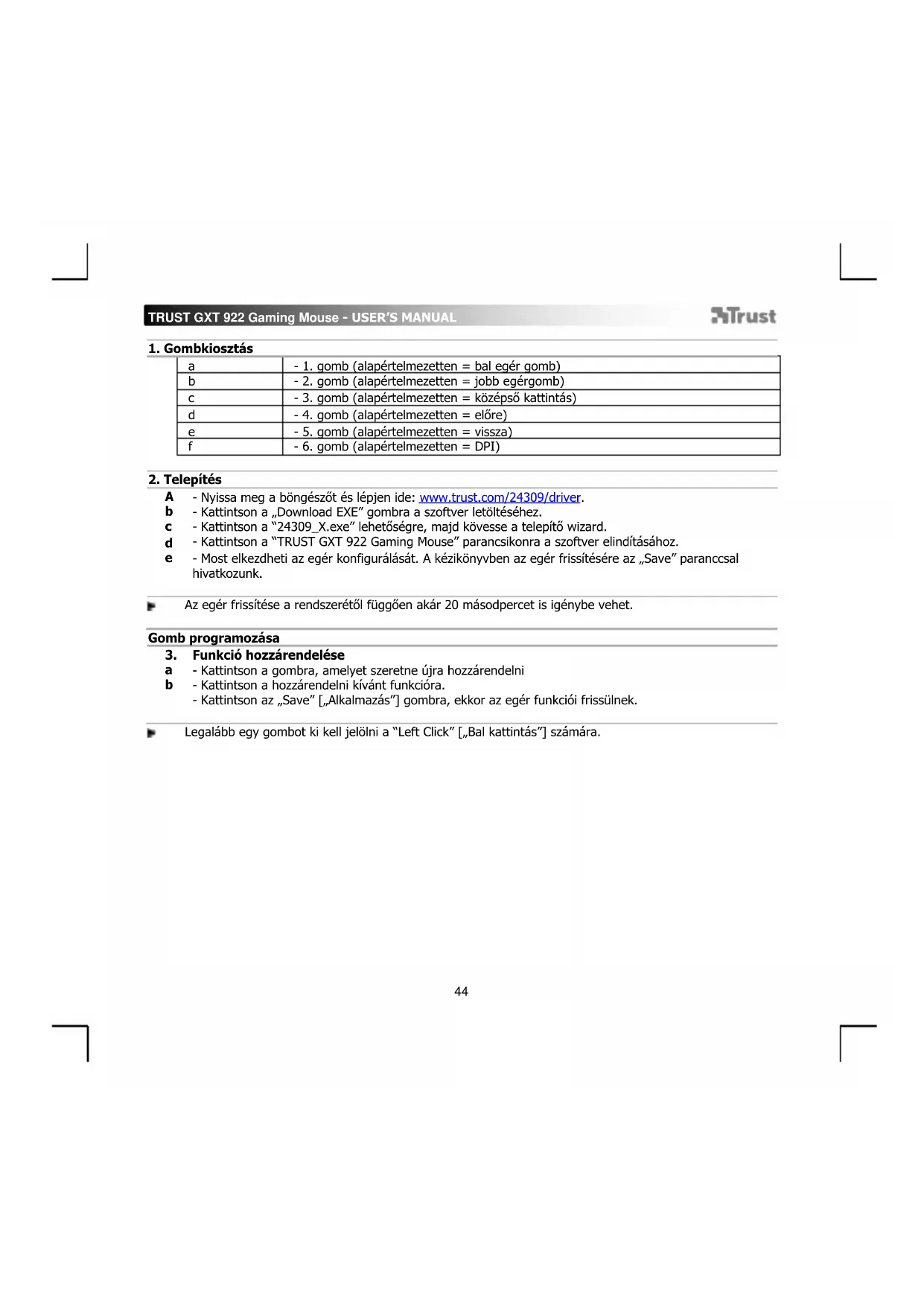
| a | - 1. gomb (alapértelmezetten = bal eçér gomb) |
| b | - 2. gomb (alapértelmezetten = jobb egérgomb) |
| c | - 3. gomb (alapértelmezetten = középső kattintás) |
| d | - 4. gomb (alapértelmezetten = előre) |
| e | - 5. gomb (alapértelmezetten = vissza) |
| f | - 6. gomb (alapértelmezetten = DPI) |
2. Telepités
A - Nyissa meg a bongeszot es lépjen ide: www.trust.com/24309/driver.
b - Kattintson a „Download EXE" gombra a szoftver letoltéshez.
c - Kattintson a "24309_X.exe" lehetosegre, majd kovesse a telepitowizard.
d - Kattintson a "TRUST GXT 922 Gaming Mouse" parancsikonra a szoftver elinditásához.
e - Most elkezdheti az egér konfiguralását. A kézikönyvben az egér frissitésére az „Save" paranccsal hivatkozkun.
Az eger frissite a rendszeretol fuggoen akar 20 masodperct is igenybe vehet.
Gomb programozása
- Funkció hozzárendelése
a - Kattintson a gombra, amelyet szeretne ujra hozzarendelni
b - Kattintson a hozzárendelni kívánt funkcióra.
-Kattintson az „Save" [Alkalmazas"] gombra, ekkor az egér funkciói frissūnnek.
Legalabbbegy gombot ki keI jelolni a"Left Click"[,Bal kattintas"szamara.
Jelentesi rát és DPI beallitások
4. DPI beallitások
a -Kattintson a „DPI" lapra.
b - Kattintson a DPI szam melletti jelolonegyzetre a DPI szint engedelyezesezhev vagy letiltashoz.
c - Valasszon LED szint az egyes DPI beallitásokhoz.
d -Kattintson a „DPI" gombra.
e - A vonatkozo savra kattintva modositsa a DPI beallitasokat.
- Kattintson az „Save“ [Alkalmazás] gombra, ekkor az eger funkciói frissülnek.
Feny beallitásai
5. A fenyhatas modositasa
a - Kattintson az "LED" lapra.
b - Valtoztassa meg a fenymódot.
c - Valtoztassa meg a animaciós sebességet.
d -Modositsa hullamzás irányát.
- Kattintson az „Save“ [„Alkalmazás“] gombra, ekkor az egér funkció frissülnek.
Egyeb beallitasok
6. Mouse Parameter
a - Kattintson a „DPI" lapra.
b - A kurzor megelelo pontba torteno huzasaval modositsa a Gyorsitas, a Windows mutatosebesseg, a Windows gorgetosebesseg vagy a Windows dupla kattintas sebesseg beallitasokat.
- Kattintson az „Save“ [„Alkalmazás“] gombra, ekkor az egér funkciói frissülnek.
7. Polling Rate
a -Kattintson a, DPI' lapra.
b - Modosithatja a Lehivasi arany beallitasait, ha rakattint a vonatkozo savra.
- Kattintson az „Save“ [Alkalmazás] gombra, ekkor az egér funkció frissülnek.
TRUST GXT 922 Gaming Mouse - USER'S MANUAL
Trust
Makrobeallitasok
- Hozzon létre egy makrót (billentyúsorozatot tárol a szoftveren)
a - Kattintson a „Macro Editor" [„Makró”] gombra.
b - Kattintson a „New macro" [ˌUj"] gombra, hogy uy makrot hozzon létre.
c -Allitsa be a kseseltetesi idot az egyes muveletek es/vagy az ismetlés/hurok beallitasok kozott.
d - Kattintson a 'Record' gombra, hogy megkezdje a makr'o rgzitését. Most adja meg a makr kivant sorrendjét.
e - Kattintson a 'Stop' gombra, hogy lealltsa a makro rogzitését. (max. 112 mvelet)
- A létrehozott makro ezentú a 'Macro' funkcioban érhetó el.
Makro hozzárendelésehez kovesse a kézikonyv 3. lépését.
Profilbeállitások
- Egy profil kivalasztása, mentése vagy betöltése
- Valassza ki az 4 profil egyikét ugy, hogy rakattint a kivist profilra.
- Kattintson a „Export" opcióra a beállítás mentéséhez vagy a „Import" opcióra a beállítás betöltéséhez.
- Irja be az elmenteni kivist nevet az egerbeallitashoz vagy valassza ki a betolteni kivist profilt.
-
Kattintson a Save' lehtosegre, hogy elmentse a beallitast, kattintson az Open' lehtosegre, hogy
betöltsa beallitast.
-Kattintson az Save" lehetosegre Az egér beallitasa most el lett mentve es frissult az egér. -
Alapételmezett beallitások visszaalitása
a - Kattintson a „RESET" lehtosegre az aktualis profil gyari beallitasanak a visszaallitasahoz.
b - Kattintson a „Save" lehtösegre az aktualis profil gyári beallitásának a visszaallitásához.
Hibaelháritás
Problème
Megoldás
A szoftver nem indul el.
-Gyozodjon meg rola, hogy a TRUST GXT 922 eger csatlakoztatva van-e, es probalja ujrainditani a szoftvert.
Ha a problema nem oldódt meg, kérjuk, vegye fel a kapcsolatot az ügyfélszolgálatunkkal a www.trust.com/24309/faq címen.
TRUST GXT 922 Gaming Mouse - USER'S MANUAL
Trust
1. Dispunere butoane
| a | - Buton 1 (implicit = buton mouse stânga) |
| b | - Buton 2 (implicit = buton mouse dreapta) |
| c | - Buton 3 (implicit = clić mistriloc) |
| d | - Buton 4 (implicit = ¬inainte) |
| e | - Buton 5 (implicit = ¬inapoi) |
| f | - Buton 6 (implicit = DPI) |
2.Instalare




Márka : TRUST
Modell : Ybar GXT 922
Kategória : Egér