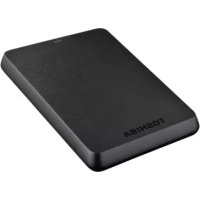
ΕΓΧΕΙΡΊΔΙΟ ΧΡΉΣΗΣ StorE Basics TOSHIBA
Πίνακας περιεχομένων
Εισαγωγή 2
Ελέγξτε τα εξαρτήματα 2
Οδηγίες ασφάλειας 2
Απαιτήσεις συστήματος 3
Εγκατάσταση της μονάδας δίσκου 4
Σύνδεση της μονάδας δίσκου στον υπολογιστή σας 4
Αφαίρεση και αποσύνδεση της μονάδας δίσκου 5
Περισσότερες συμβουλές 5
Συχνές ερωτήσεις 6
Αντιμετώπιση προβλημάτων 7
Υποστήριξη της Toshiba 8
Κανονιστικές δηλώσεις 8
Εισαγωγή
Σας ευχαριστούμε που επιλέξατε τη μονάδα σκληρού δίσκου STOR.E BASICS 2,5" της TOSHIBA.
Διαβάστε προσεκτικά το εγχειρίδιο χρήσης, καθώς περιέχει όλες τις σχετικές πληροφορίες για την εγκατάσταση, τη χρήση και τη συντήρηση της μονάδας διακόπτη, καθώς και συμβουλές για την ασφάλεια.
Σε περίπτωση που η μονάδα δίσκου δεν συμπεριφέρεται όπως αναμένεται, ανατρέξτε στις συχνές ερωτήσεις στο τέλος αυτού του εγχειριδίου.
Ελέγξτε τα εξαρτήματα
STOR.E BASICS 2.5" (συμπεριλαμβάνεται το εγχειρίδιο χρήσης)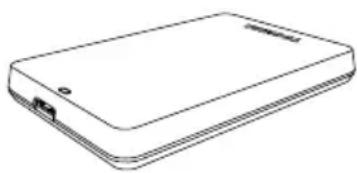
Καλώδιο Micro-B USB 3.0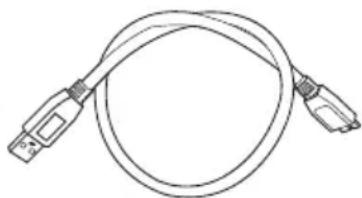
Οδηγός χρήσης Ελληνικής και φύλαξης συγγραφής
Αυτό το εγχειρίδιο χρήσης είναι αποθηκευμένο στην ίδια τη μονάδα δίσκου. Συνιστούμε να δημιουργήσετε ένα αντίγραφο του εγχειριδίου χρήσης σε ένα CD ή στην τοπική μονάδα δίσκου αμέσως μετά την εγκατάσταση της μονάδας δίσκου.
Οδηγίες ασφάλειας
Τηρείτε προσεκτικά τις παρακάτω προφυλάξεις για αποφυγή δυσλειτουργίας ή βλάβης της μονάδας δίσκου.
ΠΡΟΕΙΔΟΠΟΙΗΣΗ
Βεβαιωθείτε ότι δημιουργείτε εφεδρικά αντίγραφα όλων των δεδομένων στη μονάδα δίσκου, καθώς η Toshiba δεν είναι υπεύθυνη για τυχόν καταστροφή ή απώλεια των δεδομένων. Η Toshiba δεν θα καλύψει τα έξοδα για τυχόν ανάκτηση δεδομένων.
Αποφύγετε το περιβάλλον της μονάδας δίσκου. Η μονάδα δίσκου ή η επιφάνειά της τοποθετείται υγρά κοντά ή επάνω στη μονάδα δίσκου, καθώς μπορεί να προκληθεί ζημιά στη μονάδα δίσκου, τραυματισμός, ηλεκτροπληξία ή πυρκαγιά. Αφήνετε τη μονάδα δίσκου να χτυπήσει με άλλο αντικείμενο, να πέσει ή να τρανταχτεί με κενό διάστημα κατά τη λειτουργία, καθώς μπορεί να προκληθεί καταστροφή δεδομένων. Χρησιμοποιείτε ασφαλείς τιμές κατά τη χρήση του δίσκου USB παροχής ισχύος κατά τη λειτουργία. Αφαιρέστε πρώτα τη μονάδα δίσκου! Ελέγξτε τη μονάδα δίσκου σε θερμοκρασία λειτουργίας 5°C - 35°C και θερμοκρασία αποθήκευσης -20°C έως 60°C ενώ είναι απενεργοποιημένη. Ελέγξτε τη μονάδα δίσκου σε συνθήκες υγρασίας. Καλύψτε τη μονάδα δίσκου κατά τη λειτουργία, καθώς μπορεί να υπερθερμανθεί.
Αποφύγετε το περιβάλλον της μονάδας δίσκου. Αποφύγετε να χτυπήσετε τη μονάδα δίσκου ή την επιφάνεια της τοποθέτησης υγρά κοντά ή επάνω στη μονάδα δίσκου, καθώς μπορεί να προκληθεί ζημιά στη μονάδα δίσκου, τραυματισμός, ηλεκτροπληξία ή πυρκαγιά. Αφήνετε τη μονάδα δίσκου να χτυπήσει με άλλο αντικείμενο, να πέσει ή να τρανταχτεί με ακατάλληλη χρήση, καθώς μπορεί να προκληθεί καταστροφή δεδομένων. Χρησιμοποιείτε ασφαλείς θύρες για τη σύνδεση του δίσκου USB. Παροχή ισχύος αποφεύγεται κατά τη λειτουργία. Αφαιρέστε πρώτα τη μονάδα δίσκου! Εκτεθείτε τη μονάδα δίσκου σε θερμοκρασία λειτουργίας 5°C - 35°C και θερμοκρασία αποθήκευσης -20°C έως 60°C. Εκτεθείτε τη μονάδα δίσκου σε υγρασία. Καλύψτε τη μονάδα δίσκου κατά τη λειτουργία, καθώς μπορεί να υπερθερμανθεί.
Βγαίνει καπνός ή οσμή από το περιβάλλον της μονάδας δίσκου. Έχει διαρροή στο περιβάλλον της μονάδας ή αν βραχεί έχει ηλεκτρική διαρροή στο περιβάλλον της μονάδας δίσκου. Έχει καταστραφεί το κάλυμμα (σε μια τέτοια περίπτωση, αντικαταστήστε το κάλυμμα με ένα καινούργιο).
Βγαίνει καινούργιο αντικαθιστώντας το περίβλημα της μονάδας βιολογικού έχει δίοδο στο περίβλημα της μονάδας ή αν βραχεί έχει ιδιαίτερα διακριβωμένο στο περίβλημα της μονάδας διακόπτης έχει καταστραφεί το καλώδιο (σε μια τέτοια περίπτωση, αντικαταστήστε το καλώδιο με ένα καινούργιο)
Αυτό το προϊόν μπορεί να αναπτύξει υψηλή θερμοκρασία! Αφαιρέστε την προστατευμένη επιφάνεια, για να αποτρέψετε τον ερεθισμό ή/και τυχόν εγκαύματα.
Αν η μονάδα δίσκου δεν συμπεριφέρεται όπως αναμένεται ή αν έχετε απορίες σχετικά με την ηλεκτρική ασφάλεια, καλέστε σε ανοιχτή επικοινωνία της TOSHIBA ή έναν εξουσιοδοτημένο αντιπρόσωπο!
Αν η μονάδα βιοκλιματισμού δεν υποστηρίζεται από την ανάγκη να έχετε αφαιρέσεις σχετικές ή την ηλεκτρική ασφάλεια, καλέστε αεροσυμπιεστή αμέσως ανοίγοντας επικοινωνία με την TOSHIBA ή έναν εξουσιοδοτημένο επαγγελματία!
WindowsXP/VISTA/Windows7 Μια ελεύθερη θύρα USB 3.0 ή USB 2.0
Windows XP/VISTA/Windows 7, ελεύθερη υποδοχή USB 3.0 και USB 2.0
Το USB 3.0 είναι συμβατό προς τα πίσω με το USB 2.0.
Εγκατάσταση της μονάδας δίσκου
Μερικές πληροφορίες για την τροφοδοσία μέσω διαύλου και μέσω του παρεχόμενου καλωδίου USB:
Η μονάδα δίσκου που διαθέτετε τροφοδοτείται μέσω διαύλου. Συνεπώς, δεν χρειάζεται να συνδέσετε κάποια εξωτερική τροφοδοσία ρεύματος, καθώς όλο το ρεύμα που χρειάζεται παρέχεται μέσω της συνδεδεμένης θύρας(ών) USB. Δεν είναι αναγκαία η χρήση ή σύνδεση στη μονάδα δίσκου ηλεκτρικών διαυλώσεων USB ή βυσμάτων USB όπως, για παράδειγμα, τοπικά ή άλλα προϊόντα. Βεβαιωθείτε ότι τα βύσματα εισάγονται ορθά. Μην πιέζετε τα καλώδια όταν τα συνδέετε. Ελέγξτε την πολικότητα πριν από τη σύνδεση!
Η μονάδα δίσκου που διαθέτει τροφοδοτείται μέσω διαύλου. Συνεπώς, δεν χρειάζεται να συνδεθεί κάποια εξωτερική τροφοδοσία ρεύματος, καθώς όλο το ρεύμα που χρειάζεται παρέχεται μέσω της συνδεδεμένης θύρας (ων) USB. Δεν είναι αναγκαία η χρήση ή η σύνδεση στη μονάδα δίσκου ηλεκτρικών διαύλων USB ή θυρών USB όπως, για παράδειγμα, για προσωρινή, τοπική ή άλλη παροχή προϊόντος. Βεβαιωθείτε ότι τα βύσματα εισάγονται ορθά. Να μην πιέζετε τα καλώδια όταν τα συνδέετε. Ελέγξτε την πολικότητα πριν από τη σύνδεση!
Σύνδεση της μονάδας δίσκου στον υπολογιστή σας
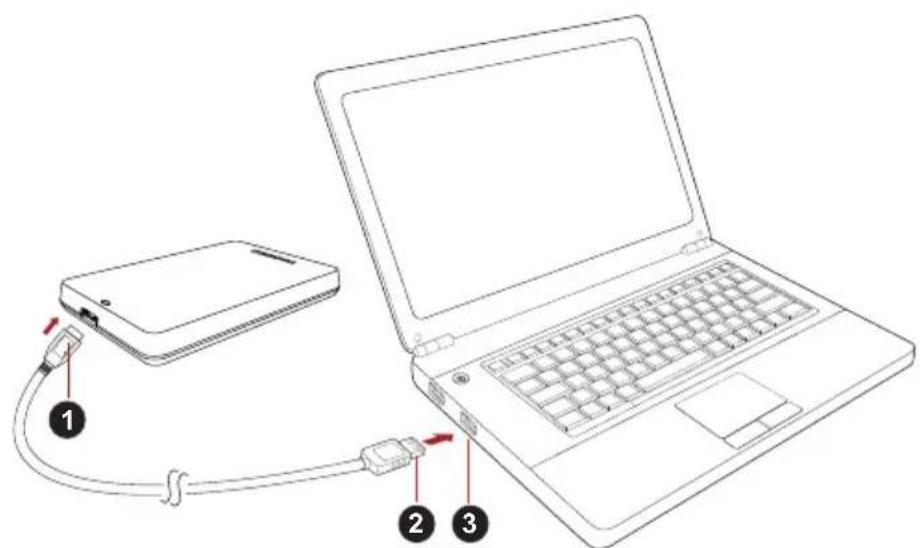
- Βύσμα micro-B USB 3.0
- Τυπικό βύσμα USB 3.0 A
- Κεντρικό USB 3.0 συμβατό με USB 2.0
- Αφού ενεργοποιήσετε και εκκινήσετε πλήρως τον υπολογιστή σας, συνδέστε το τυπικό βύσμα USB 3.0 A σε μία θύρα USB του κεντρικού συστήματός σας ή σε έναν ενεργό διανομέα USB.
ΣΗΜΕΙΩΣΗ
Μπορεί να χρειαστείτε έναν κεντρικό ελεγκτή καρτών Express Card USB 3.0 για τον υπολογιστή σας, αν αυτός δεν έχει θύρα USB 3.0. Επίσης, μπορείτε να συνδέσετε τη συσκευή στη θύρα USB 2.0 του υπολογιστή σας. Ωστόσο, η ταχύτητα μεταφοράς θα υποβαθμιστεί σε αυτήν του USB 2.0.
- Τύρα, ουδέτε το βύσμα micro-B USB 3.0 στην αντίστοιχη θύρα στη μονάδα βιομηχανικού.
Αμέσως,
θα ανάψει η ενδεικτική λυχνία λειτουργίας/δεδομένων, θα ενεργοποιηθεί η μονάδα δίσκου, θα προσαρτηθεί η μονάδα δίσκου και θα εμφανίσει ένα εικονίδιο νέας μονάδας δίσκου στην επιλογή “Ο Υπολογιστής μου”
Αφαίρεση και αποσύνδεση της μονάδας δίσκου
Σημαντικό: Ιδιαίτερα, μην αποσυνδέετε τη μονάδα δίσκου αποσυνδέοντας το καλώδιο σύνδεσης, επειδή ενδέχεται εκείνη τη στιγμή να εγγράφονται δεδομένα στη μονάδα δίσκου.
Τα δεδομένα θα χαθούν και η μονάδα δίσκου μπορεί να υποστεί βλάβη!
Ακολουθήστε τα παρακάτω βήματα για να αφαιρέσετε με ασφάλεια τη μονάδα δίσκου (Windows 7).
- Κάντε κλικ στο εικονίδιο "Ασφαλής κατάργηση συσκευών υλικού και εξαγωγή αποθηκευτικών μέσων". Θα εμφανιστούν οι εξωτερικές συσκευές που είναι συνδεδεμένες στον υπολογιστή σας.
- Επιλέξτε τη μονάδα δίσκου της TOSHIBA για εξαγωγή. Μετά από μερικά δευτερόλεπτα, θα λάβετε μια ειδοποίηση ότι τώρα μπορείτε να αφαιρέσετε με ασφάλεια τη συσκευή.
- Κάντε κλικ στο "OK" και τώρα μπορείτε να αποσυνδέσετε τη μονάδα δίσκου.
Καθαρισμός του περιβάλλοντος εργασίας της μονάδας δίσκου
Πριν από τον καθαρισμό μονάδας δίσκου, βεβαιωθείτε ότι συνεχίζετε να αποθηκεύετε στον υπολογιστή. Συνιστάται να χρησιμοποιείτε γνήσια προϊόντα για τον καθαρισμό και να σκουπίζετε τυχόν υπολείμματα υγρού από την επιφάνεια της.
Περισσότερες συμβουλές
Τα περισσότερες ευρείες και κανονικές λειτουργίες όπως η δημιουργία αντιγράφων ασφαλείας δεδομένων ή η διαχείριση αρχείων, συνιστάται να διαβάσετε το εγχειρίδιο χρήσης του λειτουργικού σας συστήματος.
Επίσης, για τις εργασίες συντήρησης οποιουδήποτε συστήματος και βελτιστοποίησης, συνιστούμε να ανατρέξετε στο εγχειρίδιο χρήστη του λειτουργικού σας συστήματος.
Επίσης, συνιστούμε να εγκαταστήσετε ένα λογισμικό προστασίας από ιούς, για να προστατεύετε τα δεδομένα σας από βλάβες που προκαλούνται από ιούς ή προγράμματα κακόβουλου λογισμικού.
Συχνές ερωτήσεις
Ε: Χρειάζεται να διαμορφώσω τη μονάδα δίσκου μετά την εγκατάσταση;
Α: Όχι, η μονάδα διαφοροποιείται κατά την κατασκευή της.
Ε: Χρειάζονται προγράμματα οδήγησης USB για Windows Vista, XP ή Windows 7;
Α: Όχι, είναι ήδη διαθέσιμα στο λειτουργικό σας σύστημα.
Ε: Μπορώ να εκκινήσω το σύστημα από τη μονάδα δίσκου;
Α: Όχι, γιατί τα Windows δεν υποστηρίζουν την εκκίνηση από εσωτερικές μονάδες δίσκου.
Ε: Γιατί δεν χρειάζεται αναμνηστήρα η μονάδα δίσκου;
Α: Οι μονάδες δίσκου έχουν σχεδιαστεί για βέλτιστη απόδοση θερμότητας και συνεπώς δεν χρειάζονται αναμνηστήρα. Αυτό έχει ως αποτέλεσμα την σχεδόν αθόρυβη λειτουργία τους.
Ε: Γιατί η χωρητικότητα της μονάδας δίσκου που διαθέτω (όπως φαίνεται στα Windows) είναι μικρότερη από την πραγματική;
Α: Αυτή η διαφορά εξηγείται γιατί υπάρχουν διαφορετικές μέθοδοι υπολογισμού της χωρητικότητας.
Οι κατασκευαστές μονάδων δίσκου χρησιμοποιούν το δεκαδικό σύστημα, ενώ το λειτουργικό σύστημα χρησιμοποιεί το δυαδικό σύστημα.
Παράδειγμα δεκαδικού συστήματος:
[ 1GB = 1.000MB = 1.000.000KB = 1.000.000.000 bytes ]
Παράδειγμα δυαδικού συστήματος:
[ 1GB = 1.024MB = 1.048.576KB = 1.073.741.824 bytes ]
Αυτό έχει ως αποτέλεσμα, ένας δίσκος με χωρητικότητα 120GB
(δεκαδικό) στα Windows να φαίνεται ότι έχει μόνο 112GB (δυαδικό).
Ε: Μπορώ να χρησιμοποιήσω τη μονάδα δίσκου για να αντιγράψω ένα λειτουργικό σύστημα από έναν υπολογιστή σε έναν άλλον;
Α: Όχι, πρέπει να ακολουθήσετε τις οδηγίες του κατασκευαστή του λειτουργικού συστήματος για την εγκατάσταση. Ένα απλό αντίγραφο δεν αρκεί.
Ε: Προσφέρει η Toshiba υπηρεσίες αποκατάστασης δεδομένων;
Α: Ναι, η Toshiba προσφέρει μία υπηρεσία αποκατάστασης δεδομένων για εξωτερικές μονάδες σκληρού δίσκου. Ελέγξε την τοποθεσία μας στο web www.toshiba-europe.com/services για περισσότερες πληροφορίες σχετικά με αυτήν την υπηρεσία.
Αντιμετώπιση προβλημάτων
Ο υπολογιστής δεν αναγνωρίζει καθόλου τη μονάδα δίσκου.
Βεβαιωθείτε ότι όλες οι συνδέσεις είναι ασφαλείς. Αν η μονάδα δίσκου σας είναι συνδεδεμένη με ένα διανομέα USB, βεβαιωθείτε ότι διαθέτει τη δική της τροφοδοσία ρεύματος. Αν χρησιμοποιείτε μια κάρτα επέκτασης, ελέγξτε ότι λειτουργεί σωστά και ενημερώστε το λογισμικό/υλικολογισμικό. Αν χρησιμοποιείτε Windows XP, ελέγξτε ότι έχετε το Service Pack 1 ή νεότερο.
Είναι επικίνδυνο αν θερμανθεί η μονάδα δίσκου κατά τη λειτουργία;
Η μονάδα εμφανίζει ένα μήνυμα σύμφωνα με το οποίο η συσκευή δεν ενεργοποιείται.
Α: Δύο πιθανοί λόγοι. Είτε υπάρχει πρόβλημα τροφοδοσίας και πρέπει να ελέγξετε τις συνδέσεις, είτε η μονάδα δίσκου παρουσιάζει δυσλειτουργία και απαιτεί σέρβις.
Δεν μπορώ να δω τη μονάδα δίσκου στην επιλογή “Ο Υπολογιστής μου”, αλλά εμφανίζεται στη Διαχείριση Συσκευών.
Α: Ακολουθήστε τις παρακάτω οδηγίες;
- Κάντε δεξί κλικ στην επιλογή "Ο Υπολογιστής μου"
- Επιλέξτε “Διαχείριση” στο αναδυόμενο μενού.
- Επιλέξτε "Διαχείριση Δίσκων". Θα δείτε μια λίστα με τις διαθέσιμες συσκευές αποθήκευσης.
- Ελέγξτε αν εμφανίζεται η μονάδα δίσκου σας.
- Κάντε δεξί κλικ στο δεξίο πλαίσιο και επιλέξτε “Διαγραφή διαμερίσματος” στο αναδυόμενο μενού.
- Κάντε δεξί κλικ στο πλαίσιο και επιλέξτε “Δημιουργία νέου διαμερίσματος” στο αναδυόμενο μενού.
- Στη συνέχεια επιλέξτε “Πρωτεύον διαμέρισμα” στο παράθυρο οδηγού διαμερίσματος. Κάντε κλικ στο Επόμενο.
- Θα εμφανιστεί ένα γράμμα μονάδας δίσκου, το οποίο μπορείτε να αλλάξετε. Κάντε κλικ στο Επόμενο.
- Επιβεβαιώστε τη διαμόρφωση της μονάδας δίσκου.
Στην προσπάθειά μου να διαμορφώσω το δίσκο, λαμβάνω το μήνυμα “Δεν ήταν δυνατή η ολοκλήρωση της διαμόρφωσης”.
Α: Αυτό μπορεί να προκληθεί λόγω διαμόρφωσης της μονάδας δίσκου σε σύστημα αρχείων FAT.
Διαμορφώστε το σε σύστημα αρχείων "NTFS". Αυτό θα πρέπει να λύσει το πρόβλημα.
Υποστήριξη της Toshiba
Χρειάζεστε βοήθεια;
Για τις Τεχνικές Ενημερώσεις των Προγραμμάτων Οδήγησης, τα Εγχειρίδια Χρήσης και τις συχνές ερωτήσεις, ανατρέξτε στην ενότητα υποστήριξης Επιτόπου και υπηρεσιών της TOSHIBA:
computers.toshiba.eu/options-support
Επισκεφθείτε τη διεύθυνση computers.toshiba.eu/options-warranty για τους αριθμούς ανοιχτής επικοινωνίας της Toshiba.
Η ηλεκτρομαγνητική συμβατότητα (EMC) αυτού του προϊόντος έχει επιβεβαιωθεί τυπικά για αυτήν την κατηγορία προϊόντων για τα ονομαζόμενα οικιακά, επαγγελματικά και ελαφράς βιομηχανίας περιβάλλοντα. Κανένα άλλο περιβάλλον εργασίας δεν έχει επιβεβαιωθεί από την Toshiba και η χρήση αυτού του προϊόντος σε αυτά τα περιβάλλοντα εργασίας μπορεί να υπόκειται σε περιορισμούς ή δεν είναι συνιστώμενη. Πιθανές συνέπειες από τη χρήση της συσκευής σε μη επιβεβαιωμένα περιβάλλοντα εργασίας ενδέχεται να είναι οι εξής: παρεμβολές από άλλα προϊόντα ή αυτό το προϊόν στην γύρω περιοχή με αποτέλεσμα την προσωρινή δυσλειτουργία ή απώλεια/καταστροφή δεδομένων. Παράδειγμα μη επιβεβαιωμένου περιβάλλοντος εργασίας και σχετικών συσκευών:
Βιομηχανικό περιβάλλον (π.χ. περιβάλλον που χρησιμοποιείται κυρίως δίκτυο τριφασικού ρεύματος τάσης 380V): κίνδυνος παρεμβολών από αυτό το προϊόν λόγω πιθανών ισχυρών ηλεκτρομαγνητικών πεδίων, ιδίως για τα εξαρτήματα ή μονάδες ισχύος. Ιατρικό περιβάλλον: η συμβατότητα με την οδηγία για τα ιατροτεχνολογικά προϊόντα δεν έχει επιβεβαιωθεί από την Toshiba, συνεπώς, αυτό το προϊόν δεν μπορεί να χρησιμοποιηθεί σε ιατρικό χώρο χωρίς περαιτέρω επιβεβαίωση. Η χρήση σε συνηθισμένα περιβάλλοντα γραφείου, π.χ. σε νοσοκομεία, δεν δημιουργεί προβλήματα, εφόσον δεν υπάρχει περιορισμός από αρμόδιο διοικητικό προσωπικό. ■ Περιβάλλον οχημάτων: ανατρέξτε στις οδηγίες κατόχου του σχετικού οχήματος για συμβουλές σχετικά με τη χρήση αυτού του προϊόντος (κατηγορία). ■ Περιβάλλον αεροκαυσίμων: τηρείτε τις οδηγίες του προσωπικού πτήσης, αναφορικά με τυχόν περιορισμούς ως προς τη χρήση της συσκευής.
Άλλα περιβάλλοντα δεν σχετίζονται με την ηλεκτρομαγνητική συμβατότητα.
Ειδική χρήση: σε ένα τυπικό οικιακό περιβάλλον ή γραφείου αυτό το προϊόν δεν διαθέτει ιδιαίτερη αντοχή κατά της εισχώρησης υγρασίας και κατά των ισχυρών κραδασμών. Εκρηκτική ατμόσφαιρα: δεν επιτρέπεται η χρησιμοποίηση του προϊόντος σε τέτοιους χώρους που περιβάλλονται από εργασία.
Οι παρακάτω προϋποθέσεις αφορούν μόνο κράτη ή εδάφη της Ε.Ε.:
REACH - Δήλωση συμμόρφωσης
Ο νέος κανονισμός της Ευρωπαϊκής Ένωσης (ΕΕ) περί χημικών ουσιών, REACH (Καταχώρηση, Αξιολόγηση, Αδειοδότηση Χημικών), ισχύει από την 1 Ιουνίου 2007.
Η Toshiba δεσμεύεται για την εκπλήρωση όλων των απαιτήσεων του κανονισμού REACH και για την παροχή στους πελάτες της των σχετικών πληροφοριών για τις χημικές ουσίες που περιέχονται ή παράγονται στα προϊόντα της σύμφωνα με τον κανονισμό REACH.
Επισκεφθείτε την παρακάτω τοποθεσία στο web www.toshiba-europe.com/computers/info/reach για πληροφορίες σχετικά με την παρουσία στα προϊόντα μας ουσιών που περιλαμβάνονται στον κατάλογο υποψήφιων χημικών σύμφωνα με το άρθρο 59(1) του Κανονισμού (ΕΚ) Αριθ. 1907/2006 ("REACH") σε συγκέντρωση πάνω από 0,1% κατά βάρος.
Απόρριψη των προϊόντων
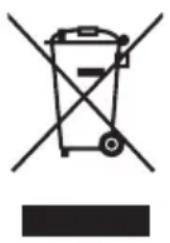
Το σύμβολο αυτό υποδηλώνει ότι το εν λόγω προϊόν δεν πρέπει να απορρίπτεται μαζί με τα οικιακά απορρίμματα. Διασφαλίζοντας τη σωστή απόρριψη του προϊόντος, αποφεύγετε τις πολλές αρνητικές επιπτώσεις για το περιβάλλον και την ανθρώπινη υγεία, που μπορεί να προκληθούν σε διαφορετική περίπτωση λόγω της ακατάλληλης διαχείρισης της απόρριψης αυτού του προϊόντος. Για περισσότερες αναλυτικές πληροφορίες σχετικά με την ανακύκλωση αυτού του προϊόντος, παρακαλούμε να επικοινωνήσετε με το τοπικό γραφείο του δήμου σας, την υπηρεσία απόρριψης οικιακών απορριμμάτων ή το κατάστημα όπου αγοράσατε το προϊόν.
Σημειώσεις
© 2011 TOSHIBA Europe GmbH. Με επιφύλαξη κάθε νόμιμου δικαιώματος.
Η TOSHIBA διατηρεί το δικαίωμα εκτέλεσης τεχνικών αλλαγών.
Η TOSHIBA δεν αναλαμβάνει καμία ευθύνη για τυχόν ζημίες που οφείλονται άμεσα ή έμμεσα σε σφάλματα, παραλείψεις ή ανακολουθίες μεταξύ του προϊόντος και της τεκμηρίωσης.
Η ονομασία Toshiba και τα λογότυπά της είναι σήματα κατατεθέντα της Toshiba. Τα υπόλοιπα εμπορικά σήματα που αναφέρονται ή εμφανίζονται στο παρόν έγγραφο αναγνωρίζονται ως ιδιοκτησία των αντιστοίχων δικαιούχων. Εξαιρούνται τα ονομαστικά ή παρόμοια.
Εισαγωγή 2
- Κάντε δεξί κλικ στο εικονίδιο «Ο Υπολογιστής μου» (My Computer). 2. Στο μενού που εμφανίζεται, επιλέξτε «Διαχείριση» (Manage).
- Επιλέξτε «Διαχείριση δίσκων» (Disk Management). Θα πρέπει να δείτε μια λίστα με τους διαθέσιμους δίσκους.
- Ελέγξτε αν υπάρχει ο δίσκος σας στη λίστα.
- Κάντε δεξί κλικ στον τόμο που θέλετε να διαγράψετε. Στο μενού που εμφανίζεται, επιλέξτε «Διαγραφή διαμερίσματος» (Delete Partition).
- Κάντε δεξί κλικ στον ελεύθερο χώρο. Στο μενού που εμφανίζεται, επιλέξτε «Δημιουργία νέου διαμερίσματος» (Create New Partition).
- Στη συνέχεια, στο παράθυρο του οδηγού διαμερισμάτων, επιλέξτε «Κύριο διαμέρισμα» (Primary Partition). Πατήστε το κουμπί «Επόμενο» (Next). 8. Θα εμφανιστεί το γράμμα του δίσκου, το οποίο μπορείτε να αλλάξετε. Πατήστε το κουμπί «Επόμενο» (Next).
- Επιβεβαίωση διαμόρφωσης του δίσκου.