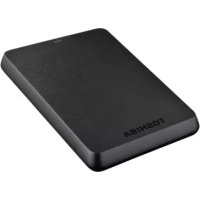
KULLANIM KILAVUZU StorE Basics TOSHIBA
Bileşenleri kontrol edin 2
Güvenlik Talimatları 2
Sistem Gereksinimleri 3
Sürücünün kurulması 3
Sürücünün bilgisayarınıza bağlanması 4
Sürücünün kaldırılması ve bağlantının kesilmesi 5
Ek Bilgilendirme 5
Sıkça Sorulan Sorular 5
Sorun Giderme 6
TOSHIBA Desteği 7
Yönetmelik açıklamaları 8
Giriş
TOSHIBA STOR.E BASICS 2.5 inç Sabit Disk Sürücümüzü tercih ettiğiniz için teşekkür ederiz.
Lütfen bu Kullanıcı Elkitabını dikkatli bir şekilde okuyun; elkitabı, sürücünün kurulması, kullanılması ve bakımı ve aygıt güvenliği konularında önemli bilgiler içermektedir.
Aygıt beklenen şekilde davranmazsa, lütfen bu elkitabının sonundaki "Sıkça Sorulan Sorular" kısmına bakın.
Bileşenleri kontrol edin
STOR.E BASICS 2.5 inç (Kullanıcı Elkitabı dahil)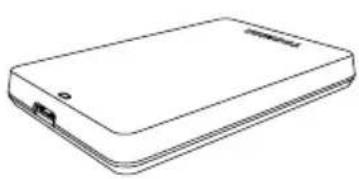
USB 3.0 Mikro-B Kablosu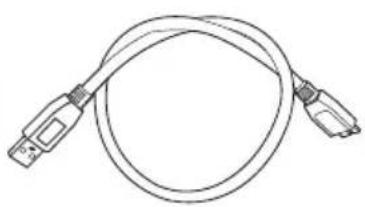
Hızlı Başlatma Elkitabı ve Garanti Broşürü
Bu Kullanıcı Elkitabı sürücüye yüklenmiştir. Sürücü kurulduktan hemen sonra, Kullanıcı Elkitabını bir CD'ye veya yerel sabit disk sürücünüze yedeklemenizi tavsiye ediyoruz.
Güvenlik Talimatları
Sürücünün hatalı çalışmasını veya zarar görmesini önlemek için lütfen aşağıda listesi verilen önlemleri dikkatli bir şekilde alın.
UYARI
Sürücünüzdeki tüm verileri yedeklemeyi unutmayın. Toshiba, verilerin zarar görmesi veya kaybolması durumunda sorumluluk kabul etmez. Toshiba, veri kurtarma giderlerini karşılamayacaktır.
Şunları yapmayın
■ Kasayı veya sürücüyü açmayın, sürücüyü veya onun parçalarını demonte etmeyin.
Sürücünün yakınına veya üzerine sıvı koymayın; sürücü zarar görebilir, kişisel yaralanma oluşabilir veya elektrik çarpabilir ya da yangın çıkabilir. Sürücüyü darbelere maruz bırakmayın, düşürmeyin veya sarsmayın. Sürücüyü çalışır durumdayken hareket ettirmeyin, veriler zarar görebilir. USB veri yolu beslemeli türde olmayan bağlayıcıları kullanmayın. Çalışır durumdayken kabloları sokmeyin. Lütfen önce sürücüyü çıkarın. Sürücüyü çalışır durumdayken 5°C - 35°C aralığı ve kapalıyken -20°C - 60°C aralığı dışındaki sıcaklıklarda tutmayın. Sürücüyü ıslak veya nemli koşullarda muhafaza etmeyin. Sürücü çalışır durumdayken sürücünün üzerini örtmeyin, sürücü aşırı ısınabilir.
Aşağıdaki durumlarda sürücüyü hemen çıkarın
Sürücü kasasından duman veya alışılmadık koku geliyorsa, sürücü kasasına su sızdıysa veya sürücü ıslandıysa, sürücü kasasına bir nesne girdiyse, kablo hasar gördüyse (bu durumda, kabloyu yenisiyle değiştirin).
DİKKAT
Bu ürün aşırı ısınabilir! Ciltte tahrişi ve/veya yanmayı önlemek için uzun süre temas etmekten kaçının.
Sürücü beklendiği gibi çalışmıyorsa veya elektrik güvenliği hakkında kuşkularınız varsa, lütfen hemen TOSHIBA acil hattını arayın veya yetkili bayiinize başvurun.
Sistem Gereksinimleri
Windows XP/VISTA/Windows 7, Bir adet boş USB 3.0 veya USB 2.0 bağlantı noktası
NOT
USB 3.0 işlevi USB 2.0 ile geriye dönük olarak uyumludur.
Sürücünün kurulması
Veri yolu güç beslemeli işleyişi ve ürünle birlikte verilen USB kablosu hakkında temel bilgiler:
Sürücünüz veri yolundan aldığı elektrik enerjisiyle çalışmaktadır.
Dolayısıyla, harici bir güç beslemesi bağlantısına gerek yoktur; gerekli tüm akım ürüne bağlı USB bağlantı noktası/noktaları tarafından sağlanmaktadır.
Pasif USB hub'lar veya klavyeler, mouse aygıtları ya da benzeri ürünler gibi USB bağlayıcıları sürücüye bağlanamaz veya sürücüyle kullanılamaz. Tüm bağlayıcıların doğru şekilde takılmasını sağlayın. Kabloları bağlarken asla aşırı baskı uygulamayın. Bağlantıdan önce polariteyi kontrol edin!
Sürücünün bilgisayarınıza bağlanması
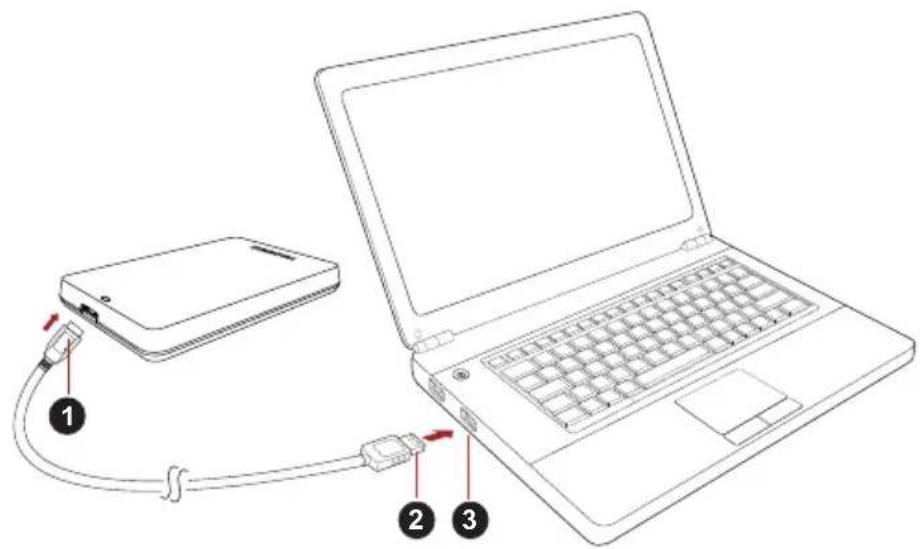
- USB 3.0 Mikro-B konektör, USB 3.0 kaynak aygıtı
- USB 3.0 Standart-A konektör
USB 2.0 ile geriye dönük uyumluluk
NOT
Bilgisayarda USB 3.0 bağlantı noktası yoksa bilgisayarınız için USB 3.0 Express Kartı Ana Kaynak Denetleyicisi gerekebilir. Aygıtı bilgisayarınızın USB 2.0 bağlantı noktasına da bağlayabilirsiniz, ancak bu durumda veri aktarım hızı USB 2.0 standardının hızına düşürülür.
- Şimdi, USB 3.0 mikro-B konektörünü sürücüdeki ilgili bağlantı noktasına bağlayın.
Bu işlemden sonra,
Güç/Veri göstergesi ışığı yanar, sürücü çalışmaya başlar, sürücü tanınmalı ve yeni bir sürücü simgesi "Bilgisayarım" klasöründe görüntülenmelidir.
Sürücünün kaldırılması ve bağlantının kesilmesi
Sadece kablo bağlantısını çekerek aygıtın bağlantısını kesmemeniz önemle tavsiye edilir, zira bu esnada sürücüye veri yazılıyor olabilir.
Bu veriler kaybolabilir ve sürücü fiziksel olarak zarar görebilir!
Lütfen sürücüyü güvenli bir şekilde kaldırmak için aşağıdaki adımları izleyin (Windows 7).
- "Donanım ve Ortam Çıkart" simgesini seçin.
Bilgisayarınıza bağlı harici aygıtların listesini gösteren bir açılan mesaj kutusu görüntülenir.
- Çıkarmak için TOSHIBA sürücüsünü seçin.
Birkaç saniye sonra, aygıtı artık güvenli bir şekilde kaldırabileceğinizi bildiren bir uyarı göreceksiniz.
- "Tamam" seçeneğini tıklayın, şimdi sürücünün bağlantısını kesebilirsiniz.
Sürücü kasasının / muhafazasının temizlenmesi
Sürücüyü temizlemeden önce, bilgisayarla bağlantının fiziksel olarak kesilmiş olmasına dikkat edin. Temizlemek için standart ürünleri kullanmanızı ve yüzeyde kalacak muhtemel sıvıların silinmesini tavsiye ediyoruz.
Ek Bilgilendirme
Sürücünün yeniden adlandırılması, verilerin yedeklenmesi veya dosya yönetimi gibi olağan işleyiş durumları hakkında yapılması gereken ek işlemler için işletim sisteminizin kullanım kılavuzunu okumanızı tavsiye ediyoruz.
Disk birleştirme ve en iyi duruma getirme gibi işler için de işletim sisteminin kullanıcı kılavuzunu okumanızı öneriyoruz.
Verilerinizi virüs veya truva atı programlarının yol açacağı kasıtlı hasardan korumak için bir anti-virüs yazılımı kurmanızı da tavsiye etmekteyiz.
Sıkça Sorulan Sorular
S: Kurulumdan sonra sürücümü formatlamam gerekli mi?
Y: Hayır, üretim işlemi sırasında sürücü zaten formatlanmıştır.
S: Windows Vista, XP veya Windows 7 için USB sürücülerine ihtiyacım var mı?
Y: Hayır, bunlar işletim sisteminizde zaten var.
S: Sistemimi sürücüden başlatabilir miyim?
Y: Hayır, çünkü Windows harici sabit disk sürücülerinden başlatmayı desteklemez.
S: Sürücüye neden bir fan gerekmiyor?
Y: Sürücüler optimum ısı dağıtımı sağlayacak şekilde tasarlanmıştır ve bu nedenle bir fana ihtiyaç duyulmamaktadır. Bu durum neredeyse sessiz bir çalışma imkânı sunmaktadır.
S: Sürücümün kapasitesi (Windows içinde) neden söylenen gerçek kapasiteden farklı gösteriliyor?
Y: Bu farklılık kapasitenin farklı hesaplama yöntemleri kullanılarak gösterilmesinden kaynaklanmaktadır.
Sabit disk sürücüsü üreticileri onluk sistemi kullanarak hesaplama yapar, işletim sistemi ise ikili sistemle hesaplama yapar.
Örnek onlu:
[ 1GB = 1.000MB = 1.000.000KB = 1.000.000.000 bayt ]
Örnek ikili:
[ 1GB = 1.024MB = 1.048.576KB = 1.073.741.824 bayt ]
Sonuç olarak, 120GB (onlu) bir sabit disk Windows'ta sadece 112GB (ikili) olarak gösterilir.
S: Sürücümü bir bilgisayardan diğerine işletim sistemi kopyalamak için kullanabilir miyim?
Y: Hayır, kurulum için işletim sistemi üreticisinin verdiği talimatları izlemeniz gereklidir. Basit bir kopyalama işlemi sonuç vermez.
S: Toshiba veri kurtarma servisi sunuyor mu?
Y: Evet, Toshiba harici sabit sürücüler için bir Veri Kurtarma Hizmeti sunmaktadır. Bu hizmet hakkında ayrıntılı bilgi için lütfen www.toshiba-europe.com/services web sitemize bakın.
Sorun Giderme
Bilgisayarım disk sürücüsünü hiç tanımıyor.
Tüm bağlantıların güvenli olmasına dikkat edin.
Sürücünüz bir USBDAQİTM soketi ile bağlanmışsa, bu dokümanın kendi GPC beslemesi olmasına dikkat edin.
■ Bir eklenti kartı kullanıyorsanız, kartın düzgün çalıştığından emin olun ve yazılımı/yerleşik yazılımı güncelleyin. Windows XP kullanıyorsanız, Service Pack 1'i veya üstünü kullanmaya dikkat edin.
Sürücü çalışma sırasında sıcaklaşıyor, bu durum tehlikeli midir?
Y: Bu durum normaldir ve dolayısıyla tehlikeli değildir.
Sürücü şu mesajı veriyor: "Aygıt bulunamıyor."
Y: İki muhtemel neden söz konusudur. Ya bir güç sorunu vardır ve bağlantıları kontrol etmeniz gerekir ya da sürücü hatalı çalışmaktadır ve servise alınması gereklidir.
Aygıtımı "Bilgisayarım" içinde göremiyorum ama Aygıt Yöneticisi içinde görünüyor.
Y: Şu talimatları izleyin:
- "Bilgisayarım" seçeneğini sağ tıklayın.
- Açılan menüde "Yönet" seçeneğini seçin.
- "Disk Yönetimi" seçeneğini seçin. Mevcut veri saklama aygıtlarının listesini görmelisiniz.
- Sürücünüzün listede olup olmadığını kontrol edin.
- Sağ taraftaki kutuyu sağ tıklayın ve açılan menüde "Bölümlemeyi Sil" seçeneğini seçin.
- Kutuyu sağ tıklayın ve açılan menüde "Yeni Bölümleme Oluştur" seçeneğini seçin.
- Bölümleme sihirbazı penceresinde "Birinci Bölümleme" seçeneğini tıklayın.
- Bir sürücü harfi görüntülenir, bu harfi değiştirebilirsiniz. İleri'yi tıklayın.
- Sürücüyü biçimlendirme işlemini onaylayın.
Sürücüyü biçimlendirmeye çalıştığımda, "Biçimlendirme tamamlanamadı" mesajını alıyorum.
Y: Bu durum, sürücünün FAT dosya sistemiyle biçimlendirilmesinden kaynaklanabilir.
"NTFS" dosya sistemini deneyin. Bu işlem sorunu çözmelidir.
TOSHIBA Desteği
En yeni sürücü güncellemeleri, kullanıcı el kitapları ve SSS
(Sıkça Sorulan Sorular) için lütfen TOSHIBA seçenekler ve hizmetler destek sayfasına bakın:
computers.toshiba.eu/options-support
Toshiba destek hattı numaralarını computers.toshiba.eu/options-warranty adresinde bulabilirsiniz.
Yönetmelik Türkiye Bildirimleri
CE Uyumu
Bu ürün, geçerli AB Yönergeleri uyarınca CE İşareti taşımaktadır. CE İşareti ile ilgili sorumluluklar Hammfelddamm 8, 41460 Neuss, Almanya adresinde faaliyet gösteren TOSHIBA Europe GmbH kuruluşuna aittir. Resmi Uyumluluk Açıklaması'nın bir kopyasını şu web sitesinden elde edebilirsiniz: http://epps.toshiba-tek.com.
Çalışma Ortamı
Bu ürün, Mesken, Ticari ve Aydınlatma Endüstri Ortamı ürün kategorisiyle ilgili olarak Elektro Manyetik Uyum (EMC) konusunda onaylanmıştır. Toshiba, bu ürünün başka çalışma ortamlarında kullanılmasını tavsiye etmemektedir ve bu gibi kullanımdan kaynaklanan sorunlarla ilgili olarak hiçbir yükümlülük kabul etmemektedir. Bu ürün uygun olmayan çalışma ortamlarında kullanıldığında, aşağıdaki sonuçlar oluşabilir: Yakın çevredeki diğer aygıtların veya makinelerin yol açtığı parazit nedeniyle bu ürün hatalı çalışabilir veya veri kaybı oluşabilir. Tavsiye edilmeyen çalışma ortamları ve ilgili tavsiyeler:
Endüstriyel ortamlar (örneğin, 380V trifaze şebeke cereyanı kullanan ortamlar): Özellikle büyük makine ve ekipman yakınındayken bu üründe güçlü elektromanyetik alanlardan kaynaklanan bozulmalar oluşabilir. Tıbbi ortamlar: Toshiba, Tıbbi Yönetmeliklere Uyum konusunda test yapmamıştır, dolayısıyla bu ürün ileri testler yapılmadan tıbbi ürün olarak kullanılamaz. Sorumlu idare tarafından herhangi bir kısıtlama getirilmediği takdirde genel ofis ortamlarında (örneğin hastanede) kullanım bir sorun teşkil etmemelidir. - Otomotiv ortamları: Bu ürünün kullanımıyla ilgili olarak lütfen ilgili otomobilin kullanım talimatlarına bakın. Uçuş ortamları: Kullanım kısıtlamasıyla ilgili olarak uçuş personelinin talimatlarını dinleyin.
Elektromanyetik Uyumla ilgili olmayan ek ortamlar
Dış mekanda kullanım: Evde/ofiste kullanılmak üzere tasarlanan bu ürün, nem ve darbelere karşı dayanıklılık konusunda hiçbir özel korumaya sahip değildir. Patlayıcı ortamlar: Bu ürün bu gibi özel iş ortamlarında kullanılmamalıdır.
Aşağıdaki bilgiler sadece AB üyesi ülkeler için geçerlidir:
REACH - Uyumluluk Açıklaması
Yeni Avrupa Birliği (AB) kimya düzenlemesi, REACH (Kimyasalların Tescili, Değerlendirilmesi, Yetkilendirilmesi ve Kısıtlanması), 1 Haziran 2007 tarihinde yürürlüğe girdi.
Toshiba tüm REACH şartlarını yerine getirecek ve müşterilerimize REACH düzenlemeleri uyarınca ürünlerimizdeki kimyasal maddeler hakkında bilgi vermeyi taahhüt etmekteyiz.
Lütfen www.toshiba-europe.com/computers/info/reach adresindeki web sitesini ziyaret ederek madde 59(1) / Yönetmelik (EC) No 1907/2006 ("REACH") uyarınca aday listede yer alan maddelerin ürünlerimizde ne oranda bulunduğuna göz atın; %0,1 üzerindeki değerler mevcut olmaları durumunda ağırlık bazında verilmektedir.
Ürünlerin imha edilmesi
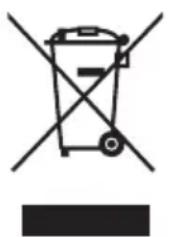
Bu simgenin kullanımı, bu ürünün ev atığı olarak ele alınamayacağını göstermektedir. Ürünü gerektiği şekilde imha ederek çevreye ve insan sağlığına olumsuz etki yapılmasını önleyebilirsiniz; aksi takdirde çevre kirliliği oluşabilir. Bu ürünün geri dönüşümü hakkında ek bilgi için lütfen yerel belediyenize, ev atıkları imha birimine veya ürünü satın aldığınız yere başvurun.
Bildirimler
© 2011 TOSHIBA Europe GmbH. Tüm hakları saklıdır.
TOSHIBA teknik değişiklik yapma hakkını saklı tutar. TOSHIBA hatalardan, ihmallerden veya bu ürünle dokümantasyon arasındaki tutarsızlıklardan kaynaklanan dolaylı veya dolaysız zarar ziyan konusunda sorumluluk kabul etmez.
Toshiba adı ve logoları Toshiba kuruluşunun tescilli ticari markalarıdır. Bu belgede adı geçen veya görülen diğer ticari markalar üçüncü şahıslara aittir. Hata ve eksiklikler hariçtir.